يشكل الأمن والخصوصية أولوية قصوى لدى Jotform في إنشاء النماذج وجمع البيانات — وهذان سببان يجعلان Jotform ملتزمة بمختلف المعايير واللوائح الصناعية، بما في ذلك اللائحة العامة لحماية البيانات (GDPR) وقانون نقل التأمين الصحي والمسؤولية (HIPAA). تفضل بزيارة صفحة ”الأمن“ لمعرفة المزيد.
توفر Jotform أيضًا ميزة تشفير النماذج، والتي يمكنك تفعيلها. تعمل هذه الميزة على حماية المعلومات الحساسة في نماذجك بشكل أكبر. إنها نوع من التشفير ثنائي الطرفين، وهو إجراء أمني يضمن الخصوصية عن طريق تشفير بيانات نموذجك عندما يقوم مستخدمو النموذج بملئه وإرساله.


ومع ذلك، فإن استخدام تشفير النماذج ينطوي على بعض العوائق، حيث ستصبح بعض الميزات في «منشئ النماذج» غير متاحة بمجرد تمكين هذه الميزة في النموذج. وفيما يلي قائمة بهذه الميزات:
- الرد الآلي
- إشعارات البريد الإلكتروني القابلة للتخصيص — ستستمر في تلقي بريد إلكتروني للإشعار عند تلقي استجابة جديدة.
- الحفظ والاستكمال لاحقًا
- شرط تغيير مستلم البريد الإلكتروني
- التكاملات (باستثناء بوابات الدفع)
- مسارات الموافقة
- توقيعات Jotform
- تنزيلات PDF — لا يزال بإمكانك عرض البيانات في محرر PDF ولكن يمكنك طباعتها فقط.
- تقارير النموذج — Excel، والجدول الشبكي، وجدول HTML، وRSS، والتقويم.
- رسائل الملخص الإخبارية — يمكنك فقط تلقي عدد الاستجابات الجديدة في الفترة الأخيرة من الملخص.
- الفلاتر — عند عرض البيانات من خلال جداول Jotform وصندوق الوارد، يتم تعطيل ميزة الفلترة.
تفعيل تشفير النماذج في مُنشئ النماذج
إذا كنت ترغب في الاستمرار، فاتبع الخطوات أدناه لتفعيل تشفير النماذج.
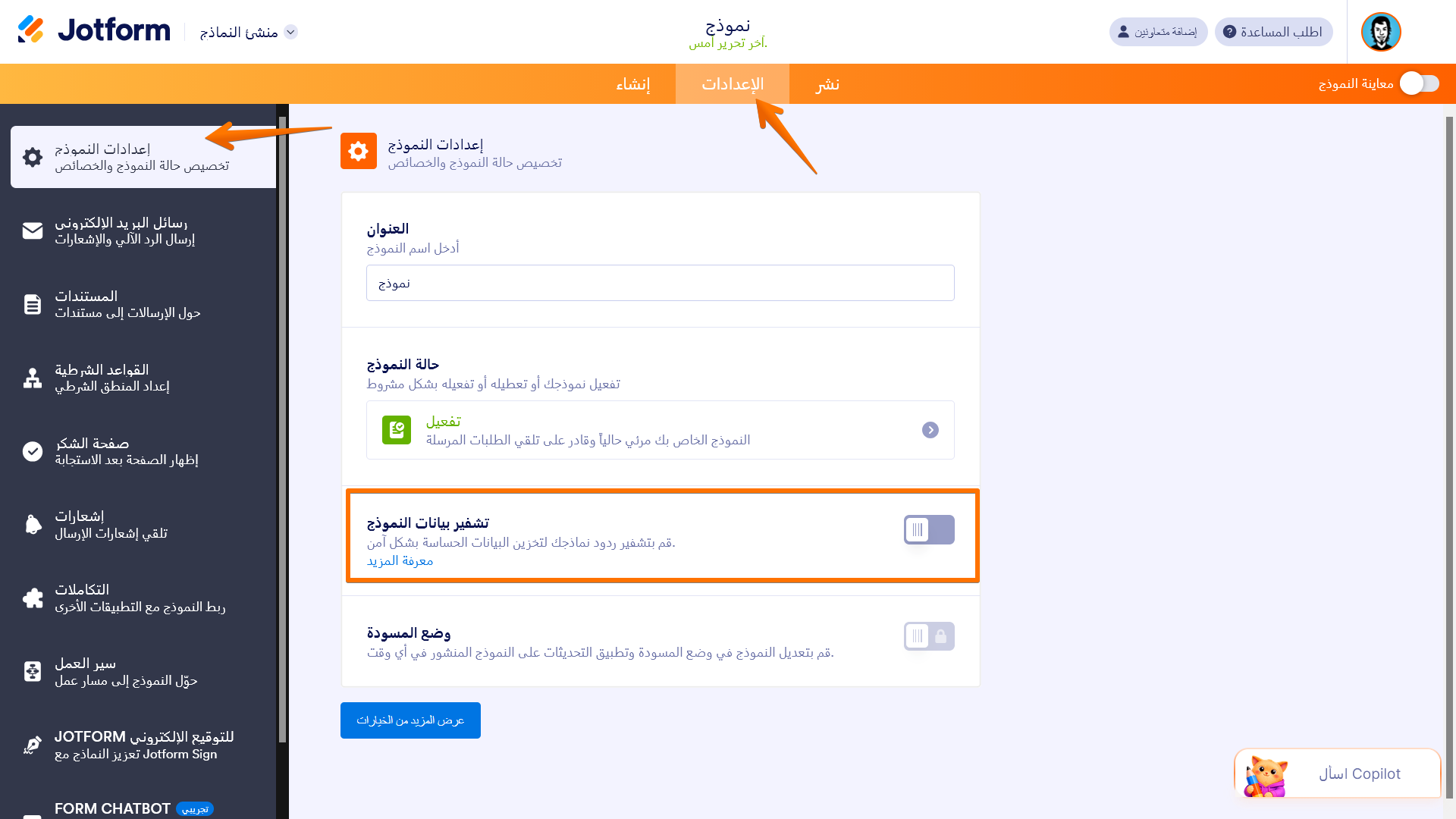
- في مُنشئ النماذج، انتقل إلى علامة تبويب الإعدادات.
- ابحث عن تشفير بيانات النموذج وقم بتبديل الخيار إلى نعم.
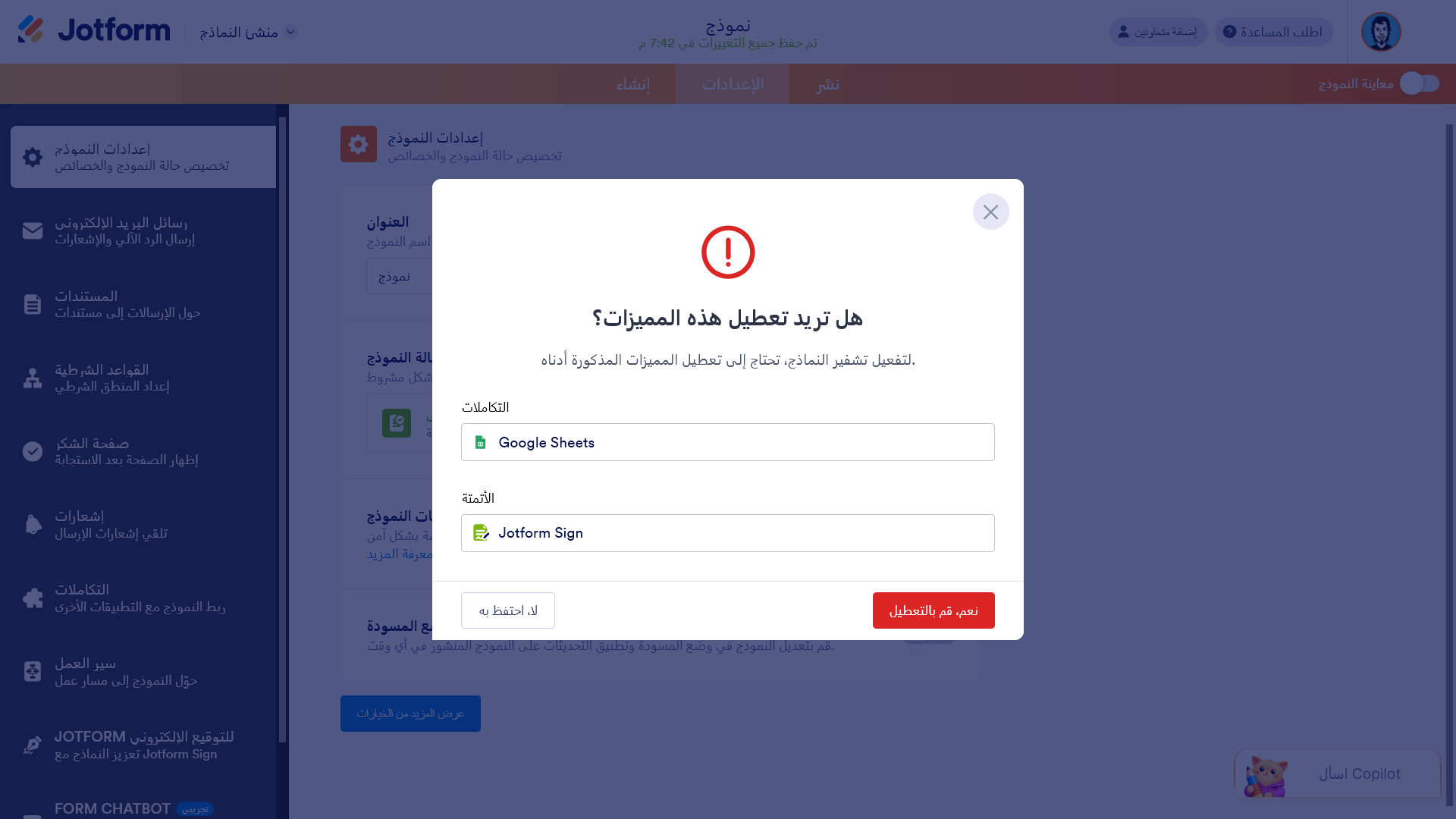
في الخلفية، سيقوم النموذج بمسح الميزات غير المدعومة. وإذا وجد أيًا منها، فسيخبرك بذلك ويطلب منك الاحتفاظ بها أو تعطيلها قبل أن تتمكن من الانتقال إلى التحقق. للمتابعة، يجب أن تختار تعطيل الميزات. وبخلاف ذلك، لن تتمكن من تفعيل تشفير النماذج.
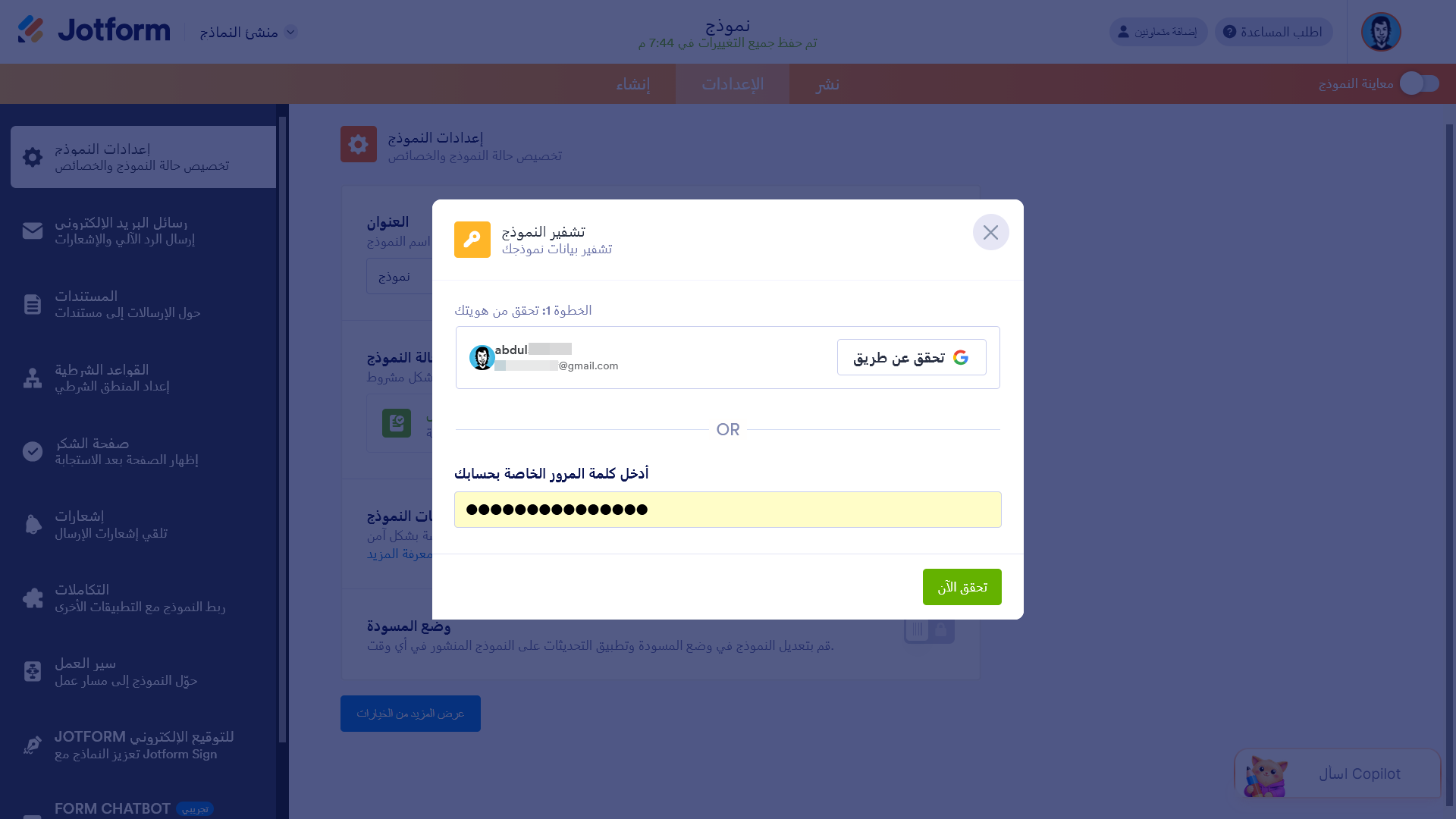
- تحقق من حسابك من خلال Gmail أو Facebook أو أدخل كلمة مرور حساب Jotform الخاص بك.
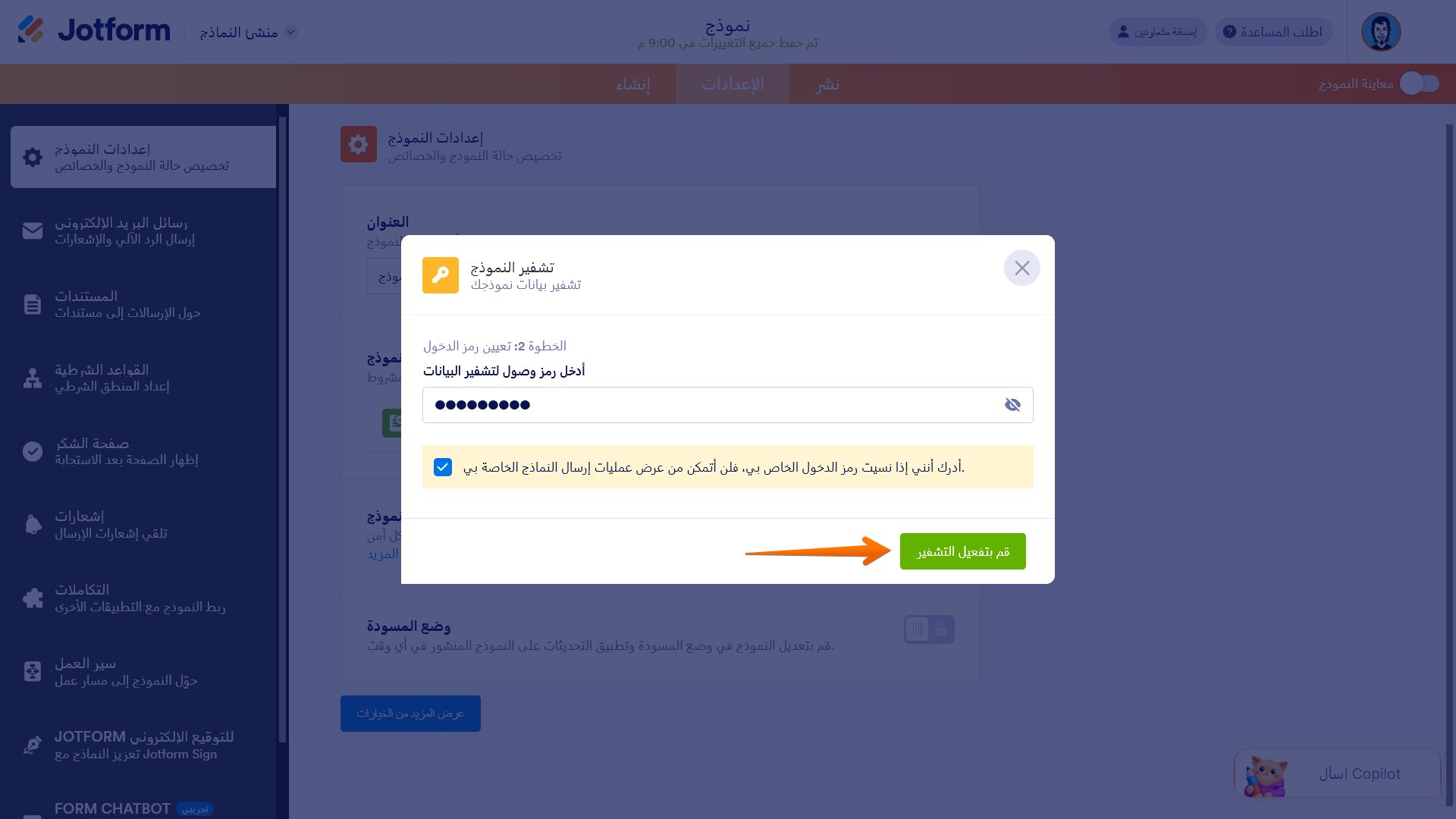
- في هذه الخطوة، يجب عليك تقديم رمز وصول للنموذج. يمكنك إدخال ما يصل إلى 16 حرفًا.
ملاحظة
رمز الوصول الذي تدخله خاص بالنموذج الحالي وحده. وهذا يعني أنه سيُطلب منك رمز وصول آخر عند تفعيل تشفير النماذج في نماذج أخرى.
- أخيرًا، انقر فوق زر تفعيل التشفير. ستتلقى تأكيدًا، وبذلك تكون قد انتهيت. أصبح نموذجك الآن مشفرًا بالكامل.
فك تشفير النموذج للوصول إلى الاستجابات
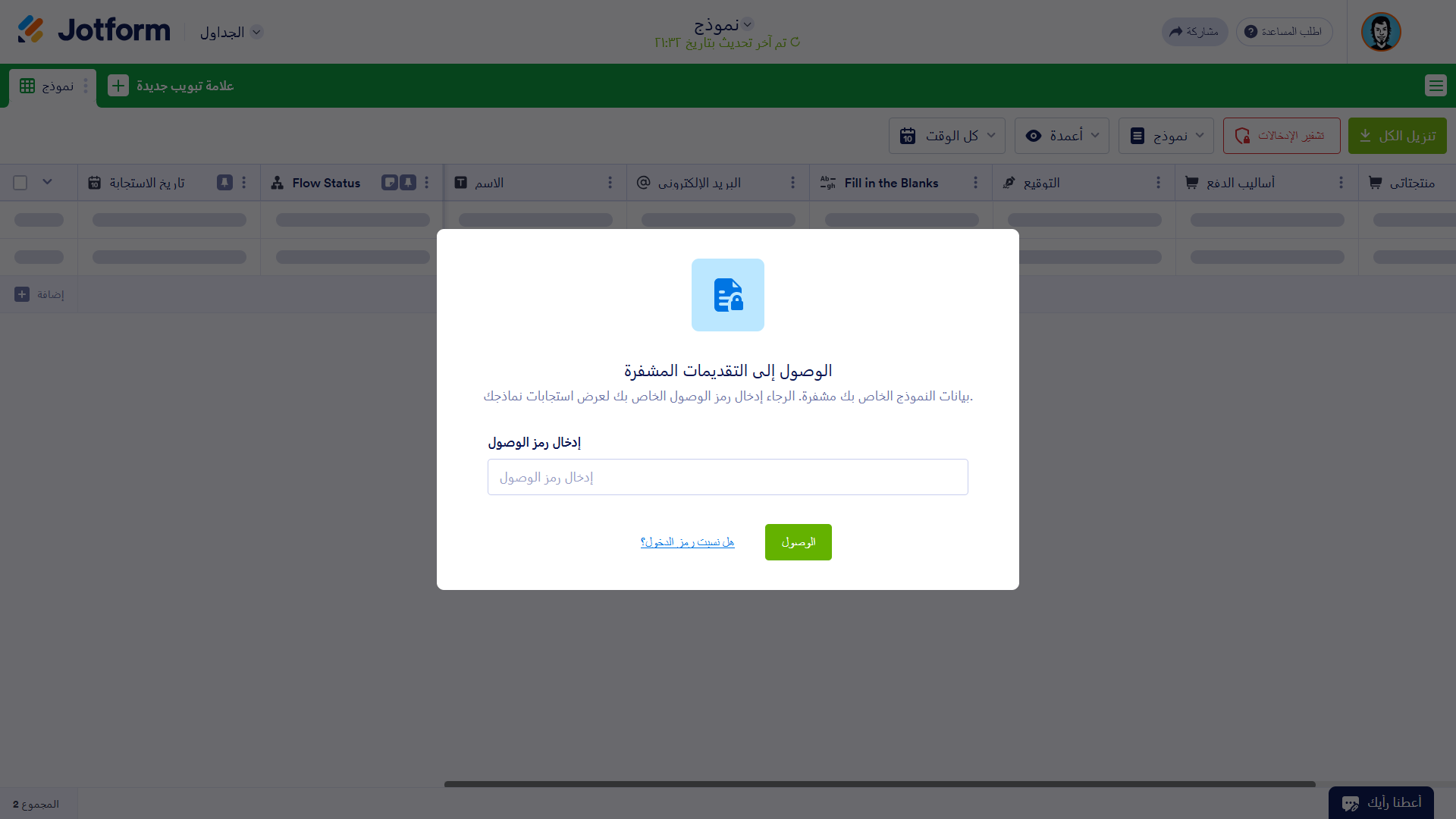
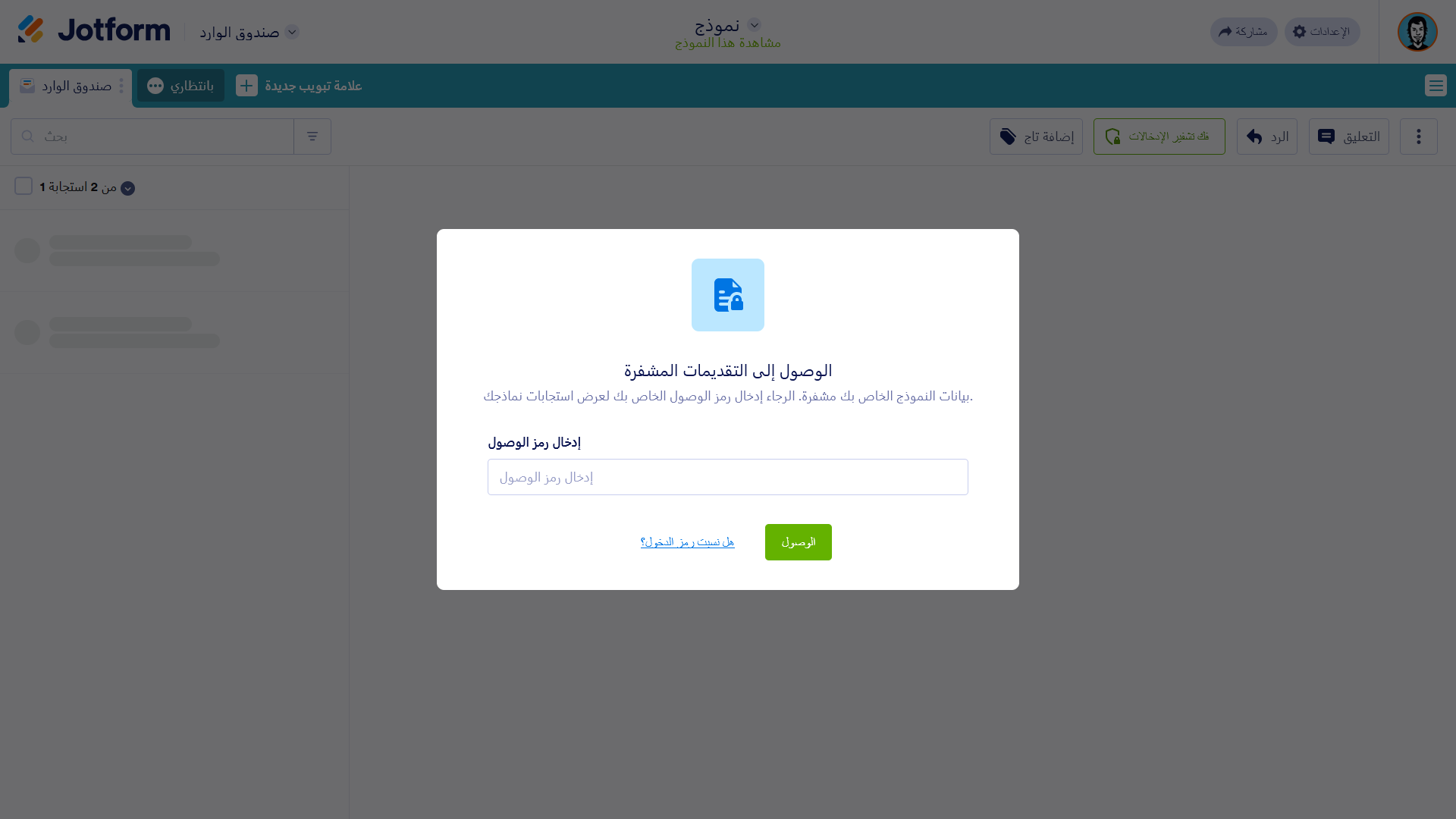
يمكنك فك تشفير نموذجك من خلال جداول Jotform وصندوق الوارد في Jotform. ستقوم بذلك مرة واحدة فقط إلا إذا قمت بالوصول إلى بياناتك من متصفح جديد. لفك التشفير
- ادخل إلى جداول Jotform أو صندوق الوارد في Jotform.
- أدخل رمز الوصول الخاص بك.
- انقر فوق زر الدخول، وهذا كل شيء. يجب أن تكون الآن قادرًا على عرض بيانات نموذجك.
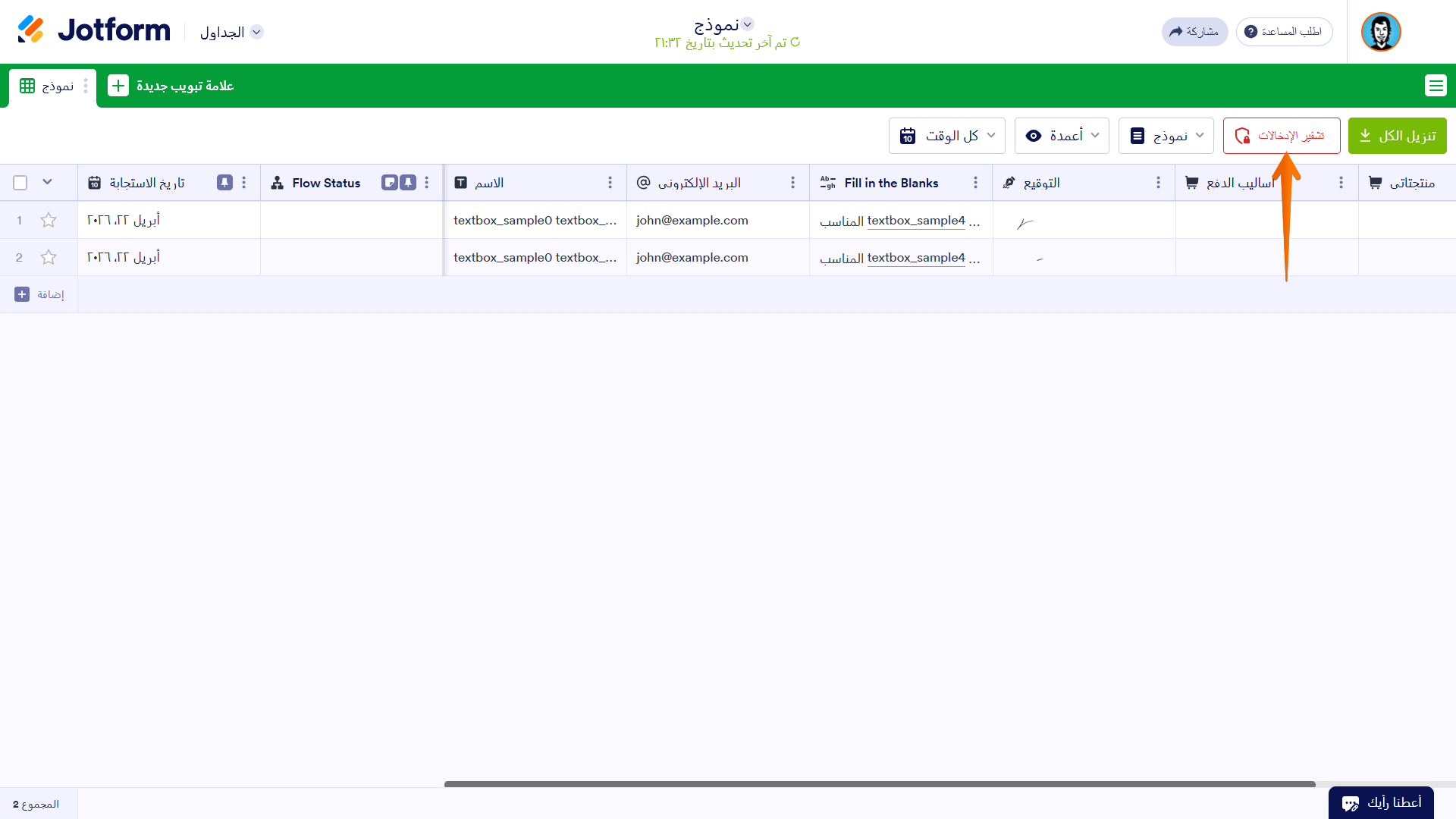
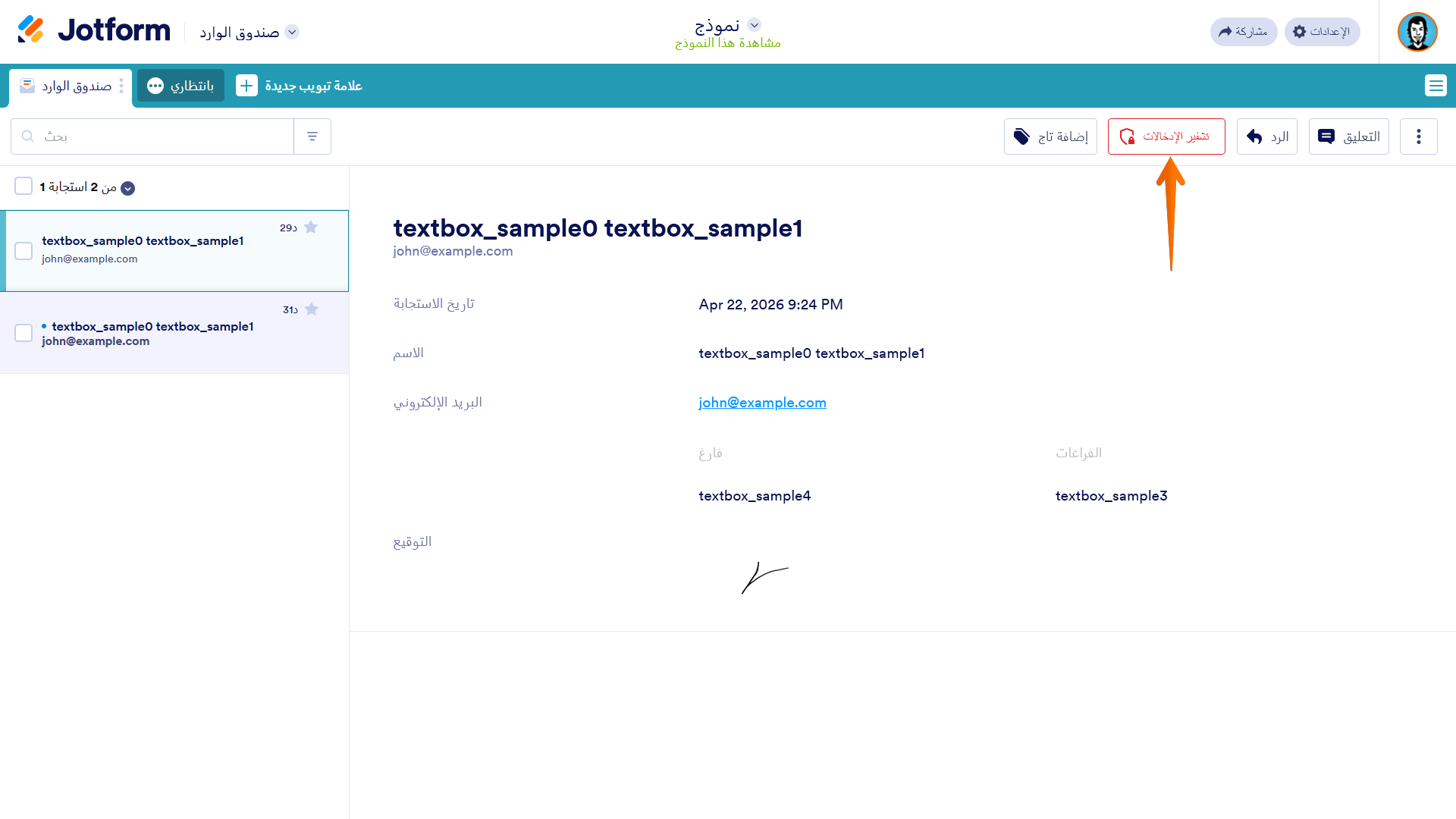
تشفير استجابات النموذج
لضمان الأمان، يمكنك تشفير البيانات قبل إغلاق الصفحة. للقيام بذلك، انقر فوق زر تشفير المدخلات في الصفحة التي تصل من خلالها إلى الاستجابات؛ سواء جداول Jotform أو صندوق الوارد في Jotform.
ماذا يحدث إذا نسيت رمز الوصول الخاص بك؟
تستخدم النماذج المشفرة التشفير ثنائي الطرفين، مما يعني أن رمز الوصول الخاص بك يكون مشفرًا من جانب Jotform. وبما أنه مشفر، فلن نتمكن من الوصول إلى بياناتك، لذا إذا نسيت رمز الوصول الخاص بك، فستعتبر بياناتك مفقودة. نوصي بحفظ رمز الوصول الخاص بك في مكان آمن أو إنشاء رمز وصول يسهل تذكره.
ملاحظة
هل تبحث عن تشفير النماذج باستخدام مفتاح؟ يرجى زيارة دليل النماذج المشفرة باستخدام ملف مفتاح محلي.

كتابة تعليق: