يتيح لك Jotform إنشاء نماذج متعددة اللغات بكل سهولة للوصول إلى جمهور أوسع وجمع الاستجابات بلغات مختلفة. كما يمكنك إضافة لغات متعددة إلى نموذج واحد والسماح للمستخدمين بالانتقال إلى لغتهم المفضلة أثناء ملء النموذج.
يساعد هذا في تحسين تجربة المستخدم، ويجعل نماذجك أكثر سهولة في الاستخدام، ويضمن فهم المستجيبين لكل سؤال بوضوح. إنها طريقة بسيطة للتواصل مع الأشخاص من مختلف المناطق وجمع استجابات أكثر دقة.
إضافة لغة إلى نموذجك
يمكنك إضافة لغات متعددة إلى نموذجك والسماح للمستجيبين بالانتقال فيما بينها أثناء ملئه. ولإعداد ذلك، ما عليك سوى اتباع الخطوات التالية:
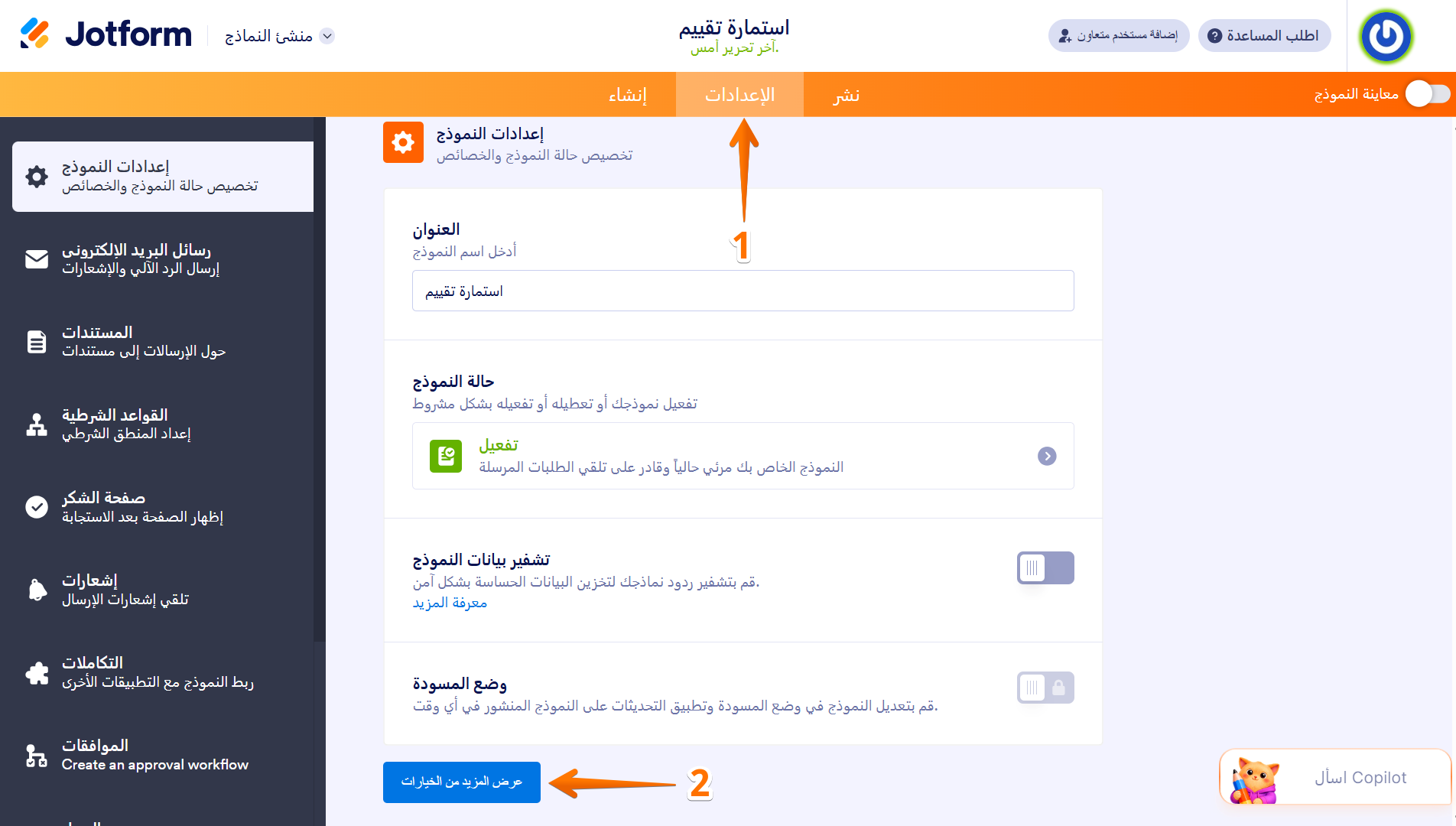
- في مُنشئ النماذج، انقر فوق الإعدادات في شريط التنقل البرتقالي الموجود في الجزء العلوي من الصفحة.
- ثم انقر فوق إظهار المزيد من الخيارات في نافذة إعدادات النموذج.
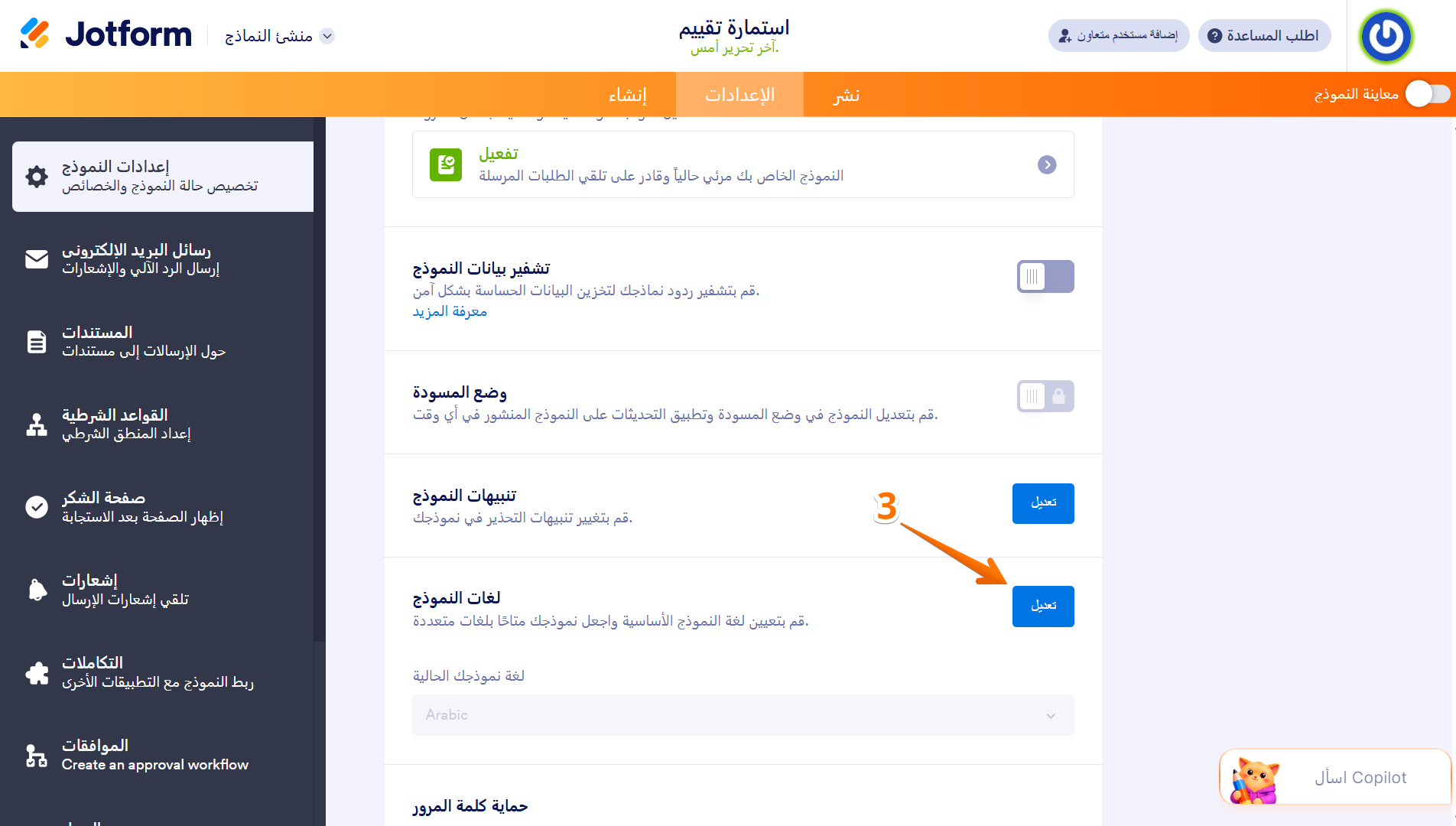
- الآن، مرر لأسفل للوصول إلى قسم لغات النموذج، ثم انقر فوق تعديل.
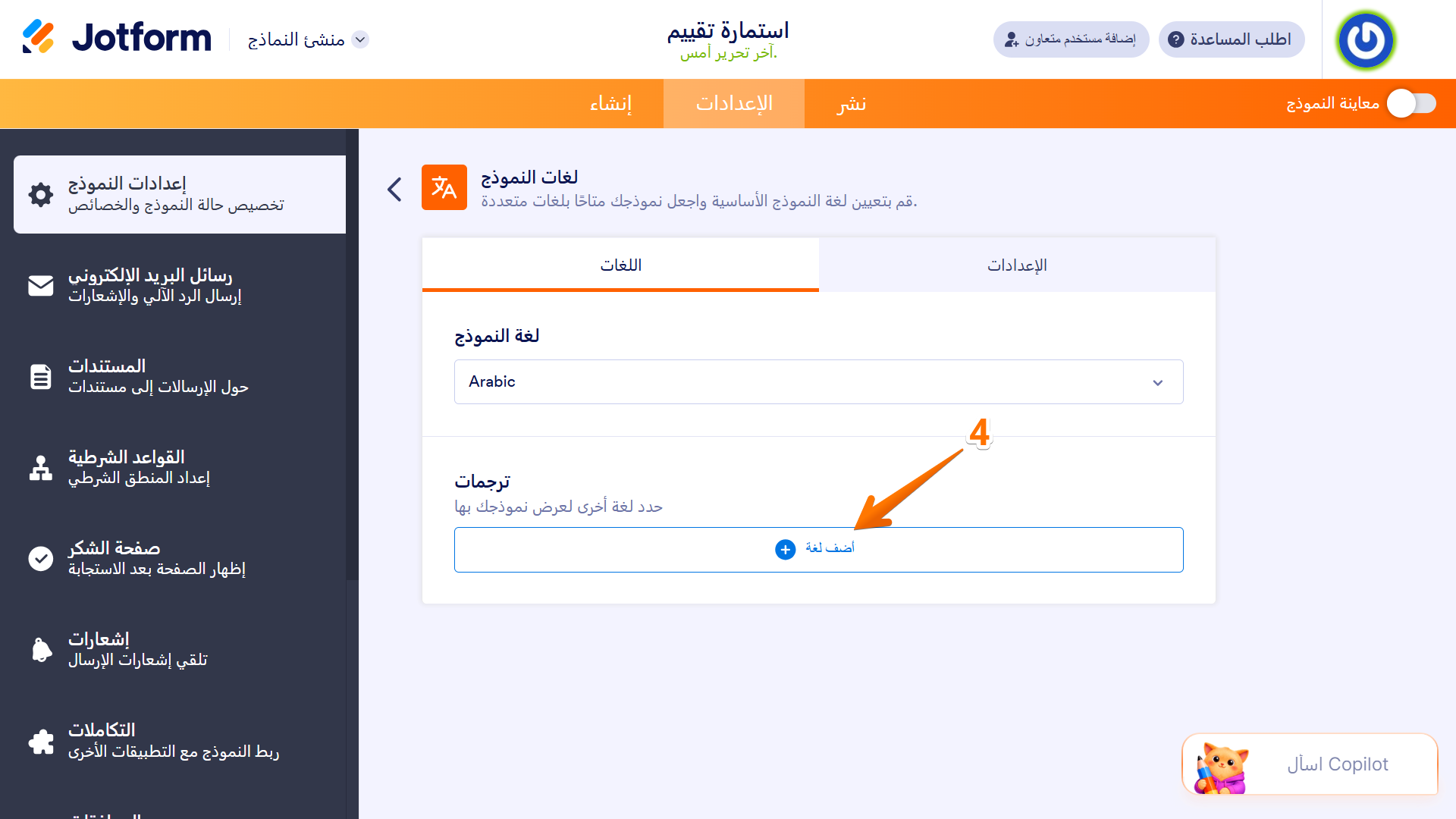
- بعد ذلك، انقر فوق إضافة لغة في قسم الترجمات ضمن علامة التبويب اللغات.
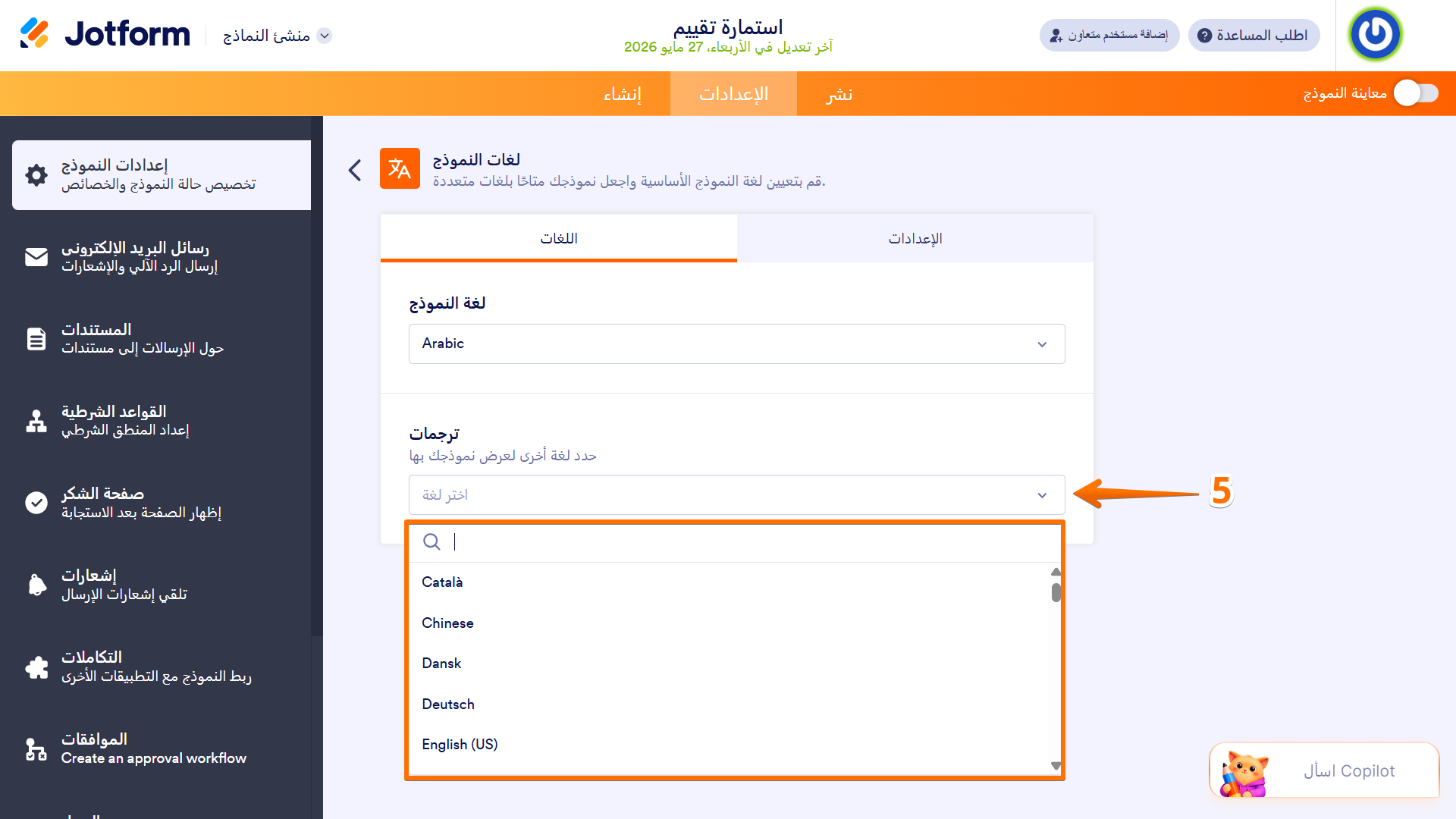
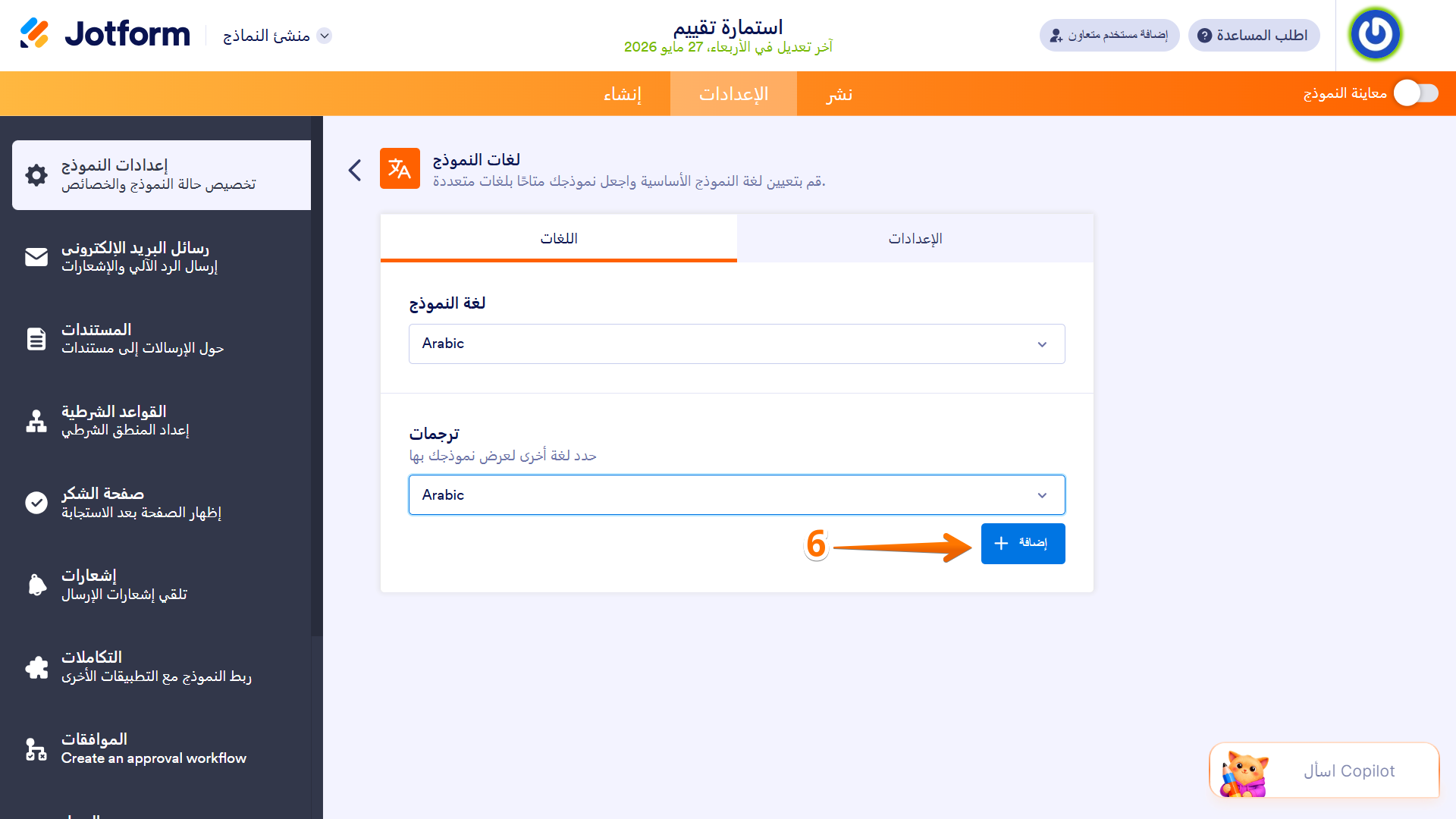
- ثم انقر فوق القائمة المنسدلة لتحديد اللغة واستخدم شريط البحث للعثور سريعًا على اللغة التي ترغب في إضافتها، أو تصفح القائمة المنسدلة وحدد اللغة يدويًا، مثل العربية (Arabic)
- الآن، انقر فوق إضافة.
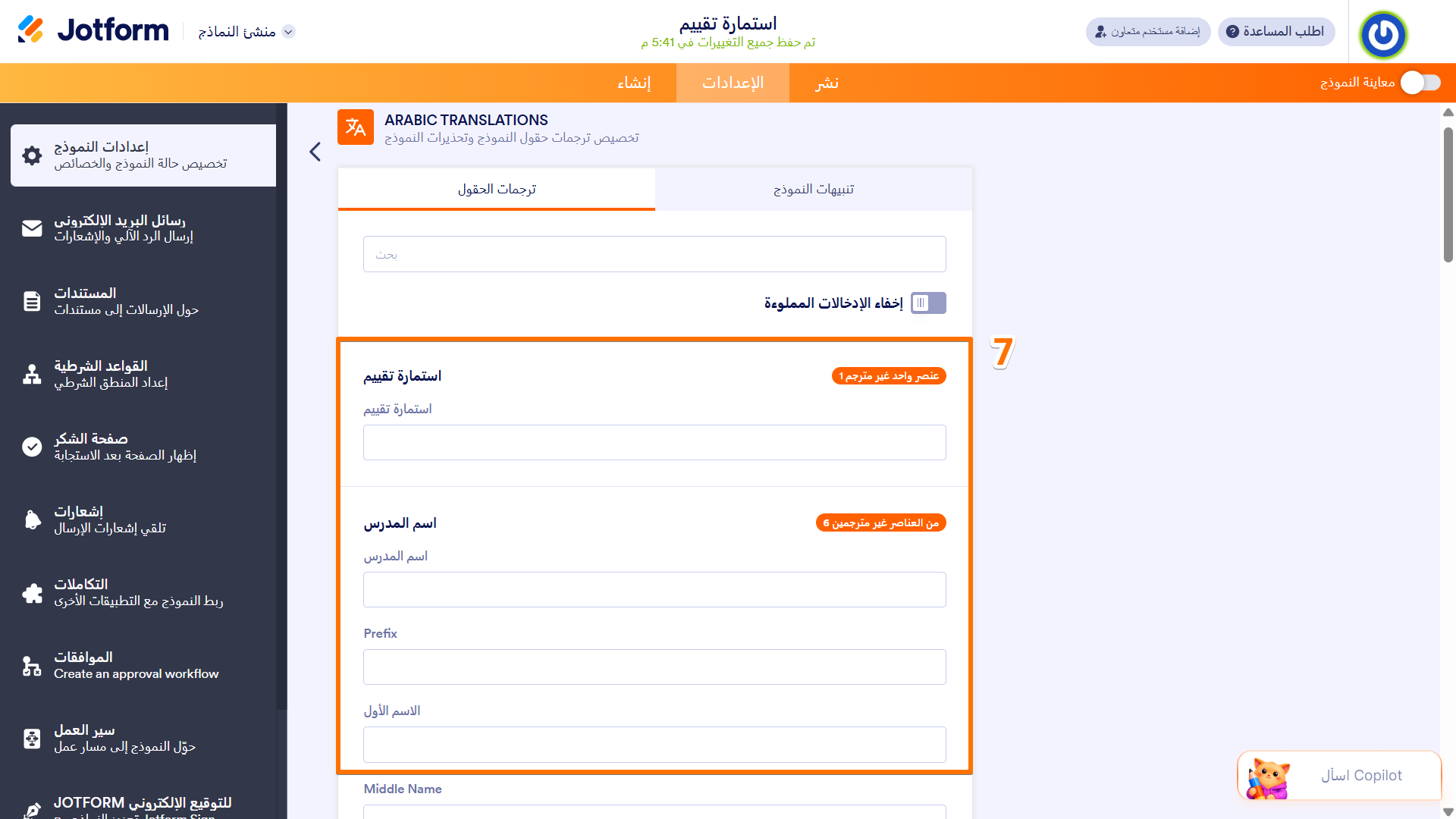
- بعد ذلك، راجع وترجم الحقول التي لم تترجم تلقائيًا ضمن علامة التبويب لترجمات الحقول.
نصيحة احترافية
- استخدم شريط البحث للعثور سريعًا على حقول معينة ترغب في ترجمتها.
- ويمكنك أيضًا تفعيل إخفاء المدخلات المعبأة لإظهار الحقول التي لا تزال بحاجة إلى ترجمة فقط.
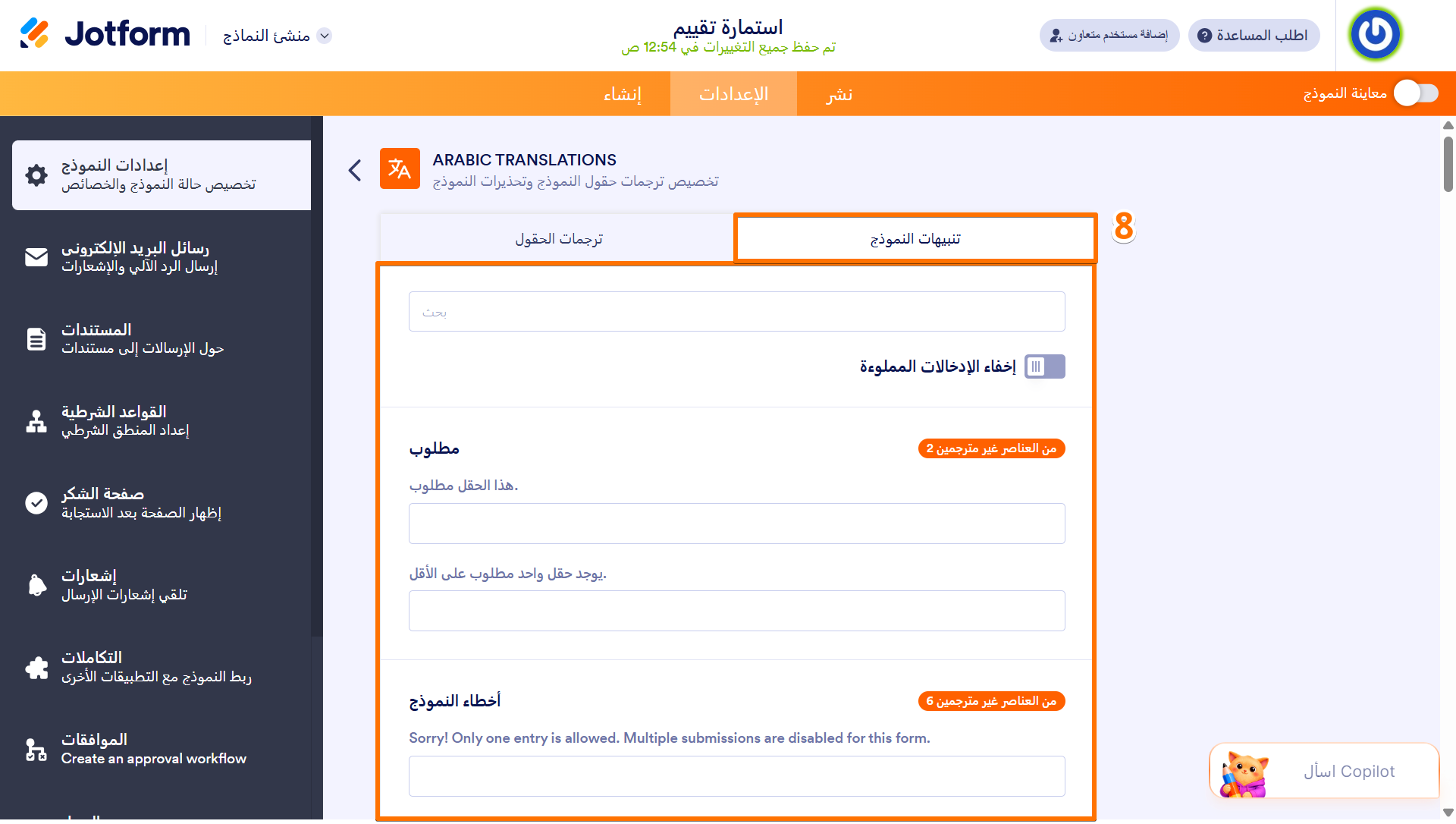
- أخيرًا، ترجم أي رسائل متبقية لم تترجم تلقائيًا ضمن علامة التبويب تنبيهات النموذج، وبذلك تكون قد انتهيت.
هذا كل شيء! لقد نجحت في إضافة لغة جديدة إلى نموذجك.
ملاحظة
تُحفظ أي تغييرات تجريها هنا تلقائيًا.
تخصيص محدد اللغة
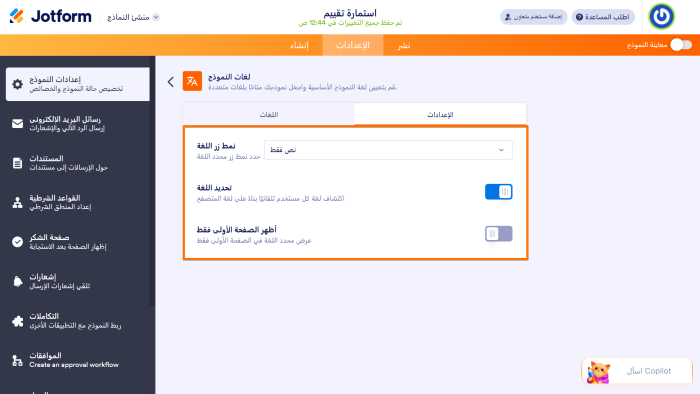
بعد إضافة لغاتك، يمكنك تعديل كيفية ظهور محدد اللغة على نموذجك. إليك ما يمكنك تهيئته ضمن علامة التبويب الإعدادات:
- نمط زر اللغة — اختر طريقة عرض أداة تبديل اللغة على نموذجك، مثل عرض نص فقط.
- اكتشاف اللغة — قم بتفعيل هذا الخيار للمطابقة تلقائيًا مع لغة متصفح المستخدم عند فتح النموذج.
- عرض في الصفحة الأولى فقط — قم بتفعيل هذا الخيار إذا كنت تريد ظهور محدد اللغة في الصفحة الأولى من نموذجك فقط.
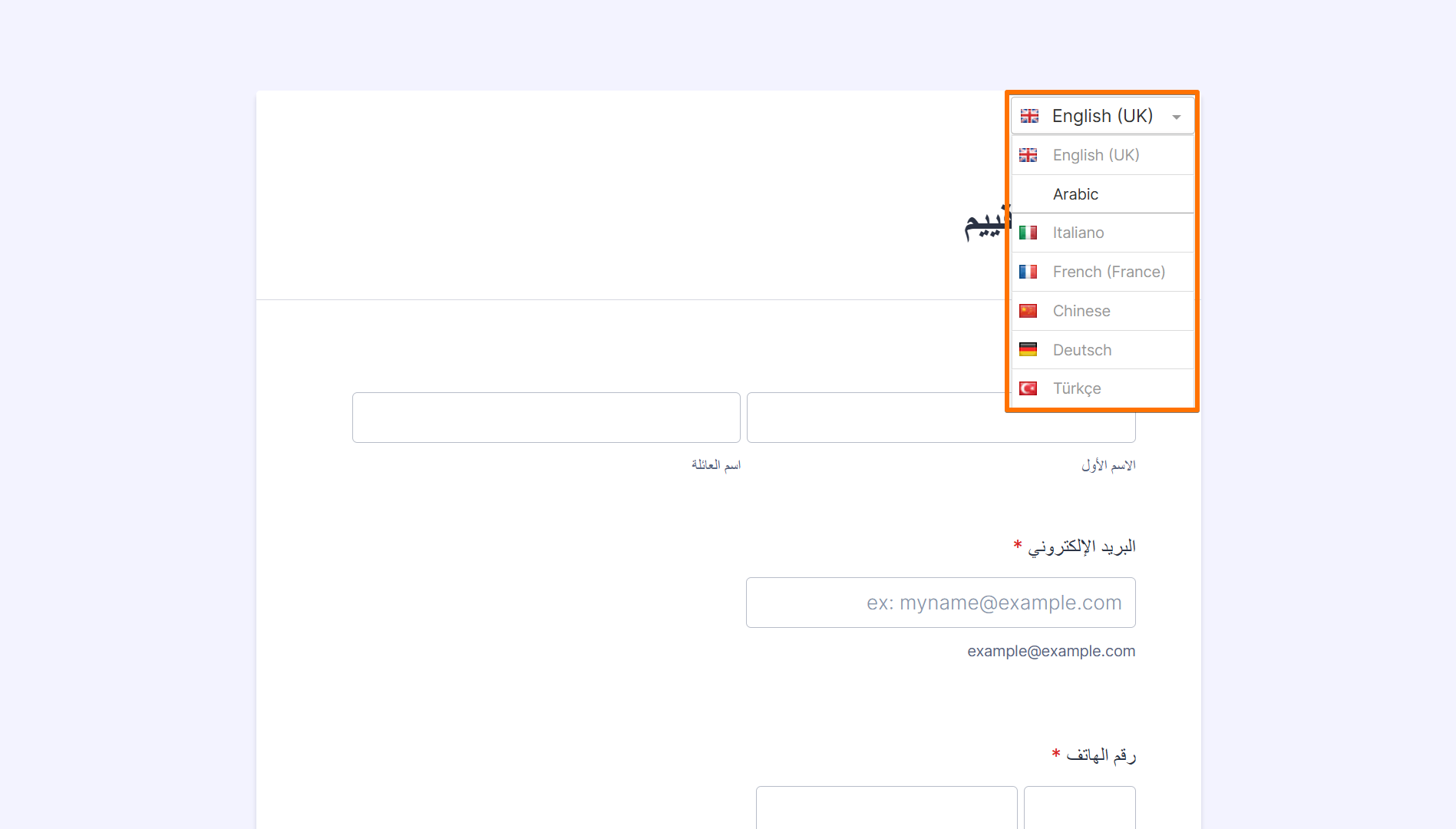
بمجرد إعداد كل شيء، يصبح نموذجك جاهزًا للوصول إلى المستجيبين بلغات متعددة. وستظهر اللغات المتاحة كمحدد في الزاوية العلوية اليمنى من نموذجك، مما يتيح للمستجيبين التبديل إلى لغتهم المفضلة في أي وقت قبل ملء النموذج أو أثنائه. إليك كيف سيبدو ذلك في النموذج المباشر:
هل تتساءل كيف يبدو الأمر أثناء العمل؟ تحقق من هذا النموذج التجريبي.

كتابة تعليق: