

A Microsoft é um dos nomes mais tradicionais do setor de software, e inúmeras empresas ao redor do mundo dependem de suas soluções de produtividade para gerenciar dados e documentos.
Embora existam diversas soluções no mercado, a Microsoft continua sendo a escolha preferida entre grandes empresas e corporações tradicionais em setores altamente regulamentados, como finanças, saúde e outros.
No entanto, enviar respostas de formulários para esses sistemas frequentemente exige processos complexos ou manuais.
Para resolver esse problema, temos o prazer de anunciar novas integrações nativas com o Microsoft Excel e o Microsoft SharePoint.


Agora você pode enviar automaticamente os dados das respostas de formulários para pastas de trabalho e planilhas do Microsoft Excel, além de armazenar arquivos e PDFs no Microsoft SharePoint.
Então, se a Microsoft é a linguagem do amor da sua empresa, essas integrações foram feitas para você. 😉
Essas novas integrações vão ajudá-lo a criar fluxos de dados mais eficientes com ferramentas Microsoft e economizar muito tempo.
| Fluxos de dados para Microsoft Excel e SharePoint | |
|---|---|
| Antes | Depois |
| Exportação manual de arquivos CSV/XLS | Sincronização automática de dados para o Excel |
| Upload manual de anexos, um por um | Envio instantâneo de arquivos para o SharePoint |
| Criação de pastas e organização manual de documentos | Fluxos de trabalho estruturados e escaláveis com mínimo esforço |
Vamos entender melhor como cada integração funciona.
Transforme envios de formulários em dados acionáveis com o Microsoft Excel
Desenvolvida para quem gerencia seus dados, fluxos de trabalho, relatórios e colaboração no Excel, nossa nova integração:
- Adiciona automaticamente novos envios como linhas em pastas de trabalho ou planilhas
- Cria novas pastas de trabalho/planilhas ou adiciona dados às já existentes
- Mapeia campos do formulário diretamente para colunas do Excel
- Envia respostas já existentes do formulário para o Excel durante a configuração da integração
O resultado é organização de dados em tempo real e menos trabalho manual.
Como usar a integração ao Excel
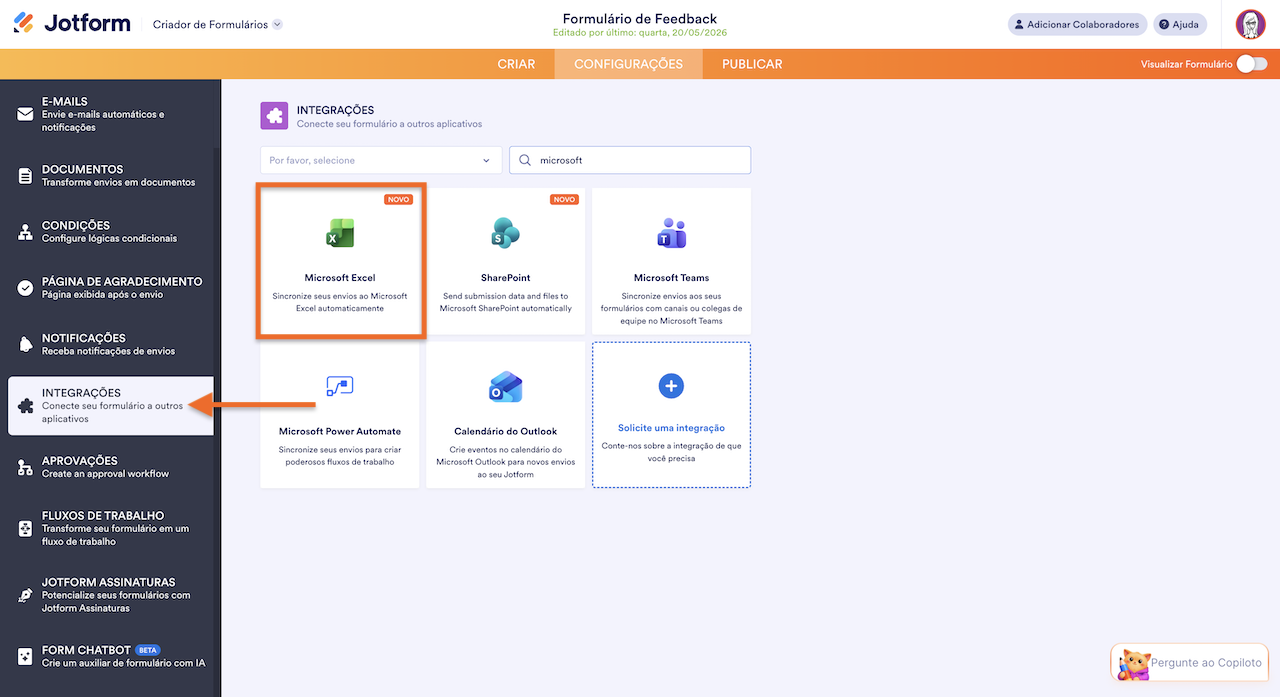
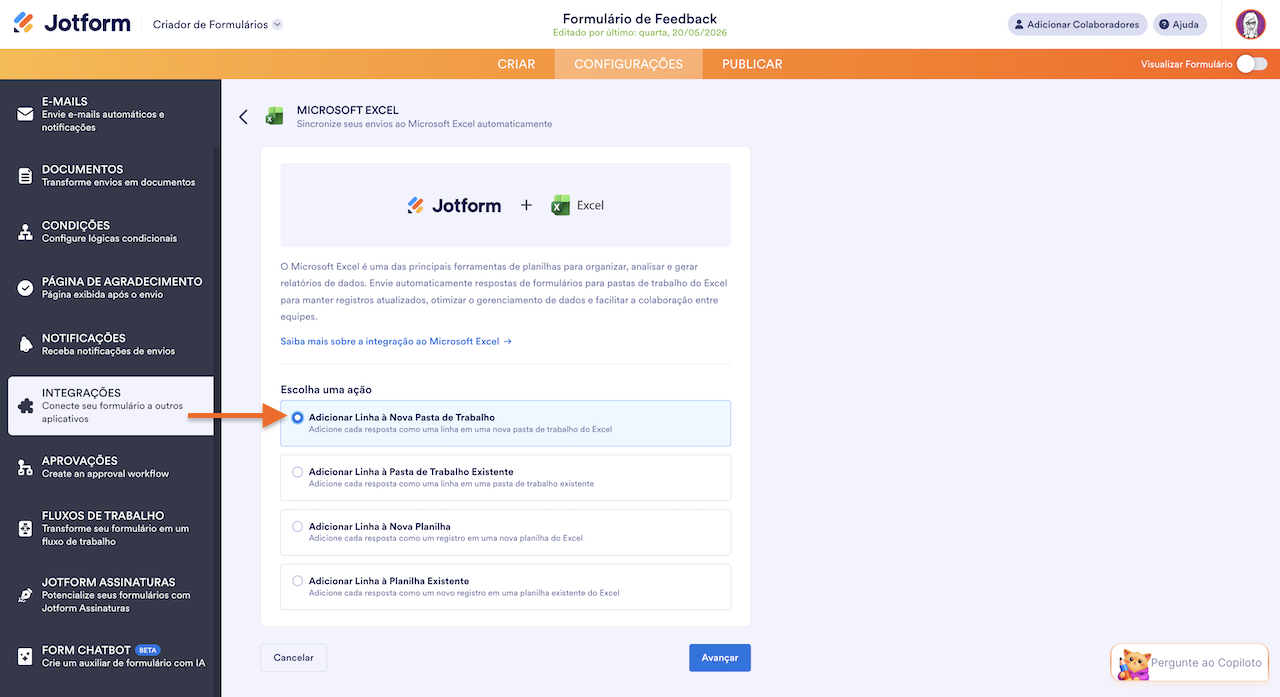
- Você pode acessar a integração com o Microsoft Excel no Criador de Formulários para criar formulários integrados ao Excel. Basta selecionar a ação desejada para sua conta do Excel (nova pasta de trabalho, pasta de trabalho existente, nova planilha ou planilha existente).
- Na tela seguinte, autentique sua conta Microsoft.

- Defina o nome da pasta/pasta de trabalho, o nome da planilha e as colunas para criar uma nova pasta de trabalho. Se estiver adicionando dados a uma pasta de trabalho existente, é nessa etapa que você fará o mapeamento dos campos do formulário para as colunas do Excel e iniciará a sincronização automática das respostas.
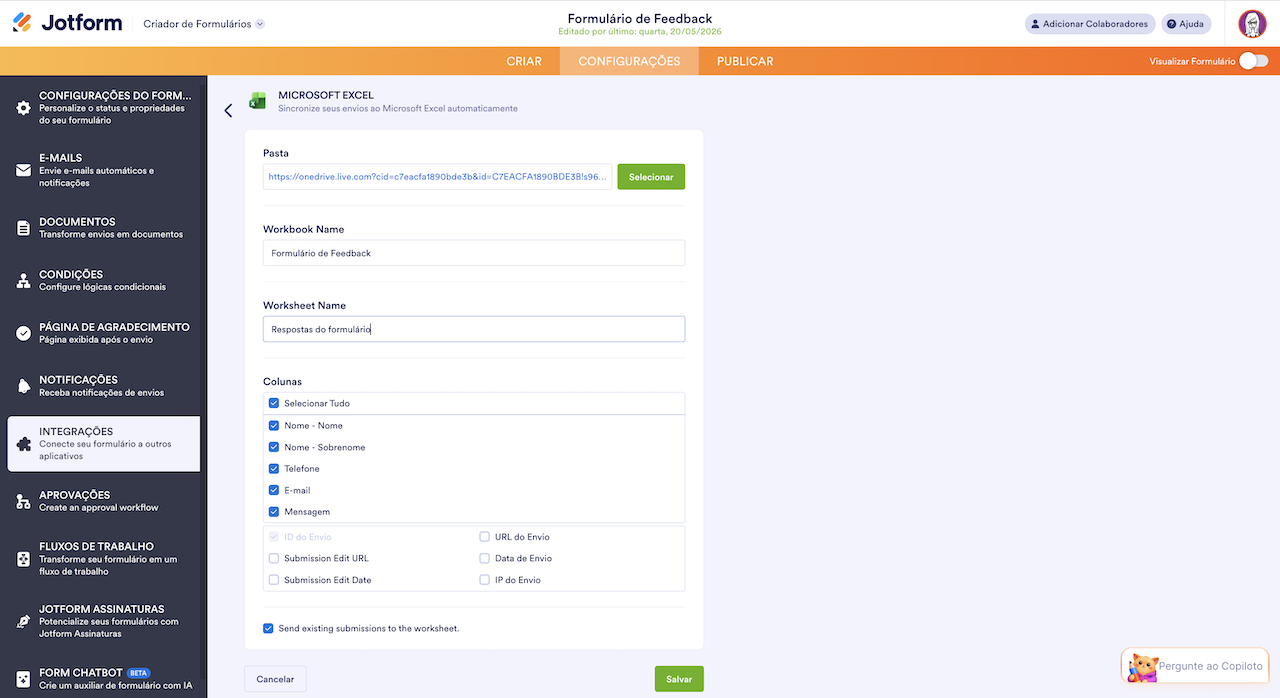
Clique em Salvar e pronto.
Visão geral das ações do Excel
Existem quatro maneiras de sincronizar os dados do seu formulário com o Excel:
- Adicionar Linha à Nova Pasta de Trabalho: Este é o exemplo mostrado acima. Com esta opção, sempre que um novo formulário for enviado, os dados da resposta serão adicionados como uma linha em uma nova pasta de trabalho do Microsoft Excel.
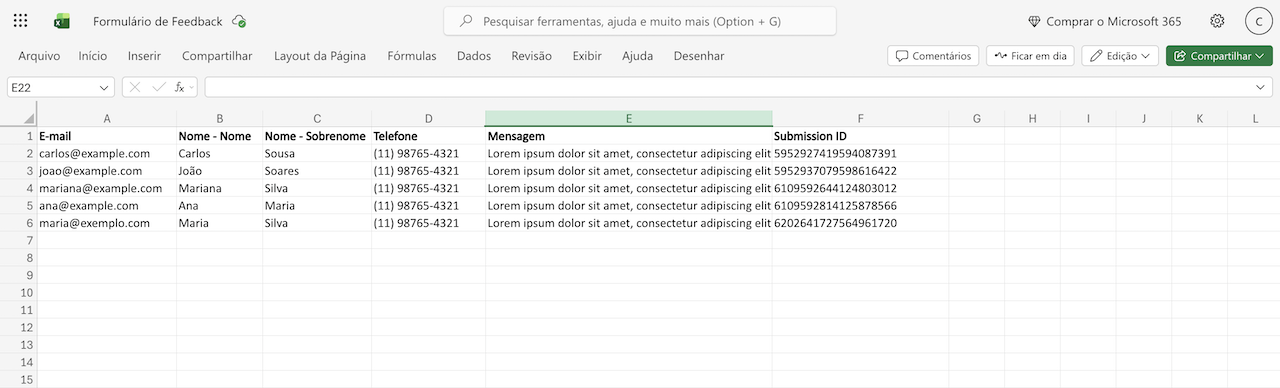
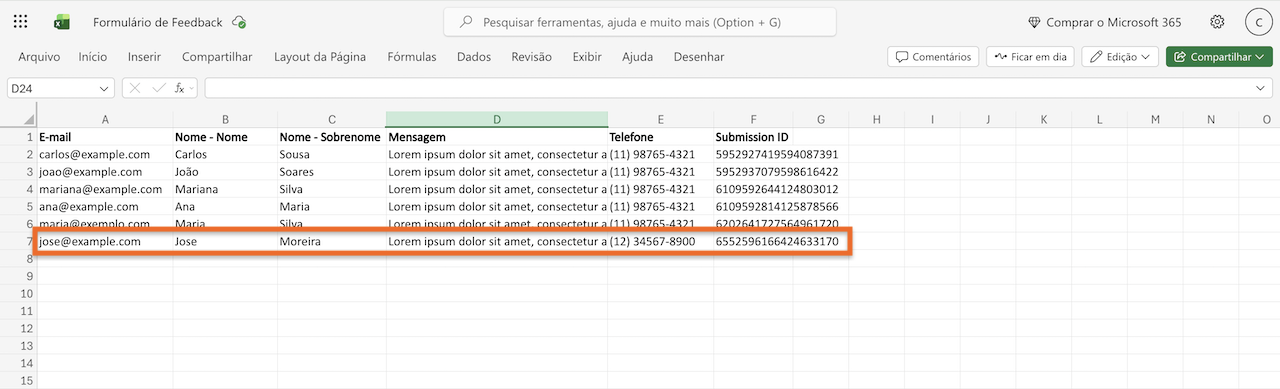
- Adicionar Linha à Pasta de Trabalho Existente: Com esta opção, cada nova resposta do formulário será adicionada como uma linha em uma pasta de trabalho existente. Neste exemplo, a resposta mais recente foi adicionada como a última linha.
Você sabia?
Ao configurar as ações da integração, você talvez tenha notado a opção “Enviar respostas existentes para pasta de trabalho/planilha”. Quando essa opção é ativada, todas as respostas associadas ao seu formulário aparecerão na pasta de trabalho/planilha especificada.
- Adicionar Linha à Nova Planilha: Aqui, cada nova resposta criará um registro em uma nova planilha (ou aba) do Microsoft Excel dentro da sua pasta de trabalho.
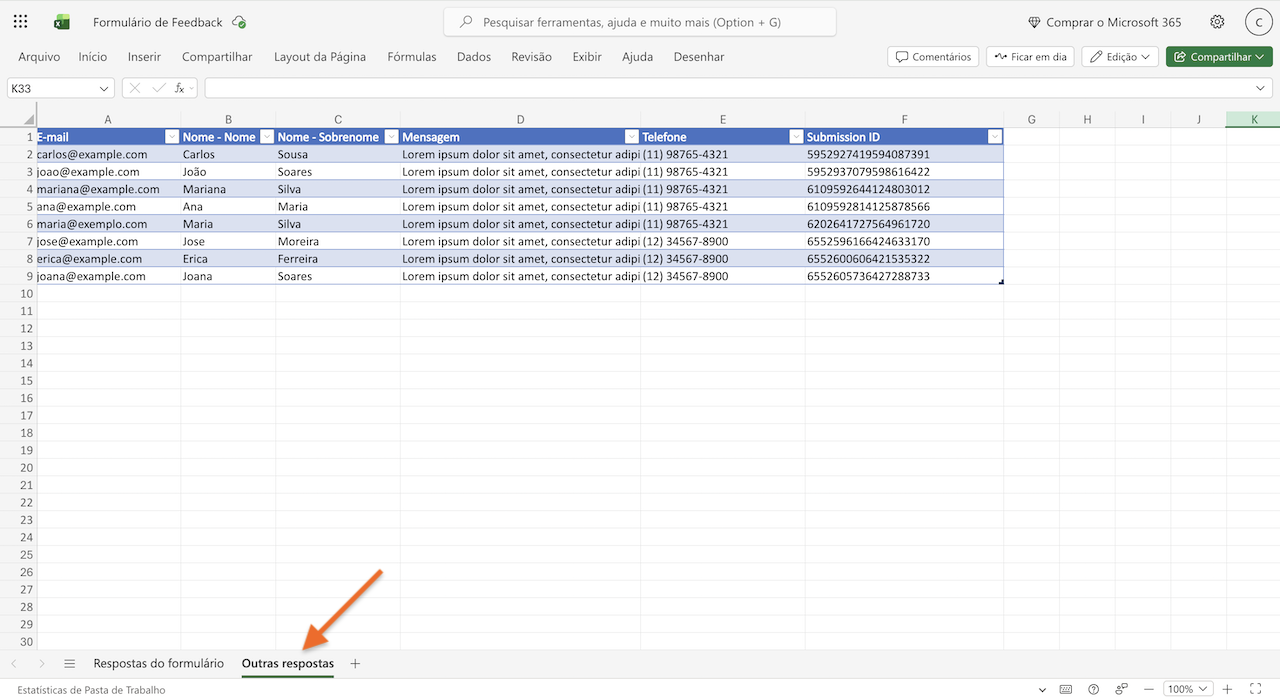
- Adicionar Linha à Planilha Existente: Este método de sincronização adiciona cada resposta como um novo registro em uma planilha existente do Microsoft Excel.
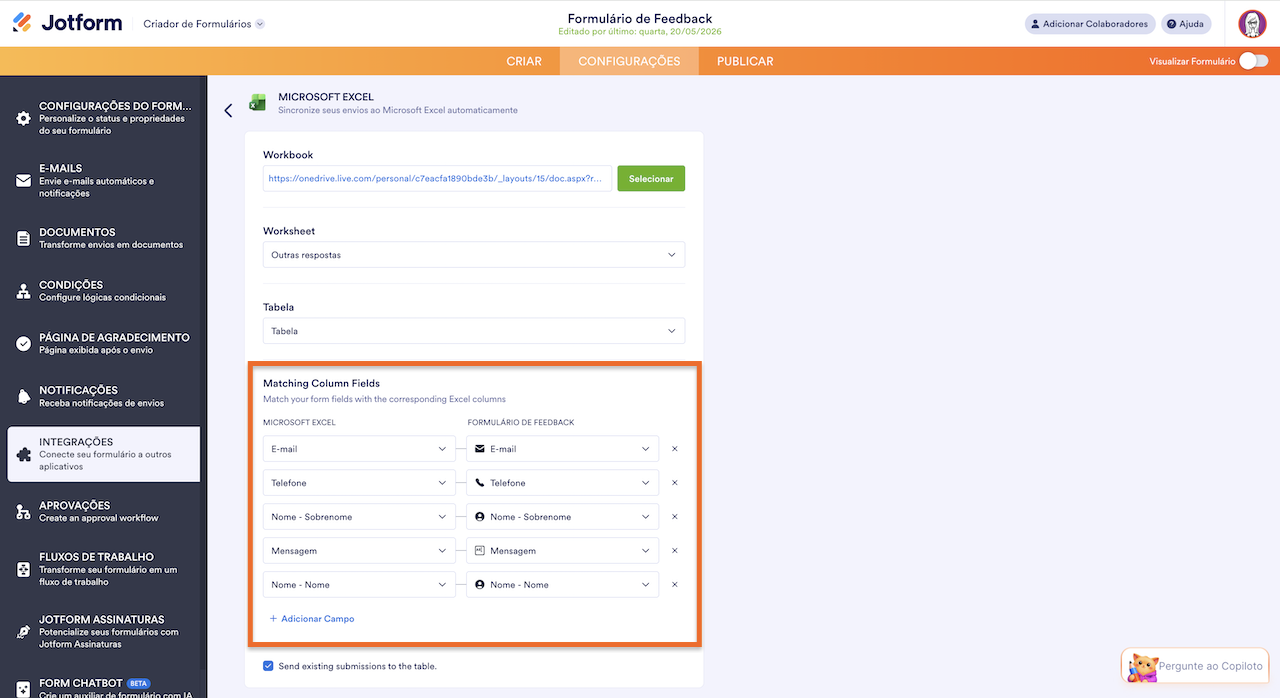
- Como marquei a opção “Encaminhar envios existentes para a planilha” ao mapear minhas colunas e configurar esta ação, respostas anteriores também serão incluídas nesta planilha.
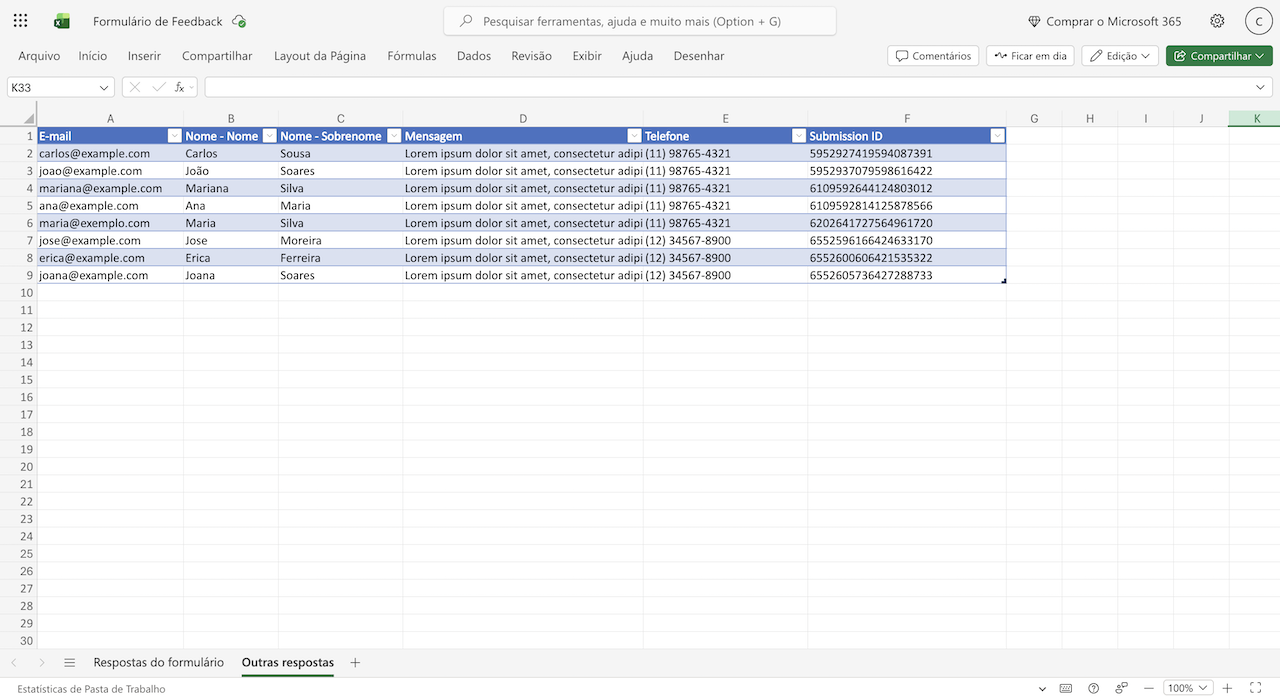
Observação: Para esta opção, é necessário garantir que o nome da planilha seja exclusivo para evitar a sobrescrita de dados existentes. Isso é especialmente importante para planilhas que não estão estruturadas como tabelas.
Dica
Se a pasta de trabalho/planilha desejada estiver aberta durante a configuração da integração, será necessário fechá-la antes de salvar a configuração da ação. Além disso, os arquivos do Microsoft Excel usados nesta integração são gerenciados pela versão web do Excel (por exemplo, Excel para a Web), permitindo acessar, visualizar e editar suas planilhas online a qualquer momento.
Casos de uso da integração ao Microsoft Excel
Qualquer pessoa que precise organizar e analisar dados pode se beneficiar desta integração, mas ela será especialmente útil para:
- Equipes de vendas que acompanham leads (e analisam tendências) em pastas de trabalho compartilhadas
- Equipes de marketing ou operações que gerenciam dados estruturados de respostas
- Analistas de dados que mantêm planilhas de relatórios atualizadas em tempo real
- Auditores que realizam previsões e modelagens para gerar recomendações acionáveis


Saiba mais sobre como integrar seu formulário ao Microsoft Excel.
Organize automaticamente os arquivos enviados com o Microsoft SharePoint
A integração com o SharePoint foi criada para equipes que dependem do serviço de armazenamento em nuvem para colaboração em documentos, gerenciamento interno e conformidade. Além da coleta de dados, você também pode automatizar o envio de arquivos das respostas dos formulários.
Com esta integração, você pode:
- Fazer upload de anexos de envios diretamente para o SharePoint
- Enviar PDFs gerados automaticamente
- Direcionar envios para sites/intranets e pastas específicas
- Criar automaticamente subpastas com cada envio
Como usar a integração ao Microsoft SharePoint
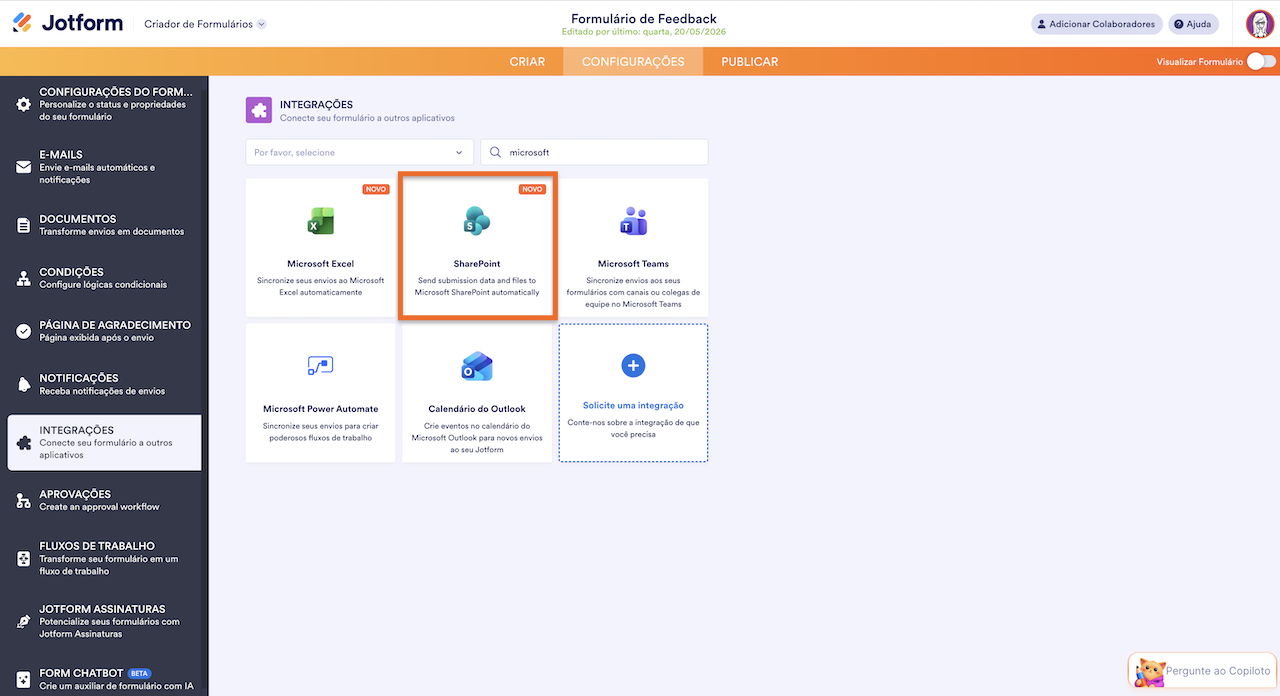
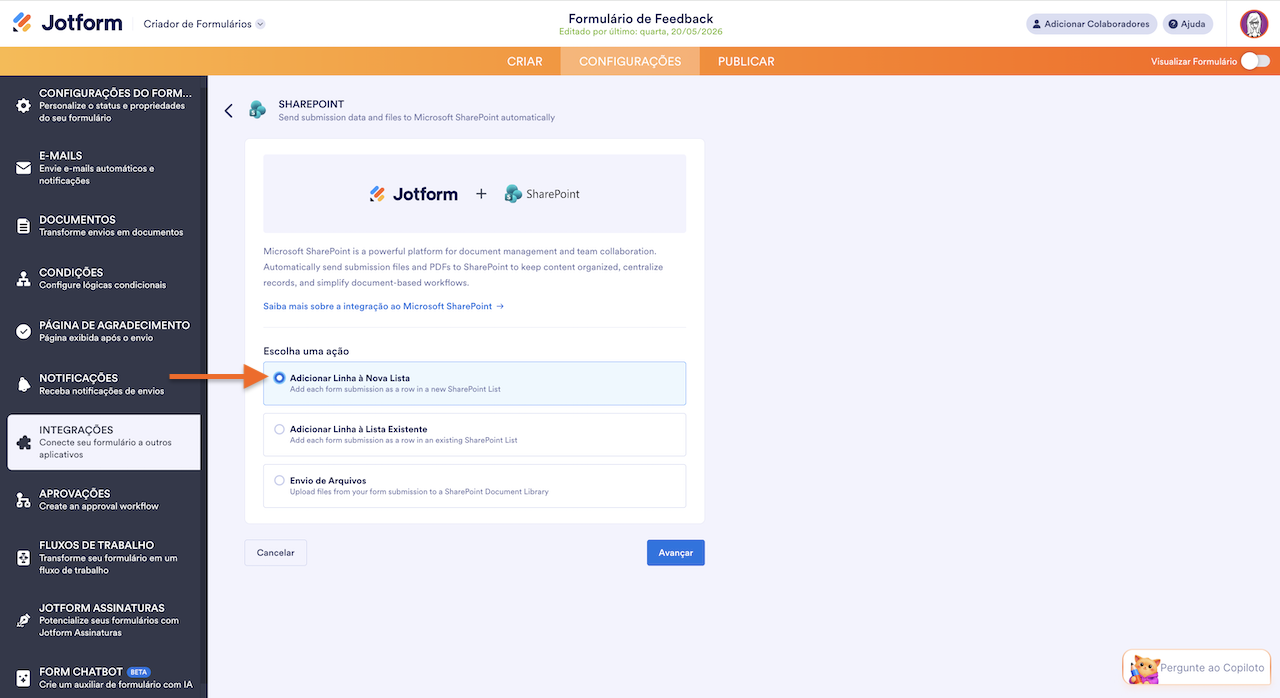
- Você pode acessar a integração com o Microsoft SharePoint no Criador de Formulários. Basta selecionar a ação desejada para sua conta do SharePoint (Adicionar Linha à Nova Lista, Adicionar Linha à Lista Existente ou Envio de Arquivos).
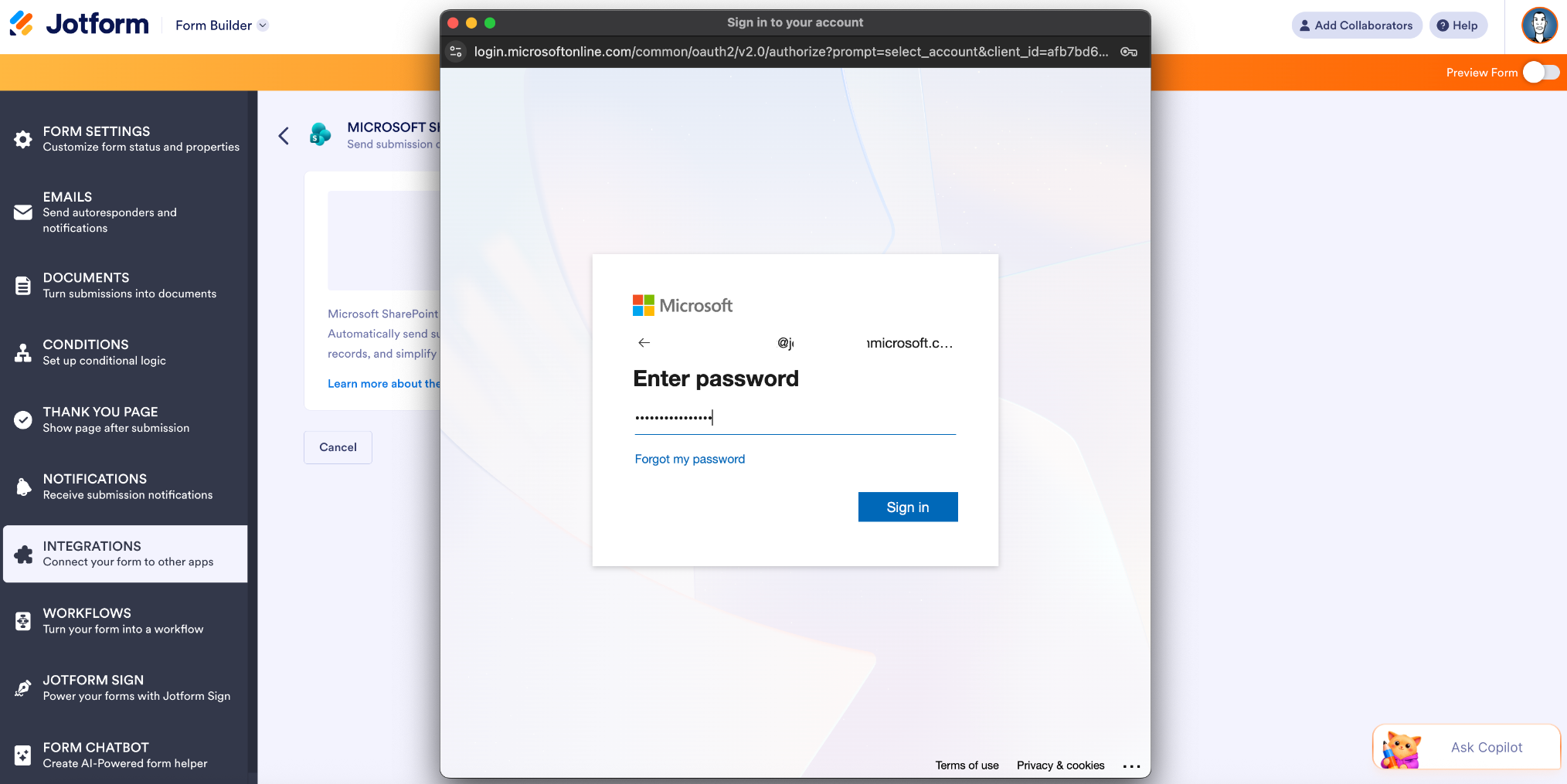
- Na próxima tela, clique no botão para autenticar sua conta da Microsoft. Observação: O Microsoft SharePoint requer uma conta corporativa ou educacional para integrar seus dados.
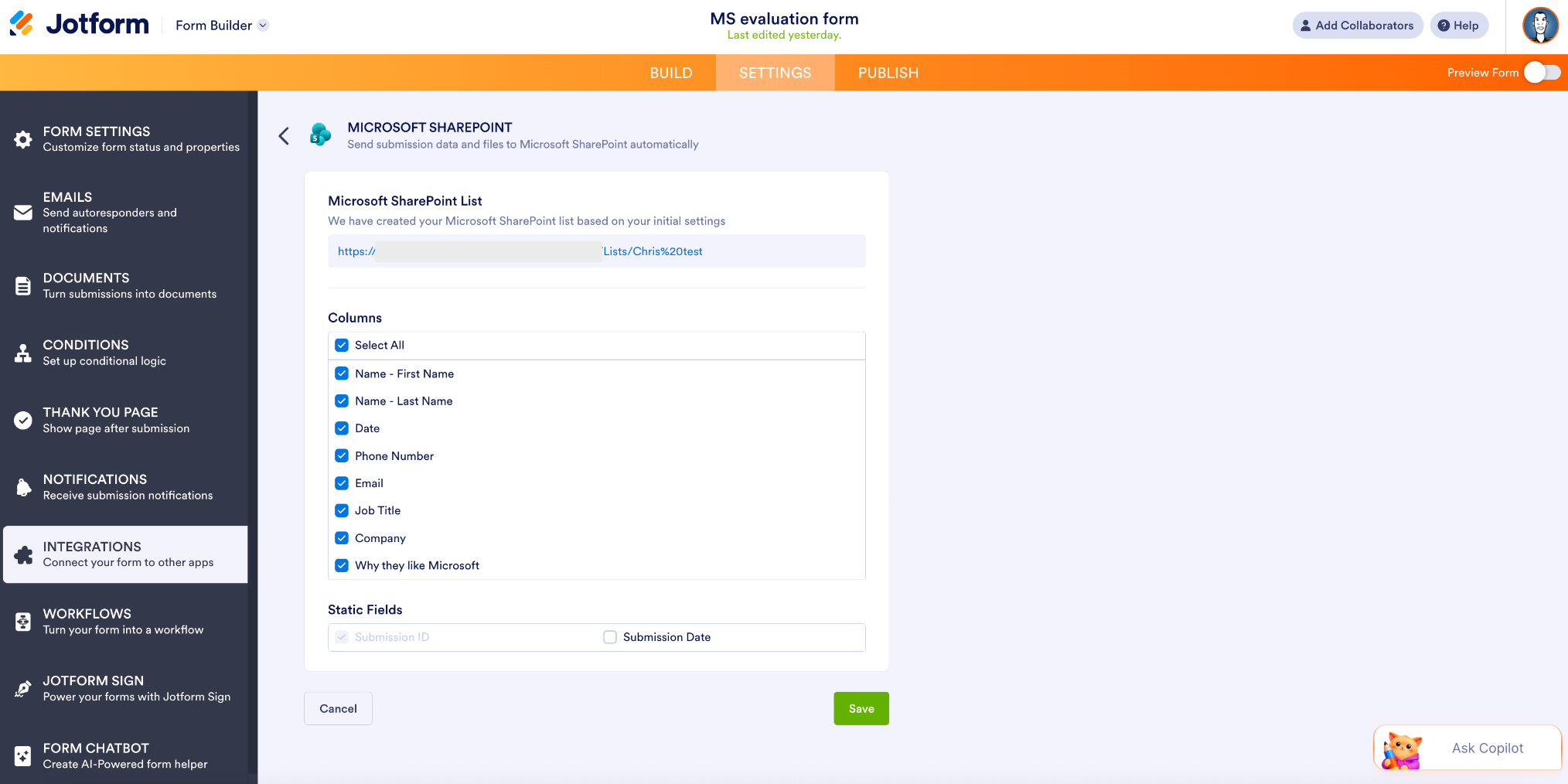
- Escolha o site de destino e o nome da pasta/arquivo para seus envios (ou o site de destino e a lista, caso esteja adicionando uma linha a uma lista existente) e clique em Salvar.
Visão geral das ações do SharePoint
- Adicionar Linha à Nova Lista: Usei esta opção no exemplo acima. Cada envio do formulário será adicionado como uma linha em uma nova lista do Microsoft SharePoint.
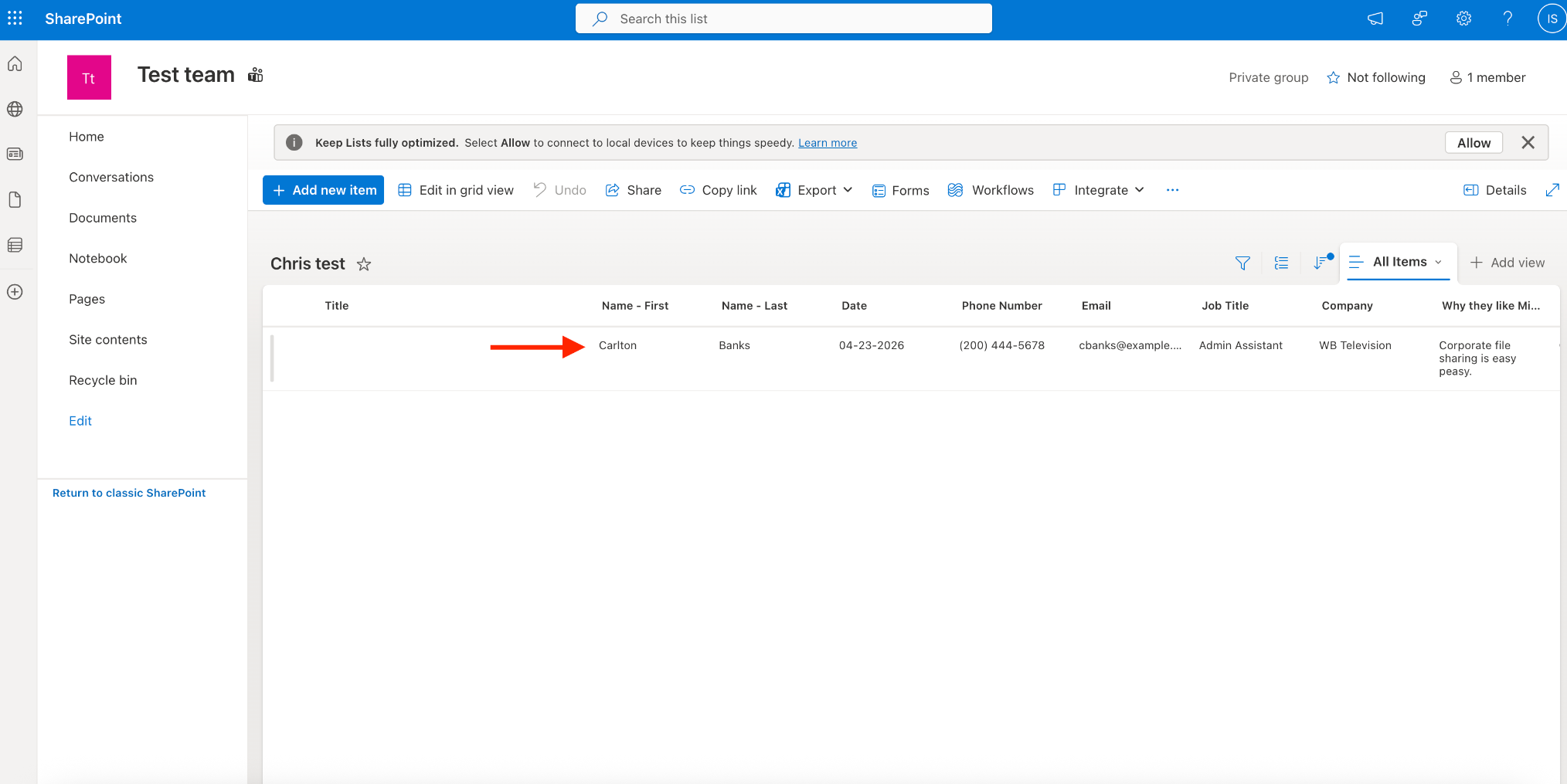
- Adicionar Linha à Lista Existente: Esta opção adiciona cada novo envio do formulário como uma linha em uma lista do SharePoint existente.
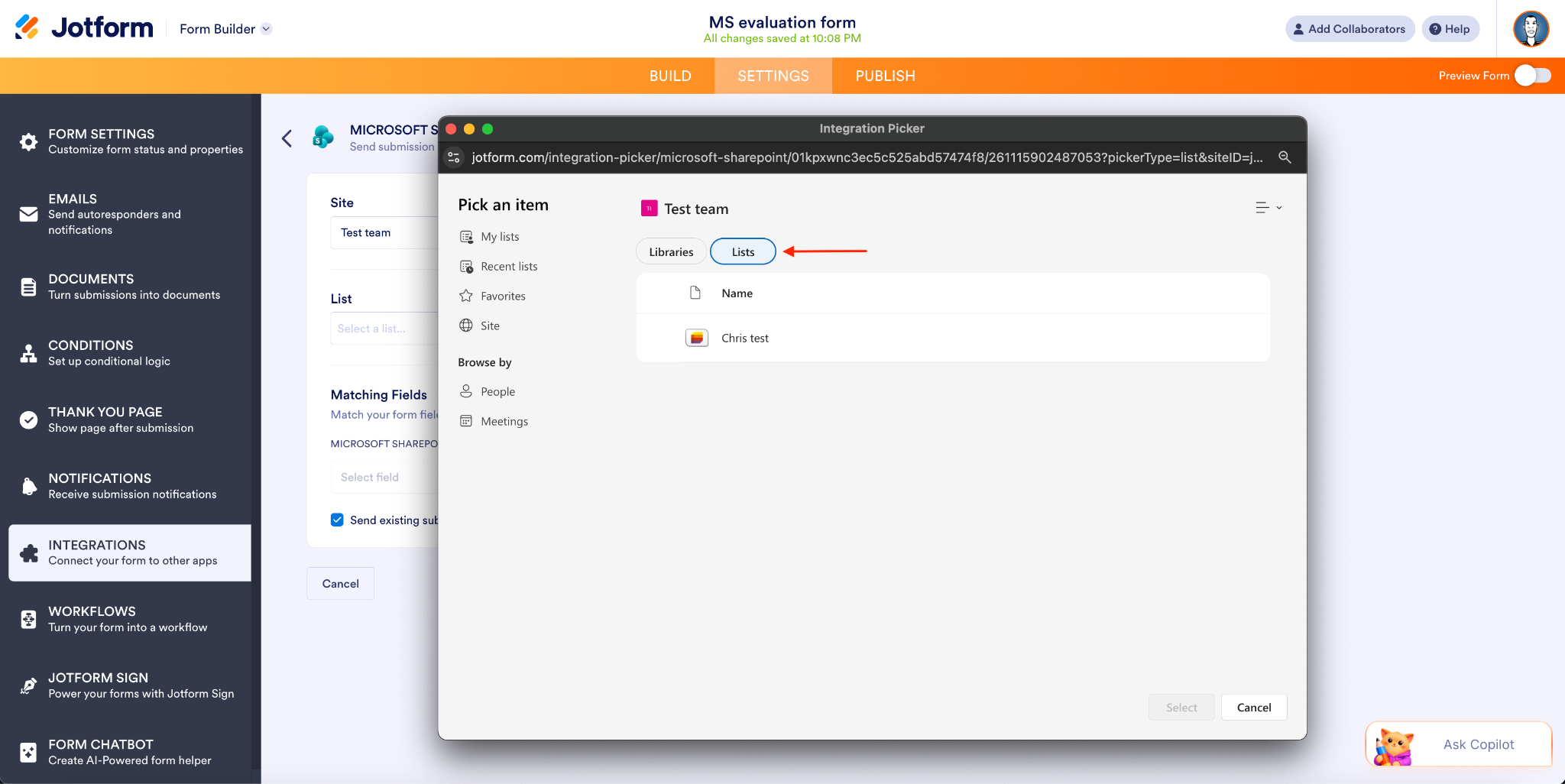
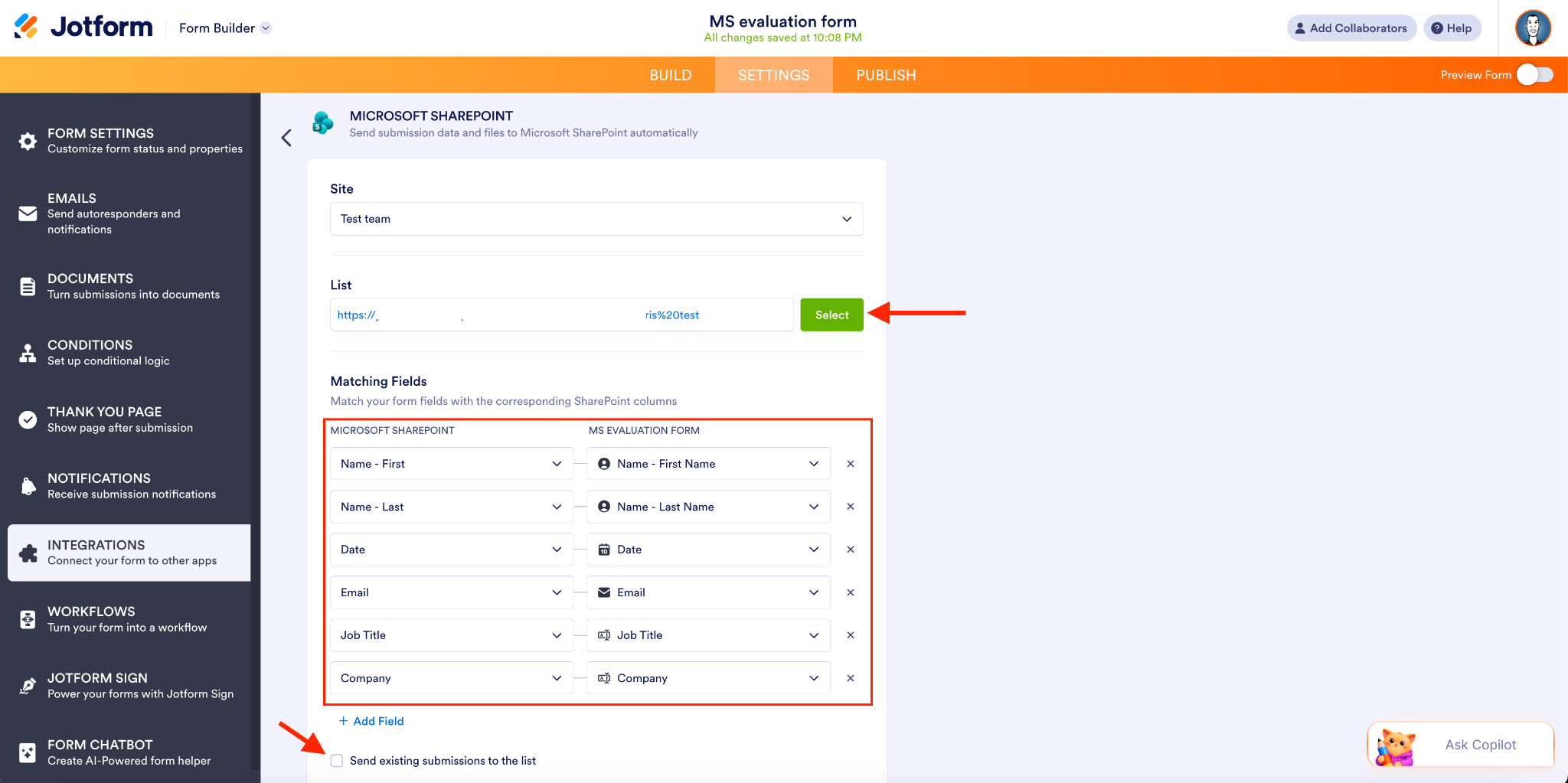
- Após selecionar meu site e lista de destino, posso mapear as colunas do Microsoft SharePoint para os campos correspondentes do formulário que desejo incluir.
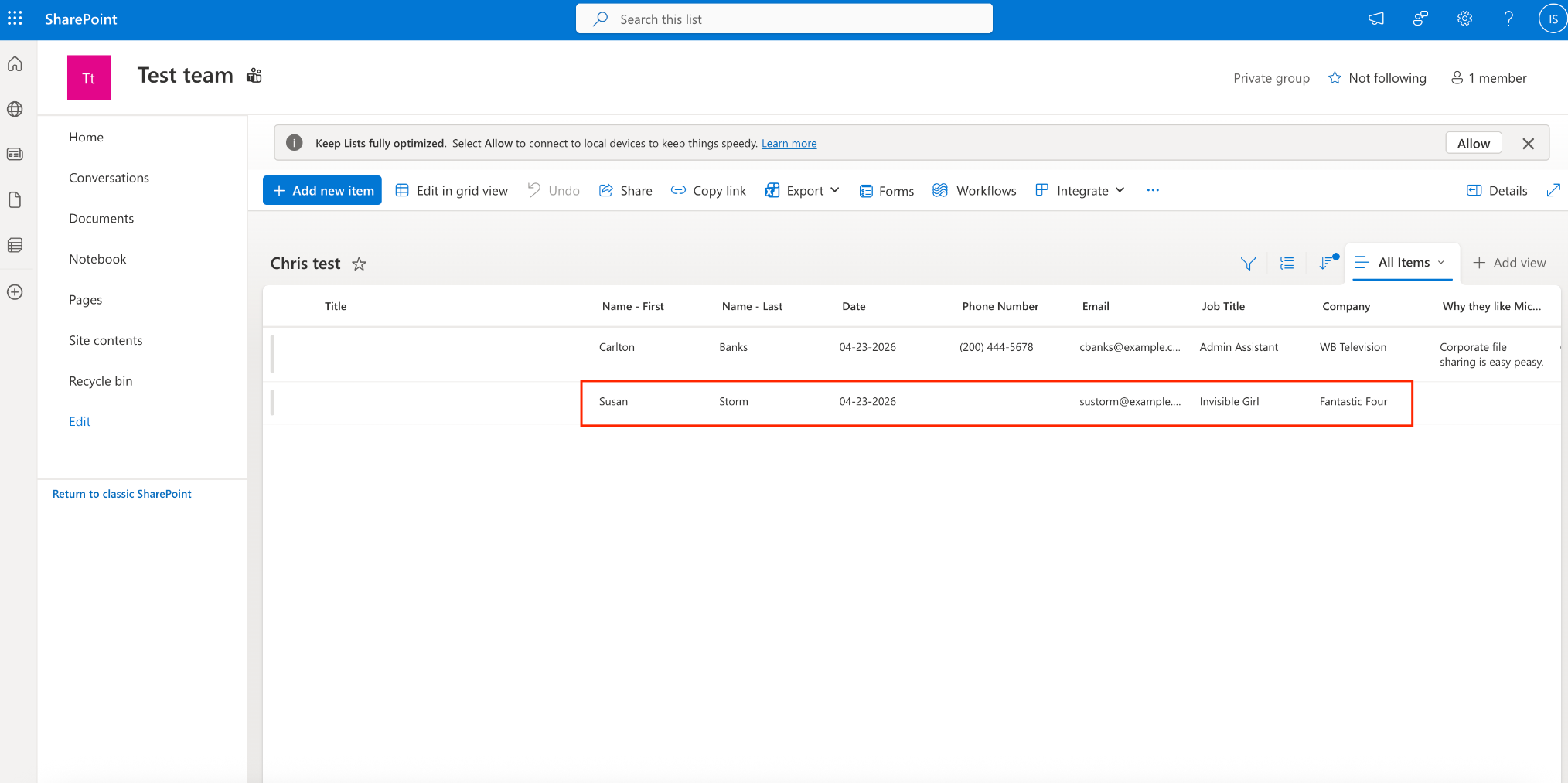
- Depois que o formulário é enviado, o novo registro é adicionado com os campos que defini.
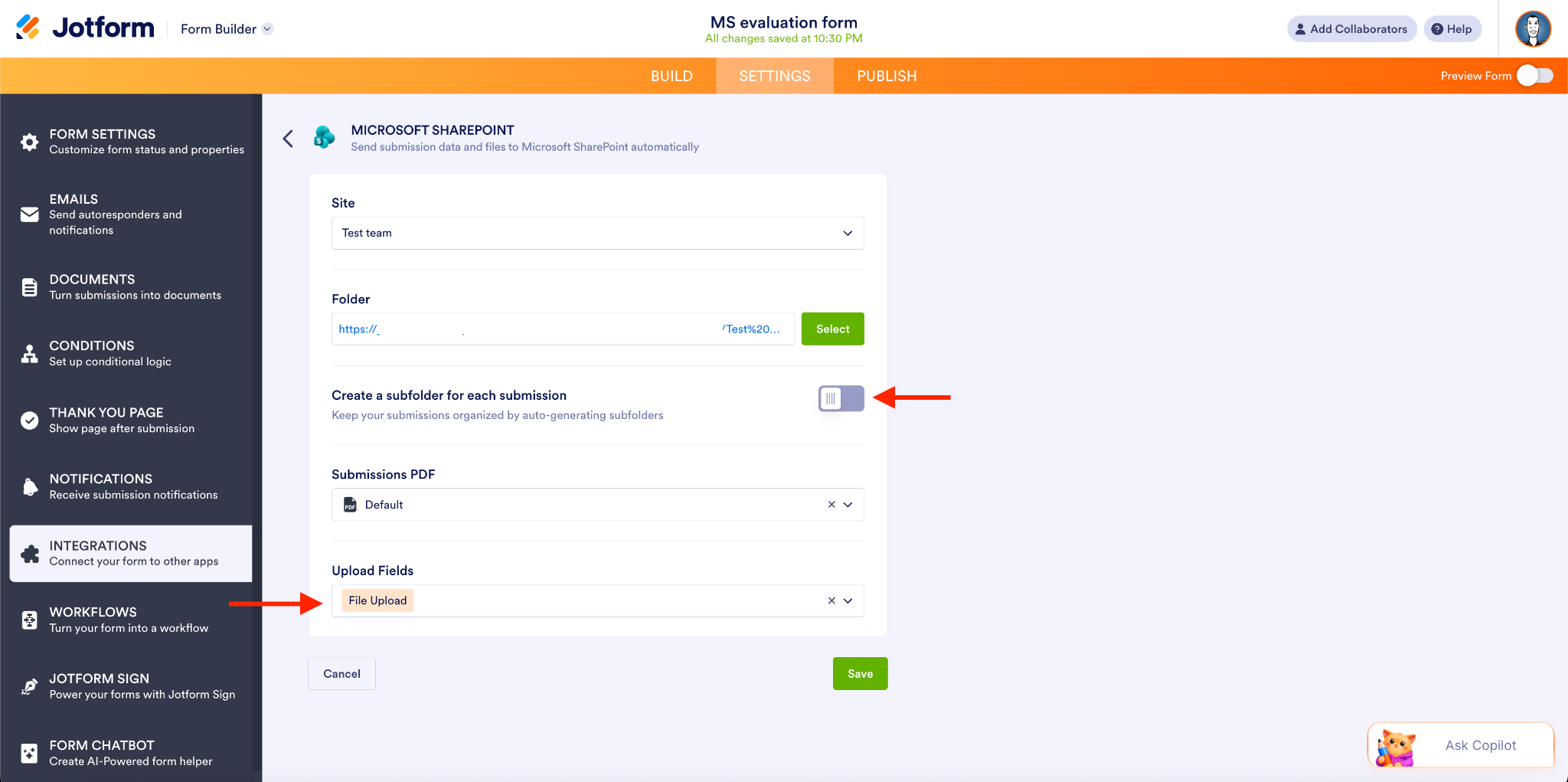
- Envio de Arquivos: Você pode usar esta ação para enviar automaticamente arquivos e PDFs dos envios de seus formulários para uma biblioteca de documentos específica no SharePoint.
Para sua informação, você tem a opção de criar uma nova subpasta para cada envio, mas neste exemplo, desativei essa opção. Em seguida, adicionei Upload de Arquivo como o Campo de Upload.
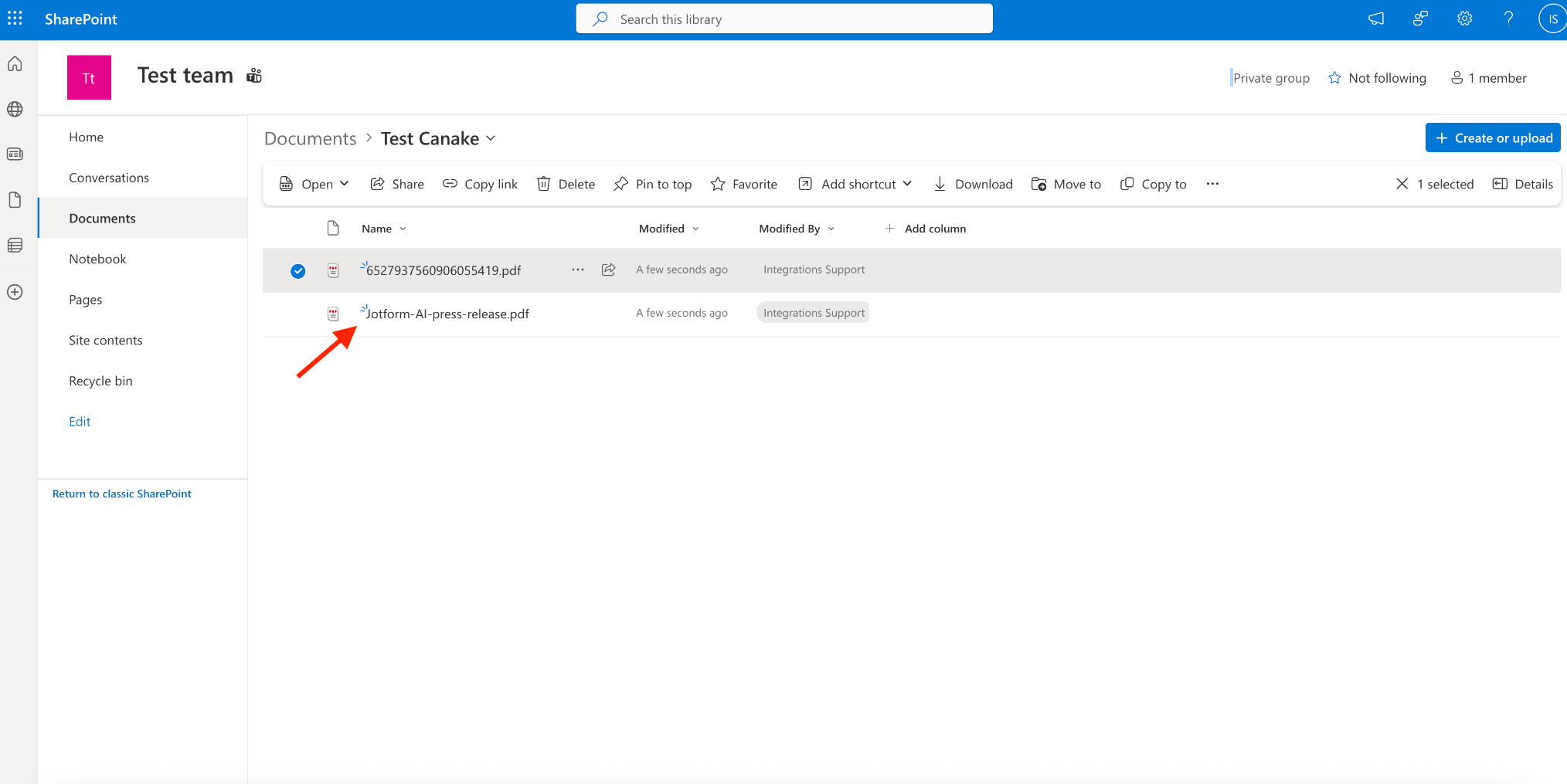
- Quando o formulário é enviado, o PDF é importado diretamente para minha pasta de documentos.
Casos de uso da integração ao Microsoft SharePoint
As organizações que normalmente utilizam o SharePoint para armazenamento de informações/documentos, recursos compartilhados e colaboração em equipe costumam ser empresas centradas no ecossistema da Microsoft e instituições de ensino. Nessas organizações, as equipes geralmente usam o SharePoint das seguintes maneiras:
- Equipes de RH gerenciando documentos de integração de funcionários
- Equipes administrativas armazenando respostas de formulários internos
- Equipes de compliance organizando registros e PDFs
- Equipes de TI padronizando fluxos de trabalho de documentos
- Equipes de gerenciamento de projetos centralizando materiais e arquivos de apoio

Saiba mais sobre como integrar seu formulário ao Microsoft SharePoint.
Jotform, desenvolvido para o ecossistema Microsoft
Com essas duas integrações — Excel para gerenciamento otimizado de dados e SharePoint para fluxos de documentos — organizações centradas no ecossistema Microsoft podem criar fluxos de trabalho completos, desde a coleta de dados até a tomada de decisões colaborativas.
Estamos animados em disponibilizar essas integrações tão solicitadas para que você possa começar a sincronizar dados e arquivos de formulários com automação de ponta a ponta.
As integrações da Jotform com Excel e SharePoint funcionam em diversos produtos principais, como Criador de Formulários, Jotform Assinaturas, Editor de PDFs, Formulários PDF Inteligentes e Fluxos (SharePoint apenas). Seja para automatizar respostas, otimizar transferências e armazenamento de arquivos, simplificar processos de assinatura eletrônica ou acionar aprovações e próximas etapas, você conta com recursos compatíveis com a HIPAA e integração entre produtos.
Além disso, pequenas, médias e grandes empresas que precisam enviar automaticamente seus dados para o Microsoft Teams, Outlook Calendar, One Drive ou Power Automate também podem fazê-lo através do ecossistema Jotform.
Juntas, as integrações ao Microsoft Excel e SharePoint conectam diferentes produtos e jornadas de usuários, além de ajudarem na conformidade com regulamentações como a HIPAA. A partir de hoje, você poderá economizar mais tempo, reduzir erros e melhorar a colaboração em toda a sua organização.
Otimize hoje mesmo seus fluxos de trabalho com Microsoft Excel e SharePoint usando essas integrações!














Enviar Comentário: