jotformを使えば、フォームをGoogle Sheetsに簡単に接続して、データを整理された状態で常に最新に保つことができます。誰かがフォームに入力するたびに、その回答は接続されたスプレッドシートにすぐに追加されます。
これは、送信内容の追跡、チームとのデータ共有、またはフォームエントリの自動バックアップに最適です。追加の手順は必要ありません。
Notes


以下の簡単な手順に従って開始してください:
- フォームビルダーで、ページ上部のオレンジ色のナビゲーションバーにある設定をクリックします。
- ページ左側のメニューで、連携タブをクリックします。
- 次に、Google Sheetsをクリックします。
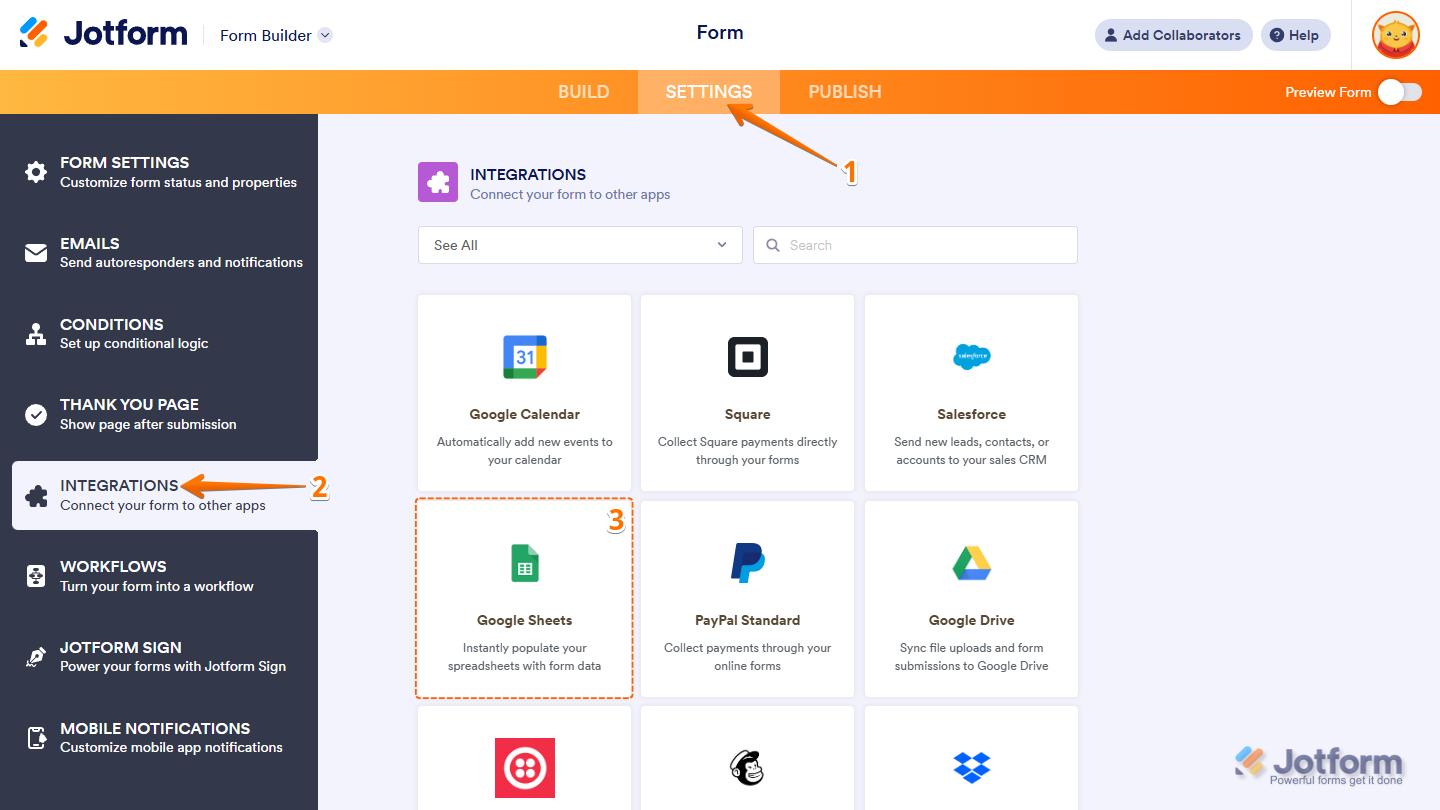
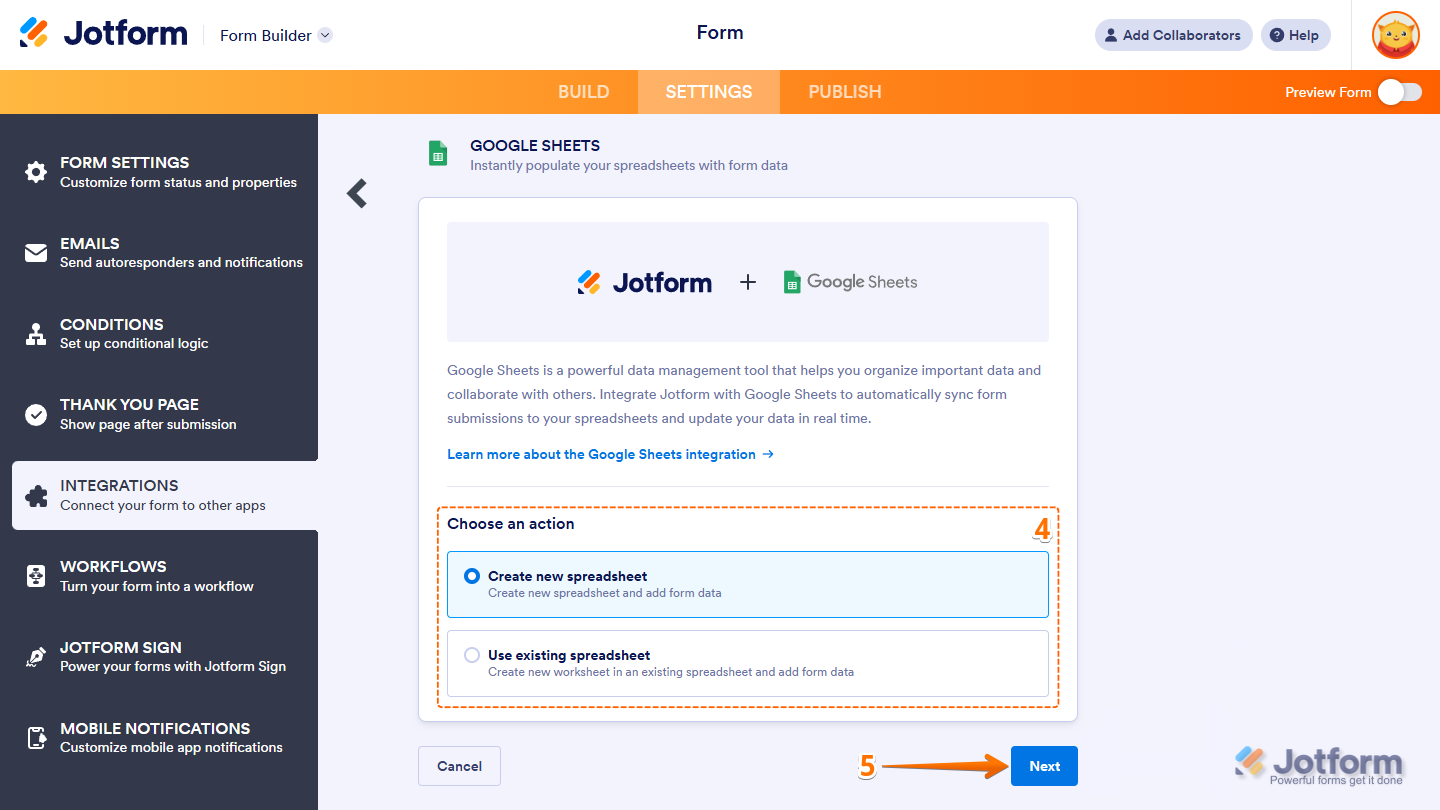
- 次に、以下のいずれかのアクションを選択します:
- 新しいスプレッドシートを作成 — 新しいスプレッドシートを作成し、フォームデータを追加します。
- 既存のスプレッドシートを使用 — 既存のスプレッドシートに新しいワークシートを作成し、フォームデータを追加します。
- 次に、次へをクリックします。
Note
既存のスプレッドシートを使用オプションを使用すると、Google SheetsまたはDriveアカウントから既存のスプレッドシートを選択できますが、動作が少し異なります。選択したスプレッドシートに新しい送信を新しい行として追加する代わりに、フォームデータを保存するための新しいワークシートを作成します。
- 次に、認証をクリックして、Google Sheetsアカウントにログインします。
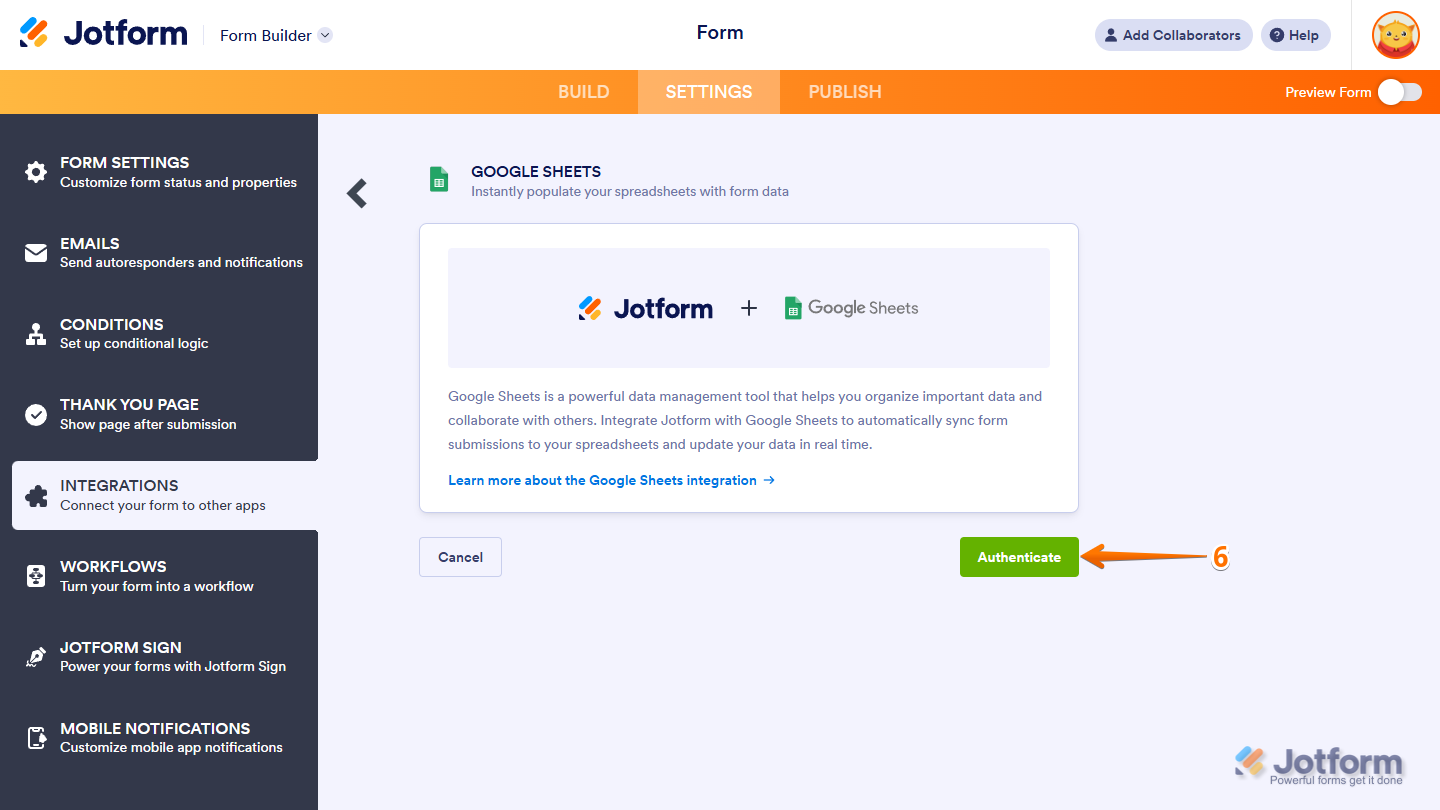
以前にログインしたことがある場合は、ドロップダウンからGoogle Sheetsアカウントを選択するだけです。別のアカウントを使用するには、別のアカウントを使用をクリックします。
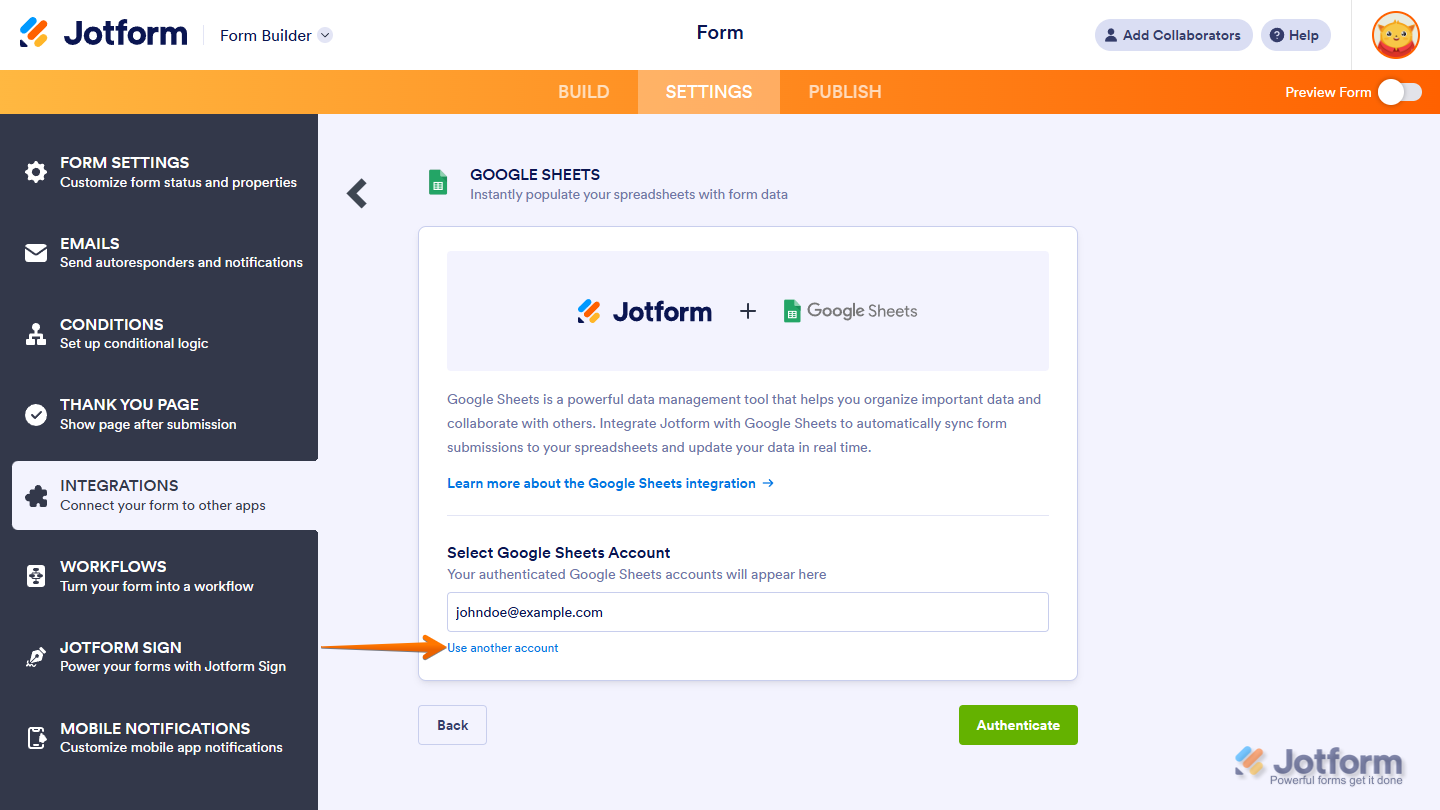
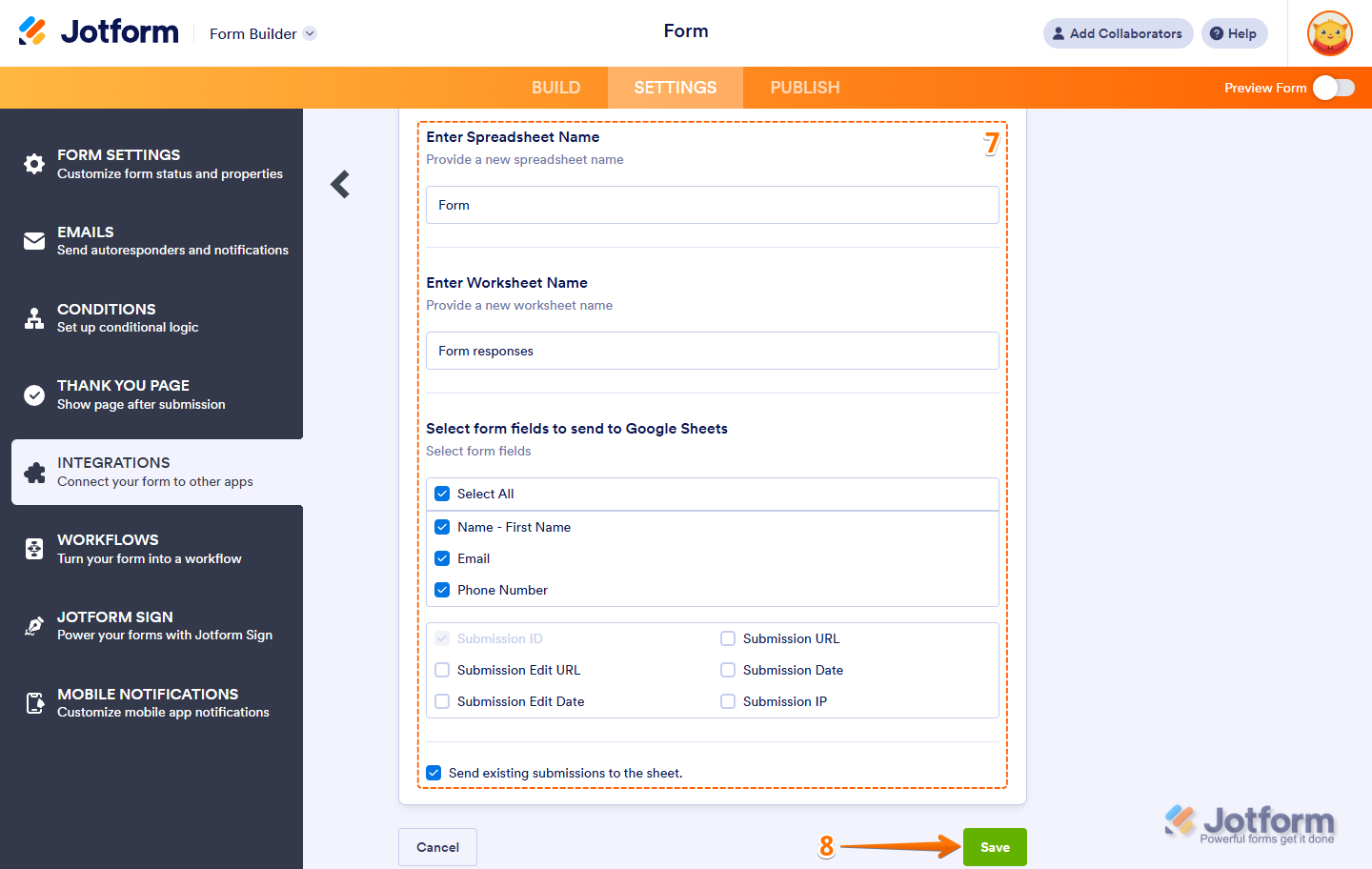
- 接続したら、以下の項目を設定します:
- スプレッドシート名を入力 — 作成されるスプレッドシートの名前を入力します。
- ワークシート名を入力 — ワークシートの名前を入力します。
- Google Sheetsに送信するフォームフィールドを選択 — 連携はデフォルトですべてのフィールドを選択します。除外したいフィールドのチェックを外してください。
- 既存の送信をシートに送信 — フォームに既存の送信がある場合、このオプションにチェックを入れることでスプレッドシートに送信できます。送信IDは、スプレッドシートに送信されるフィールドの一部です。
- 次に、保存をクリックすれば、設定完了です。
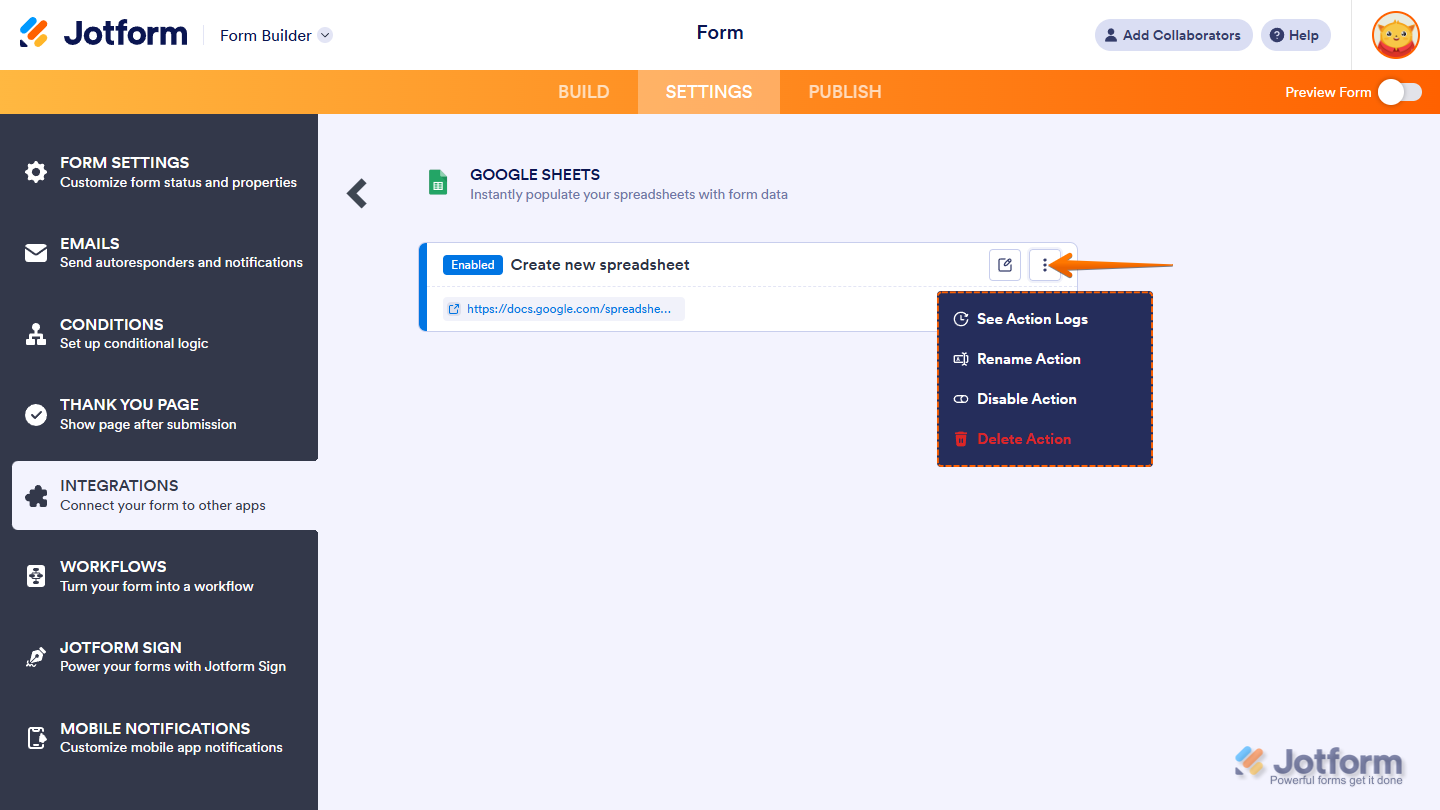
これで完了です!フォームがGoogle Sheetsに正常に接続されました。連携を保存すると、メインページに設定したアクションのリストと新しいアクションを追加ボタンが表示されます。アクションにマウスを合わせて、右側にある三点アイコンをクリックすると、さらに多くのオプションにアクセスできます:
- アクションログを表示 — 成功した実行と失敗した実行を表示し、トラブルシューティングに役立ちます。
- アクション名を変更 — アクションのタイトルを変更します。
- アクションを無効化 — 連携によるデータ送信を一時的に停止します。
- アクションを削除 — フォームからアクションを削除します。

コメントの送信: