Jotformを使えば、フォームをMicrosoft Teamsと簡単に連携できます。フォーム送信データをTeamsチャンネルへ直接共有できるので、ツールを切り替えることなくチーム全体で最新情報を共有できます。依頼管理、申込受付、承認フロー、社内の業務フローなど、リアルタイムで情報共有したい場面に便利です。また、Microsoft Teams上で通知やフォームデータをまとめて管理できるため、情報共有やチーム連携をスムーズに行えます。
Microsoft Teamsアカウントの接続
フォームをMicrosoft Teamsと連携する設定は、数ステップで簡単に完了します。以下の手順に沿って設定してください:
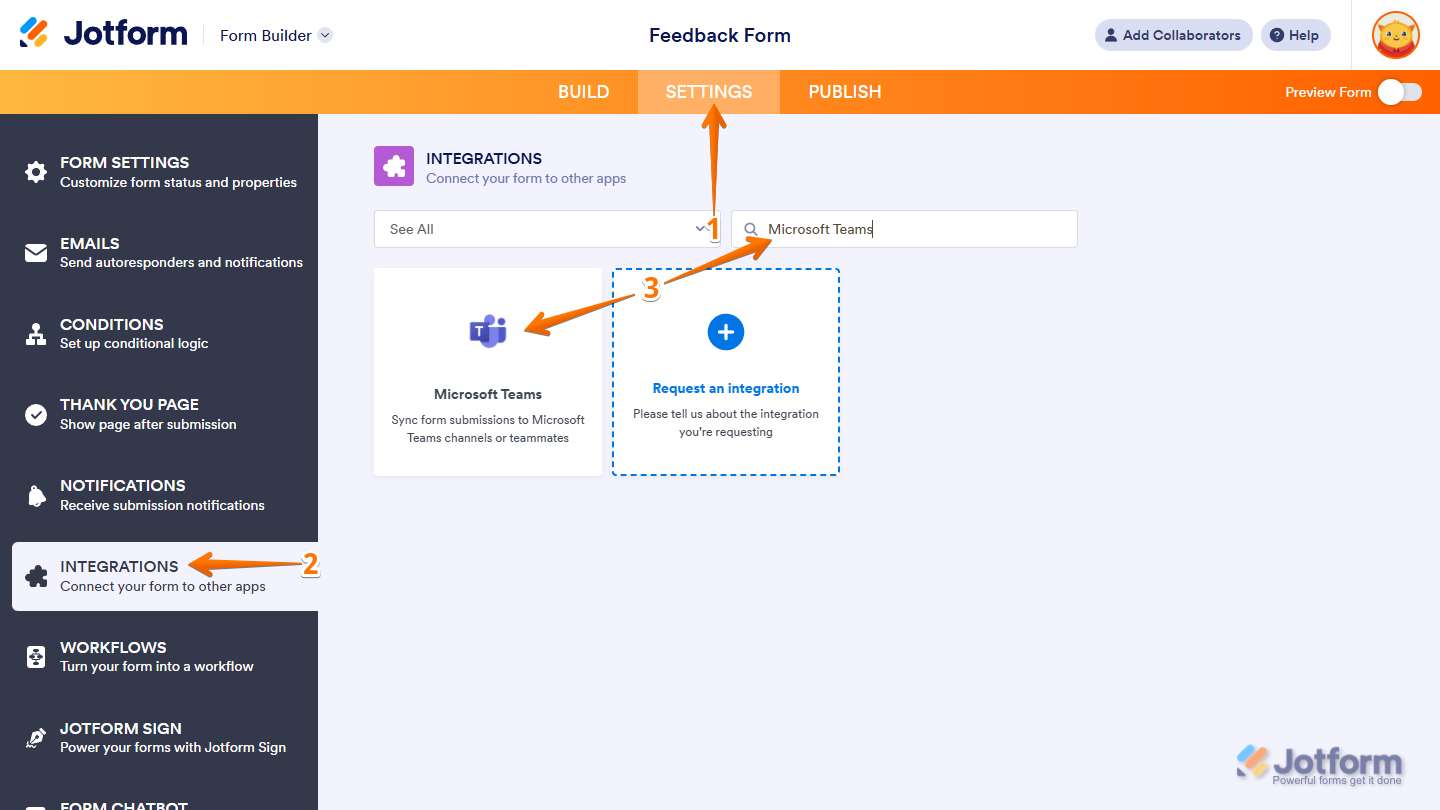
- フォームビルダーで、ページ上部のオレンジ色のナビゲーションバーにある設定をクリックします。
- 左側のメニューから連携をクリックします。
- 右側の連携セクションで、Microsoft Teamsを検索してクリックします。
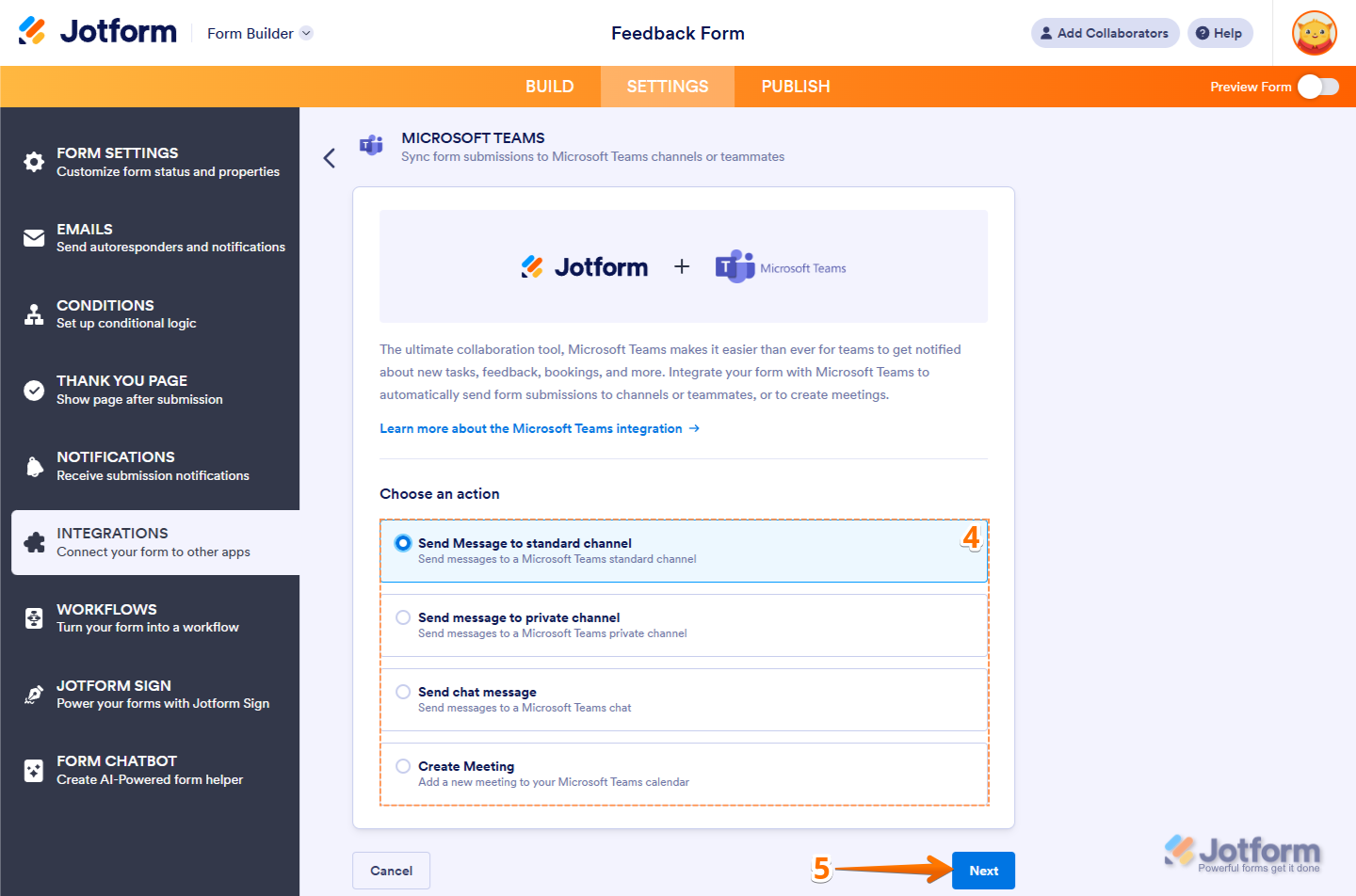
- Microsoft Teamsセクションで、以下のいずれかのアクションを選択します:
- 標準チャネルにメッセージを送信:フォーム送信の詳細をMicrosoft Teamsの標準チャネルに送信します。
- プライベートチャネルにメッセージを送信:フォーム送信の詳細をMicrosoft Teamsのプライベートチャネルに送信します。
- チャットメッセージを送信:フォーム送信内容をMicrosoft Teamsのチャットへメッセージとして送信します。
- ミーティングを作成:フォーム送信内容に基づいて、Microsoft Teamsカレンダーに新しいミーティングを作成します。
- 次へをクリックします。
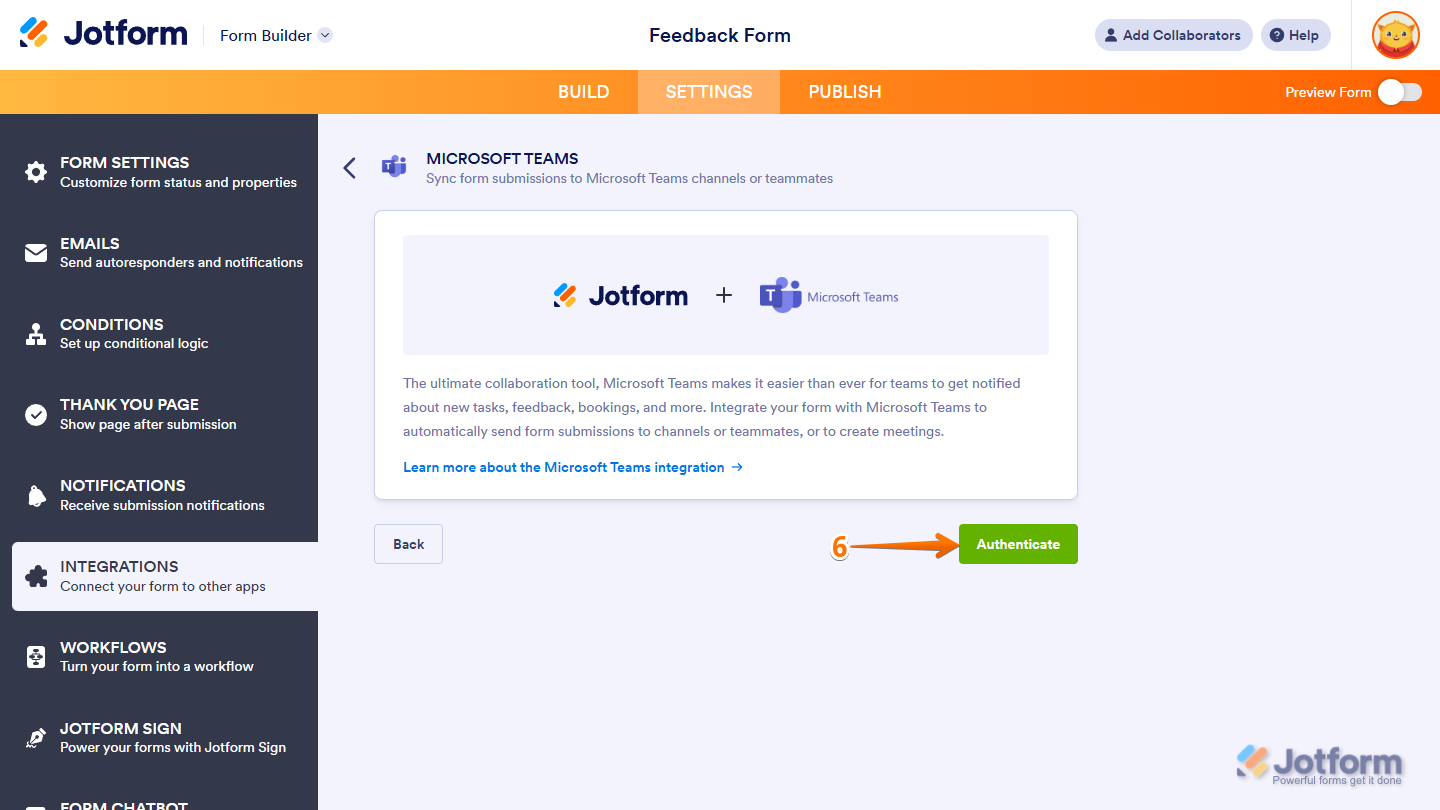
- 認証をクリックします。ポップアップウィンドウで、Microsoft Teamsアカウントにログインします。
ワンポイントアドバイス
Microsoft Teamsの連携には、職場または学校用のMicrosoftアカウントが必要です。個人用Microsoftアカウントには対応していません。
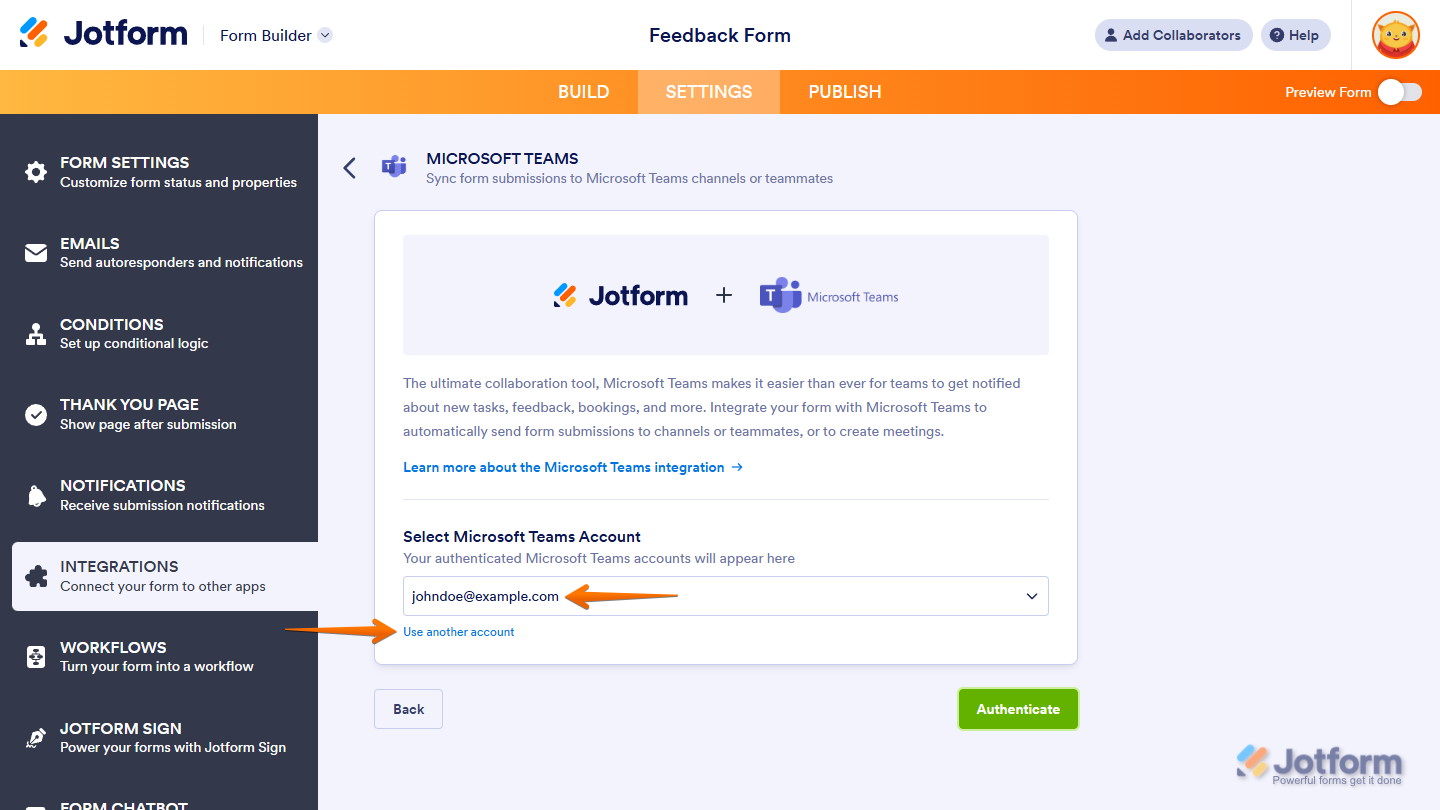
フォームと連携したMicrosoft Teamsアカウントが保存されている場合は、ドロップダウンからメールアドレスを選択し、右下の認証をクリックして利用できます。別のMicrosoft Teamsアカウントを使用する場合は、ドロップダウン下の別のアカウントを使用をクリックし、ログインして連携アクセスを承認してください。
これでMicrosoft Teamsアカウントの認証は完了です。選択したアクションに応じて、以下の設定を行えるようになります。
連携アクションを設定する
Microsoft Teamsアカウントの認証後は、フォーム送信後に実行したいアクションを設定できます。各アクションでは、送信内容の共有、チームへの通知、自動会議作成などを行うことができます。
標準チャネルまたはプライベートチャネルへメッセージを送信する
フォームの送信内容をMicrosoft Teamsの標準チャネル、またはプライベートチャネルへ送信する設定は、数ステップで簡単に行えます:
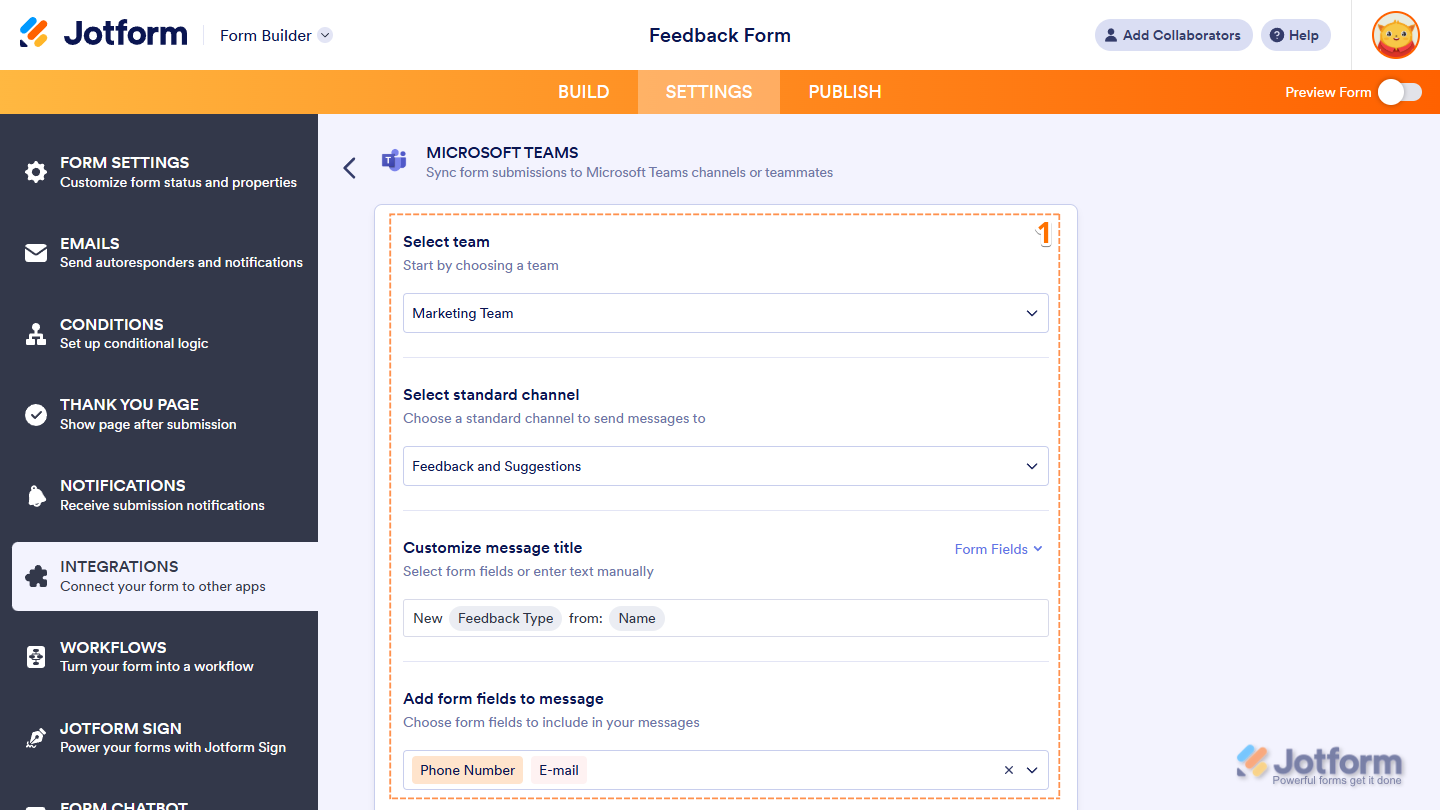
- フォームビルダーの設定タブにあるMicrosoft Teams連携セクションで、Microsoft Teamsアカウントの認証後、以下の設定を行えます:
- チームを選択:メッセージを送信したいチャネルが含まれるMicrosoft Teamsのチームを、ドロップダウンメニューから選択します。
- 標準・プライベートチャネルを選択:選択したチーム内から、メッセージ送信先となる標準チャネルまたはプライベートチャネルを選択します。
- メッセージタイトルをカスタマイズ:入力欄にメッセージ用のカスタムタイトルを設定できます。右側のフォームフィールドのドロップダウンから対応フィールドを選択すると、フォームの動的データも挿入できます。
- フォームフィールドをメッセージへ追加:ドロップダウンメニューからフォーム項目を選択し、選択したチャネルへ送信するメッセージ内に回答内容を含めることができます。
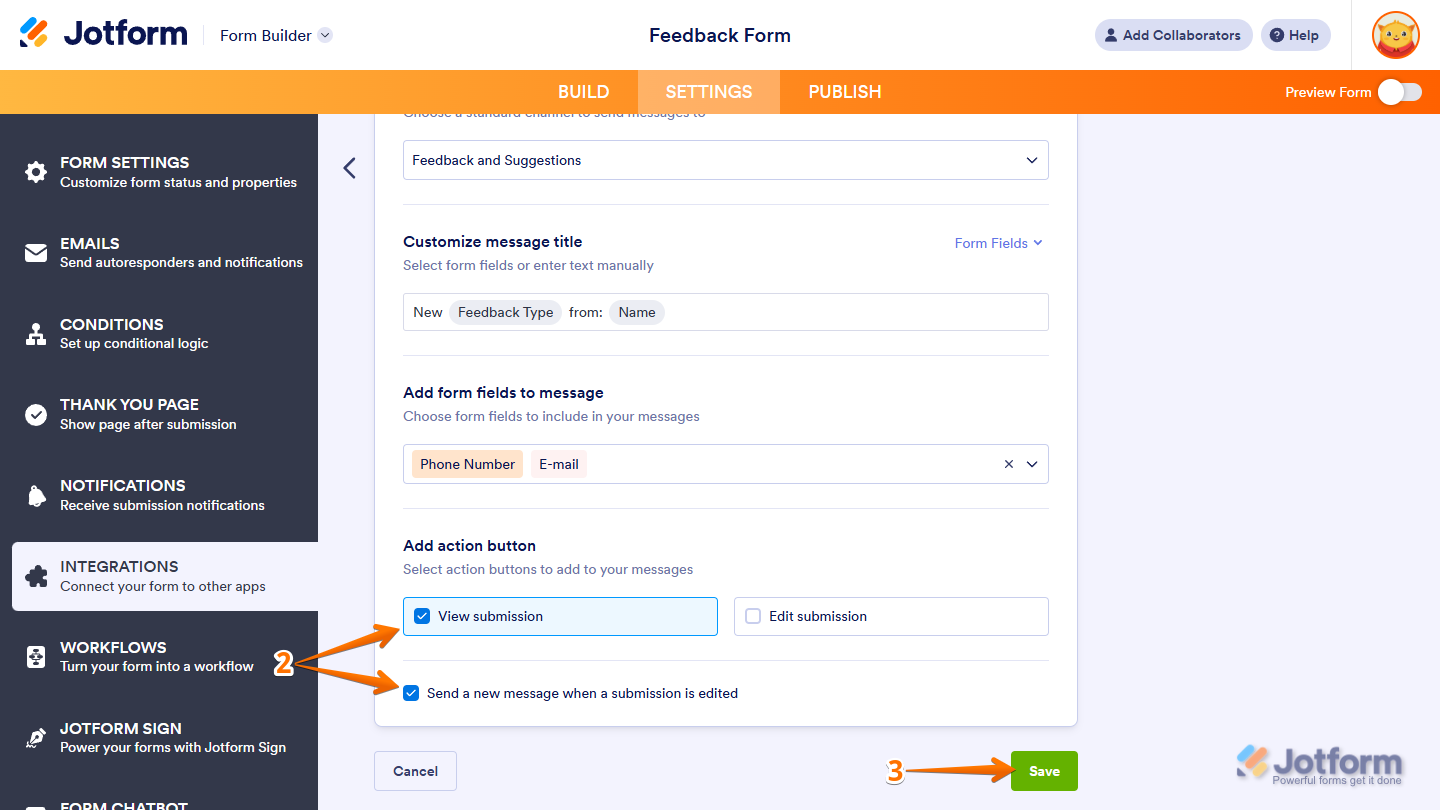
- 次に、ページ下部までスクロールし、以下の設定を行います:
- アクションボタンを追加:選択したチャネルへ送信するメッセージに「送信内容を表示」や「送信内容を編集」ボタンを追加したい場合は、それぞれのチェックボックスにチェックを入れます。
- 送信が編集されたときに新しいメッセージを送信:送信が編集されるたびにチャネルに新しいメッセージを送信したくない場合は、このオプションのチェックを外します。
- 設定が完了したら、保存をクリックします。
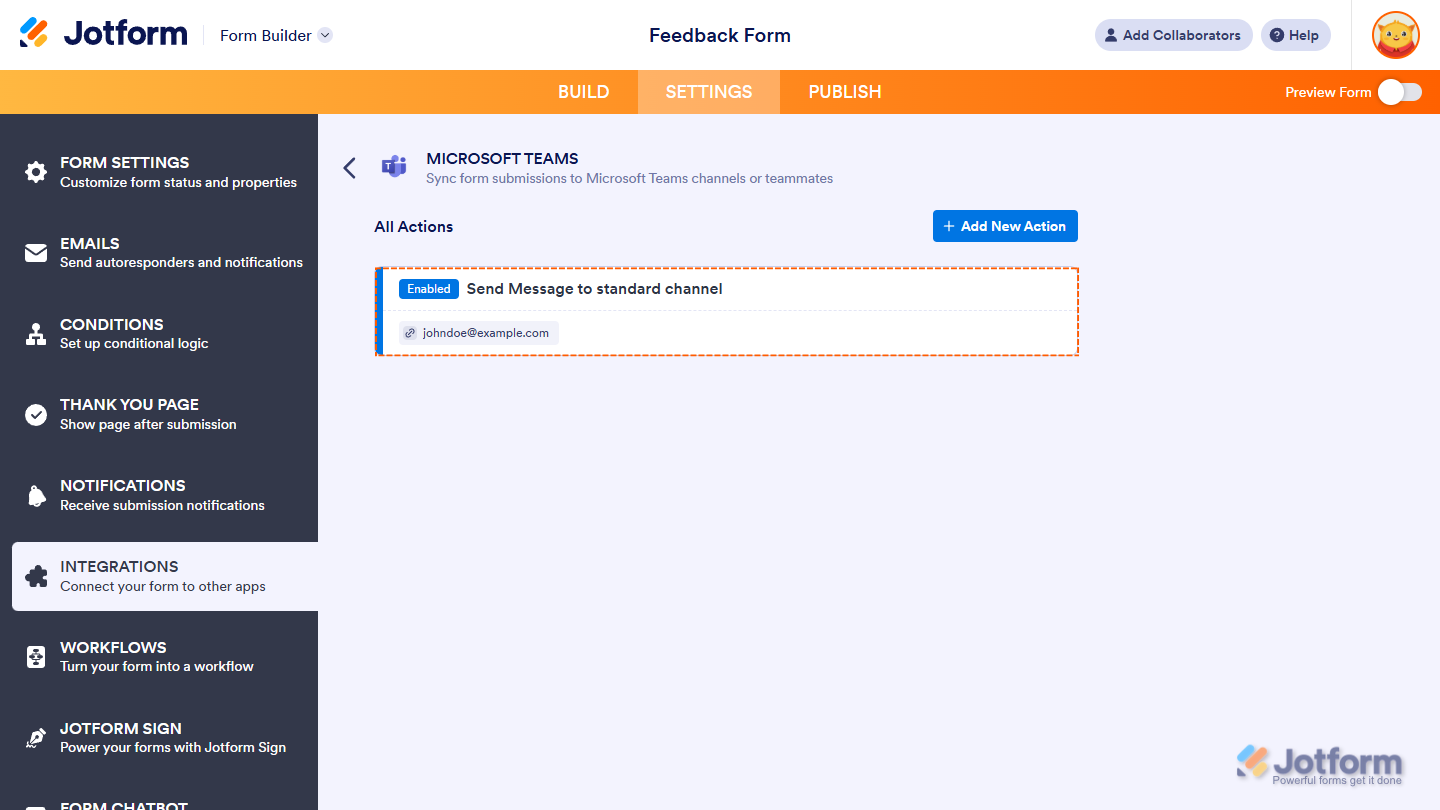
これで設定は完了です。フォーム送信内容を、選択したMicrosoft Teamsの標準チャネルまたはプライベートチャネルへ送信できるようになりました。
チャットメッセージを送信する
Microsoft Teamsでチャットメッセージを送信するフォーム設定は、数ステップで簡単に行えます。以下の手順に沿って設定してください:
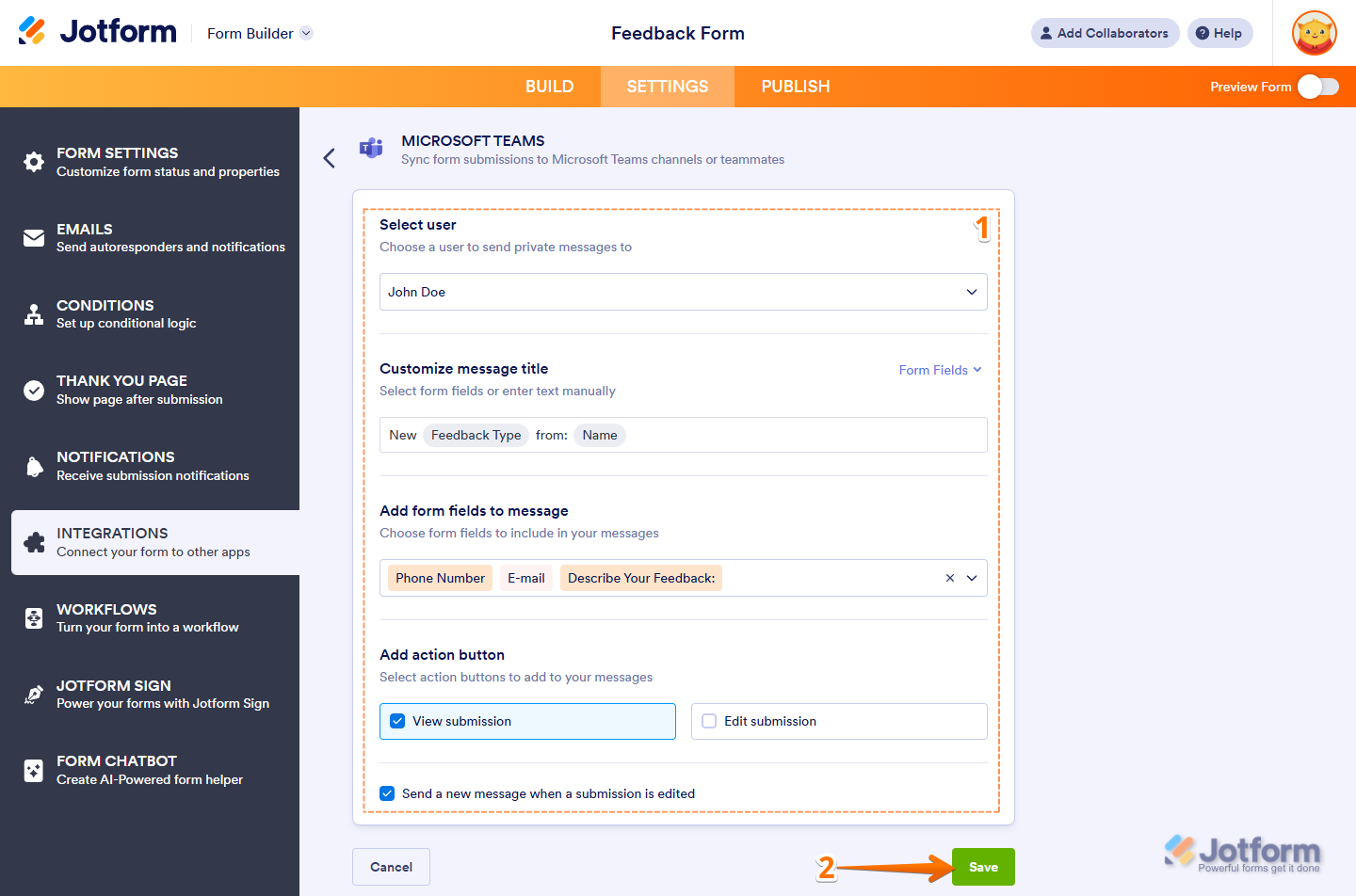
- フォームビルダーの設定タブにあるMicrosoft Teams 連携セクションで、Microsoft Teamsアカウントの認証後、以下の設定を行えます:
- ユーザーを選択:ドロップダウンメニューから、プライベートメッセージを送信したいMicrosoft Teamsアカウント内のユーザーを選択します。
- ミーティングタイトルをカスタマイズ:メッセージ用のカスタムタイトルを入力できます。右側のフォームフィールドのドロップダウンから対応フィールドを選択すると、フォームの動的データも挿入できます
- メッセージにフォームフィールドを追加:ドロップダウンメニューでフォームフィールドを選択して、選択したユーザーに送信されるチャットメッセージにその回答を含めます。
- アクションボタンを追加:送信データを表示や 送信データを編集ボタンをチャットメッセージに含める場合は、それぞれのチェックボックスを選択します。
- 送信データ編集時に新しいメッセージを送信:フォーム送信データが編集されるたびに新しいメッセージを送信したくない場合は、このオプションのチェックを外します。
- すべてが正しく設定されたら、保存をクリックします。
以上で完了です。フォーム送信内容が Microsoft Teams にチャットメッセージとして送信されるようになります。
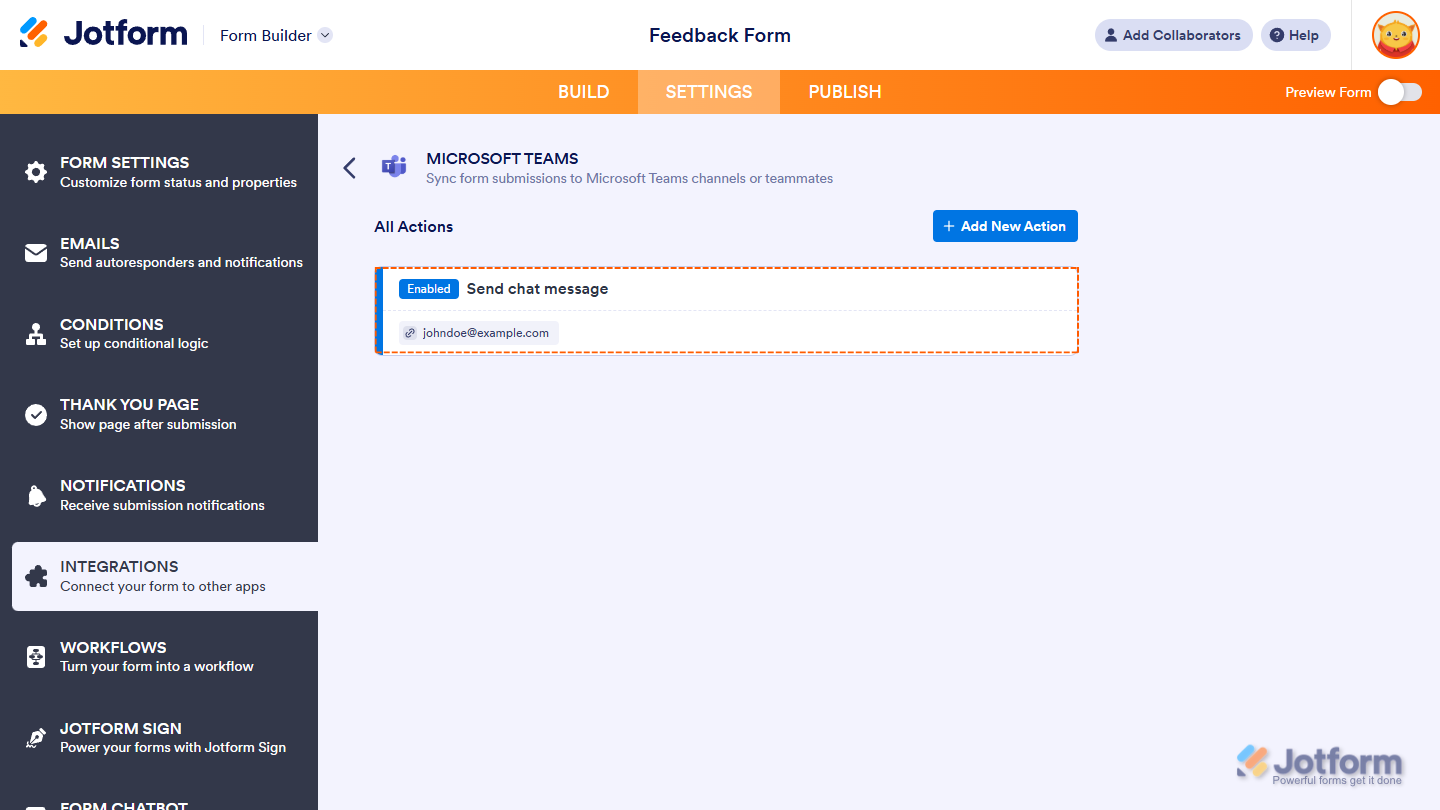
ミーティングを作成する
Microsoft Teams の予定表にミーティングを作成するようフォームを設定するには、以下の手順に従ってください:
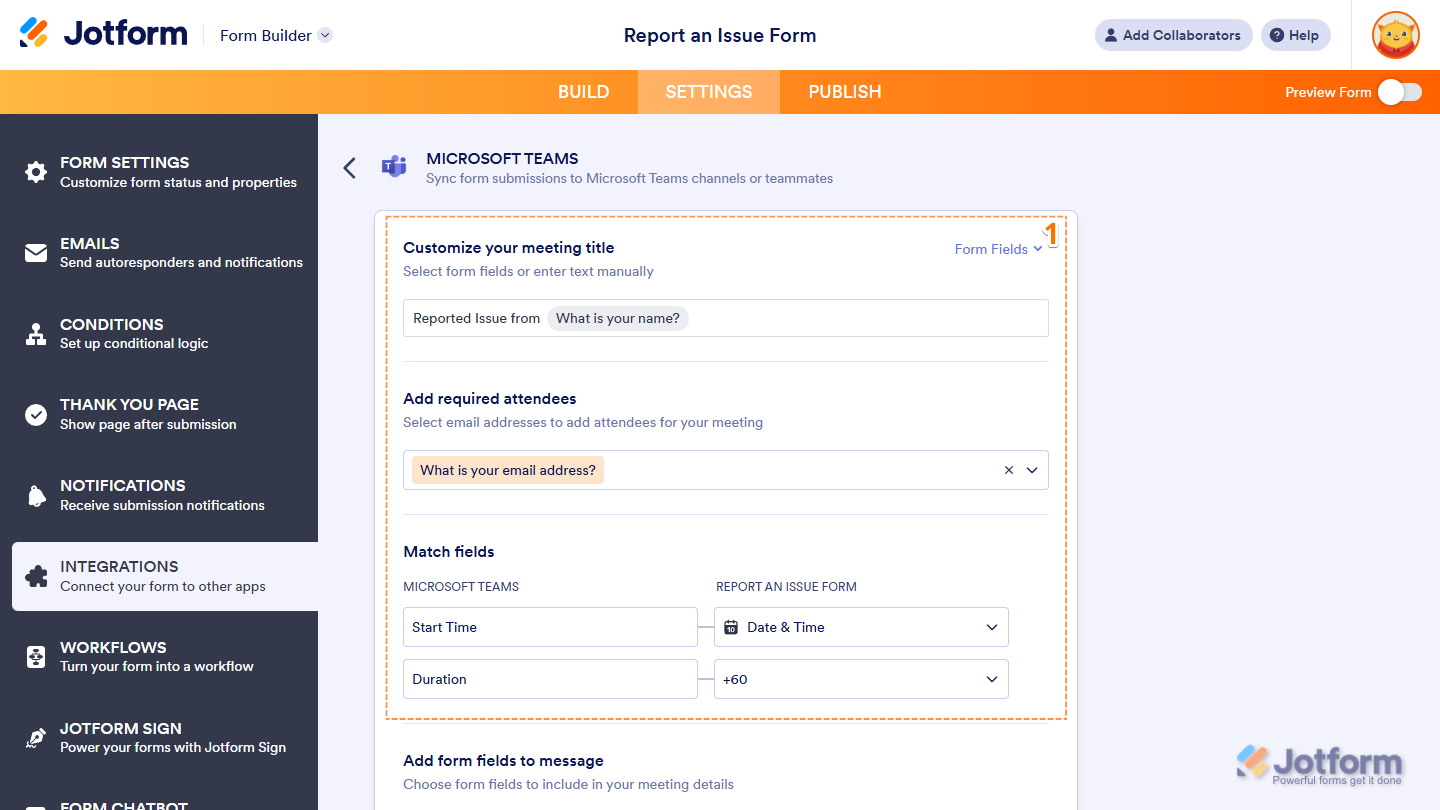
- フォームビルダーの設定タブにあるMicrosoft Teams連携セクションで、Microsoft Teamsアカウントの認証後、以下の項目を設定できます:
- ミーティングタイトルをカスタマイズ:ミーティングタイトルを入力します。画面右側のフォームフィールドドロップダウンメニューから対応するフィールドを選択すると、フォームの入力内容を動的に挿入できます。
- 必須参加者を追加:ミーティングに招待する参加者のメールアドレスが入力されるメールアドレスフィールドを1つ以上選択します。
- フィールドを対応づける:フォーム列でフォーム内の日付フィールドまたは予約フィールドを選択し、Microsoft Teams側の開始日時フィールドへ対応付けます。続いて、フォーム内の選択肢、または数値フィールドを選択し、Microsoft Teamsの所要時間フィールドへ対応付けます。
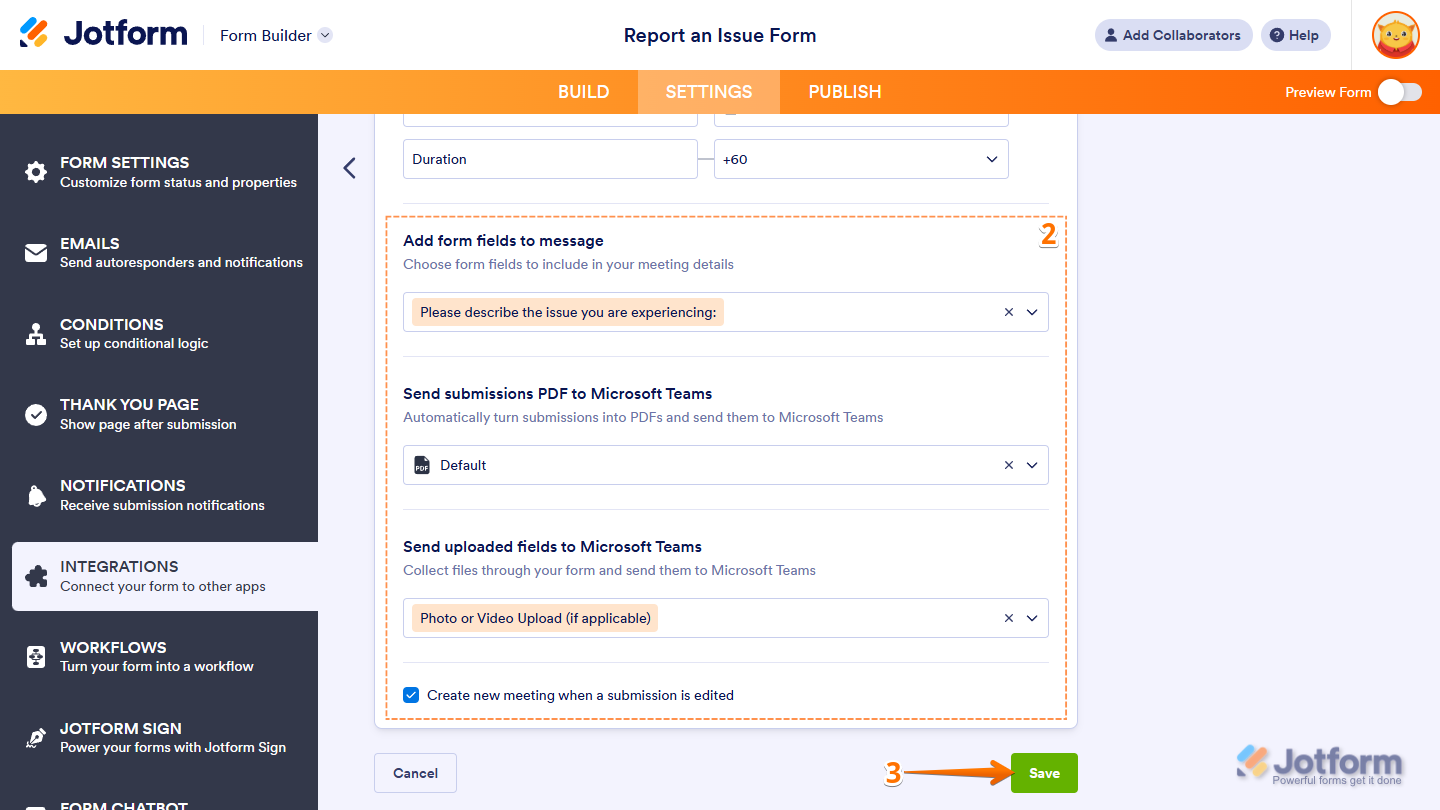
- 次に、画面下部までスクロールし、以下の項目を設定します:
- フォームフィールドをメッセージに追加:ドロップダウンメニューからフォーム項目を選択すると、Microsoft Teamsに送信されるミーティング詳細へ回答内容を含めることができます。
- 送信データのPDFをMicrosoft Teamsへ送信:ドロップダウンメニューからデフォルト、またはカスタムPDFドキュメントを選択して、フォーム送信データのPDFコピーをMicrosoft Teamsへ送信できます。
- アップロードファイルをMicrosoft Teamsへ送信:1つ以上のファイルアップロードフィールドを選択すると、フォーム経由でアップロードされたファイルをMicrosoft Teamsへ送信できます。
- 送信データが編集された時に新しいミーティングを作成:Microsoft Teams上で、フォーム送信内容が編集されるたびに新しいミーティングを作成したくない場合は、このオプションのチェックを外します。
- 設定が完了したら、保存をクリックします。
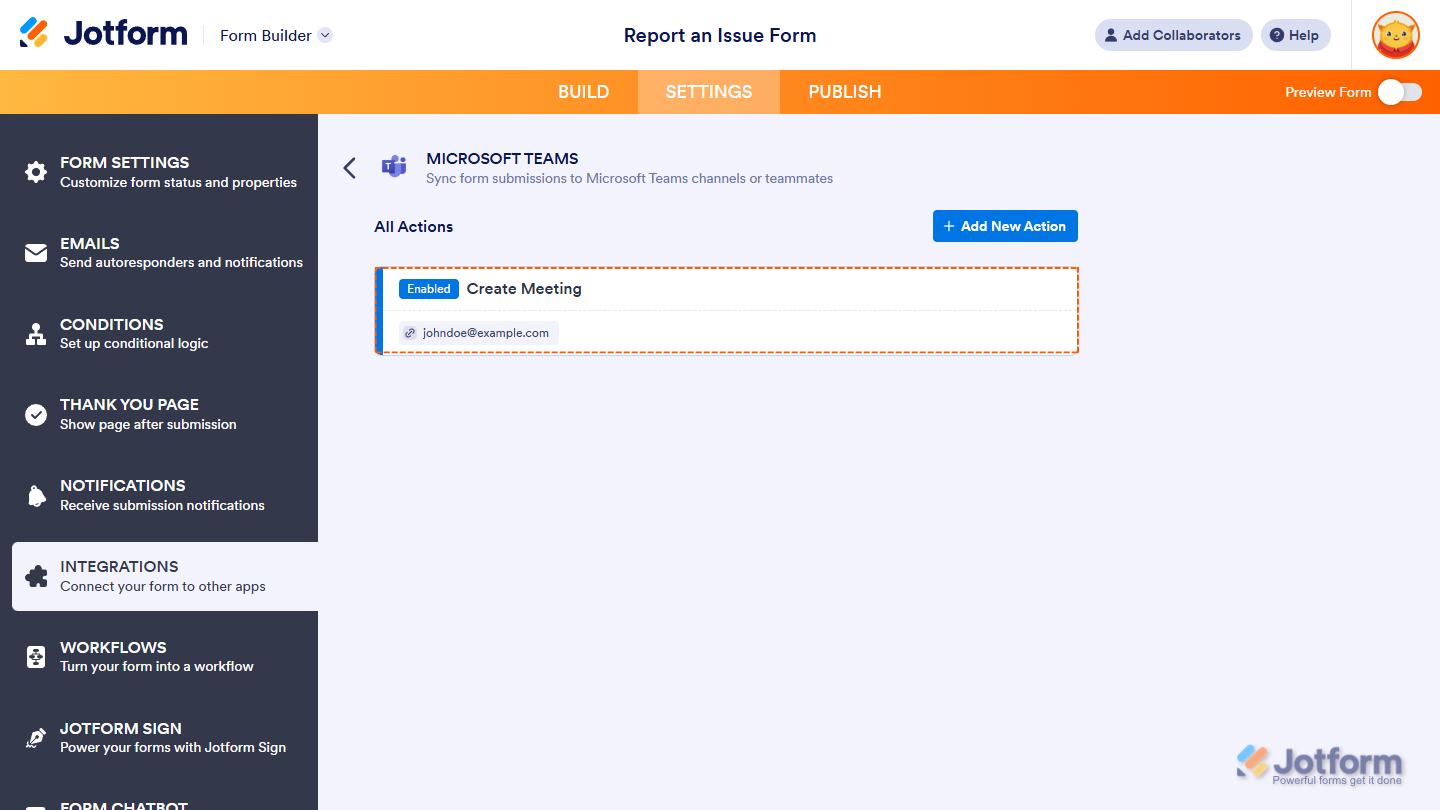
以上で、Microsoft Teams の予定表にミーティングを作成するフォームの設定は完了です。
ワンポイントアドバイス
別のアクションを追加したい場合は、「すべてのアクション」セクションの右上にある、新しいアクションを追加ボタンをクリックします。
アクションを管理する
アクションを追加した後は、必要に応じていつでも管理できます。設定内容を整理しながら、用途に合わせて柔軟に運用できます。
アクションの編集、ログの確認、名前の変更、有効化・無効化、削除などを行うことができます。
アクションを編集する
既存の Microsoft Teams アクションは、フォーム送信データの処理方法や設定内容に合わせて後から変更できます。設定手順は以下のとおりです:
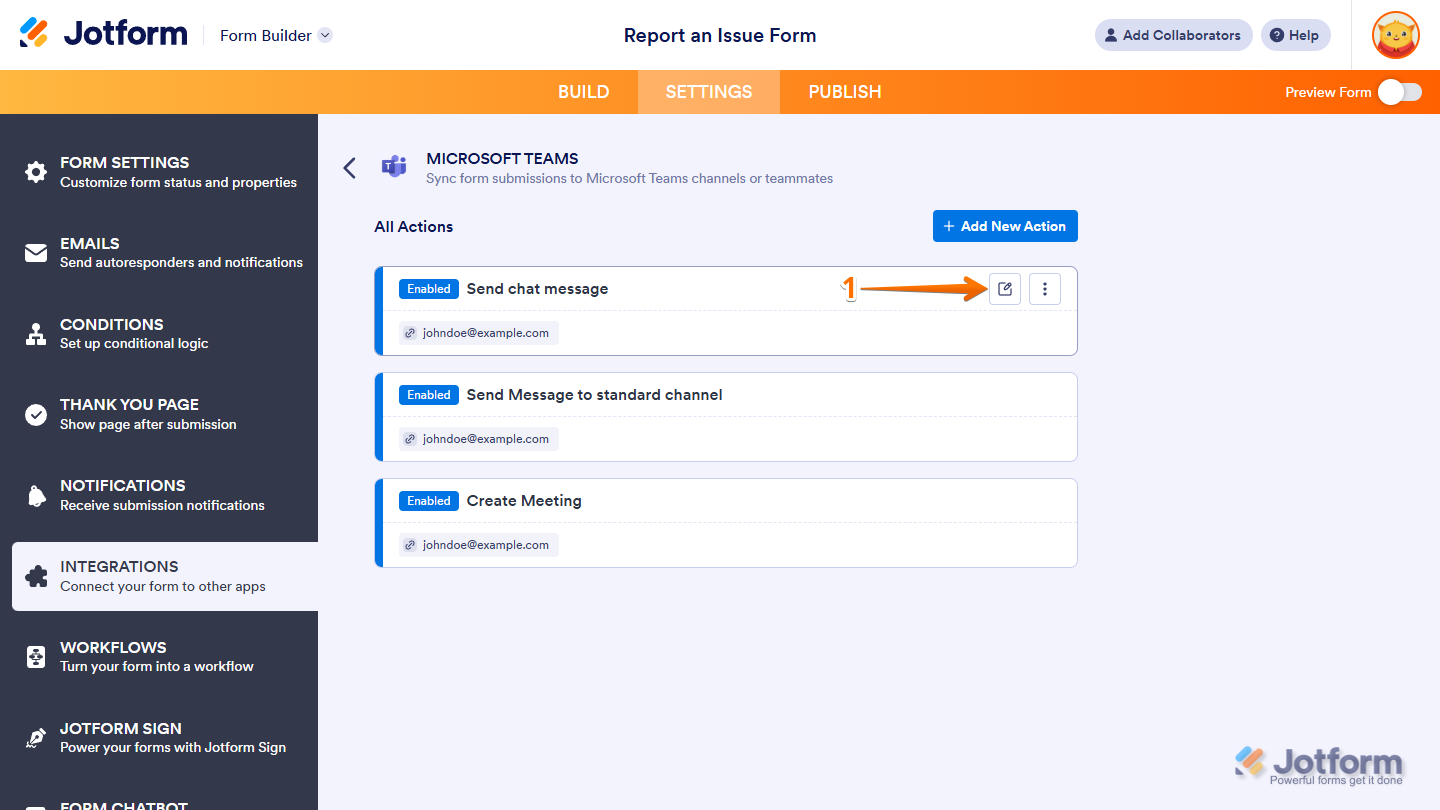
- すべてのアクションセクションで、編集したいアクションにマウスカーソルを合わせ、右側に表示される編集アイコンをクリックします。
- 連携設定で必要な変更を行い、保存をクリックします。
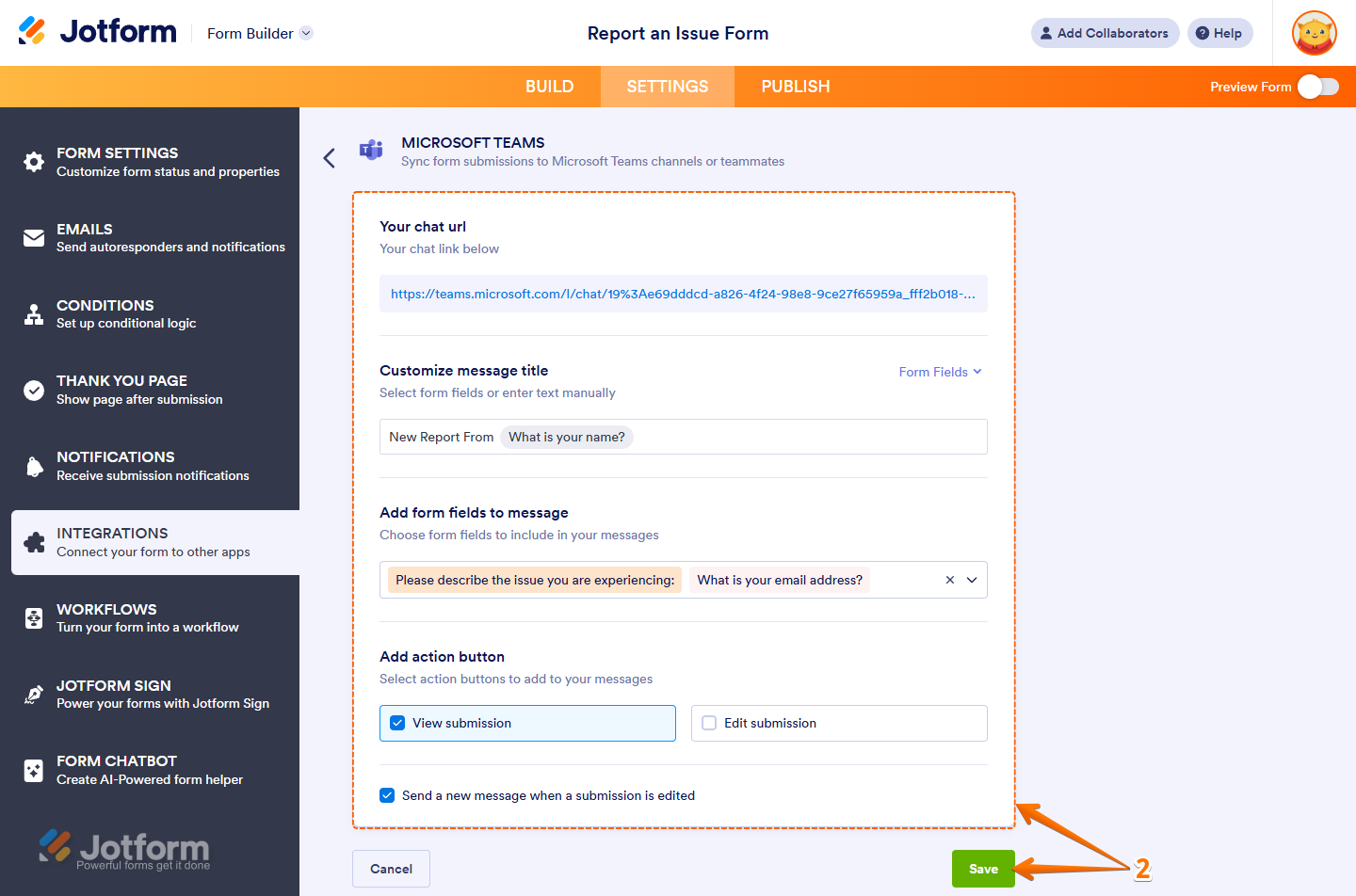
以上です。変更が保存され、アクションの更新が完了しました。
アクションログを表示する
Microsoft Teamsアクションの実行履歴を確認すると、処理の実行状況やフォーム送信データが正常に処理されたかを確認できます。アクションログの確認手順は以下のとおりです:
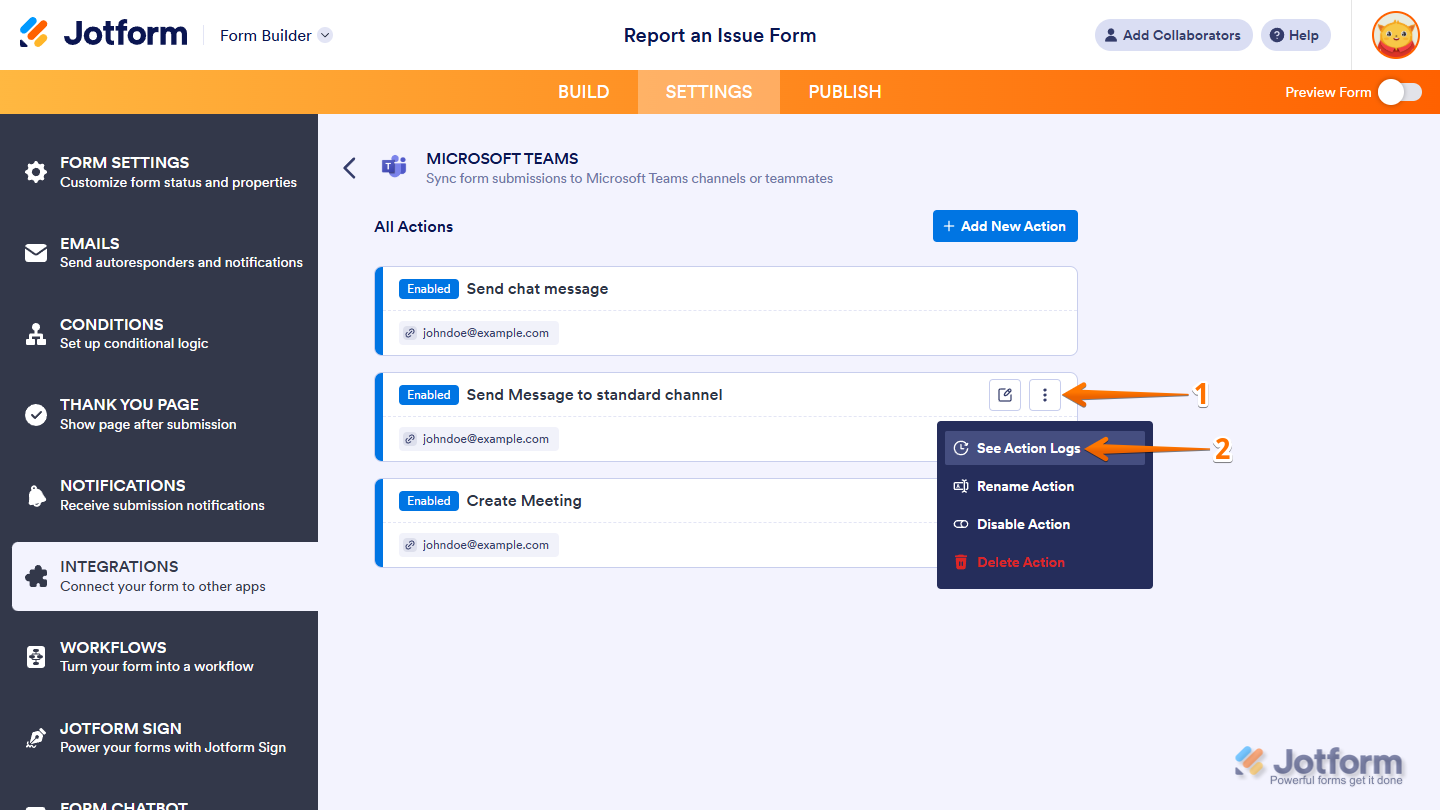
- すべてのアクションセクションで、ログを確認したいアクションにマウスカーソルを合わせ、右側に表示される 三点メニューアイコン をクリックします。
- 表示されたメニューから、アクションログを表示を選択します。
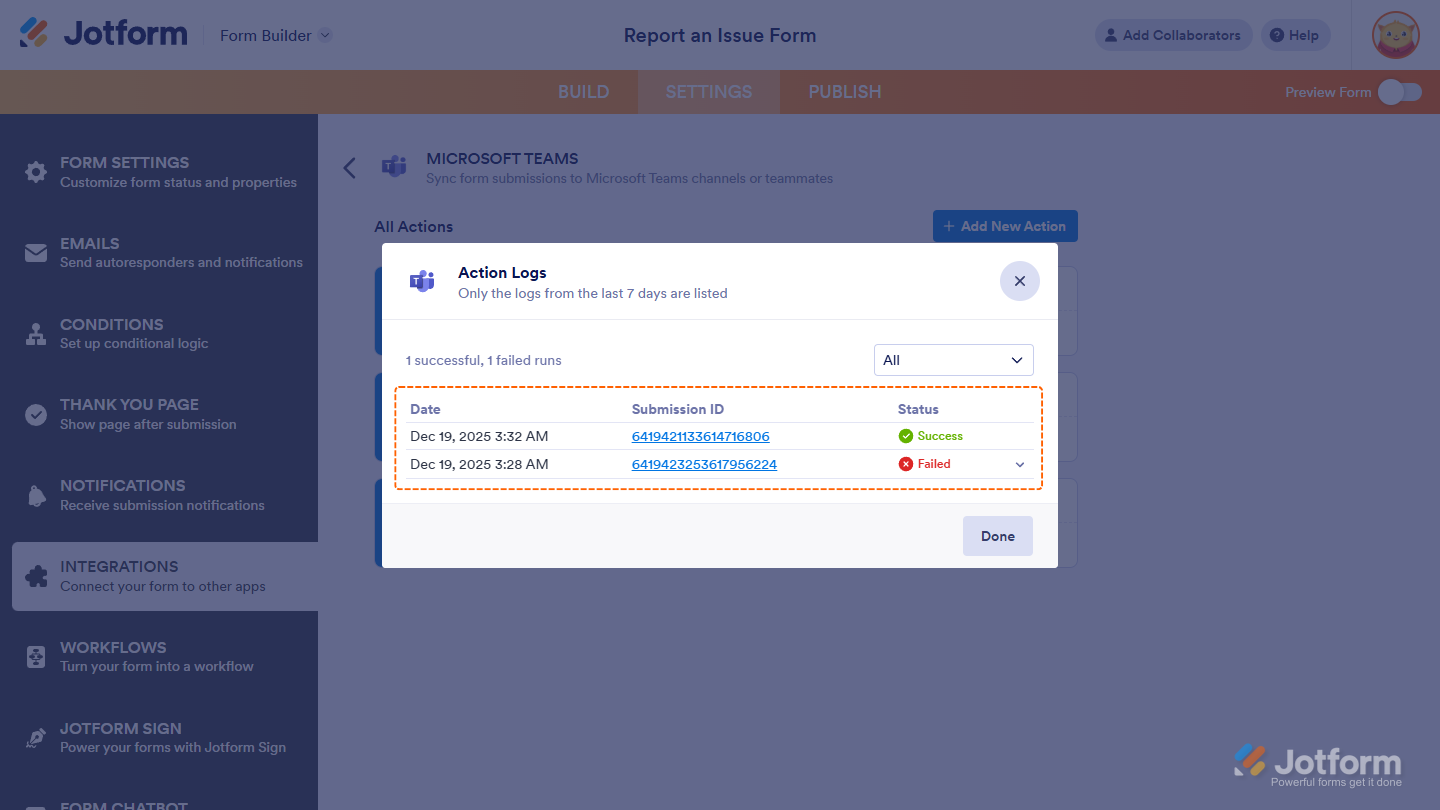
以上で完了です。アクションログウィンドウが開き、過去7日間のMicrosoft Teamsアクションにおける実行成功・失敗ログを確認できます。
ワンポイントアドバイス
- アクションログウィンドウの右側にあるドロップダウンメニューを使用すると、ログを 「すべて」、「成功」、「失敗」 で絞り込めます。
- ステータス列で、失敗の横にある下向き矢印アイコンをクリックすると、該当ログのエラー詳細を確認できます。
- 送信ID列では、IDをクリックすると別のブラウザータブでフォーム送信データの詳細を開いて確認できます。
アクション名を変更する
アクションにはデフォルト名が設定されていますが、識別しやすくしたり、ワークフローの変更内容を反映したり、すべてのアクションセクション内で類似するアクションを区別しやすくするために、任意の名前へ変更できます。手順は以下のとおりです:
- すべてのアクションセクションで、名前を変更したいアクションにマウスカーソルを合わせ、右側に表示される三点メニューアイコンをクリックします。
- 表示されたメニューから、アクション名を変更を選択します。
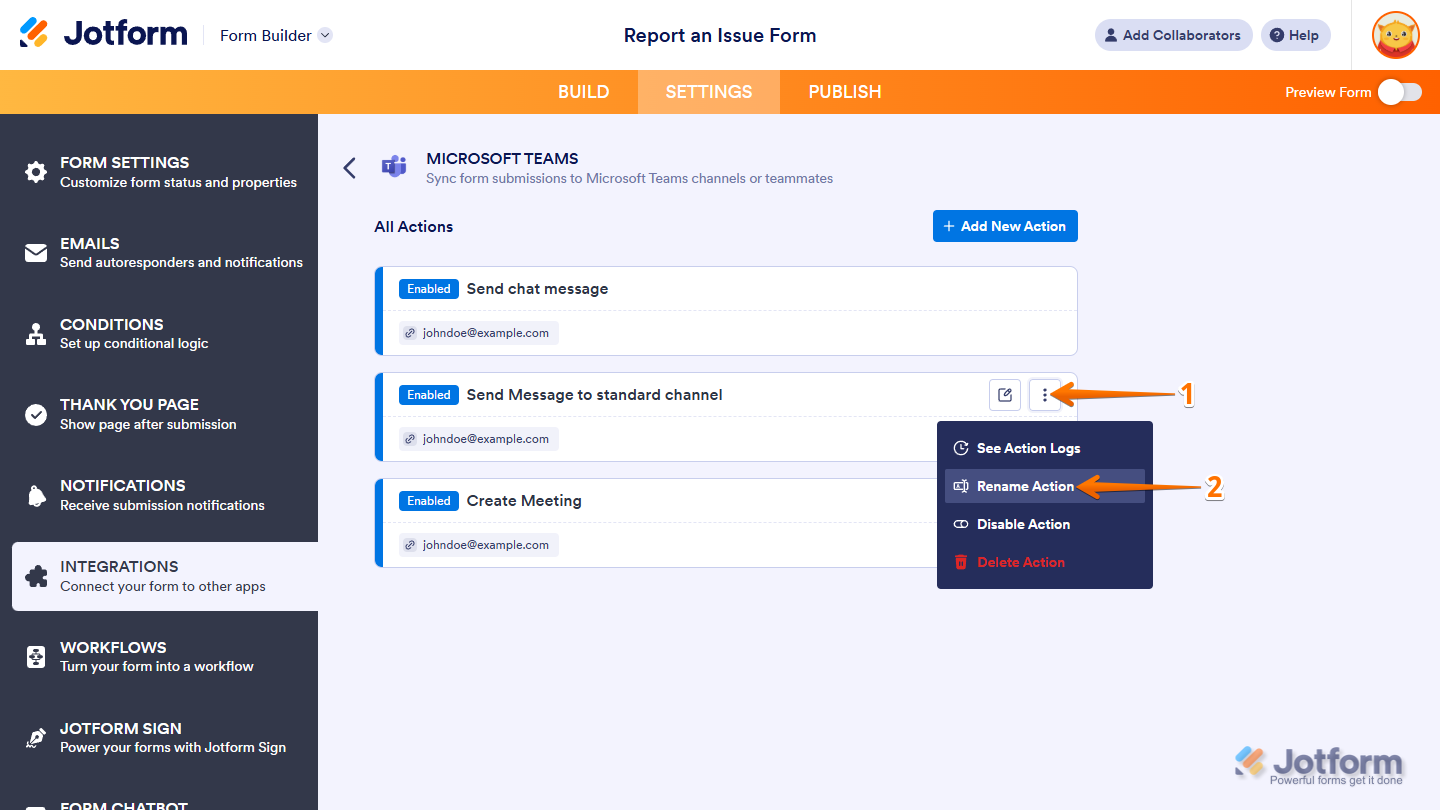
- 次に、アクションの新しい名前を入力し、キーボードのEnterキーを押して変更内容を保存します。
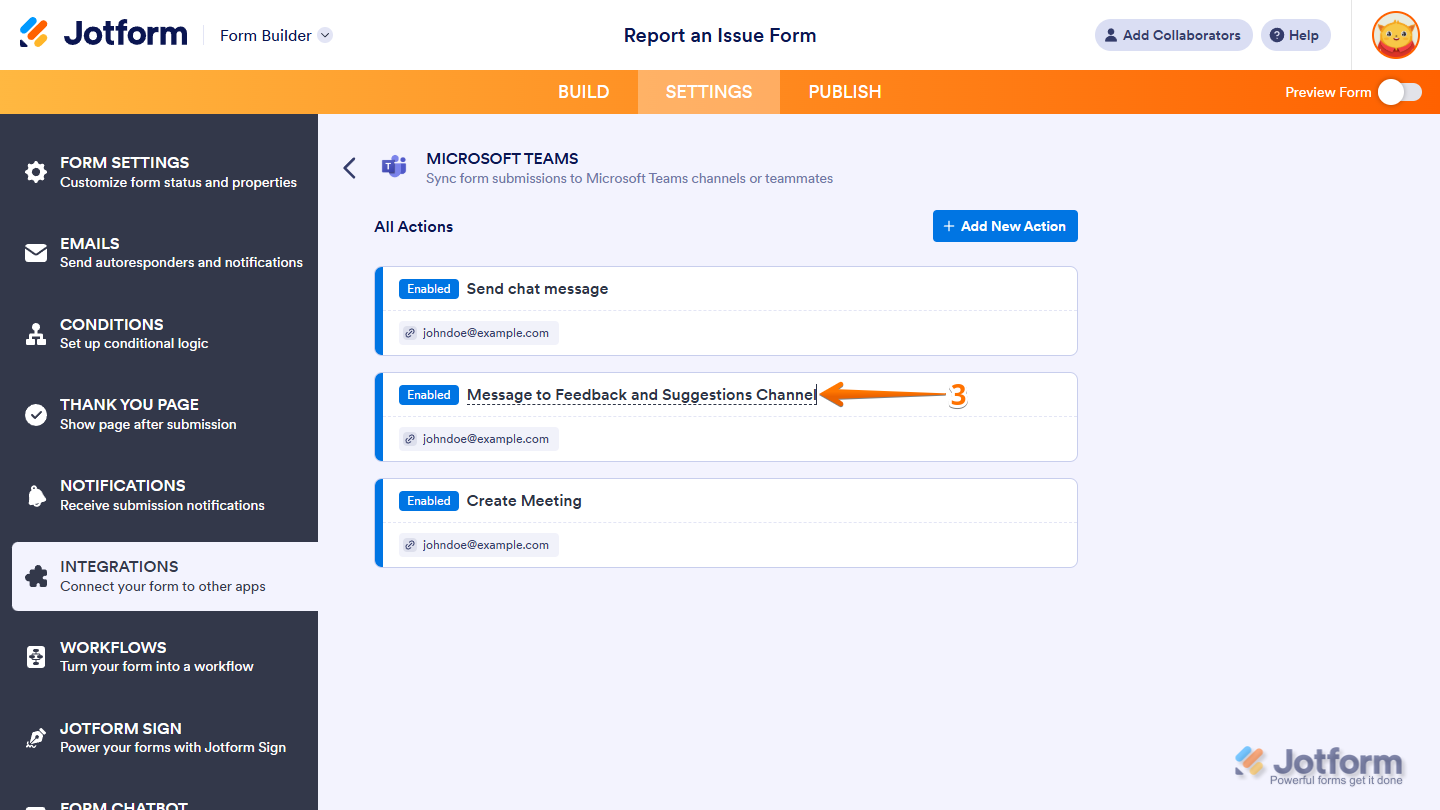
以上です。アクションの名前が正常に変更されました。
アクションを無効化する
Microsoft Teams連携アクションを一時的に停止できます。アクションを削除せずに一時停止したい場合や、連携内の他のアクションへ影響を与えたくない場合に便利です。手順は以下のとおりです:
- すべてのアクションセクションで、無効化したいアクションにマウスカーソルを合わせ、右側に表示される三点メニューアイコンをクリックします。
- 表示されるメニューで、アクションを無効化を選択します。
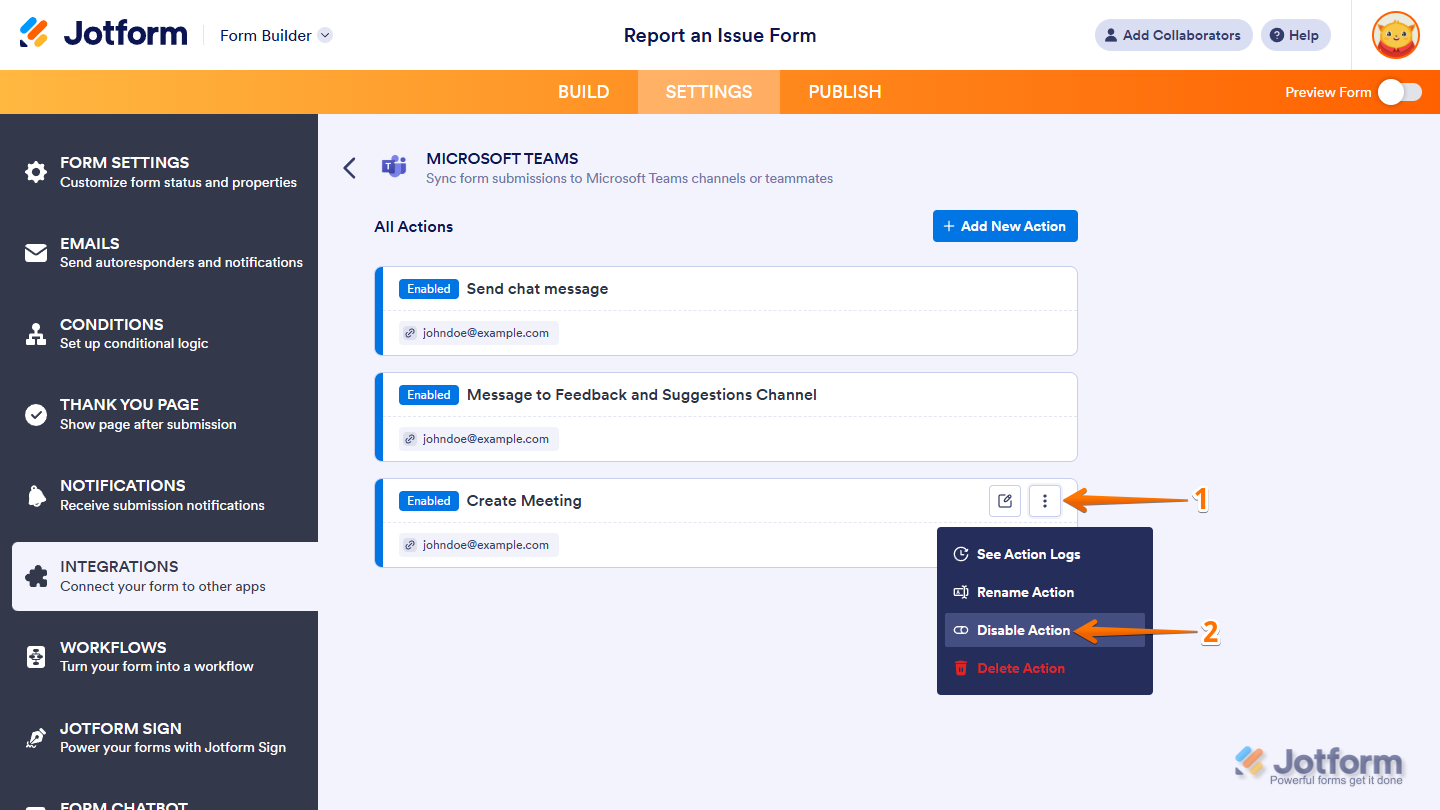
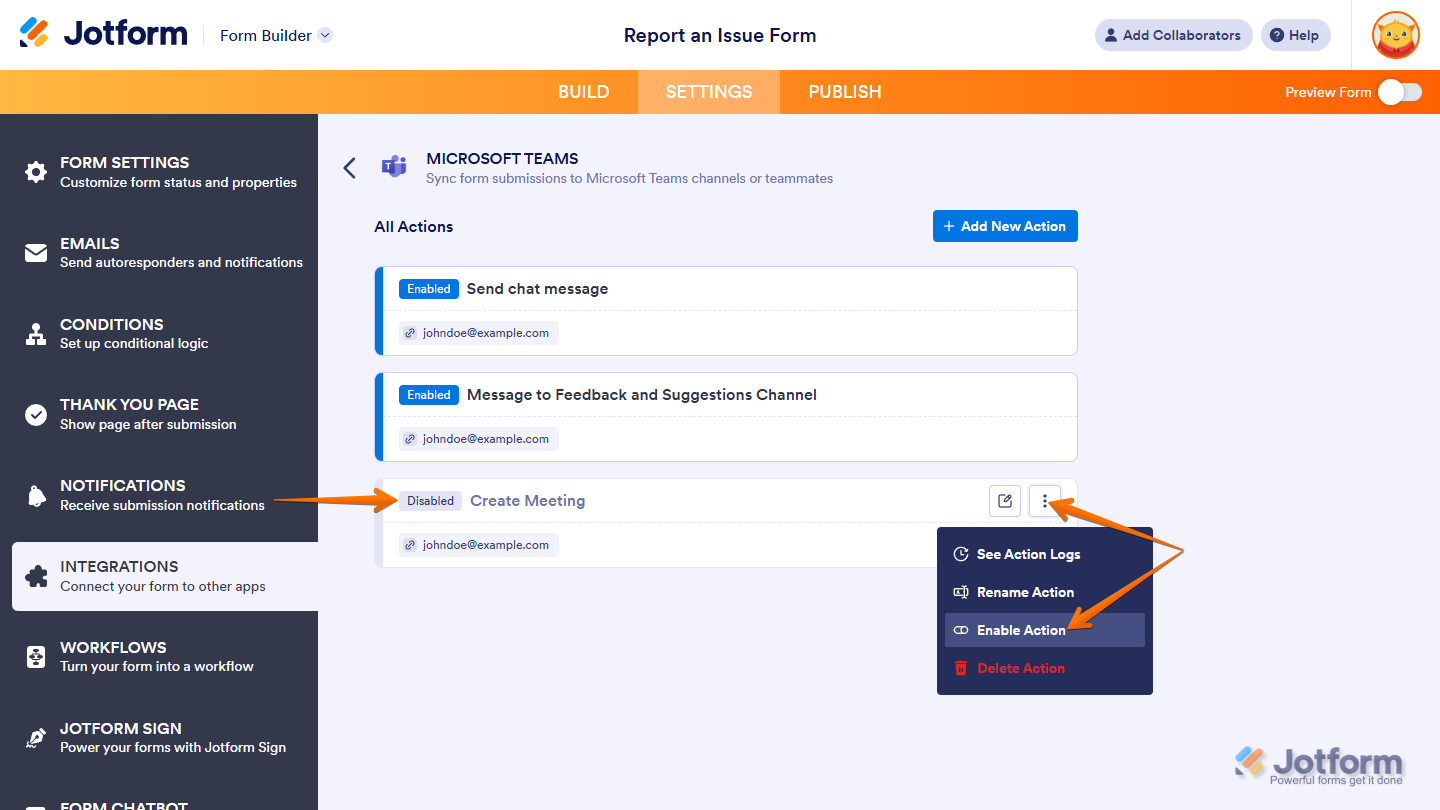
以上で完了です。アクションは無効化され、再度有効化するまで実行されなくなります。アクションが無効化されると、アクション名の横に表示されるステータスが 有効 から無効に変更されます。再度有効化するには、もう一度 三点メニューアイコン をクリックし、アクションを有効化を選択します。
アクションを削除する
Microsoft Teams の連携アクションは、不要になった場合に完全に削除できます。連携設定を整理し、管理しやすく保つのに役立ちます。手順は以下のとおりです:
- すべてのアクションセクションで、削除したいアクションにマウスカーソルを合わせ、右側に表示される三点メニューアイコン をクリックします。
- 表示されたメニューから、アクションを削除を選択します。
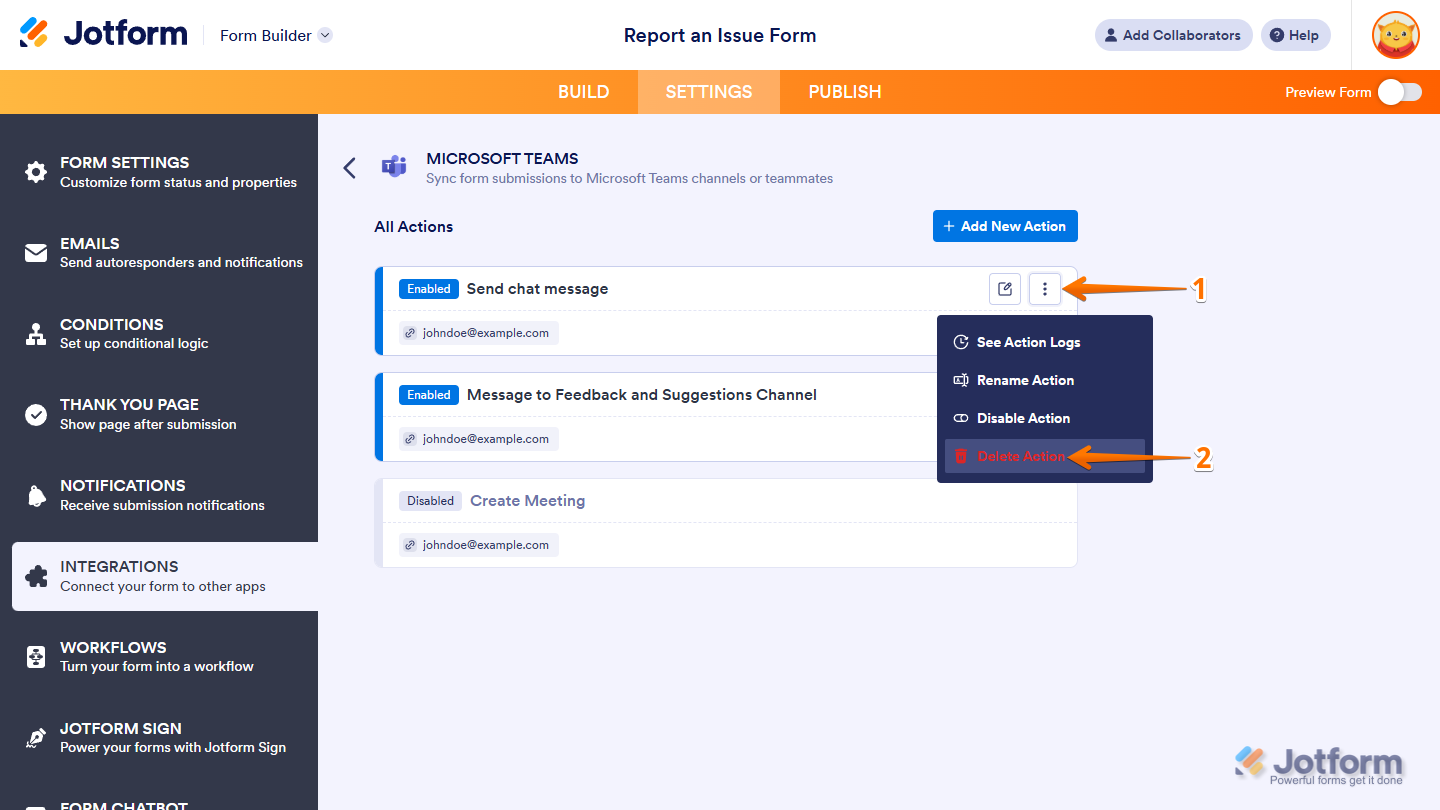
- 次に、表示された連携削除の確認ウィンドウで、はい、削除するをクリックします。
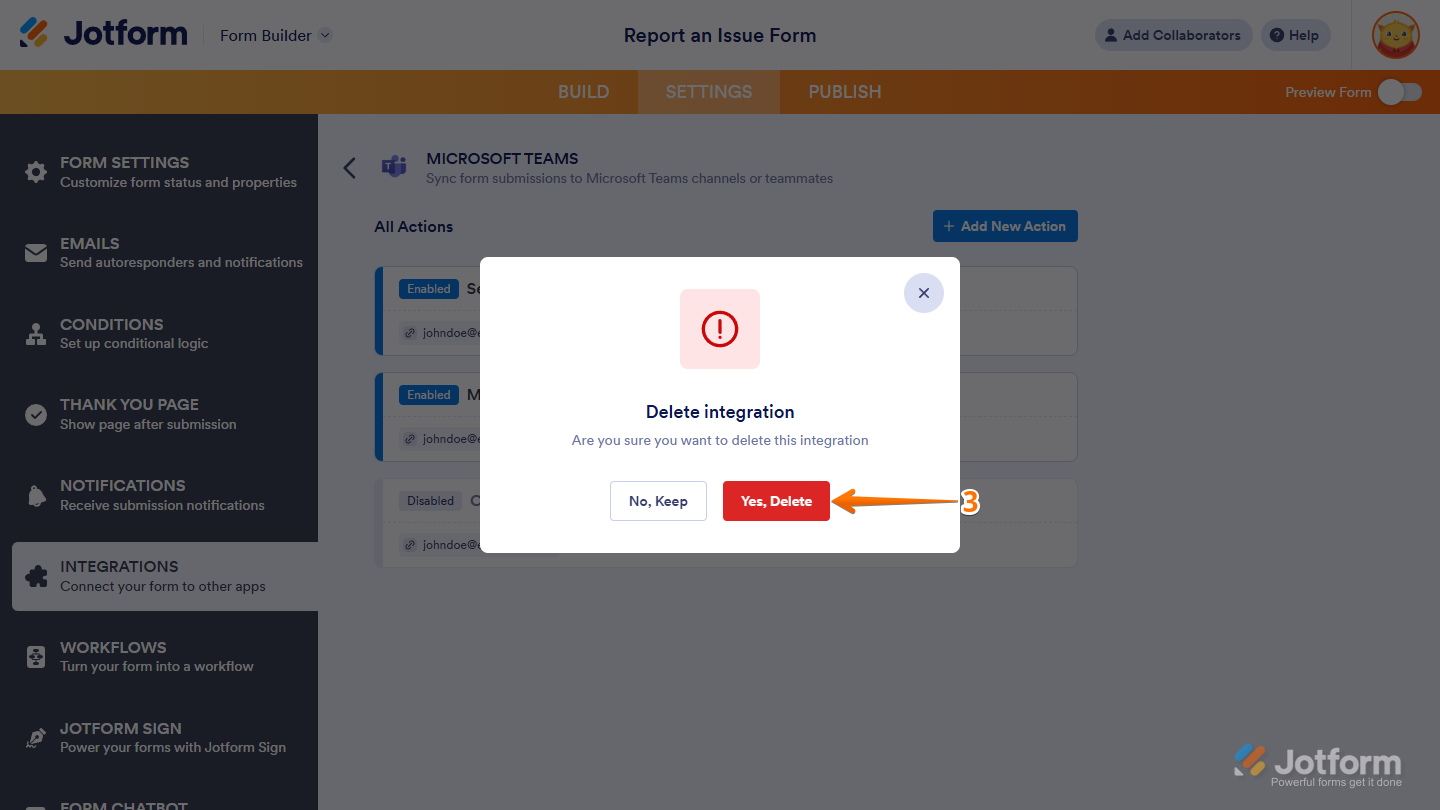
以上で完了です。アクションは削除されました。一時的に停止したいだけの場合は、削除ではなく無効化を検討してください。
Microsoft Teamsへのフォーム送信通知を送信する
Microsoft Teams にフォーム送信通知を送信する設定は、数ステップで簡単に行えます。手順は以下のとおりです:
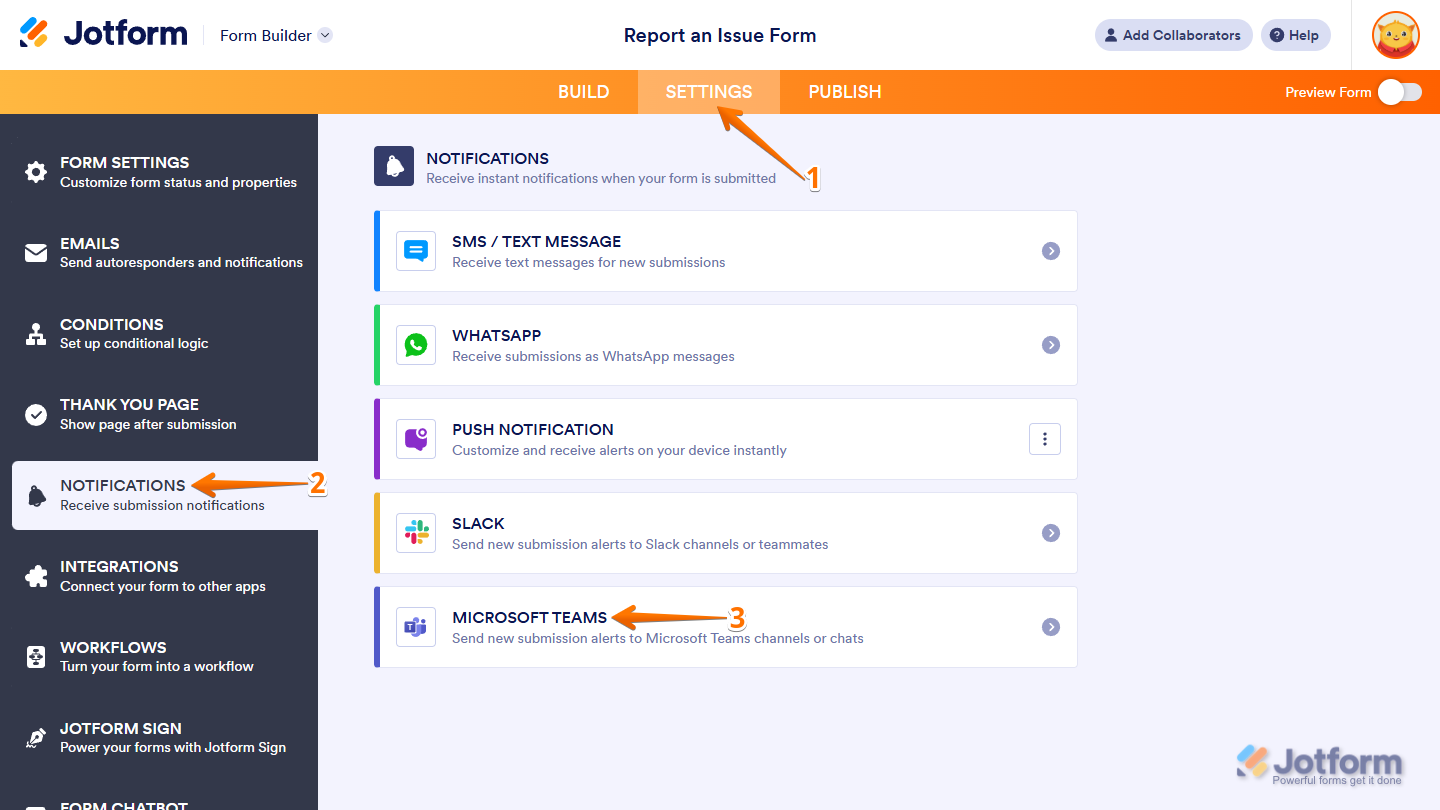
- フォームビルダーで、ページ上部のオレンジ色のナビゲーションバーにある設定をクリックします。
- 次に、画面左側のメニューから、通知をクリックします。
- 画面右側の通知セクションで Microsoft Teams をクリックします。
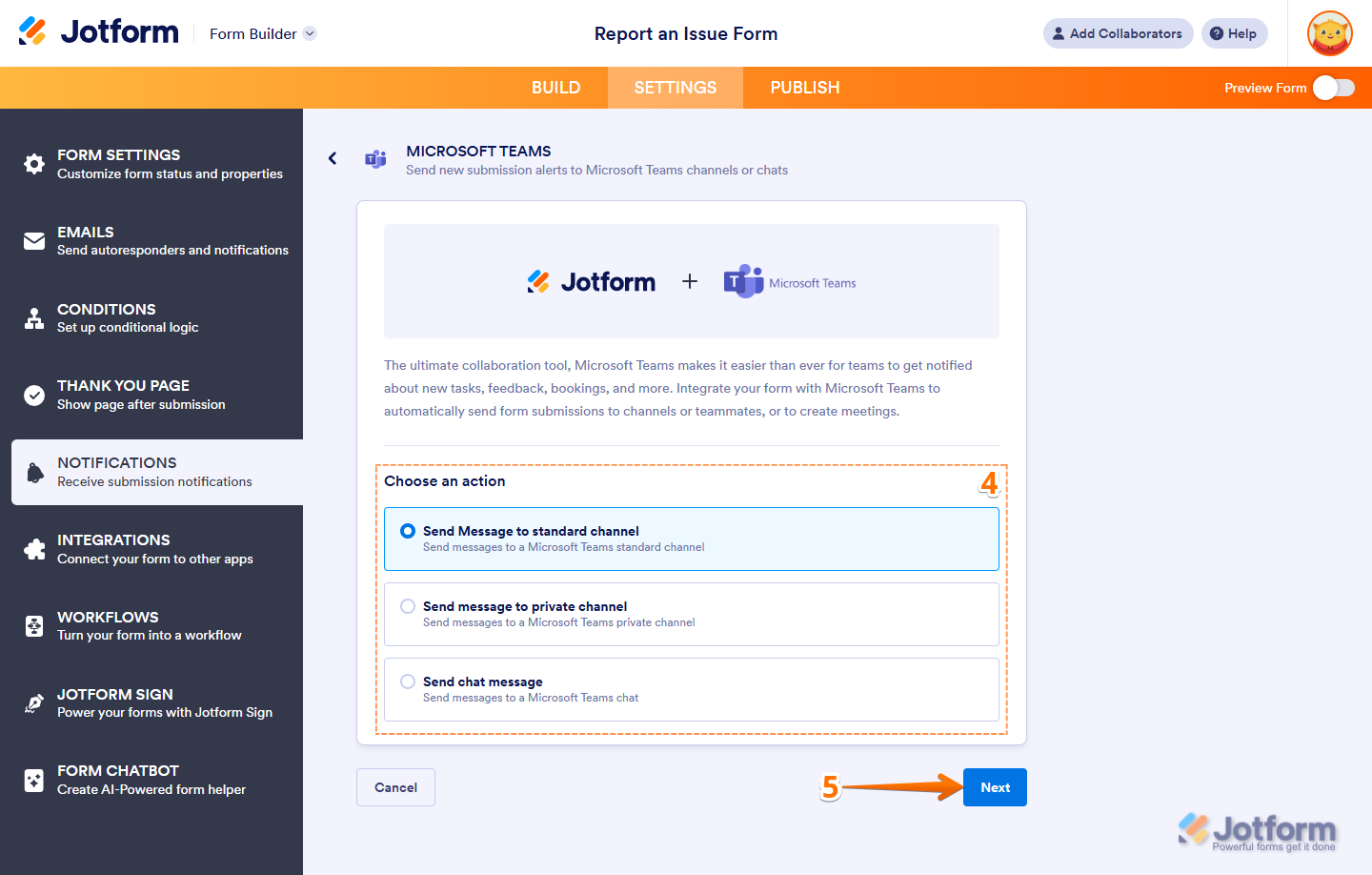
- Microsoft Teamsセクションで、以下のアクションのいずれかを選択します:
- 標準チャネルにメッセージを送信:フォーム送信内容の詳細をMicrosoft Teamsの標準チャネルに送信します。
- プライベートチャネルにメッセージを送信:フォーム送信内容の詳細をMicrosoft Teamsのプライベートチャネルに送信します。
- チャットメッセージを送信:フォーム送信内容の詳細をMicrosoft Teamsチャットのメッセージとして送信します。
- 次へをクリックします。
- 次に、認証をクリックします。その後、表示される画面で Microsoft Teams アカウントにログインします。
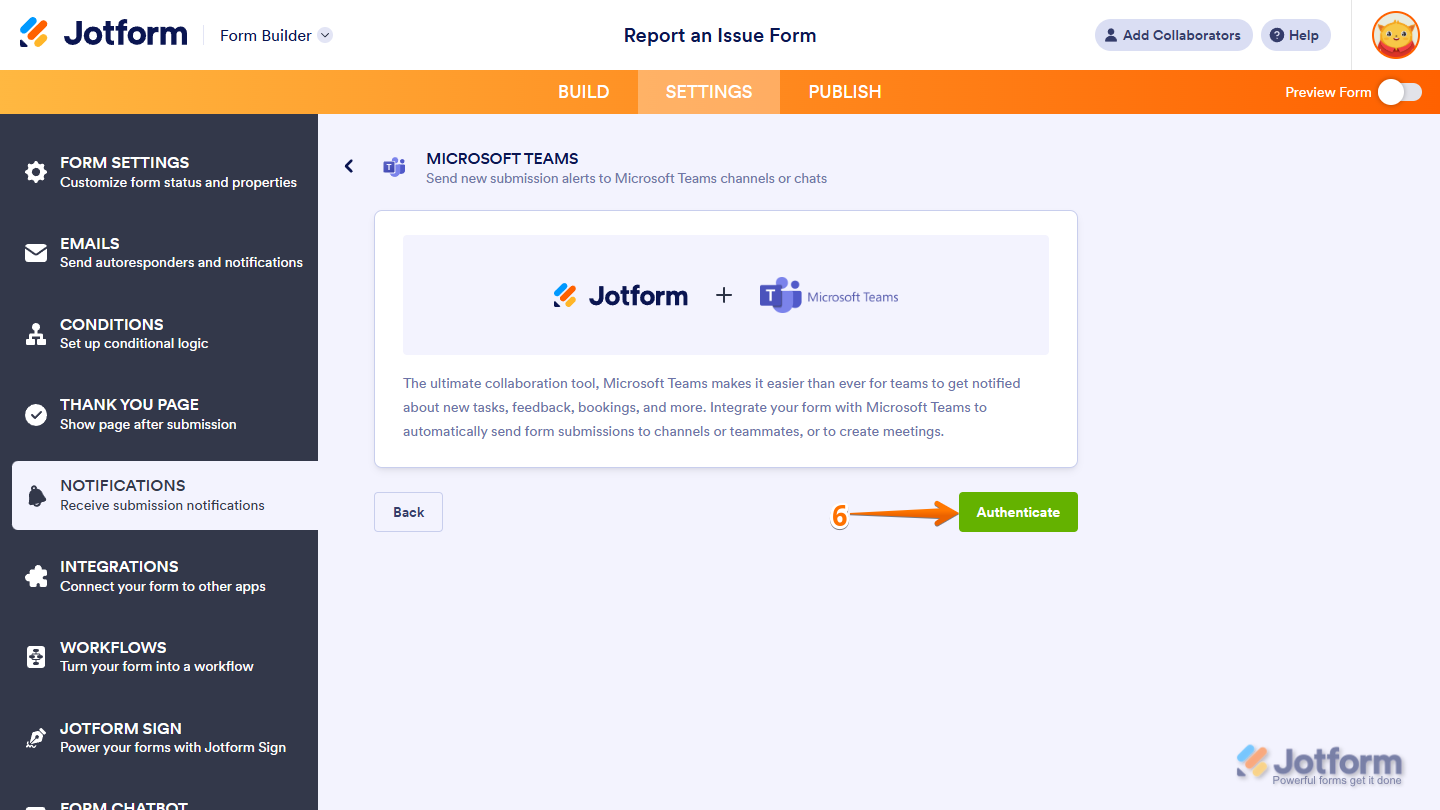
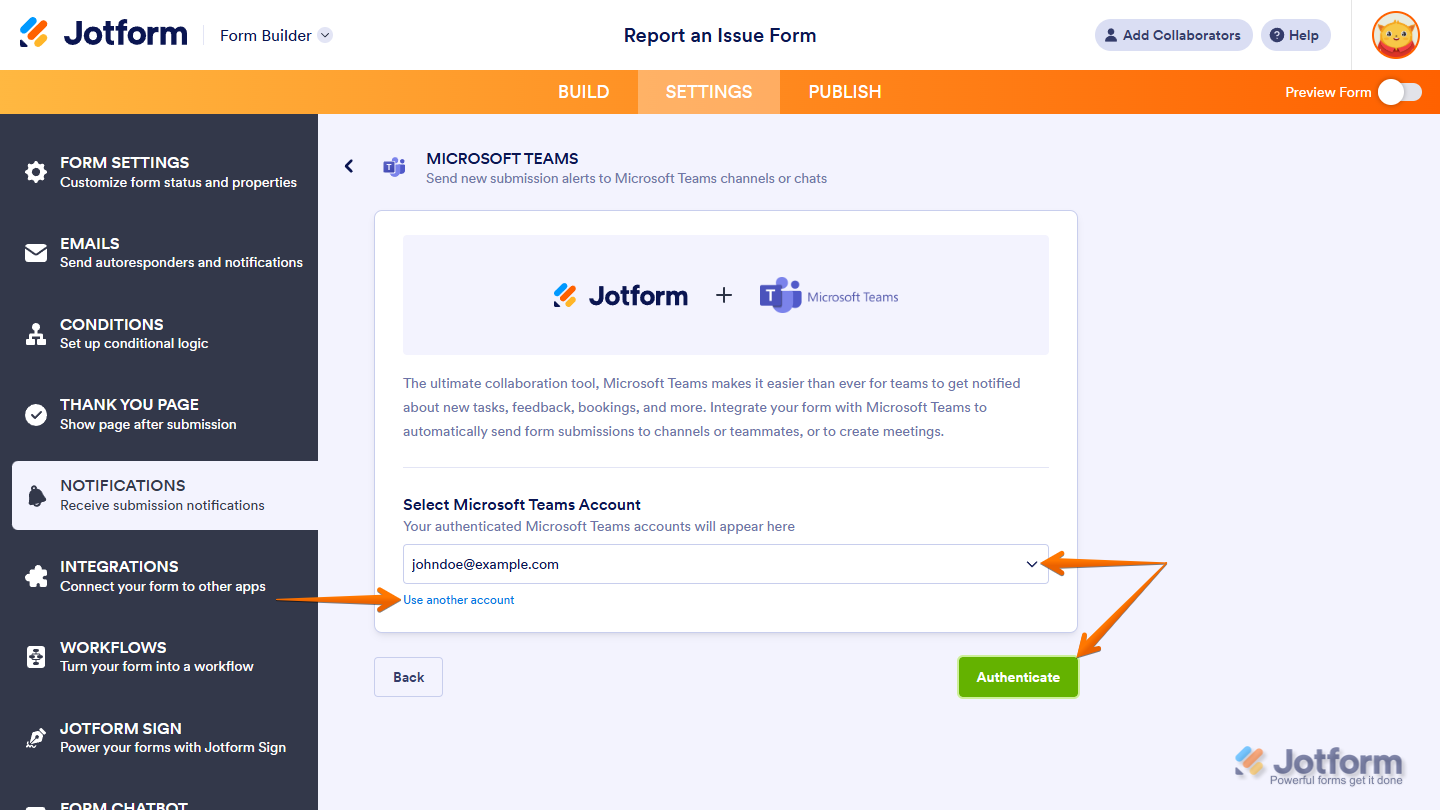
以前に Microsoft Teams アカウントを使用してフォーム連携を設定したことがある場合は、ドロップダウンメニューから該当のメールアドレスを選択し、右側にある認証ボタンをクリックすると、そのアカウントを利用できます。別の Microsoft Teams アカウントを使用する場合は、ドロップダウンメニュー下部の別のアカウントを使用をクリックし、ログインして連携へのアクセスを許可してください。
- 次に、選択したアクションに応じて設定を行います:
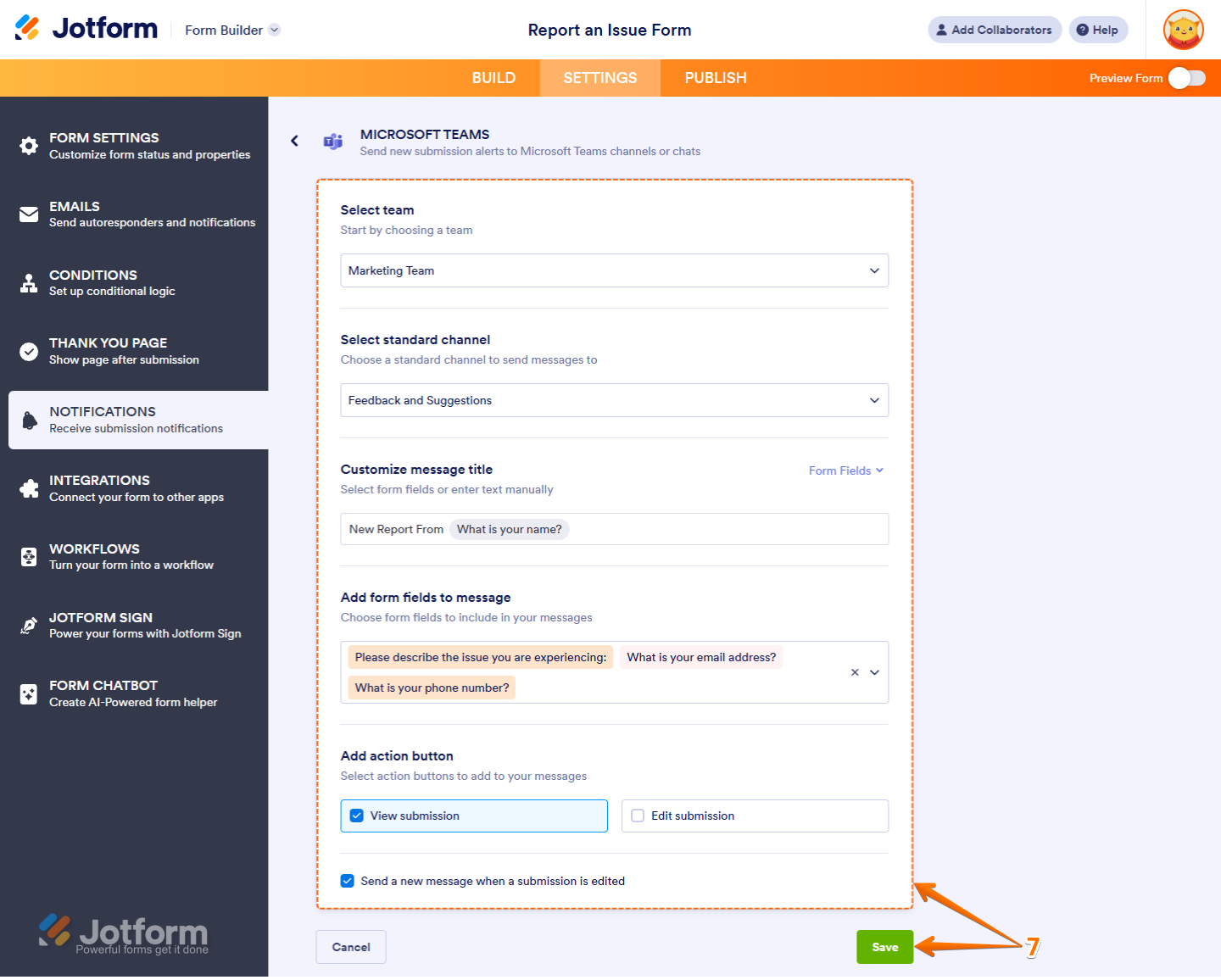
- Microsoft Teamsの標準チャネルまたはプライベートチャネルに送信詳細を送信する方法を設定し、最後に保存をクリックします。
- チームを選択:メッセージを送信したいチャネルが含まれている Microsoft Teams のチームを、ドロップダウンメニューから選択します。
- 標準・プライベートチャネルを選択:選択したチームから標準チャネルまたはプライベートチャネルを選択します。メッセージはここに送信されます。
- メッセージタイトルをカスタマイズ:メッセージ用のカスタムタイトルを入力欄に設定します。右側の フォームフィールドドロップダウンメニューから対応するフォーム項目を選択すると、フォームの動的な値を挿入することもできます。
- フォームフィールドをメッセージに追加:ドロップダウンメニューでフォームフィールドを選択して、選択したチャネルに送信されるメッセージにその回答を含めます。
- アクションボタンを追加:メッセージ内に、送信内容を表示や送信内容を編集ボタンを表示したい場合は、該当オプションのチェックボックスをオンにします。
- 送信が編集されたときに新しいメッセージを送信:フォーム送信内容が編集されるたびに新しいメッセージを送信したくない場合は、このオプションのチェックを外します。
- Microsoft Teamsでプライベートチャットメッセージとして送信詳細を送信する方法を設定し、最後に保存をクリックします。
- ユーザーを選択:プライベートメッセージを送信したいMicrosoft Teamsアカウントのユーザーをドロップダウンメニューから選択します。プライベートメッセージを送信したいMicrosoft Teamsアカウント内のユーザーを、ドロップダウンメニューから選択します。
- ミーティングタイトルをカスタマイズ:メッセージの入力欄にミーティングのタイトルを入力します。右側のフォームフィールドドロップダウンメニューからサポートされているフォームフィールドを選択して、フォームから動的な値を挿入することもできます
- フォームフィールドをメッセージに追加:ドロップダウンメニューからフォーム項目を選択し、選択したユーザーへ送信されるチャットメッセージ内に回答内容を含めます。
- アクションボタンを追加:メッセージ内に 送信内容を表示や送信内容を編集ボタンを表示したい場合は、該当オプションのチェックボックスをオンにします。
- 送信が編集されたときに新しいメッセージを送信:送信が編集されるたびにユーザーに新しいメッセージを送信したくない場合は、このオプションの横にあるボックスのチェックを外します。
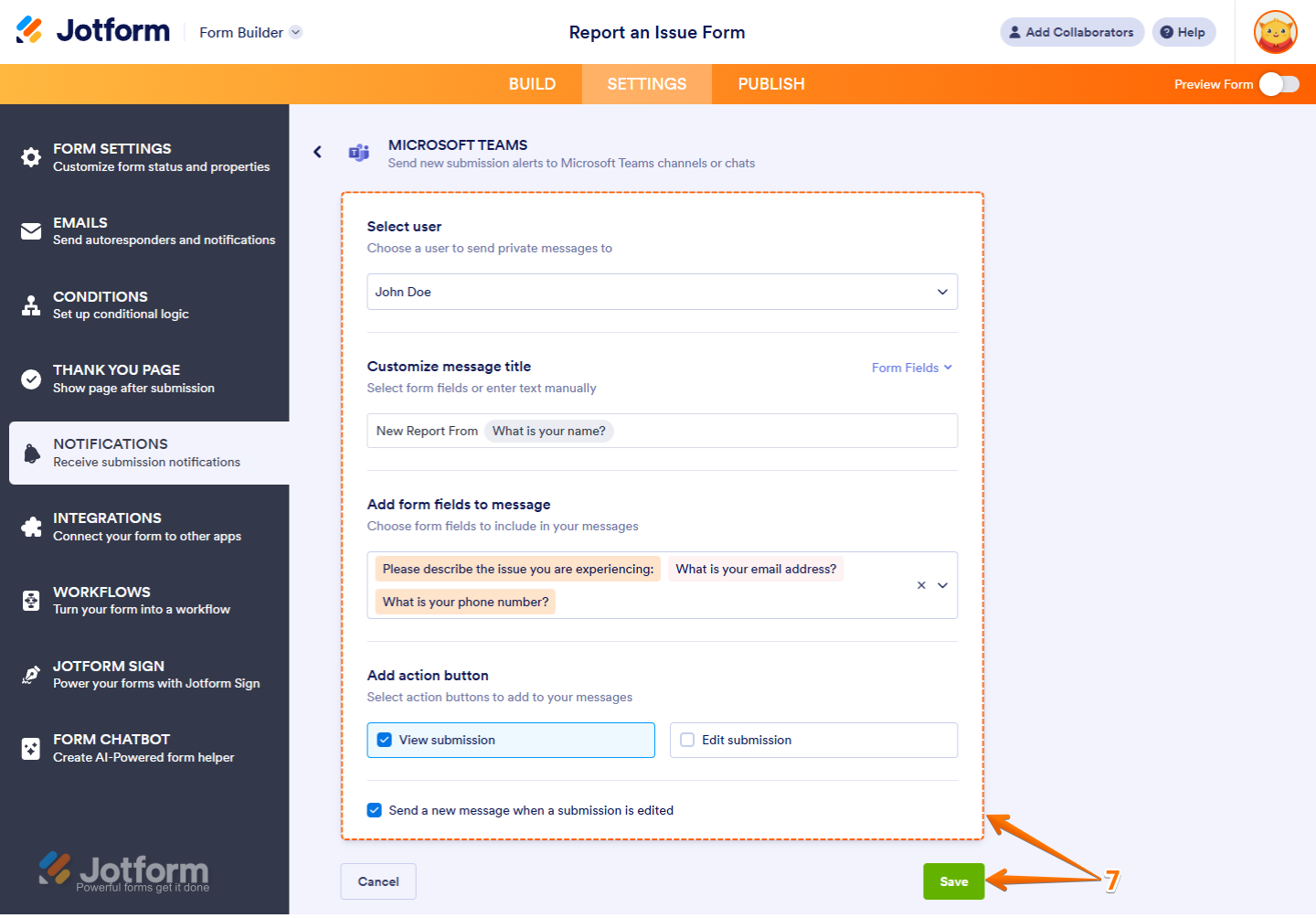
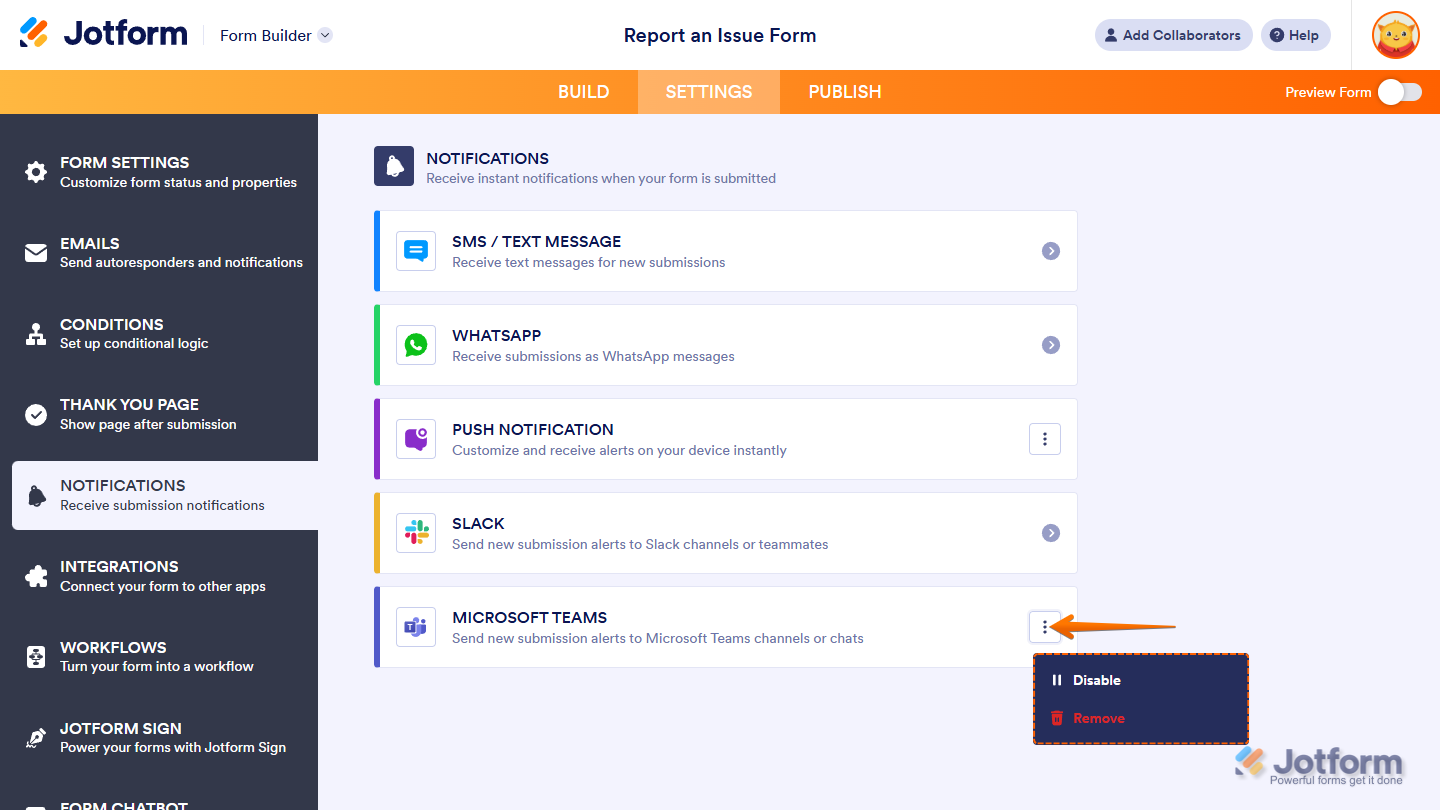
以上で完了です。フォームがMicrosoft Teamsに送信通知を送信するように設定されました。設定タブの通知セクションで、Microsoft Teamsの横にある3つの点アイコンをクリックして、無効にするか削除できます。

コメントの送信: