JotformのZoom連携を利用すると、フォーム送信と同時にZoomミーティングの予約や参加登録を自動化できます。顧客との打ち合わせ、オンライン授業、面接、ウェビナーなど、さまざまな用途で活用でき、日程調整のやり取りを減らしながら、スムーズな運用を実現できます。また、ミーティングリンクの発行、日時案内、確認メールの送信なども自動で処理されるため、手作業による対応を減らし、より重要な業務に集中することができます。
動画で確認したい場合は、このガイドの最後にあるチュートリアル動画をご覧ください。
Zoomアカウントを連携する
新しいフォームを作成する場合でも、既存のフォームを更新する場合でも、Zoomアカウントとの連携は数ステップで簡単に設定できます。
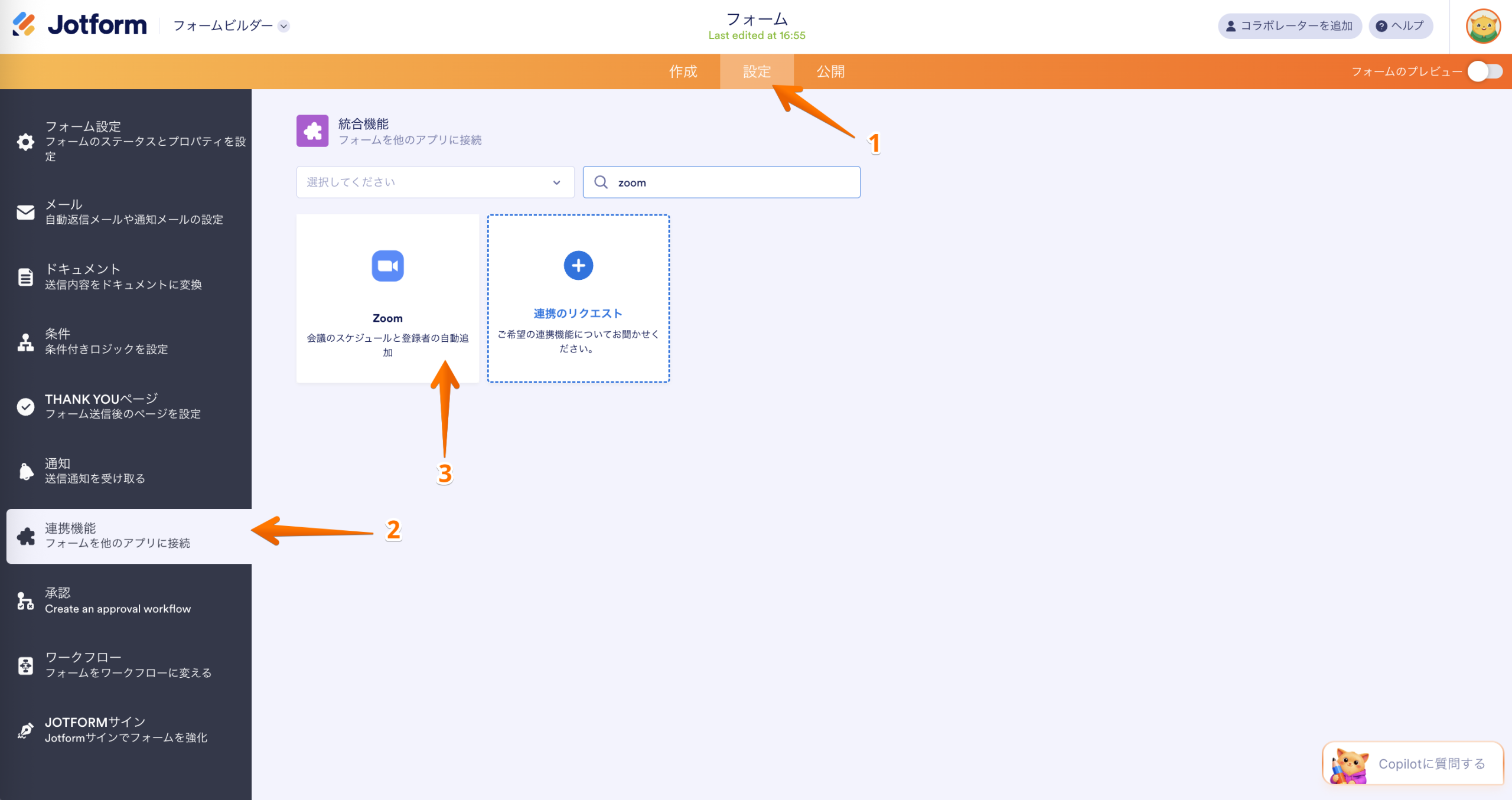
- フォームビルダーの画面上部にあるオレンジ色のナビゲーションバーから設定をクリックします。
- 左側のメニューから、連携をクリックします。
- 検索欄でZoomを検索し、表示されたZoomをクリックします。
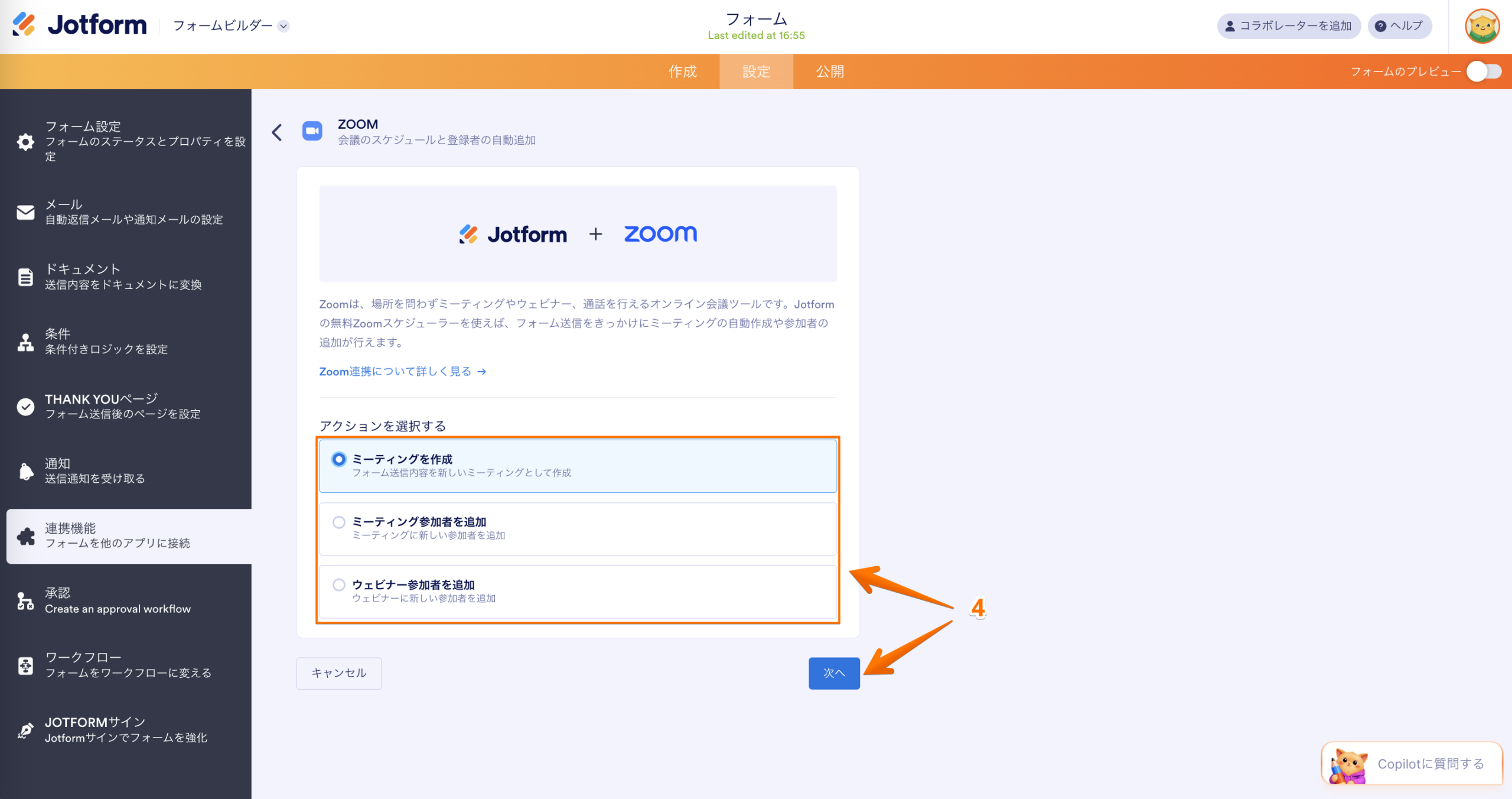
- 次に、画面右側のアクションを選択セクションで実行したい内容を選択し、次へをクリックします。
- ミーティングを作成:フォーム送信ごとに、新しいZoomミーティングを自動で作成します。
- ミーティング参加者を追加:フォーム回答者を、既存のZoomミーティング参加者として登録します。
- ウェビナー登録者を追加:フォーム回答者を、Zoomウェビナーへ自動登録します。
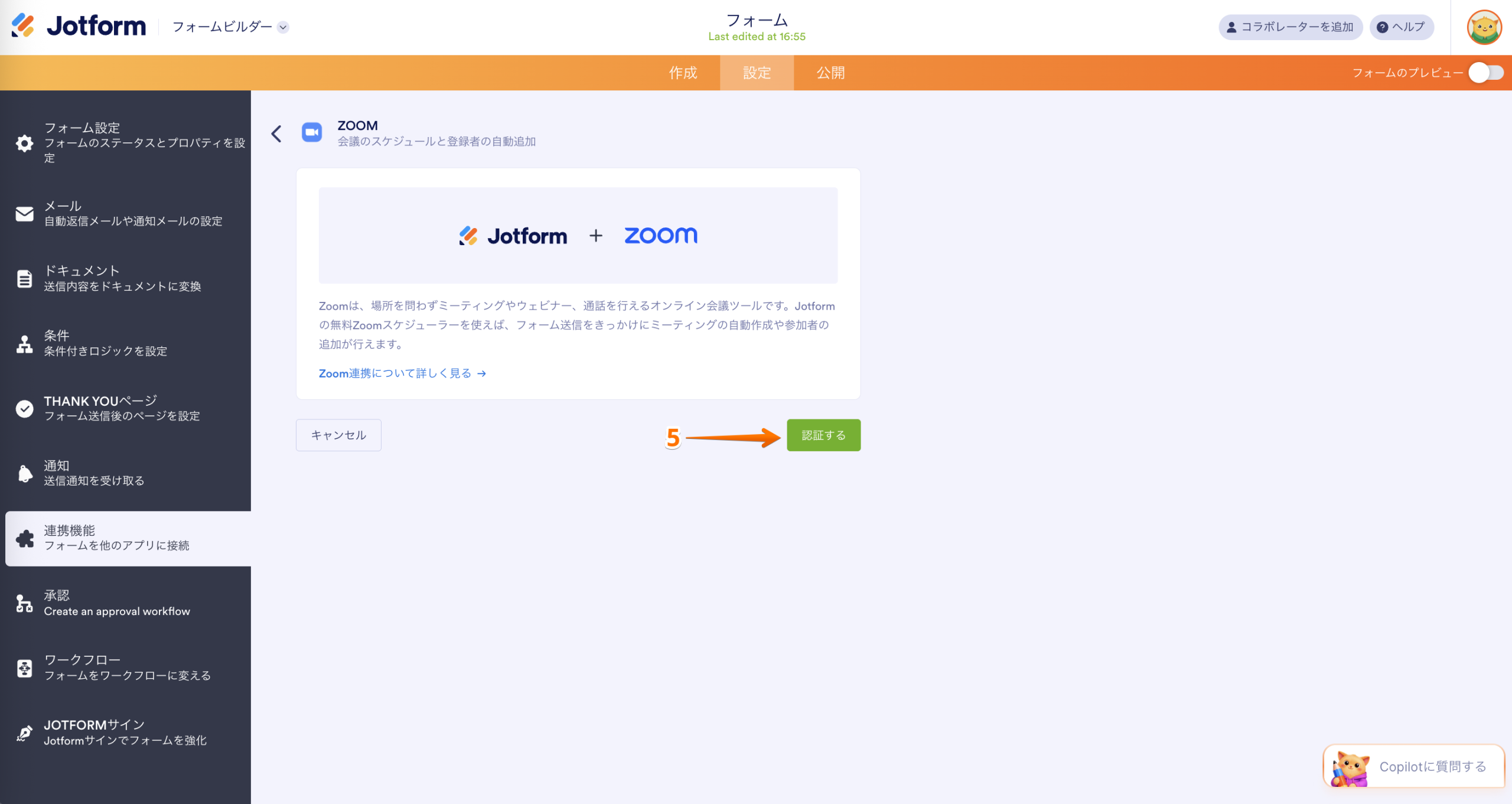
- 次に、認証をクリックして、Zoomアカウントにログインします。
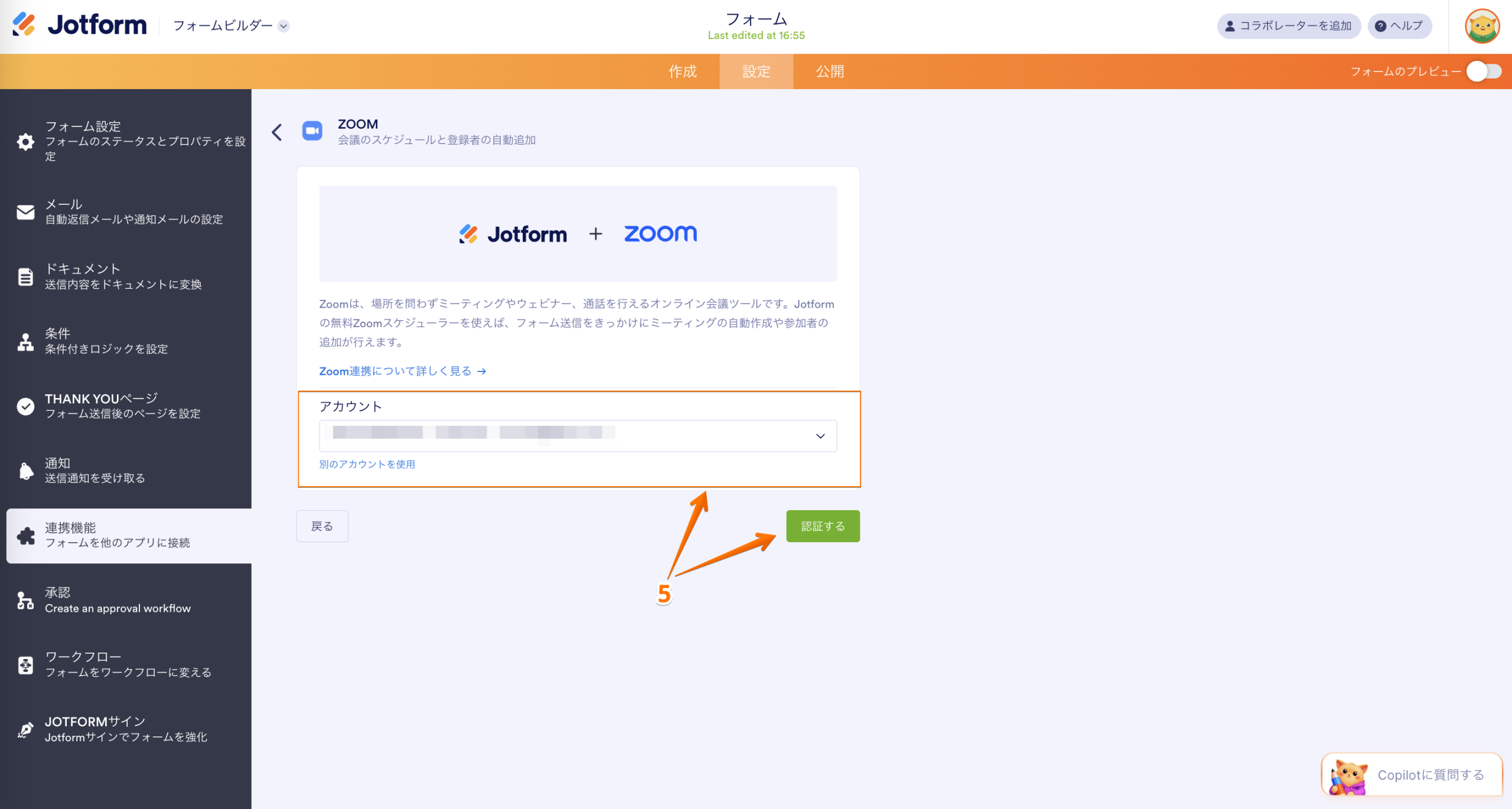
- 以前にログインしたことがある場合は、ドロップダウンメニューからZoomアカウントを選択し、認証をクリックします。別のZoomアカウントを使用する場合は、別のアカウントを使用リンクをクリックしてください。
ミーティングを作成する
ミーティングを作成オプションを使用すると、フォーム送信時にZoomミーティングを自動で予約できます。設定手順は以下の通りです:
- 次の画面でアカウント認証を完了した後、ミーティングタイトルをカスタマイズを設定します。画面右側にある フォームフィールドメニューをクリックすると、フォームの入力内容をミーティングタイトルへ反映できます。
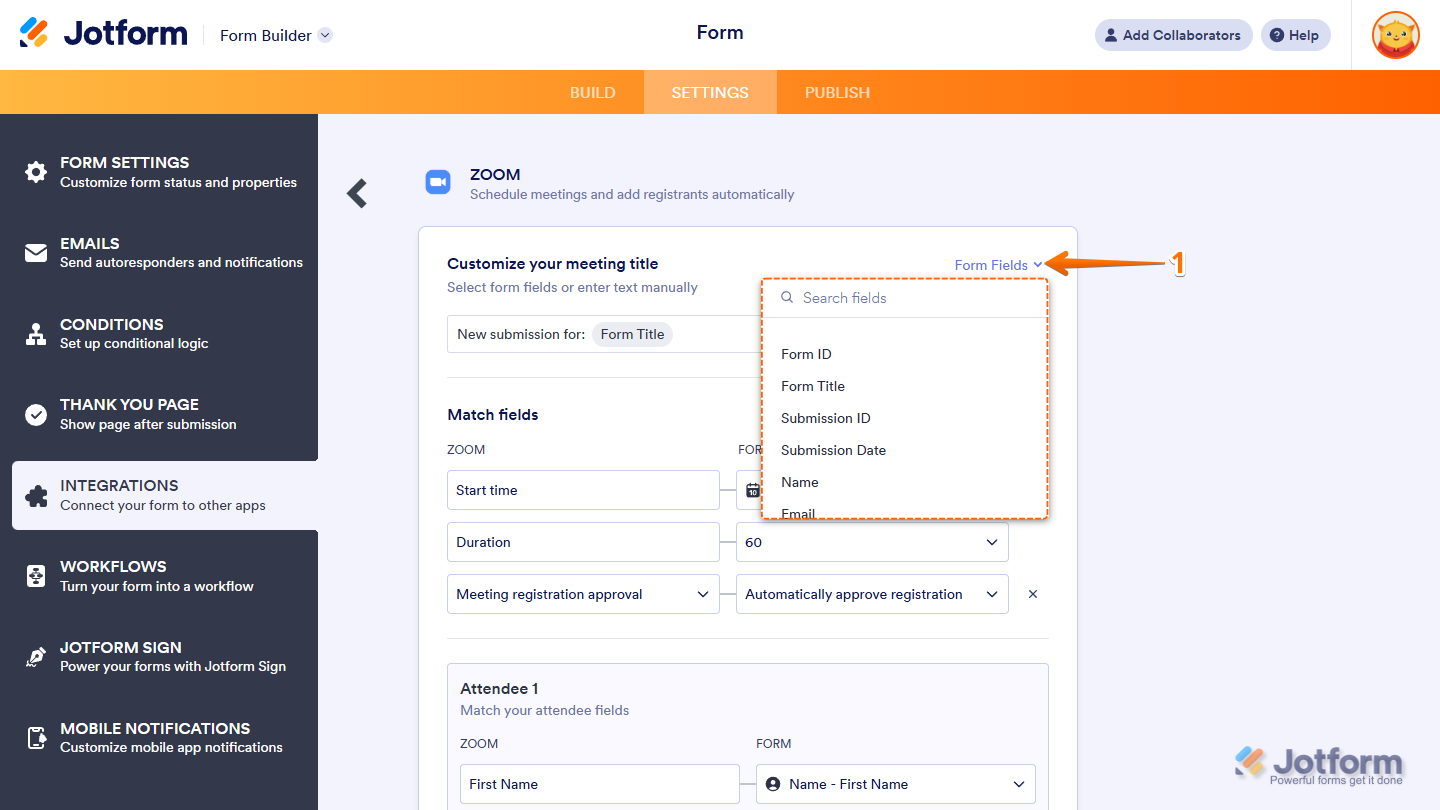
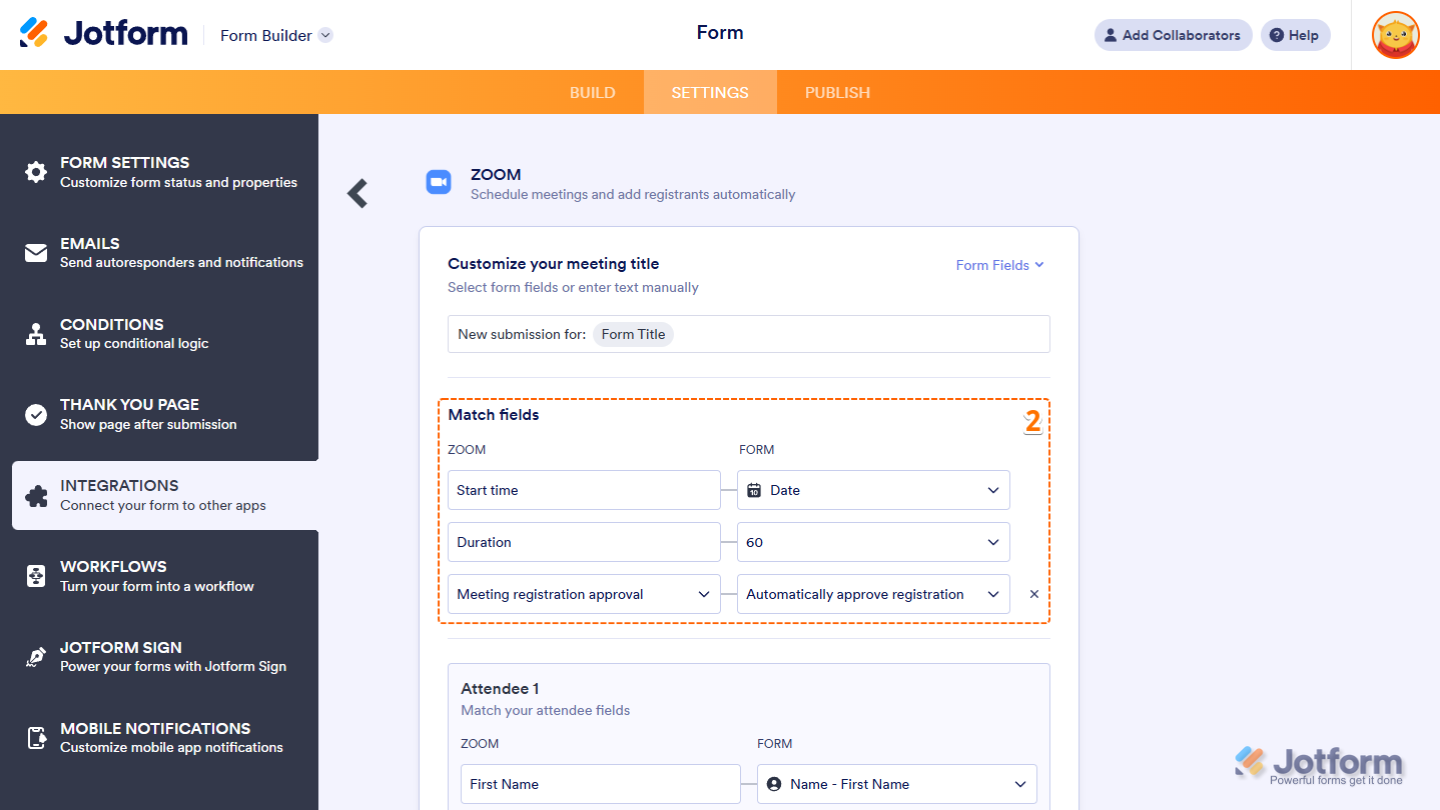
- 次に、画面右側のフィールドを対応付けセクションで、以下の項目を設定します。
- 開始日時:ミーティング開始日時として使用する日付または時刻フィールドをフォームから選択します。
- 所要時間:固定のミーティング時間を設定するか、フォーム内のフィールドと連携できます。
- ミーティング参加承認:参加登録を自動承認するか、手動承認にするか、またはフォームフィールドの値に応じて承認方法を設定できます。
ワンポイントアドバイス
ミーティング参加承認機能を利用するには、有料のZoomアカウントが必要です。
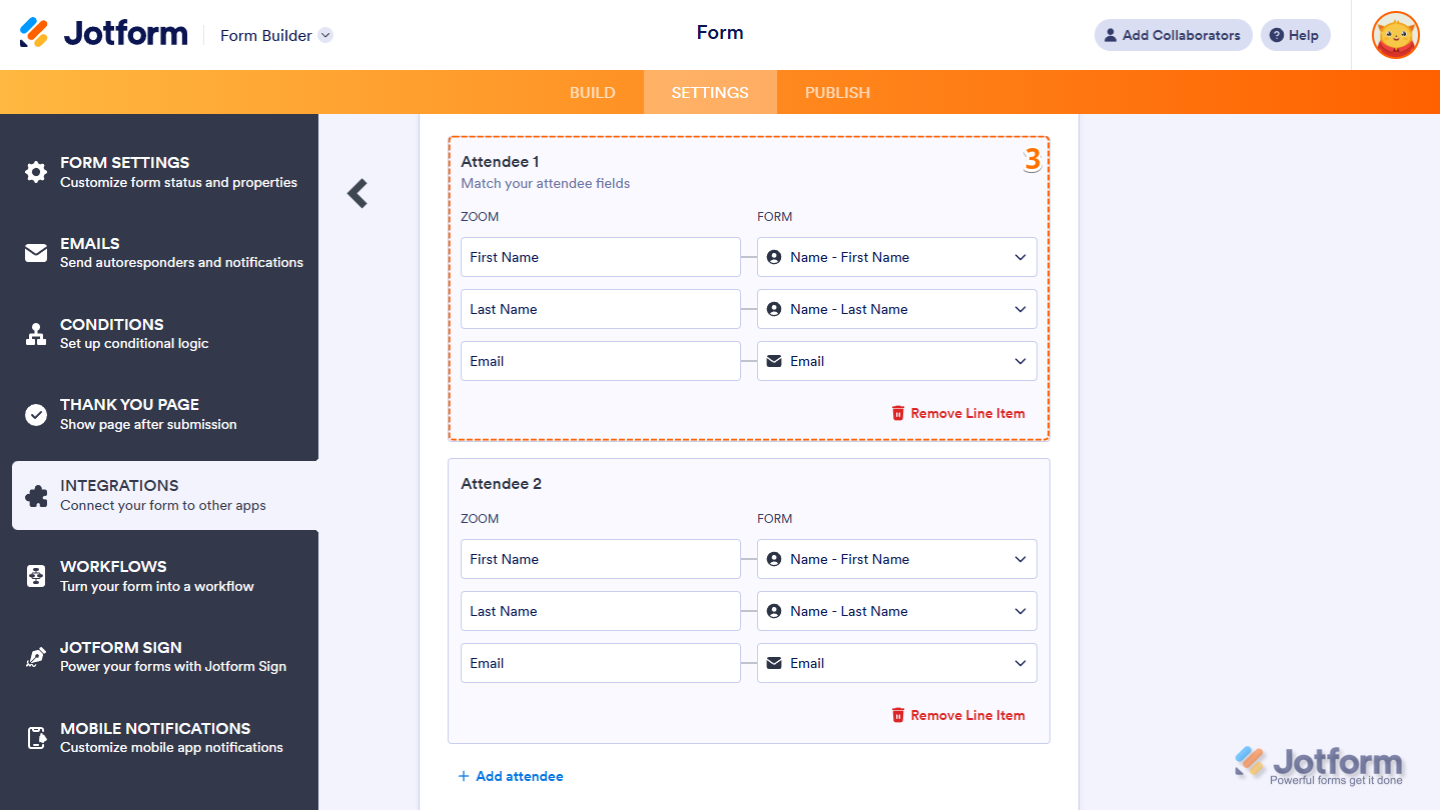
- 次に、参加者セクションで、Zoom の 「名」、「姓」、「メールアドレス」 フィールドを、フォーム内の対応するフィールドへ割り当てます。
ワンポイントアドバイス
参加者を追加する場合は、セクション下部にある、+ 参加者を追加をクリックします。参加者を削除する場合は、画面右側の対応付け済みフィールド横にある「行項目を削除」をクリックしてください。
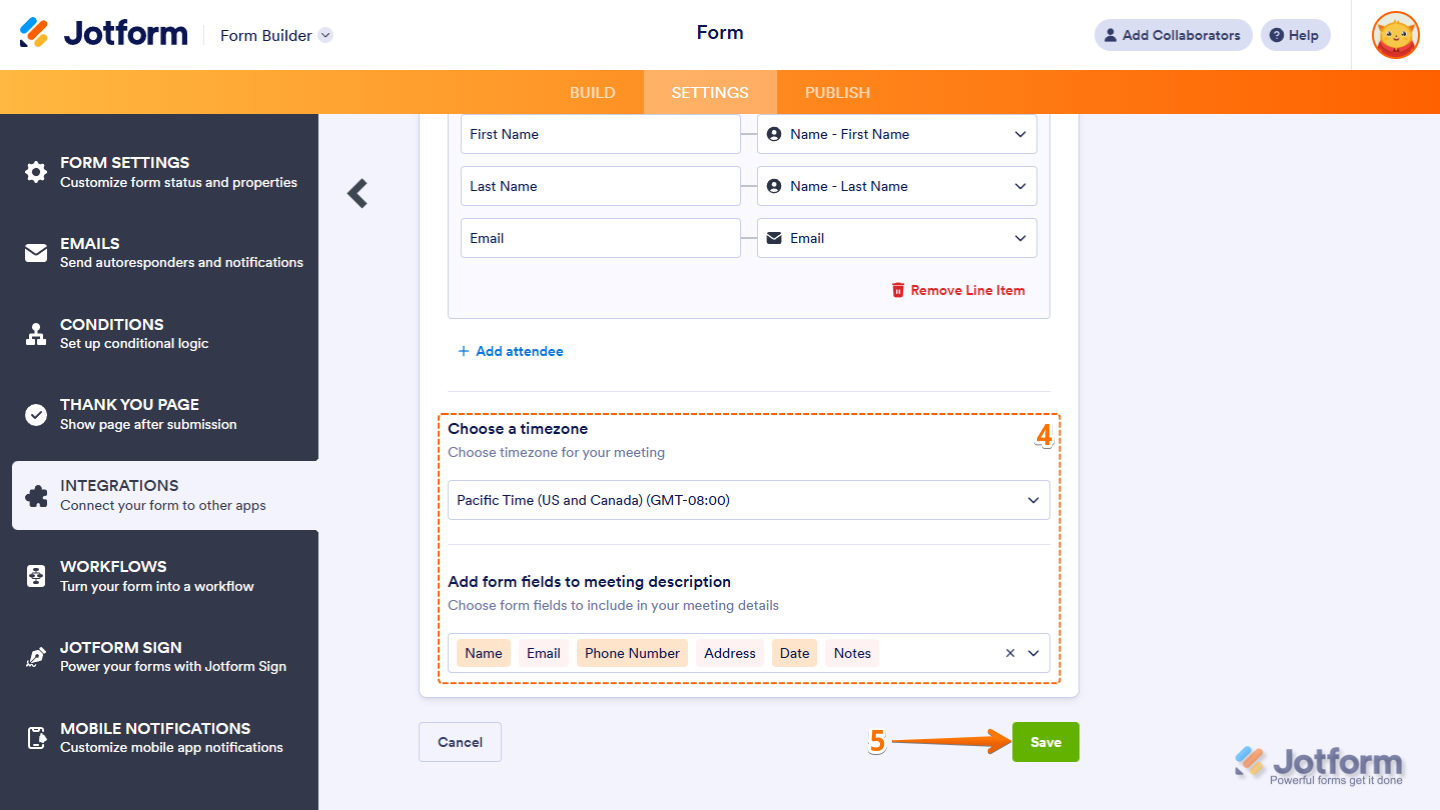
- 次に、画面下部までスクロールし、以下の項目を設定します。
- タイムゾーンを選択:ミーティングのタイムゾーンを設定します。
- フォームフィールドをミーティングの説明に追加:フォーム内の情報をミーティング説明欄へ追加できます。
ミーティングに登録者を追加する
ミーティングに登録者を追加オプションは、フォームを送信したすべての人を既存のZoomミーティングに自動的に登録し、登録の管理と参加リンクの送信を簡単にします。以下の手順に従ってください:
ミーティングに参加者を追加オプションを使用すると、フォーム送信者を既存のZoomミーティングへ自動で参加登録できます。参加申し込みの管理や参加リンクの送信を効率化でき、スムーズな運用に役立ちます。設定手順は以下のとおりです:
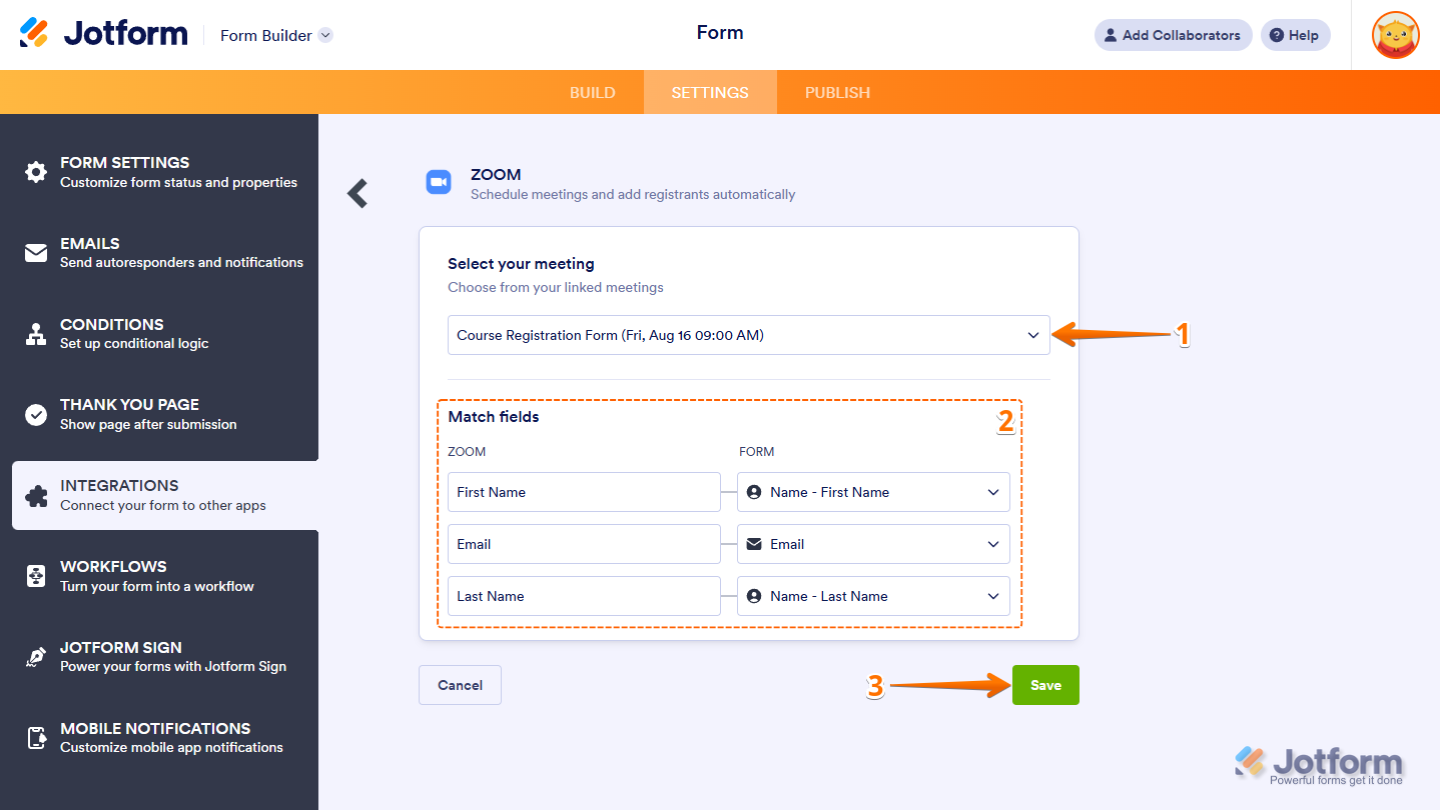
- 次の画面でアカウント認証を完了した後、ミーティングを選択ドロップダウンメニューから対象のミーティングを選択します。
- 次に、フィールドを対応付けセクションで、Zoom の「名」、「姓」、「メールアドレス」 フィールドを、フォーム内の対応するフィールドへ割り当てます。
- 設定が完了したら、保存をクリックします。
ワンポイントアドバイス
- ミーティングに参加者を追加機能を利用するには、有料のZoomアカウントが必要です。
- Zoom側の設定で、対象ミーティングの参加登録機能を有効にしてください。詳しくは、Zoom のミーティングの参加登録を有効にする方法ガイドをご覧ください。
ウェビナーに登録者を追加する
ウェビナーに参加者を追加オプションを使用すると、フォーム回答者をZoomウェビナーへ自動で参加登録できます。参加申し込みの管理や確認メールの送信を自動化でき、追加作業なしでスムーズに運用できます。設定手順は以下のとおりです:
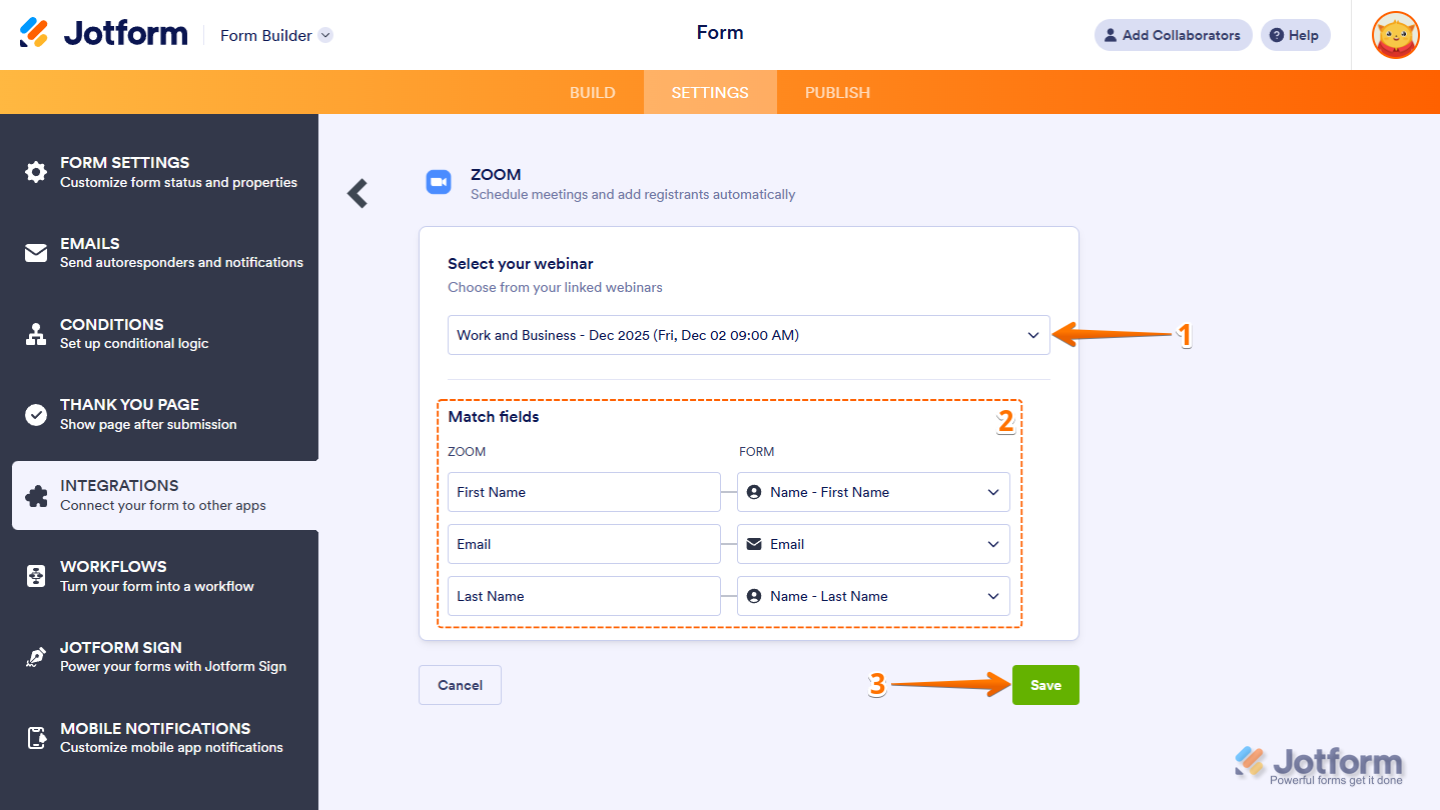
- 次の画面でアカウント認証を完了した後、ウェビナーを選択ドロップダウンメニューから対象のウェビナーを選択します。
- 次に、フィールドを対応付けセクションで、Zoom の 「名」、「姓」、「メールアドレス」 フィールドを、フォーム内の対応するフィールドへ割り当てます。
- 設定が完了したら、保存をクリックします。
ワンポイントアドバイス
ウェビナーに参加者を追加オプションを利用するには、有効な Zoomウェビナーアドオン契約が必要です。
Zoom連携アクションを管理する
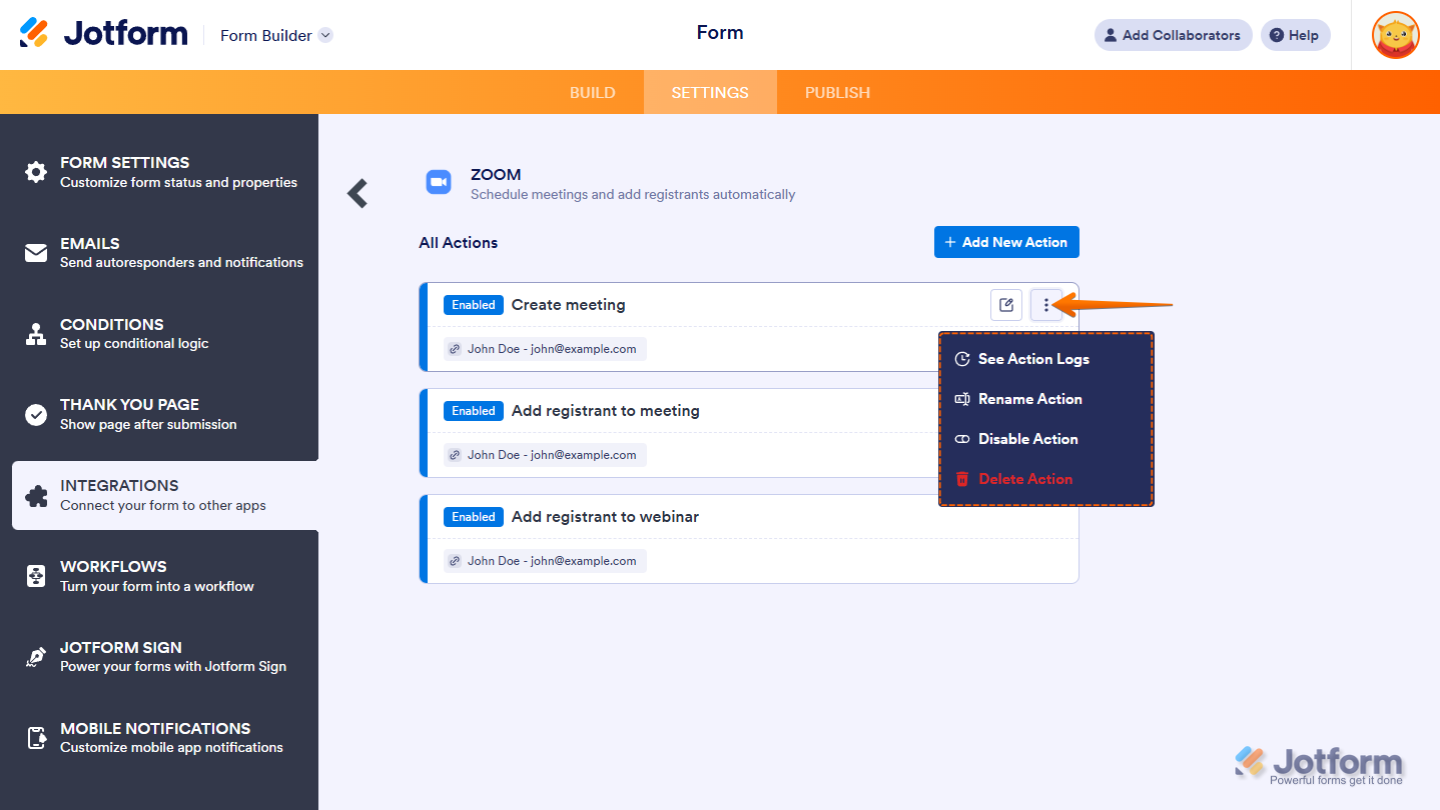
連携設定を保存すると、メイン画面に設定済みのZoom連携アクション一覧と新しいアクションを追加ボタンが表示されます。各アクションにマウスカーソルを合わせ、右側に表示される 三点メニューアイコン をクリックすると、以下の操作を利用できます。
- アクションログを表示:実行成功・失敗の履歴を確認できるので、トラブルシューティングに役立ちます。
- アクション名を変更:アクション名を変更できます。
- アクションを無効化:連携によるデータ送信を一時停止できます。
- アクションを削除:フォームからアクションを削除できます。


コメントの送信: