

iPhoneでGoogleフォームを作成する手順
- ブラウザでGoogleフォームのサイトにアクセスします。
- Googleアカウントにログインします。
- 新しい空白フォームが自動で表示されます。
- 質問項目をタップして編集します。
iPhoneやiPadを使って、すばやく簡単にGoogleフォームを作成したい方に向けて、このガイドではフォームの作成方法を分かりやすく解説します。
フォームの作成からカスタマイズ、回答者への共有まで、すべてモバイル端末だけで完結できます。外出先でもスムーズにデータ収集やフィードバック管理を行えるよう、iPhone・iPadでGoogleフォームを作成する手順を見ていきましょう。

既存フォームをすぐに移行
フォームを一から作り直す必要はありません。既存のフォームや回答データをワンクリックでJotformへ移行できるため、作業を止めることなくデータ収集を続けられます。
iPhoneとiPadでGoogleフォームを作成する方法
iPhoneやiPadを使ったGoogleフォームの作成は、とても簡単です。以下の手順で始められます:
- ブラウザを開き、https://forms.google.comにアクセスします。
- Googleアカウントにログインしていない場合は、ログインを求められます。
- ログイン後、新しいフォームを作成できるようになります。
- ホーム画面にある[ 新しいフォームを作成] セクションを開きます。
- テンプレートギャラリーからテンプレートを選択するか、[ 空白のフォーム] を選んで新規作成します。
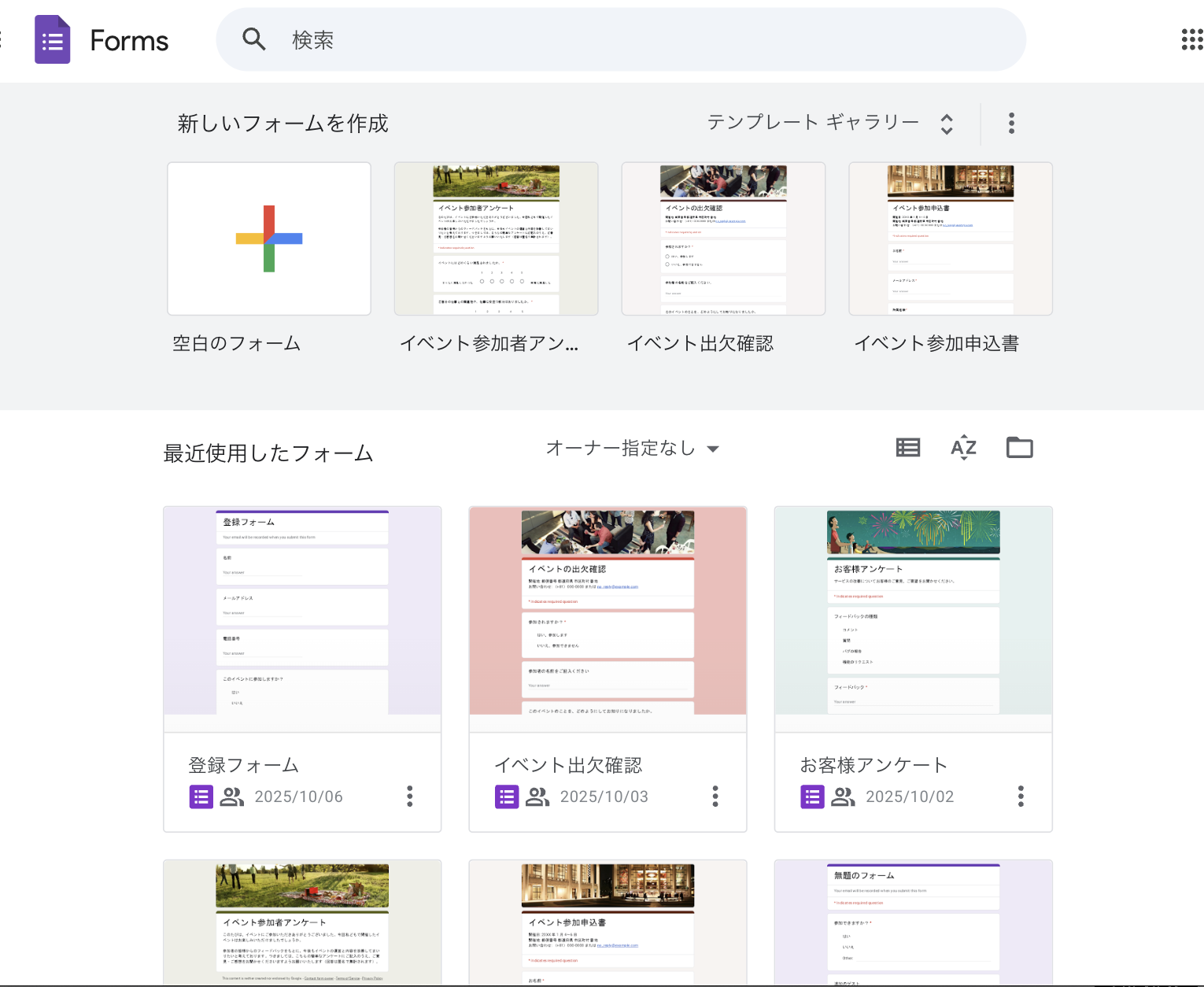
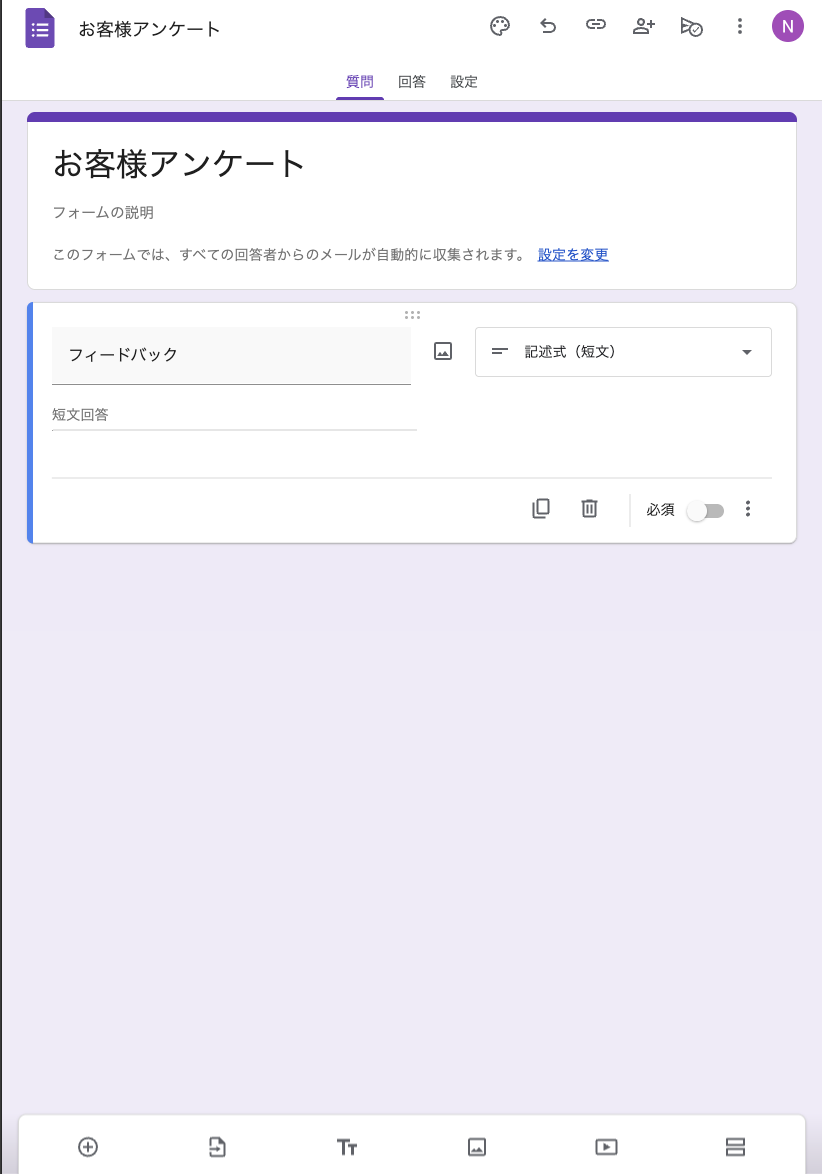
- フォームを編集画面で開いたら、各質問をタップして内容を編集できます。質問の設定項目は画面下部に表示され、そこで必要な変更を行えます。
iPhoneでGoogleフォームを作成する方法
- ブラウザを開き、https://forms.google.comのGoogleフォームのサイトにアクセスします。
- Googleアカウントにログインしている場合は、そのまま利用を開始できます。
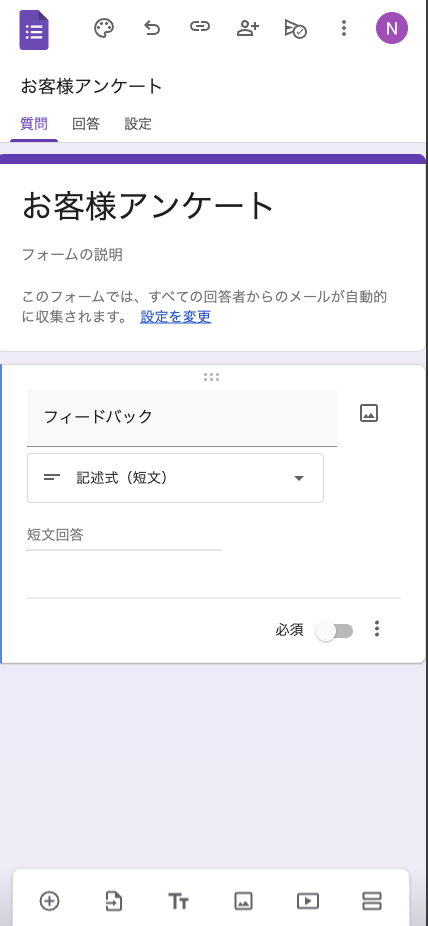
- 新しい空白フォームが自動で表示されます。
- iPad版と同様に、質問をタップすると編集できます。質問の設定項目は画面下部に表示され、そこで変更を行えます。
質問形式と回答タイプを追加する
Googleフォームでは、さまざまなデータ収集ニーズに対応できるよう、多くの質問形式が用意されています。主な質問タイプは以下のとおりです:
- 記述式(短文)
- 段落
- ラジオボタン(単一選択)
- チェックボックス(複数選択)
- プルダウン
- ファイルのアップロード
- 均等目盛
- ラジオボタングリッド
- 日付
- 時刻
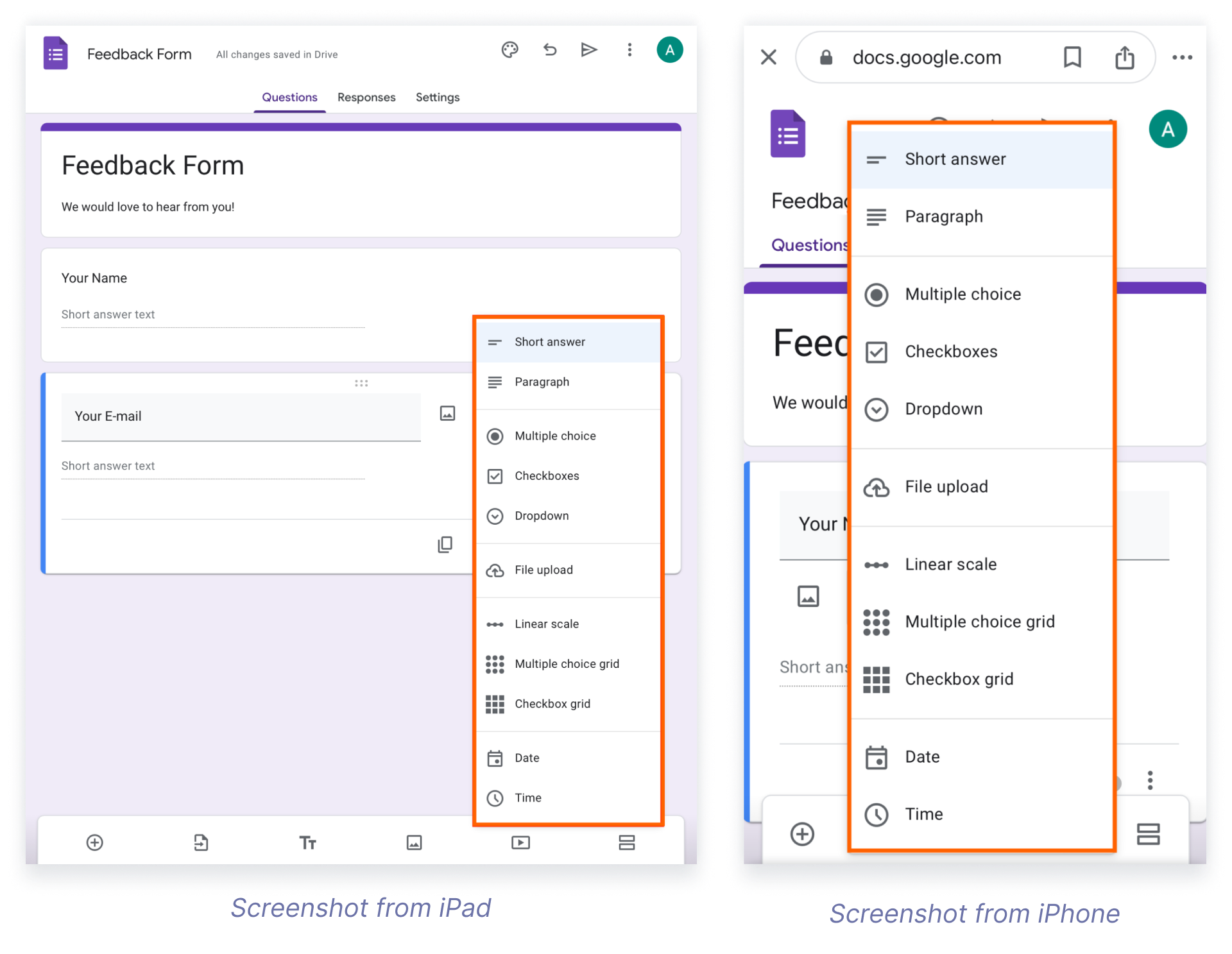
iPhoneやiPadでは、「+」ボタンをタップするだけで新しい質問を追加できます。あとは、一覧から質問形式を選ぶだけです。Googleフォームでは、クイズやアンケートなど幅広いフォームを作成できます。
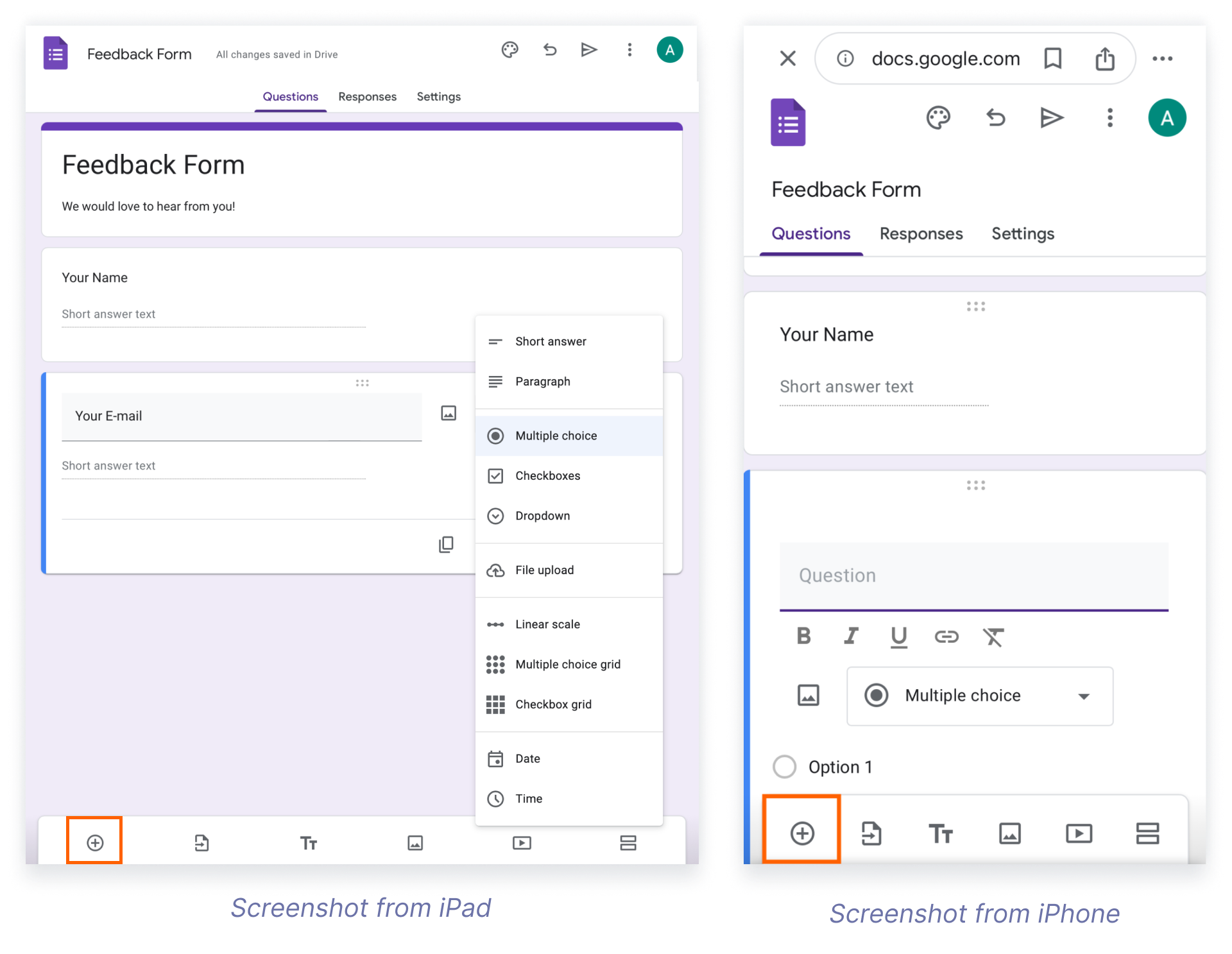
Googleフォームはクラウドベースのサービスのため、作成したフォームはGoogleドライブに自動保存されます。Googleドキュメントなどと同じように管理できるため、iPhone、iPad、パソコンなど複数のデバイス間で自由に作業を続けられます。そのため、場所を問わず、必要なときにフォームの作成や編集を行うことが可能です。Googleフォームを利用するには、Googleアカウントにアクセスし、Googleフォームを開くだけで利用を開始できます。
iPhoneとiPadでGoogleフォームをカスタマイズする方法
基本的なフォームを作成したら、次は用途に合わせてカスタマイズしていきましょう。
画像や動画の追加
Googleフォームに画像や動画を追加すると、フォームの見やすさや視覚的な魅力を高めることができます。また、質問に補足情報を加えられるため、回答者が内容を理解しやすくなります。
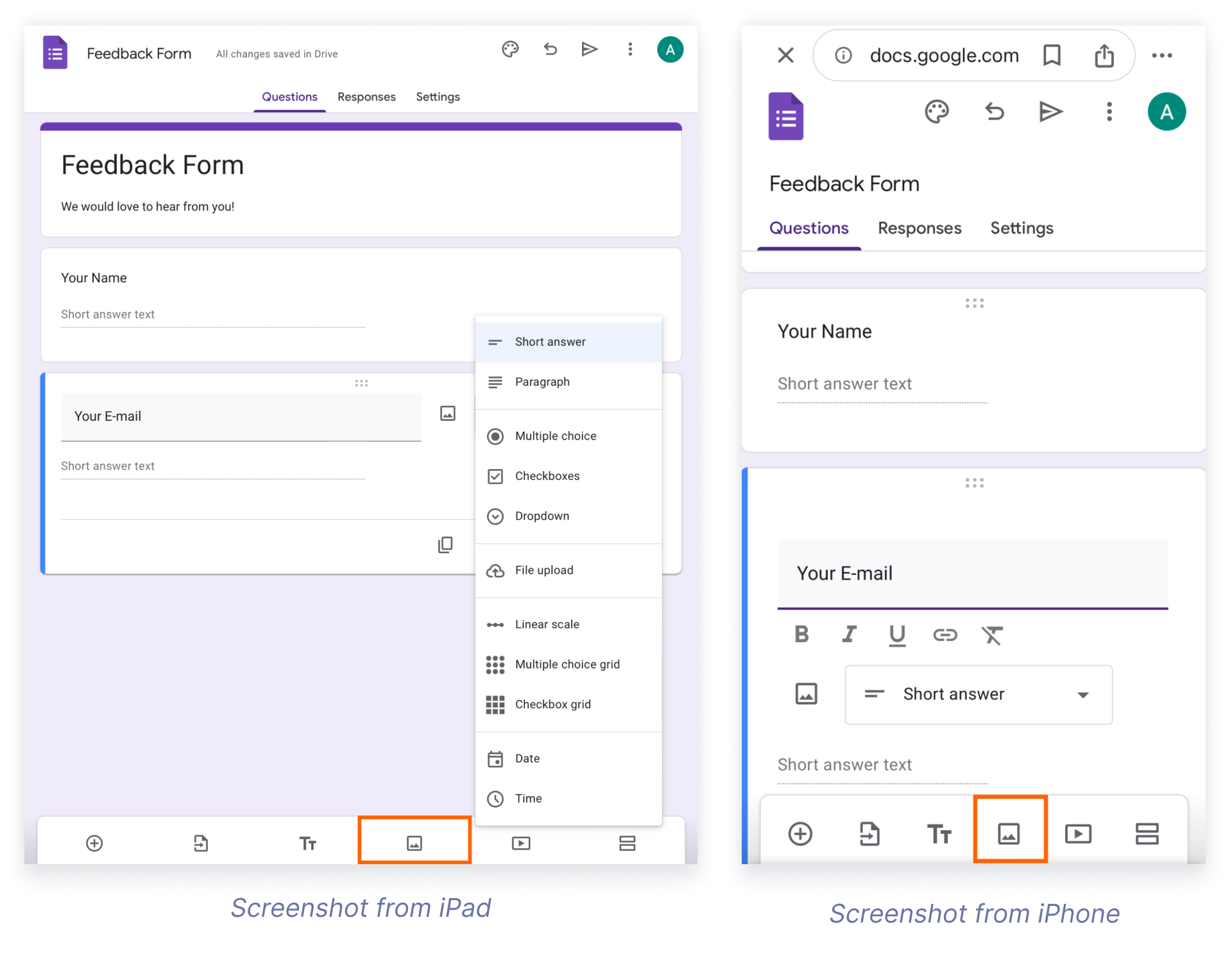
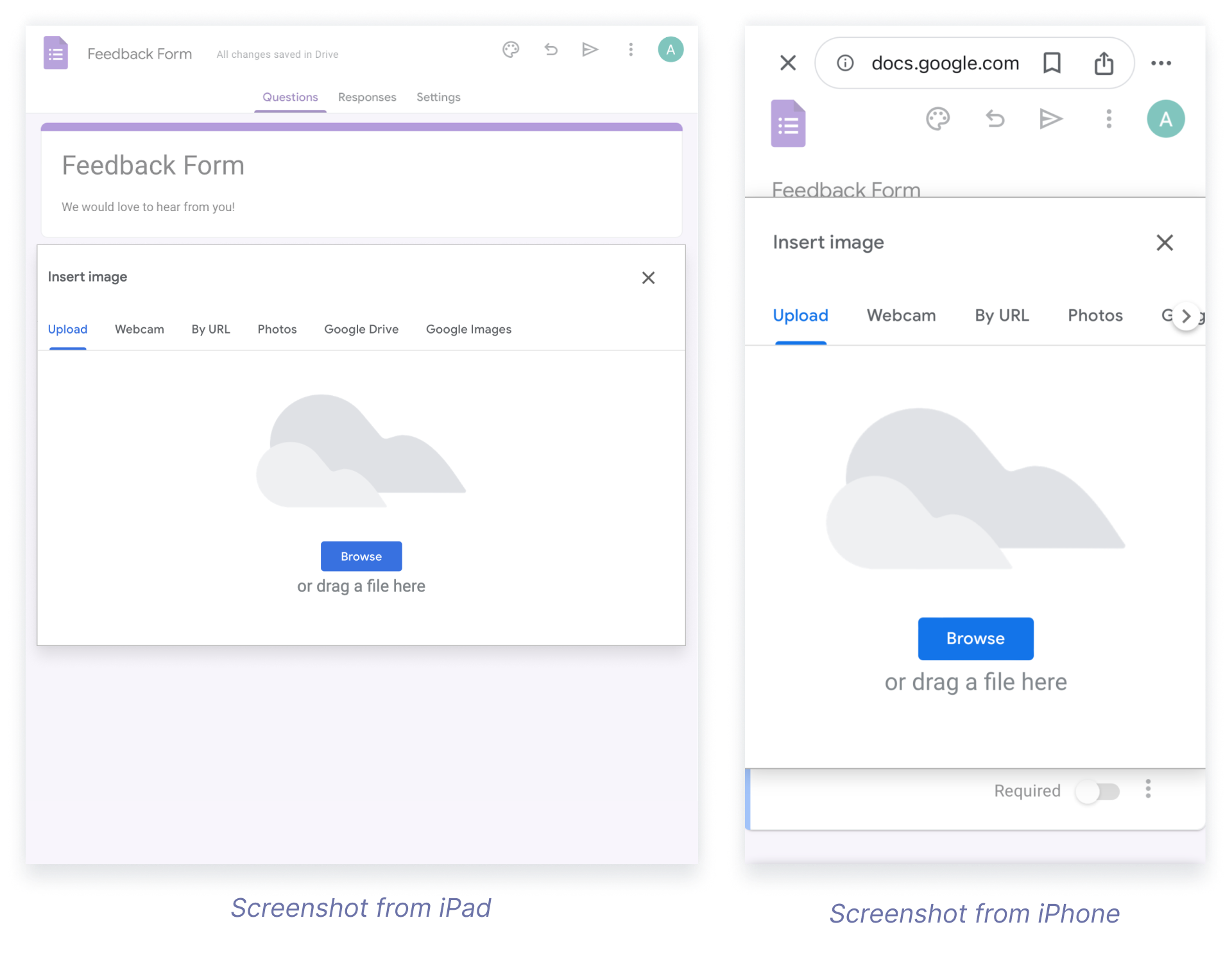
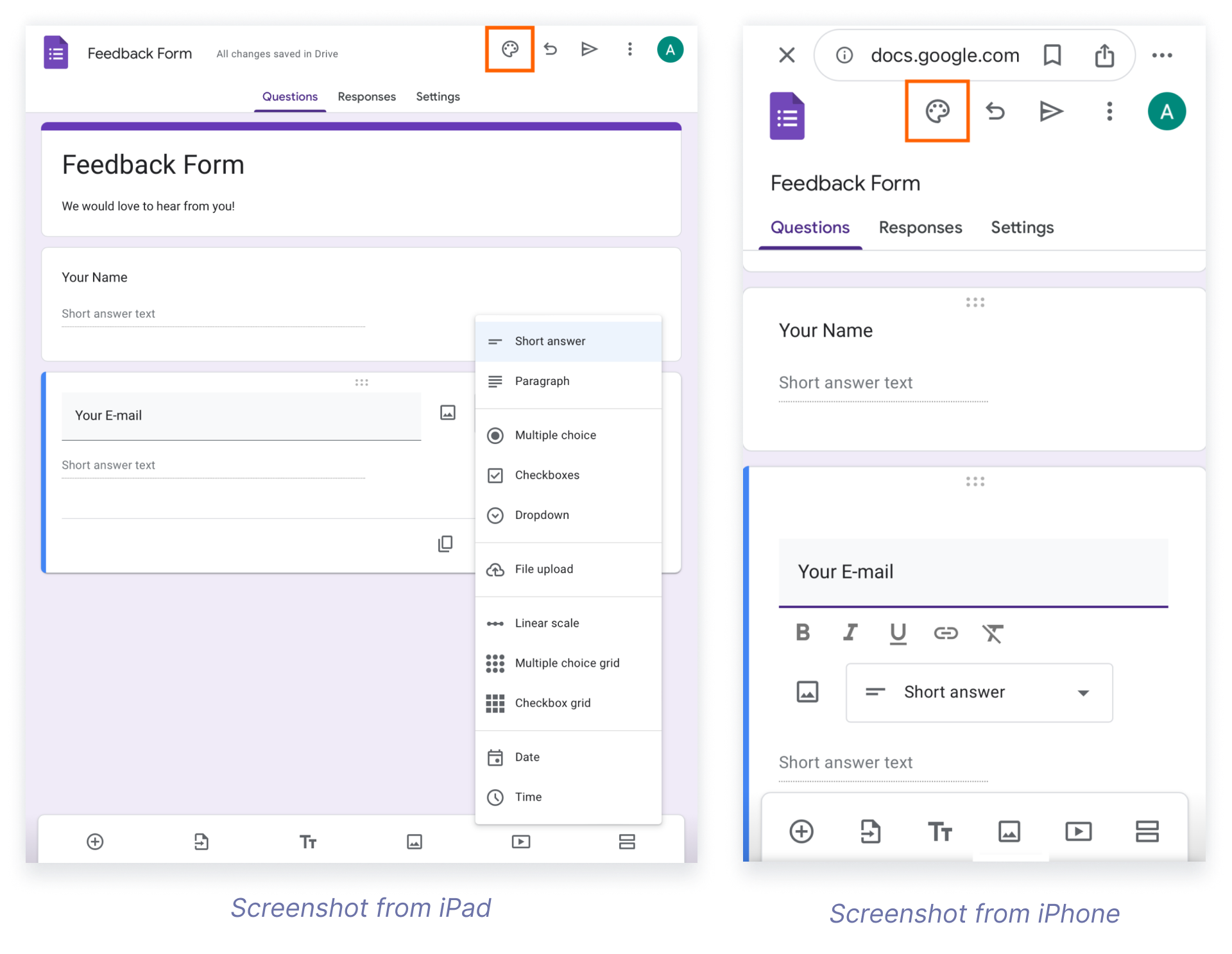
画像を追加するには、画像アイコンをタップします。すると、以下の方法から画像を追加できます。
- 写真ライブラリからアップロード
- 新しい写真を撮影
- URLを使用
- Googleドライブからアップロード
- Google画像検索を利用
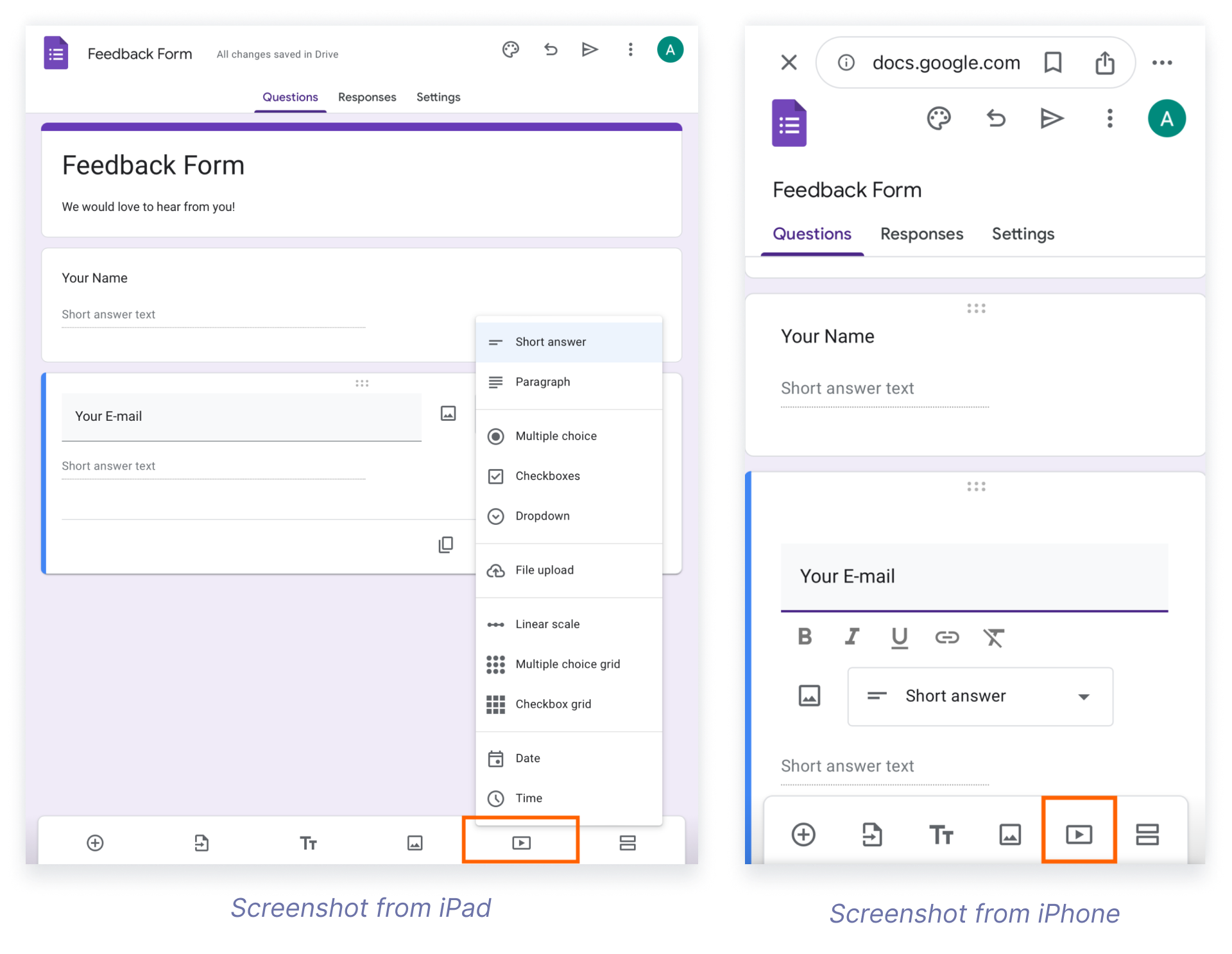
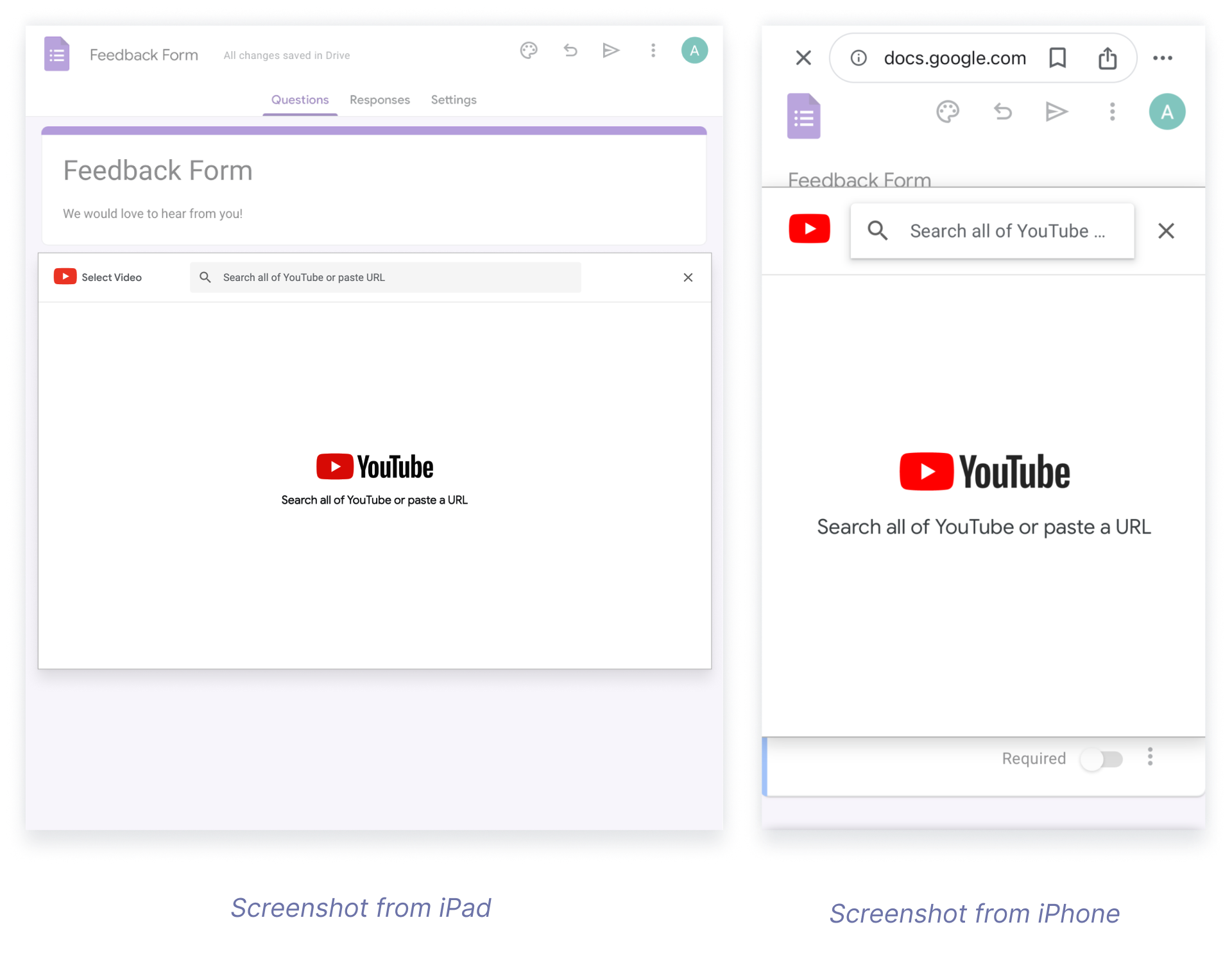
動画を挿入するには、動画アイコンをタップし、YouTube動画のURLを貼り付けるか、画面上部の検索バーでYouTube動画を検索します。検索バーで動画を検索します。
ワンポイントアドバイス
この機能は、動画を見たあとに回答するクイズやアンケートを作成する際に特に便利です。
フォームのデザインをカスタマイズ
Googleフォームの見た目は、回答率やユーザーの印象にも影響します。
Googleフォームでは、以下のようなカスタマイズが可能です:
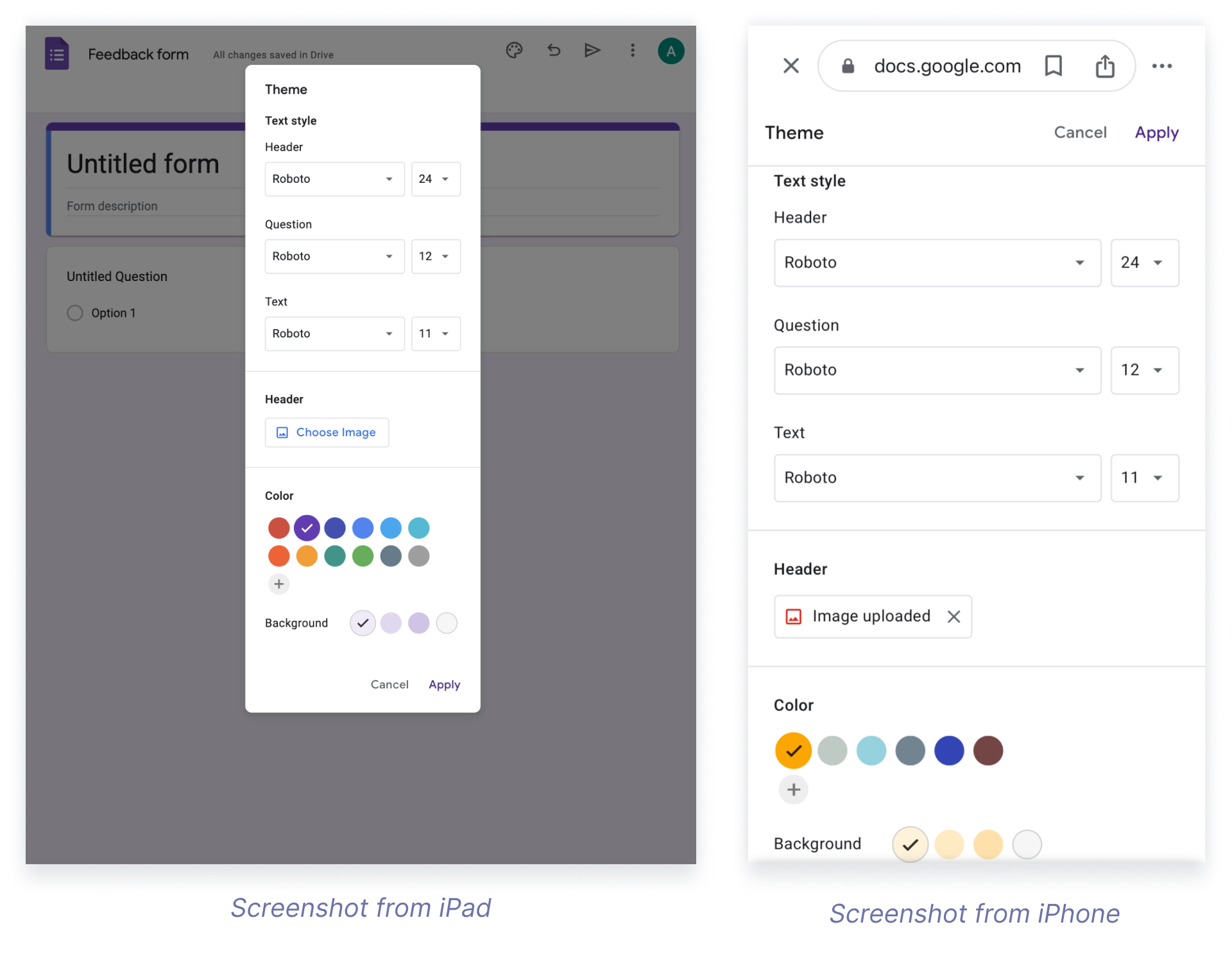
- パレットアイコンから、カラーやフォントを変更してオリジナルのテーマを作成する。
- 用意されたテーマから、好みのカラーやフォントを選択する
- 「画像を選択」をクリックして、ヘッダー画像をアップロードする
- フォームの目的やブランドイメージに合わせて背景色を調整する
iPhone・iPadでGoogleフォームに共同編集者を追加する方法
iPhoneやiPadでも、共同編集者の追加や編集権限の設定を簡単に行えます。
共同編集者を追加する手順は以下のとおりです:
- 共有したいフォームを開きます。
- 画面右上にある縦三点メニューをタップします。
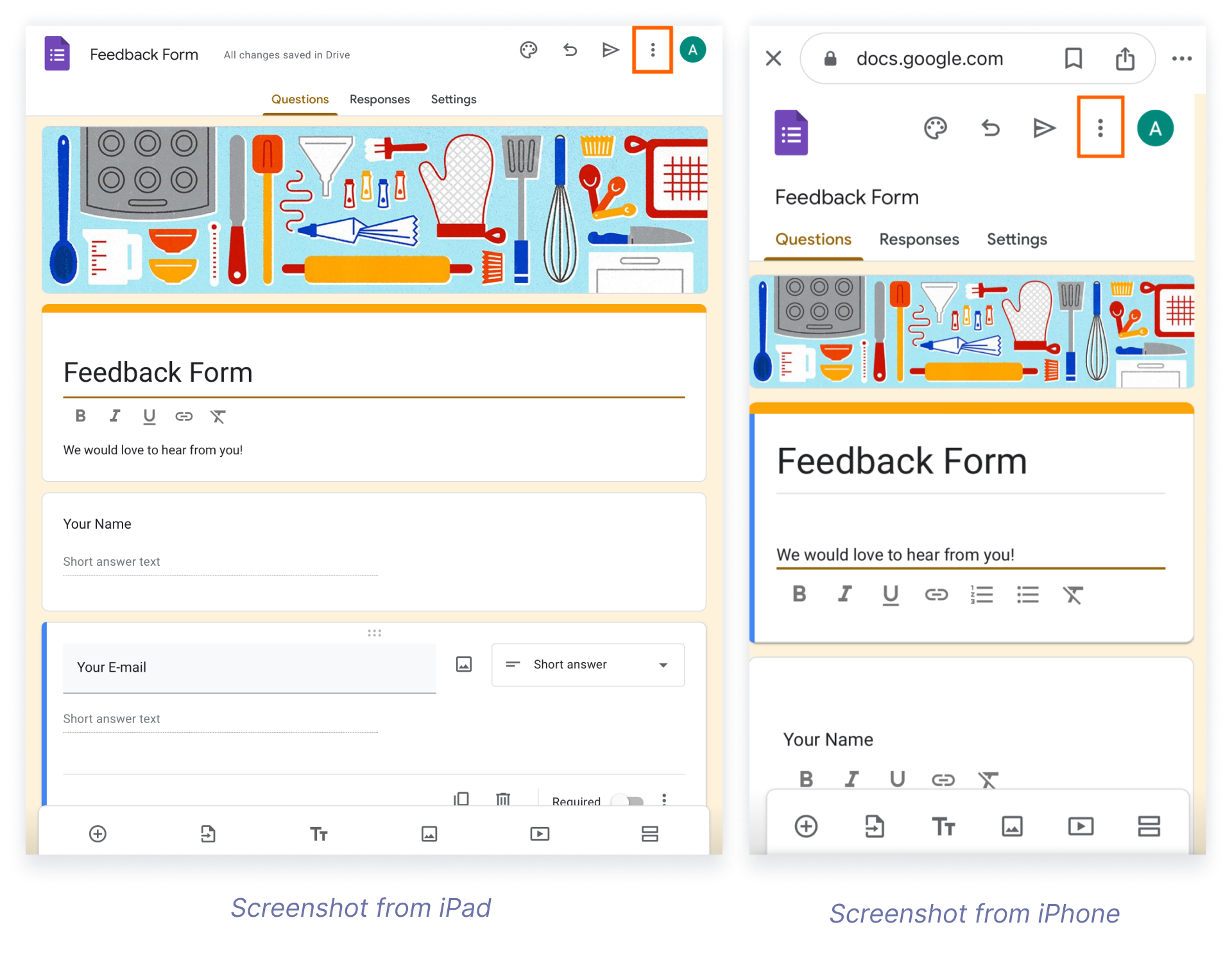
- 「共同編集者を追加」を選択します。
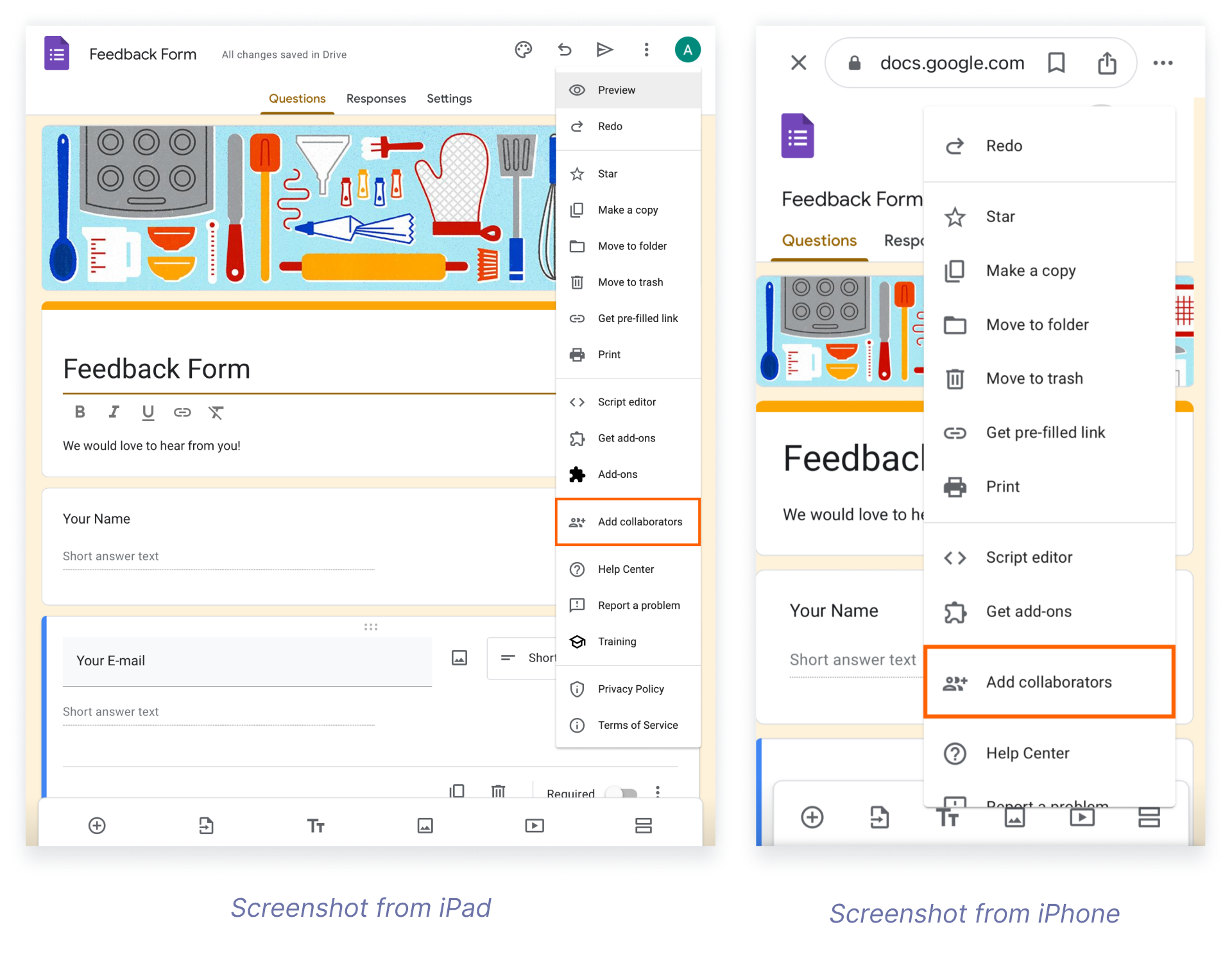
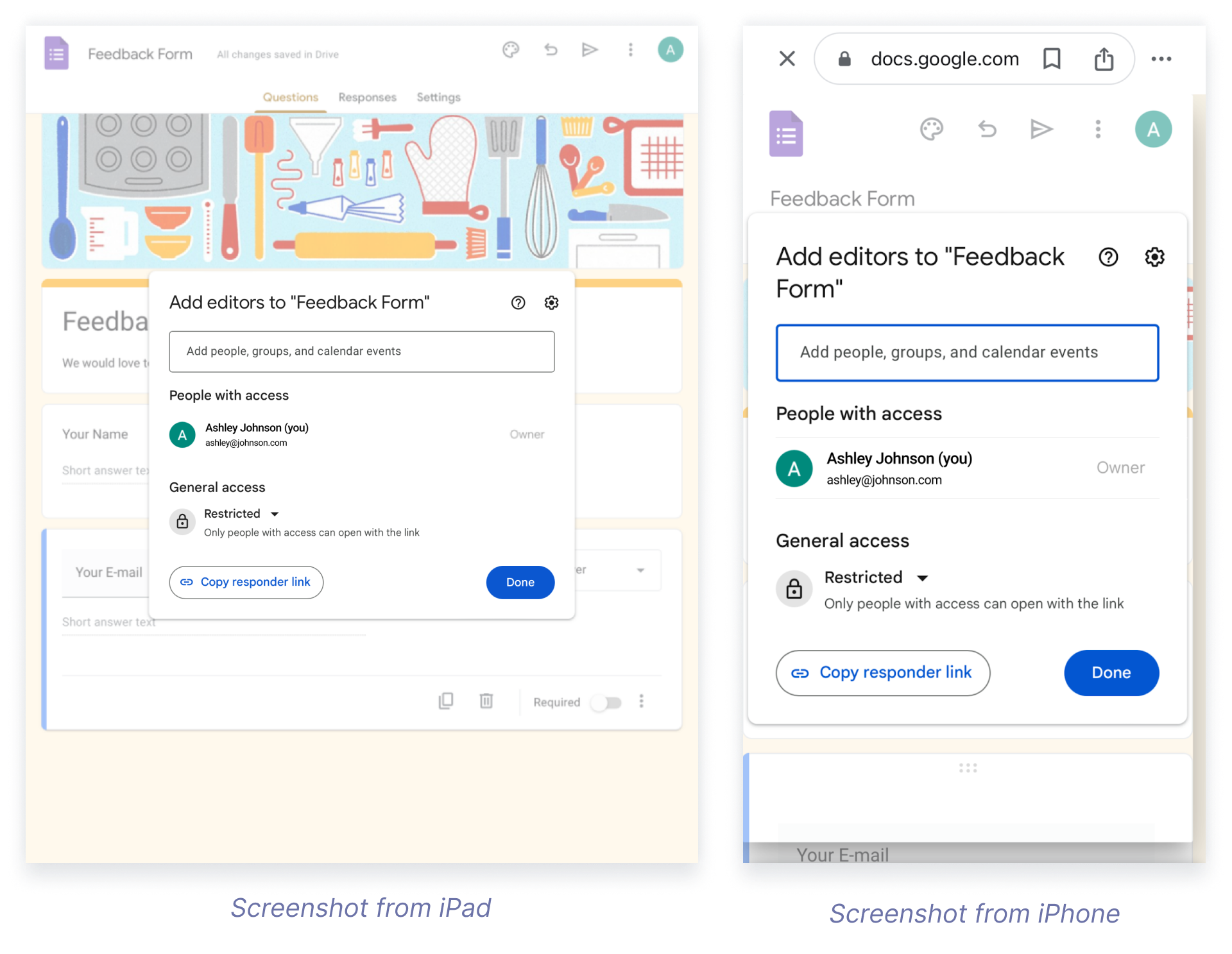
- 招待したいユーザーのメールアドレスを入力します。この画面では、グループやカレンダーイベントを追加することもできます。
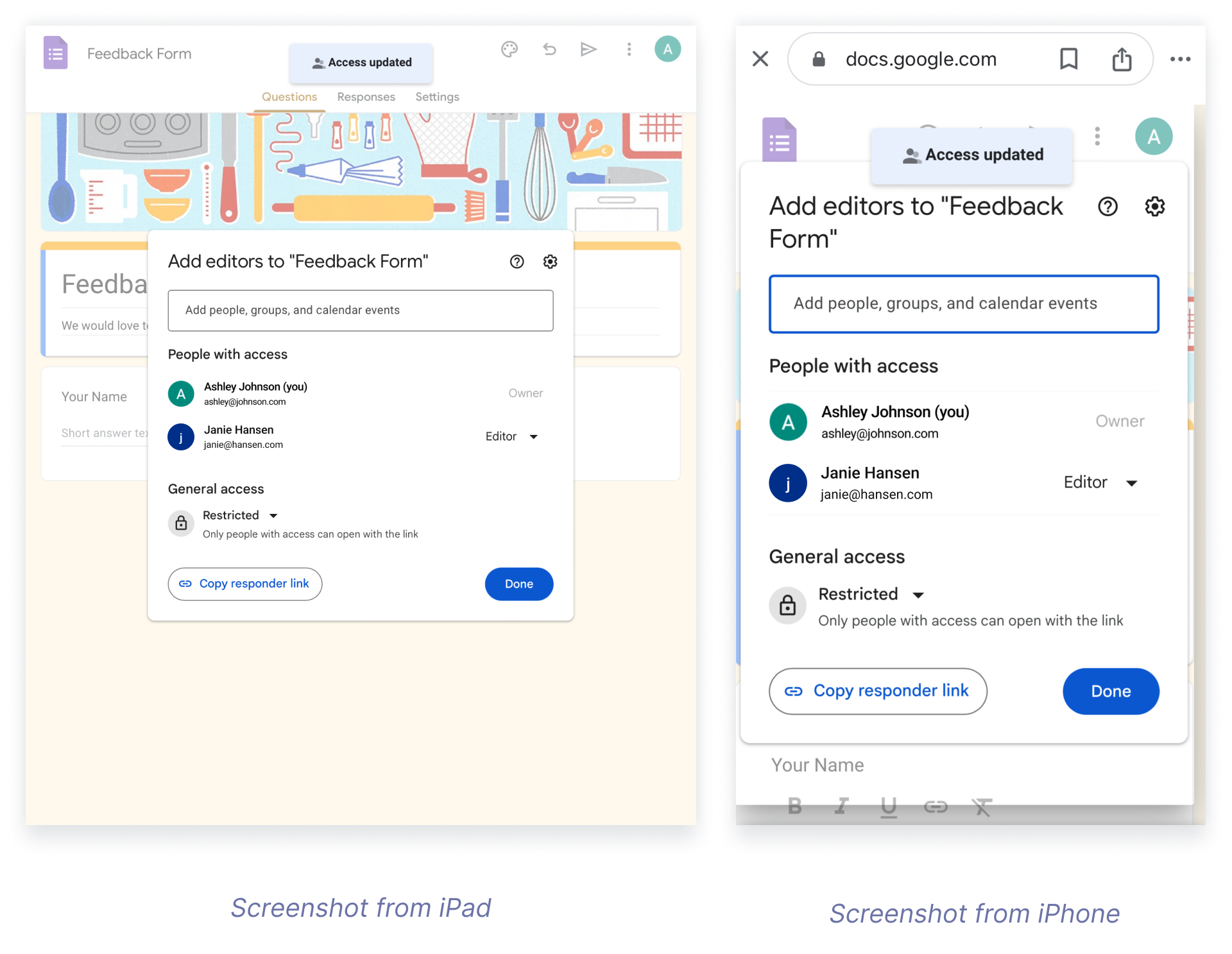
- 各共同編集者に付与する編集権限を設定します。
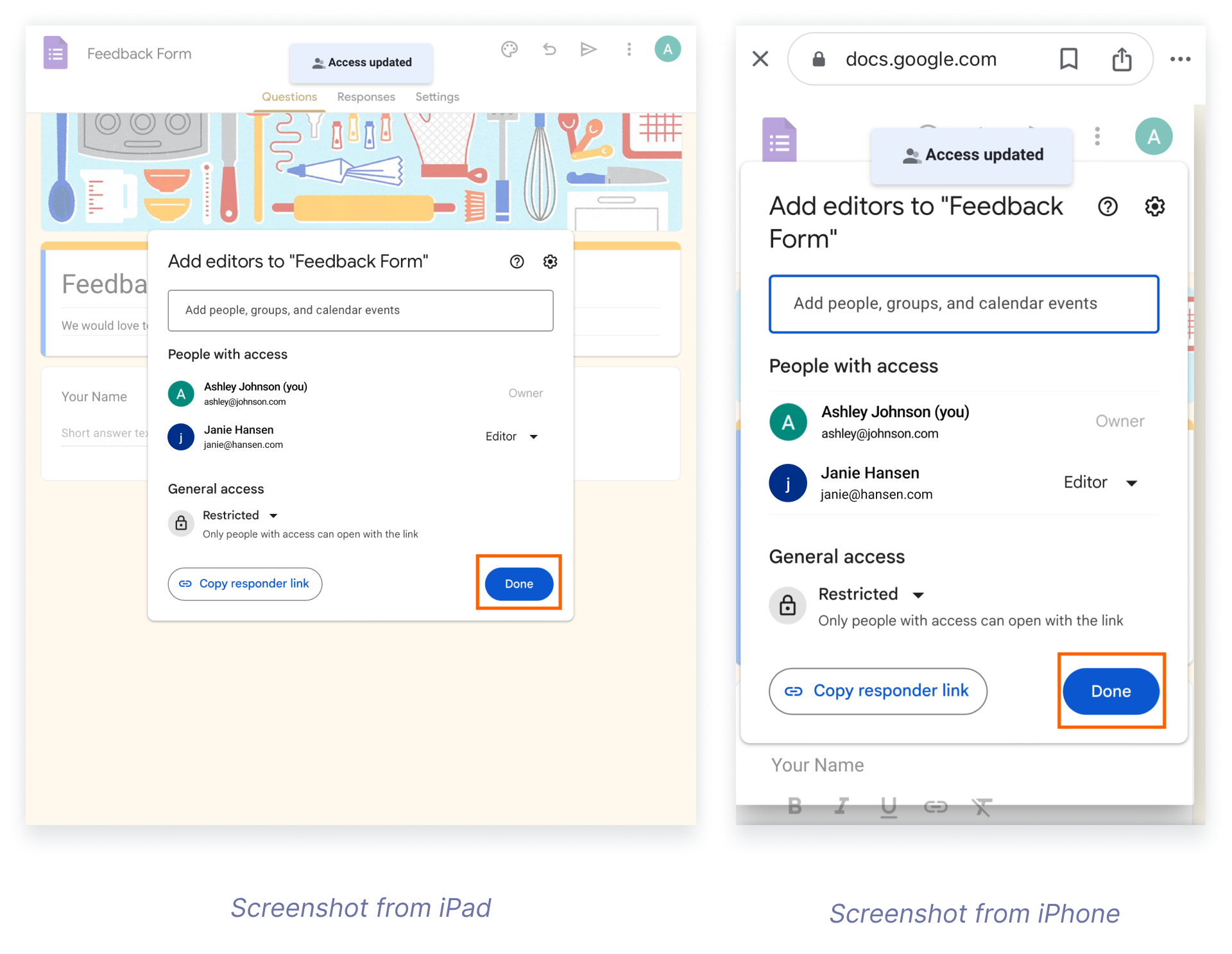
- 権限設定が完了したら、「完了」をタップして共同編集者を招待します。
iPhoneとiPadでGoogleフォームを共有する方法
フォームを共有することは、回答を集めるために欠かせないステップです。Googleフォームでは、iPhoneやiPadから直接フォームを共有できます。
メールでフォームを共有する手順は以下のとおりです:
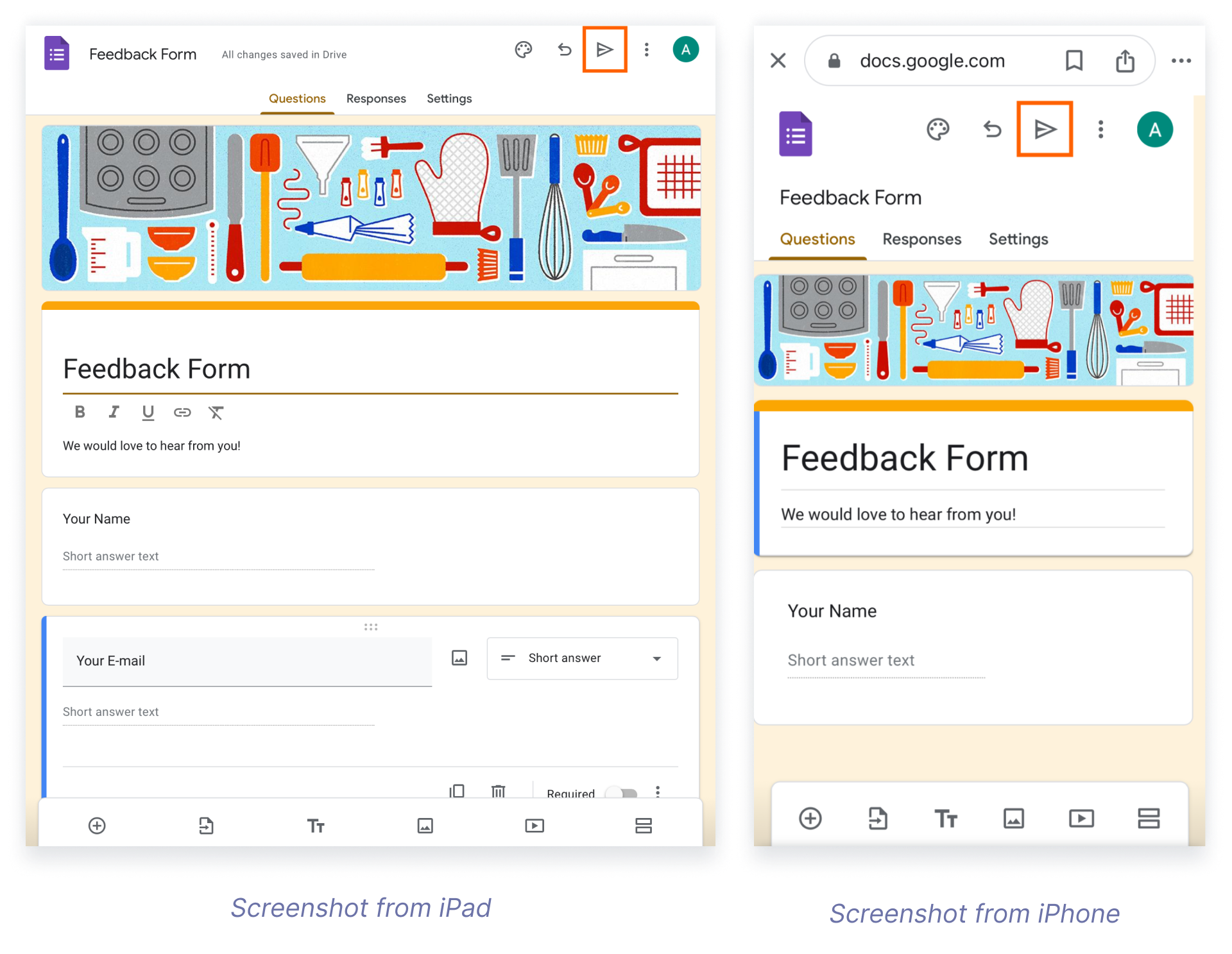
- フォームの右上にある「送信」ボタンをクリックします。
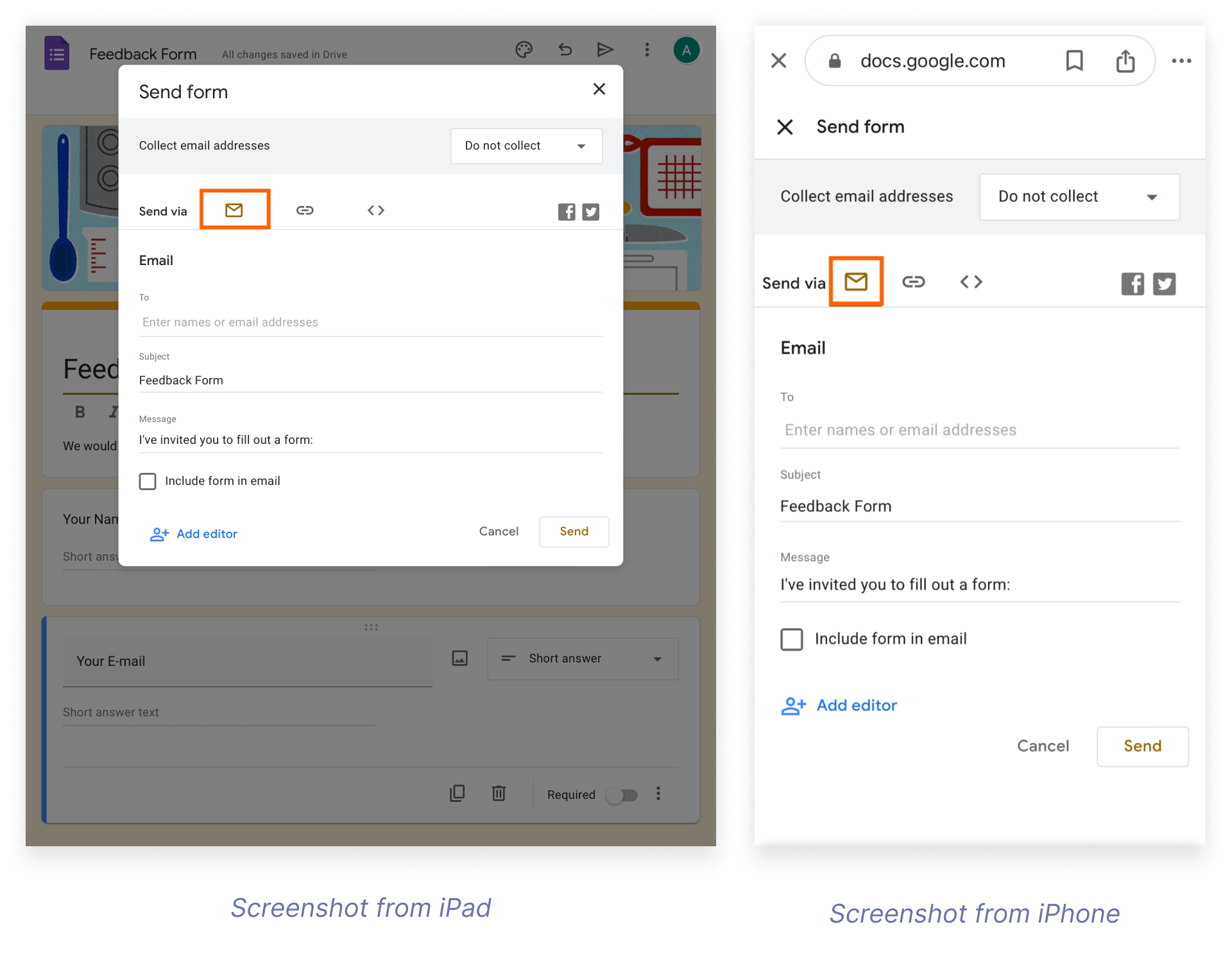
- 「メール」タブを選択します。
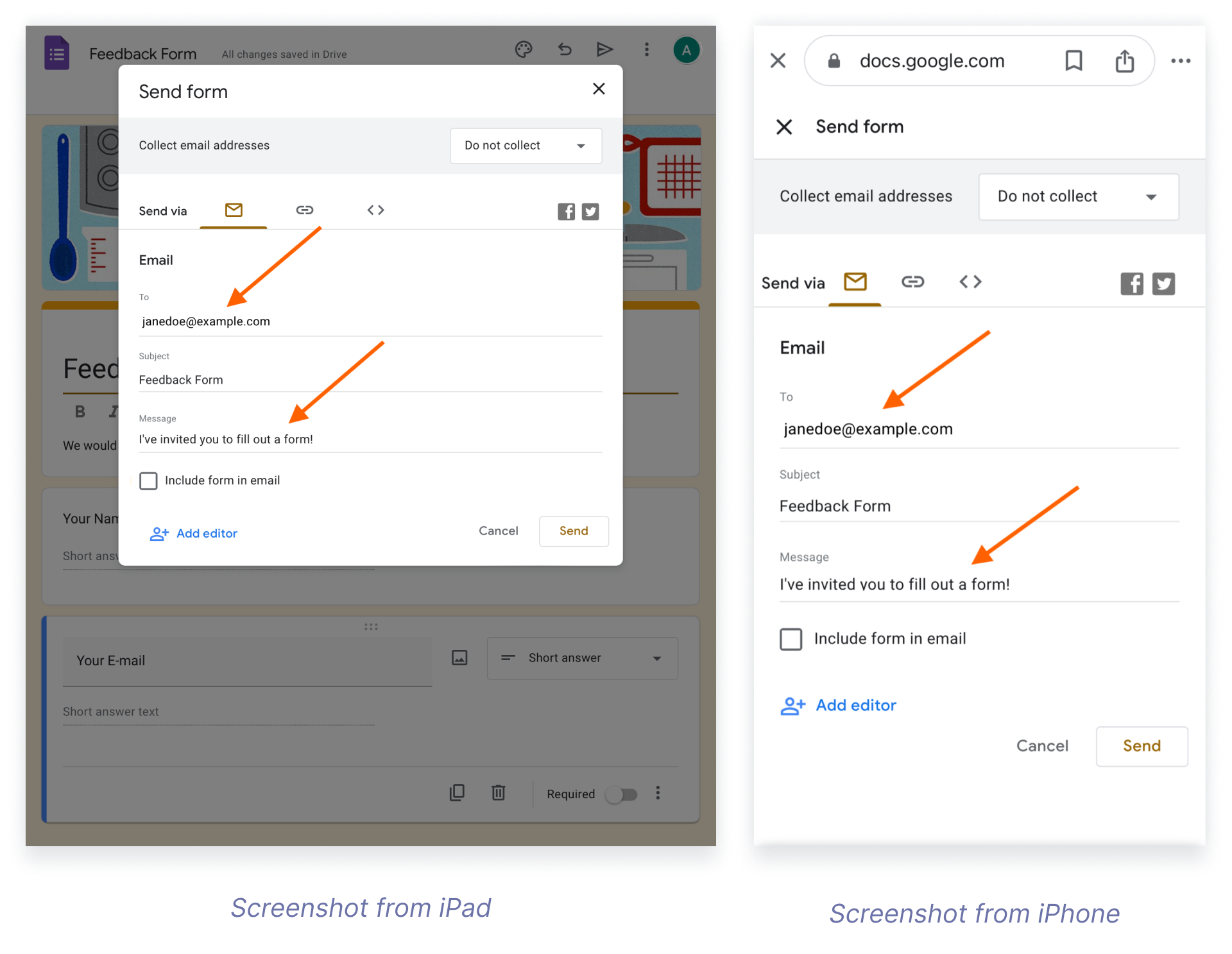
- 送信先のメールアドレスを入力します。
- 件名とメッセージをカスタマイズします。
- フォームをメール本文に含めるかどうかを選択します。
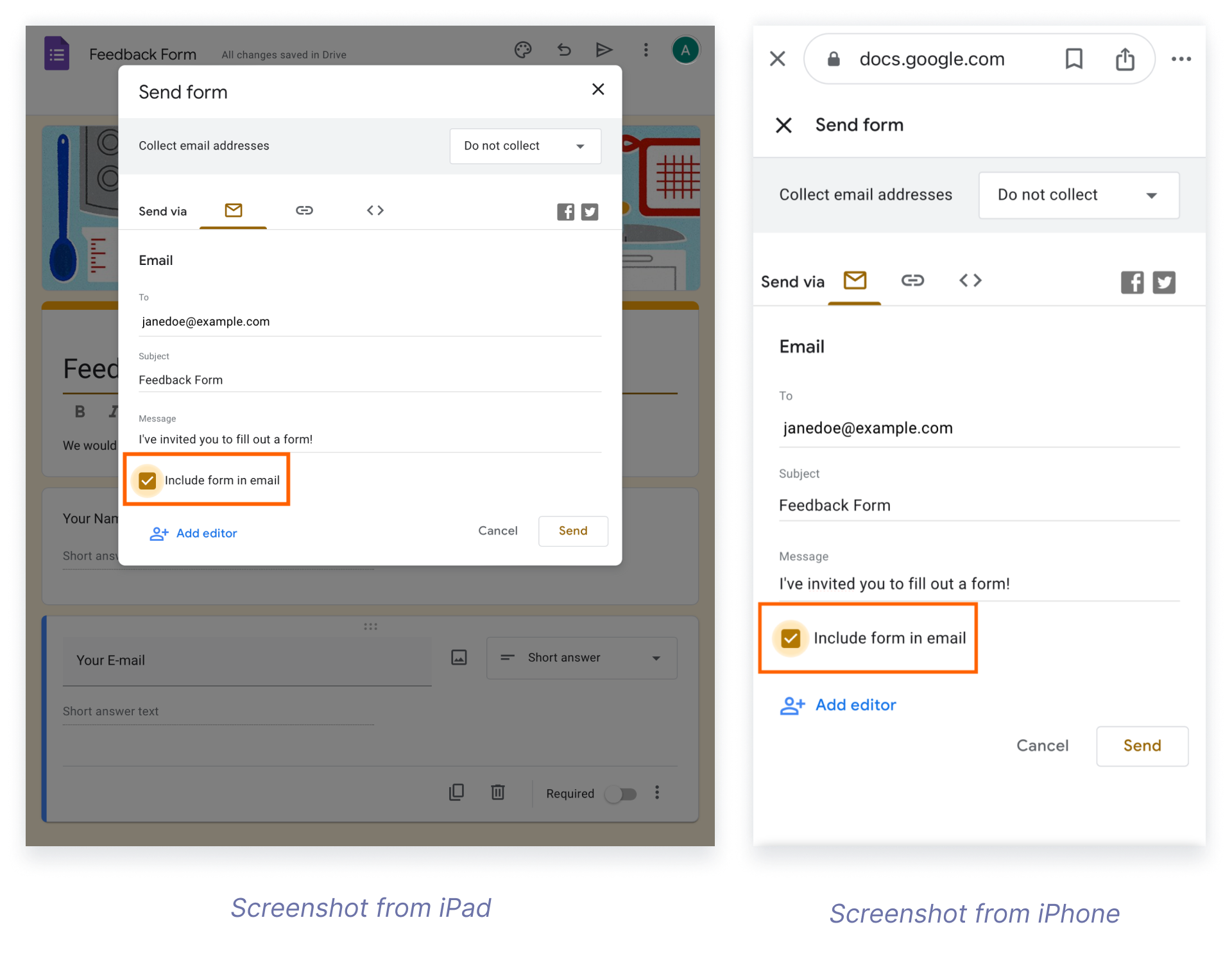
- 設定が完了したら、「送信」をタップします。
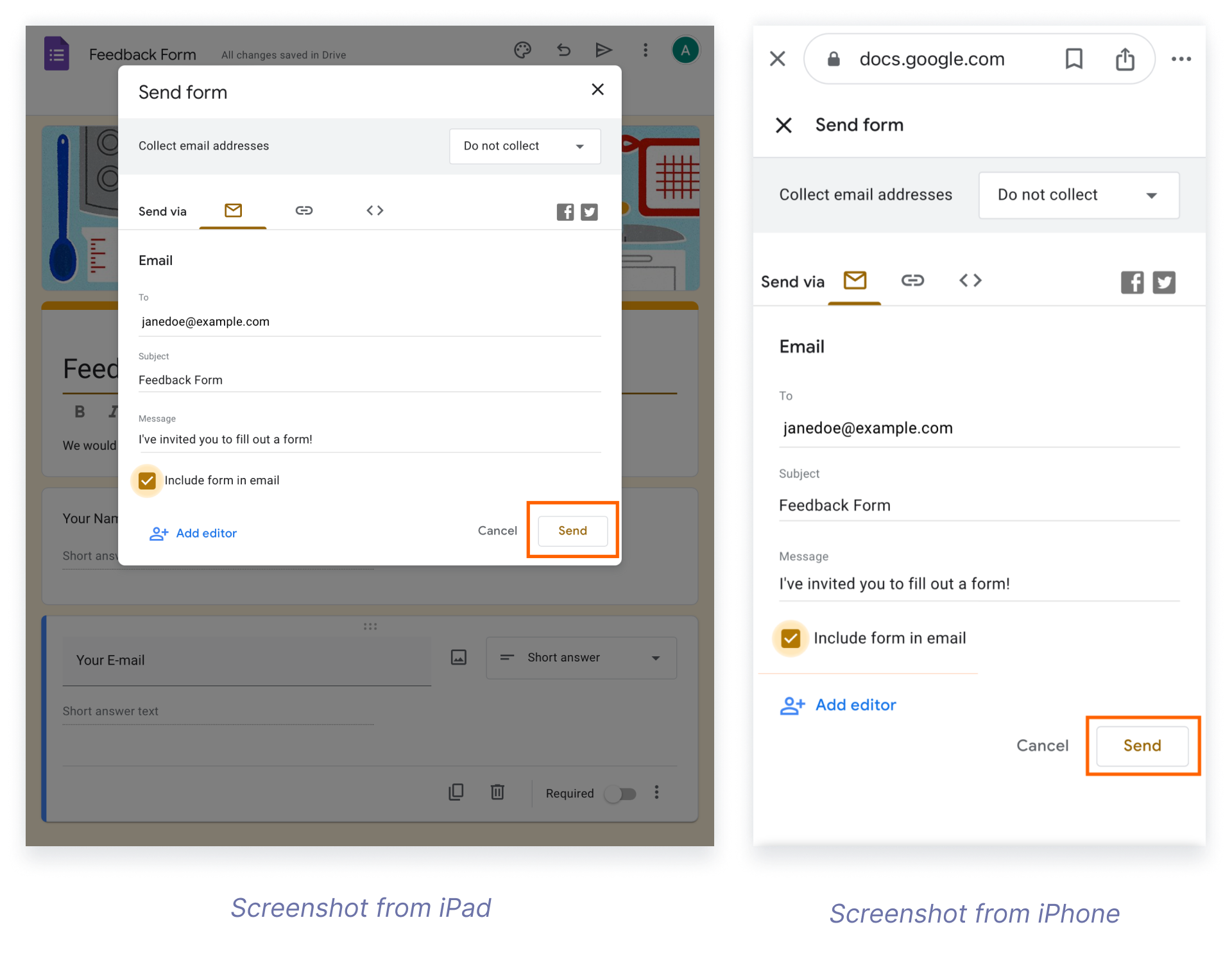
SNSでフォームを共有する場合は、以下の手順で行えます:
- 送信ボタンをタップします。
- 共有したいSNSのアイコン(Facebook または X[旧Twitter])を選択します。
- アカウントへのログインを求められた場合はログインします。
- ログイン後、そのままフォームリンクを投稿できます。
- また、フォームリンクをコピーしてSNSに貼り付ける方法でも共有可能です。
iPhoneとiPadでGoogleフォームの回答を確認する方法
Googleフォームを共有して回答の収集を開始したら、その結果を確認したくなるでしょう。Googleフォームなら、iPhoneやiPadからでも簡単に回答を閲覧・分析できます。
回答を確認する手順は以下のとおりです:
- モバイルブラウザでGoogleフォームのウェブサイトに移動し、確認したいフォームを選択します。
- 「回答」タブをタップします。
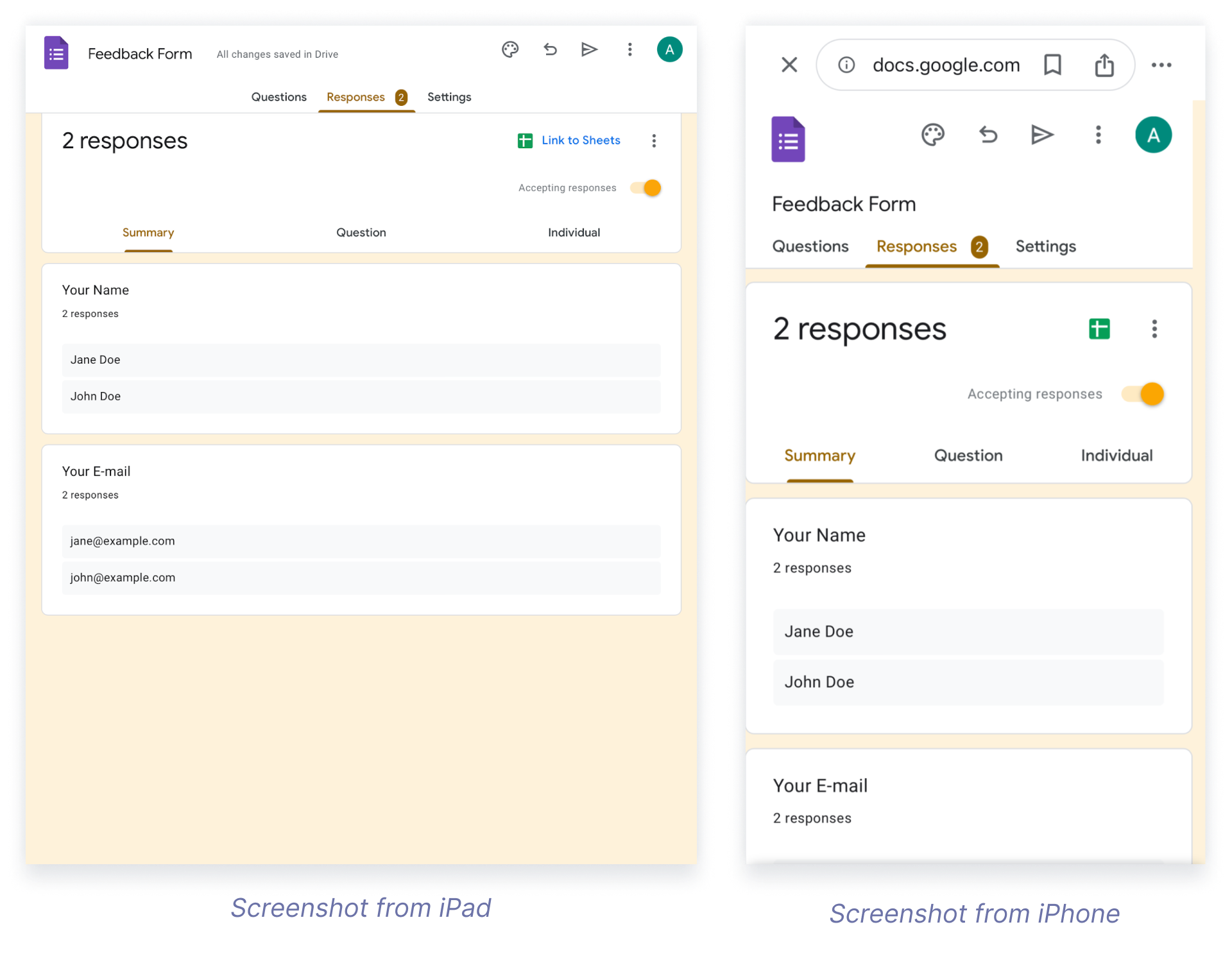
- ここで、回答の数や回答率を含むすべての回答の概要を確認できます。
- 質問ごとや個別に回答を確認することもできます。
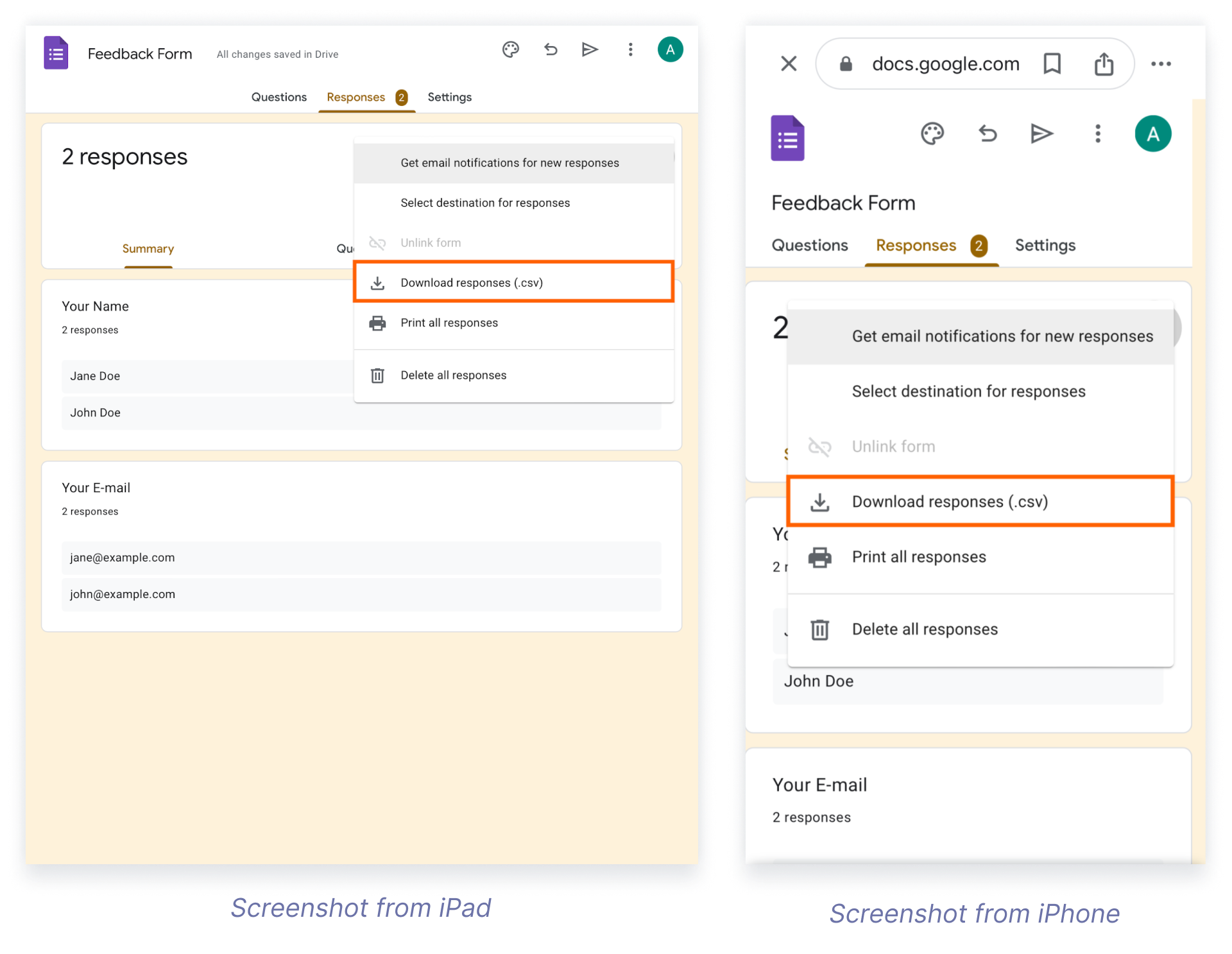
- 「回答」タブの右上にある三点メニューをタップして「回答をダウンロード」を選択できます。回答はデバイスにCSVファイルとして保存されます。
Jotform:Googleフォームの強力な代替ツール
Googleフォームも便利ですが、より多機能なツールを探しているならJotformもおすすめです。Jotformは、使いやすいモバイルインターフェースに加え、より高度な機能を備えたフォーム作成ツールです。
Jotformでは、20,000以上のフォームテンプレート、多彩なフォーム項目やウィジェット、100種類以上の連携機能を利用できます。これにより、オンライン決済や寄付受付、電子サインなどに対応した高度なフォームを簡単に作成できます。こうした豊富な機能により、JotformはGoogleフォームの柔軟で高機能な代替ツールとして活用できます。
Jotformモバイルフォームを使用すると、iPhoneやiPadから直接フォームを作成、編集、共有できます。さらに、オフラインでのフォーム作成やデータ収集にも対応しているため、インターネット接続がない環境でも利用できるのが特徴です。
Jotformには、以下のような便利な機能も用意されています:
これらの機能により、Googleフォームよりも柔軟で多機能なフォーム運用を実現できます。
よくある質問
スマートフォンでGoogleフォームを作成するには?
モバイル端末でGoogleフォームを作成するには、forms.google.com にアクセスします。新しいフォームが自動的に開くので、質問を追加したり、デザインをカスタマイズしたりできます。編集したフォームは、Googleドライブアプリから確認・編集することも可能です。
詳しくは、こちらのガイドをご覧ください:モバイル端末でGoogleフォームを作成する方法
Googleフォーム専用のiOSアプリはありますか?
Googleフォームには専用のiOSアプリはありません。ただし、SafariなどのモバイルブラウザからGoogleフォームのWebサイトにアクセスすることで、iPhoneやiPadでもフォームの作成・編集・管理を行えます。
写真提供: picjumbo.com












コメントの送信: