Jotform simplifie la gestion des personnes assignées à vos formulaires, pour un processus sans tracas. En assignant un formulaire à un membre de votre équipe ou à un autre collègue, celui-ci peut recueillir des informations en votre nom, depuis n’importe quel appareil. Cette approche permet d’accélérer le processus, sans échanges incessants. Depuis votre compte, vous pouvez facilement ses soumissions, visualiser la progression en temps réel, consulter les données dès leur réception, et veiller à ce que tout se déroule comme prévu, pour une collecte d’informations fluide et efficace.
Remarque
Seul le propriétaire du formulaire et les utilisateurs disposant des permissions requises peuvent consulter les soumissions des personnes assignées. Si les données ne s’affichent pas comme prévu, vérifiez que vous êtes bien connecté au bon compte Jotform et que votre niveau d’accès vous permet de consulter ces soumissions. Une fois ces vérifications effectuées, tout devrait s’afficher correctement.
Consulter les soumissions des personnes assignées
Que vous collaboriez avec des collègues sur un projet ou que vous souhaitiez recueillir les réponses des membres de votre équipe, vous pouvez facilement consulter leurs soumissions et tout centraliser. La configuration est rapide, voici comment procéder :
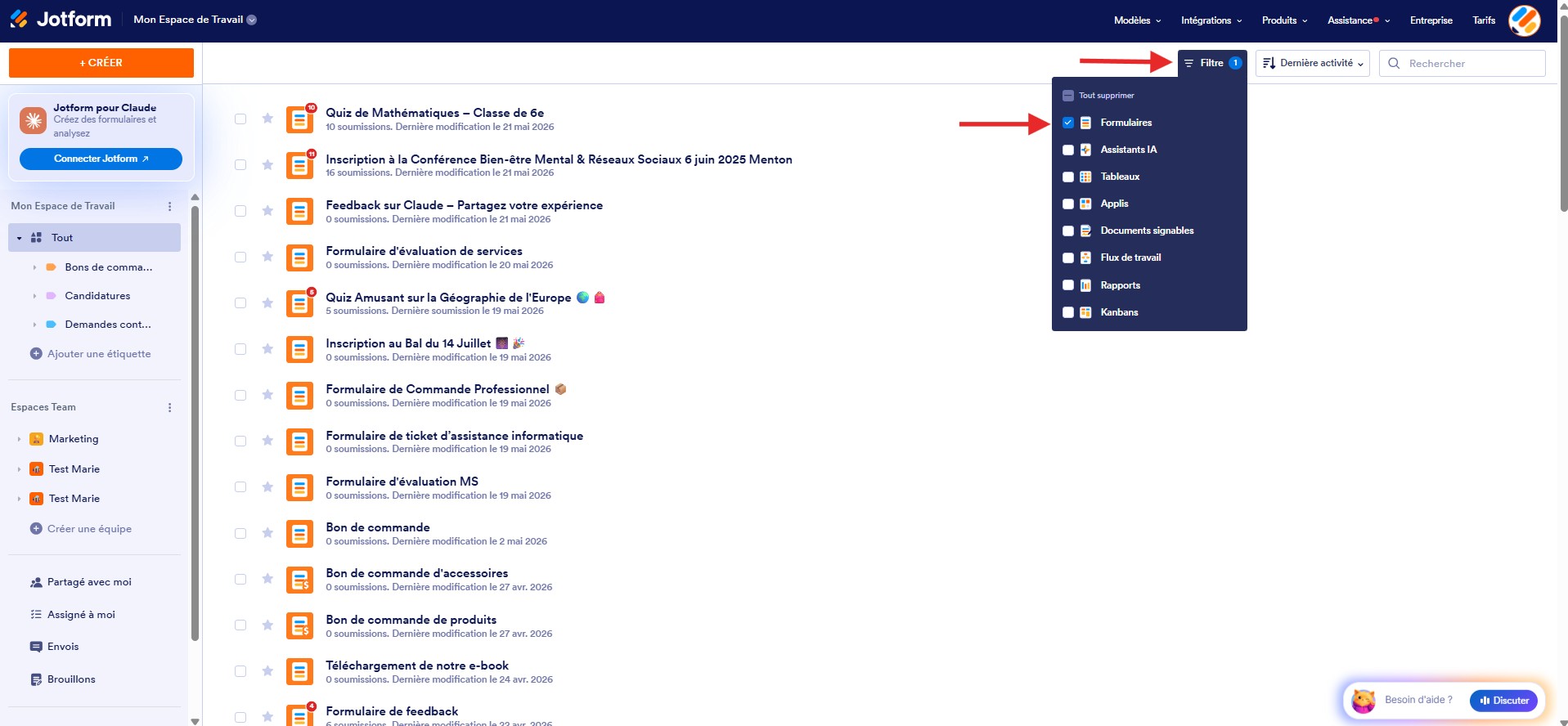
- Sur votre page Espace de travail, cliquez sur Filtre en haut et, dans le menu qui s’ouvre, décochez les cases en regard de tous les éléments sauf en regard de Formulaires, afin que seuls ceux-ci s’affichent sur la page.
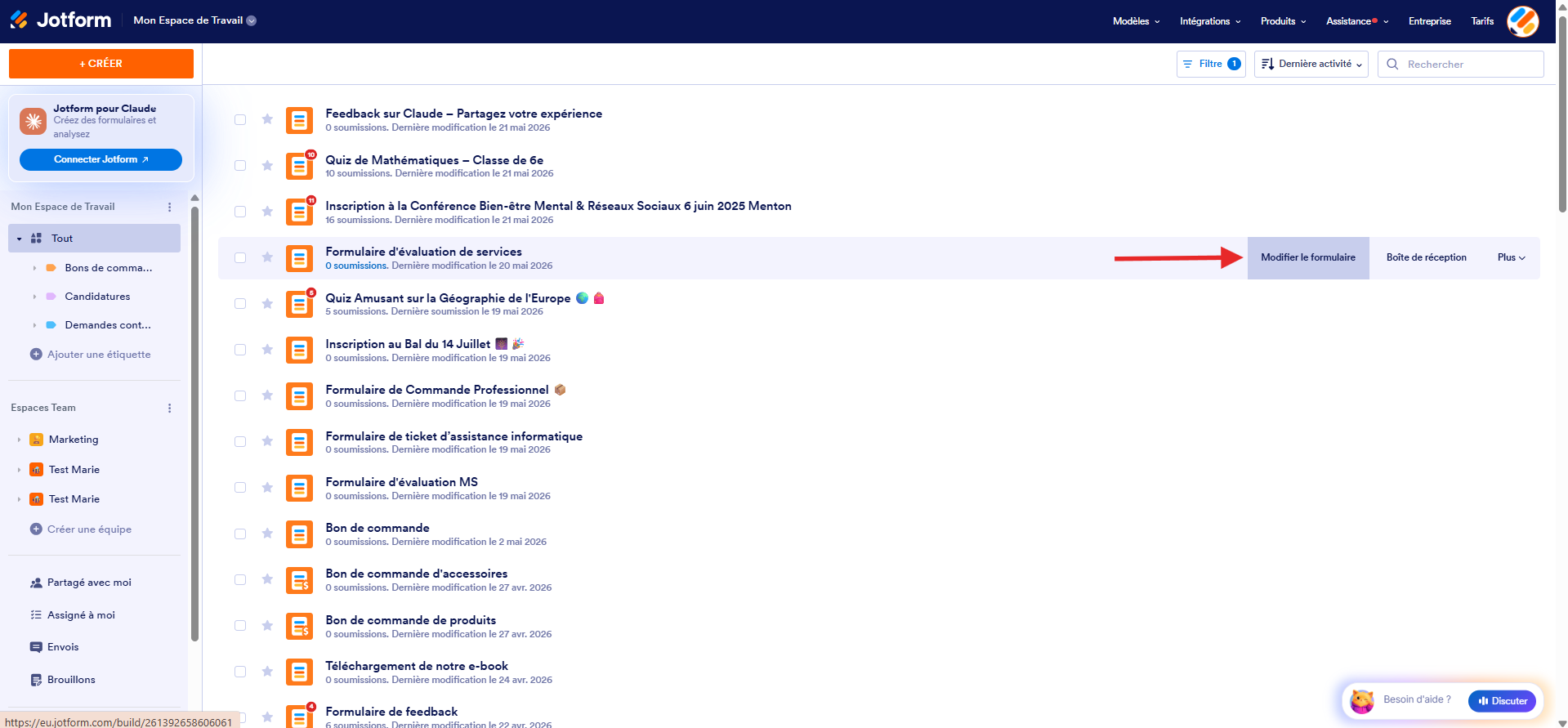
- Placez votre curseur sur le formulaire que vous souhaitez gérer, puis cliquez sur Modifier le formulaire, situé à droite de la ligne.
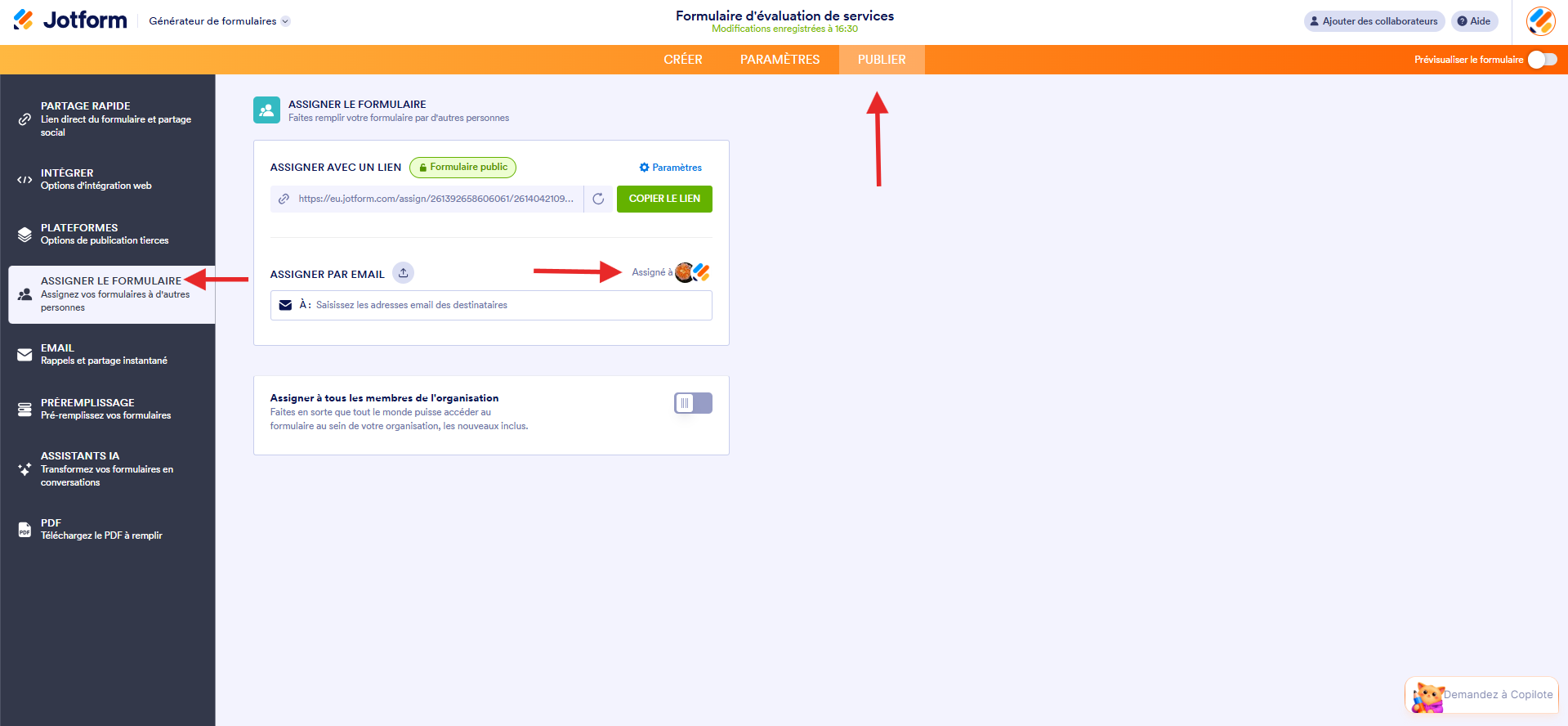
- Dans le Générateur de formulaires Jotform, cliquez sur l’onglet Publier en haut dans la barre de navigation orange.
- Dans le volet qui s’affiche à gauche, cliquez sur Assigner le formulaire.
- Dans la section Assigner par email, cliquez sur Assigner à.
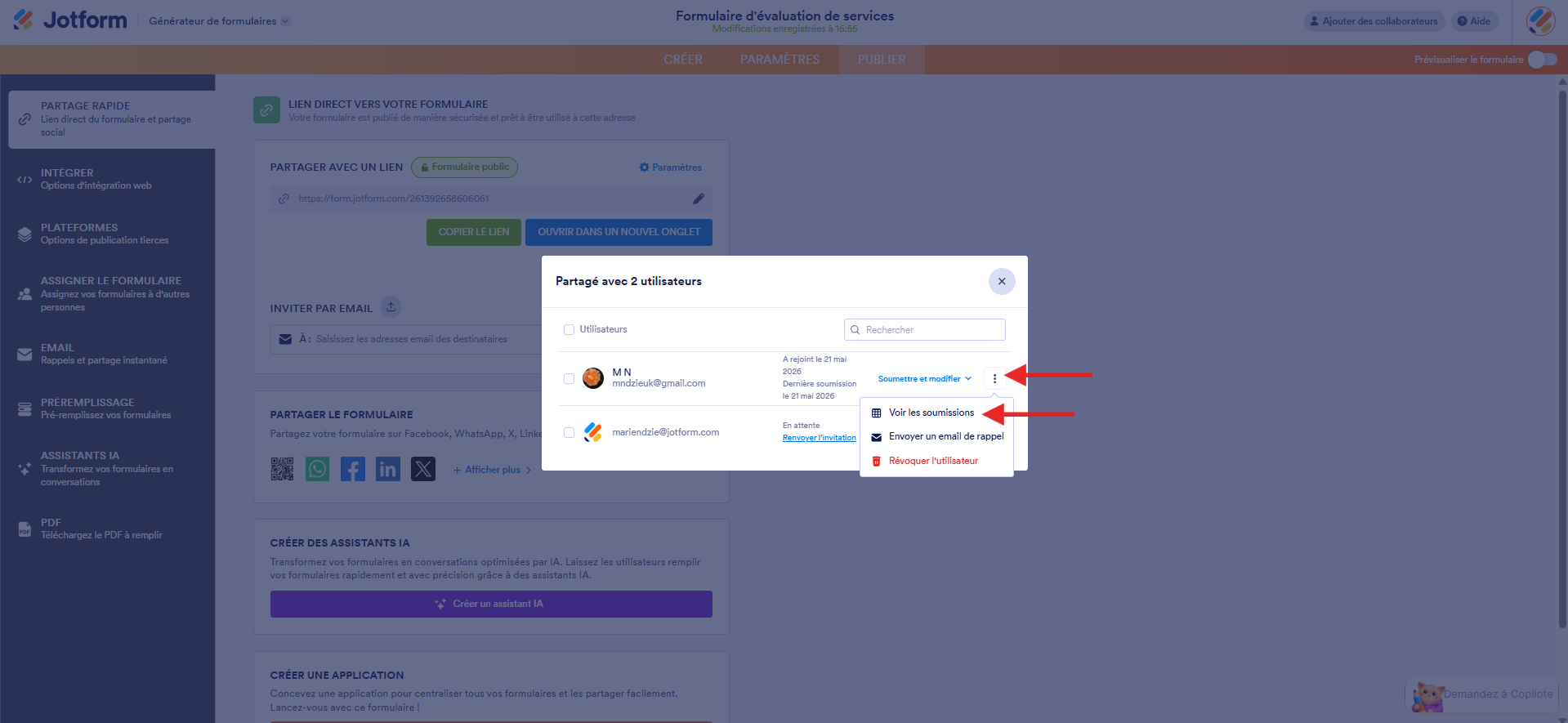
- Dans la fenêtre modale Partagé avec qui s’affiche, cliquez sur l’icône à trois points située à côté du destinataire que vous souhaitez consulter.
- Dans le menu qui s’affiche, cliquez sur Afficher les soumissions .
- Vous serez ensuite redirigé vers la Boîte de réception du formulaire où vous pourrez consulter les détails de votre soumission.
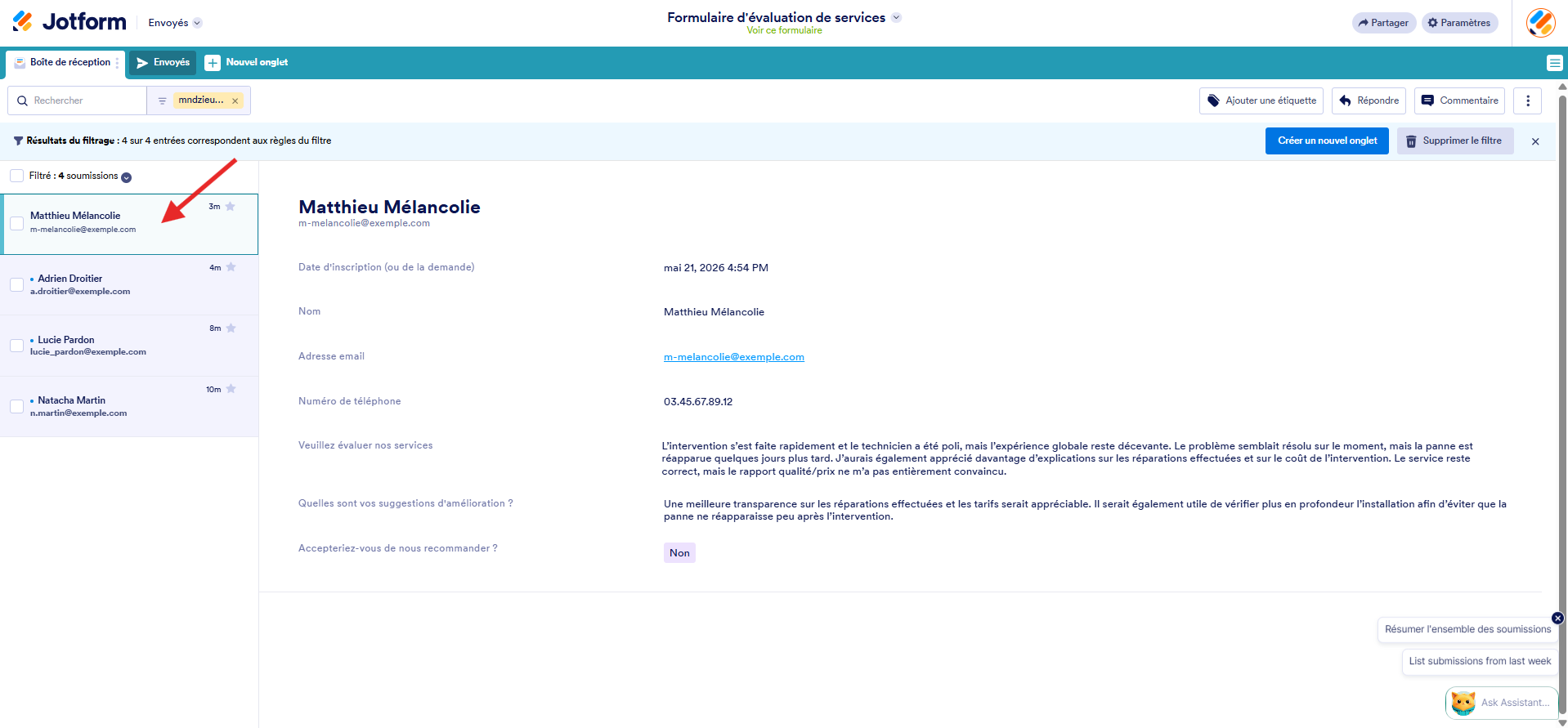
Pour en savoir plus, découvrez dans nos guides comment accéder à la Boîte de réception Jotform et Comment rechercher et filtrer les soumissions dans la Boîte de réception Jotforrm.
Conseils de pro
- Lorsque vous cochez la case Filtrer pour filtrer les soumissions d’un utilisateur dans le volet de gauche dans la Boîte de réception Jotform, cliquez sur le bouton Créer un nouvel onglet en haut de l’écran pour créer un onglet distinct pour cet utilisateur. Cela facilite la gestion et le suivi des soumissions par utilisateur. Pour en savoir plus, consultez notre guide intitulé Comment organiser votre boîte de réception avec des onglets.
- Pour faciliter le suivi, encouragez les personnes à qui la tâche a été assignée de se connecter à leur compte Jotform avant de remplir le formulaire. Ainsi, leurs soumissions seront automatiquement associées à leur profil utilisateur, ce qui permettra de vérifier plus rapidement et plus facilement qui a soumis quoi.

Envoyer un commentaire: