En tant que responsable de formulaire désigné, vous pouvez soumettre un formulaire qui vous a été attribué, puis rattacher ces soumissions à votre compte. La seule condition pour ce rattachement est de vous connecter à votre compte Jotform au moment de la soumission du formulaire.
Si le propriétaire du formulaire l’autorise, vous pourrez également consulter et modifier les soumissions rattachées, en plus des autres fonctionnalités auxquelles vous avez accès en tant que responsable désigné. Vous pouvez effectuer toutes ces opérations depuis la Boîte d’envoi. Celle-ci est accessible à la fois depuis la plateforme en ligne Jotform et depuis l’application Jotform Mobile.
Sur la plateforme en ligne Jotform
Pour consulter et gérer les soumissions, il est préférable d’accéder au site web Jotform depuis un ordinateur. Voici comment procéder :
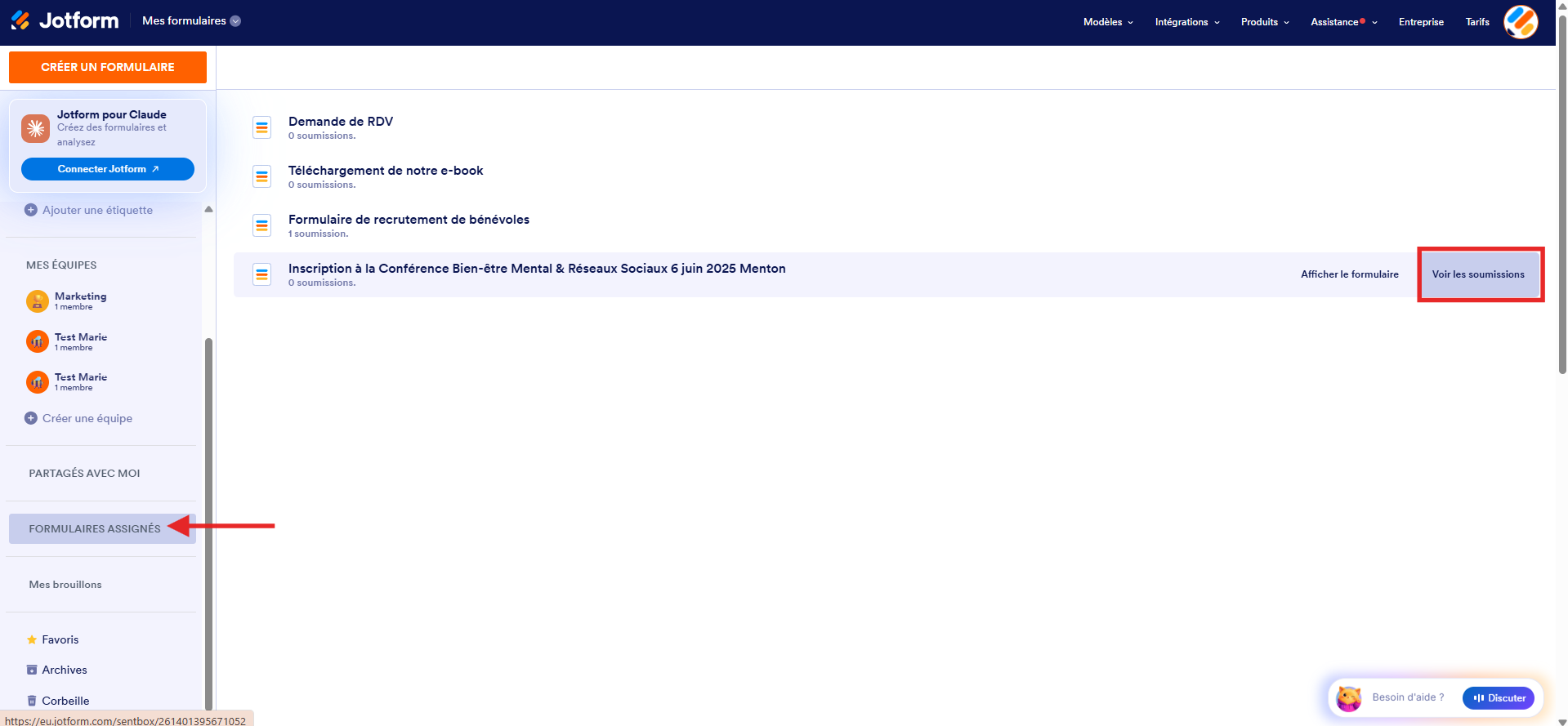
- Accédez à la page Mes formulaires dans Jotform et cliquez sur Formulaires assignés dans le volet de gauche.
- Passez votre souris sur le formulaire concerné et cliquez sur l’option « Voir les soumissions ».
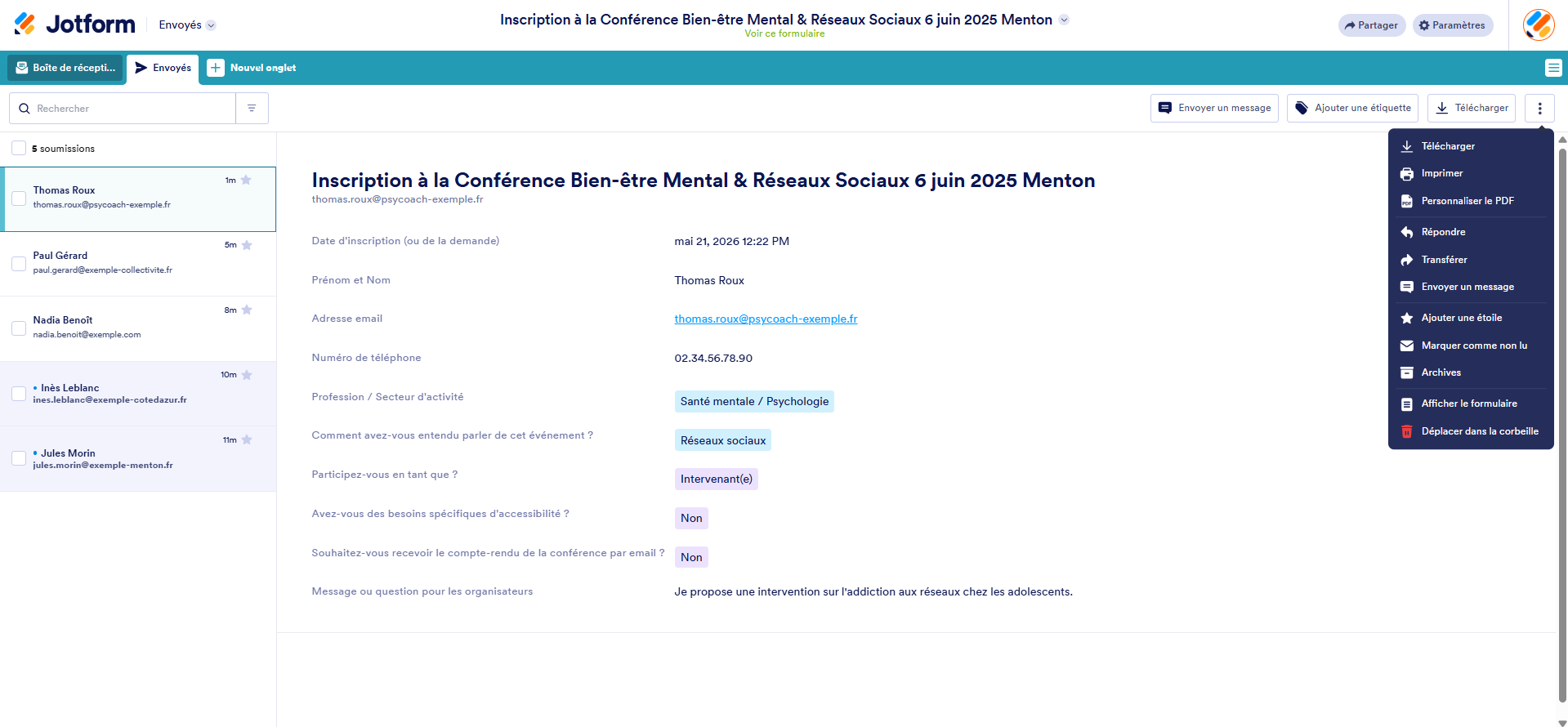
Votre boîte d’envoi s’ouvre. Si le propriétaire du formulaire a choisi l’option « Soumettre et consulter plus tard » dans les paramètres de permission du formulaire, l’écran ci-dessous s’affichera :
Si le propriétaire du formulaire a choisi l’option « Soumettre et modifier plus tard » dans les paramètres de permission du formulaire, l’écran suivant s’affichera avec le bouton Modifier.
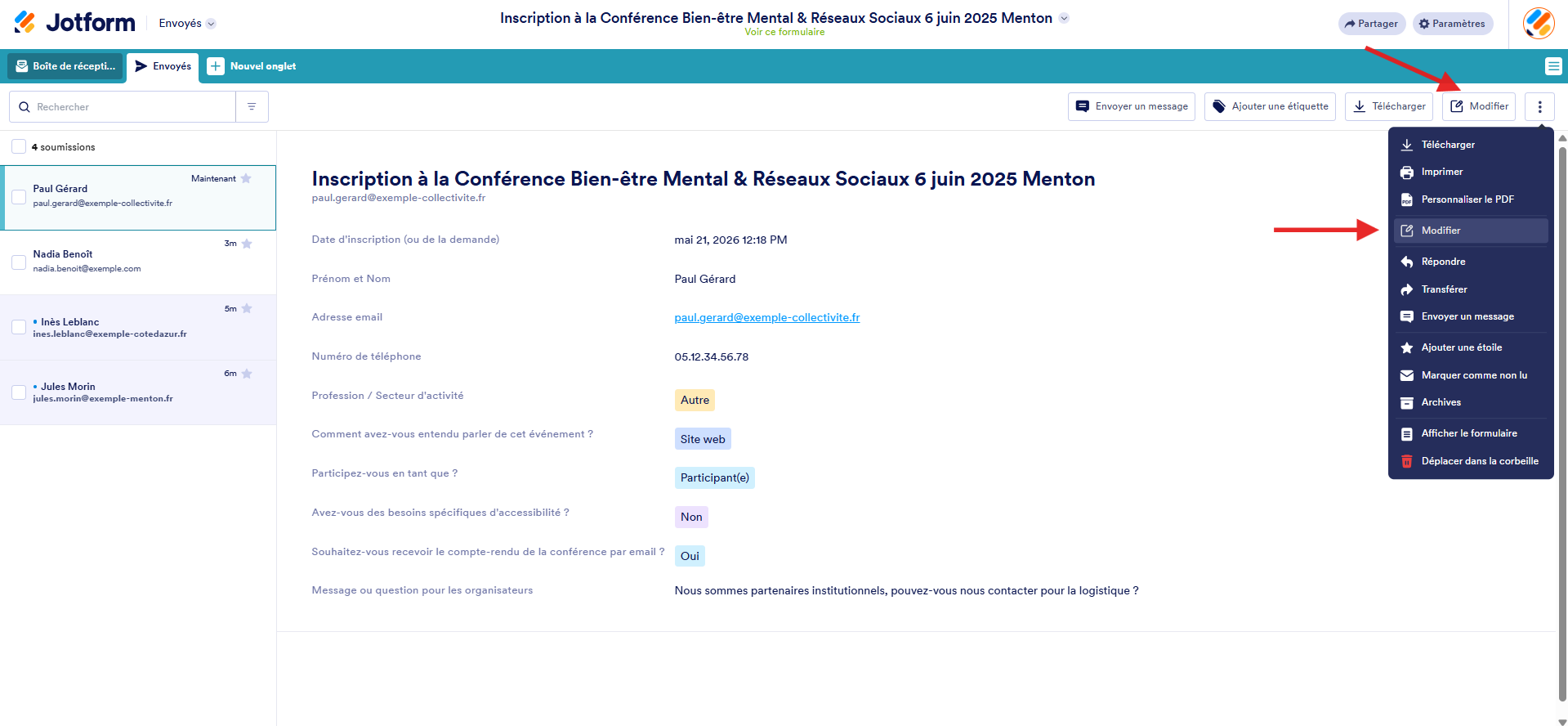
Voici la description de chaque option dans la boîte d’envoi :
- Envoyer un message : cliquez sur ce bouton pour envoyer un message au propriétaire du formulaire.
- Demande de modification : disponible lorsque la permission « Soumettre et consulter plus tard » a été sélectionnée. Ce bouton vous permet de demander au propriétaire du formulaire de modifier votre autorisation en « Soumettre et modifier plus tard ».
- Modifier : disponible lorsque la permission « Soumettre et modifier plus tard » a été sélectionnée. L’option Modifier ouvre le formulaire en mode édition. Vous devez soumettre à nouveau le formulaire après avoir modifié les informations utilisateur pour enregistrer les modifications.
- Télécharger : le bouton de téléchargement permet de télécharger la version imprimable du document, sans possibilité de télécharger la version PDF.
- Imprimer : cliquer sur ce bouton vous permet d’imprimer la version imprimable de la soumission.
- Remplir ce formulaire à nouveau : ce bouton ouvre le formulaire dans un nouvel onglet pour vous inviter à le remplir à nouveau et à soumettre de nouvelles données utilisateur.
- Demande de suppression : cette action envoie une demande de suppression au propriétaire du formulaire. Ce dernier peut accepter ou refuser votre demande.
Sur l’application Jotform Mobile
Si vous n’avez votre ordinateur sous la main ou si vous travaillez principalement sur mobile, accéder aux formulaires assignés via l’application Jotform Mobile est une excellente solution.
- Ouvrez l’application Jotform Mobile, cliquez sur Espace de travail en haut de l’écran et sélectionnez Soumissions.
- Cliquez sur le bouton Envoyés en haut de la liste. Vous accéderez ainsi à la boîte d’envoi du formulaire.
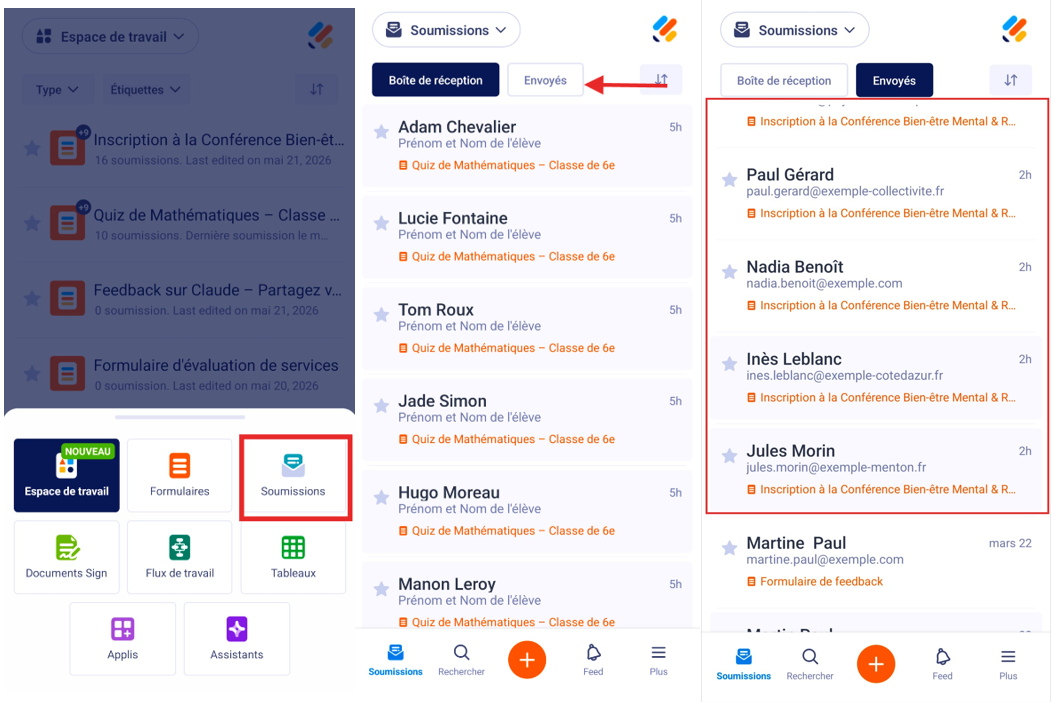
- Dans la Boîte d’envoi, appuyez sur le message de l’utilisateur pour le consulter.
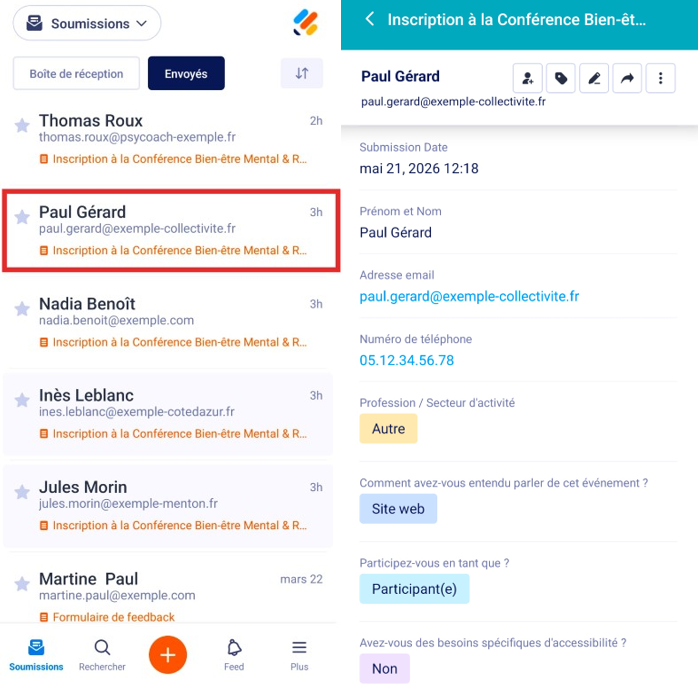
La Boîte d’envoi de l’application Jotform Mobile propose des options différentes de celles de la plateforme en ligne, notamment lors de la consultation d’une soumission. Voici la description de chacune :
- Ajouter un utilisateur : vous permettra d’ajouter l’utilisateur à votre liste de contacts.
- Partager : vous permet de partager la soumission sur différents canaux, notamment les applications installées sur votre PC, telles que la messagerie électronique ou les applications de partage.
- Télécharger au format PDF : en cliquant sur les trois points verticaux, le menu « Plus d’options » s’ouvre dans le bas de votre écran. Choisissez cette option vous permet de télécharger la version imprimable de la soumission au format PDF.
- Imprimer : vous permet d’imprimer la soumission où que vous soyez, depuis votre appareil mobile, à condition qu’une imprimante soit configurée sur votre appareil.
- Ajouter aux favoris: vous permet d’attribuer une étoile à la contribution. Utile pour filtrer et prioriser les utilisateurs.
Nous espérons que ce guide vous sera utile. Si vous avez des questions, n’hésitez pas à nous contacter via notre forum. Nous serons ravis de vous aider !

Envoyer un commentaire: