Assigner des formulaires à des membres de votre équipe peut considérablement améliorer l’efficacité de votre travail collaboratif. Cela leur permet de prendre en charge des tâches telles que la collecte et la gestion des données de soumission à votre place. Pour en savoir plus, consultez notre article intitulé Comment assigner votre formulaire.
Toutefois, dans certains cas, vous souhaiterez peut-être ajuster les permissions des membres de votre équipe en fonction de leur rôle ou de leurs responsabilités au sein de l’entreprise. En tant que propriétaire du formulaire, vous avez la possibilité de personnaliser ces droits d’accès pour chaque personne assignée.


Voici les permissions que vous pouvez accorder aux personnes à qui vous assignez votre formulaire :
- Soumettre uniquement : cette option permet aux personnes assignées de consulter votre formulaire et de soumettre les réponses à votre place.
- Soumettre et consulter plus tard : en plus de soumettre le formulaire, les personnes assignées peuvent consulter leurs réponses ultérieurement.
- Soumettre et modifier plus tard : outre la soumission du formulaire et la consultation de leurs réponses, les personnes assignées sont également autorisées à modifier leurs soumissions ultérieurement.
Définir les permissions par défaut pour les nouvelles personnes assignées
Par défaut, votre formulaire permet aux nouvelles personnes assignées de soumettre le formulaire et de modifier leurs soumissions. Suivez les étapes ci-dessous pour modifier cette permission initiale accordée aux nouvelles personnes auxquelles vous assignez votre formulaire :
- Ouvrez votre formulaire dans le Générateur de formulaires Jotform et cliquez sur l’onglet Publier en haut.
- Cliquez sur Assigner un formulaire dans le volet de gauche.
- Cliquez ensuite sur Paramètres à droite de la section Assigner avec un lien.
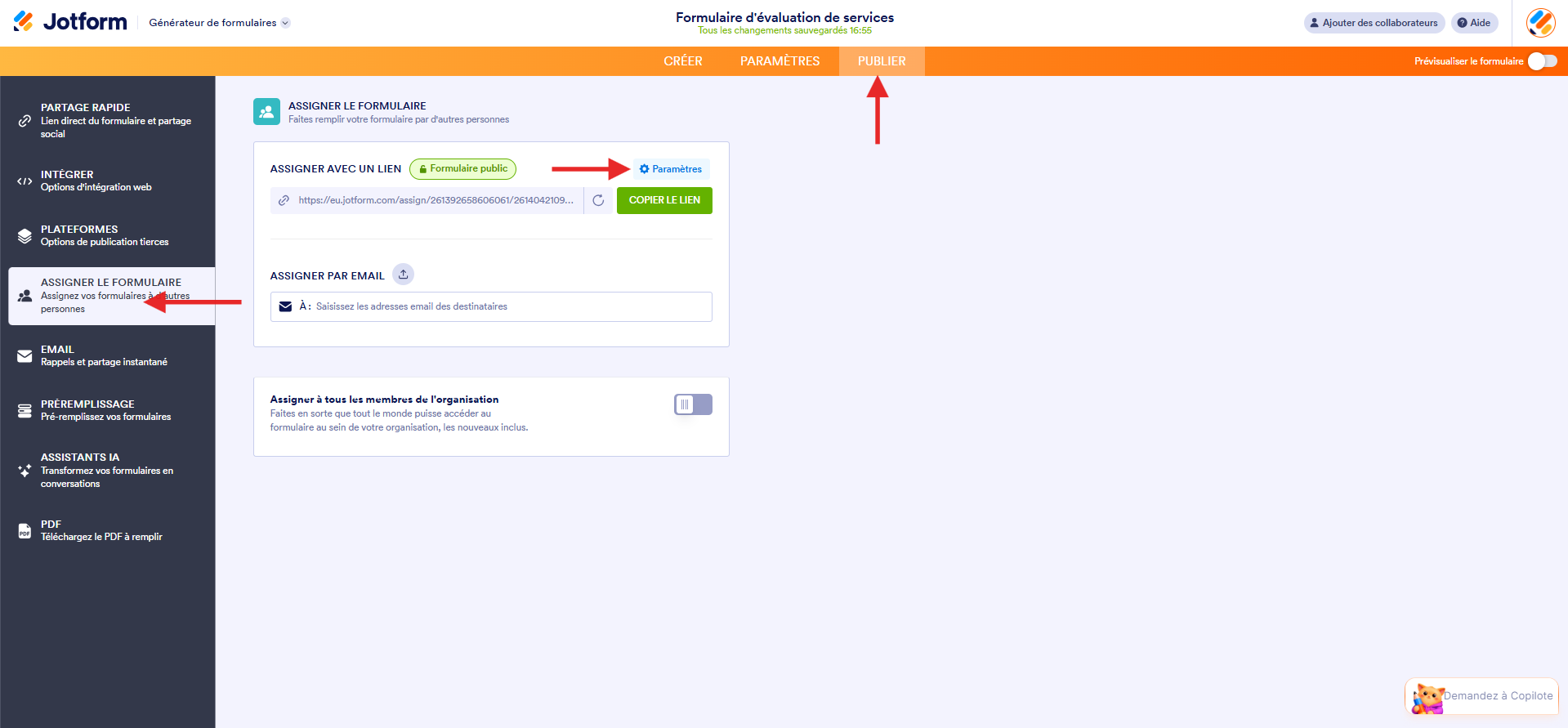
- Dans la fenêtre Paramètres, sélectionnez une option dans la section Permissions pour définir les droit d’accès par défaut des nouvelles personnes assignées de votre formulaire.
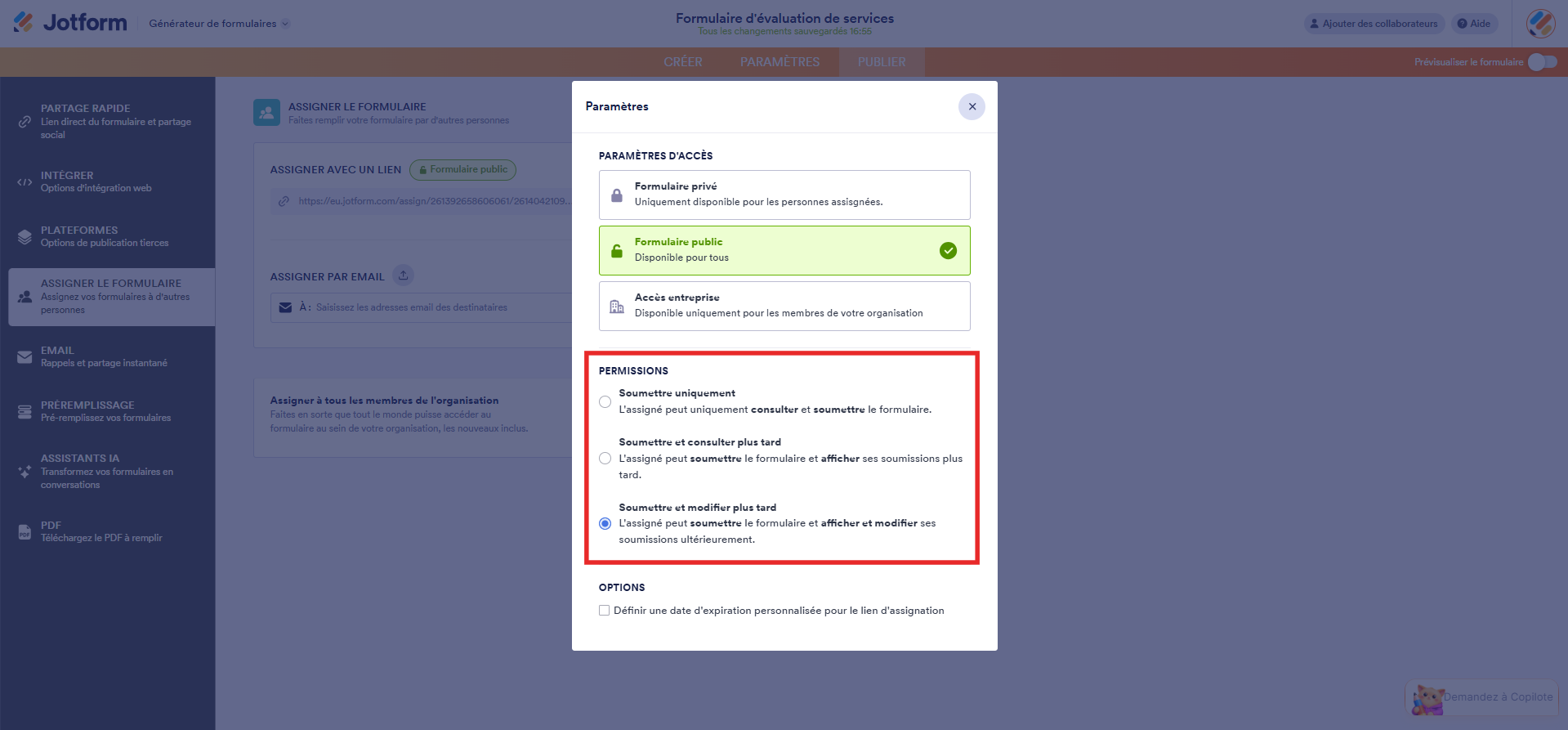
Désormais, chaque fois que vous assignerez votre formulaire, les nouveaux destinataires se verront accorder les permissions par défaut qui leur sont attribuées.
Modifier les permissions pour les personnes assignées
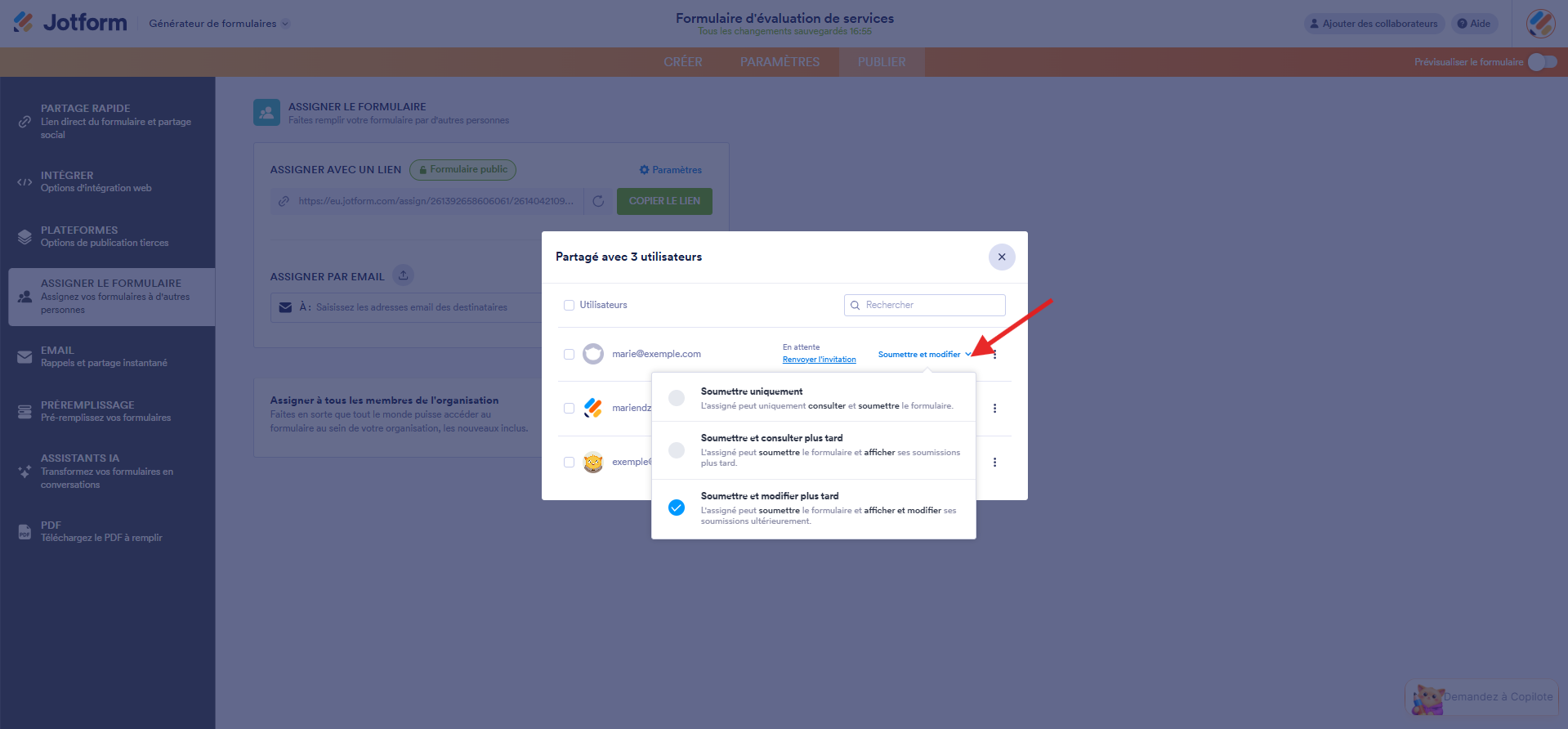
Vous pouvez également modifier les permissions accordées aux personnes assignées à votre formulaire. Procédez comme suit pour accorder des permissions différentes à chaque personne assignée :
- Dans le Générateur de formulaires Jotform, cliquez sur le bouton Assigné à dans la section Assigner le formulaire de l’onglet Publier.
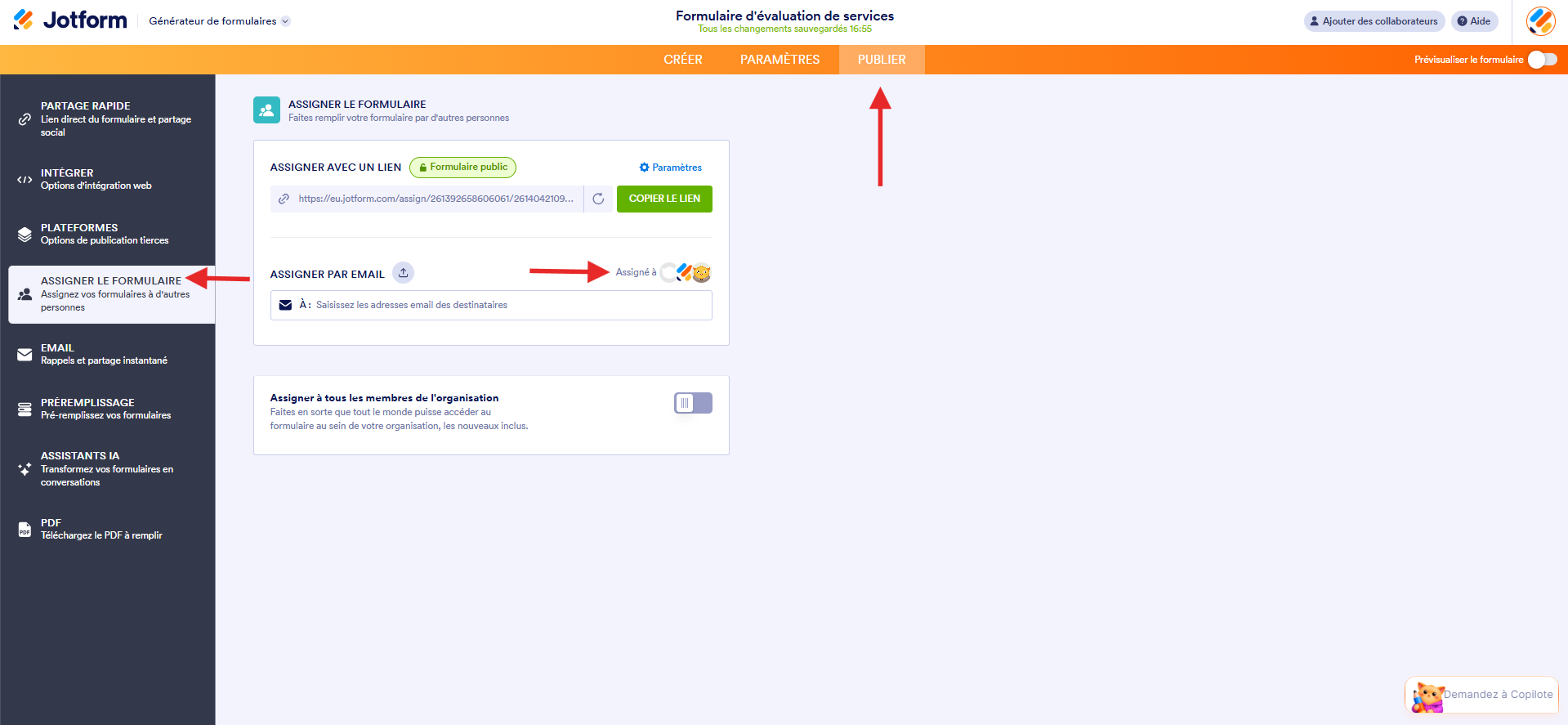
- Dans la fenêtre Partagé avec, cliquez sur le menu des permissions à droite du destinataire et sélectionnez une nouvelle permission parmi les options proposées.
Remarque
Les modifications que vous effectuez dans le générateur de formulaires sont enregistrées automatiquement. Les modifications apportées aux permissions définies pour les personnes assignées de vos formulaires sont donc appliquées instantanément.

Envoyer un commentaire: