Jotform simplifie le suivi des tâches des personnes auxquelles vous avez assignez vos formulaires grâce à des emails de rappel automatiques. Plutôt que d’effectuer des relances manuelles, vous pouvez planifier des notifications qui informent les personnes concernées des tâches en attente, des échéances à venir ou des soumissions incomplètes.
Que vous souhaitiez créer un nouveau formulaire ou mettre à jour un formulaire existant, la configuration des emails de rappel pour les personnes assignées de vos formulaires ne prend qu’une minute. Voici comment procéder :
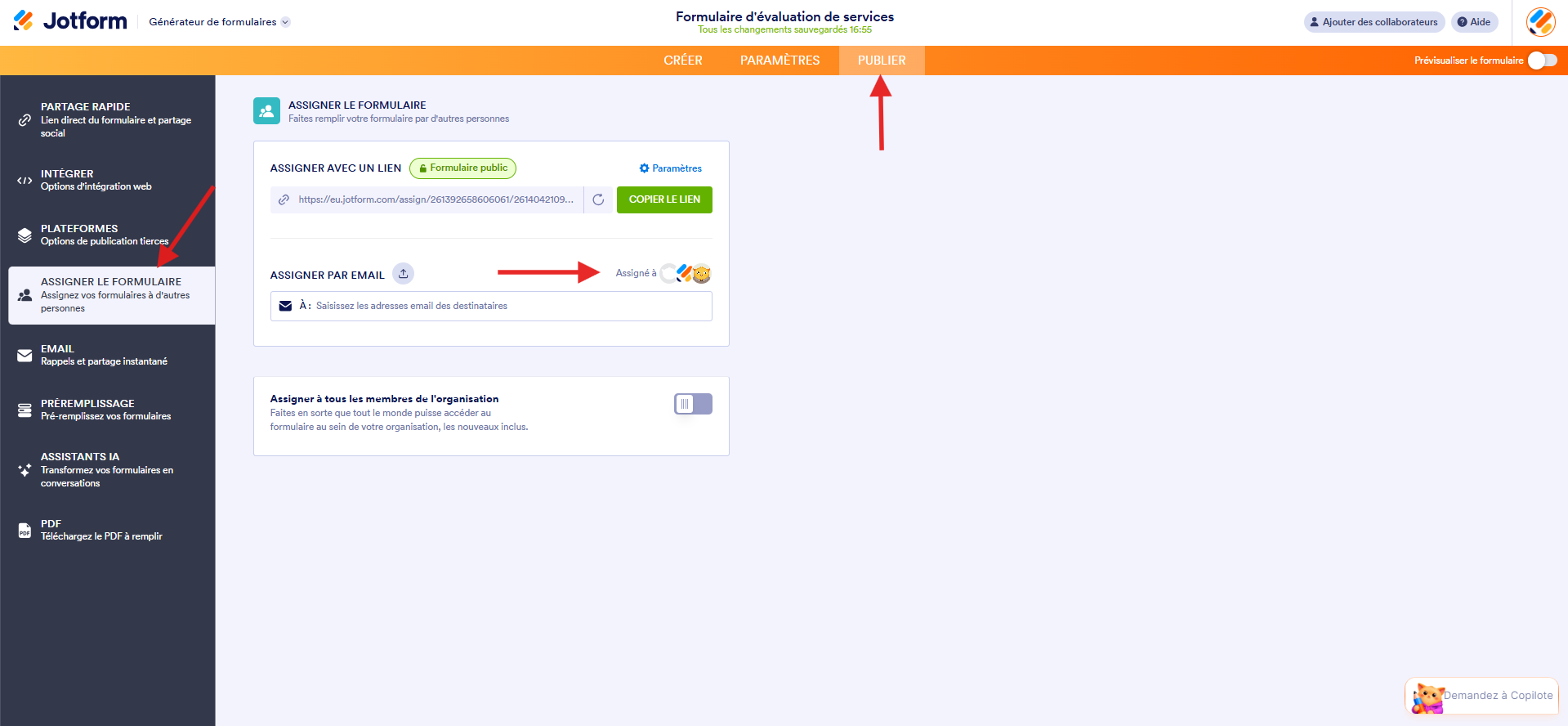
- Ouvrez votre formulaire dans le Générateur de formulaires Jotform et cliquez sur l’onglet Publier en haut dans la barre de navigation orange.
- Cliquez sur Assigner le formulaire dans le volet de gauche.
- Puis, dans la section Assigner par email, cliquez sur Assigné à.
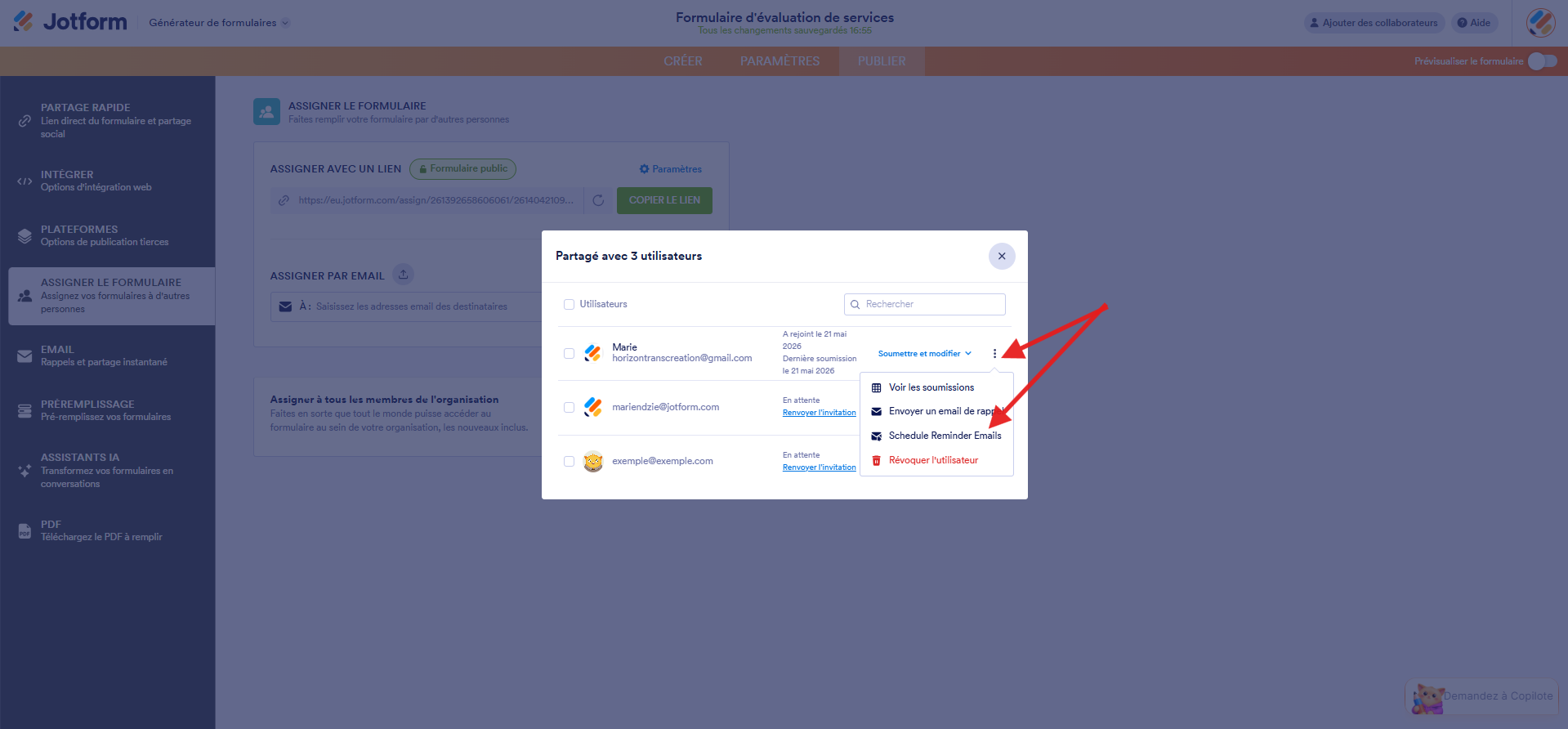
- Ensuite, dans la fenêtre Partagé avec qui s’affiche, cliquez sur l’icône à trois points située à côté du destinataire auquel vous souhaitez envoyer un email de rappel, puis sélectionnez Planifier des emails de rappel.
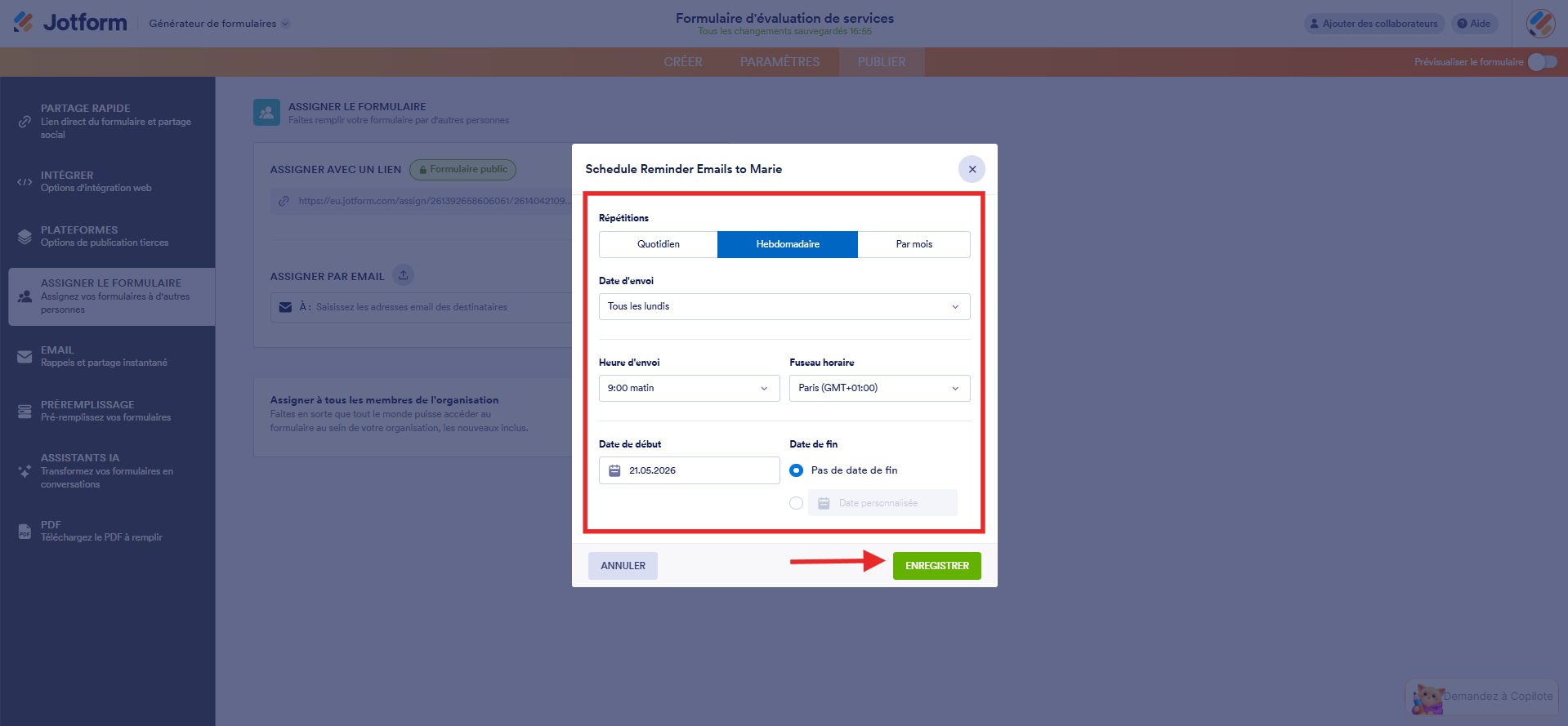
- Dans la fenêtre Planifier les e-mails de rappel pour xxx qui s’affiche, configurez les éléments suivants :
- Fréquence d’envoi : choisissez la fréquence d’envoi de vos emails de rappel. Vous pouvez opter pour une fréquence quotidienne, hebdomadaire ou mensuelle.
- Date d’envoi : les options disponibles dépendent de votre choix pour la fréquence d’envoi. Par exemple, si vous avez sélectionné Quotidien, vous verrez des options comme Lundi-Vendredi, Samedi-Dimanche ou Lundi-Dimanche. Si vous avez choisi Hebdomadaire, vous pourrez sélectionner des jours précis de la semaine.
- Heure d’envoi : choisissez l’heure à laquelle vous souhaitez que l’email de rappel soit envoyé. Vous pouvez choisir n’importe quel créneau horaire.
- Fuseau horaire : par défaut, le fuseau horaire sera celui défini dans les paramètres de votre compte.
- Date de début : sélectionnez la date à laquelle vous souhaitez que les emails de rappel commencent à être envoyés.
- Date de fin : sélectionnez la date à laquelle vous souhaitez qu’ils ne soient plus envoyés.
- Enfin, cliquez sur le bouton Enregistrer. Et voila !
Une fois vos emails de rappel configurés, Jotform notifiera automatiquement les personnes assignées selon la planification que vous avez définie. Ainsi, les tâches restent bien organisées et les échéances respectées, sans que vous ayez à intervenir manuellement. C’est pratique ! Des questions ? Consultez notre guide Comment configurer des emails de rappel pour vos formulaires pour en savoir plus.

Envoyer un commentaire: