Transformez vos formulaires ou documents PDF en versions en ligne, pratiques et faciles à utiliser. Vous pouvez les publier, et vos répondants y accéder à tout moment, depuis n’importe quel appareil. Plus besoin de télécharger ou d’imprimer : ils les remplissent, les envoient, et c’est fait. Une fois soumis, les données sont stockées en toute sécurité dans votre espace personnel. Vous pouvez y consulter les réponses et même retrouver une copie du formulaire original, prérempli avec les informations soumises.
Remarques
- Les Formulaires PDF interactifs Jotform prennent en charge le volume des documents en fonction de l’abonnement : jusqu’à 25 pages pour les comptes Débutant, Bronze et Argent, et jusqu’à 50 pages pour les comptes Or et Entreprise. Si votre fichier est trop volumineux, l’importation échouera et vous verrez un message d’erreur s’afficher.
- Les Formulaires PDF interactifs se concentrent sur l’essentiel. Ils récupèrent uniquement les champs de votre document pour créer sa version en ligne, sans reprendre la mise en page d’origine.
Créer un formulaire PDF interactif
Créer un formulaire PDF interactif ne demande que quelques étapes simples. Voici comment procéder :
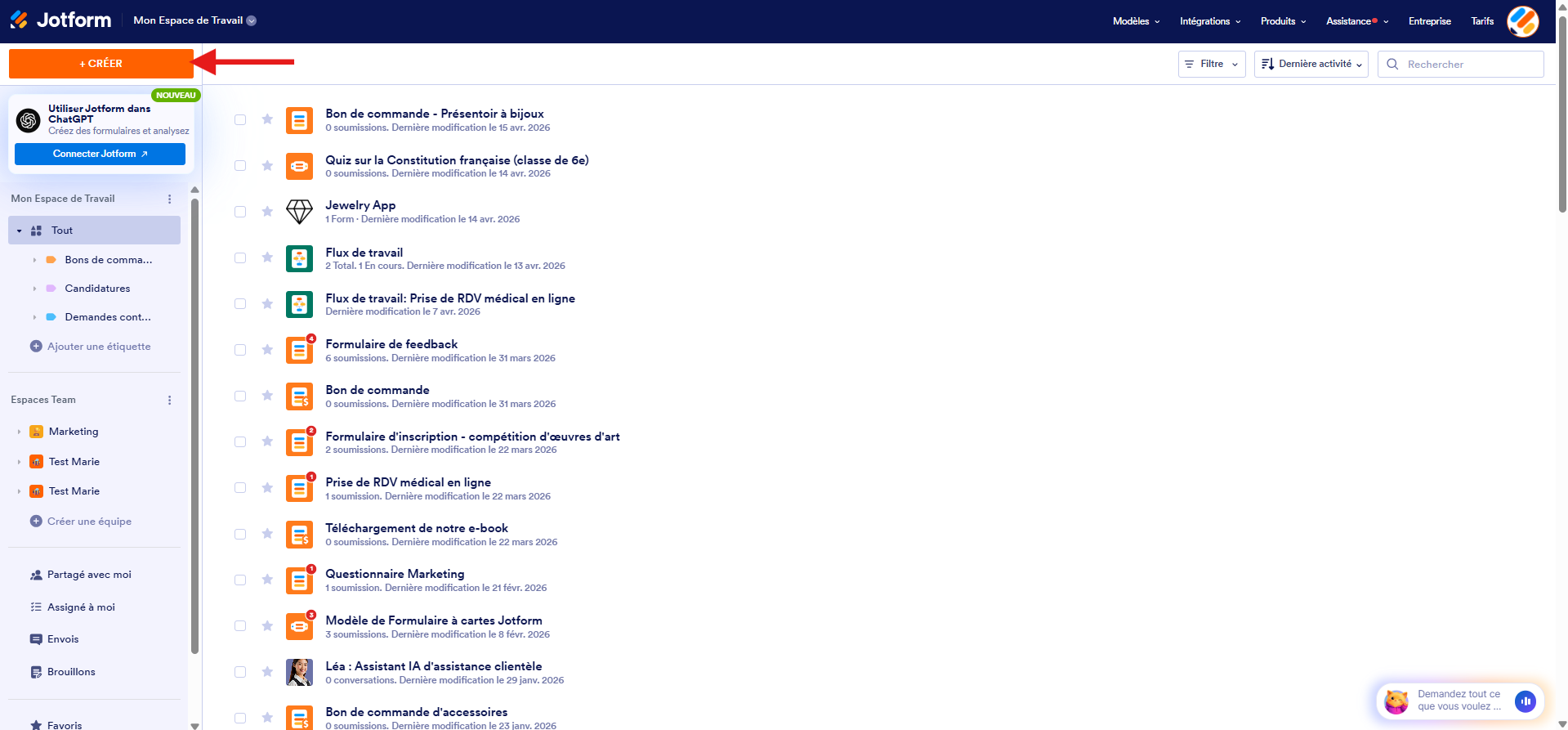
- Accédez à la page Mon Espace de Travail dans le Générateur de formulaires Jotform et cliquez sur le bouton Créer en haut à gauche.
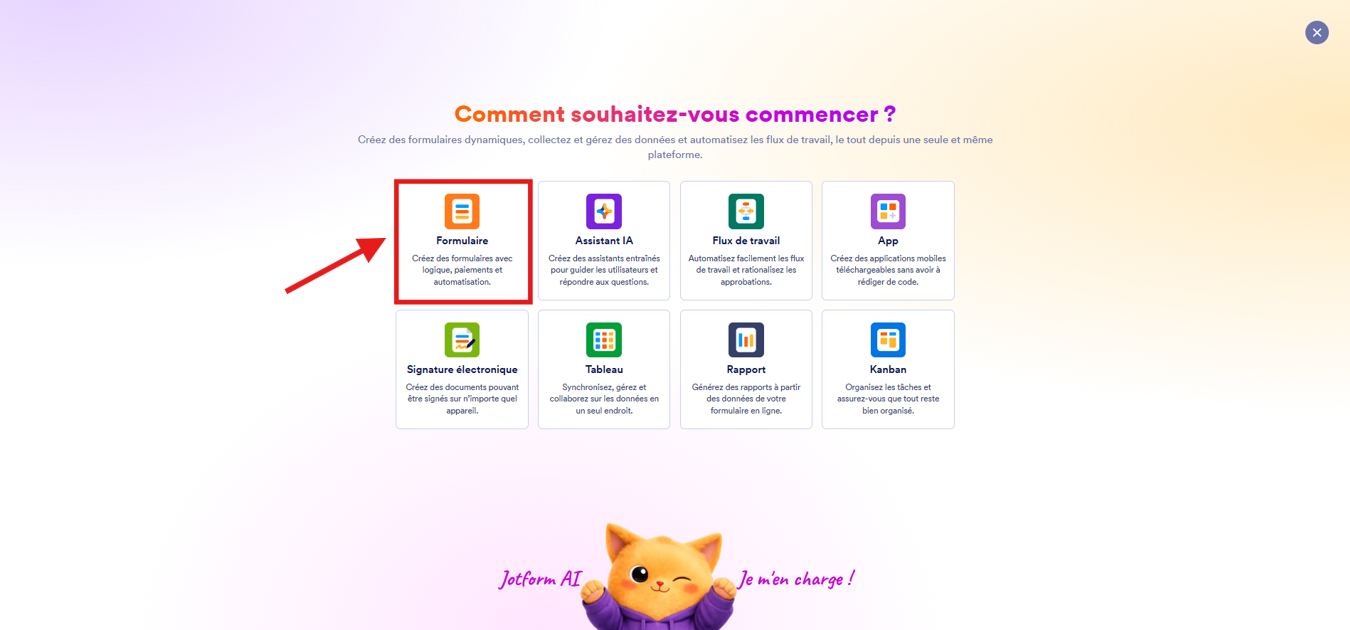
- Dans la fenêtre qui s’ouvre, cliquez sur Formulaire.
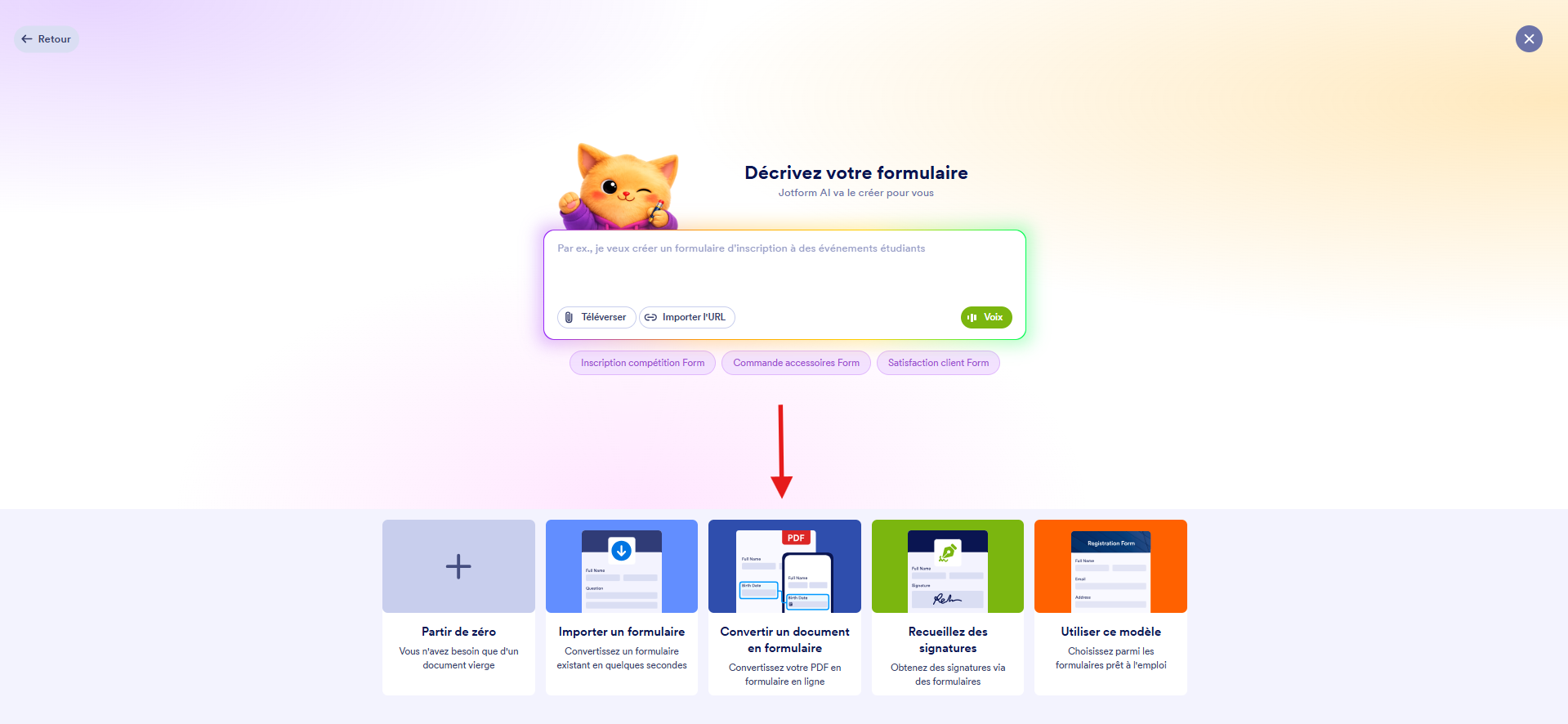
- Cliquez maintenant sur Convertir un document en formulaire.
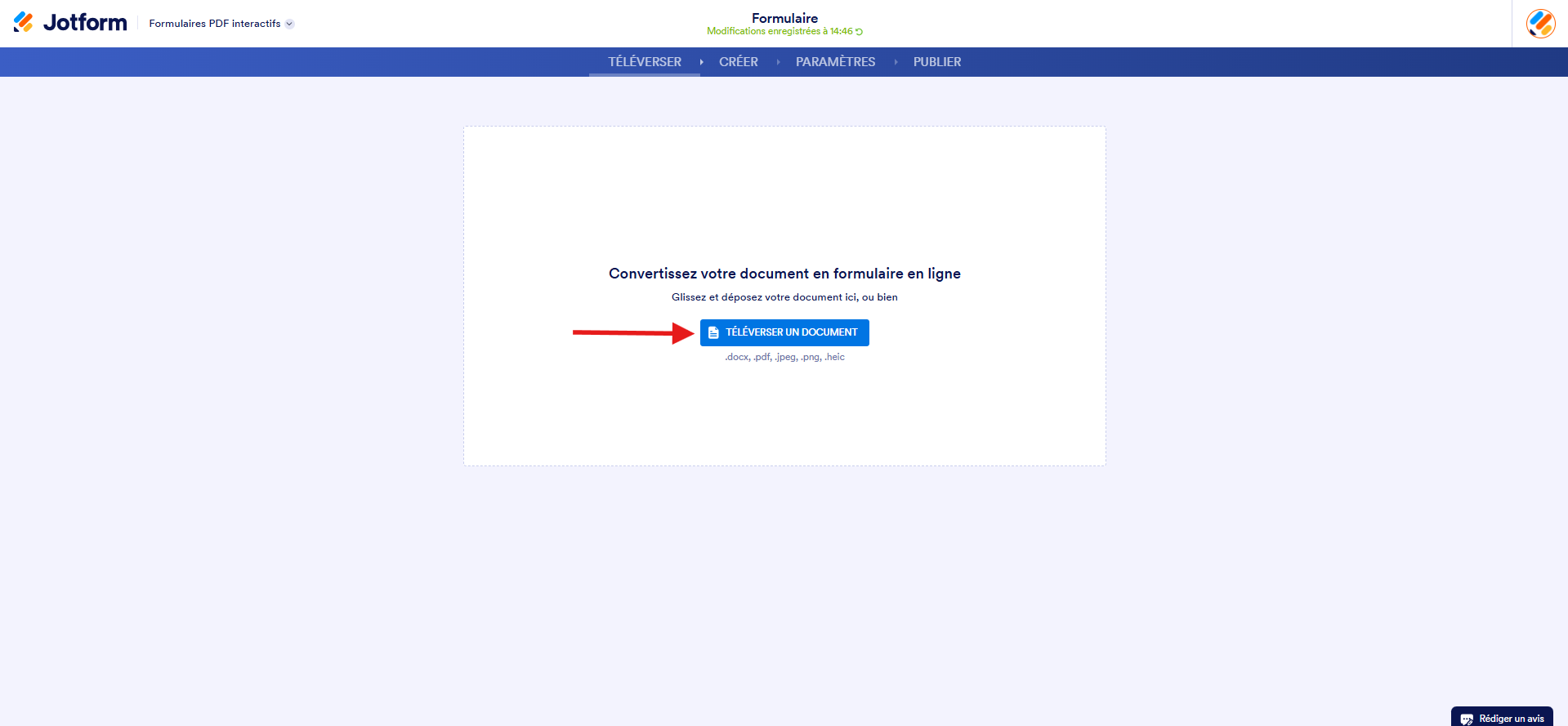
- Sur la page Formulaires PDF interactifs, sous l’onglet Téléverser, faites glisser et déposez un document depuis votre appareil ou cliquez sur le bouton bleu Téléverser un document pour commencer l’importation de votre document.
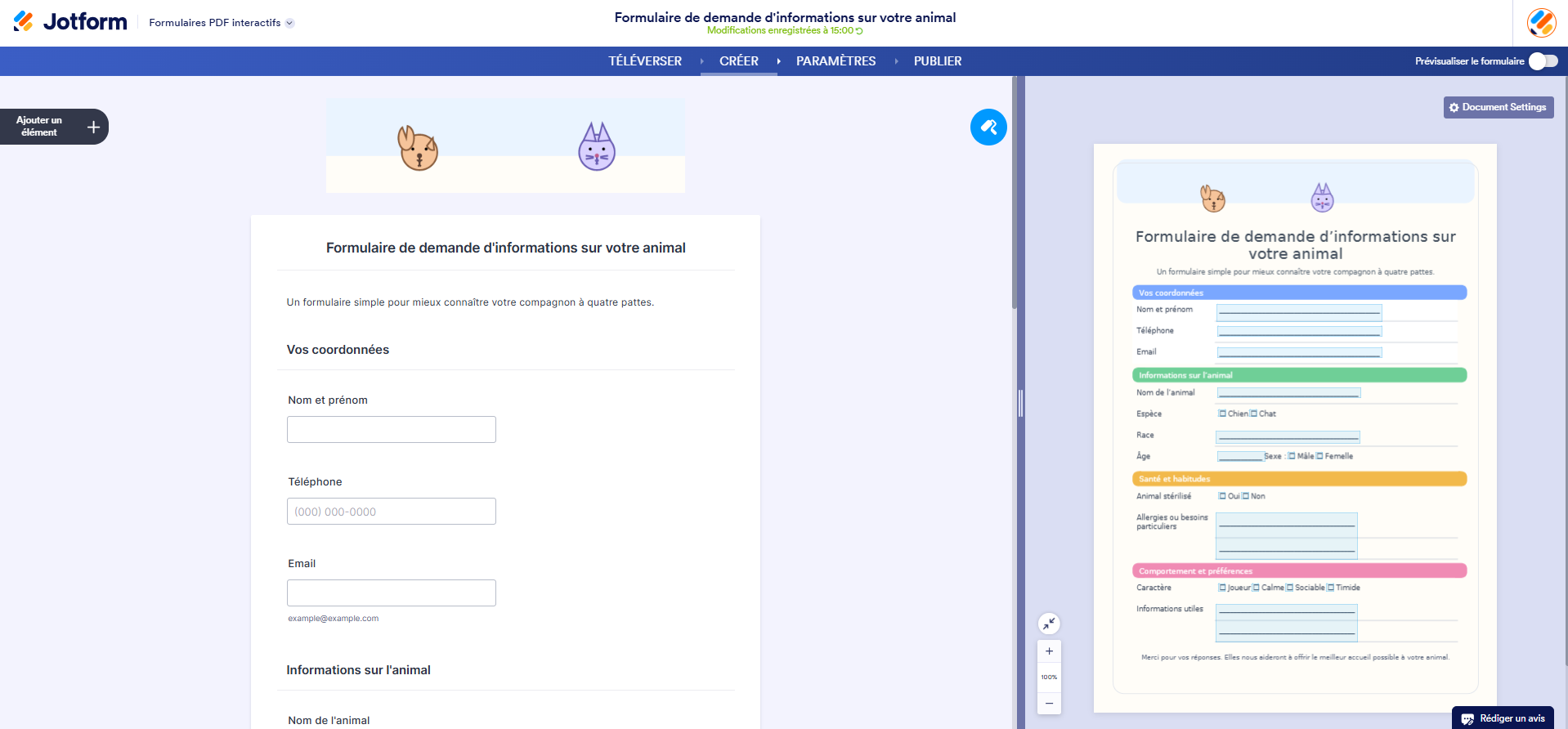
Une fois le téléversement terminé, le formulaire en ligne s’affichera à gauche de l’interface du Générateur de Formulaires PDF interactifs, et le formulaire PDF d’origine ainsi que sa version générée apparaîtront à droite. Cela crée un nouvel élément dans votre compte, considéré comme un formulaire. Vous pourrez ensuite personnaliser le style, configurer les champs et paramétrer les options.
Publier votre formulaire PDF interactif
Une fois que votre formulaire PDF interactif est prêt, vous pouvez commencer à recueillir les réponses. C’est très simple : il suffit de copier le lien direct de votre formulaire pour le partager par email ou sur vos applications de messagerie préférées. Voici comment procéder :
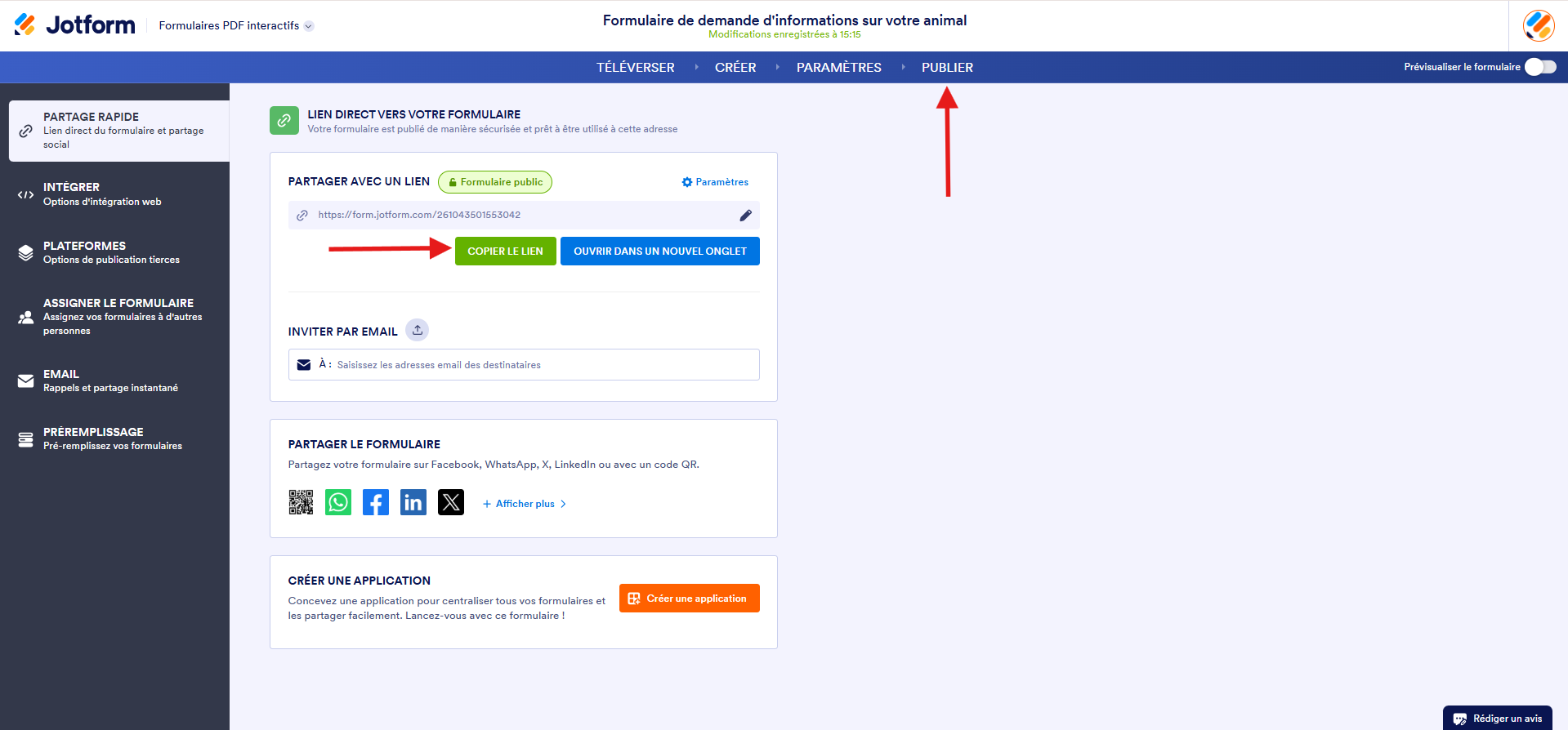
- Sur l‘interface Formulaires PDF interactifs, cliquez sur l’onglet Publier en haut dans la barre de navigation bleue.
- Sélectionnez l’option Partage rapide dans le volet de gauche et cliquez sur le bouton Copier le lien de la page Lien direct vers votre formulaire.
Vous pouvez également partager votre formulaire par email depuis le générateur de Formulaires PDF interactifs. Voici comment procéder :
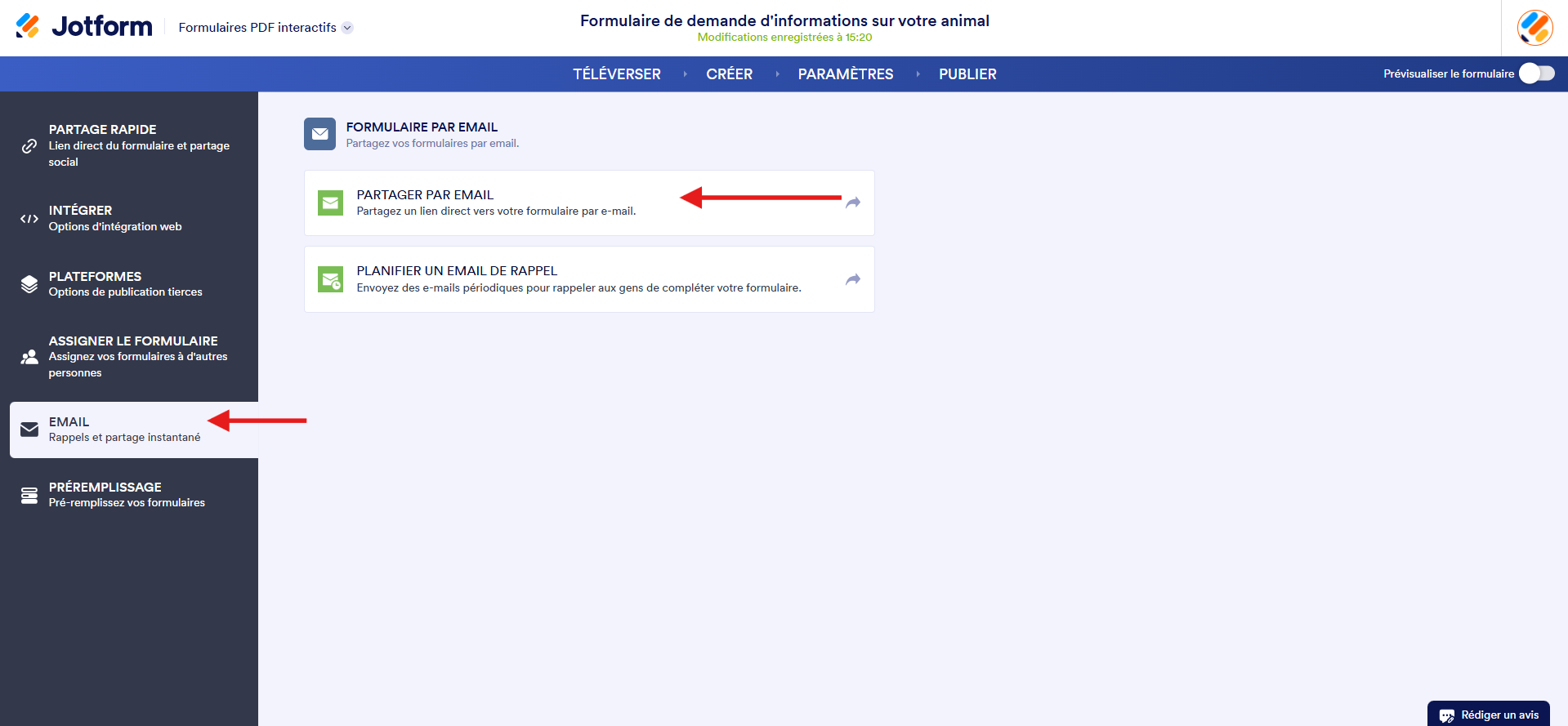
- Cliquez sur l’onglet Publier de la page Formulaires PDF interactifs, puis sur Email dans le volet de gauche.
- Cliquez sur Partager par email dans la section Formulaire par email.
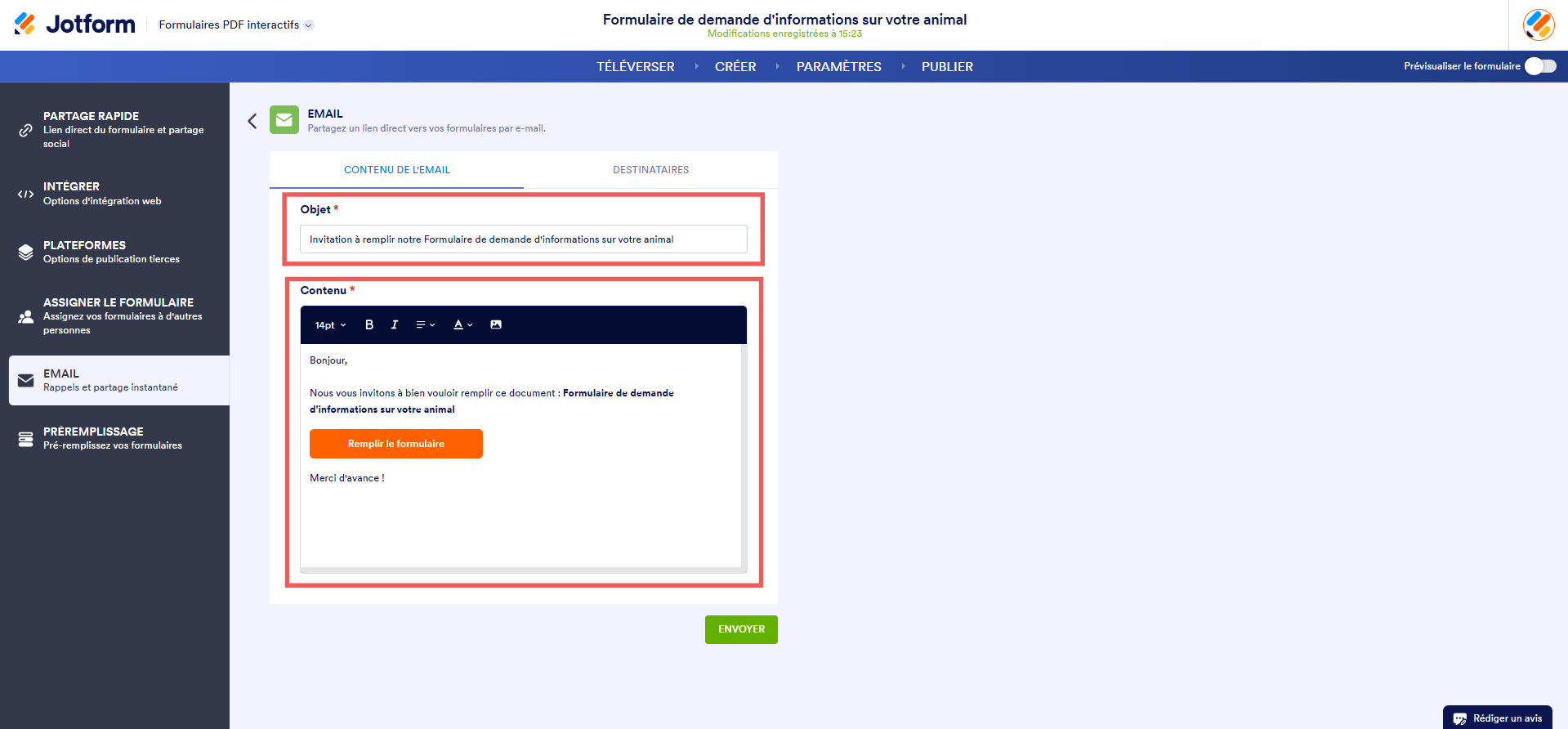
- Dans l’onglet Contenu de l’email, mettez à jour les détails de la section Objet afin de définir votre objet et personnalisez la section Contenu pour personnaliser votre message.
- Cliquez sur l’onglet Destinataires et saisissez le nom de l’expéditeur, l’adresse email de réponse et l’adresse email du destinataire afin de terminer la configuration de l’email.
- Une fois que tout est prêt, cliquez sur le bouton Envoyer.
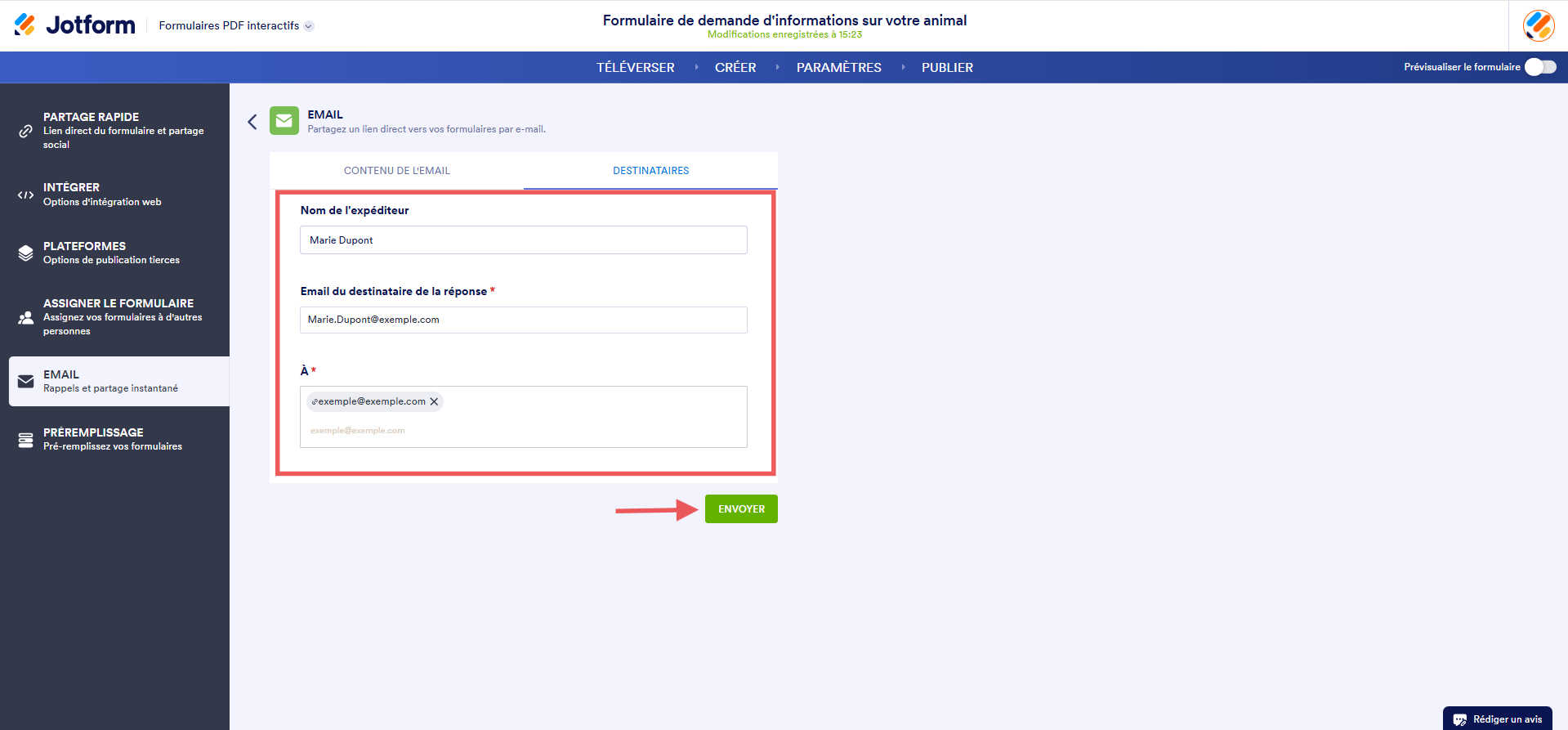
Voici à quoi sert chaque paramètre de partage par email :
- Objet : par défaut, ce champ affiche le titre de votre formulaire. Vous pouvez le modifier pour qu’il corresponde à l’objet que vous souhaitez utiliser.
- Contenu : il s’agit d’un message par défaut contenant le lien direct de votre formulaire ou une URL personnalisée, si cette option est activée. Vous pouvez personnaliser ce message pour vos destinataires à l’aide des outils d’édition situés en haut l’éditeur de texte.
- Nom de l’expéditeur : ce champ affiche par défaut le nom de votre compte, mais vous pouvez le modifier et choisir un autre nom, par exemple « Atelier de réparation XXX ».
- Email du destinataire de la réponse : par défaut, elle est définie sur l’adresse email de votre compte, mais vous pouvez la modifier.
- À : saisissez les adresses email de vos destinataires.
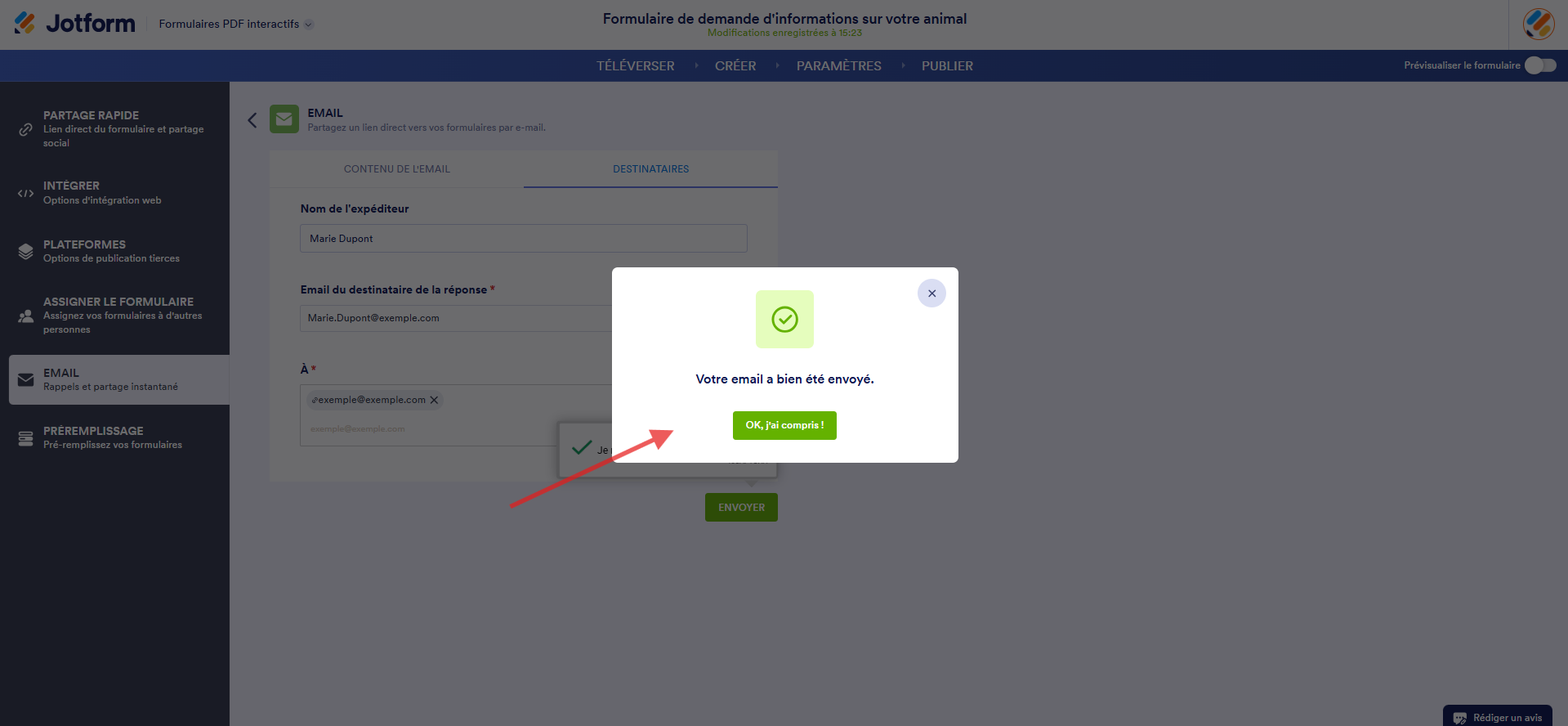
Un message de confirmation s’affiche.
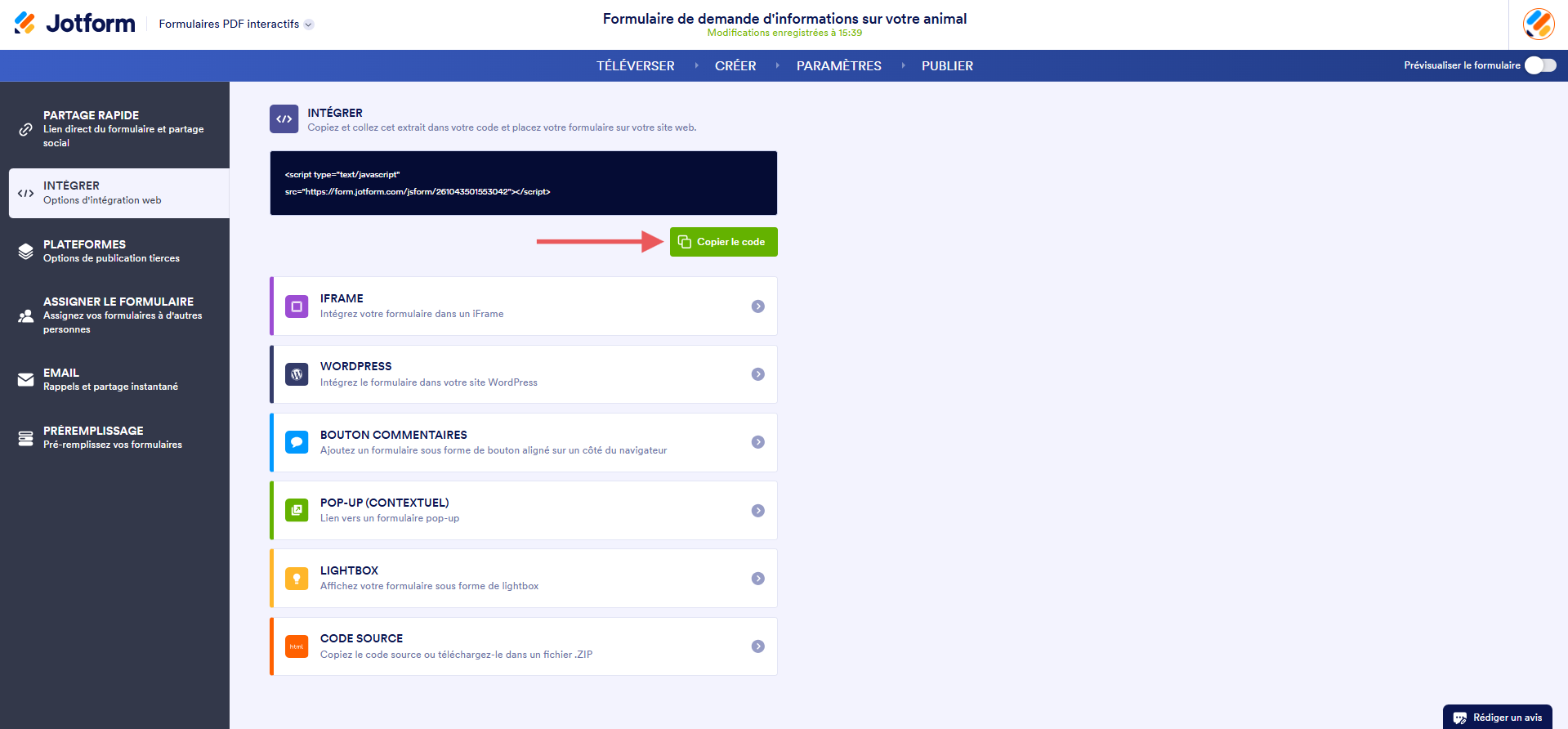
Vous pouvez également ajouter votre formulaire PDF interactive directement à votre site. Ainsi, vos visiteurs pourront le remplir et l’envoyer sans quitter votre page web. Pour l’intégrer, il suffit de copier un code d’intégration en quelques clics. Voici la marche à suivre :
- Cliquez sur l’onglet Publier de l’interface Formulaires PDF interactifs, puis sur Intégrer dans le volet de gauche.
- Puis, cliquez sur le bouton Copier le code, ou sélectionnez d’abord une autre méthode d’intégration, puis collez le code dans le code source de votre site web pour intégrer votre formulaire.
Consulter et télécharger des soumissions sur le formulaire PDF d’origine
Vous pouvez consulter le formulaire PDF original prérempli avec les réponses directement dans votre compte, sans avoir à le télécharger au préalable. Voici comment procéder :
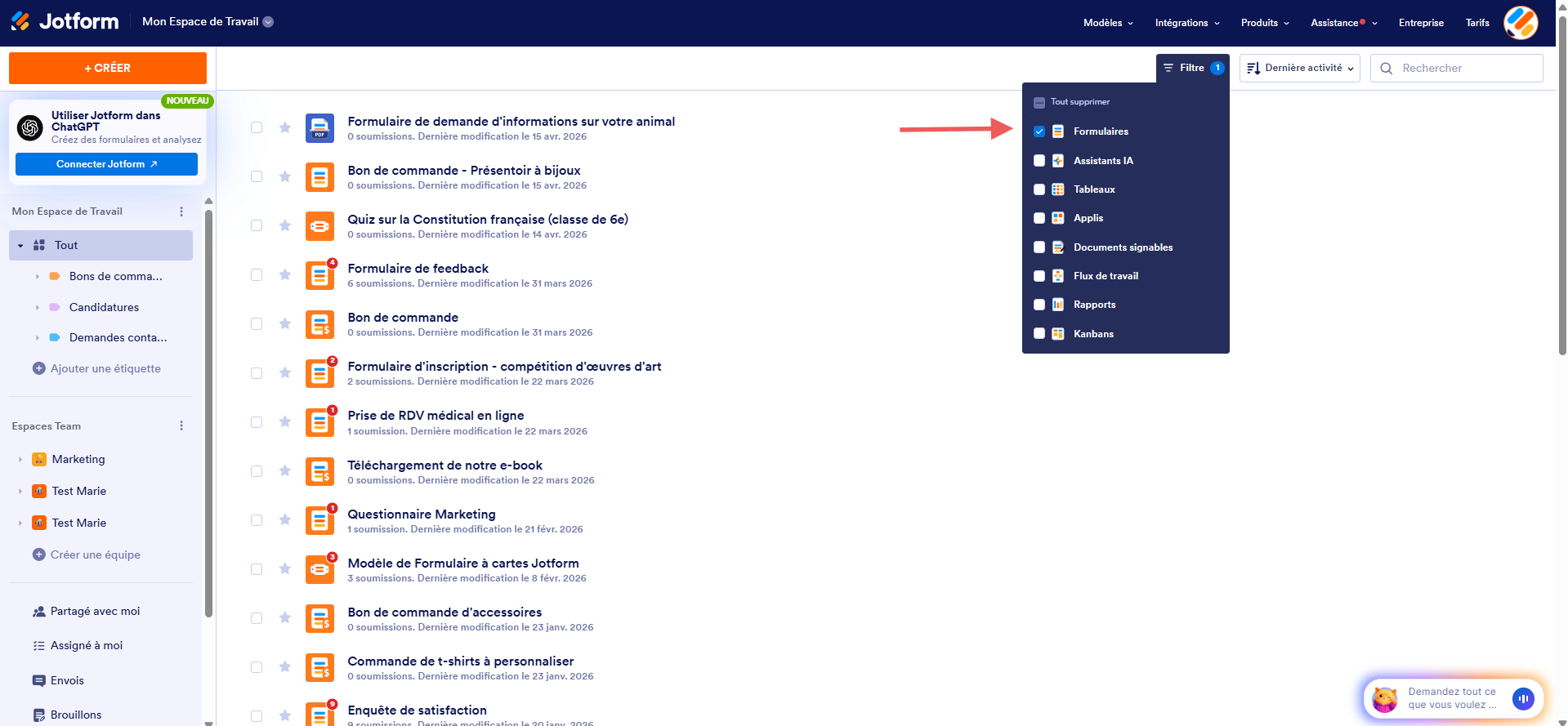
- Sur votre page Mon Espace de Travail, cliquez sur Filtre en haut et, dans le menu qui s’ouvre, décochez les cases en regard de tous les éléments sauf en regard de Formulaires, afin que seuls ceux-ci s’affichent sur la page.
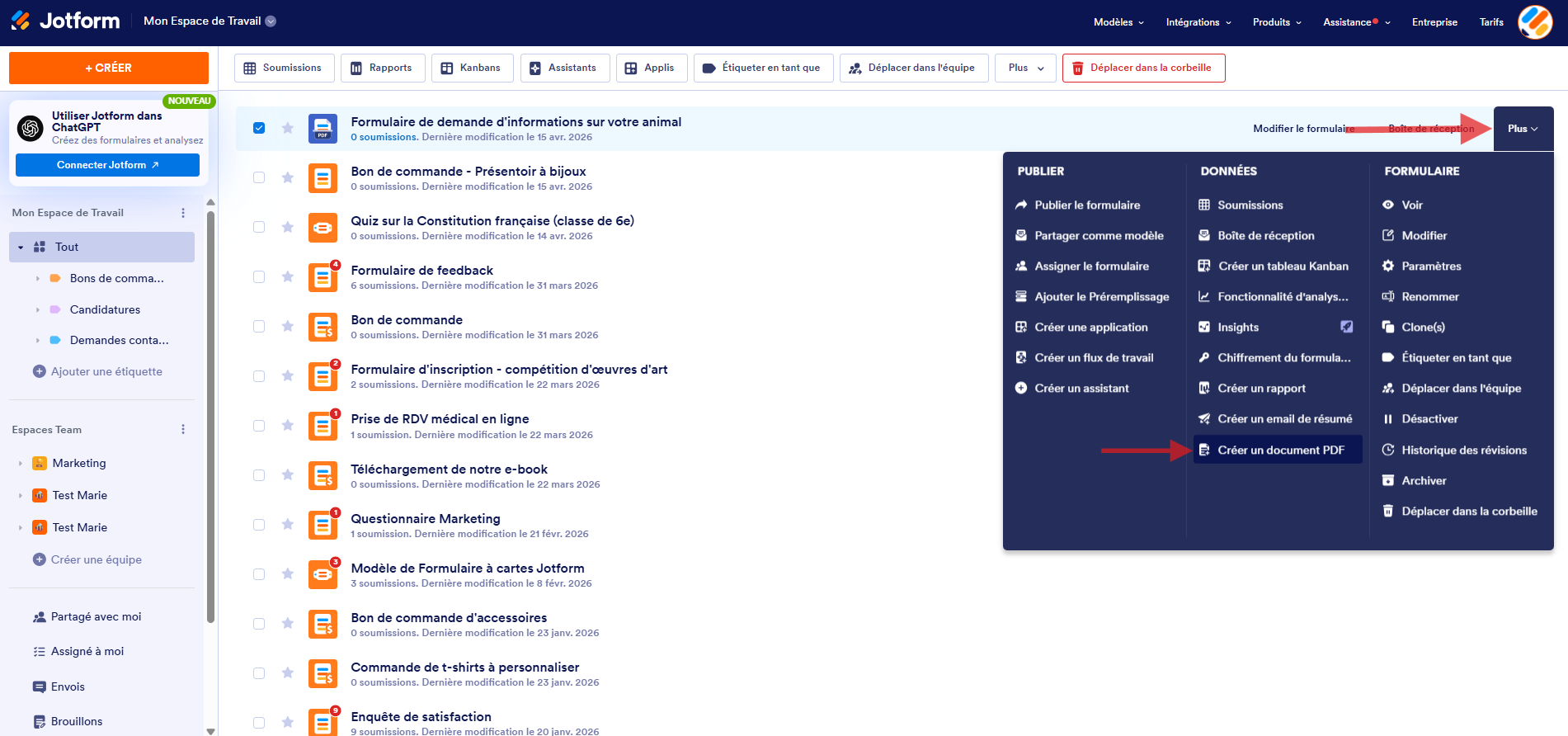
- Sélectionnez votre formulaire PDF interactif et cliquez sur Plus à droite de la ligne sélectionnée.
- Puis, dans le menu qui s’affiche, sous la colonne Données, cliquez sur Créer un document PDF . Si votre formulaire possède déjà au moins un document PDF, l’option Ouvrir l’Éditeur de PDF s’affichera à la place.
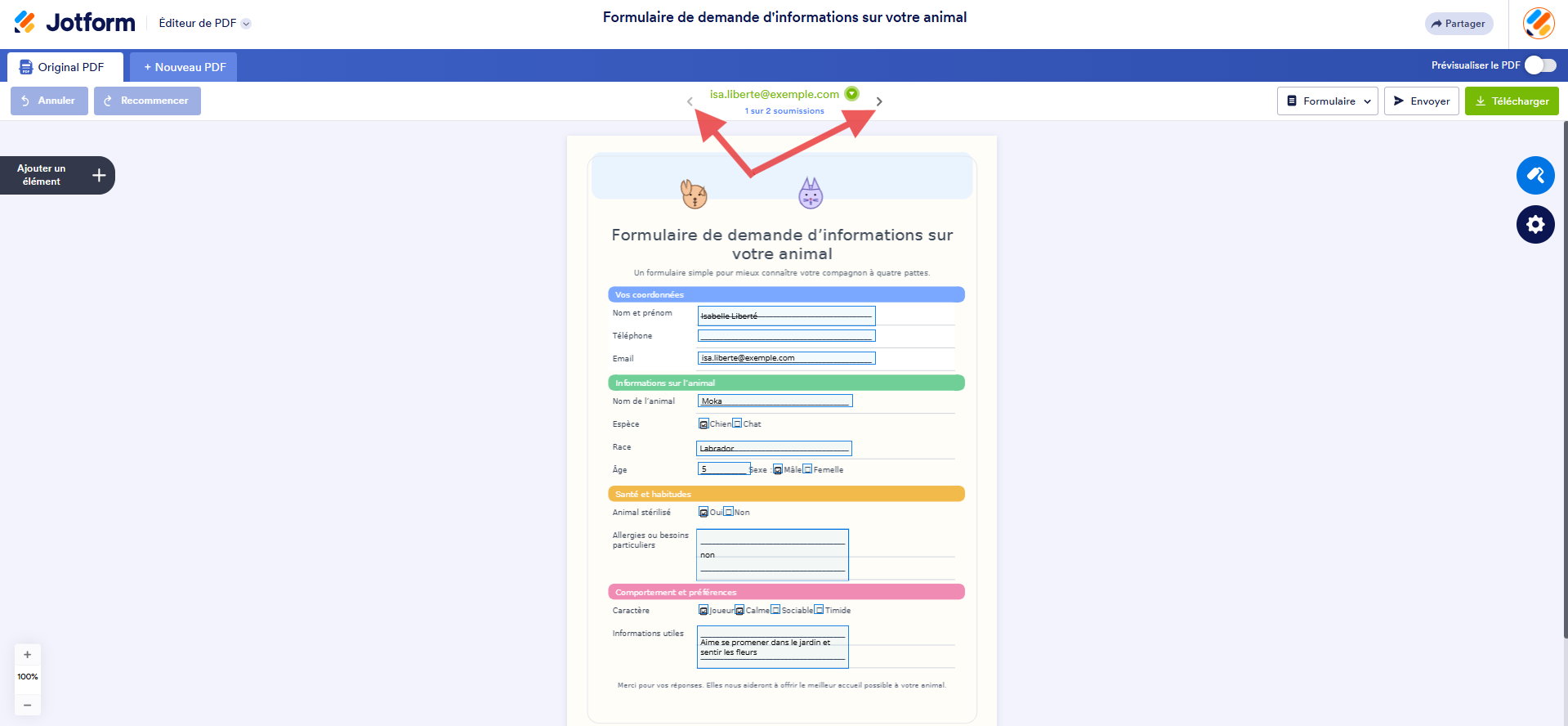
- Dans l’Éditeur de PDF, cliquez sur l’option PDF original et cliquez sur l’icône flèche droite ou flèche gauche en haut pour afficher la soumission suivante ou précédente.
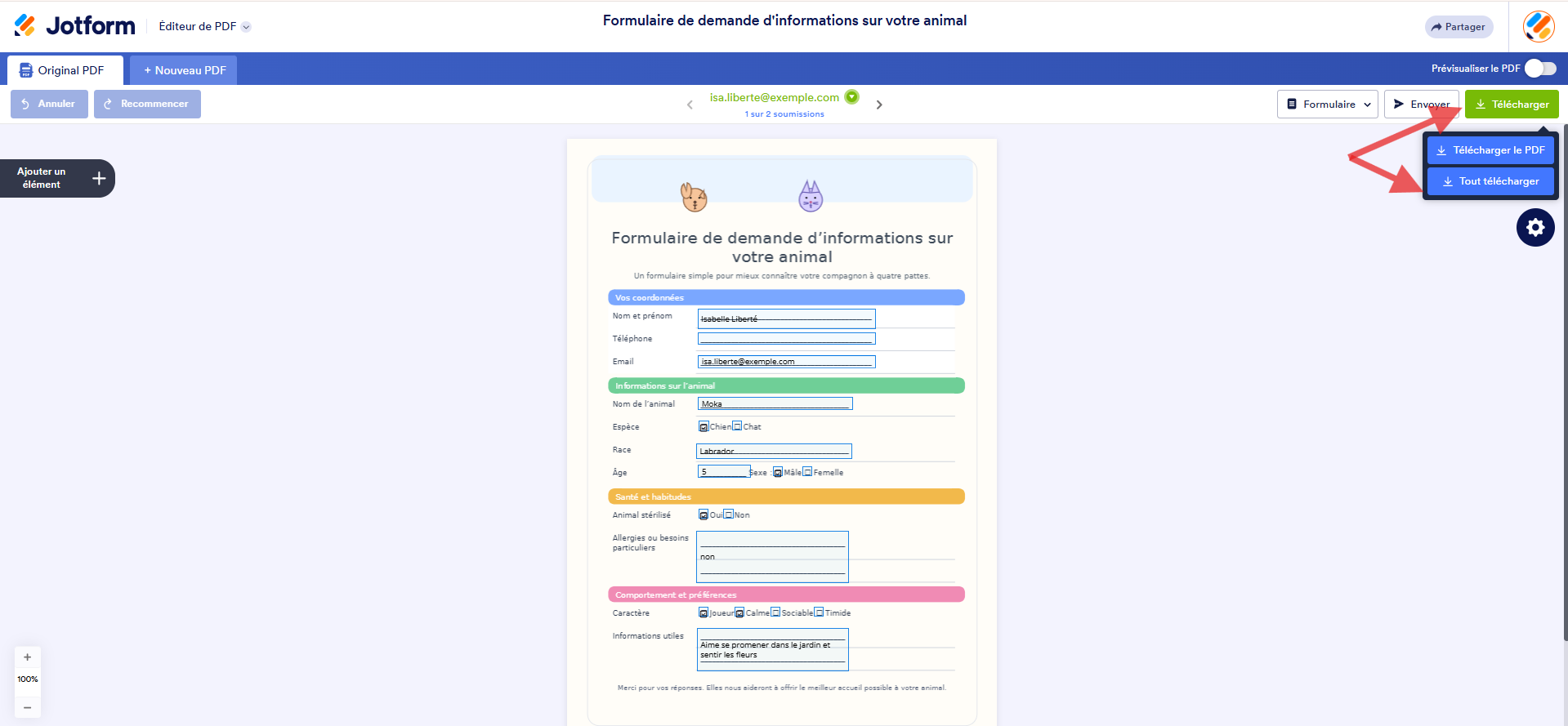
- Cliquez maintenant sur Télécharger en haut à droite de l’écran, puis sélectionnez Télécharger le PDF pour obtenir une copie du formulaire PDF original prérempli avec les informations que vous consultez actuellement. En sélectionnant Tout télécharger, une copie de tous les formulaires PDF originaux de votre formulaire PDF interactif sera envoyée à l’adresse email associée à votre compte, dans un fichier compressé.
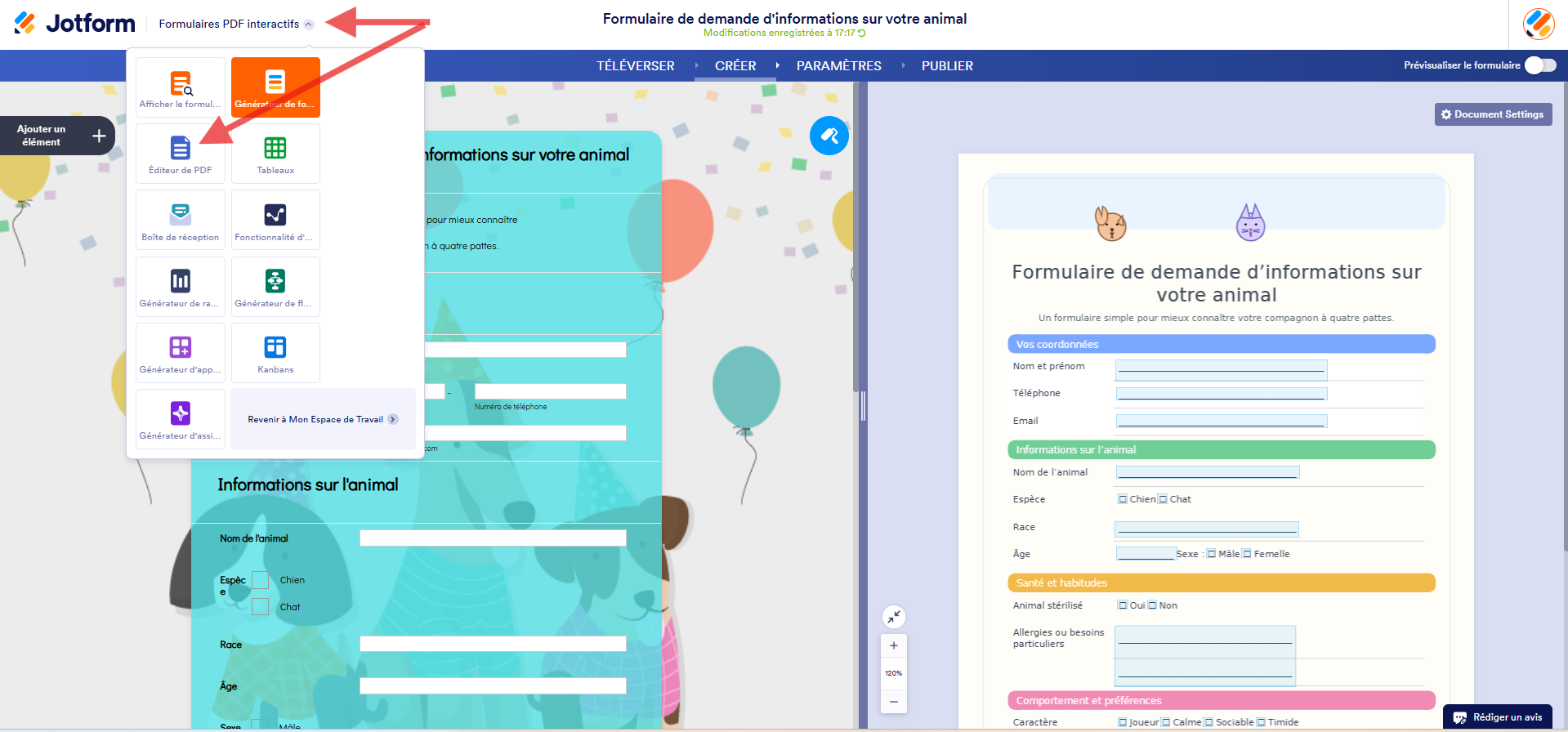
Vous pouvez également accéder à l’Éditeur de PDF pour consulter les soumissions du formulaire PDF original depuis la page Formulaires PDF interactifs ou depuis toute page contenant une ressource ou une page liée à votre formulaire PDF interactif, comme l’Éditeur d’applications, l’Éditeur de flux de travail, la Boîte de réception, les Tableaux ou l’Éditeur de rapports Jotform. Pour cela, ouvrez le menu de sélection des solutions Jotform en haut de la page, à côté du logo Jotform, puis cliquez sur « Éditeur de PDF » dans le menu qui s’affiche. Vous serez alors redirigé vers l’Éditeur de PDF.

Envoyer un commentaire: