Le Générateur de rapports Jotform vous offre la possibilité de télécharger ou d’imprimer vos rapports visuels. Vous pouvez également configurer l’outil pour permettre à vos collègues, relecteurs ou analystes de faire de même. Pour créer ou consulter vos rapports visuels, reportez-vous à notre guide pratique intitulé Comment créer un rapport visuel à partir des soumissions de votre formulaire.
Pour télécharger votre rapport visuel, procédez comme suit :
- Accédez à la page Mes rapports, sélectionnez votre rapport et cliquez sur Modifier à droite de la ligne de sélection.
- Dans le générateur de rapports, cliquez sur le bouton Télécharger dans le coin supérieur droit.
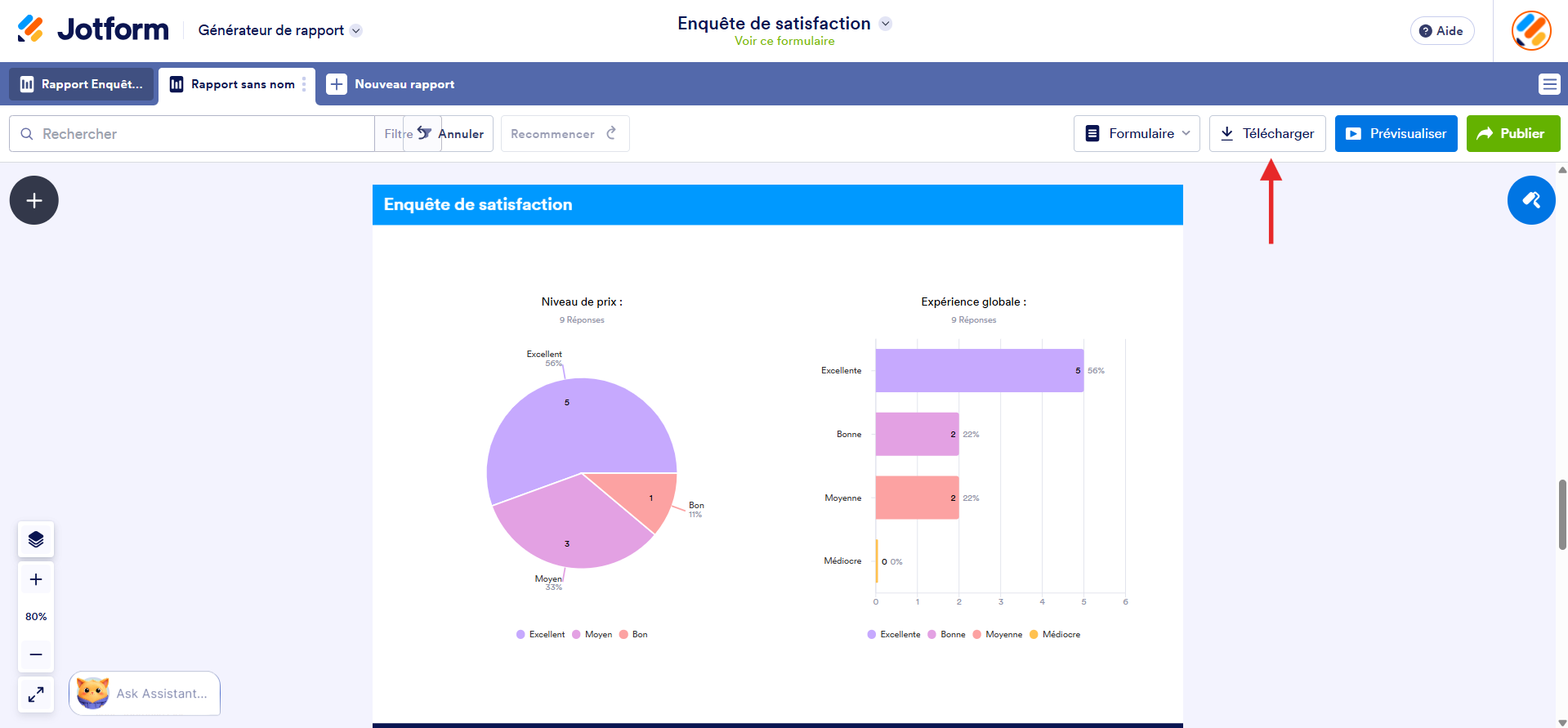
Pour imprimer votre rapport visuel, procédez comme suit :
- Dans le Générateur de rapports, cliquez sur le bouton Prévisualiser dans le coin supérieur droit.
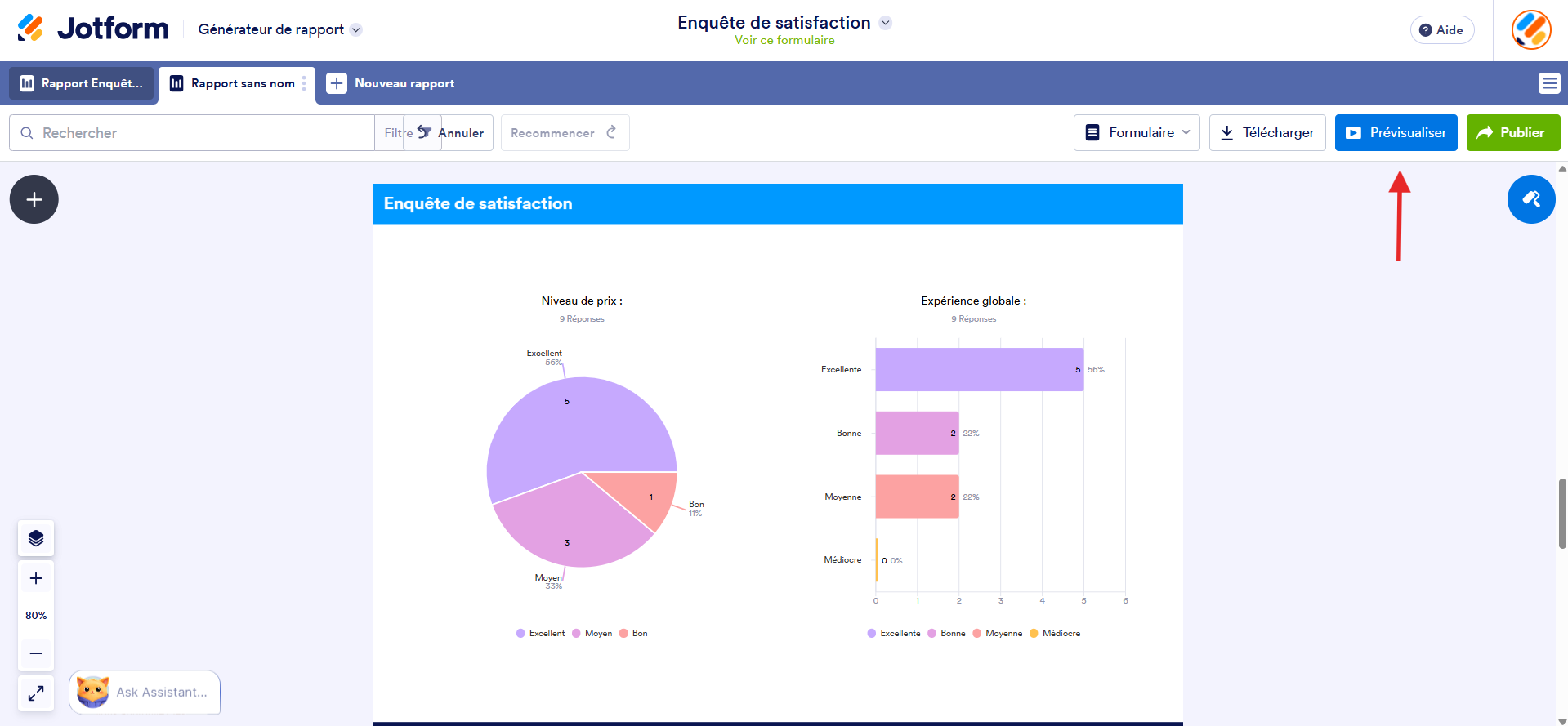
- En mode Prévisualiser, sélectionnez l’icône d’imprimante en bas.
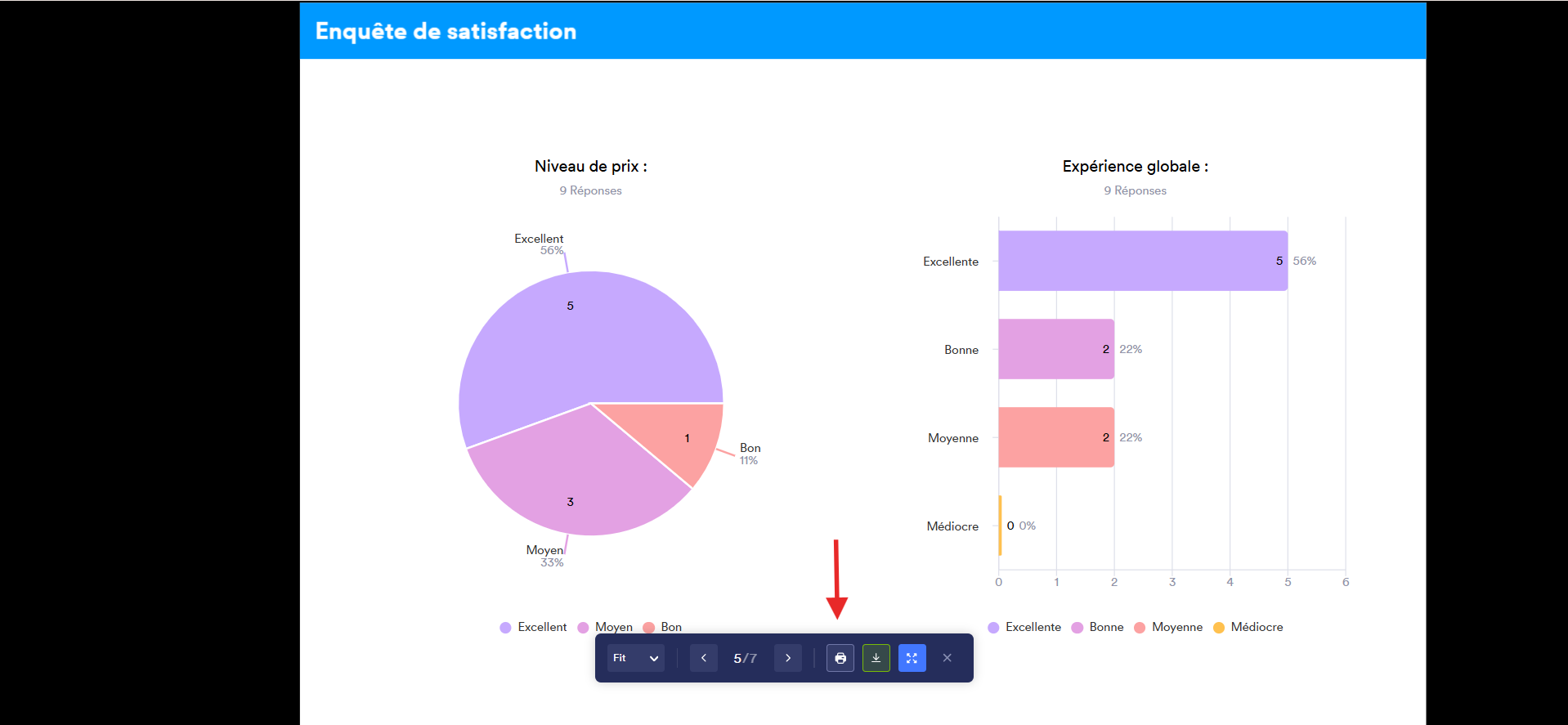
Configurer des autorisations d’impression et de téléchargement
Si vous partagez votre rapport visuel, vous pouvez choisir les autorisations d’impression et de téléchargement pour toutes les personnes y ayant accès.
Pour modifier les autorisations d’impression et de téléchargement de votre rapport, procédez comme suit :
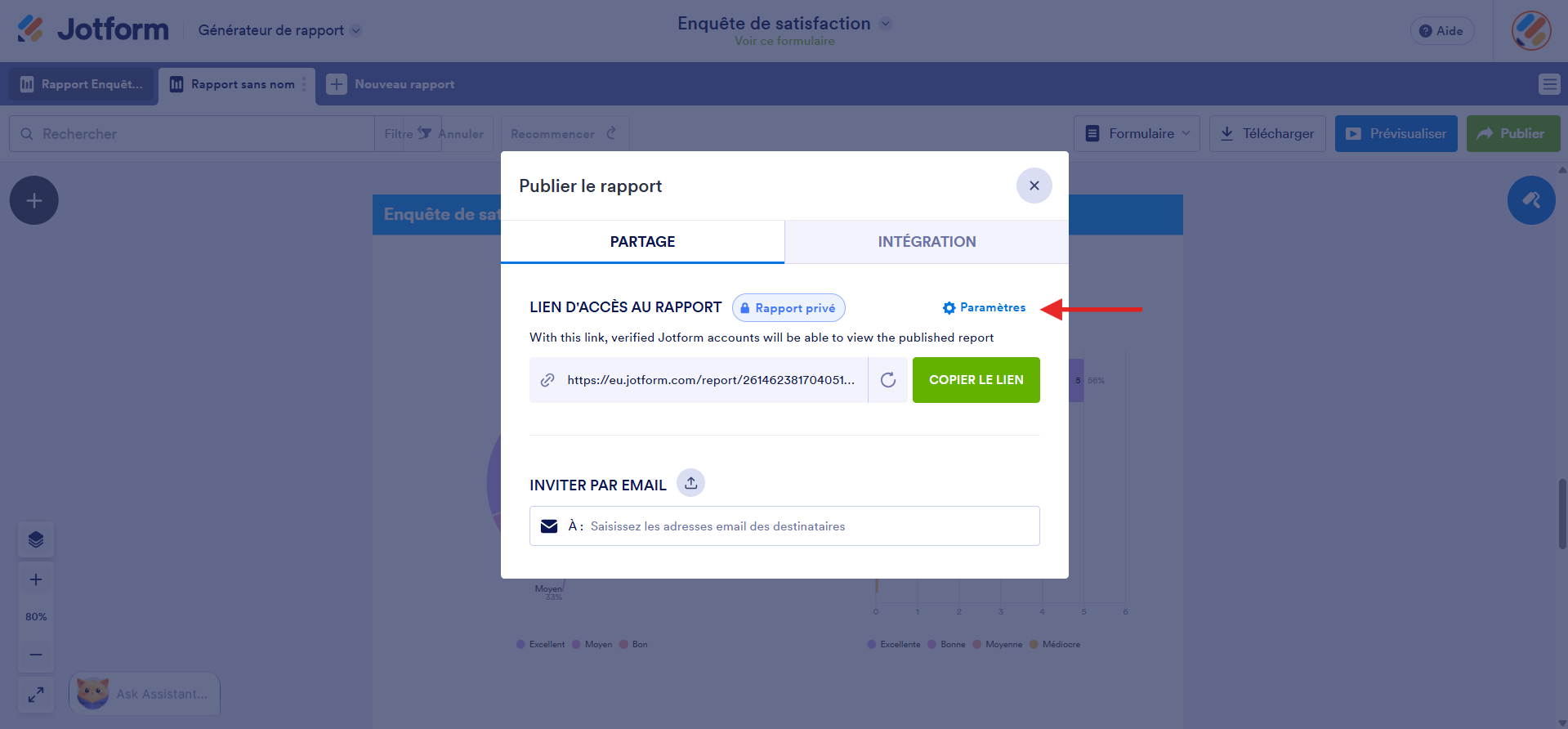
- Dans le Générateur de rapports, cliquez sur le bouton Publier dans le coin supérieur droit.
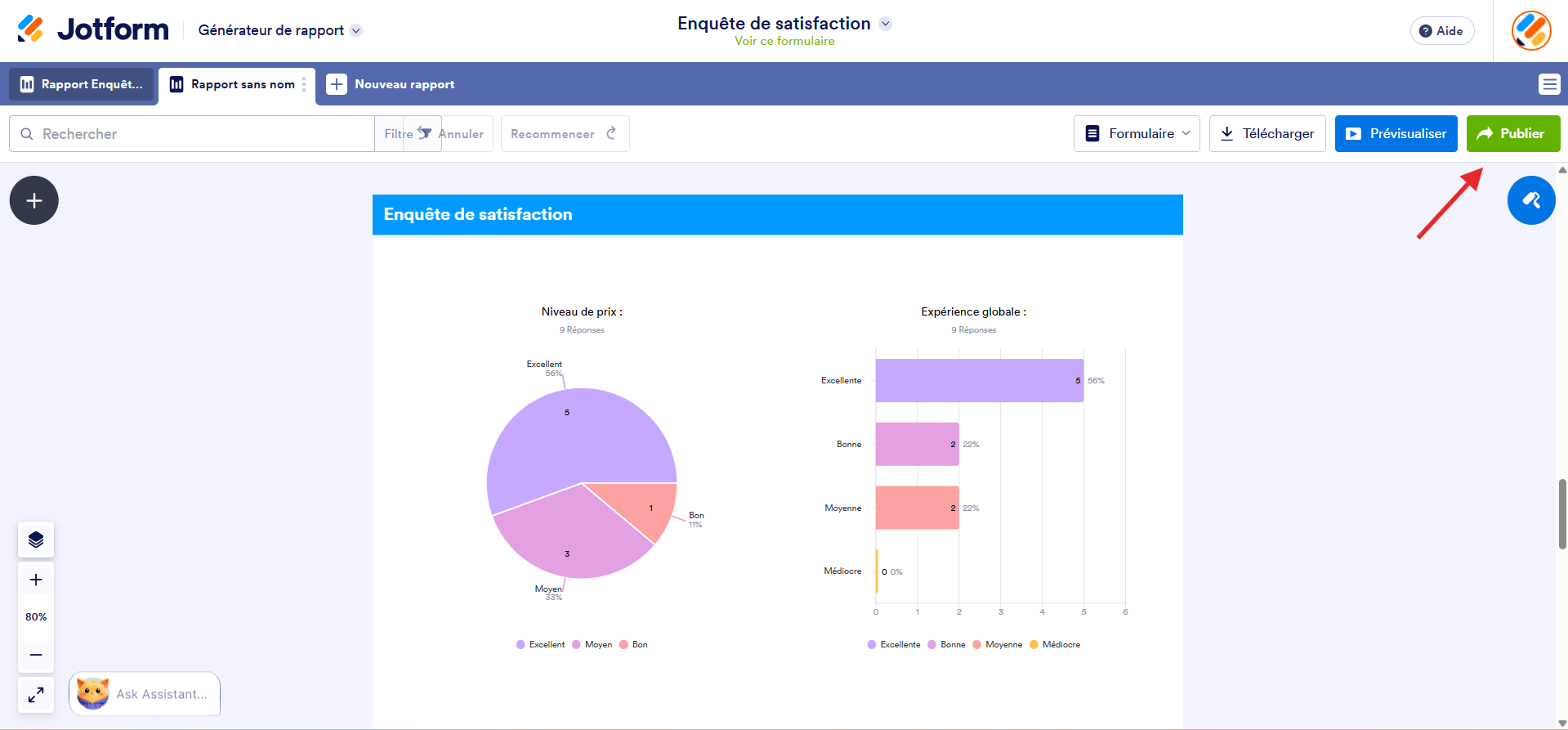
- Dans la fenêtre modale Publier le rapport, cliquez sur Paramètres.
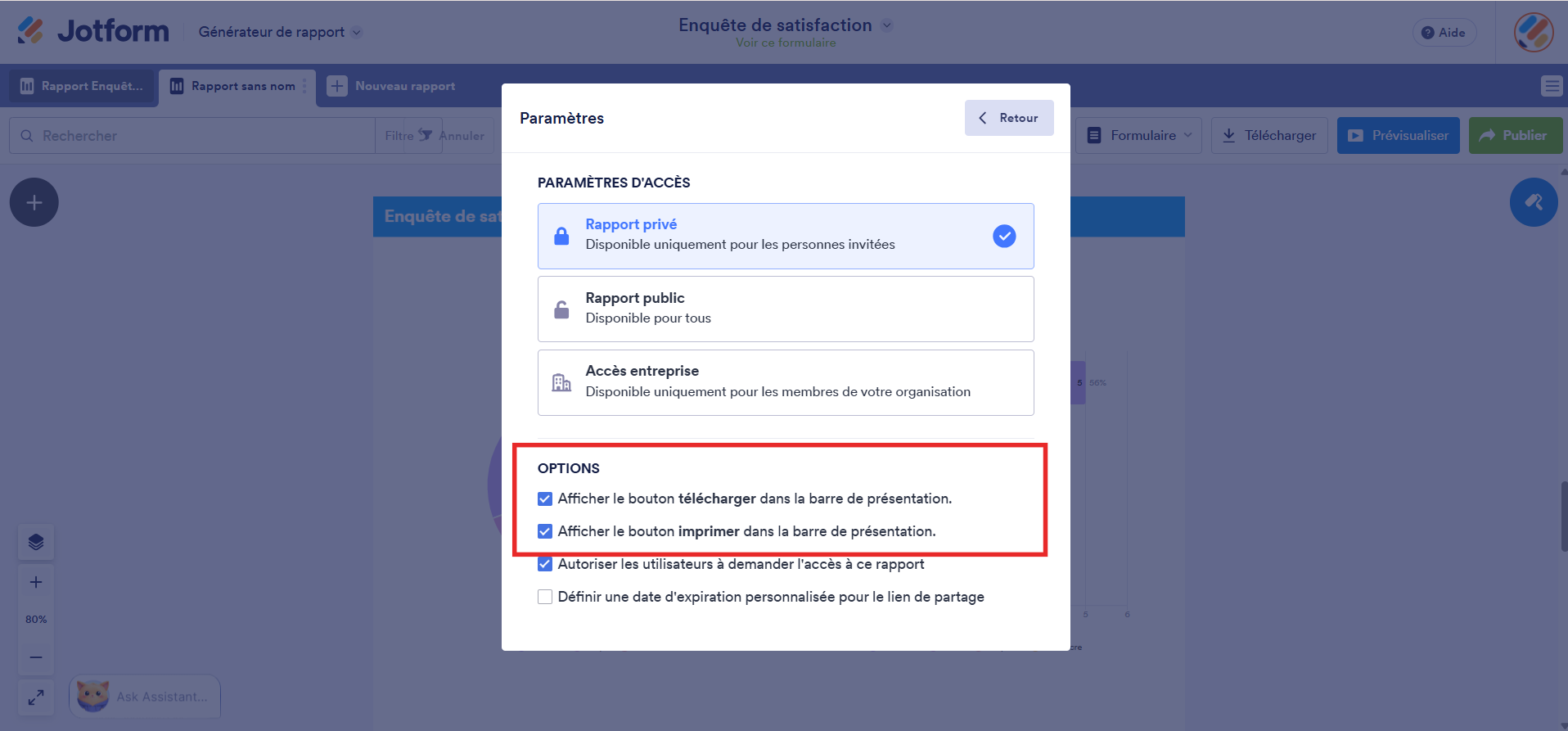
- Dans la fenêtre modale Paramètres, accédez à la section Options et activez ou désactivez les autorisations d’impression et de téléchargement en fonction de vos besoins. Puis cliquez sur le bouton Retour. Et revenez au Générateur de rapports.
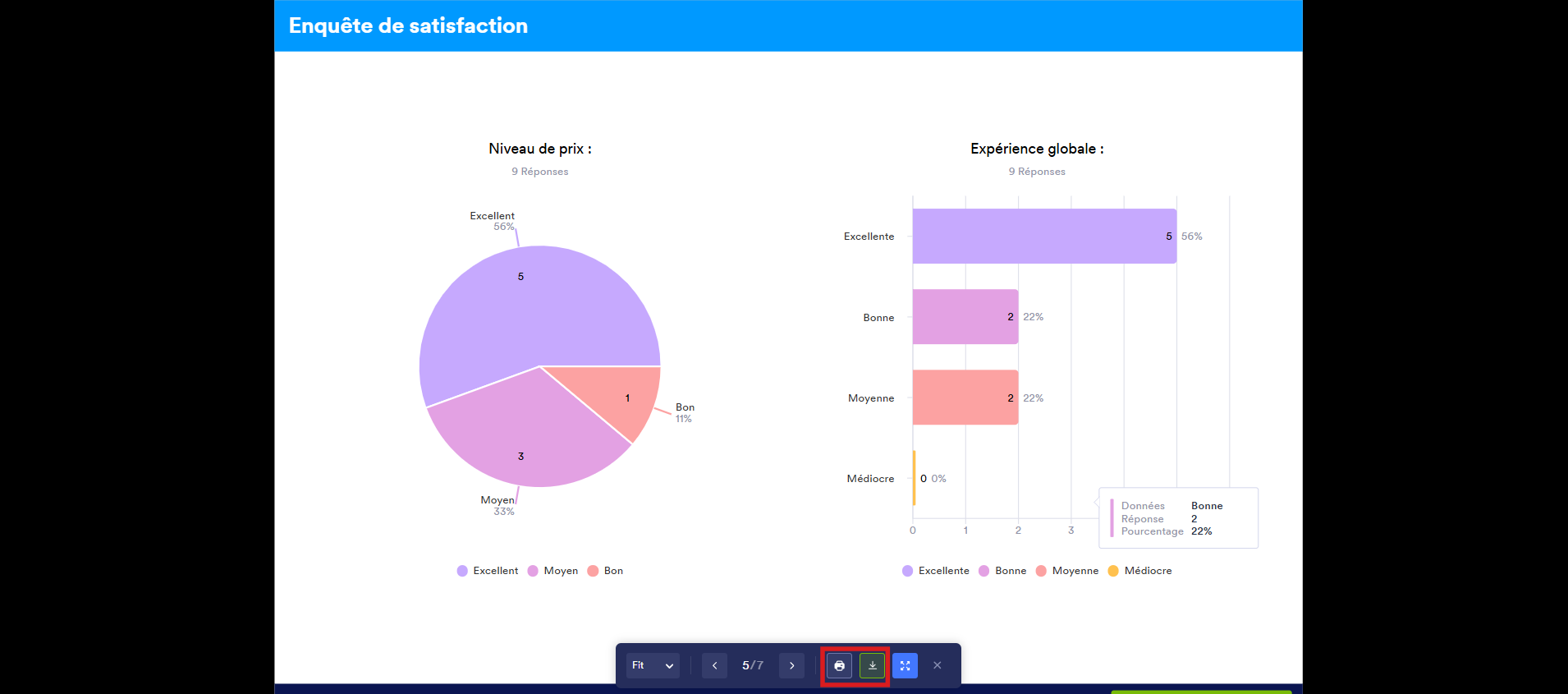
Les icônes d’impression et de téléchargement peuvent ainsi apparaître dans votre rapport en fonction de vos paramètres.

Envoyer un commentaire: