Jotform propose de nombreux widgets de cartographie pour vos formulaires. Notre widget Carte permet d’afficher l’adresse de votre entreprise, de calculer la distance entre le point de départ et la destination, ou encore de géolocaliser automatiquement l’envoi de votre formulaire, sans que l’utilisateur ait besoin de saisir ces informations.
Les widgets de cartographie de Jotform fonctionnent avec la clé API par défaut. Toutefois, nous vous recommandons vivement de configurer votre propre clé API afin d’éviter toute interruption.
Il est recommandé d’utiliser une clé API distincte pour le widget, car Jotform ne pourra plus vous avertir une fois la limite de la clé API par défaut atteinte. Si vous possédez cette clé, Google vous informera en cas de problème ou si votre facturation doit être mise à jour.
Voici les conditions préalables à la création de votre clé API :
- Vous devez disposer d’un projet Google Cloud. Pour en savoir plus, consultez la page Création et gestion de projets de Google Cloud.
- Vous devez créer un compte de facturation Google Cloud. Pour en savoir plus, consultez la page Créer un compte de facturation Cloud.
- Vous devez lier le compte de facturation à votre projet. Pour en savoir plus, consultez la page Activer la facturation sur un projet existant.
Si vous avez déjà configuré les éléments ci-dessus, passons à la création et à la configuration de la clé API.
Créer une clé API
Pour créer la clé API, procédez comme suit :
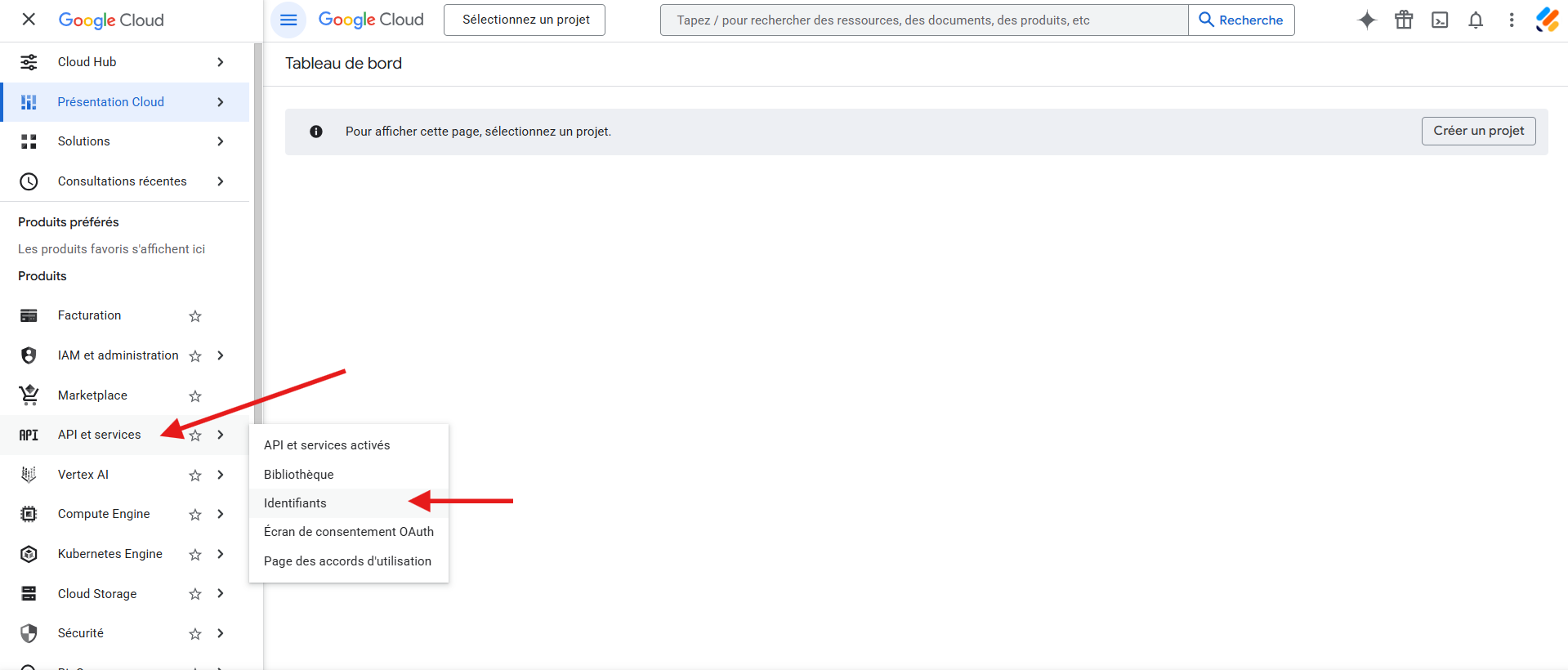
- Cliquez sur le menu de navigation (icône hamburger) en haut à gauche du tableau de bord Google Cloud.
- Sous les éléments épinglés, cliquez sur API et services.
- Puis, cliquez sur Identifiants dans la liste des options.
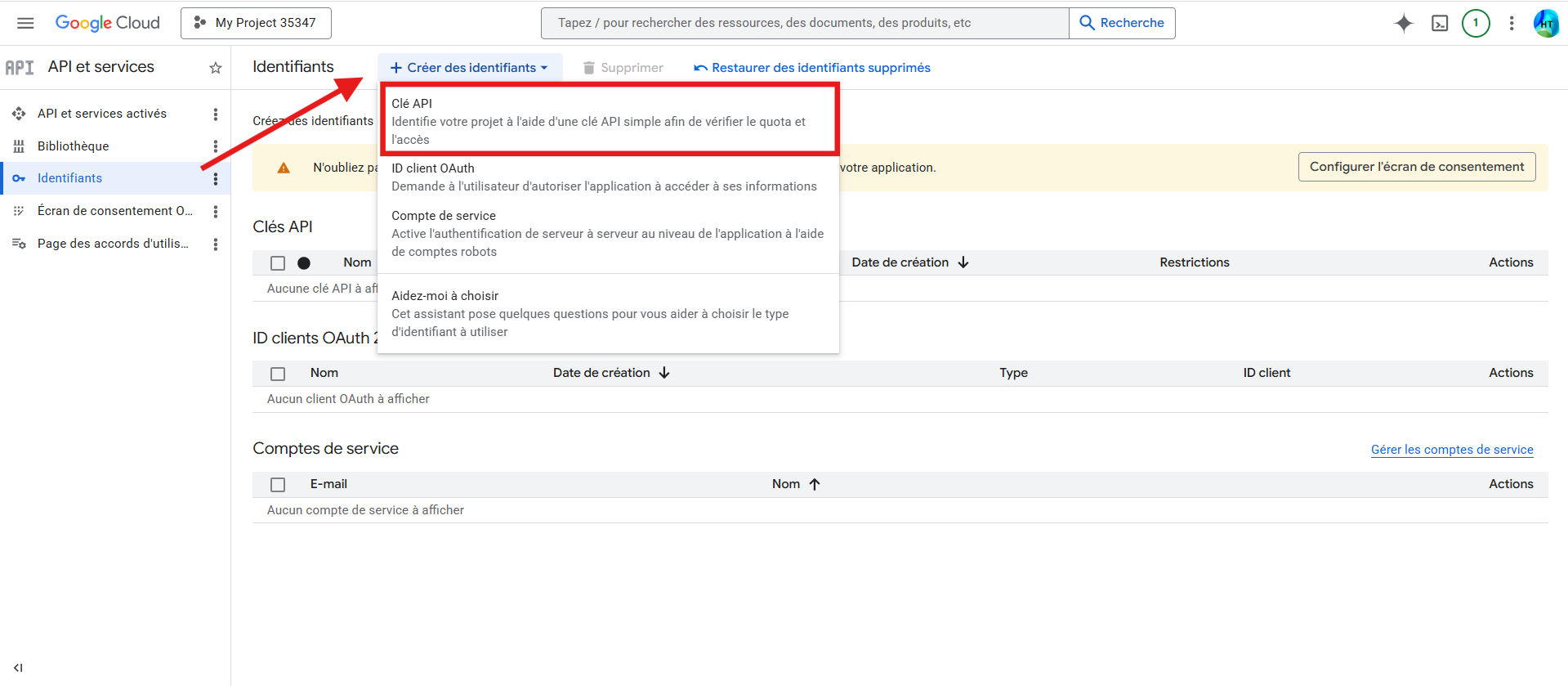
- Sur l’écran API et services, cliquez sur Identifiants dans le volet de gauche. En haut, cliquez sur le bouton + Créer des identifiants.
- Choisissez Clé API parmi les options proposées. Votre clé API sera créée à cette étape.
- Copiez la clé API telle qu’elle est mise en évidence dans l’image ci-dessous.
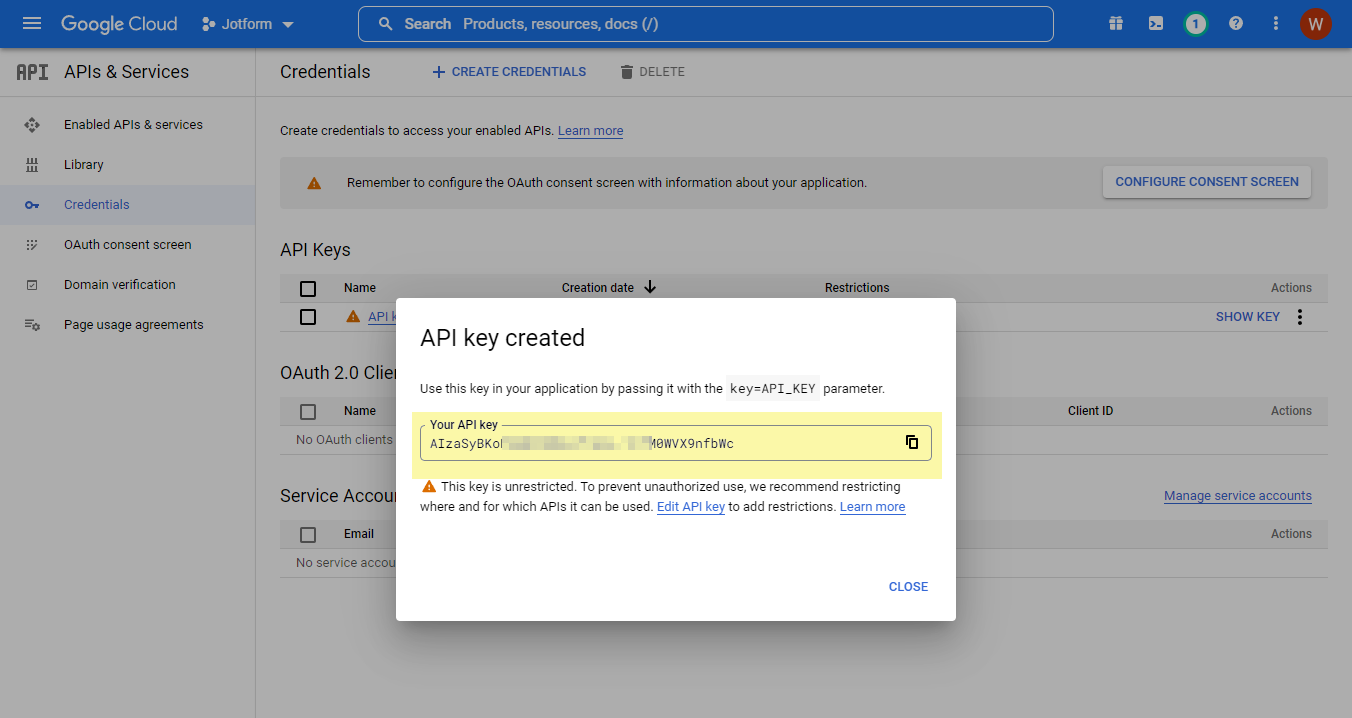
Vous devez définir des restrictions si vous ne souhaitez pas exposer votre clé API en dehors des domaines Jotform.
Configurer des restrictions pour la clé API
Pour définir les restrictions :
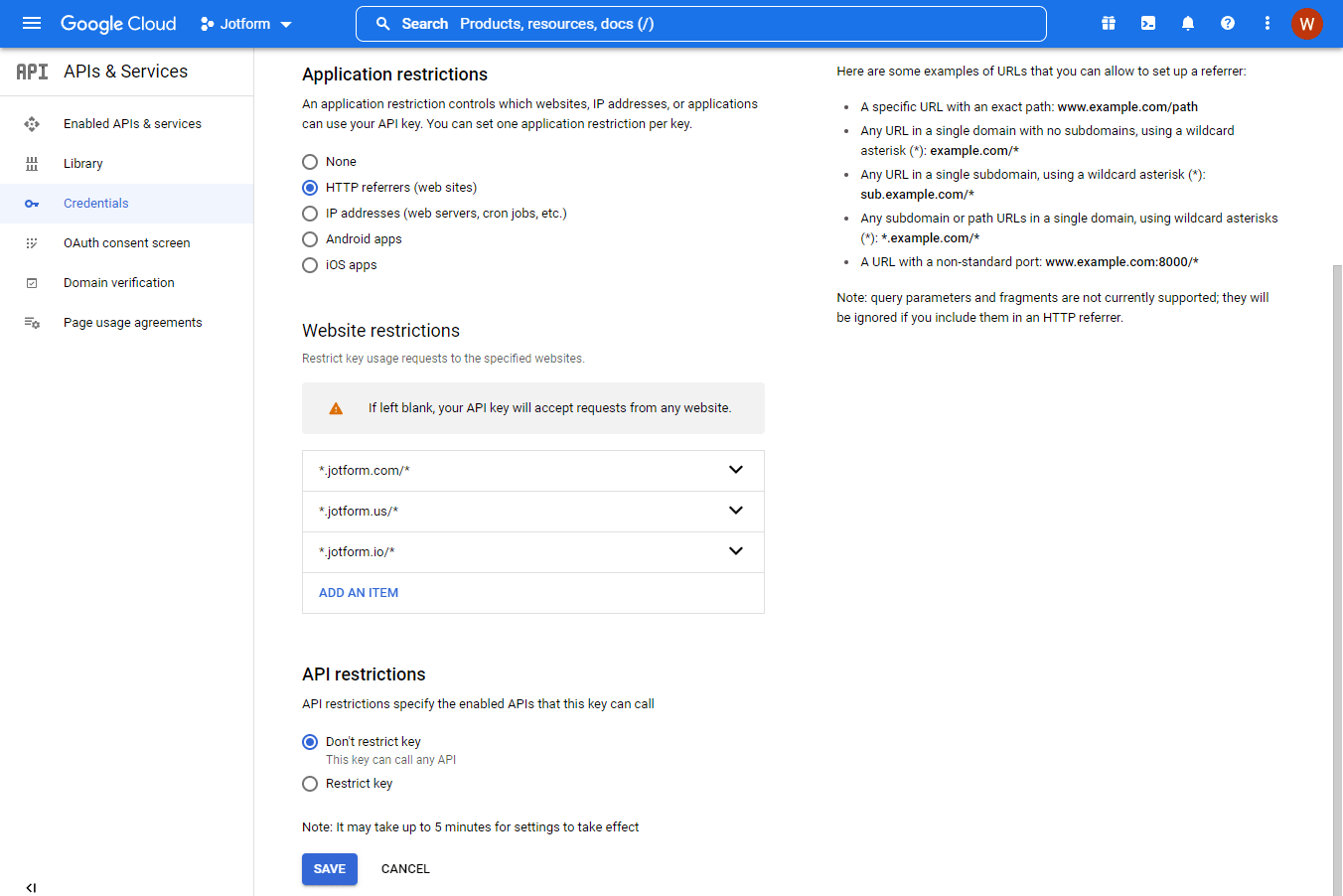
- Cliquez sur le lien Modifier la clé API dans la fenêtre contextuelle affichée dans la dernière image ci-dessus ou retournez à l’écran principal des identifiants, puis cliquez sur la clé API que vous venez de créer.
- Sous Restrictions de l’application, sélectionnez Référents HTTP (sites Web).
- Sous Restrictions du site Web, ajoutez le domaine correspondant à votre région à partir de la liste ci-dessous, y compris le domaine des widgets :
/*--- Jotform Domains --- */
*.jotform.com/* (Jotform main domain)
*.jotformpro.com/* (Old Premium/Pro account)
*.jotform.ca/* (Canada)
*.jotform.me/* (Asia)
*.myjotform.com/* (Africa)
*.jotformz.com/* (South America)
*.jotform.co/* (Others)
*.jotform.us/* (USA)
*.jotformeu.com/* (EU)
/*---Jotform Widgets ---*/
*.jotform.io/*- Cliquez sur le bouton Enregistrer. Et voilà !
Remarques
- Il n’est pas nécessaire d’ajouter tous les domaines Jotform. Si vous êtes basé aux États-Unis, nous vous recommandons d’ajouter à la fois jotform.com et jotform.us.
- Si vous résidez dans la région de l’UE ou si votre compte dispose de fonctionnalités HIPAA activées, vous n’avez pas besoin de spécifier le domaine UE et HIPAA, car il fait déjà partie de l’élément jotform.com dans la liste des restrictions.
Activer l’API pour les cartes
Nous vous recommandons d’activer toutes les API Maps. Voici comment procéder :
- Accédez à la bibliothèque d’API de Google Cloud : https://console.cloud.google.com/apis/library?filter=category:maps. Ce lien filtre la catégorie de la bibliothèque API à Maps.
- Cliquez sur l’une des API Maps.
- Cliquez sur le bouton Activer.
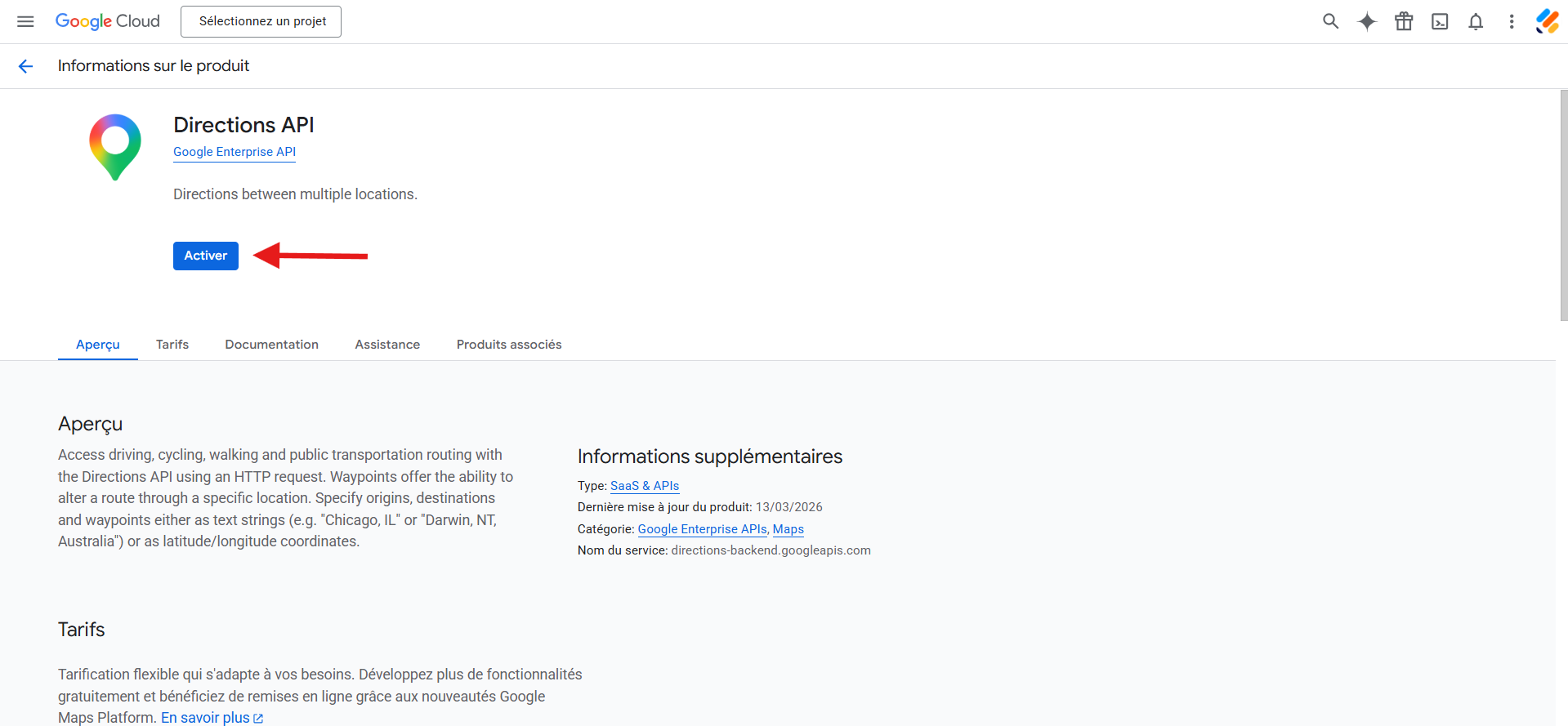
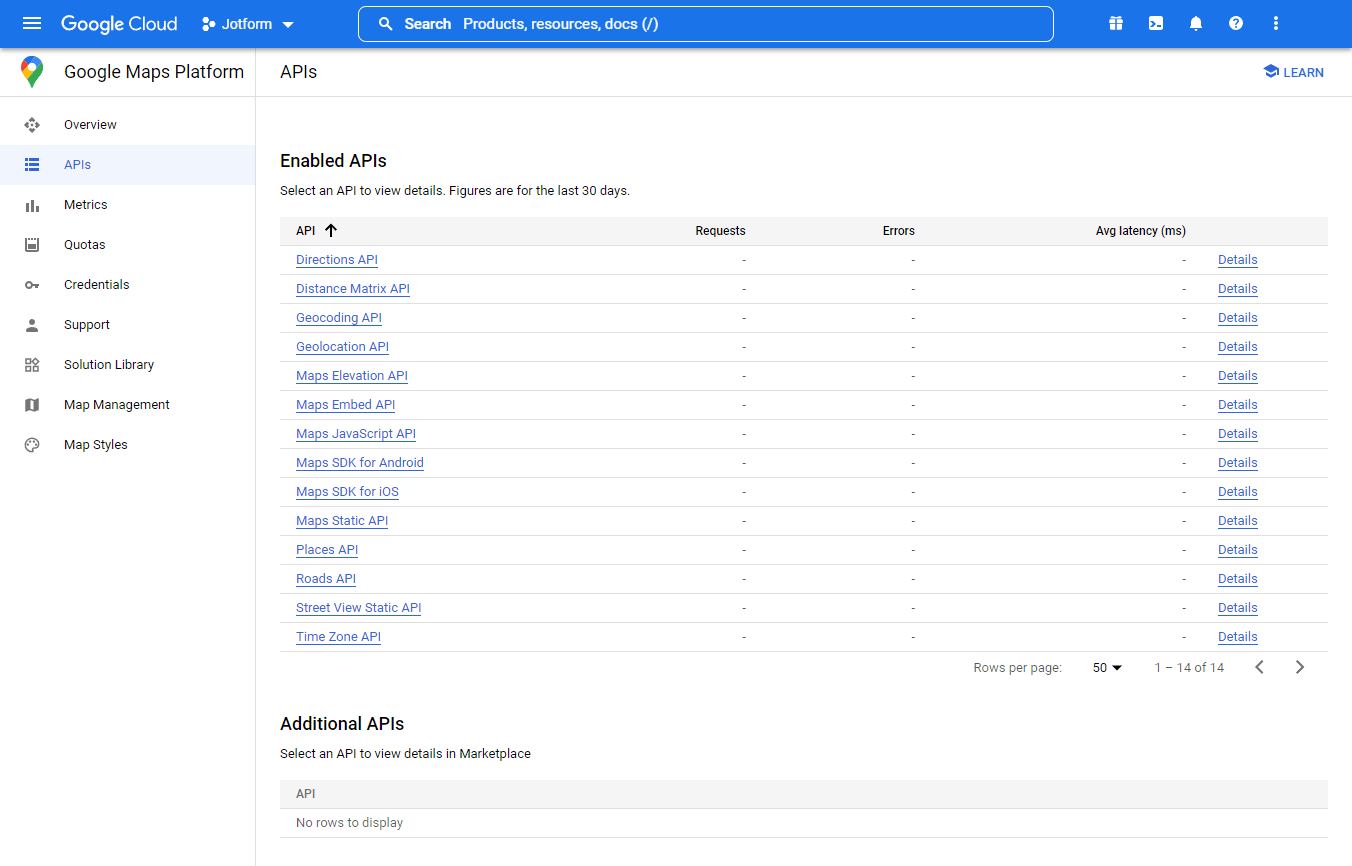
Une fois activée, la page vous redirigera vers la liste des API de votre compte Google Cloud. Retournez à la bibliothèque d’API à l’étape 1 et activez l’autre API Maps. Vous devriez voir toutes les API activées sous Google Maps Platform.

Envoyer un commentaire: