Dans le Générateur de formulaires Jotform, les éléments de formulaire de l’onglet Basique comme Choix multiples ou Choix unique sont très pratiques pour des questions simples. Par exemple, pour sélectionner un créneau horaire, choisir un produit ou cocher une option d’inscription. Par contre, ils ne permettent pas de limiter le nombre de réponses possibles ou de compter automatiquement les choix faits.
Si vous avez besoin de plus de précision, utilisez plutôt des widgets comme Inventaire, Achats de billets, Liste de cadeaux et Liste de cadeaux avec quantités. Ils sont parfaitement adaptés pour gérer les stocks, fixer des limites et suivre les quantités en temps réel. C’est très pratique lorsque votre formulaire demande une vraie logistique ou un suivi plus poussé.
Choisir le widget à utiliser
L’utilisation d’un widget vous permet de configurer les champs du formulaire, de sorte que certaines options deviennent indisponibles une fois leur limite atteinte. En comprenant le fonctionnement de chaque widget, vous pourrez choisir celui qui convient le mieux à vos besoins. Voici un aperçu :
- Inventaire : ce widget vous permet de configurer un article à la fois et de définir sa quantité disponible.
- Achat de billets : utilisez les options Sélection minimale et Sélection maximale pour limiter le nombre d’articles que chaque client peut choisir. Ce widget ne permet pas de sélectionner une quantité.
- Liste de cadeaux : semblable au widget Achat de billets ce widget vous permet uniquement de définir une sélection maximale. Il ne permet pas non plus de sélectionner une quantité.
- Liste de cadeaux avec quantités : sans options de sélection minimale ni sélection maximale, ce widget permet aux clients de choisir plusieurs quantités pour chaque article.
- Planificateur de rendez-vous hebdomadaire : ce widget propose le même type d’options que le widget Liste de cadeaux.
Configurer le widget Inventaire
Le widget Inventaire est idéal pour une gestion des stocks juste et précise, notamment pour les inscriptions à des événements, les commandes de produits ou la planification de services. Sa configuration se fait en quelques clics. Voici comment procéder :
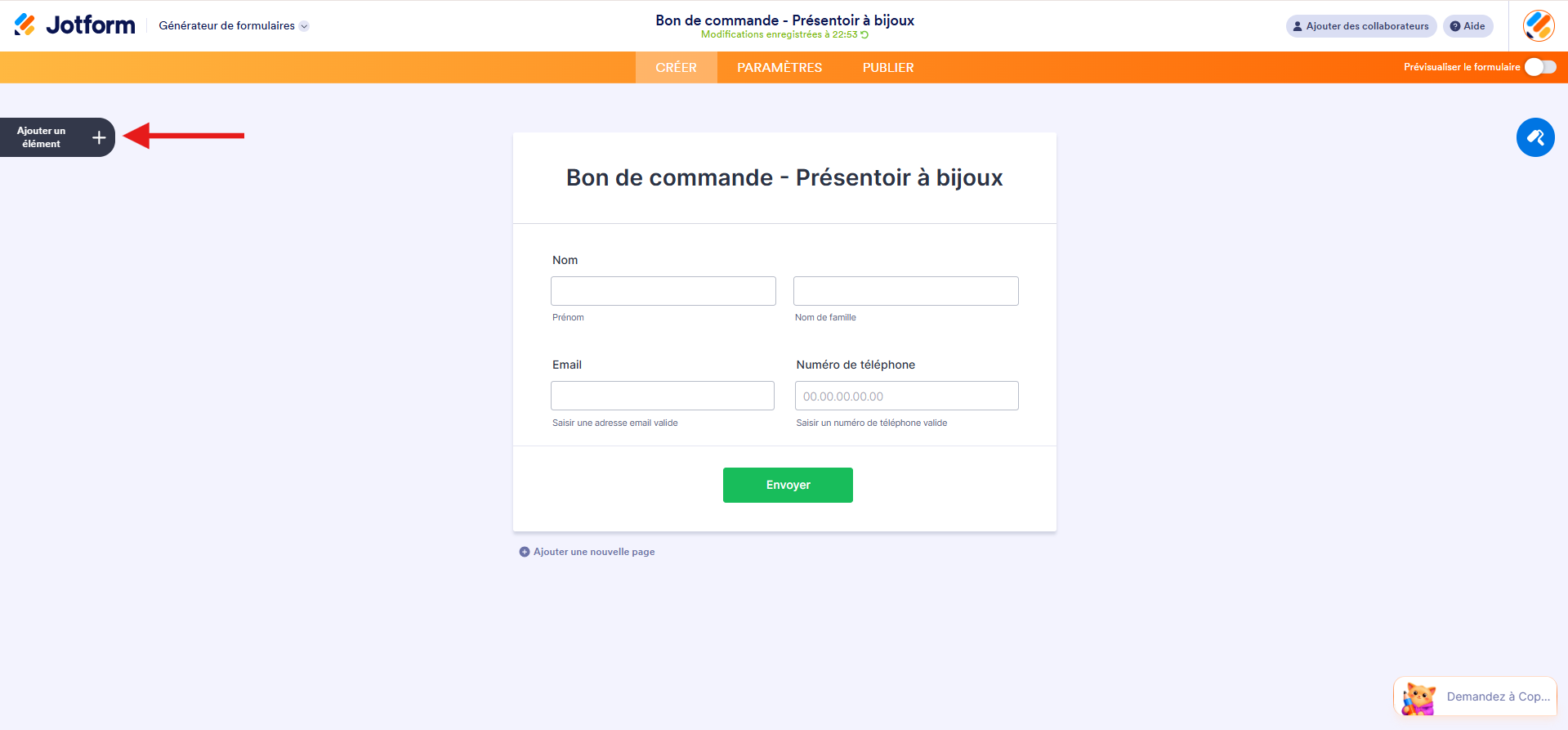
- Accédez à votre formulaire dans le Générateur de formulaires Jotform et cliquez sur le bouton Ajouter un élément à gauche de la page.
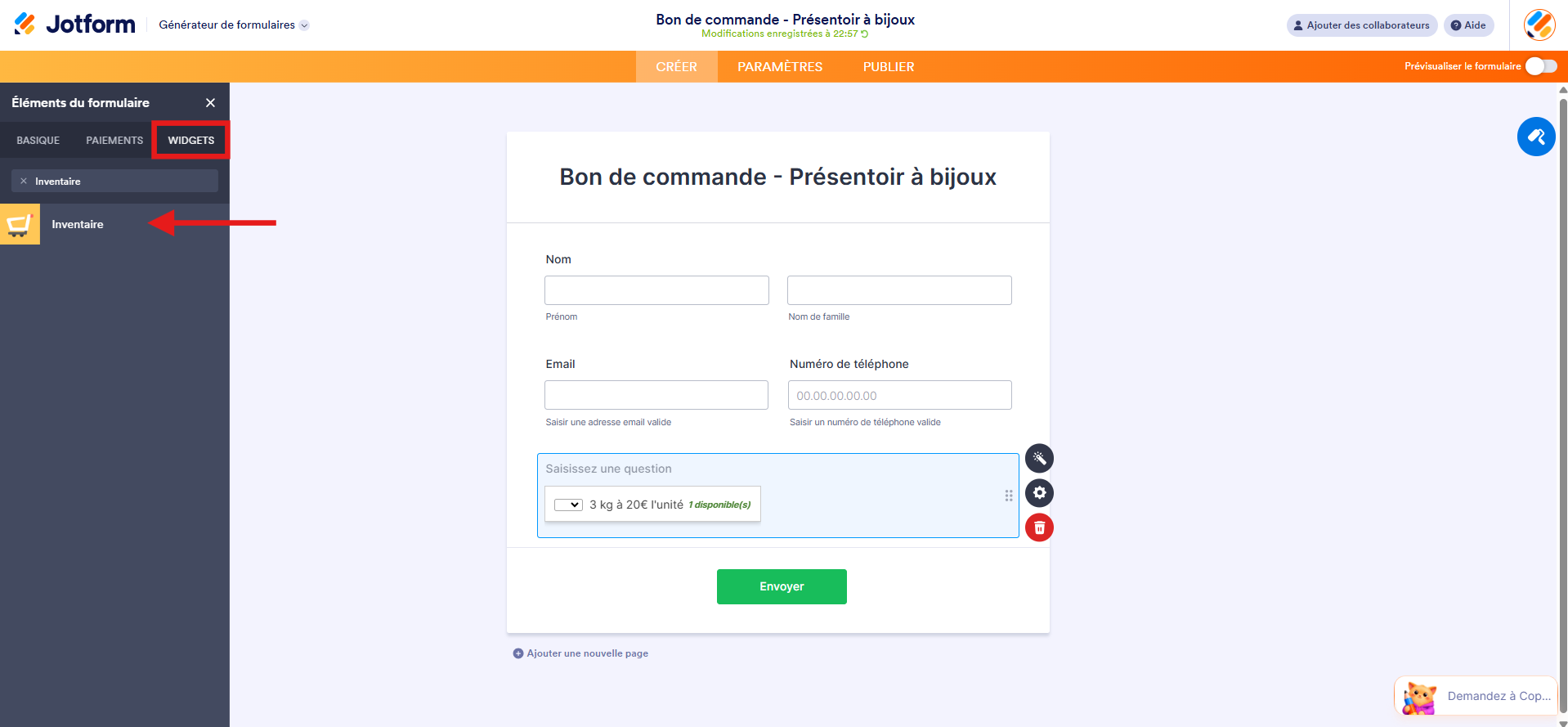
- Dans le volet Éléments du formulaire, cliquez sur l’onglet Widgets et recherchez le widget Inventaire, puis cliquez dessus. Vous pouvez aussi le glisser-déposer à l’endroit souhaité dans votre formulaire.
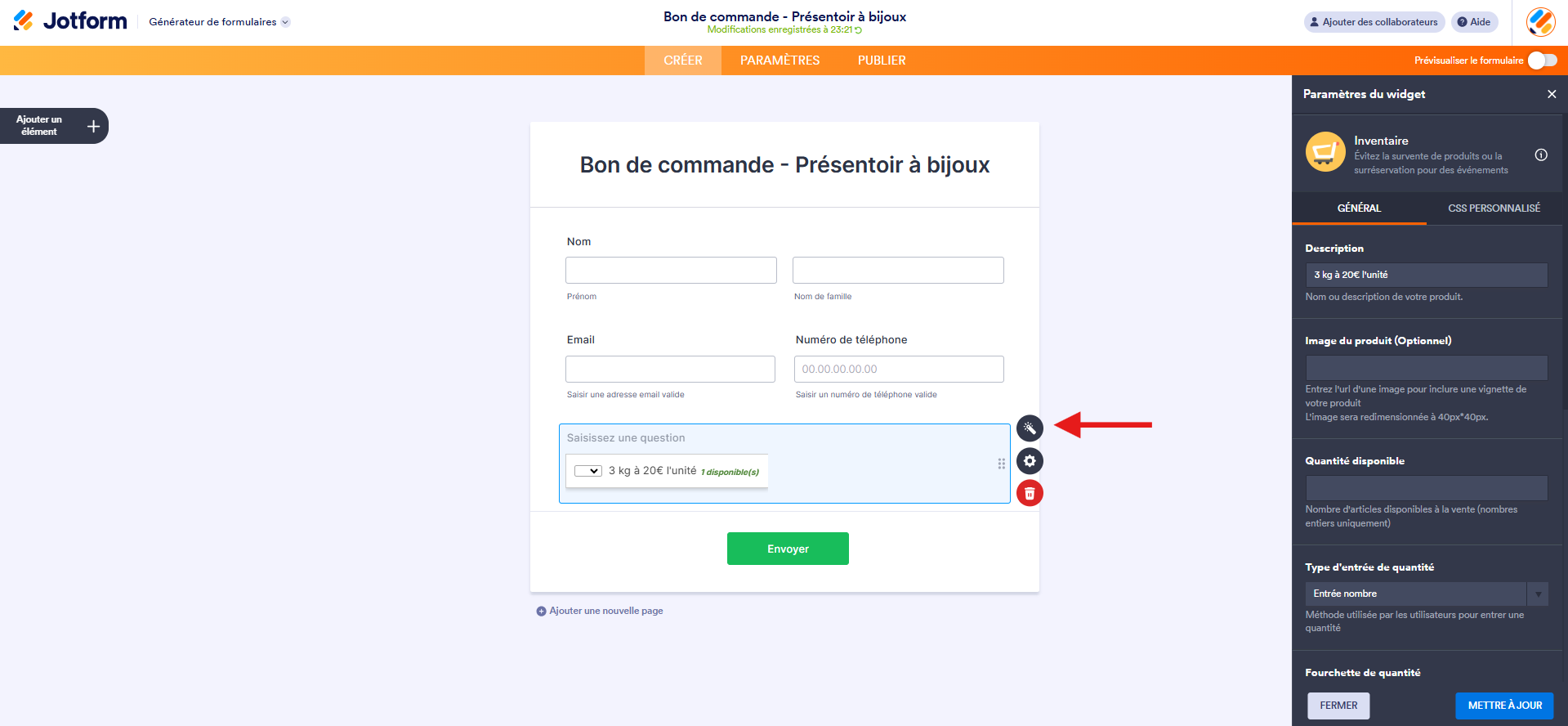
- Ensuite, sur le côté droit de l’élément widget Inventaire, cliquez sur l’icône Baguette magique.
- Ensuite, dans le volet Paramètre du widget qui s’ouvre à droite, configurez les éléments suivants :
- Description : vous pouvez ajouter le nom ou la description du produit.
- Image du produit : saisissez l’URL complète de l’image comme vignette du produit.
- Quantité disponible : indiquez le nombre d’articles disponibles.
- Type de saisie de la quantité : sélectionnez Liste déroulante (par défaut) comme sélecteur de quantité ou une saisissez un nombre.
- Fourchette de quantité : saisissez une plage de valeurs parmi laquelle les clients peuvent choisir. Cette option est disponible lorsque vous sélectionnez Liste déroulante comme type de saisie de la quantité.
- Envoyer la valeur avec l’étiquette : sélectionnez Non si vous souhaitez uniquement récupérer la quantité à des fins de calcul. Sélectionnez Oui pour inclure le nom ou la description du produit dans les résultats de calcul et les emails du formulaire.
- Contre-étiquette : personnalisez le texte qui s’affiche après la quantité disponible.
- Masquer la quantité : sélectionnez Non pour afficher la quantité disponible et l’étiquette du compteur. Sélectionnez Oui pour masquer les deux.
- Message d’erreur : personnalisez le message affiché lorsqu’un utilisateur sélectionne une quantité supérieure à la quantité disponible.
Configurer le widget Achat de billets
Le widget Achats de billets vous permet d’inscrire facilement vos participants à vos événements. Il rassemble en un seul formulaire la gestion des stocks, la création de billets personnalisés et les paiements intégrés. Et le meilleur, c’est qu’il se configure en quelques étapes seulement. Voici comment procéder :
- Accédez à votre formulaire dans le Générateur de formulaires Jotform et cliquez sur Ajouter un élément sur le côté gauche de la page.
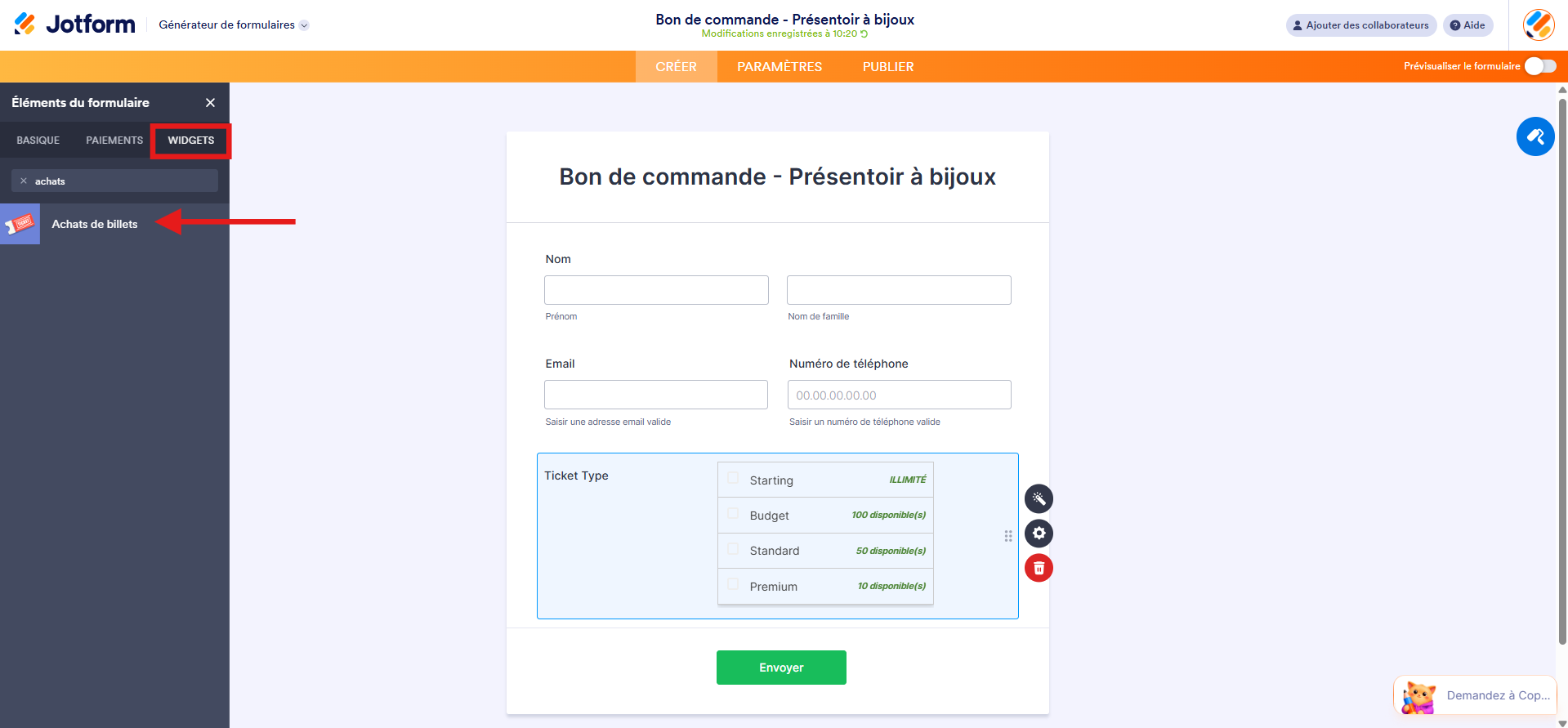
- Dans le volet Éléments du formulaire à gauche, cliquez sur l’onglet Widgets, recherchez le widget Achat de billets, puis cliquez dessus. Vous pouvez également le glisser-déposer à l’endroit souhaité dans votre formulaire.
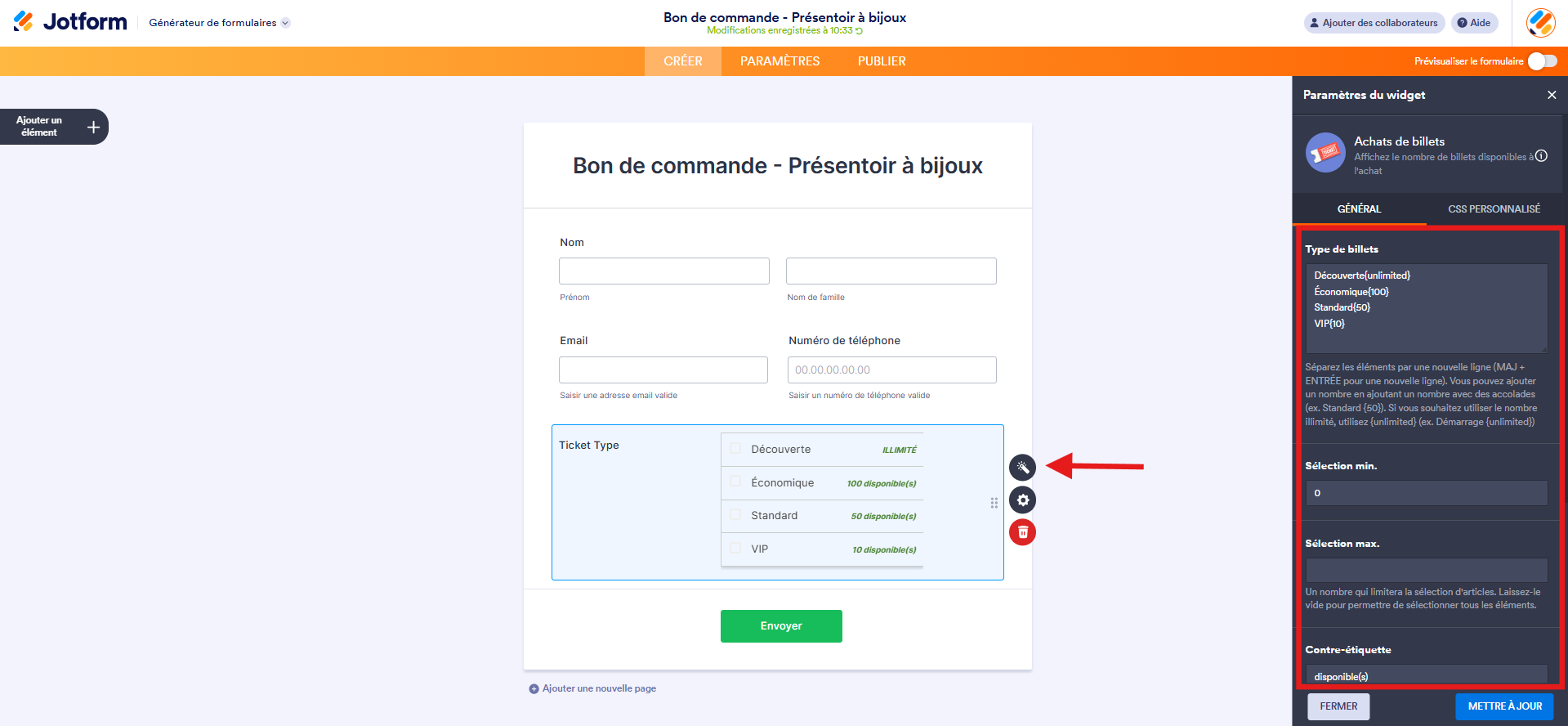
- Ensuite, sur le côté droit du widget Achats de billets, cliquez sur l’icône de baguette magique.
- Dans le volet Paramètres du widget, configurez les éléments suivants :
- Types de billets : saisissez la liste de vos produits, un par ligne. Indiquez la quantité disponible entre accolades, comme indiqué par défaut dans les paramètres du widget. Pour qu’un article soit disponible en quantité illimitée, écrivez simplement {unlimited} entre accolades.
- Sélection min. : définissez la quantité minimales d’articles que les clients peuvent sélectionner dans le widget.
- Sélection max. : indiquez la quantité maximale d’articles que les clients peuvent sélectionner. Laissez ce champ vide pour leur permettre de sélectionner tous les articles.
- Contre-étiquette : modifiez le texte à côté du compteur numérique.
- Étiquette Illimitée : modifiez le texte ILLIMITÉ pour les articles en quantité illimitée.
- Étiquette Zéro disponible : saisissez le texte qui s’affichera lorsqu’il ne reste plus aucun article en stock.
Configurer le widget Liste de cadeaux
Le widget Liste de cadeaux est parfait pour organiser des dons à plusieurs ou des collectes bien structurées. Il vous évite de devoir suivre manuellement qui a réservé quoi, ce qui simplifie vraiment les choses. Et bonne nouvelle : le configurer ne prend que quelques minutes. Voici comment procéder :
- Accédez à votre formulaire dans le Générateur de formulaires Jotform et cliquez sur le bouton Ajouter un élément à gauche.
- Dans le volet Éléments du formulaire qui s’ouvre à gauche, cliquez sur l’onglet Widgets, recherchez le widget Liste de cadeaux et cliquez dessus. Vous pouvez aussi le glisser-déposer à l’endroit souhaité sur votre formulaire.
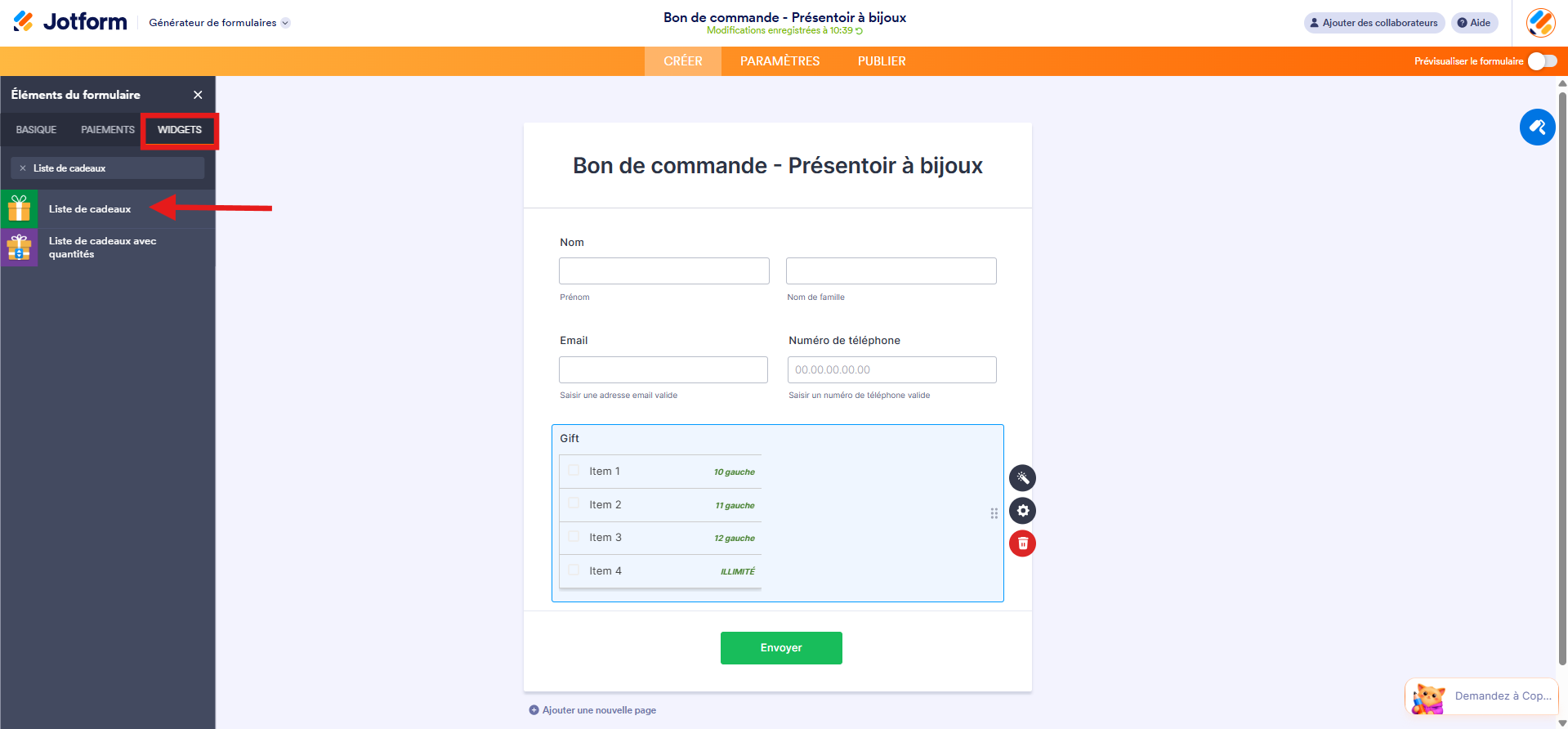
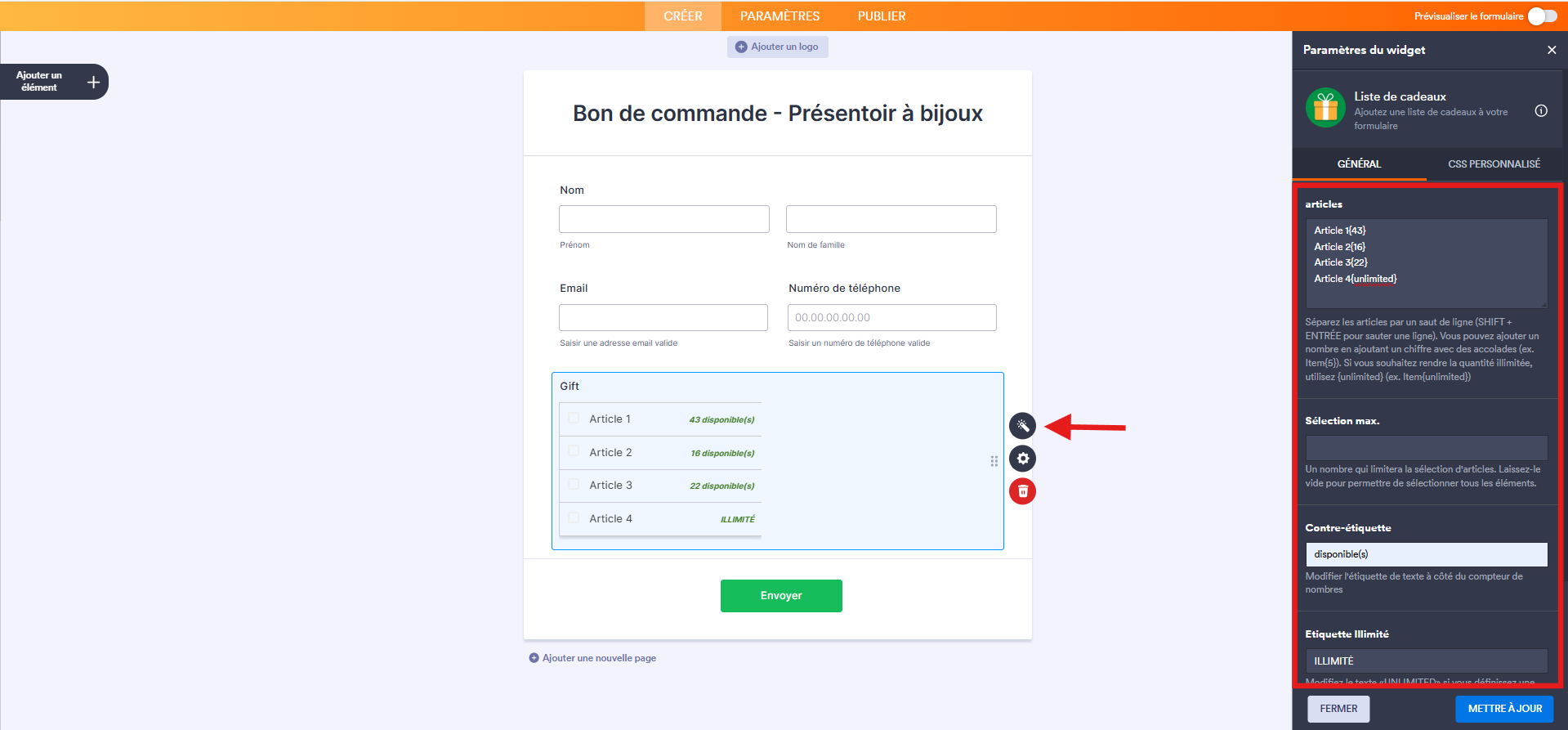
- Ensuite, sur le côté droit du widget Liste de cadeaux, cliquez sur l’icône en forme de baguette magique.
- Dans le volet Paramètres du widget à droite, configurez les éléments suivants :
- Articles : répertoriez vos articles. Précisez la quantité disponible entre accolades. Utilisez {unlimited} pour une quantité illimitée.
- Sélection max. : indiquez un nombre pour limiter la sélection d’articles. Laissez ce champ vide pour autoriser tous les articles.
- Contre-étiquette : modifiez le texte à côté du compteur numérique.
- Étiquette Illimitée : remplacez le texte ILLIMITÉ par les options de quantité illimitée.
- Étiquette Zéro disponible : saisissez le texte qui s’affichera lorsqu’il ne reste plus aucun article en stock.
Configurer le widget Liste de cadeaux avec quantités
Le widget Liste de cadeaux avec quantités est vraiment pratique : il vous permet de gérer vos stocks tout en choisissant les quantités dont vous avez besoin. Il est idéal pour partager des ressources, organiser des cadeaux à plusieurs ou répartir des articles de manière organisée. Et bonne nouvelle, le configurer est un jeu d’enfant ! Voici comment procéder, en quelques étapes simples :
- Accédez à votre formulaire dans le Générateur de formulaires Jotform et cliquez sur le bouton Ajouter un élément à gauche.
- Dans le volet Éléments du formulaire, cliquez sur l’onglet Widgets, recherchez le widget Liste de cadeaux avec quantités et cliquez dessus. Vous pouvez aussi le glisser-déposer à l’endroit souhaité dans votre formulaire.
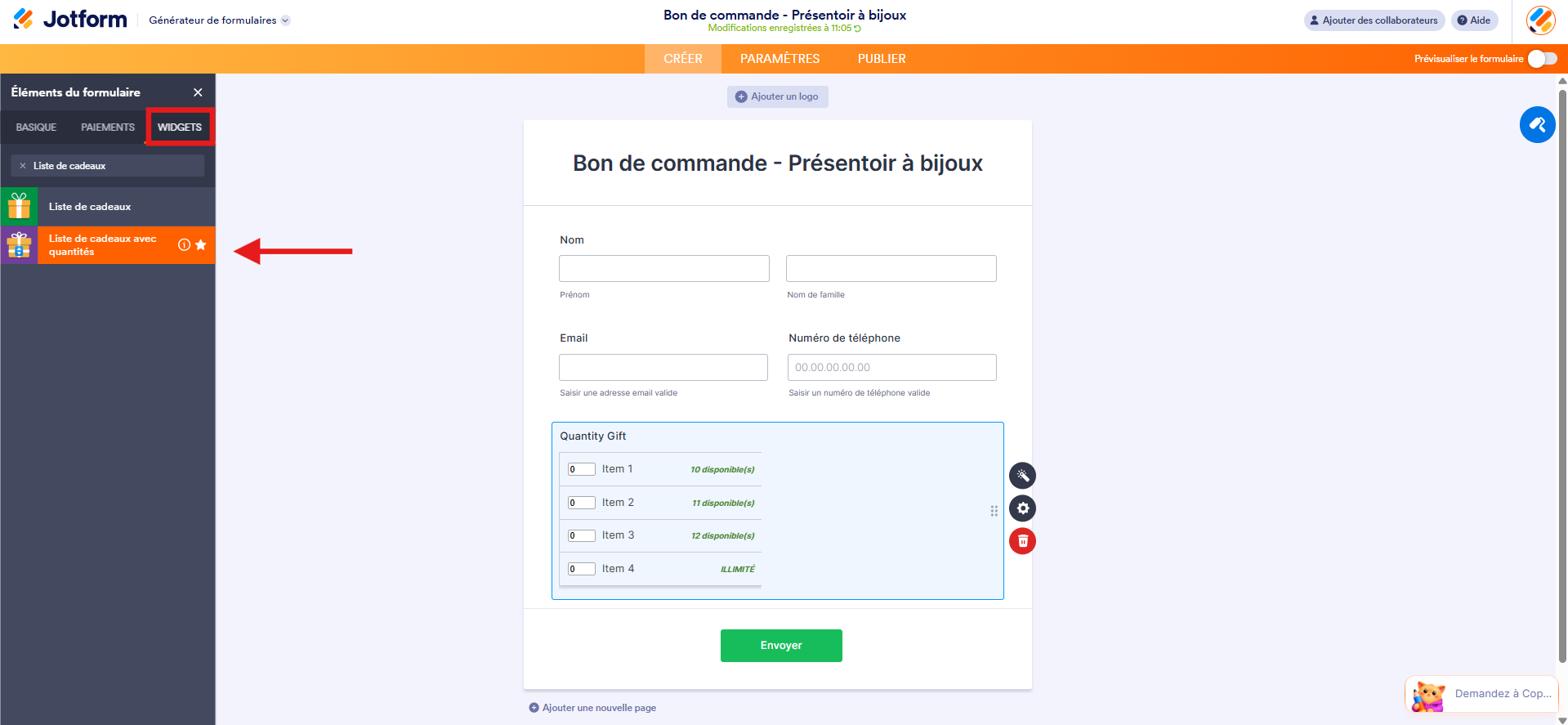
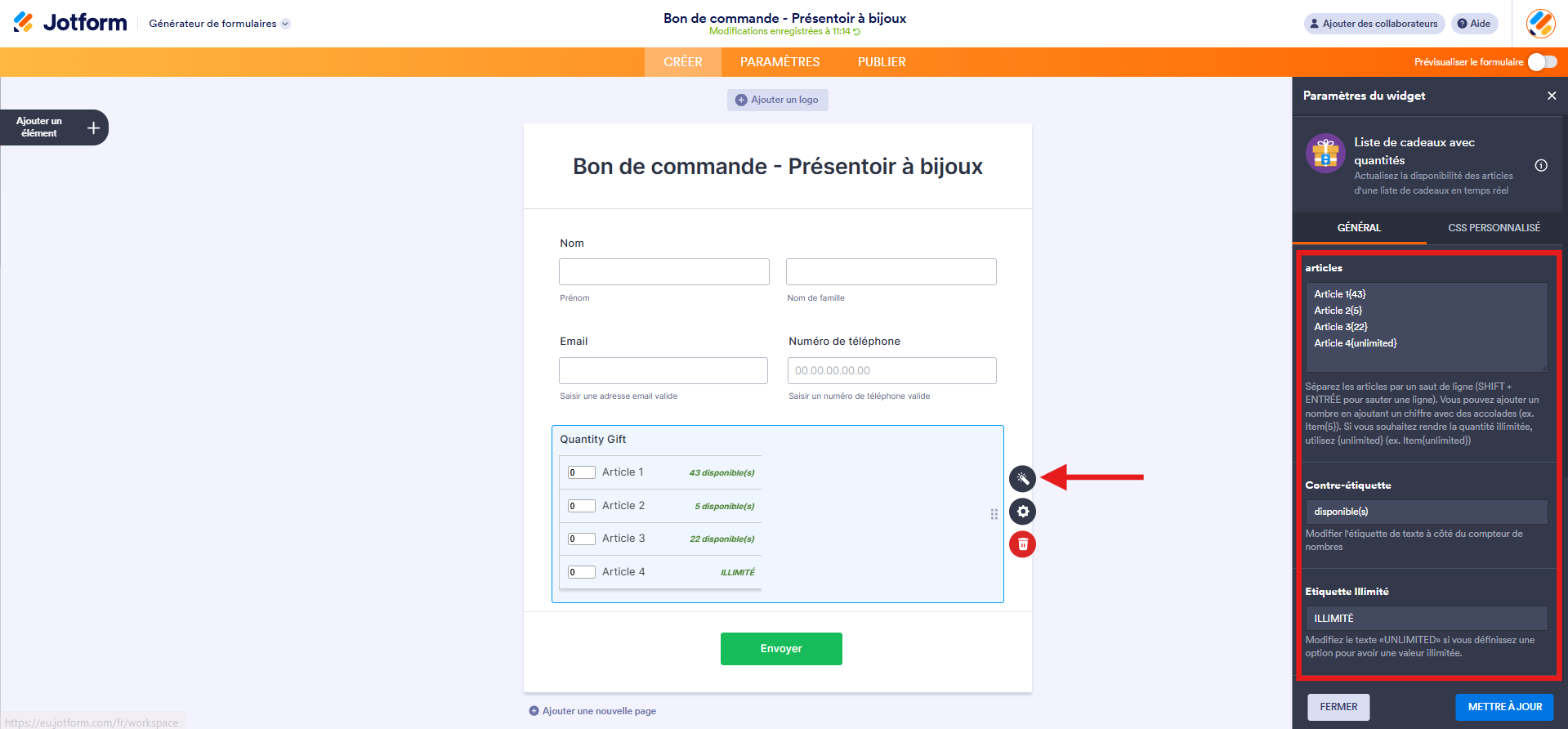
- Ensuite, sur le côté droit du widget Liste de cadeaux avec quantités, cliquez sur l’icône de baguette magique.
- Dans le volet Paramètres du widget à droite, configurez les éléments suivants :
- Articles : répertoriez vos articles. Précisez la quantité disponible entre accolades. Utilisez {unlimited} pour une quantité illimitée.
- Contre-étiquette : modifiez le texte à côté du compteur numérique.
- Étiquette Illimitée : remplacez le texte ILLIMITÉ par les options de quantité illimitée.
- Étiquette Zéro disponible : saisissez le texte qui s’affichera lorsqu’il ne reste plus aucun article.
- Calculer le total : envoyez le nombre total d’articles sélectionnés pour le calcul. Cela n’affecte pas la valeur de votre soumission.
- Message de saisie invalide : ce message s’affiche si le nombre d’articles commandés dépasse le nombre d’articles disponibles.

Envoyer un commentaire: