Jotform simplifie la connexion entre vos formulaires et Zendesk et vous permet de transformer automatiquement les soumissions en tickets d’assistance. Grâce à cette intégration, vous pouvez acheminer directement les demandes de vos clients vers votre service d’assistance, en centralisant toute l’organisation en un seul endroit.
Cette configuration vous aide à répondre plus rapidement, à suivre les problèmes avec davantage d’efficacité, et à maintenir votre flux de travail d’assistance fluide, sans nécessiter de tâches manuelles supplémentaires.
Que vous souhaitiez créer un nouveau formulaire ou mettre à jour un formulaire existant, vous pouvez l’intégrer à Zendesk en quelques étapes simples. Voici comment procéder :
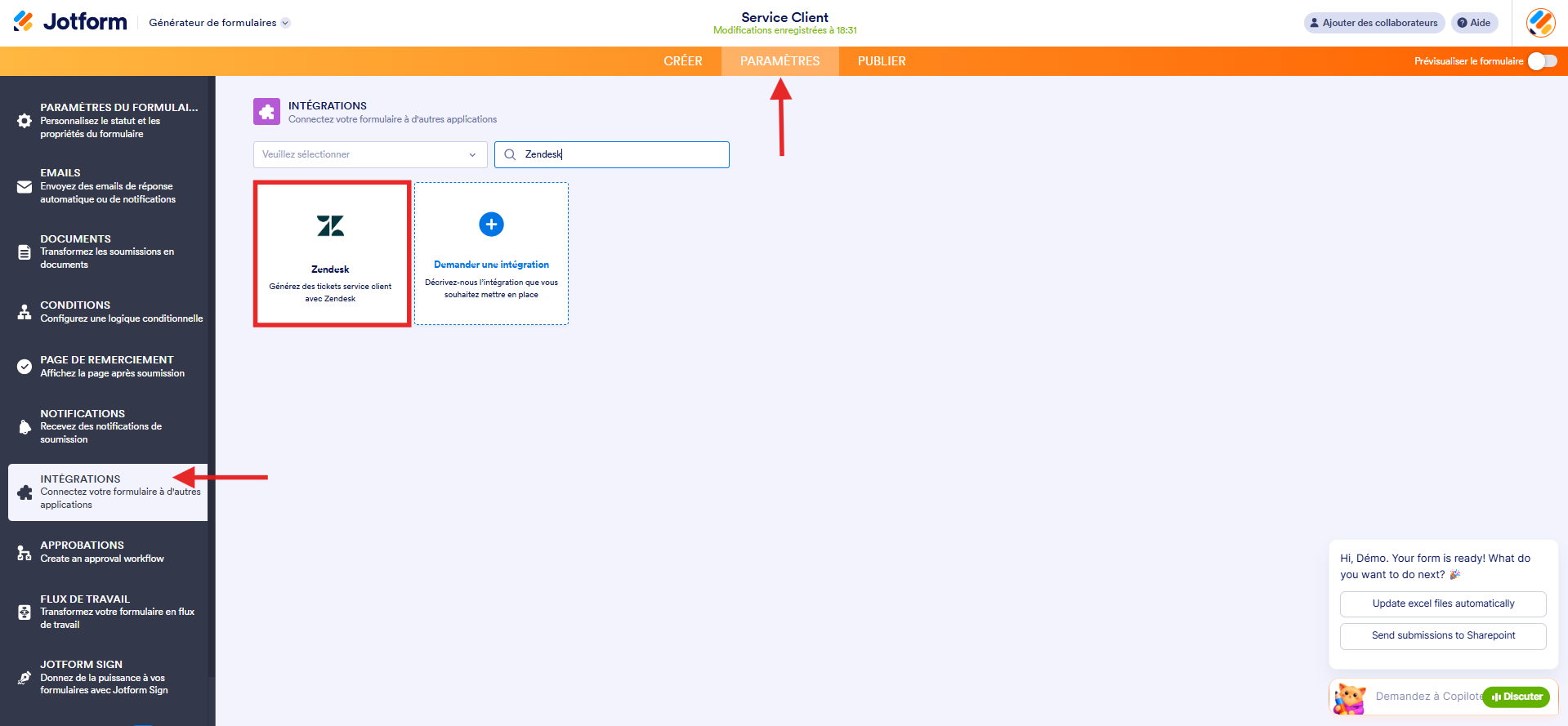
- Accédez à votre formulaire dans le Générateur de formulaires Jotform et cliquez sur l’onglet Paramètres en haut, dans la barre de navigation orange.
- Dans le volet de gauche, cliquez sur Intégrations.
- Recherchez Zendesk et cliquez dessus dans les résultats de recherche.
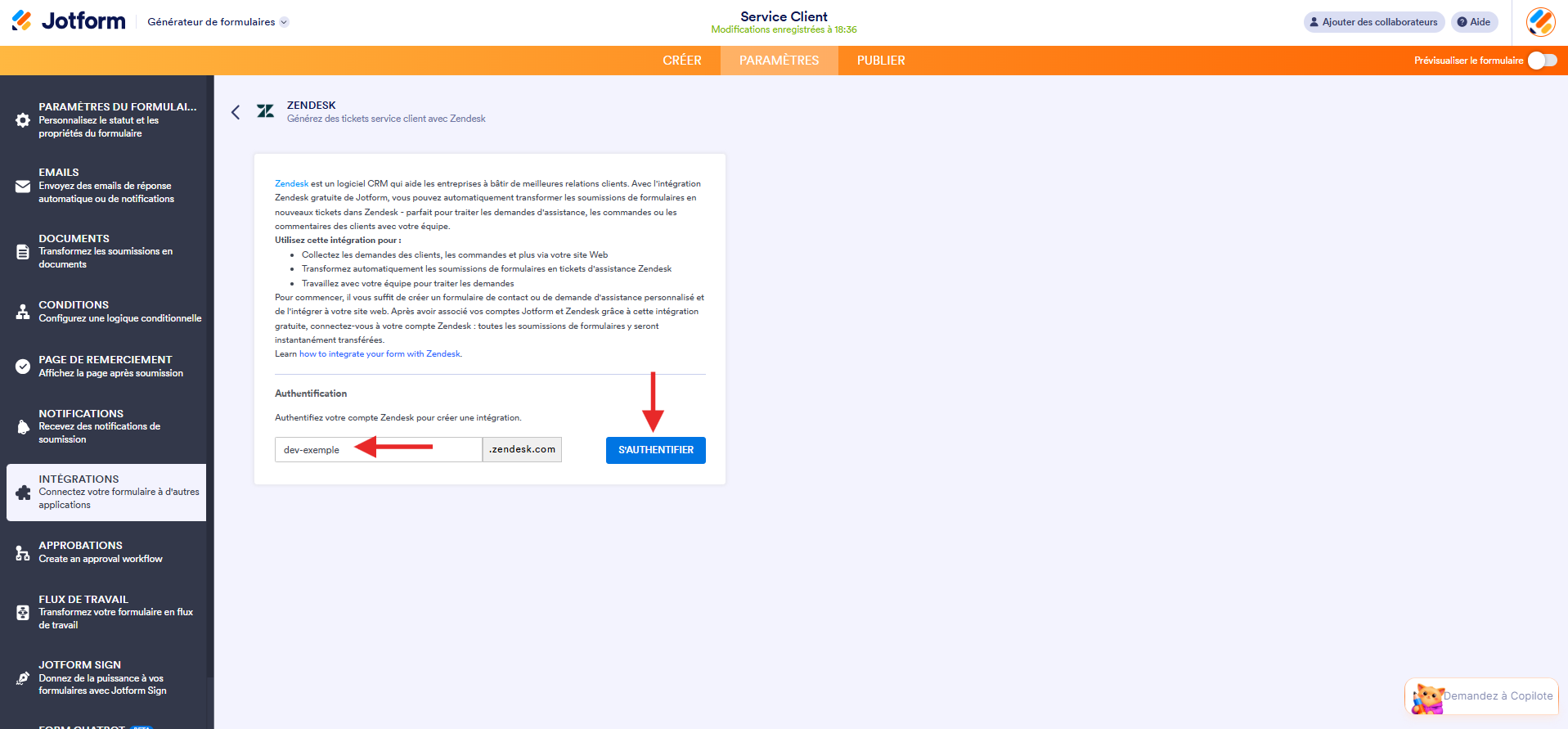
- Dans la section Authentification, saisissez votre sous-domaine Zendesk dans le champ de saisie du sous-domaine Zendesk.
- Cliquez ensuite sur le bouton S’authentifier et connectez-vous à votre compte Zendesk.
- Si vous vous êtes déjà connecté à votre compte Zendesk depuis l’un de vos autres formulaires, vous pouvez sélectionner ce compte Zendesk dans la liste déroulante des comptes qui s’affiche.
- Ou, pour en utiliser un autre, cliquez sur Utiliser un autre compte.

- Une fois connecté, configurez les éléments suivants :
- Ajouter un objet au ticket : définissez l’objet du ticket Zendesk qui sera créé lors de la soumission de votre formulaire. Cliquez sur l’icône Modifier pour l’associer à un champ du formulaire. Ce champ est obligatoire.
- Ajouter une description au ticket : saisissez la description ou le contenu du ticket Zendesk. Cliquez sur l’icône Modifier pour l’associer à un champ de formulaire. Ce champ est obligatoire.
- Associez vos champs Zendesk à vos champs Jotform : connectez les champs de votre formulaire aux champs correspondants dans Zendesk. Pour ajouter des champs, cliquez sur Ajouter un champ.
- Choisir un groupe : sélectionnez le groupe Zendesk qui recevra et traitera le ticket.
- Choisissez des étiquettes : ajoutez des étiquettes pour faciliter l’organisation et la catégorisation des tickets dans Zendesk.
- Joindre les fichiers téléchargés : cochez cette case pour inclure tous les fichiers téléchargés via votre formulaire en tant que pièces jointes au ticket Zendesk.
- Cliquez ensuite sur le bouton Enregistrer.

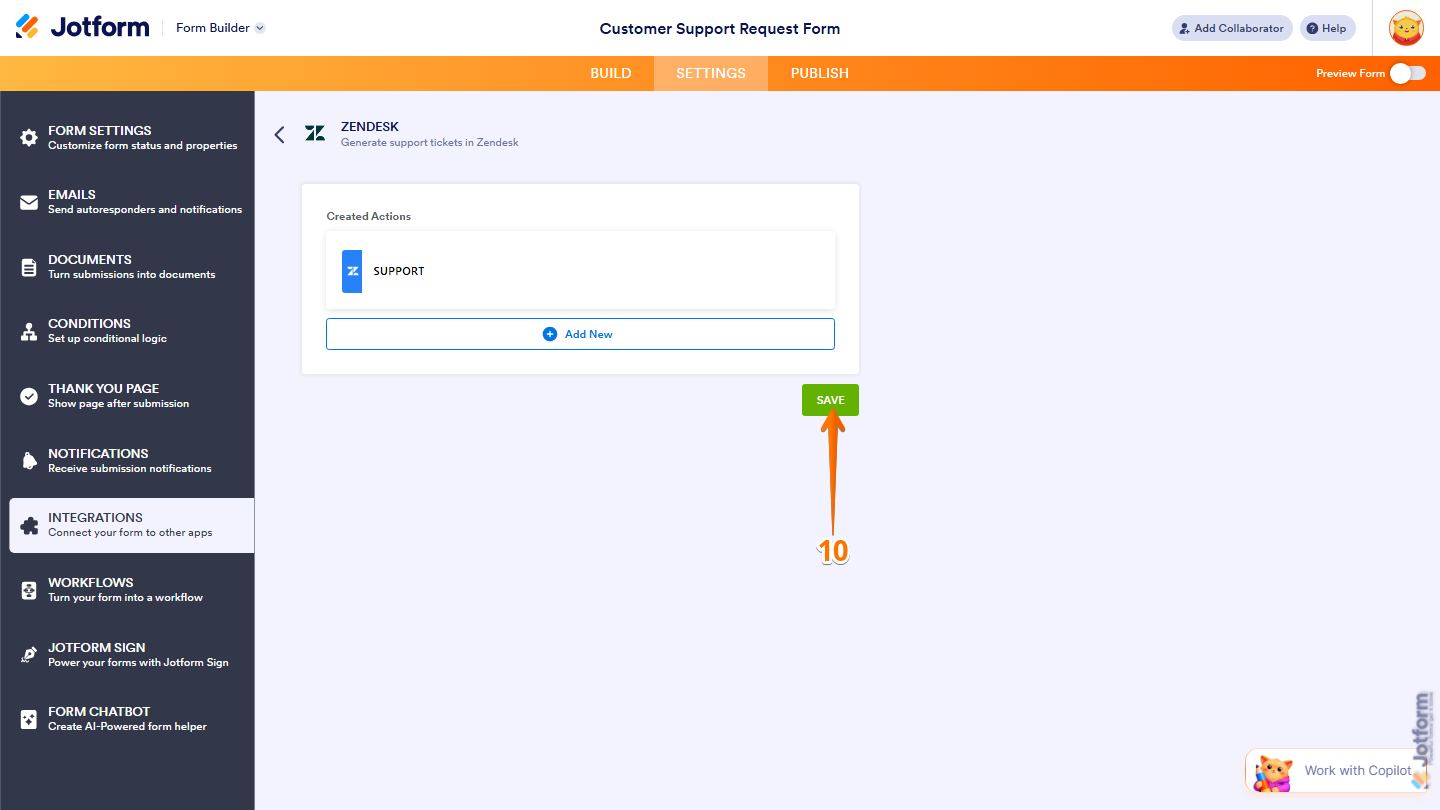
- Ensuite, en bas de la page Actions créées, cliquez sur Enregistrer.
Conseil de pro
Vous pouvez également cliquer sur « Ajouter une action » pour configurer une autre action dans votre Zendesk.
- Enfin, cliquez sur Terminer pour finaliser la configuration. Et voilà !
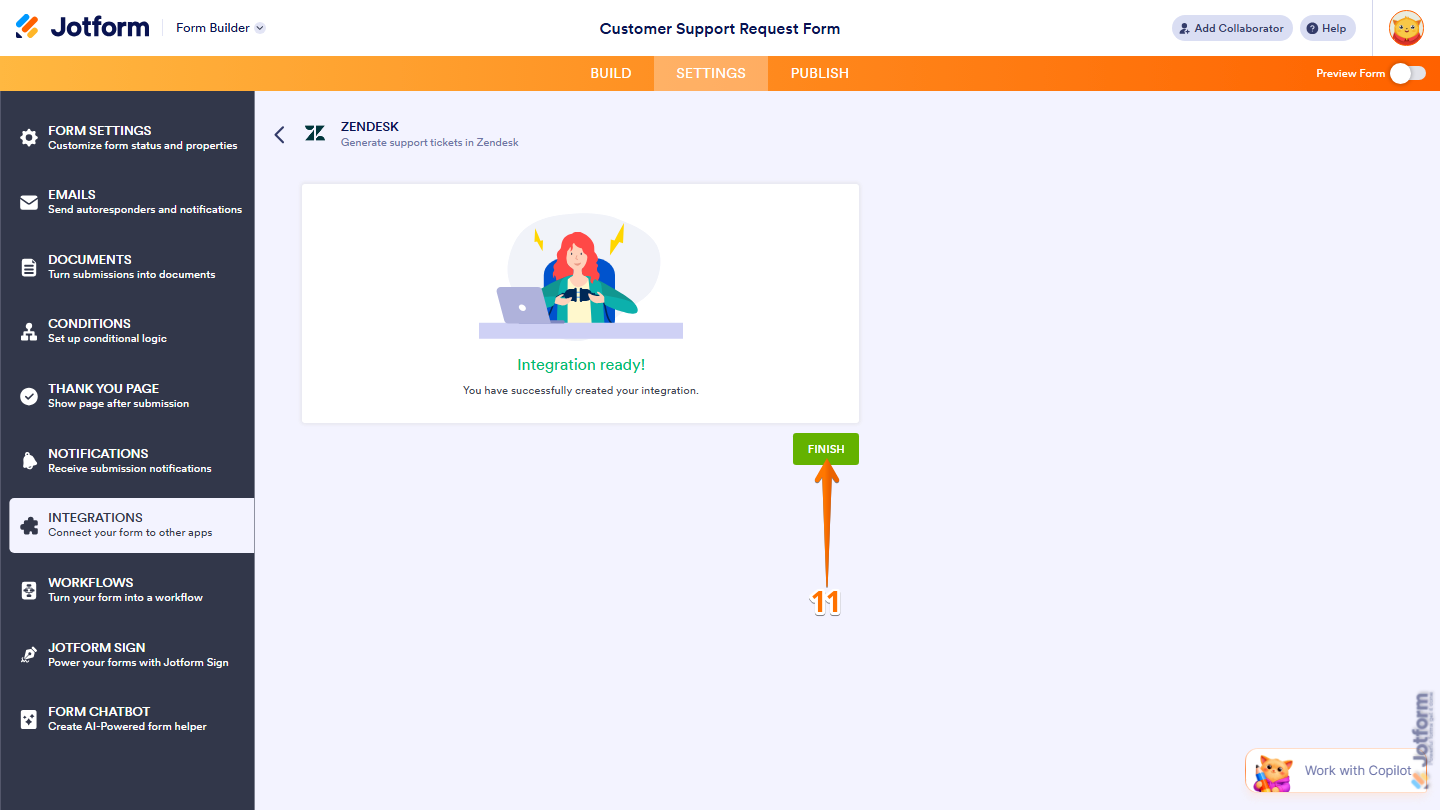
Et voilà ! Votre intégration Zendesk est désormais prête à créer et gérer des tickets directement à partir de vos soumissions de formulaires.



Envoyer un commentaire: