Avec le widget gratuit Ziggeo Video Recorder, vos utilisateurs peuvent enregistrer et téléverser des vidéos directement depuis votre formulaire. Propulsé par l’API vidéo primée de Ziggeo, il prend en charge l’enregistrement en direct, la lecture, le réenregistrement, la capture d’écran ainsi que la transcription automatique, le tout sans quitter votre formulaire.
Principaux cas d’utilisation :
- Enregistrer des vidéos et capturer l’écran
- Permettre aux utilisateurs de visionner et de transmettre à nouveau leurs enregistrements
- Définir des limites de durée et des dates d’expiration
- Ajouter des sous-titres grâce à la transcription audio automatique
- Étiqueter les vidéos pour faciliter leur recherche et leur organisation dans le tableau de bord Ziggeo
Que vous partiez de zéro ou que vous mettiez à jour un formulaire, ajouter et configurer le widget Ziggeo Video Recorder ne prend que quelques étapes. Voici la marche à suivre :
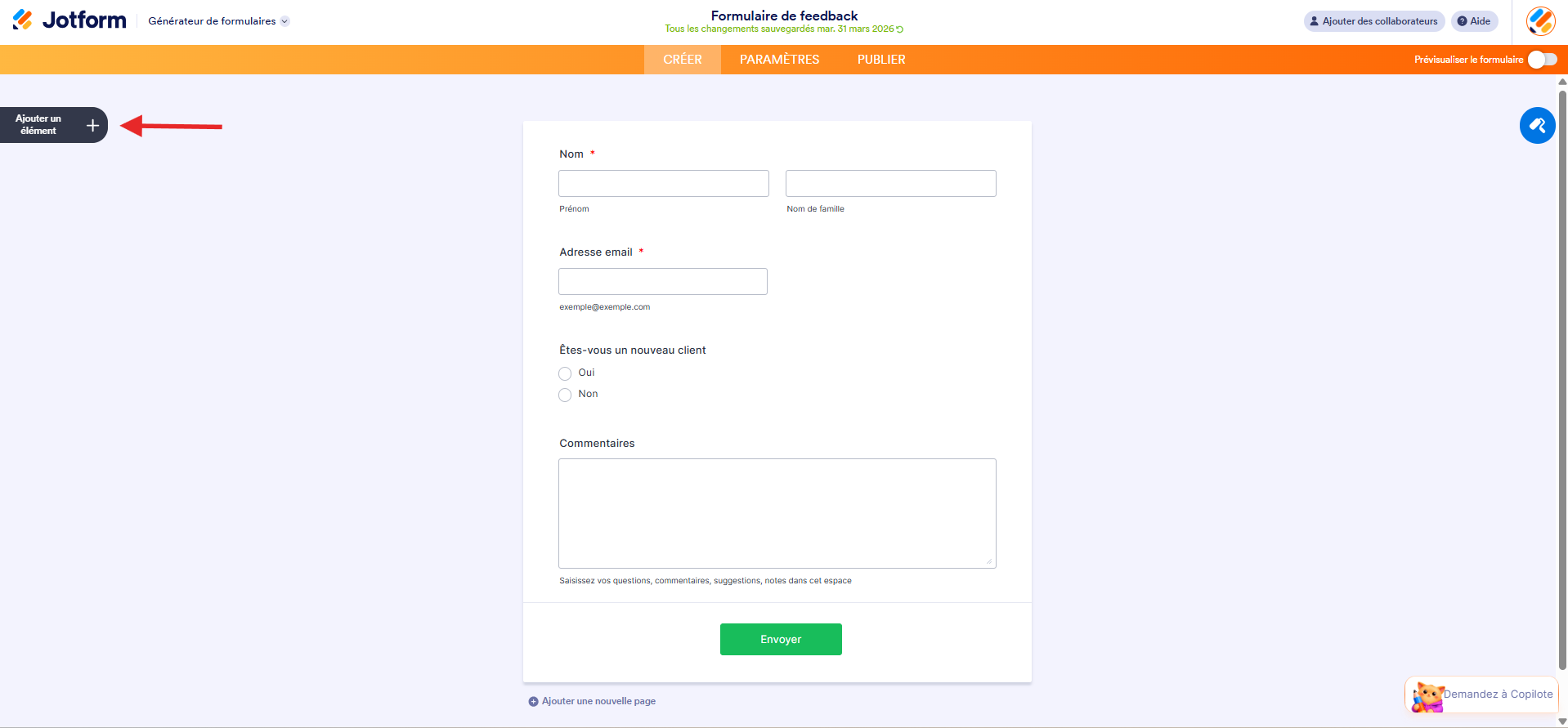
- Accédez à votre formulaire dans le Générateur de formulaires Jotform et cliquez sur le bouton Ajouter un élément à gauche de la page.
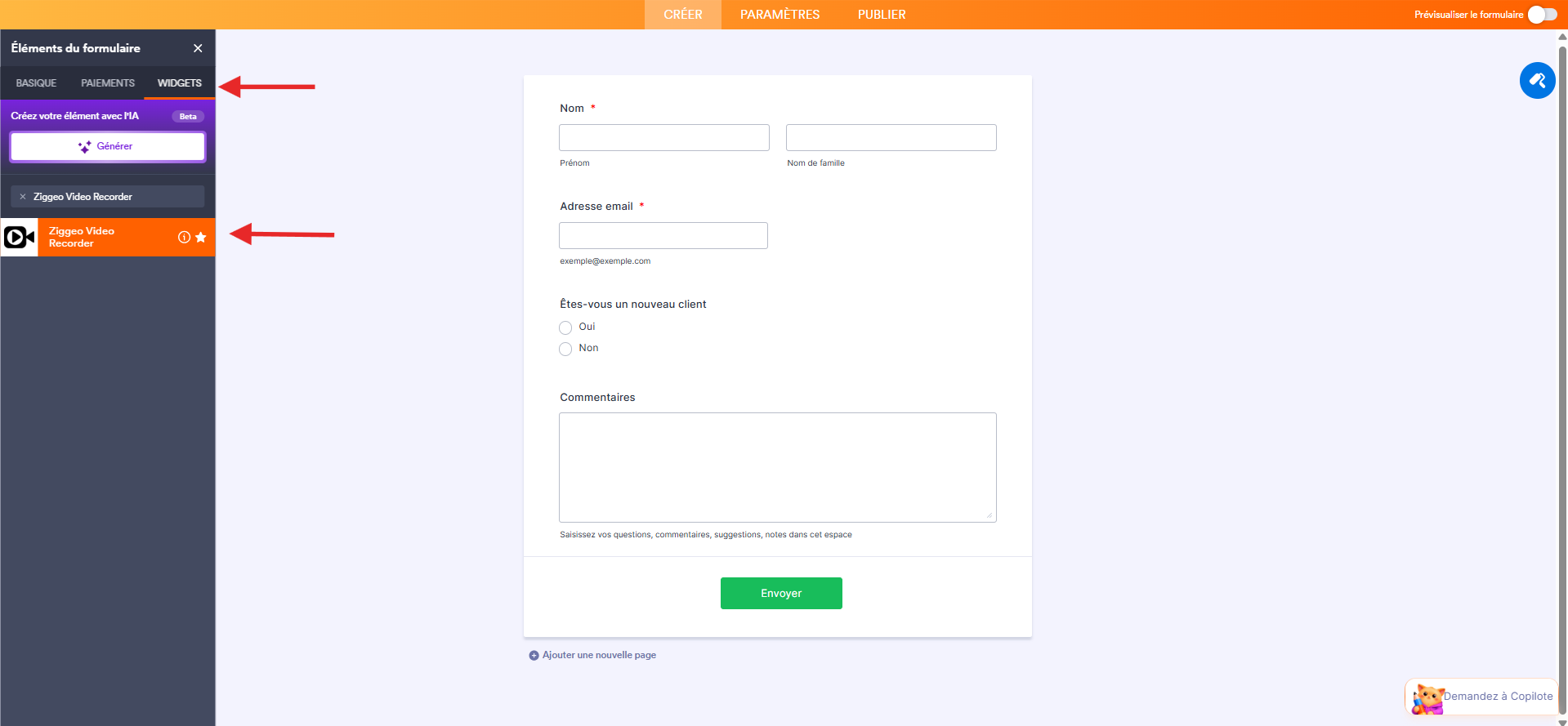
- Dans le volet Éléments du formulaire qui s’ouvre à gauche, cliquez sur l’onglet Widgets, recherchez Ziggeo Video Recorder et cliquez dessus. Vous pouvez aussi le glisser-déposer à l’endroit souhaité sur votre formulaire.
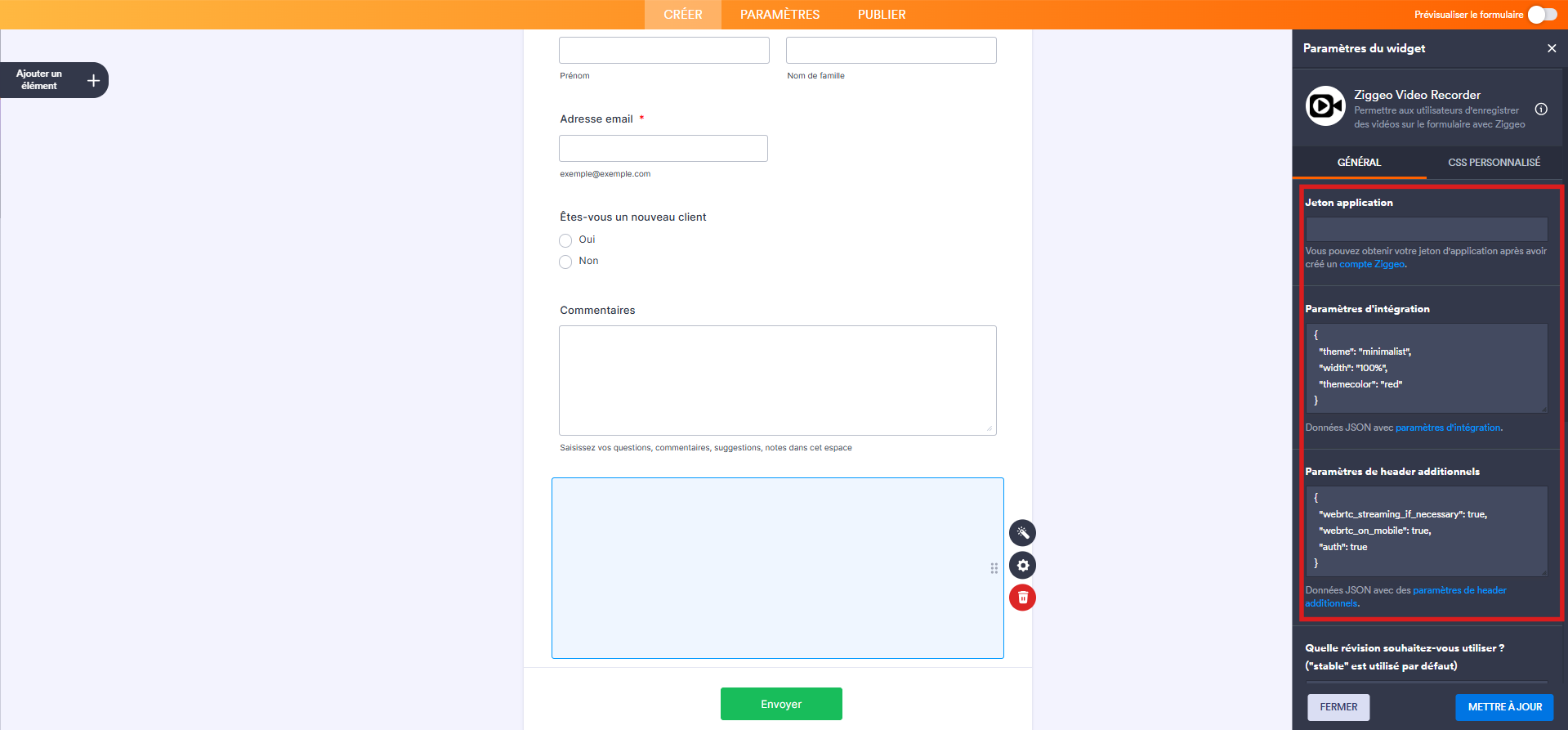
- Dans le volet Paramètres du widget qui s’ouvre à droite, sous l’onglet Général, configurez les éléments suivants :
- Jeton d’application : collez votre jeton d’application Ziggeo. Vous le trouverez sur votre tableau de bord Ziggeo après avoir créé un compte.
- Paramètres d’intégration : pour personnaliser l’apparence ou le comportement de l’enregistreur, vous pouvez saisir dans cette section les paramètres d’intégration JSON. Le widget inclut déjà des paramètres par défaut : vous pouvez donc laisser ce champ vide sauf si vous avez besoin d’une configuration personnalisée.
- Paramètre de header additionnels : ajoutez des paramètres d’en-tête JSON supplémentaires uniquement si votre flux de travail l’exige. Ceci n’est pas nécessaire pour une utilisation standard.
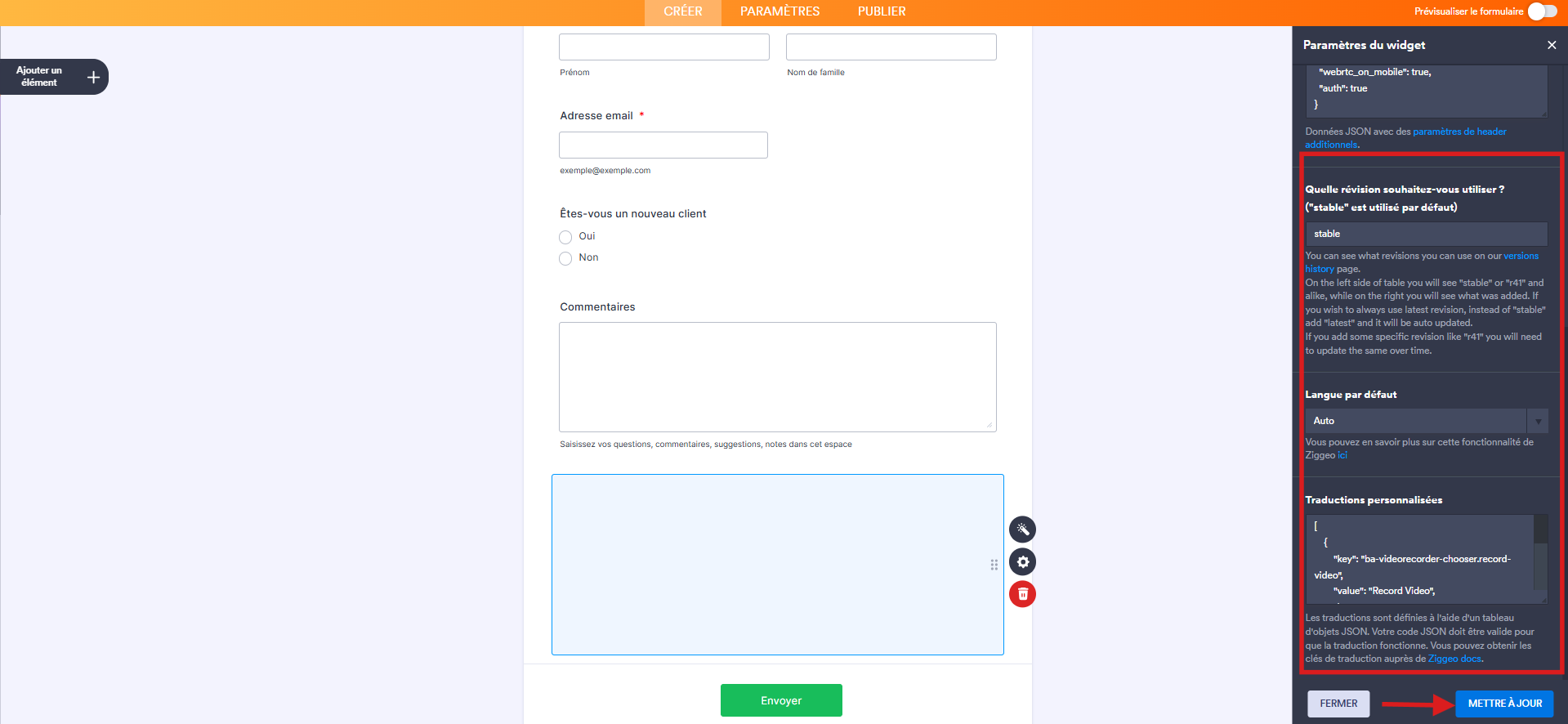
- Ensuite, faites défiler vers le bas et continuez à configurer les paramètres suivants :
- Quelle révision souhaitez-vous utiliser ? : choisissez la révision Ziggeo à utiliser. « Stable » est la version par défaut et recommandée pour la plupart des utilisateurs. « Dernière version » met automatiquement à jour le widget vers la version la plus récente. Vous pouvez également saisir une révision spécifique (par exemple, « r41 »), mais cela nécessitera des mises à jour manuelles.
- Langue par défaut : sélectionnez la langue par défaut de l’interface de l’enregistreur.
- Traductions personnalisées : ajoutez vos propres traductions au format JSON valide. Uniquement nécessaire si vous souhaitez remplacer le texte d’interface par défaut de Ziggeo.
- Une fois que tout est prêt, cliquez sur le bouton Mettre à jour.
Et voilà ! Vous avez ajouté et configuré avec succès le widget Ziggeo Video Recorder sur votre formulaire.
Remarque
- Pour personnaliser l’apparence du widget Ziggeo Video Recorder, vous pouvez ajouter votre propre code CSS personnalisé dans l’onglet CSS personnalisé des paramètres du widget. Notre guide intitulé Comment injecter du code CSS dans les widgets vous explique toute la procédure, étape par étape.
- Vous pouvez également configurer les propriétés du widget, telles que l’alignement, les étiquettes, la taille, la visibilité, etc., afin de contrôler son apparence et son comportement sur votre formulaire.
Accéder aux liens vidéo enregistrés de Ziggeo
Les vidéos soumises sont hébergées et transcodées par Ziggeo. Outre la possibilité de les visionner depuis votre tableau de bord Ziggeo, vous pouvez également accéder directement aux liens vidéo dans les Tableaux Jotform. Pour ce faire, vous devez activer l’intégration des iframes dans Ziggeo. Voici la marche à suivre :
- Dans votre tableau de bord Ziggeo, cliquez sur Gérer (Manage) dans le menu de gauche.
- Ensuite, dans le menu au milieu de la page, sélectionnez l’option Intégration iFrame (Iframe Embed).
- Puis, cochez la case Autoriser l’intégration iFrame (Allow Iframe Emberds).


Envoyer un commentaire: