Jotform propose des moyens pratiques pour cloner vos formulaires au cas où vous auriez besoin de les sauvegarder ou de les dupliquer pour commencer un nouveau projet. Le clonage est utile si vous souhaitez conserver la même conception, les mêmes paramètres et la même mise en page pour plusieurs formulaires sans avoir à les recréer entièrement. C’est également un moyen rapide de mettre à jour un ancien formulaire pour un nouvel usage tout en préservant la majeure partie de sa structure d’origine.


Vous pouvez dupliquer un formulaire depuis votre compte en quelques étapes simples. Voici comment procéder :
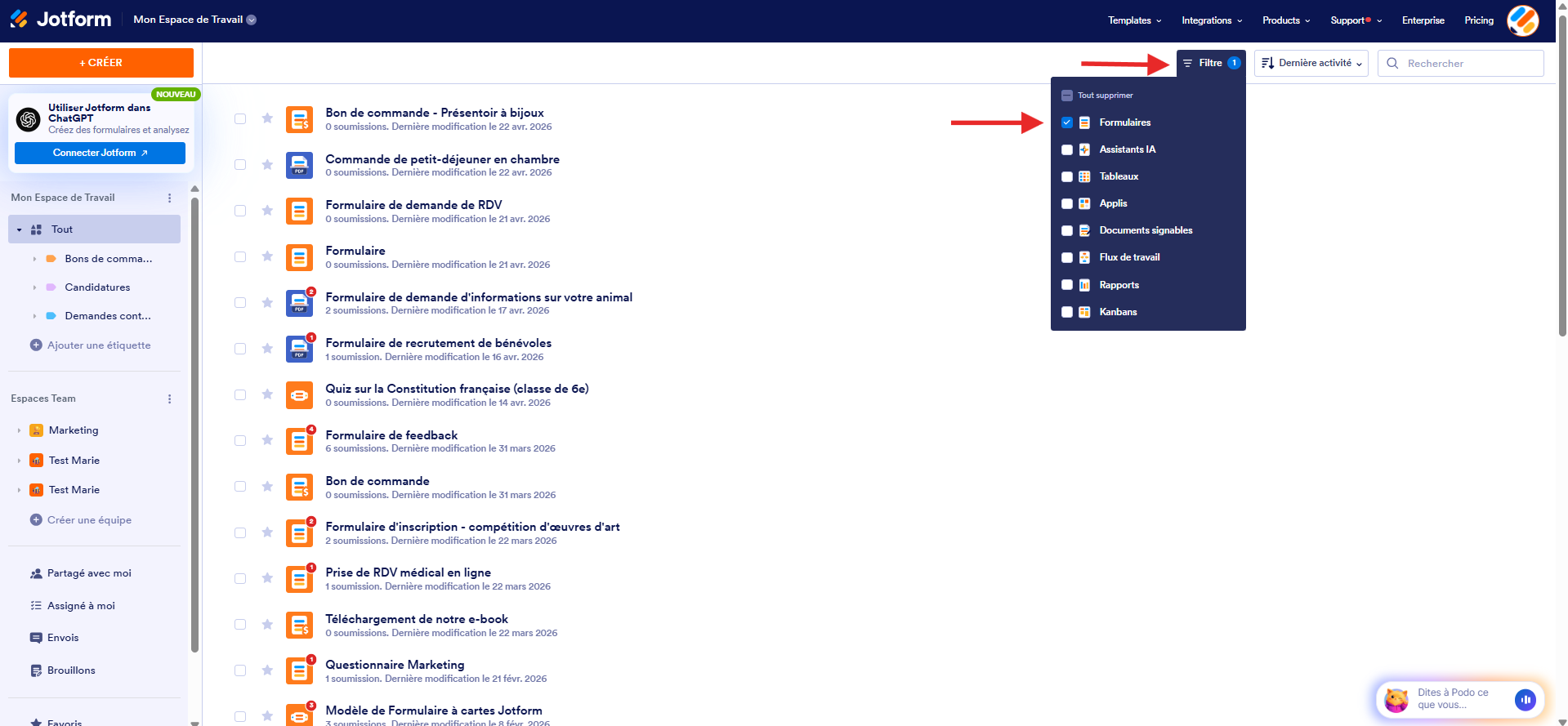
- Accédez à votre page Mon Espace de Travail et cliquez sur Filtre en haut de la page, puis dans le menu qui s’ouvre, décochez les cases en regard de tous les éléments sauf en regard de Formulaires, afin que seuls ceux-ci s’affichent sur la page.
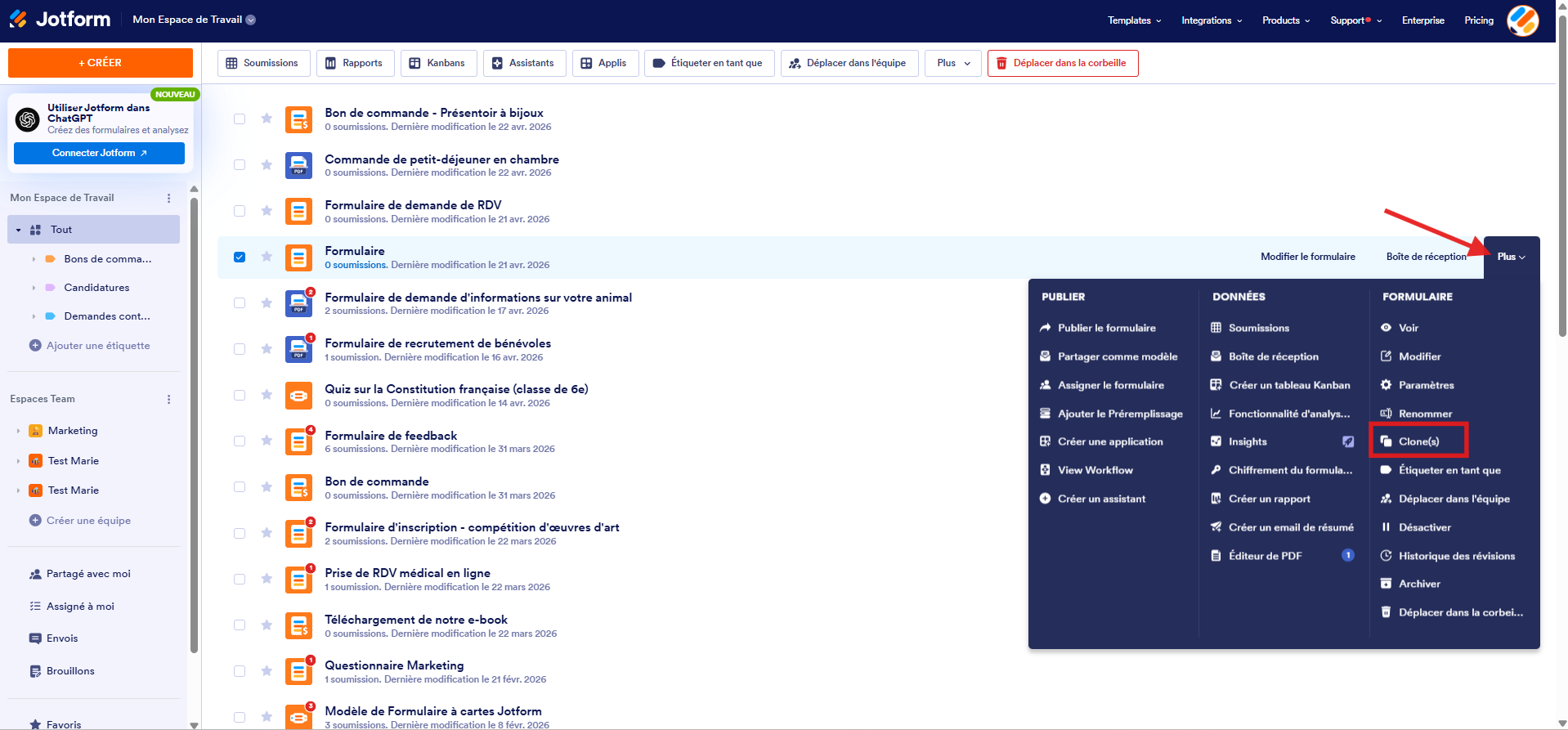
- Sélectionnez le formulaire que vous souhaitez cloner, puis cliquez sur Plus situé à droite de la ligne.
- Ensuite, dans le menu qui s’ouvre, sous la colonne Formulaire, cliquez sur Clone(s).
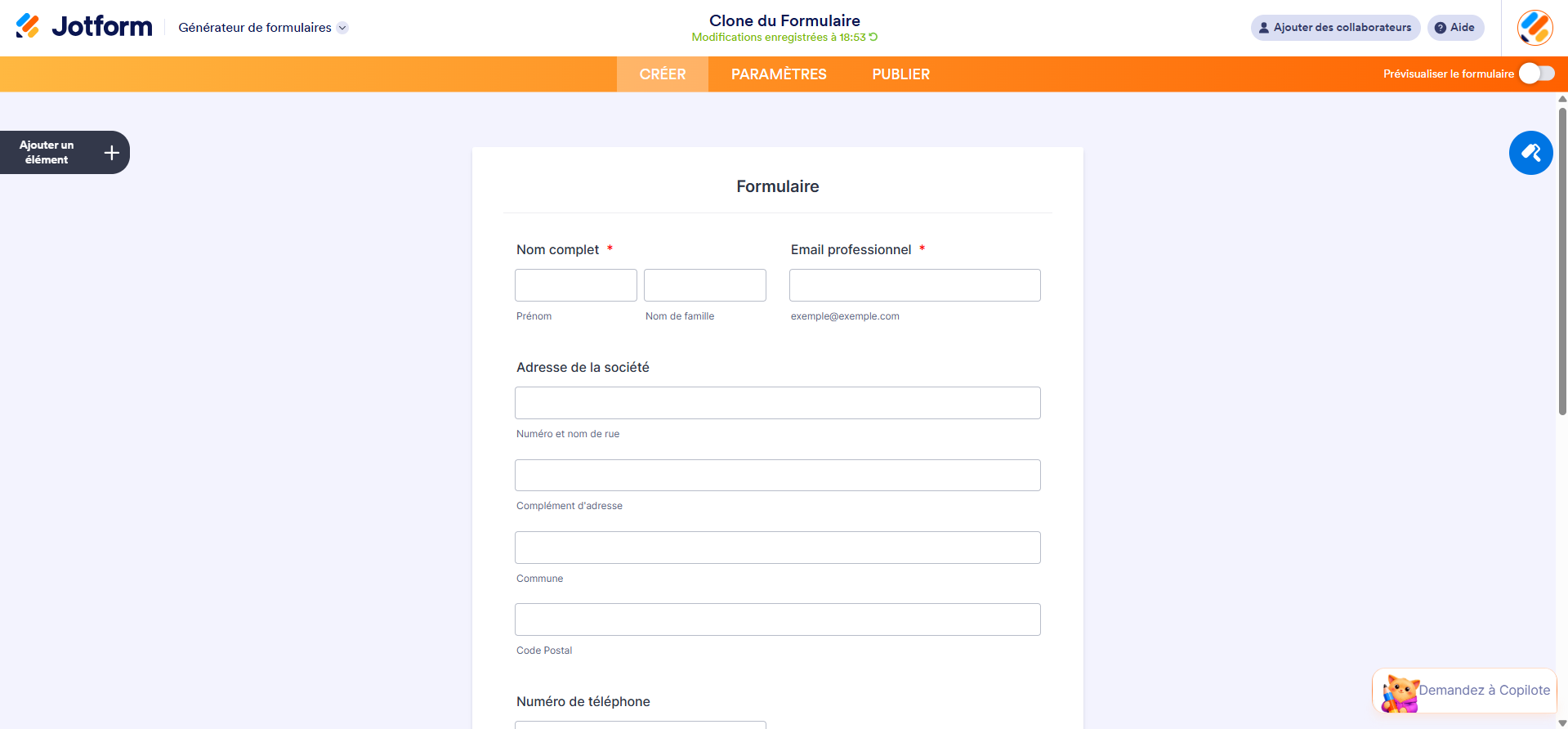
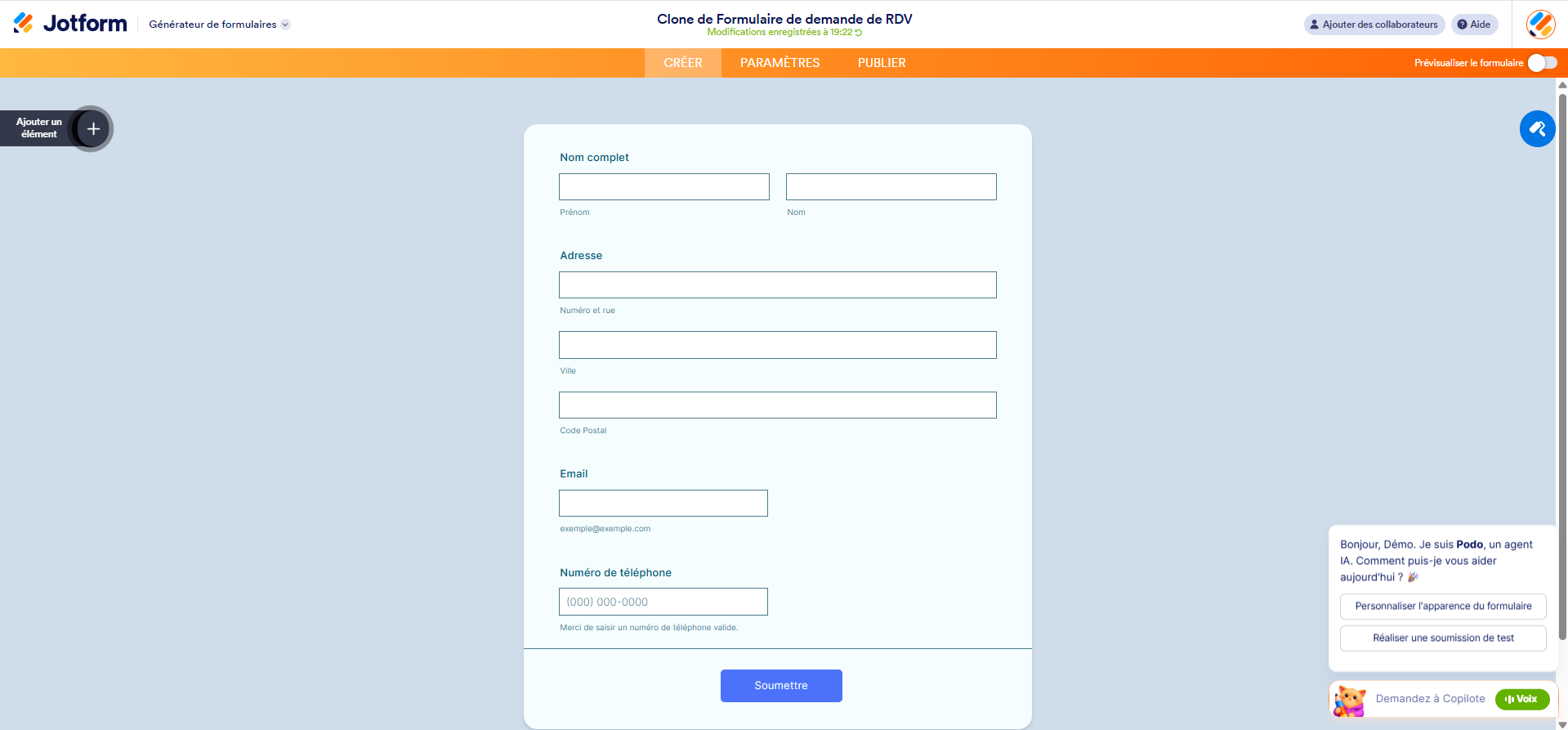
Cette action génère un nouveau formulaire identique au premier dans votre compte et vous redirige vers le Générateur de formulaires, où vous pouvez personnaliser son style, configurer les champs et paramétrer les options.
Remarque
- Cloner un formulaire en crée un nouveau, qui est comptabilisé dans la limite de formulaires de votre compte. Le formulaire cloné est une copie exacte de l’original, mais fonctionne indépendamment. Par conséquent, les modifications que vous y apportez n’affectent pas l’original.
- Lorsque vous clonez un formulaire à partir d’un autre compte, tout ce qui concerne le formulaire lui-même est copié, y compris le logo, les champs de base, les champs de paiement, les widgets, les pages, les sections, la couleur, le style, le thème et la mise en page.
- La plupart des paramètres du formulaire sont également copiés, tels que l’activation conditionnelle, les avertissements, les langues, la protection par mot de passe, la suppression automatique des soumissions, l’option « Enregistrer et continuer plus tard », l’unicité des soumissions et des champs, l’accessibilité, le titre de la page, l’effacement des valeurs des champs masqués, l’effet de surbrillance, la mise en page, l’affichage de la navigation en cas d’erreur, l’interdiction du clonage et l’autorisation de la saisie semi-automatique. Le chiffrement est automatiquement désactivé.
- Les emails de notification et de réponse automatique, ainsi que leur objet, leur contenu, leurs destinataires et autres paramètres, sont copiés tels quels. Les conditions, les paramètres de la page de remerciement, la configuration de l’automatisation de la signature Jotform, les flux de travail, les PDF remplissables et les documents PDF sont également copiés, mais pas les intégrations, les préremplissages ni les rapports.
- Les comptes tiers connectés aux widgets sont déconnectés, tandis que les passerelles de paiement restent connectées aux champs de traitement des paiements dans le formulaire cloné.
- Les données soumises lors du clonage d’un formulaire ne sont pas copiées. Pour les copier dans le formulaire cloné, exportez-les depuis le formulaire original et importez-les dans le nouveau. Pour en savoir plus, consultez nos guides : Comment exporter des données de formulaire vers Excel et Comment importer facilement vos données Excel ou CSV dans Jotform.
- Le formulaire cloné conserve le même nom que l’original, mais est précédé de « Clone de ». Si vous souhaitez le renommer, consultez notre guide intitulé Comment modifier le titre ou le nom de votre formulaire pour savoir comment procéder.
Cloner en important votre formulaire
Une autre façon de cloner un formulaire dans votre compte Jotform consiste à utiliser la fonctionnalité « Importer un formulaire » depuis votre page Mon Espace de Travail. Voici comment procéder :
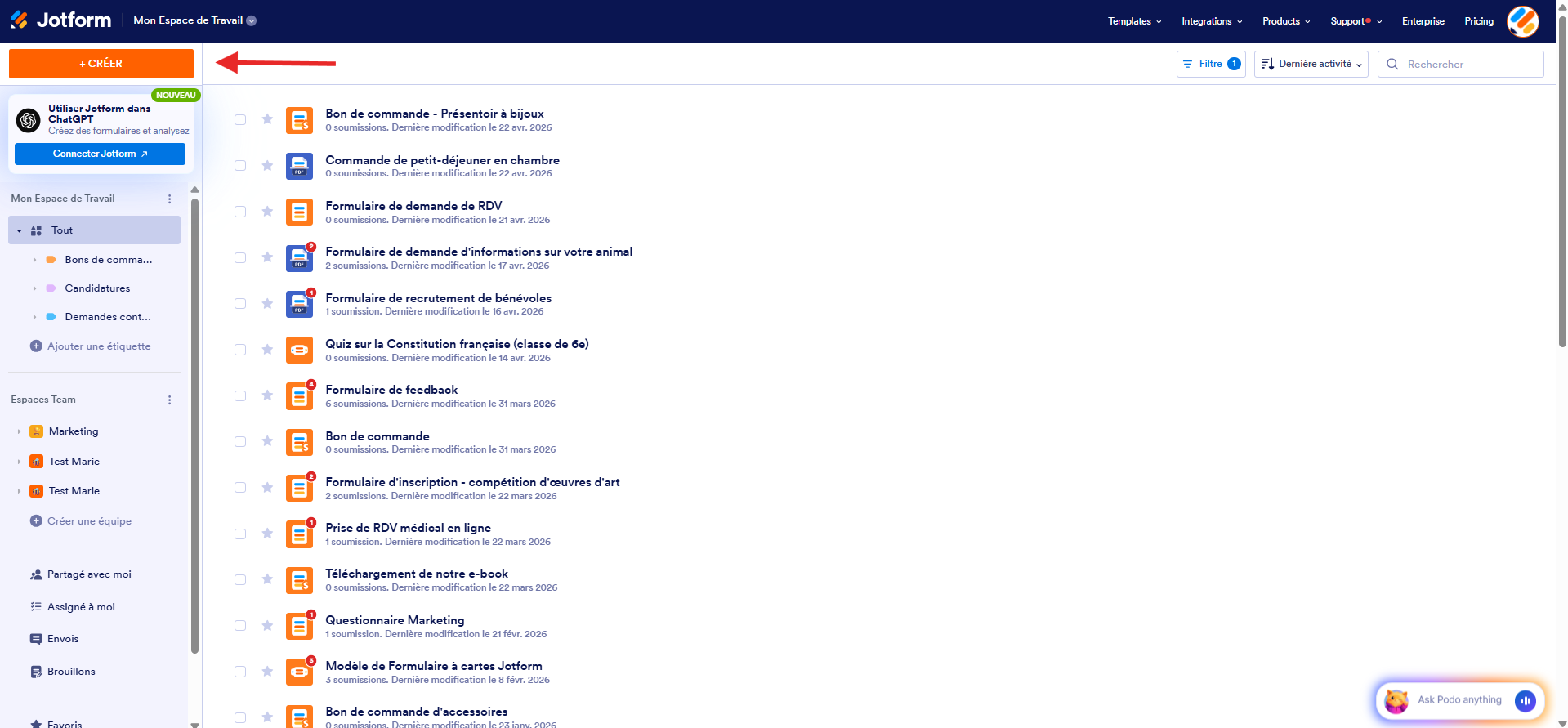
- Accédez à votre page Mon Espace de Travail et cliquez sur le bouton Créer à gauche de l’écran.
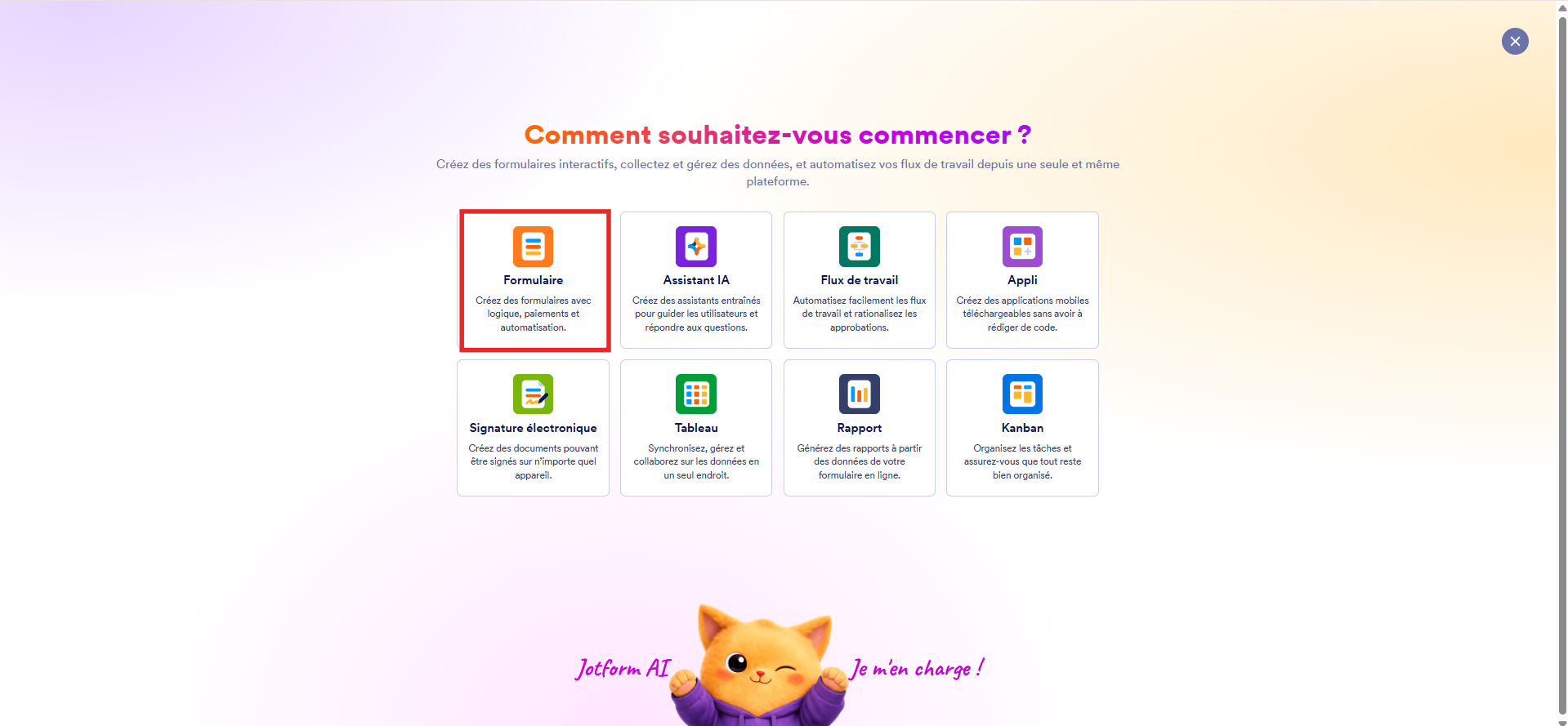
- Dans la fenêtre qui s’ouvre, cliquez sur Formulaire.
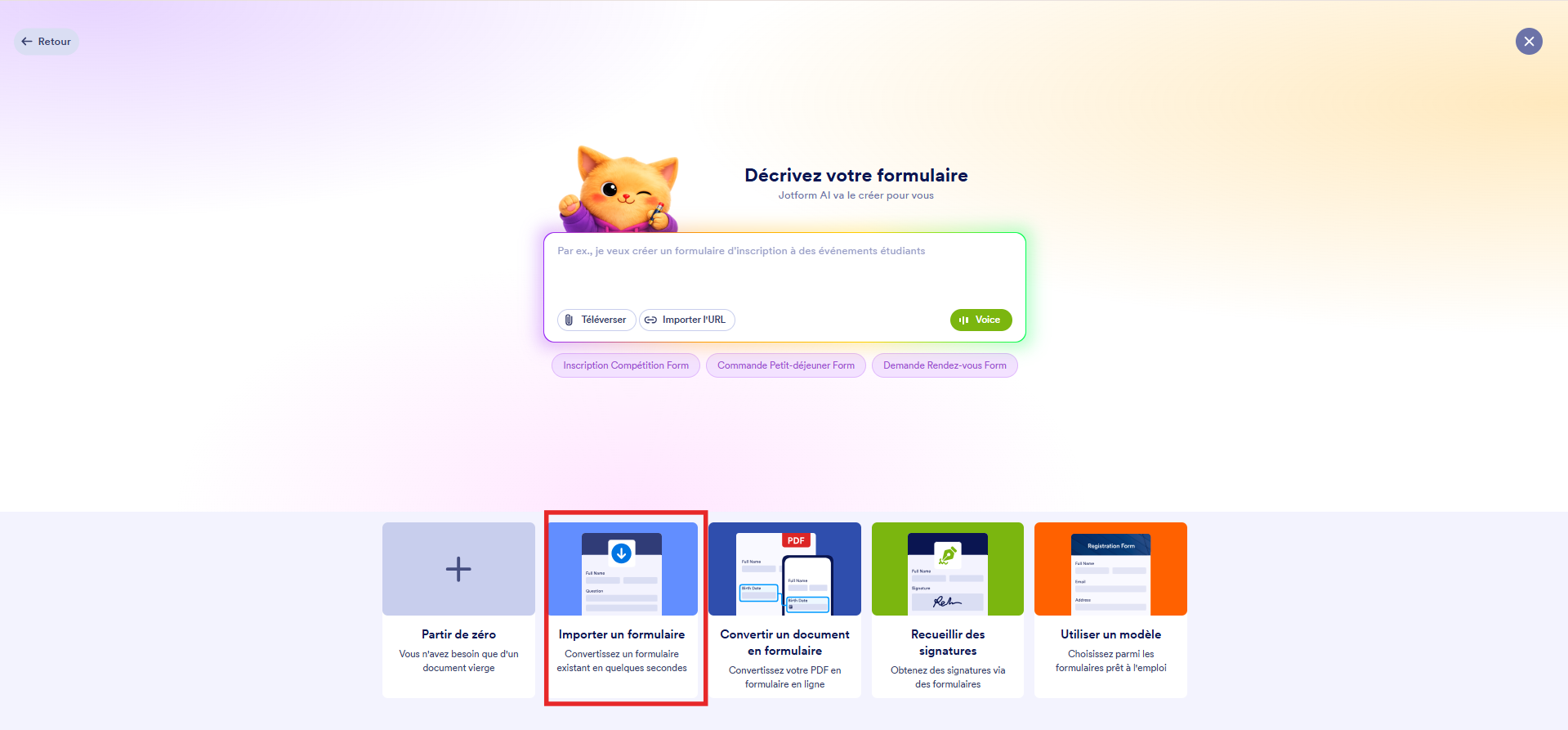
- Cliquez sur Importer un formulaire.
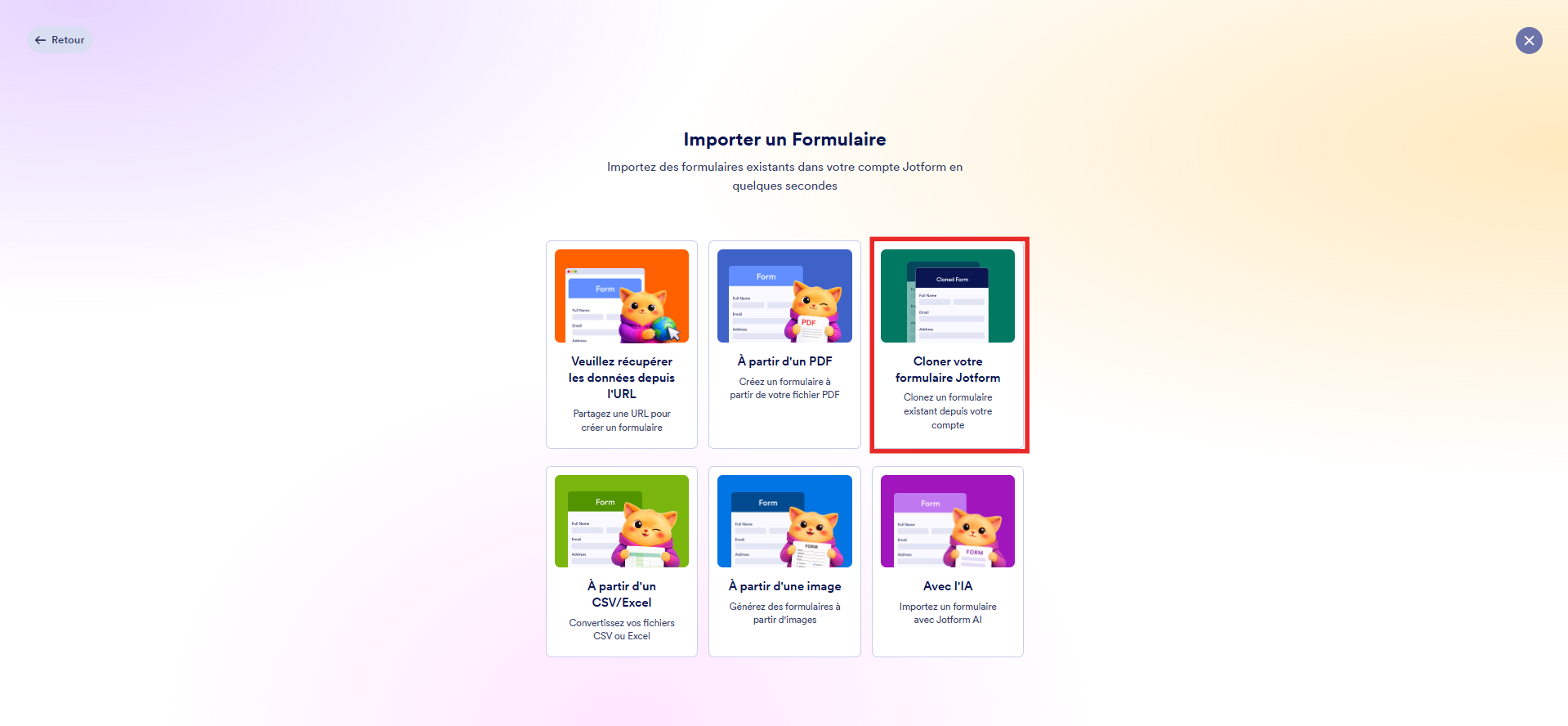
- Cliquez ensuite sur Cloner votre formulaire Jotform.
- Sur la page Dupliquez votre formulaire actuel, sélectionnez le formulaire à dupliquer, puis cliquez sur le bouton Créer un formulaire en bas de page. Utilisez la barre de recherche en haut de la liste des formulaires pour trouver facilement celui que vous souhaitez cloner.
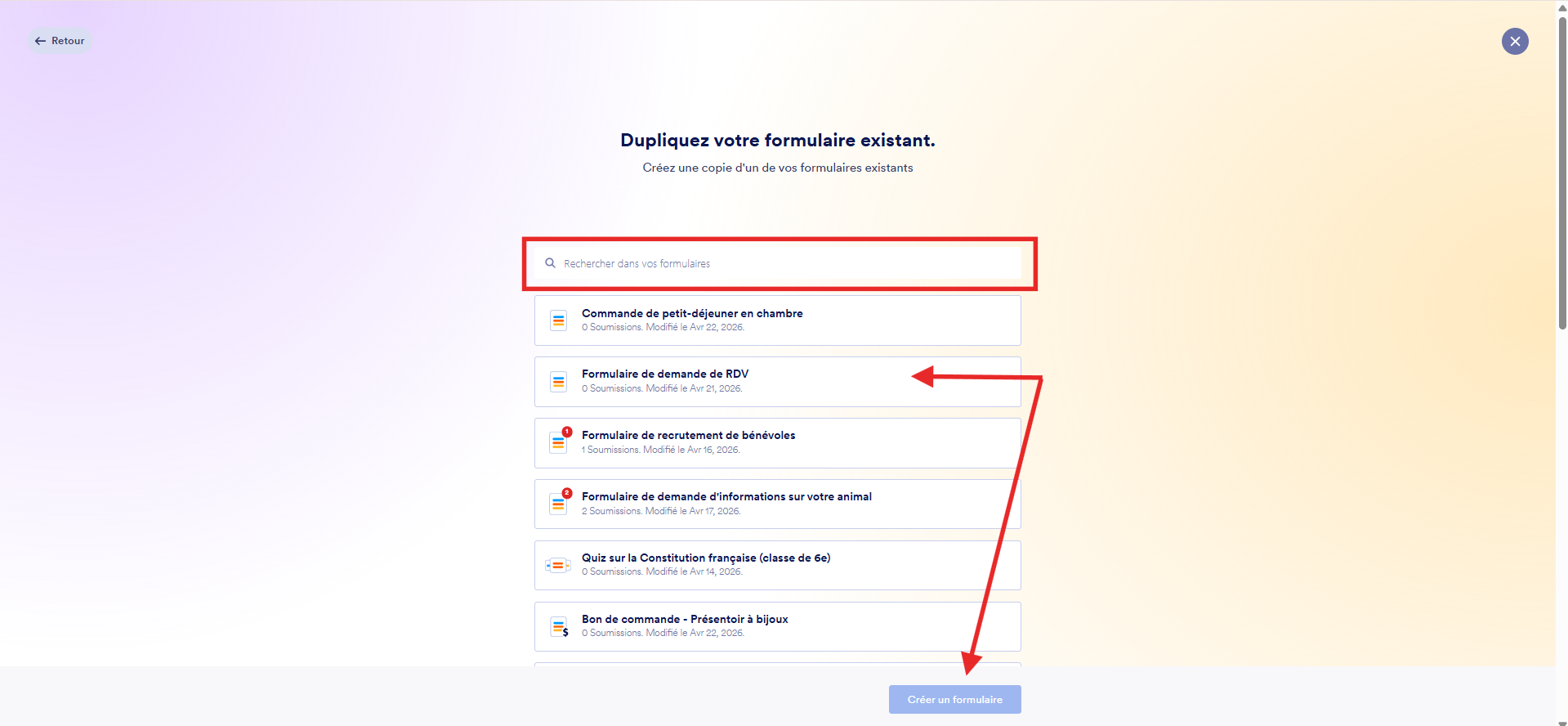
Et voilà ! Cette action crée un clone du formulaire sélectionné dans votre compte Jotform et vous redirige vers le Générateur de formulaires.
Conseil de pro
Grâce à la fonction Importer un formulaire, vous pouvez également cloner des formulaires à partir du dossier Corbeille de votre page Mon Espace de Travail sans avoir à les restaurer au préalable.

Envoyer un commentaire: