Lorsque vous créez un formulaire, un email de notification est automatiquement généré dès l’ajout du premier champ, en utilisant l’adresse email de votre compte comme destinataire par défaut. Il en va de même lorsque vous configurez manuellement des emails de notification.
Avec le temps, il peut être nécessaire de modifier ce paramètre : l’adresse initiale peut appartenir à un collègue ou à un client qui n’a plus besoin de recevoir d’alertes, ou vous pouvez vouloir transférer ces notifications à une autre personne. Que vous remplaciez l’adresse par défaut ou mettiez à jour une configuration existante, vous pouvez modifier le destinataire à tout moment afin de vous assurer que les notifications parviennent à la bonne personne.

Modifier une adresse email utilisée pour les notifications par email est très facile. Voici comment procéder :
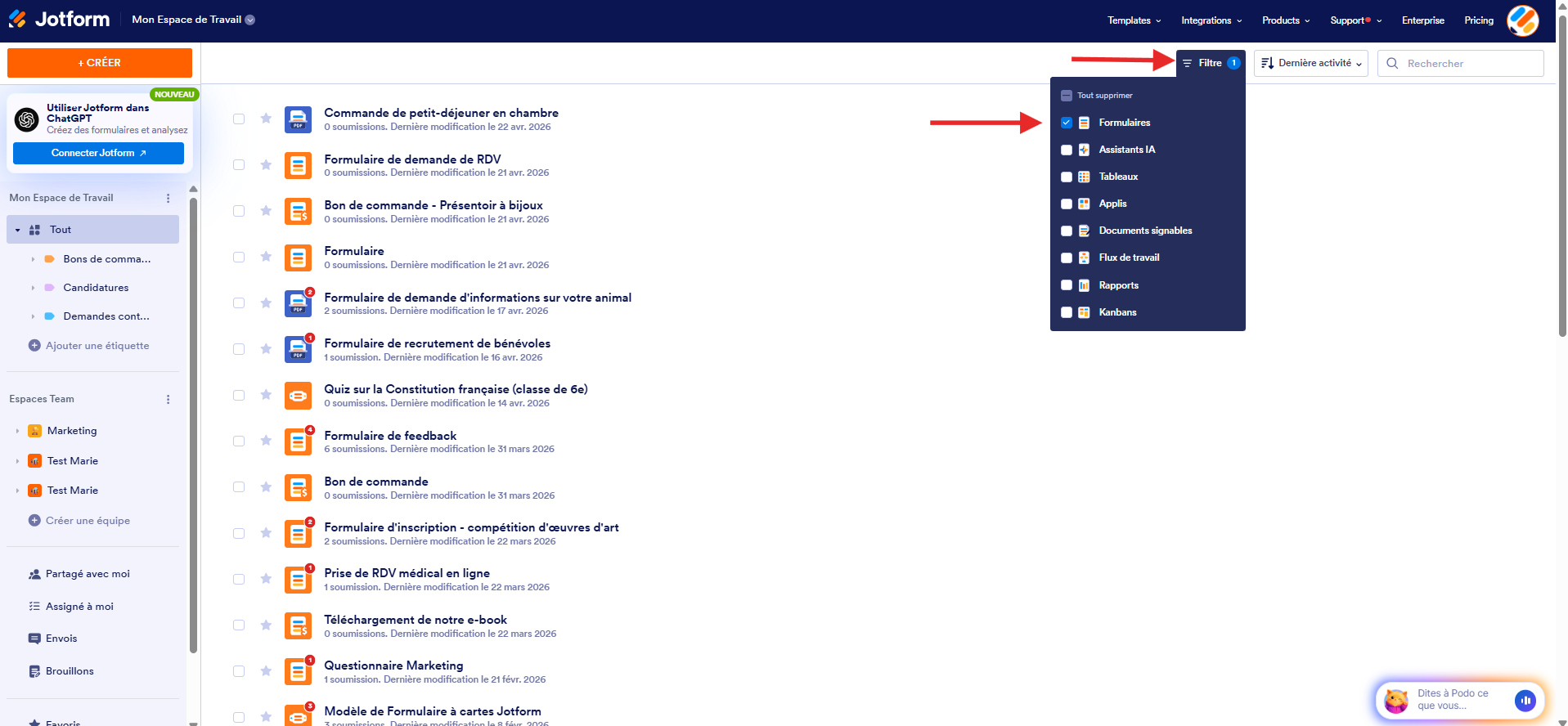
- Sur votre page Mon Espace de Travail, cliquez sur Filtre en haut et, dans le menu qui s’ouvre, décochez les cases en regard de tous les éléments sauf en regard de Formulaires afin que seuls ceux-ci s’affichent sur la page.
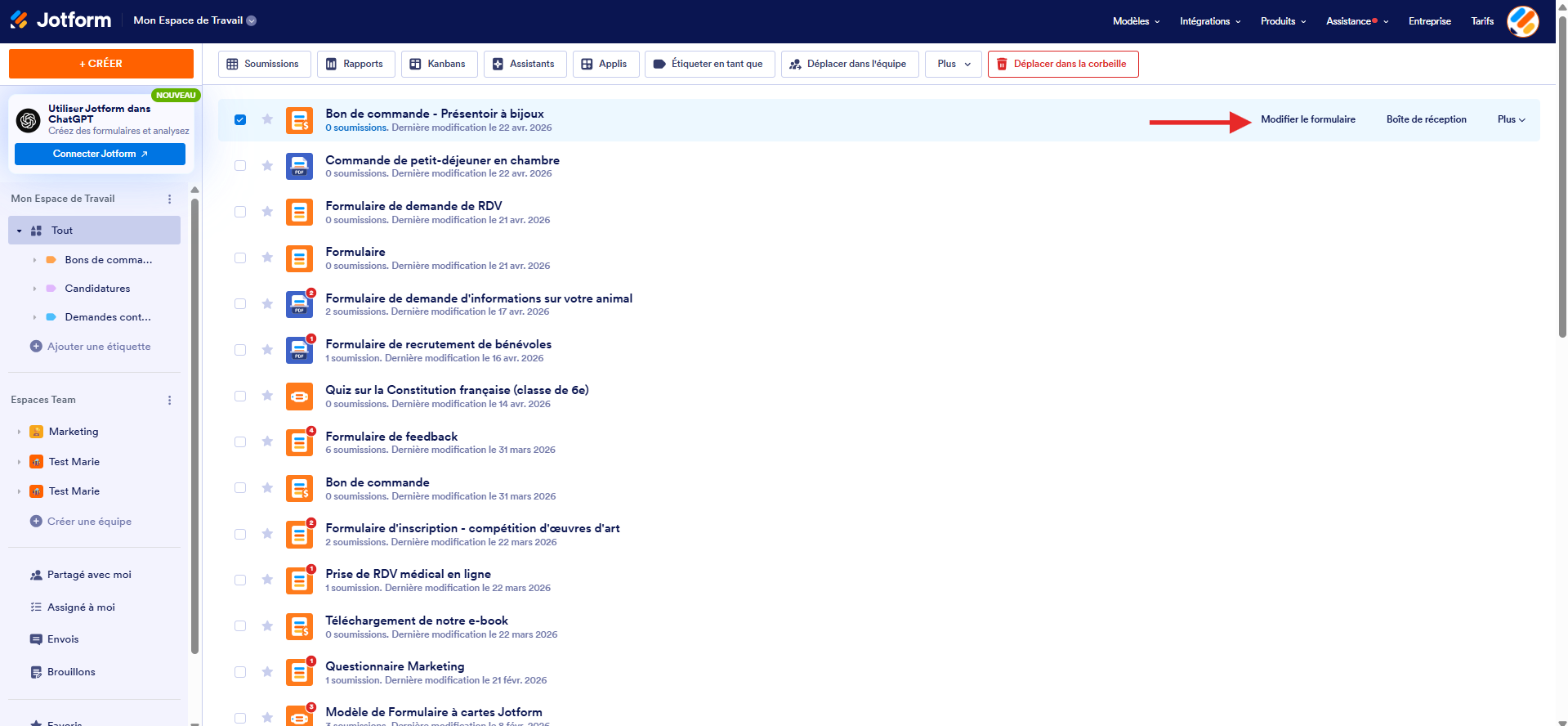
- Sélectionnez le formulaire dont vous souhaitez modifier le destinataire de l’email de notification, puis cliquez sur Modifier le formulaire à droite de la ligne de sélection.
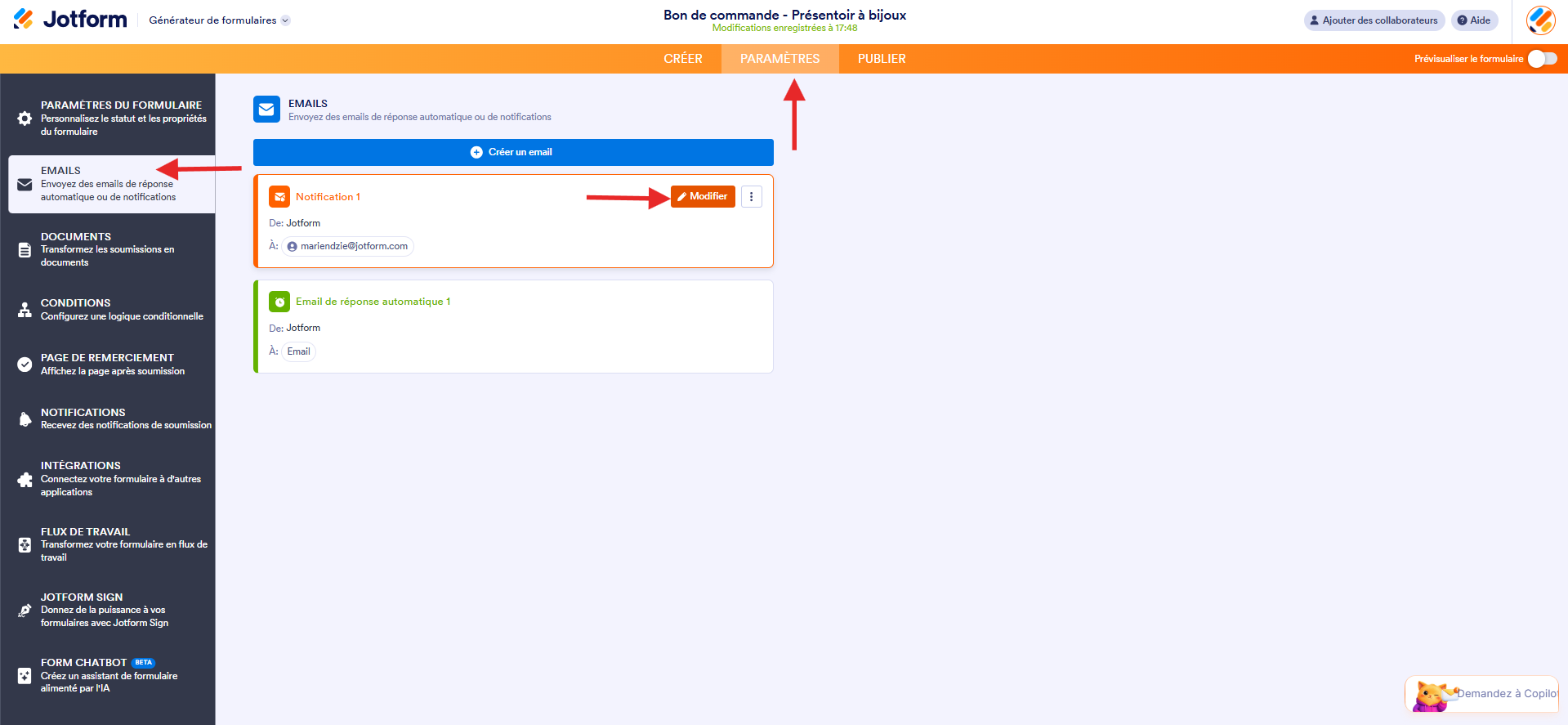
- Dans le Générateur de formulaire Jotform, cliquez sur l’onglet Paramètres en haut dans la barre de navigation orange.
- Puis, cliquez sur Emails dans le volet qui s’ouvre à gauche.
- Passez votre souris sur Notification 1 et cliquez sur l’icône en forme de crayon qui apparaît, afin d’en modifier l’adresse email.
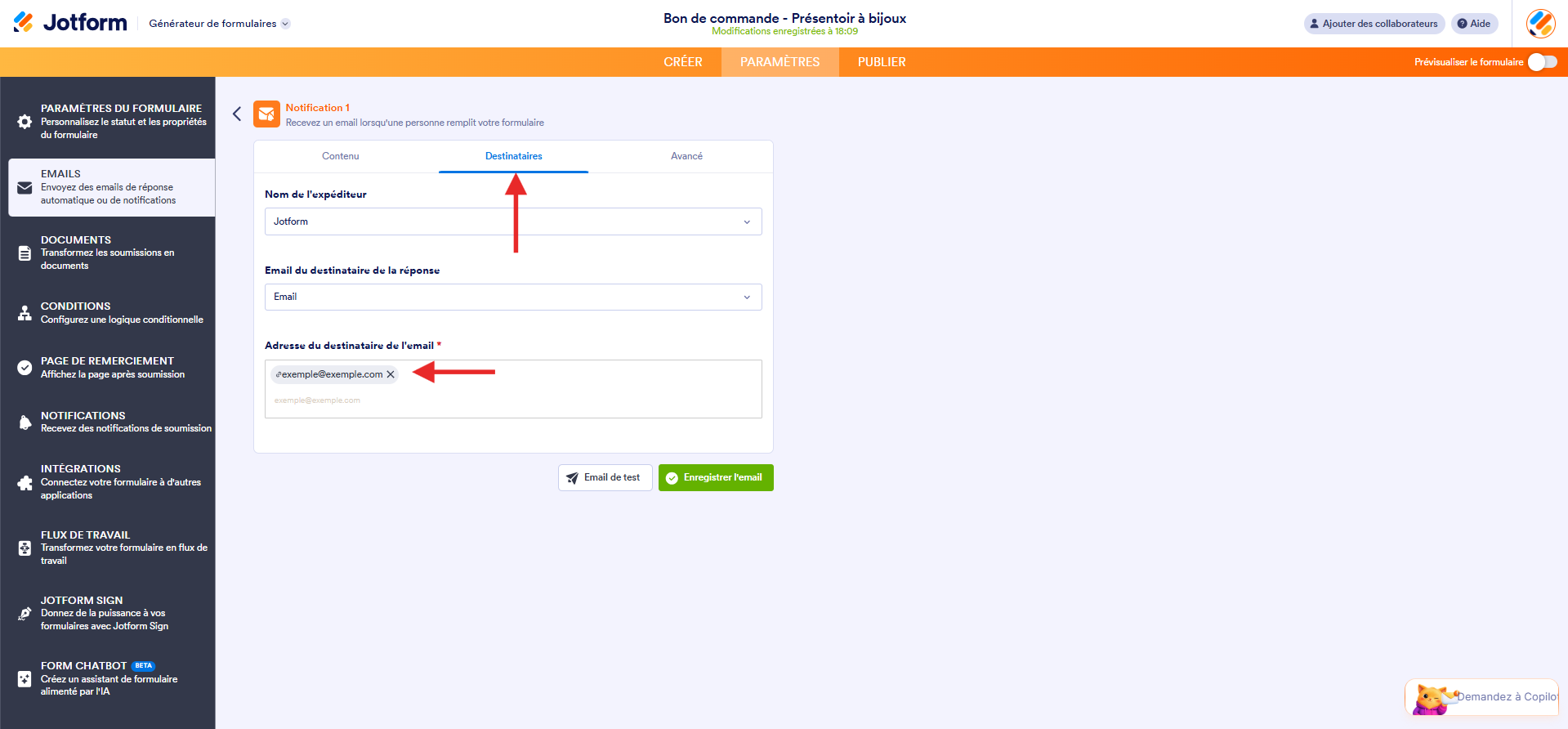
- Cliquez sur l’onglet Destinataires.
- Puis, dans le champ Adresse du destinataire de l’email, survolez l’ancienne adresse électronique avec votre souris et cliquez sur le X situé à droite pour la supprimer.
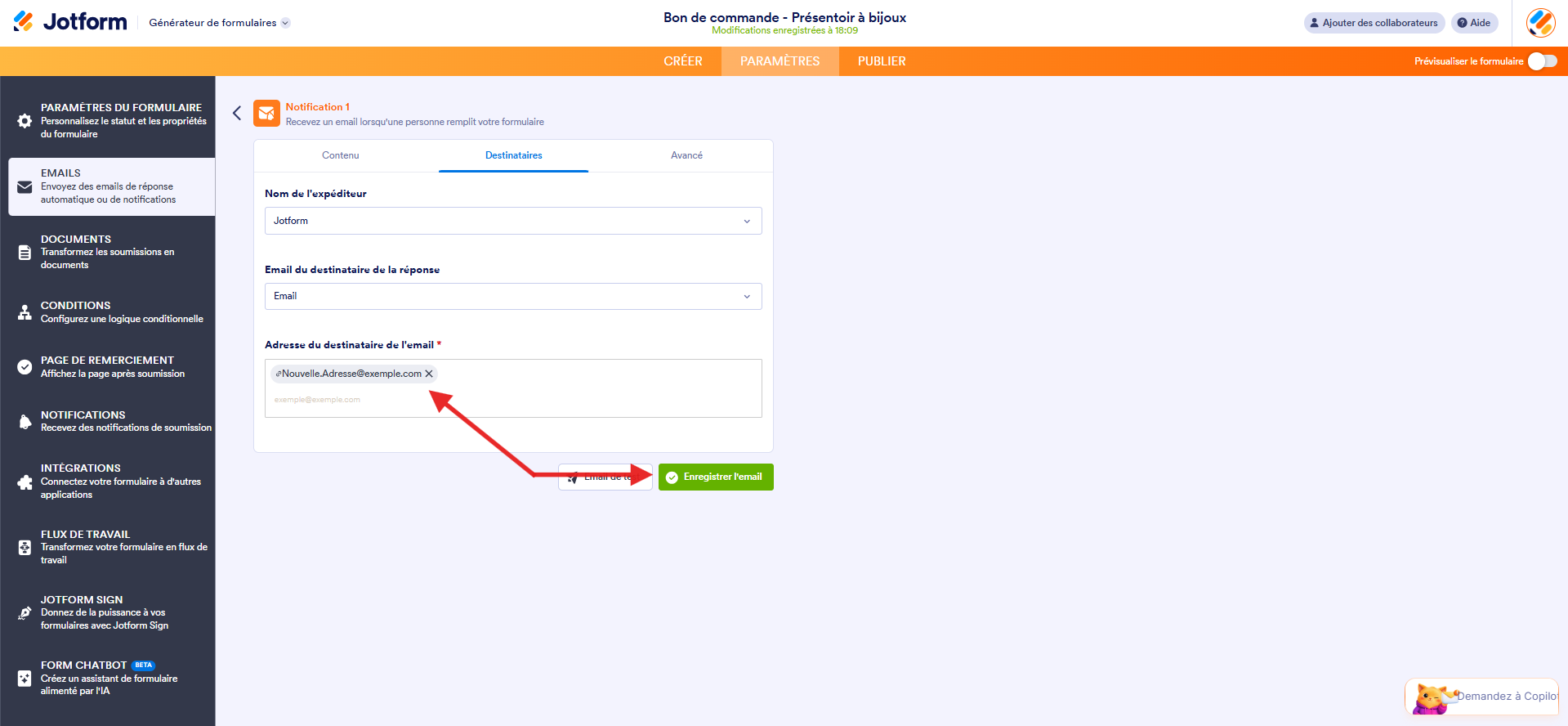
- Enfin, ajoutez-en un nouveau dans le champ Adresse du destinataire de l’email, puis cliquez sur le bouton Enregistrer l’email.
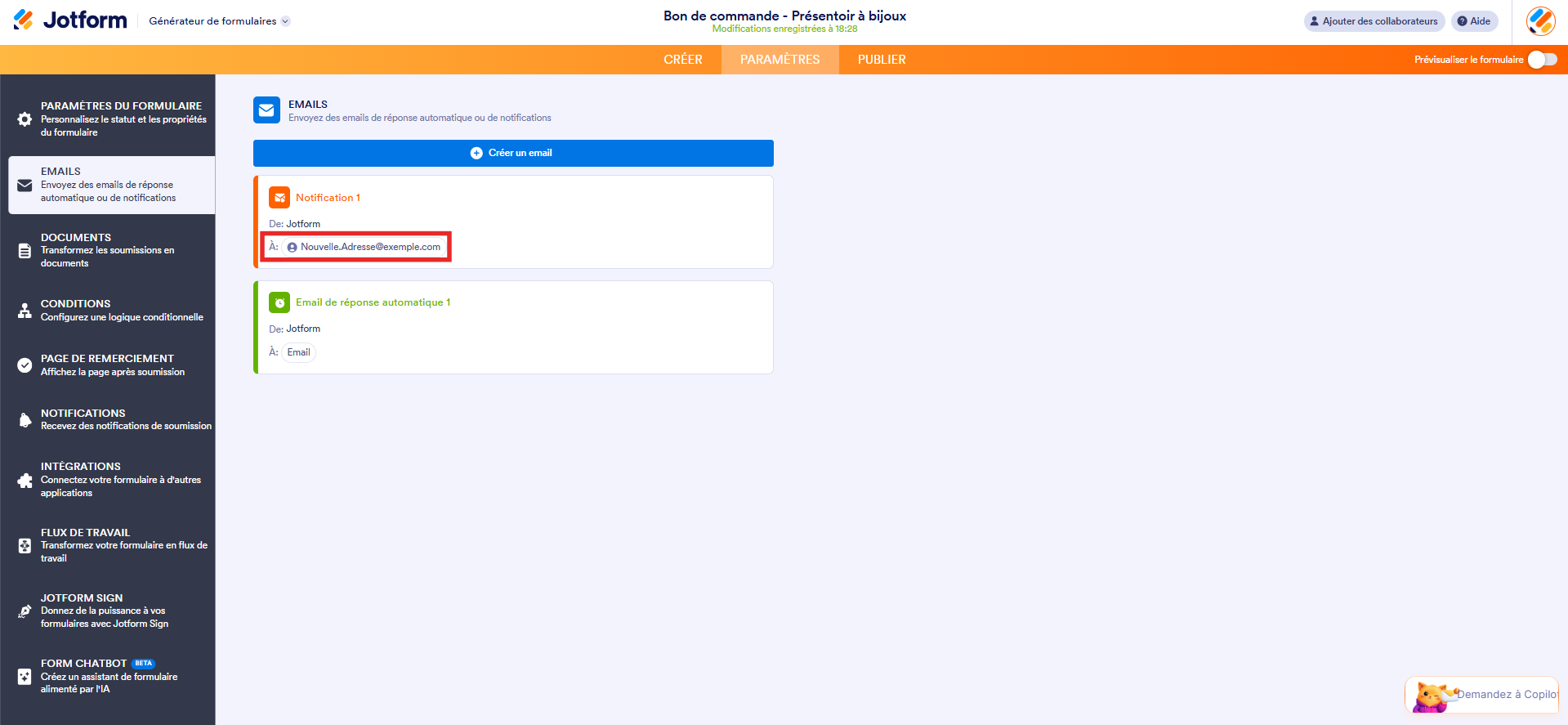
Et voilà ! Vous avez mis à jour le destinataire de l’email de notification de votre formulaire.
Remarques
- Les utilisateurs disposant d’un forfait Débutant (gratuit) ne peuvent ajouter qu’un seul modèle d’email de notification avec un seul destinataire par formulaire. Les utilisateurs ayant souscrit les forfaits Bronze, Argent ou Or peuvent ajouter plusieurs modèles d’email de notification avec plusieurs destinataires, mais nous recommandons de ne pas dépasser 10 destinataires par modèle. Si vous souhaitez passer à un forfait supérieur, consultez notre guide intitulé Comment mettre à niveau mon abonnement pour connaître la procédure.
- Pour tester votre email de notification après avoir mis à jour l’adresse du destinataire, utilisez le bouton Prévisualiser le formulaire dans le Générateur de formulaires plutôt que le bouton Tester l’email des paramètres de l’email de notification. Ce dernier envoie systématiquement l’email à l’adresse associée à votre compte, même si vous avez déjà modifié le destinataire. Pour en savoir plus, consultez notre guide intitulé Comment ajouter, modifier et tester la nouvelle adresse de destinataire d’un email de notification.

Envoyer un commentaire: