Dropbox es un servicio de almacenamiento en la nube utilizado para compartir archivos y colaborar en proyectos. Le permite almacenar y compartir archivos de forma segura y fluida entre dispositivos, lo que facilita la colaboración y el acceso a la información dentro de su empresa.
Con la integración de Jotform con Dropbox, puede subir los archivos cargados a través de su formulario y guardar una copia de los datos de los usuarios como archivos PDF en su cuenta de Dropbox, todo mediante un proceso sencillo y automatizado.
Vea el video a continuación para conocer la integración con Dropbox o continúe leyendo para ver los pasos.


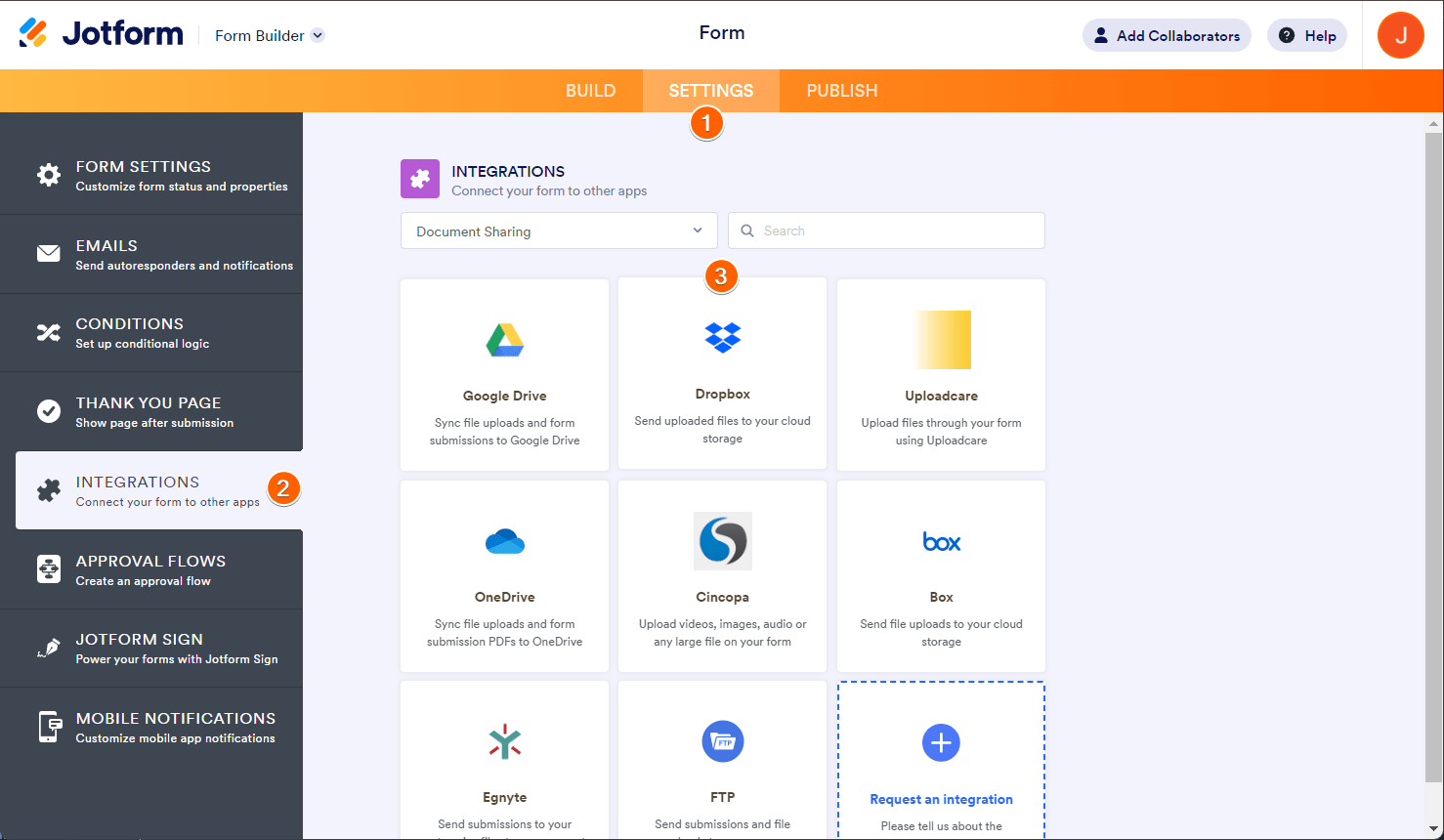
- En el Creador de Formularios, vaya a la pestaña Configuración.
- Seleccione Integraciones en el panel izquierdo.
- Busque Dropbox en la lista de integraciones y haga clic en él.
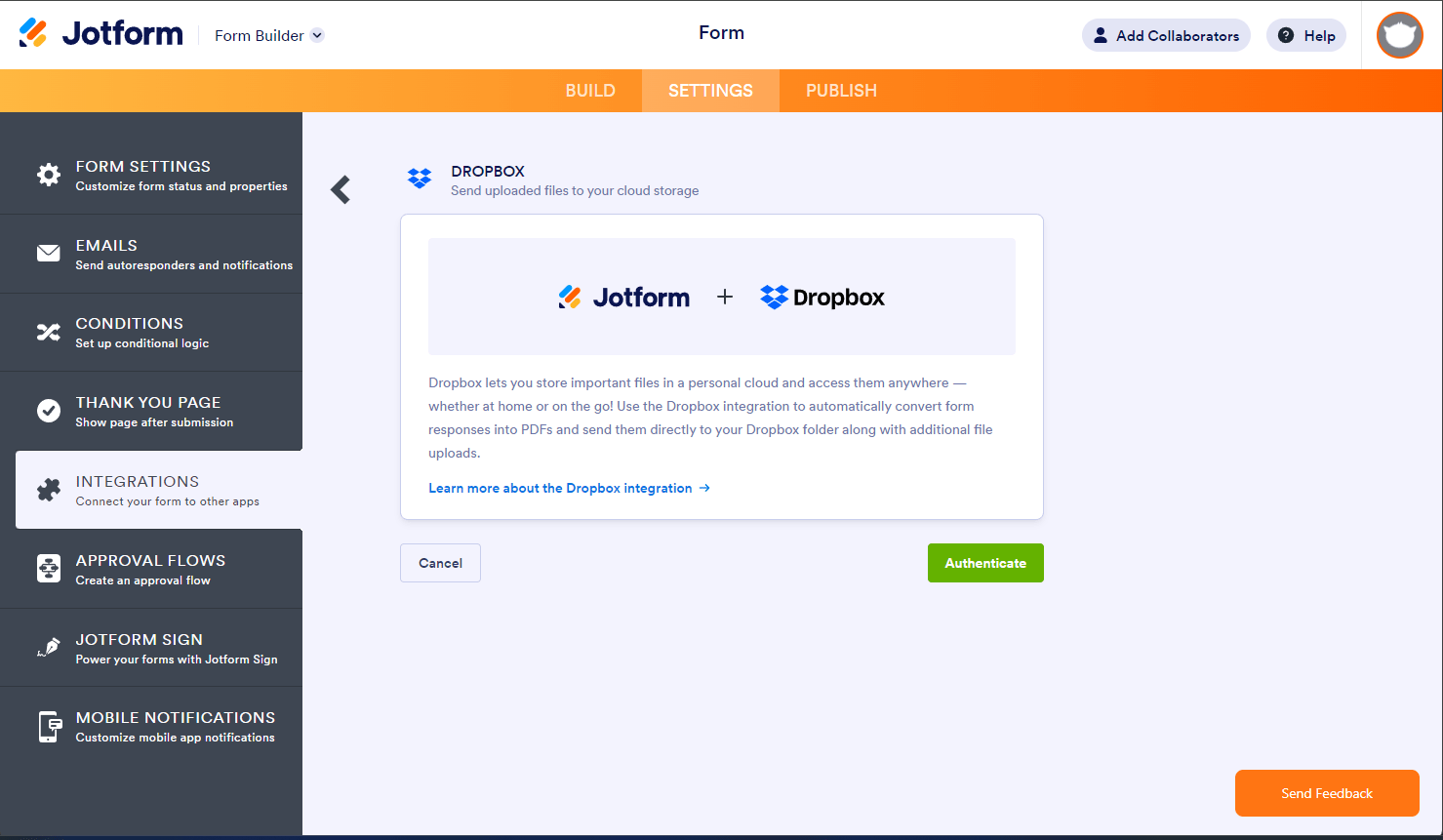
- Verá la opción Autenticar si aún no ha conectado su cuenta de Dropbox. Haga clic en ella para conectarla y asegúrese de otorgar acceso a Jotform.
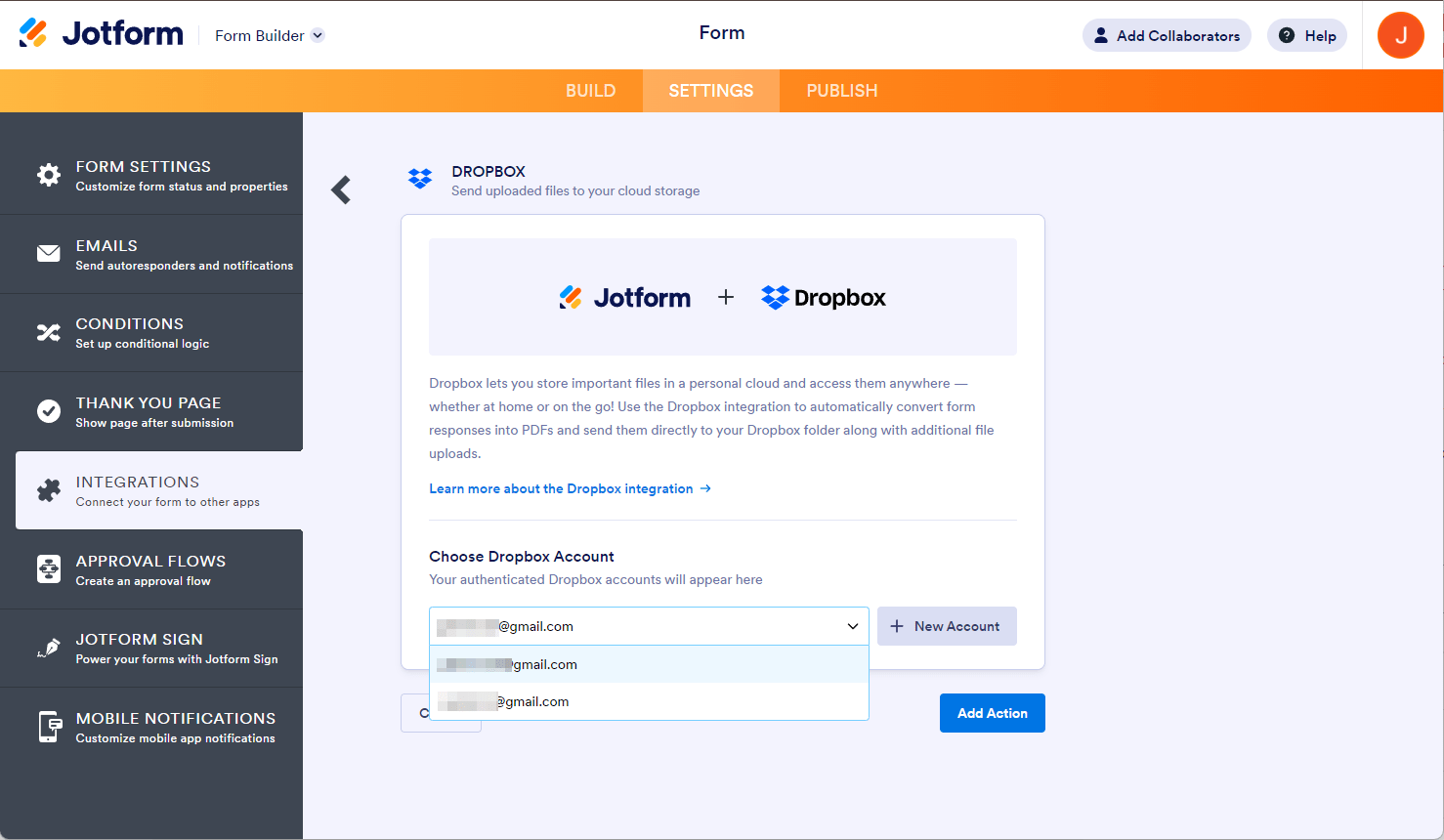
Si ya ha conectado una cuenta de Dropbox anteriormente, selecciónela en el menú desplegable y haga clic en el botón Agregar Acción.
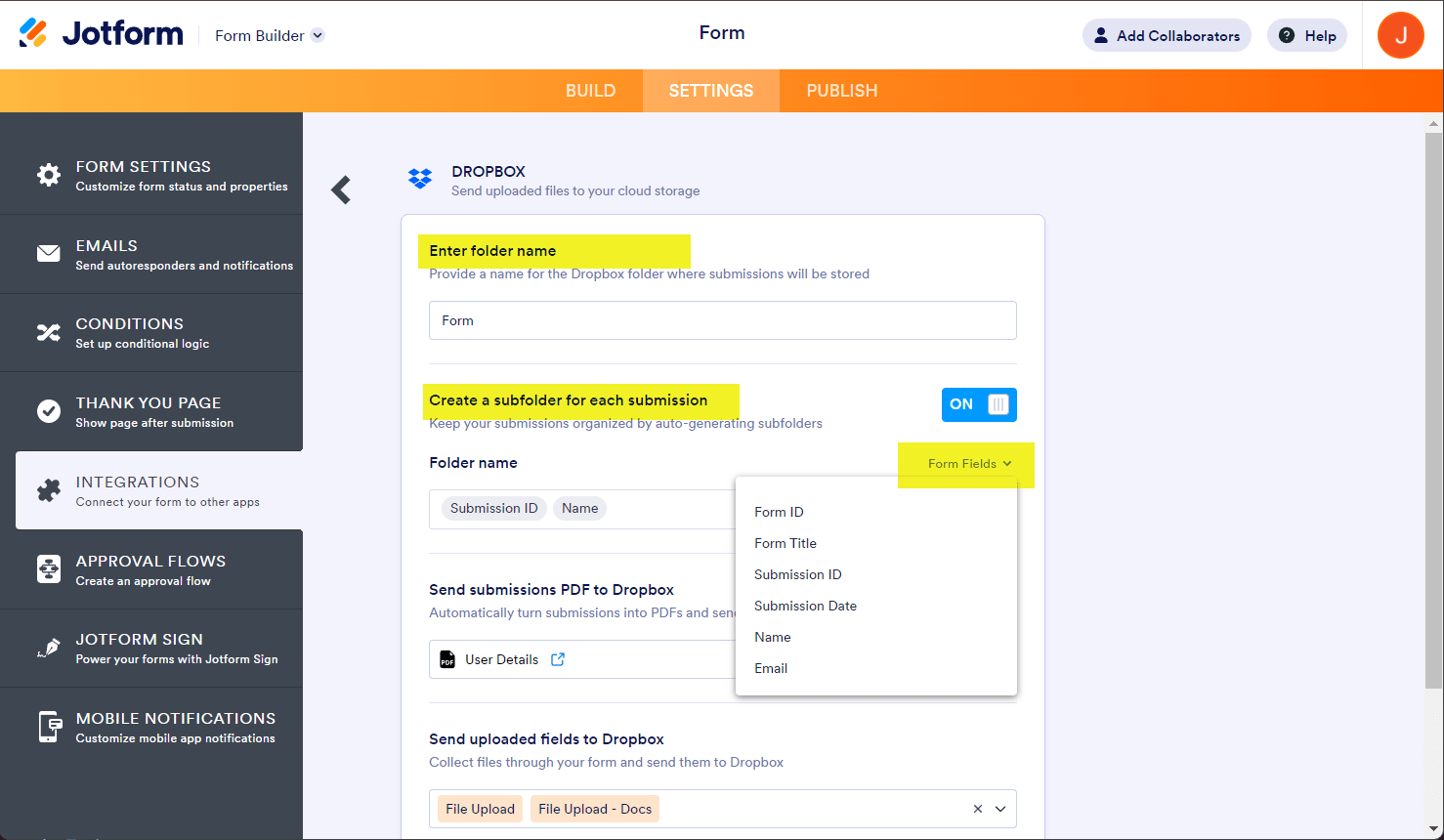
- En este paso, debe configurar sus carpetas:
- Introduzca el nombre de la carpeta — Esta será su carpeta principal de Dropbox.
- Crear una subcarpeta para cada envío — Active esta opción si desea crear una carpeta independiente para cada envío dentro de la carpeta principal de Dropbox. Puede introducir un nombre personalizado para la carpeta o crearla dinámicamente a partir de los campos del formulario.
Nota
Si la subcarpeta está desactivada, los archivos cargados y los archivos PDF de los envíos se guardarán en la carpeta principal. Cuando existan archivos con el mismo nombre, Dropbox detectará automáticamente las revisiones y cargará los archivos actualizados cuando sea necesario.
- A continuación, configure las demás propiedades:
- Enviar PDF de envíos a Dropbox — Seleccione qué documento PDF enviar a Dropbox. Verá Predeterminado si aún no ha creado un documento PDF.
Nota: Para renombrar su PDF, consulte Cómo asignar un nombre personalizado a su informe PDF. - Enviar archivos cargados a Dropbox — Seleccione desde qué campo de carga de archivos desea enviar archivos a Dropbox. Aquí puede seleccionar varios campos de carga de archivos.
- Enviar PDF de envíos a Dropbox — Seleccione qué documento PDF enviar a Dropbox. Verá Predeterminado si aún no ha creado un documento PDF.
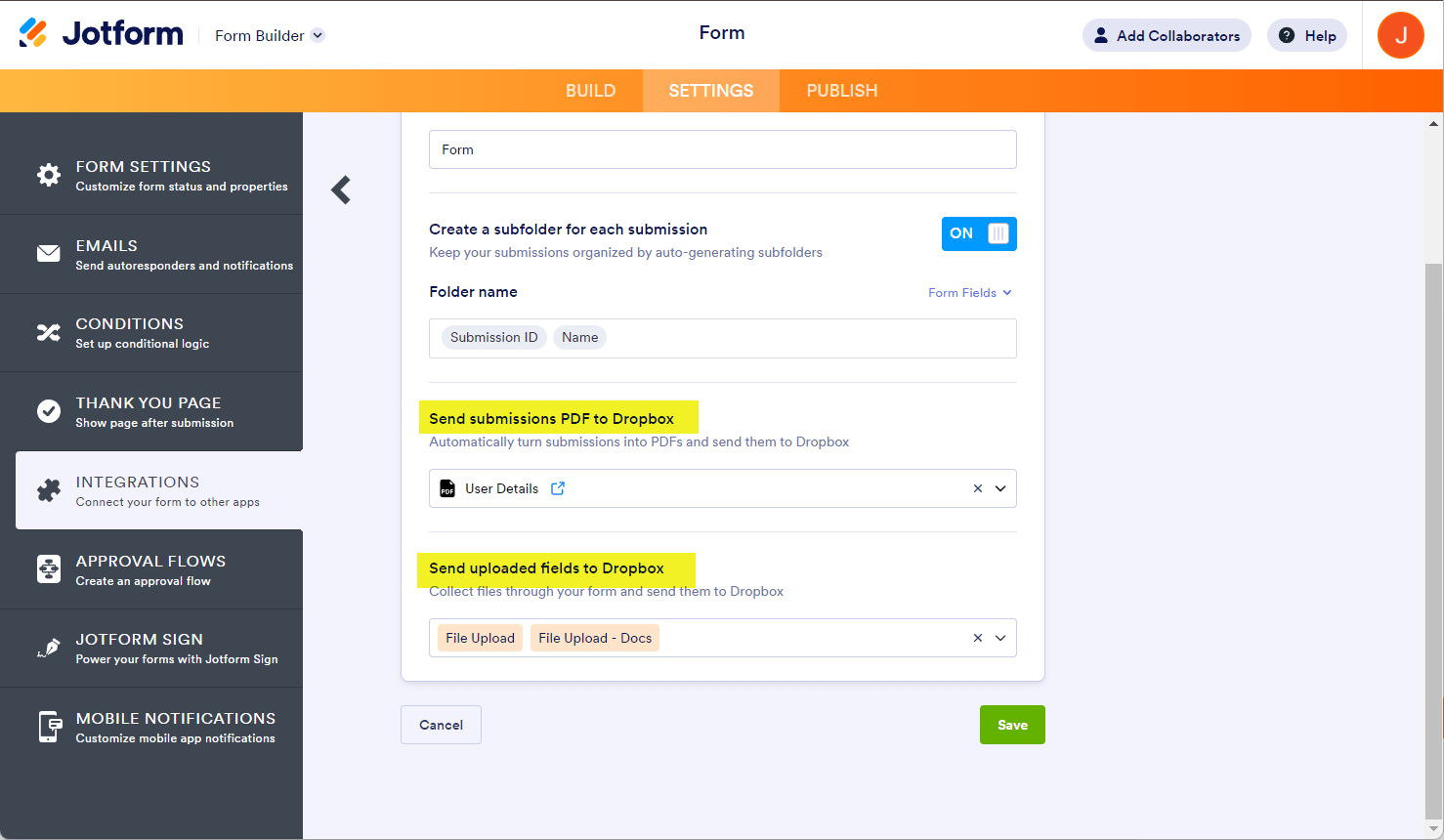
- Por último, haga clic en el botón Guardar para completar la integración.
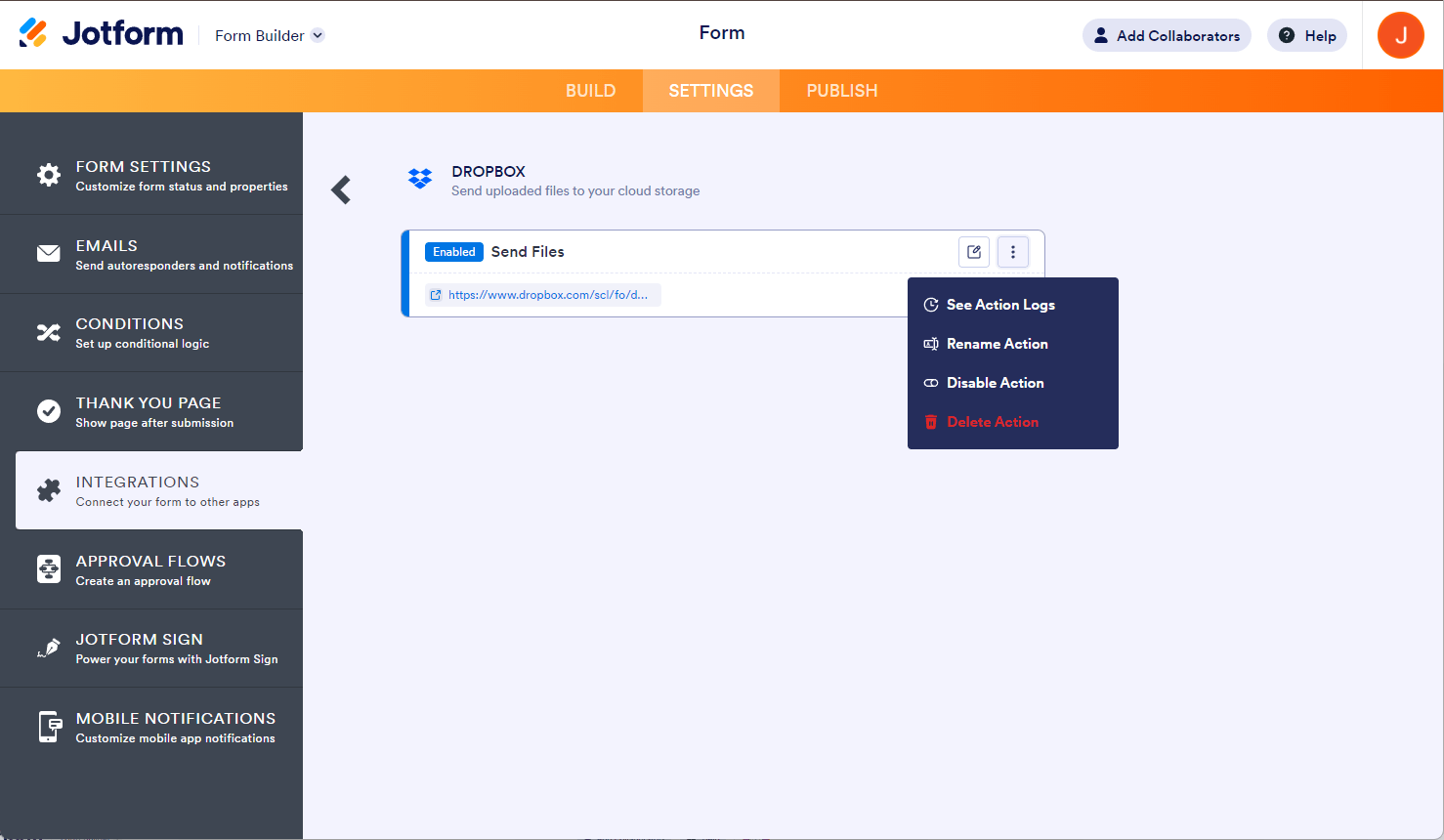
Una vez completada la integración, podrá ver y hacer clic en el enlace para abrir la carpeta principal. Si coloca el cursor sobre la acción creada, verá las opciones Editar acción (icono de lápiz) y Más (icono de tres puntos verticales) a la derecha. La opción Más incluye lo siguiente:
- Ver Registros de Acción — Esta sección mostrará los intentos exitosos y fallidos de su integración con Dropbox. Es útil para resolver problemas.
- Renombrar Acción — Si desea personalizar el título de la acción.
- Desactivar Acción — Esta opción es útil para detener temporalmente la integración y evitar que se envíen archivos.
- Eliminar Acción — Si desea eliminar la integración de su formulario.
Para configurar las carpetas utilizando el widget de ID único, consulte la siguiente guía: Cómo Configurar carpetas usando ID único en Dropbox.

Enviar Comentario: