Formularios Inteligentes PDF de Jotform le permiten convertir sus archivos PDF en formularios en línea fáciles de completar. Cuando alguien envía el formulario en línea, el archivo PDF original que usted subió se completa automáticamente con la información enviada. El formulario en línea y su PDF original quedan conectados por defecto, y puede ajustar la configuración de esta conexión en cualquier momento. Así es como funciona:
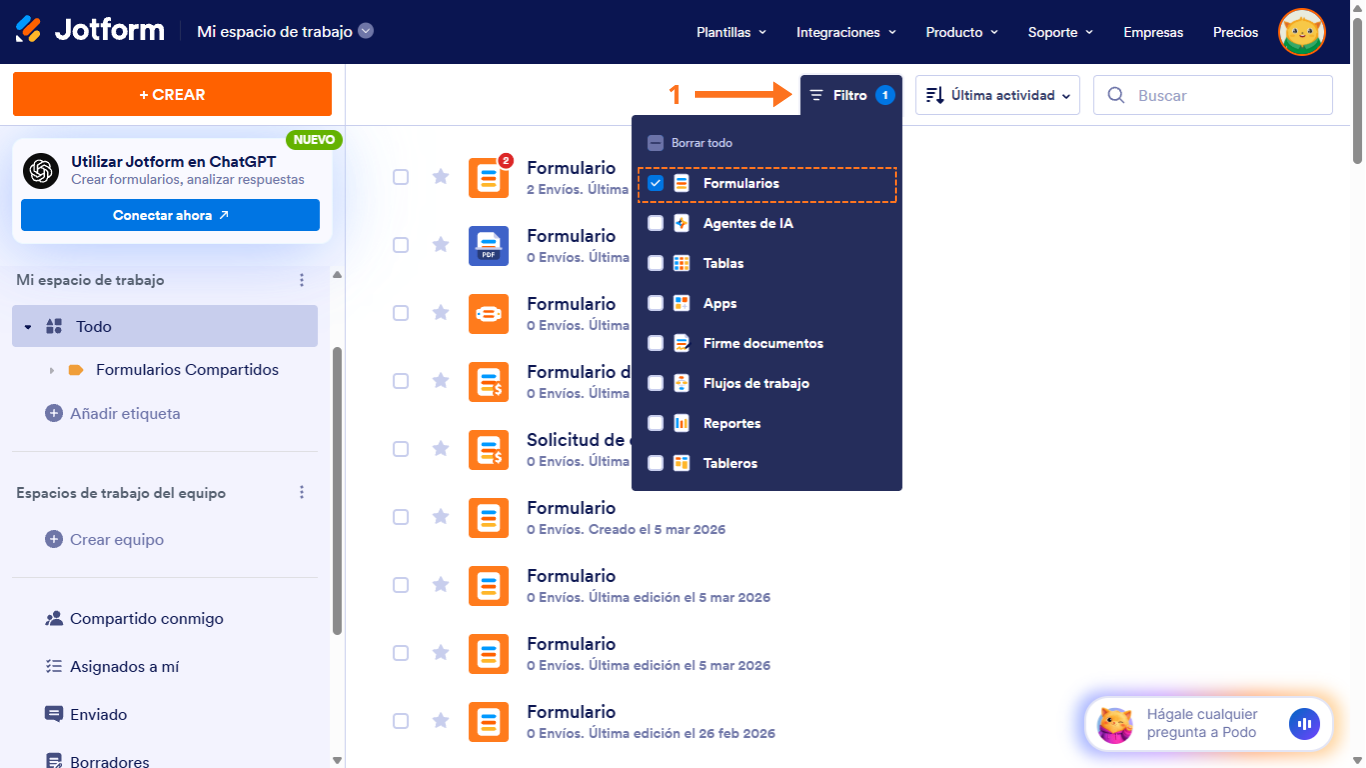
- En su página de Mi Espacio de Trabajo, haga clic en Filtro en la parte superior y, en el menú desplegable que se abre, desmarque todas las casillas excepto Formularios, para que solo estos se muestren en la página.
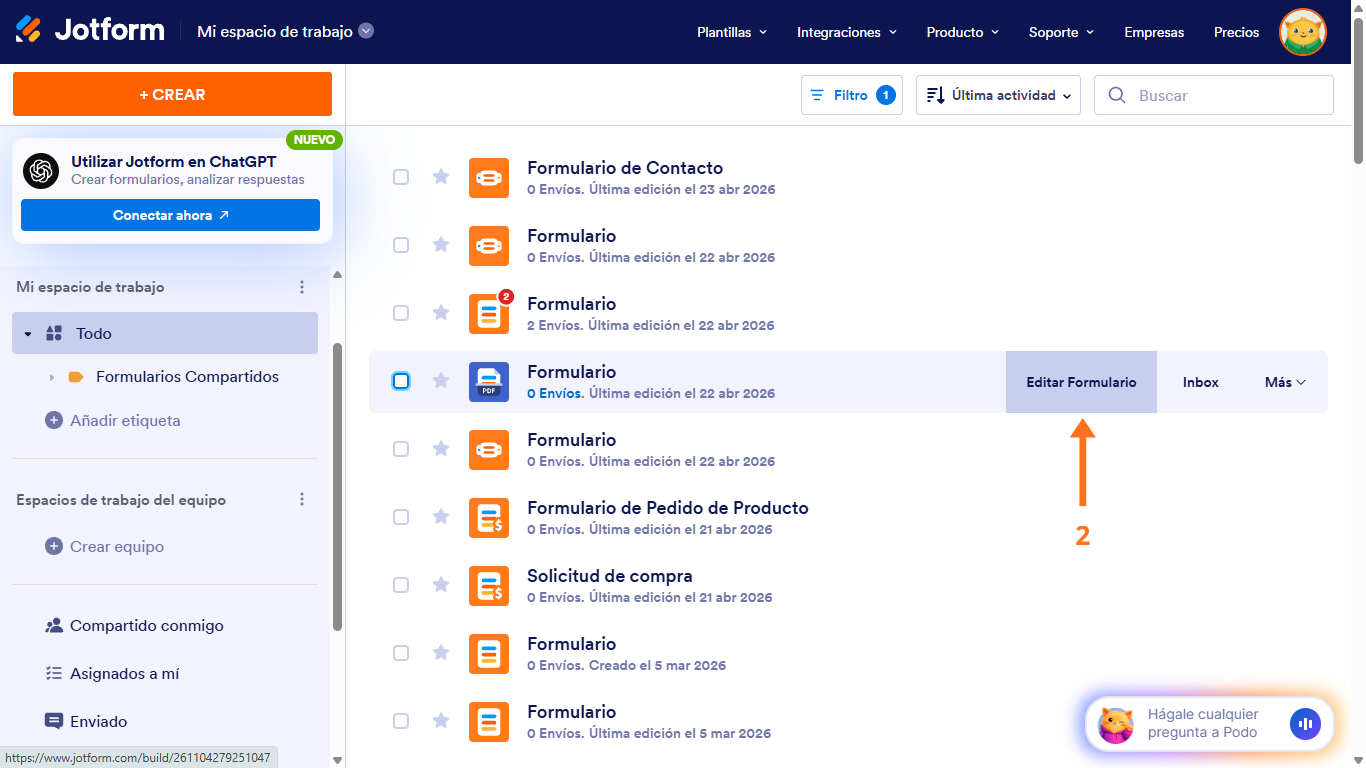
- Coloque el cursor sobre su Formulario Inteligente PDF y haga clic en Editar Formulario en el lado derecho de la página.
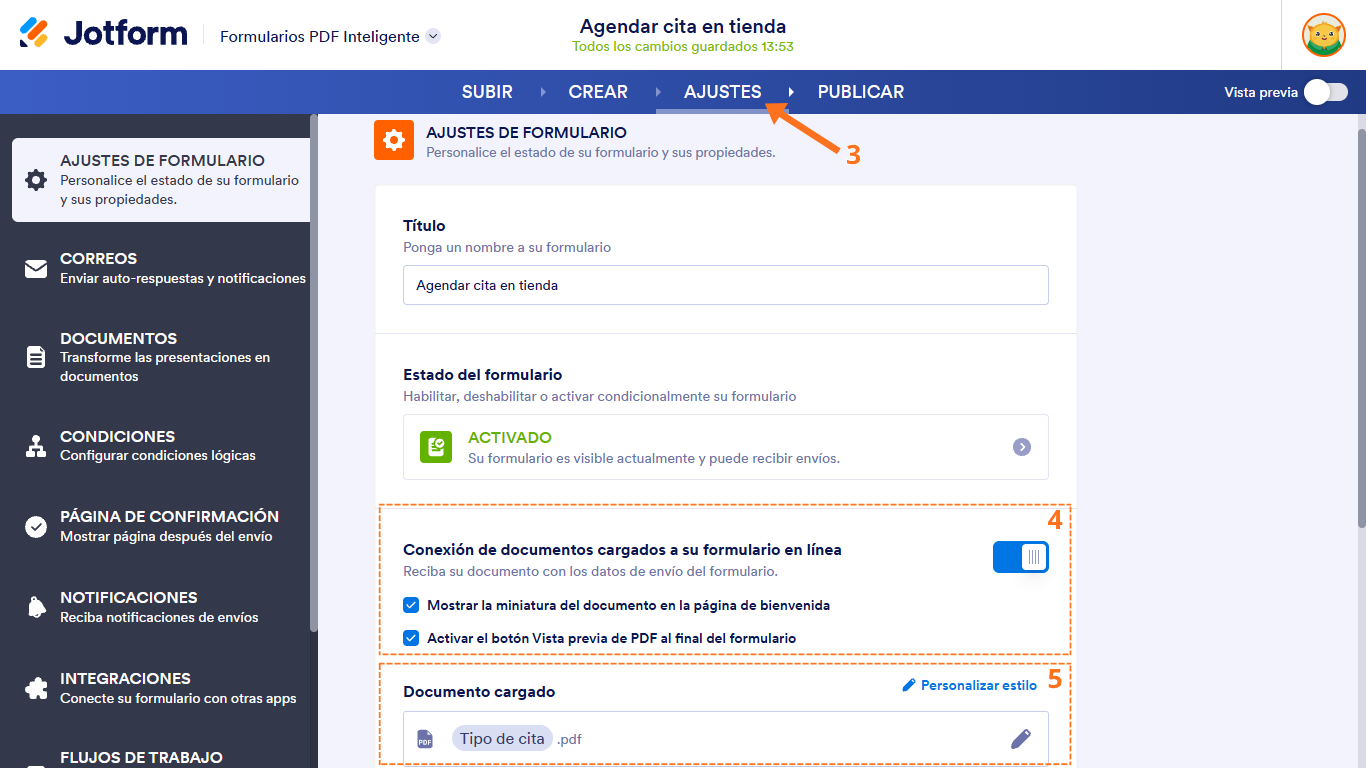
- En la página de Formularios Inteligentes PDF, haga clic en Ajustes en la barra de navegación azul en la parte superior.
- Ahora, en la pestaña de Ajustes de Formulario a la izquierda, puede cambiar las siguientes configuraciones en la sección Conexión de documentos cargados a su formulario en línea:
- Mostrar la miniatura del documento en la página de bienvenida — Esto muestra una miniatura del formulario PDF original en la página de Bienvenida de su formulario.
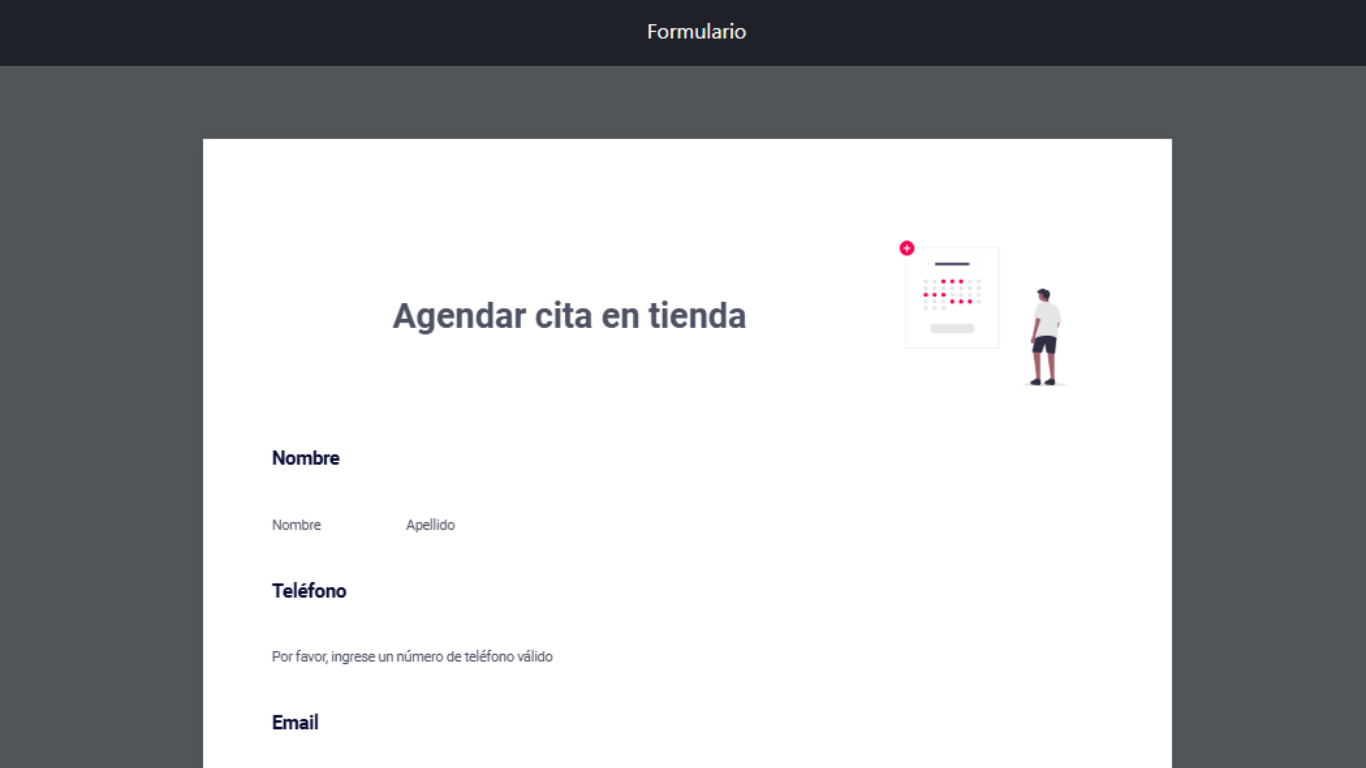
- Activar el botón Vista previa de PDF al final del formulario — Esto muestra un botón que permite a los encuestados ver el archivo PDF original del formulario, completado con los datos que enviaron en su formulario.
- En la sección Documento cargado, también puede configurar lo siguiente:
- Personalizar el estilo del Formulario PDF Original — Esto le permite cambiar el estilo y el formato de los datos ingresados en el Formulario PDF original.
- Cambiar el nombre del Formulario PDF Original — Esto le permite modificar el nombre del Formulario PDF original.
- Añada un botón de descarga de PDF en la página de confirmación — Esto le redirige a la configuración de la página de confirmación de Formularios Inteligentes PDF, donde puede agregar un botón de descarga de PDF en la página de confirmación de su formulario.
Mostrar la miniatura del documento en la página de bienvenida
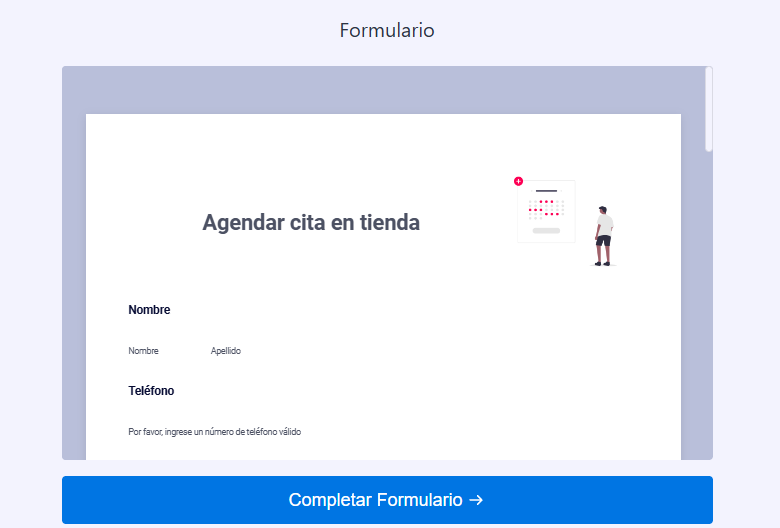
Cuando la opción Mostrar la miniatura del documento en la página de bienvenida está activada en la configuración del formulario, se mostrará primero una página de bienvenida que presenta el archivo PDF original como una miniatura cuando su formulario, ya sea independiente o incrustado, se cargue. Los encuestados deberán hacer clic en el botón Completar formulario para acceder al formulario en línea.
Nota
El estilo y formato de la página de Bienvenida en su Formulario PDF Inteligente no son personalizables.
Habilitar el botón Previsualizar PDF al final de su formulario
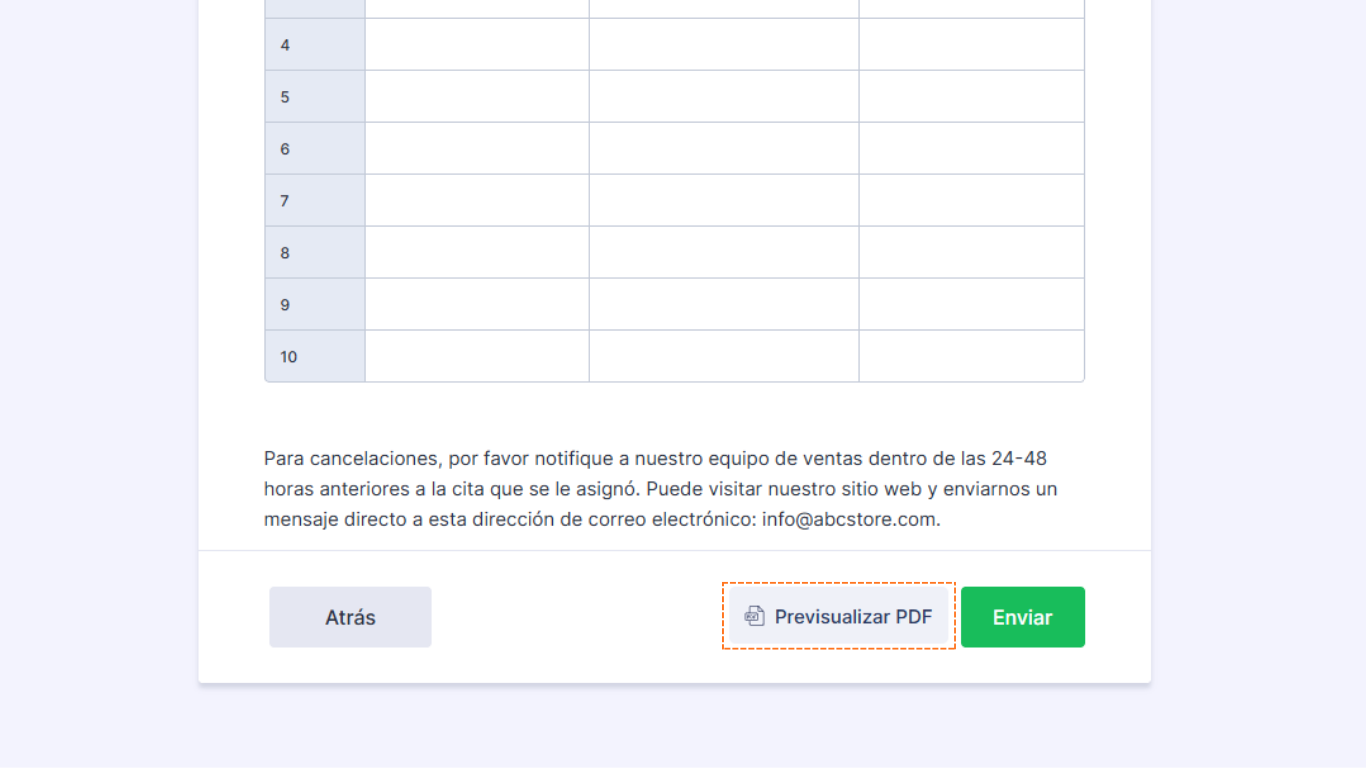
Cuando la opción habilitar botón Previsualizar PDF al final de su formulario está activada en la configuración del formulario, el botón Previsualizar PDF se habilita automáticamente junto al botón Enviar.
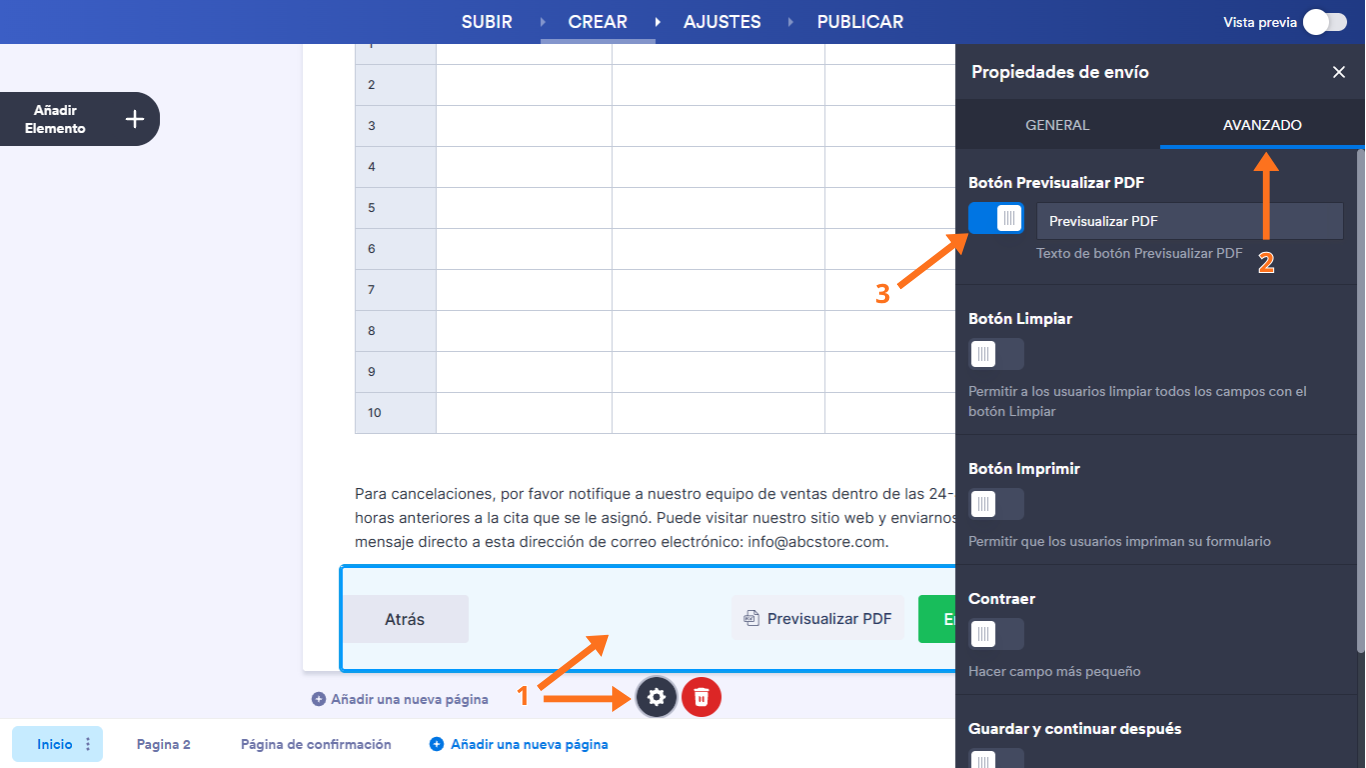
- Mientras esté en la página de Formularios Inteligentes PDF, haga clic en el botón Enviar en su formulario en línea y luego haga clic en el icono de engranaje.
- En la ventana de Propiedades de envío en el lado derecho de la página, bajo la pestaña Avanzado, active el Botón Previsualizar PDF para mostrarlo en su formulario.
- Luego, en el cuadro de texto, introduzca una nueva etiqueta para el botón.
Nota
Personalizar el estilo del archivo PDF original de su formulario
Puede cambiar cómo aparecen las entradas en el archivo PDF original de su formulario en unos sencillos pasos. Así es como se hace:
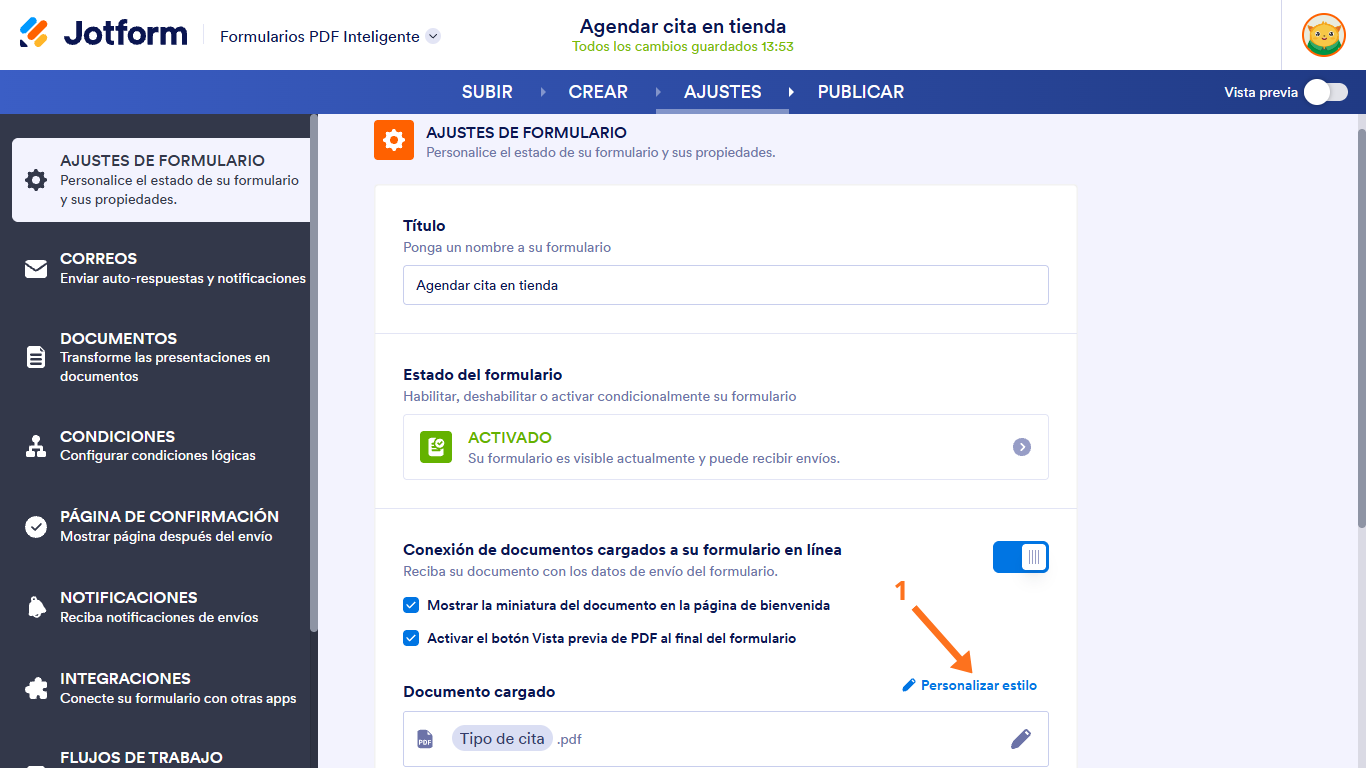
- Mientras esté en la sección Conexión de documentos cargados a su formulario en línea bajo la pestaña Ajustes de Formulario en Formularios PDF Inteligentes, haga clic en Personalizar estilo en el lado derecho de la página.
- Ahora, en la página del Editor de PDF que se carga en una nueva pestaña del navegador, personalice la apariencia de las respuestas en el Formulario PDF original en la ventana de Diseñador de PDF en el lado derecho de la página.
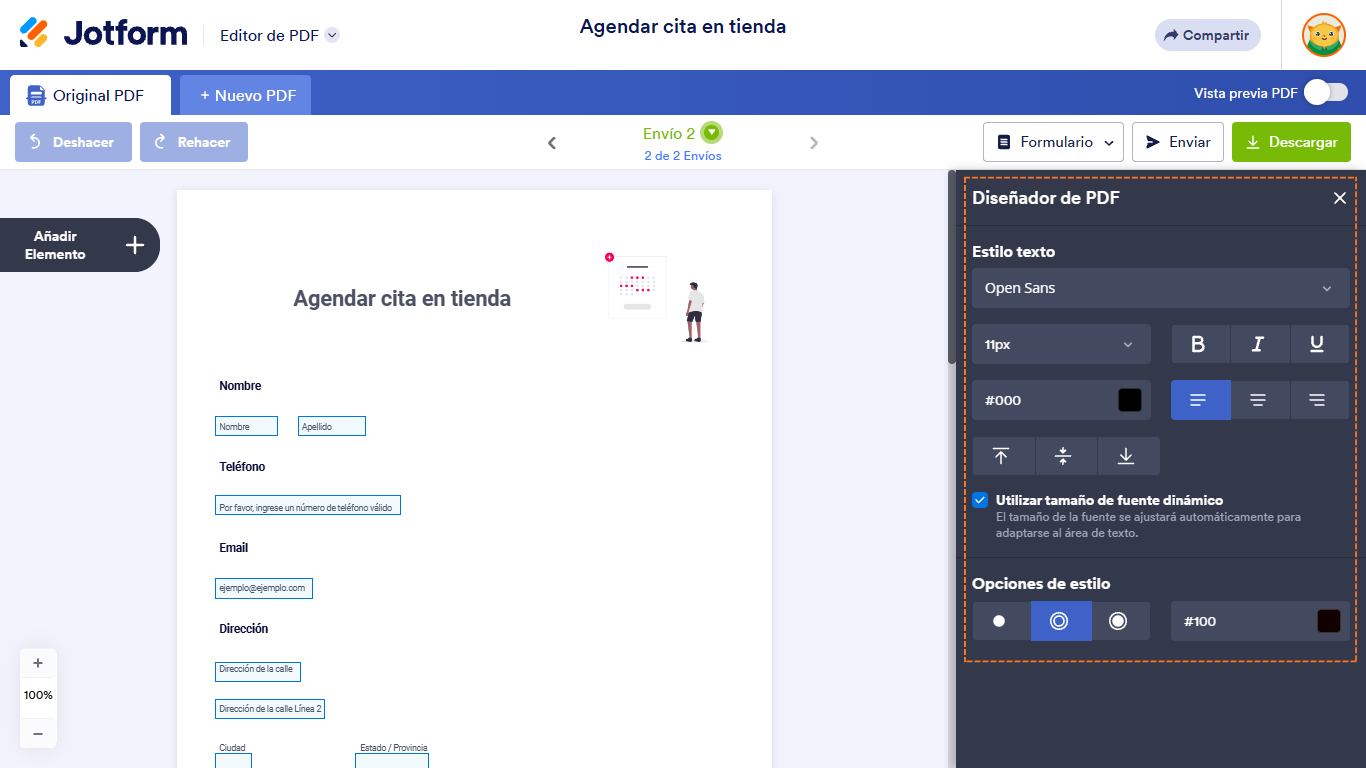
También puede consultar nuestra guía sobre Cómo cambiar los estilos de las respuestas en el documento PDF Original para aprender más al respecto.
Cambiar el nombre del archivo PDF original de su formulario
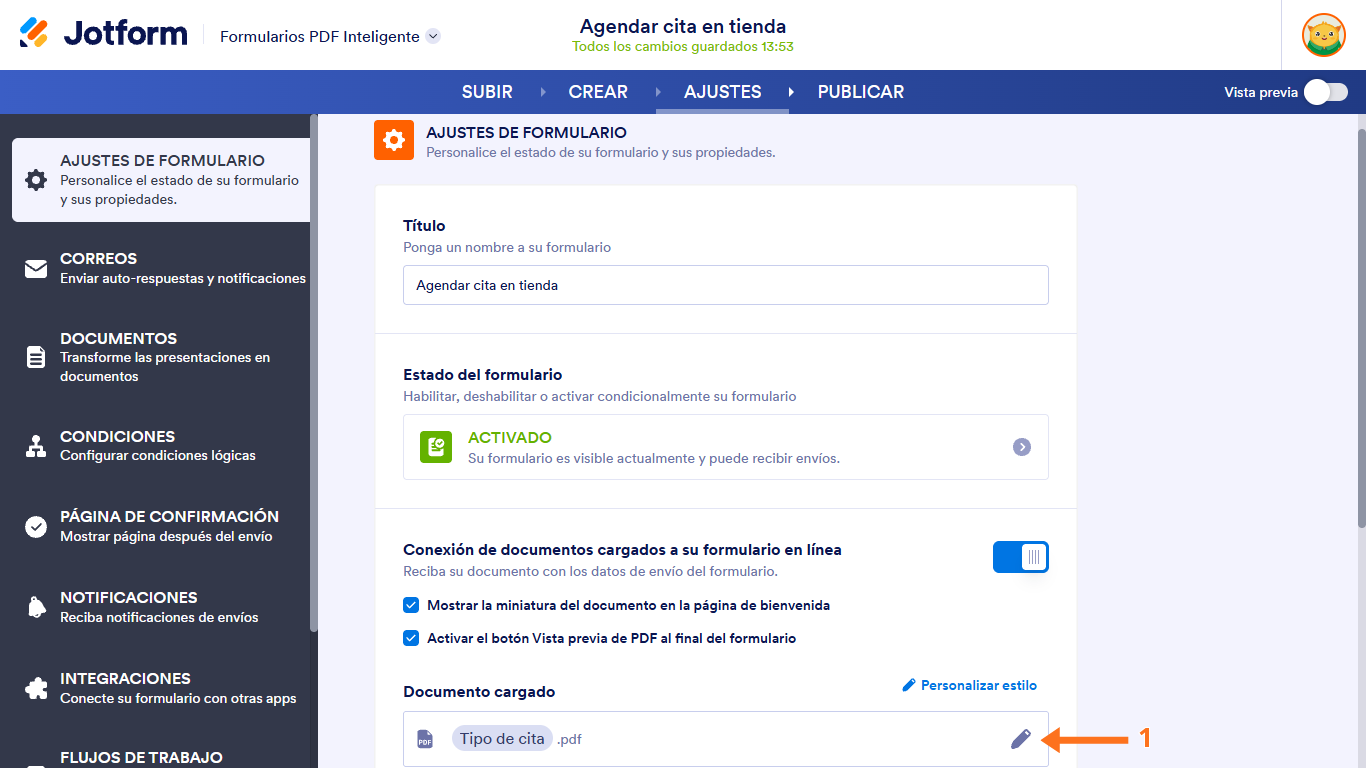
- Mientras esté en la sección Conexión de documentos cargados a su formulario en línea bajo la pestaña Ajustes de Formulario en Formularios PDF Inteligentes, haga clic en el icono de Lápiz a la derecha de la sección Documento cargado.
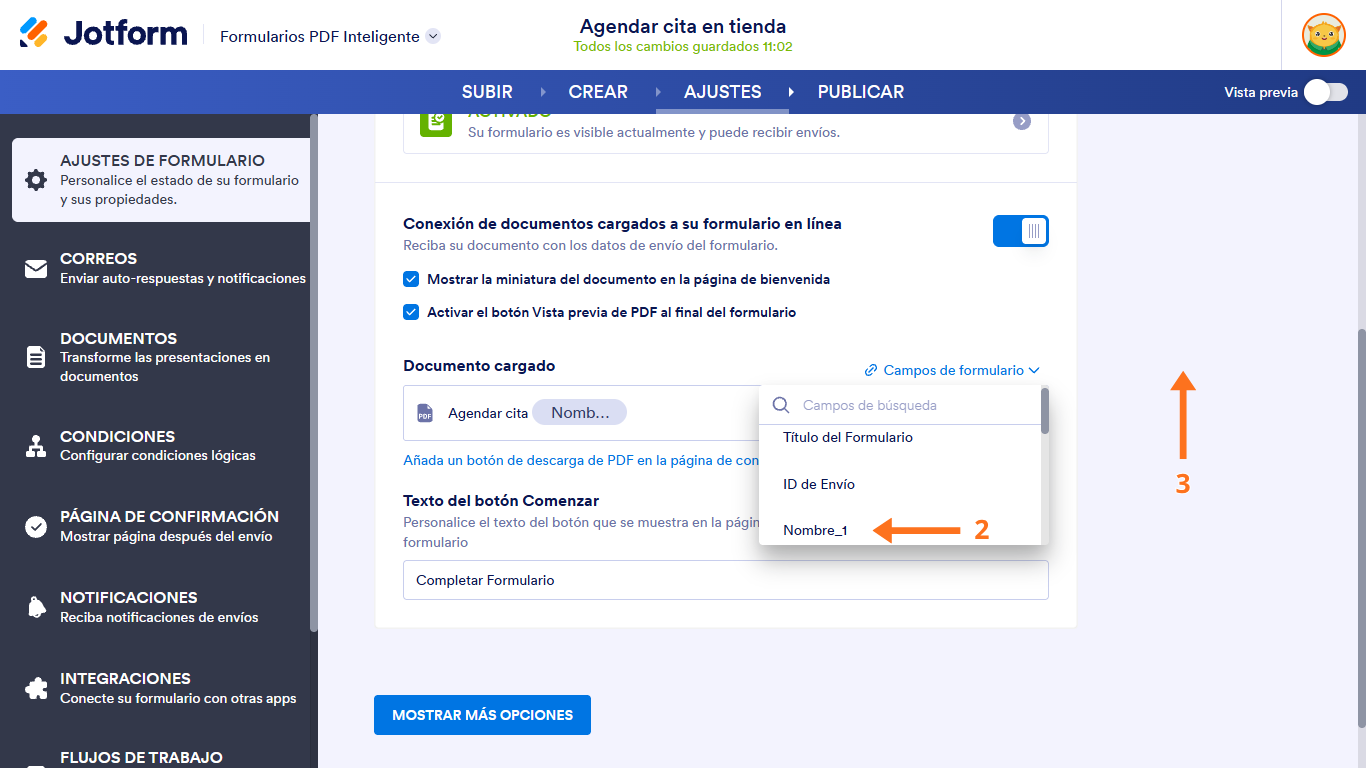
-
- Luego, haga clic en cualquier lugar fuera de los Campos de formulario para aplicar los cambios.
Nota
Los campos del formulario en el nombre del archivo PDF original siempre comienzan con un guion bajo, excepto cuando se coloca al principio del nombre.
Agregar un botón de Descarga de PDF en la página de confirmación
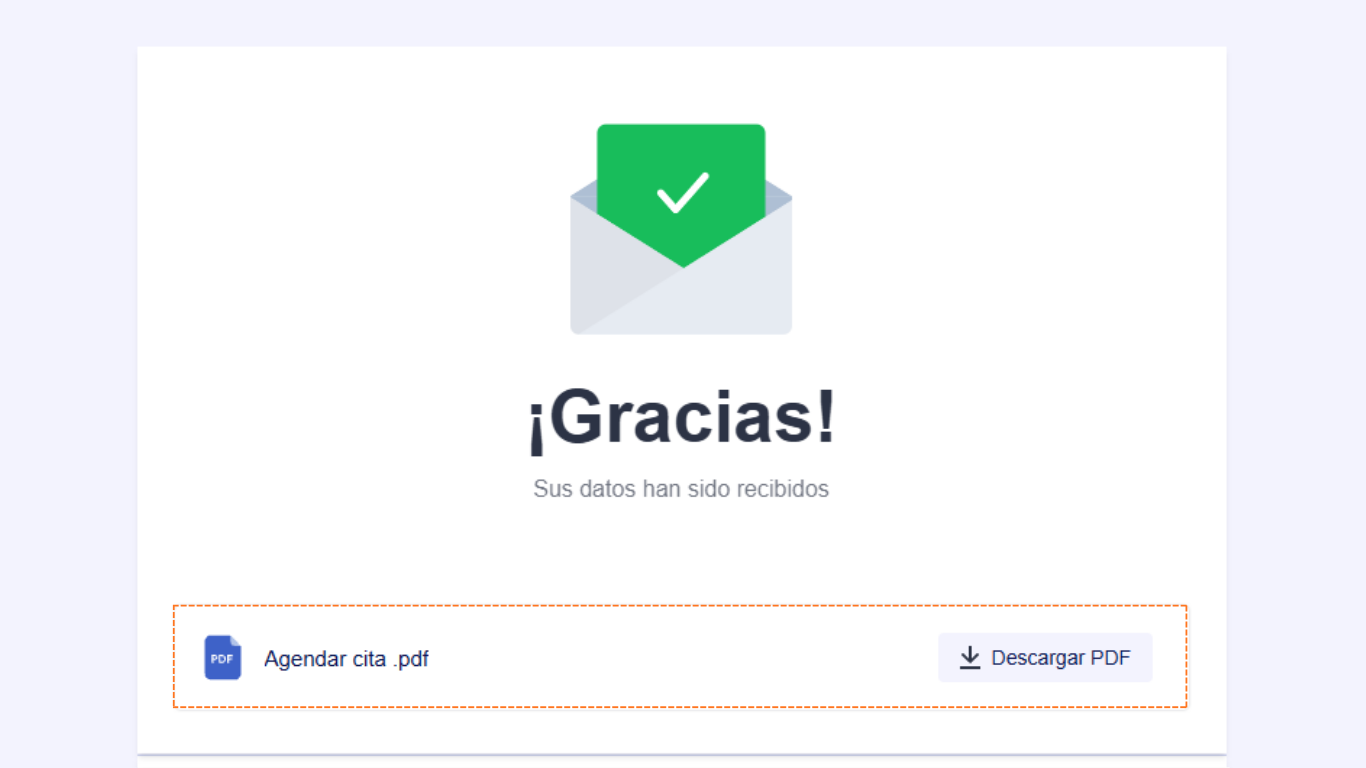
Puede agregar distintos botones de acción a la página de confirmación de su formulario, como un botón de descarga de PDF que permite a los encuestados obtener una copia del archivo PDF original completado con los datos que enviaron a través del formulario en línea.
Puede agregar el botón de descarga de PDF a la página de confirmación de su formulario en unos sencillos pasos. Así es como funciona:
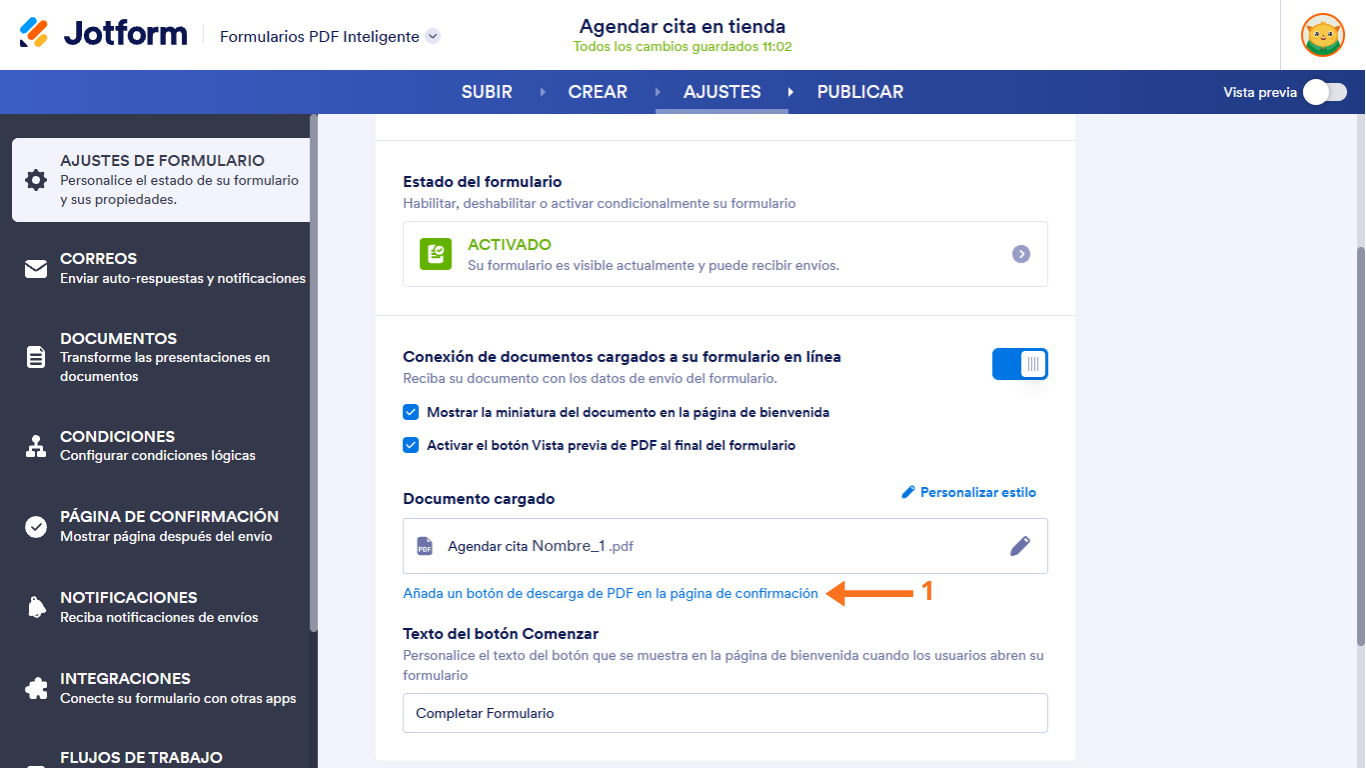
- Mientras está en la sección Conexión de documentos cargados a su formulario en línea bajo la pestaña Ajustes de Formulario en Formularios PDF Inteligentes, haga clic en Añada un botón de descarga de PDF en la página de confirmación debajo del nombre del Documento cargado.
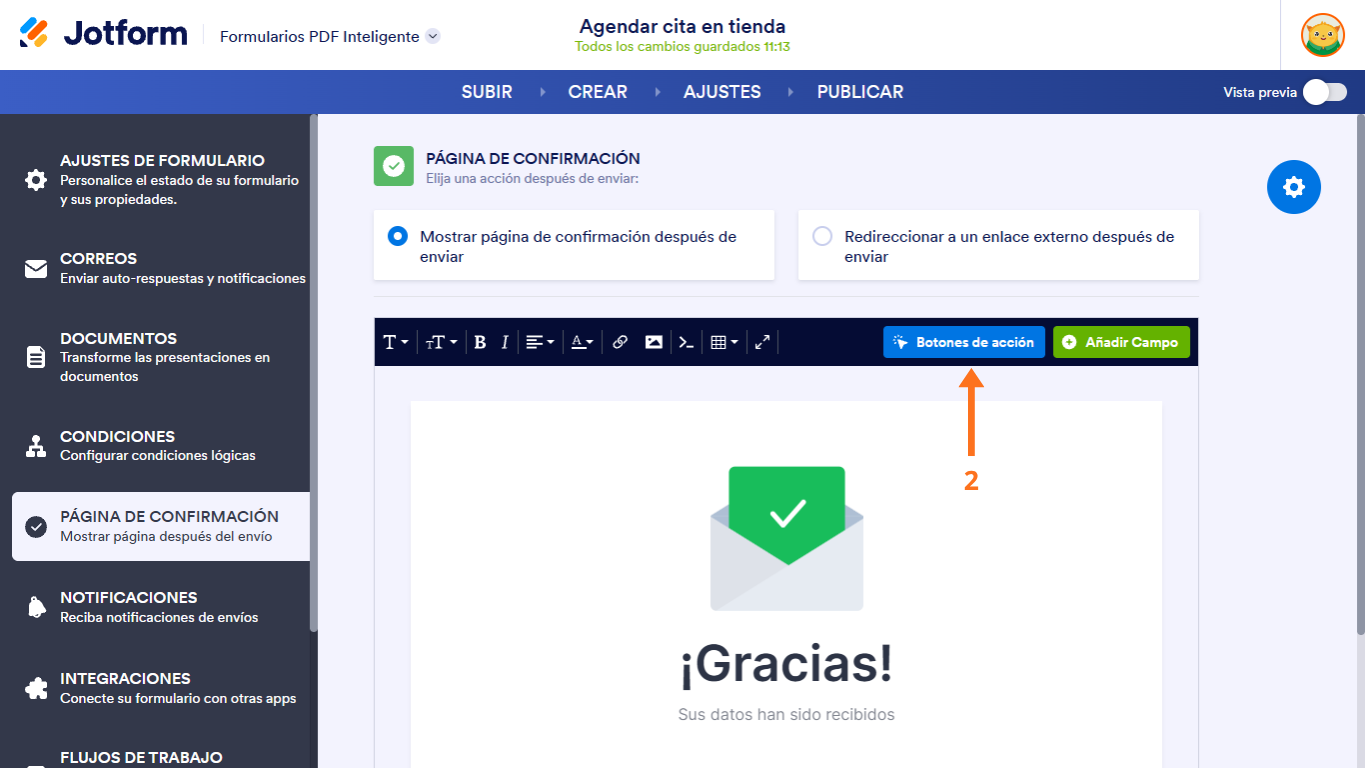
- Ahora, en la Configuración de la Página de Confirmación, haga clic en Botones de acción en la parte superior derecha del editor de la Página de Confirmación.
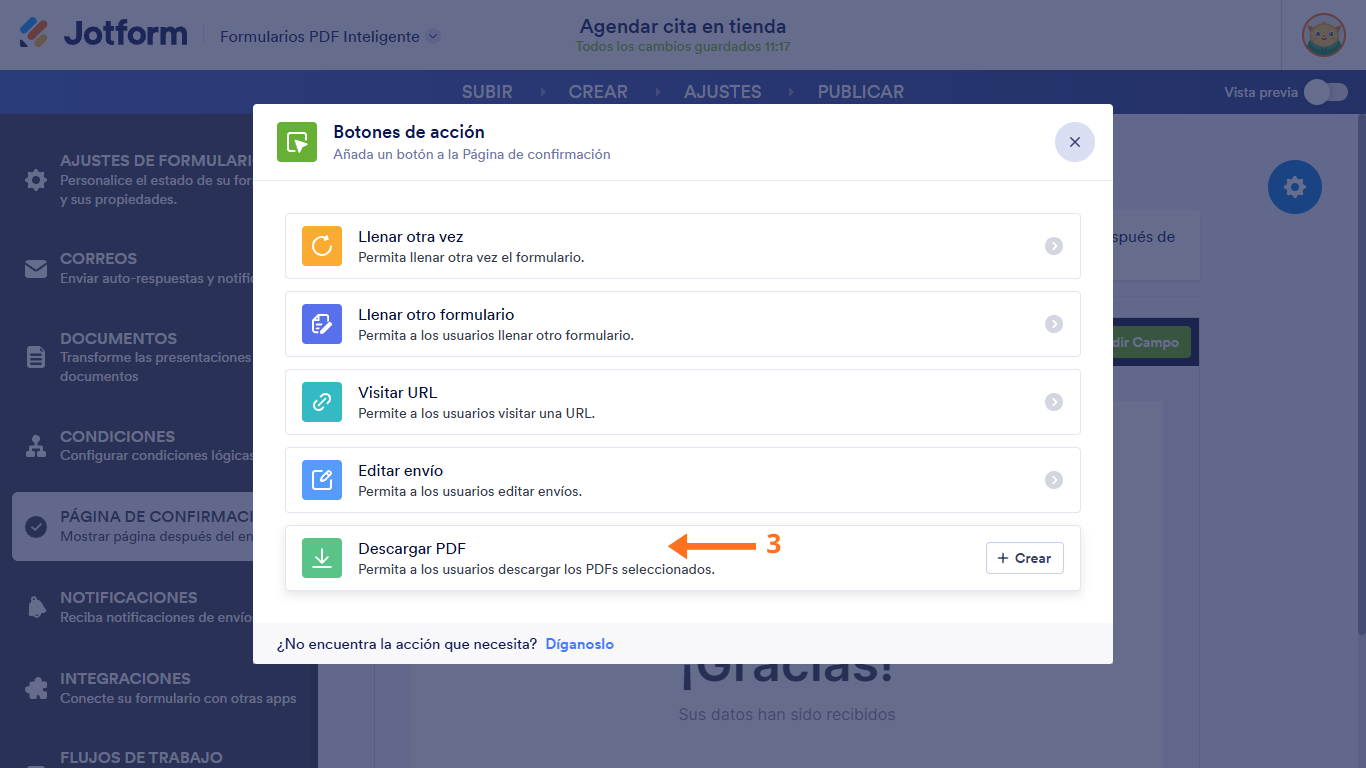
- Luego, en la ventana de Botones de acción que aparece, haga clic en Descargar PDF.
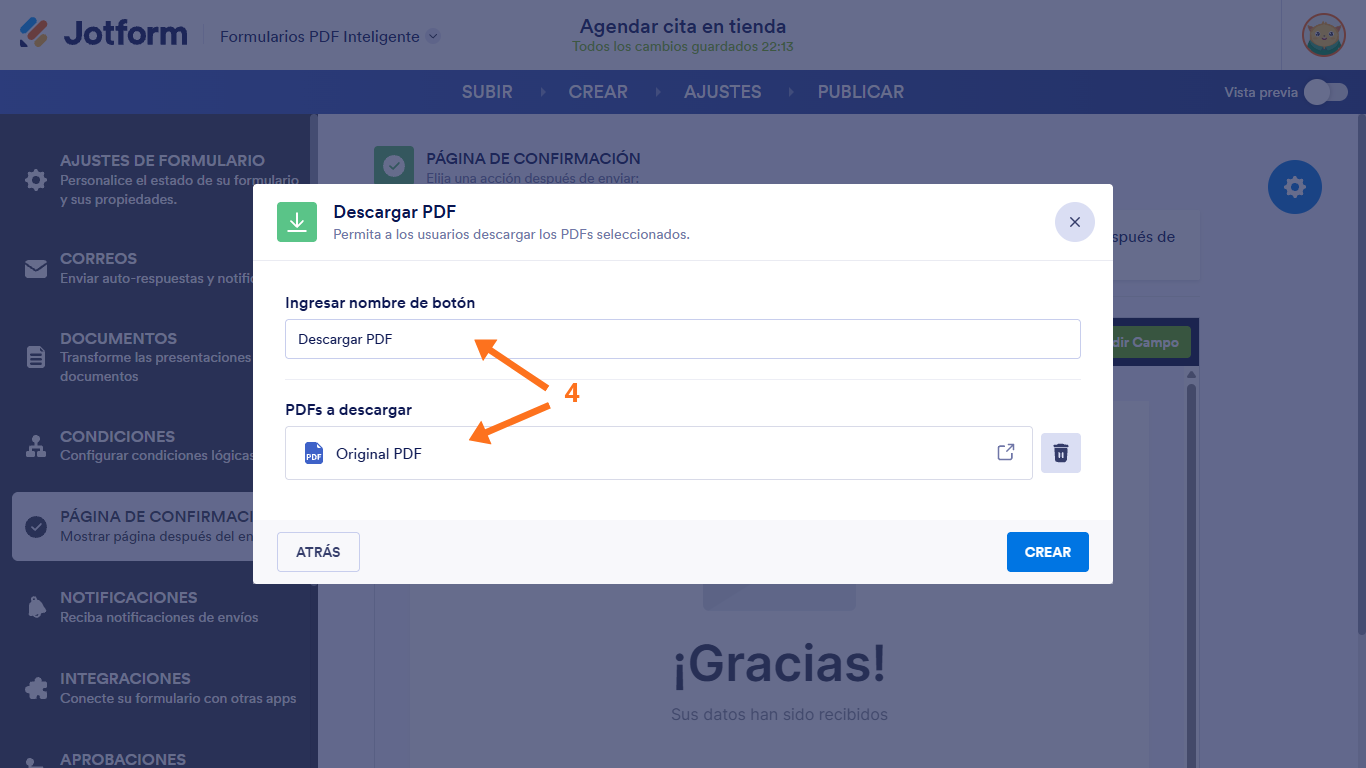
- A continuación, en la ventana de Descargar PDF, introduzca un nombre de botón y luego en el menú desplegable PDFs a descargar, seleccione Original PDF.
- Luego, haga clic en Crear en la parte inferior de la ventana para guardar sus cambios.
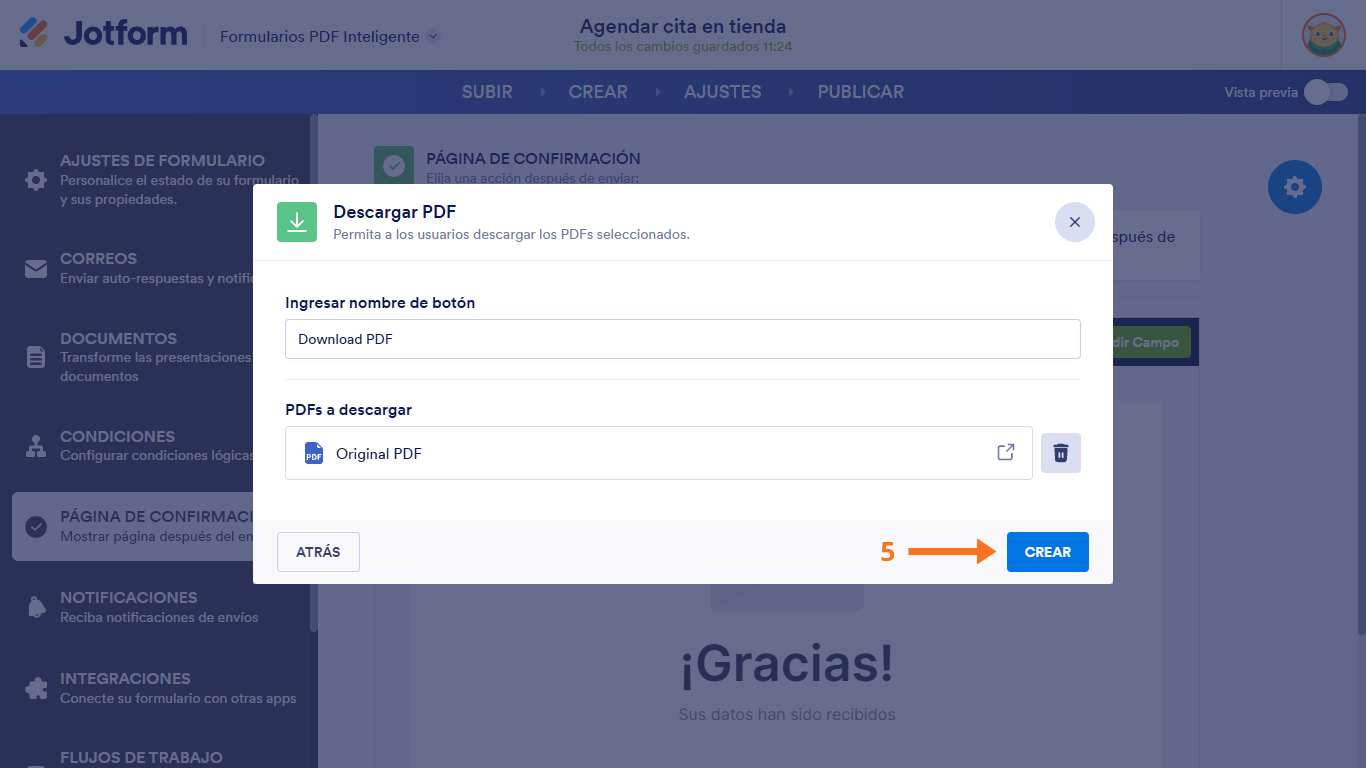
Eso es todo. Ahora aparecerá un botón de Descarga de PDF en la página de confirmación de su formulario en línea.
Habilitar el archivo adjunto de PDF Original en las notificaciones por correo electrónico del formulario
Puede adjuntar el Formulario PDF original completo con los datos enviados a los correos electrónicos de notificación y auto-respuesta de su formulario en línea. Así es como se hace:
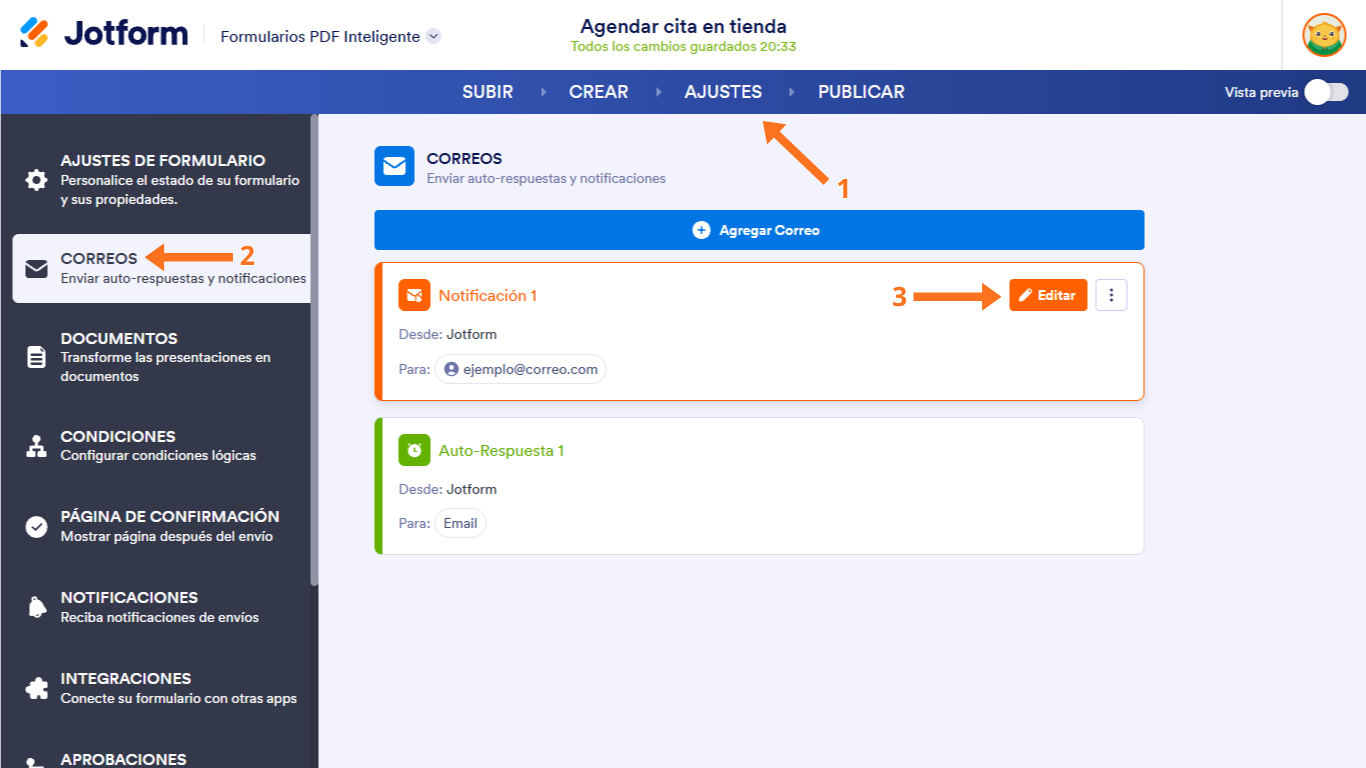
- Mientras esté en la página de Formularios PDF Inteligentes, haga clic en Ajustes en la barra de navegación azul en la parte superior.
- Ahora, haga clic en Correos en el menú de la izquierda.
- Luego, coloque el cursor ratón sobre Notificación electrónica o Correo de auto-respuesta al que desea adjuntar el envío de PDF original, y haga clic en Editar a la derecha.
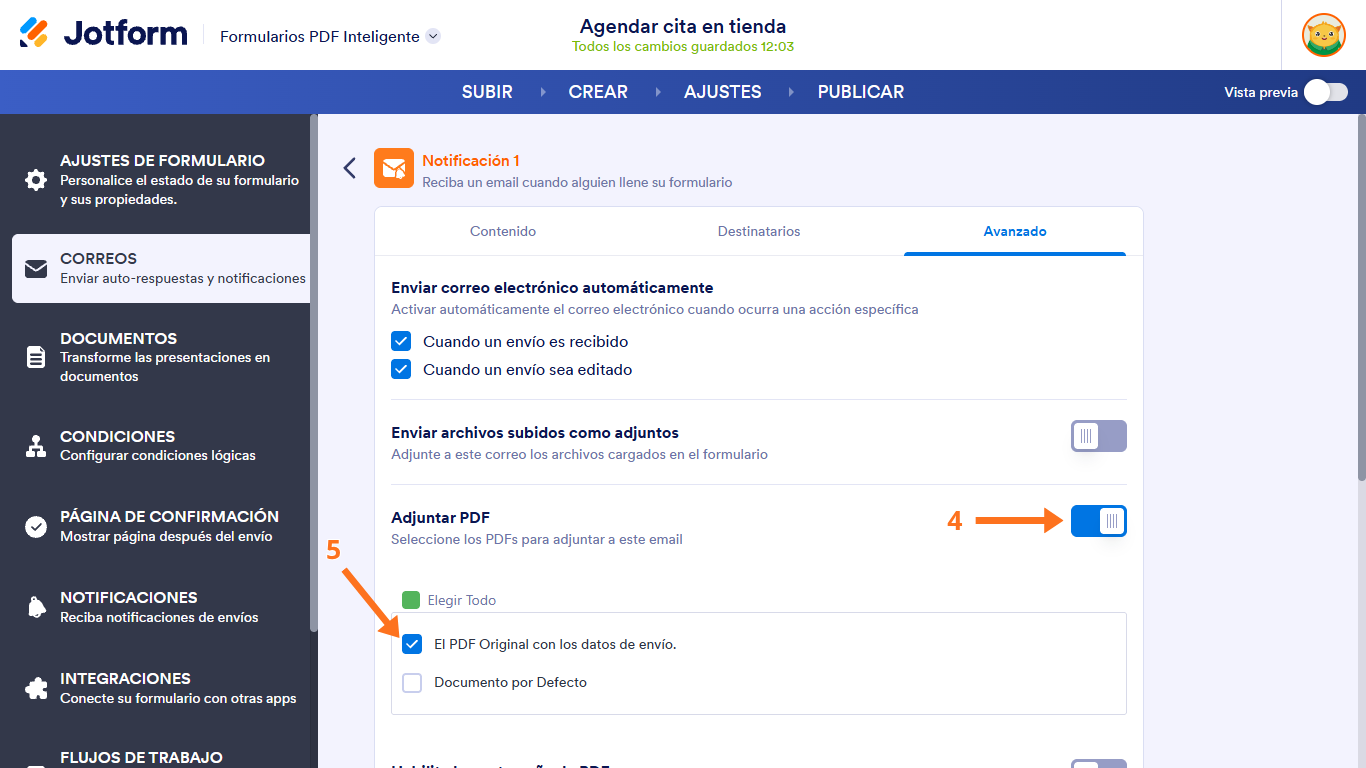
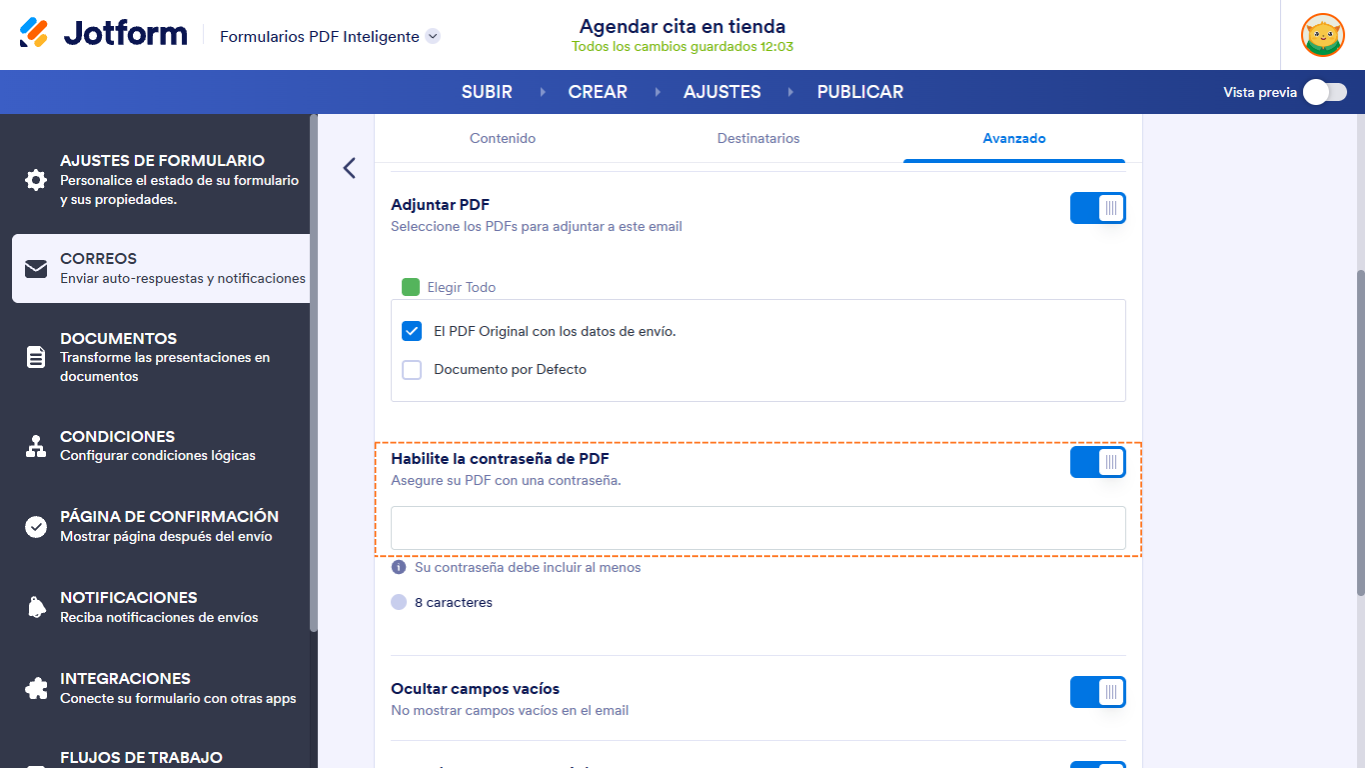
- A continuación, en la ventana de Configuración de Correo Electrónico, bajo la pestaña Avanzado, active Adjuntar PDF.
- En el menú que aparece debajo, marque la casilla junto a El PDF Original con los datos de envío.
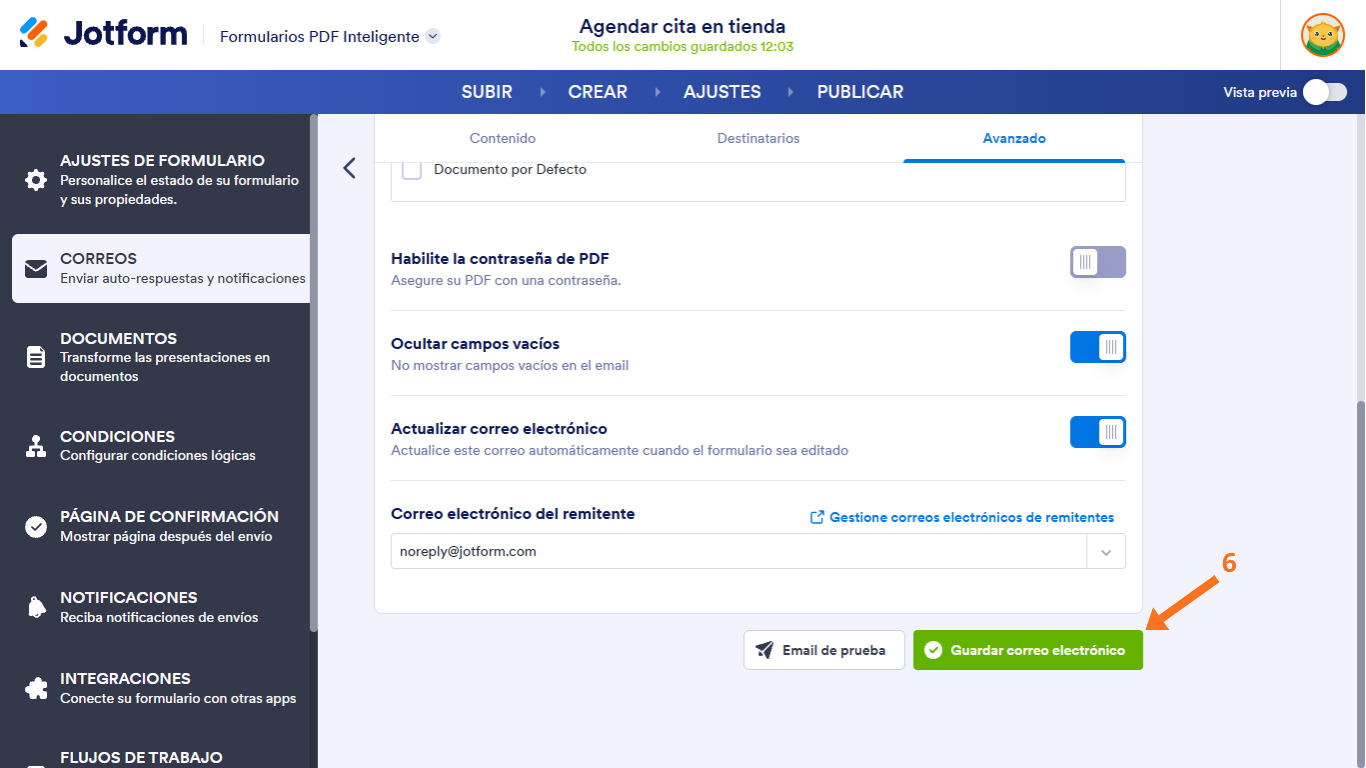
- Luego, haga clic en Guardar correo electrónico en la parte inferior para aplicar los cambios.

Enviar Comentario: