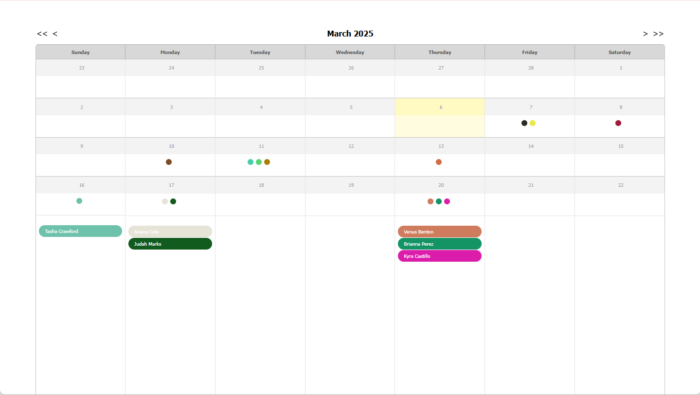
El listado de calendario de Jotform le permite mostrar los datos de envío en formato de calendario y visualizar fechas u horarios disponibles, lo que resulta útil para escenarios como la programación de citas.
Crear un reporte de listado de calendario es fácil. Aquí le mostramos cómo hacerlo:
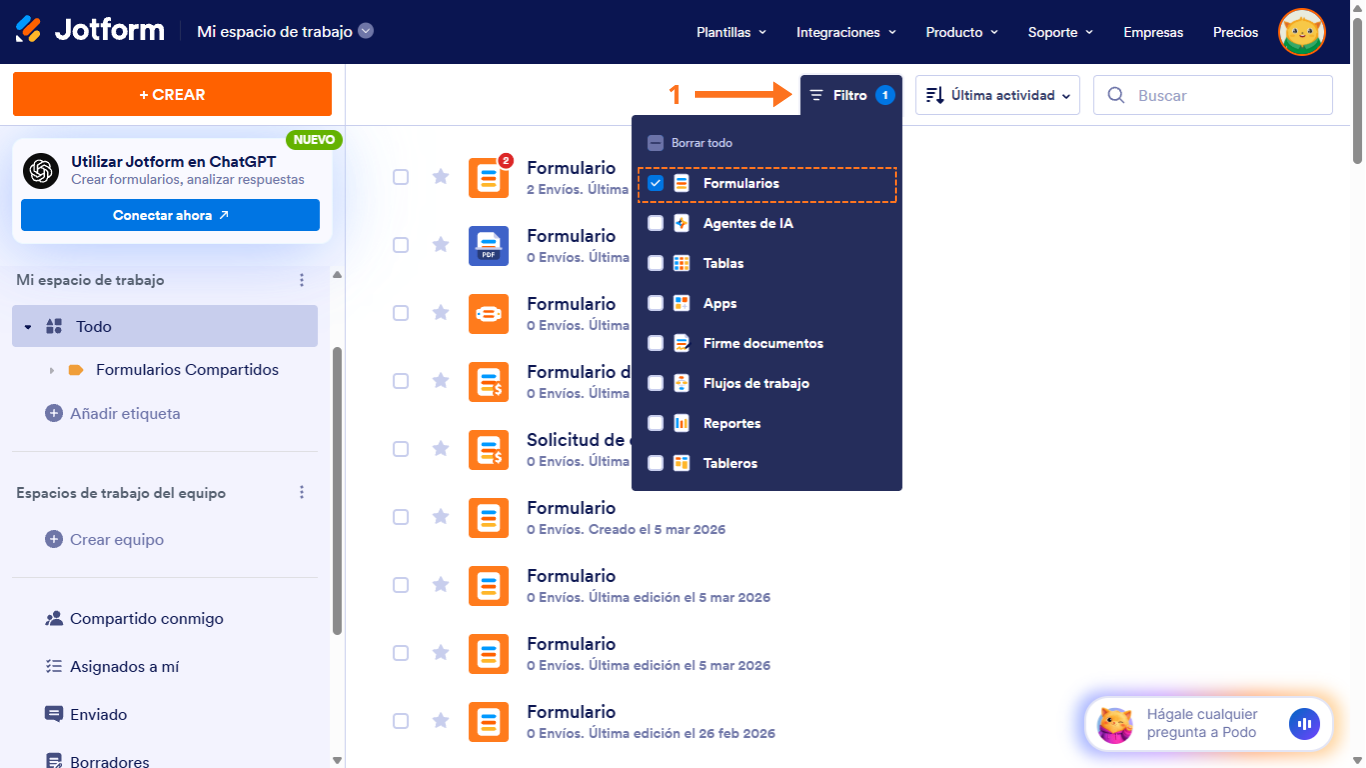
- En su página de Mi Espacio de Trabajo, haga clic en Filtro en la parte superior y, en el menú desplegable que se abre, desmarque las casillas junto a todos los recursos excepto Formularios, para que solo estos se muestren en la página.
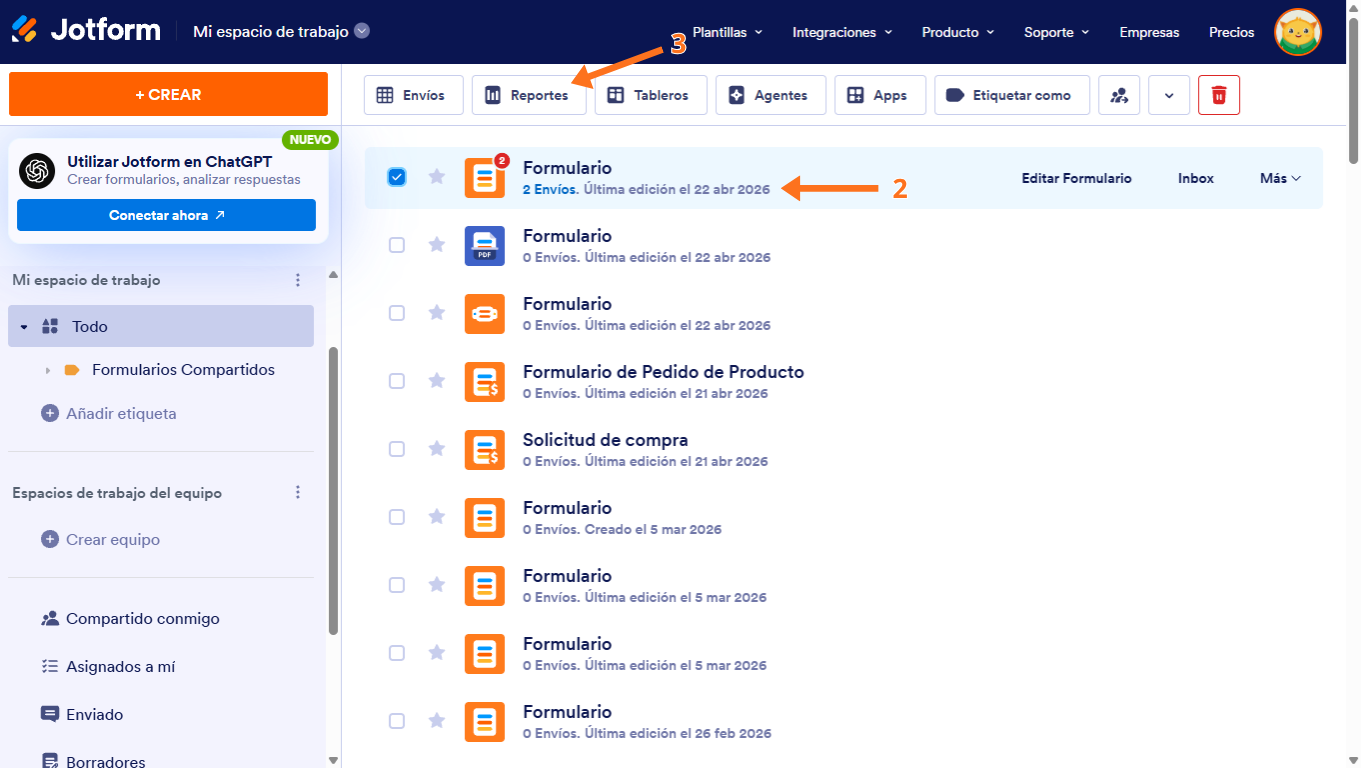
- En su página de Mi Espacio de Trabajo, haga clic en el formulario para el que desea generar un reporte de listado de calendario.
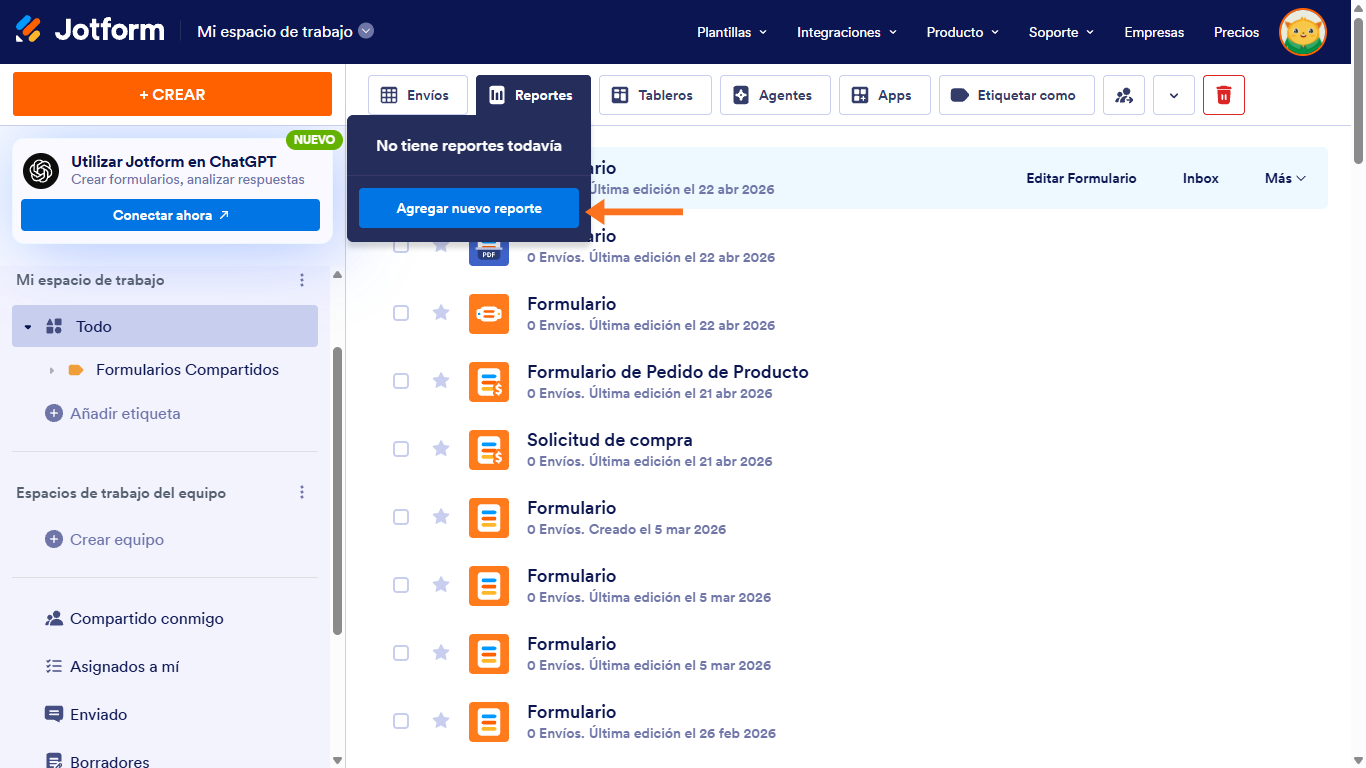
- En el menú en la parte superior de la página, haga clic en Reportes.
- Luego, haga clic en Agregar nuevo reporte.
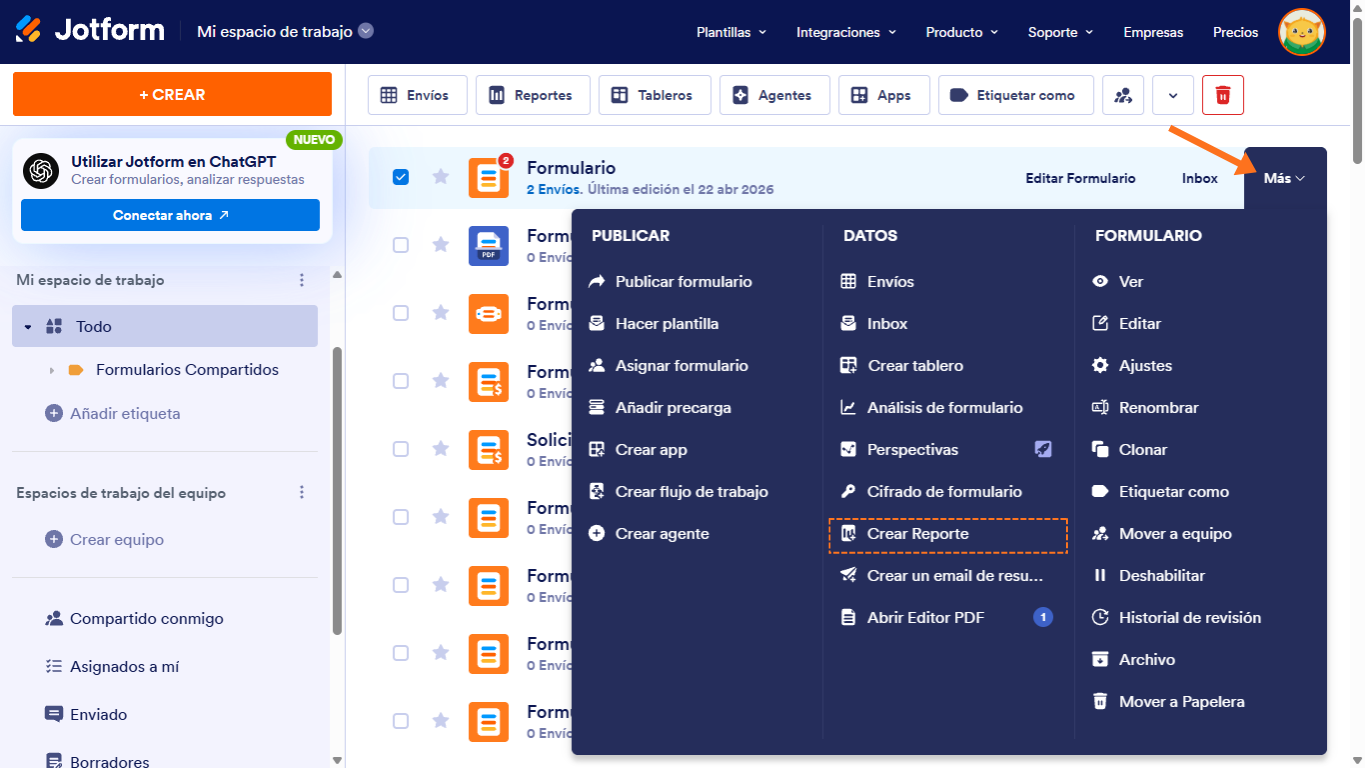
Como alternativa, también puede hacer clic en Más en el lado derecho de la pantalla y en el menú desplegable, hacer clic en Crear Reporte.
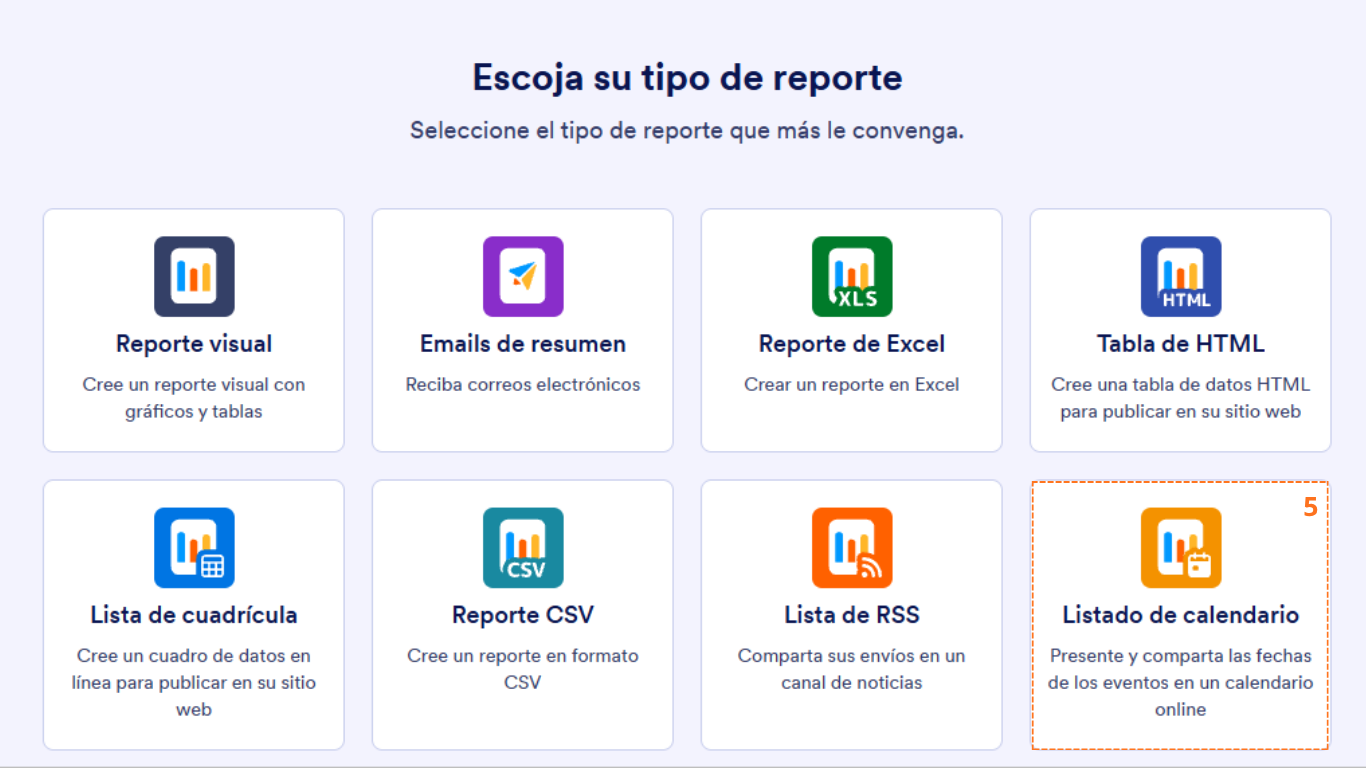
- En la página de Crear Reporte que se abre, haga clic en Listado de Calendario.
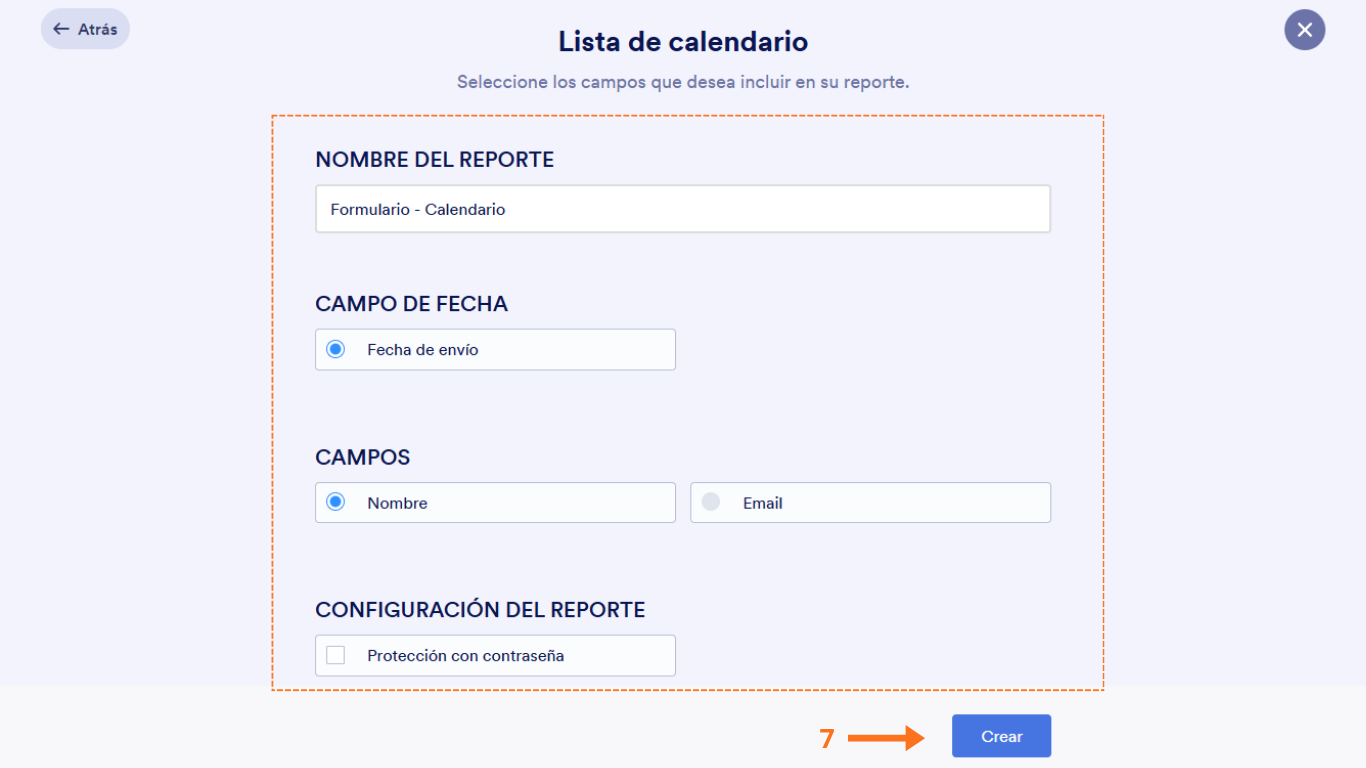
- A continuación, configure las siguientes opciones:
- Nombre del reporte — Ingrese un título para identificar el reporte de calendario.
Campo de fecha — Elija el campo basado en fecha del formulario para mostrar en el calendario.
Campos — Seleccione un campo del formulario para mostrar en cada entrada del calendario.
Configuraciones del reporte — Habilite o deshabilite opciones adicionales del reporte según sus preferencias.- Protección con contraseña — Asegure su listado de calendario con una contraseña (opcional).
- Nombre del reporte — Ingrese un título para identificar el reporte de calendario.
- Ahora, haga clic en Crear en la parte inferior de la página, y habrá terminado.
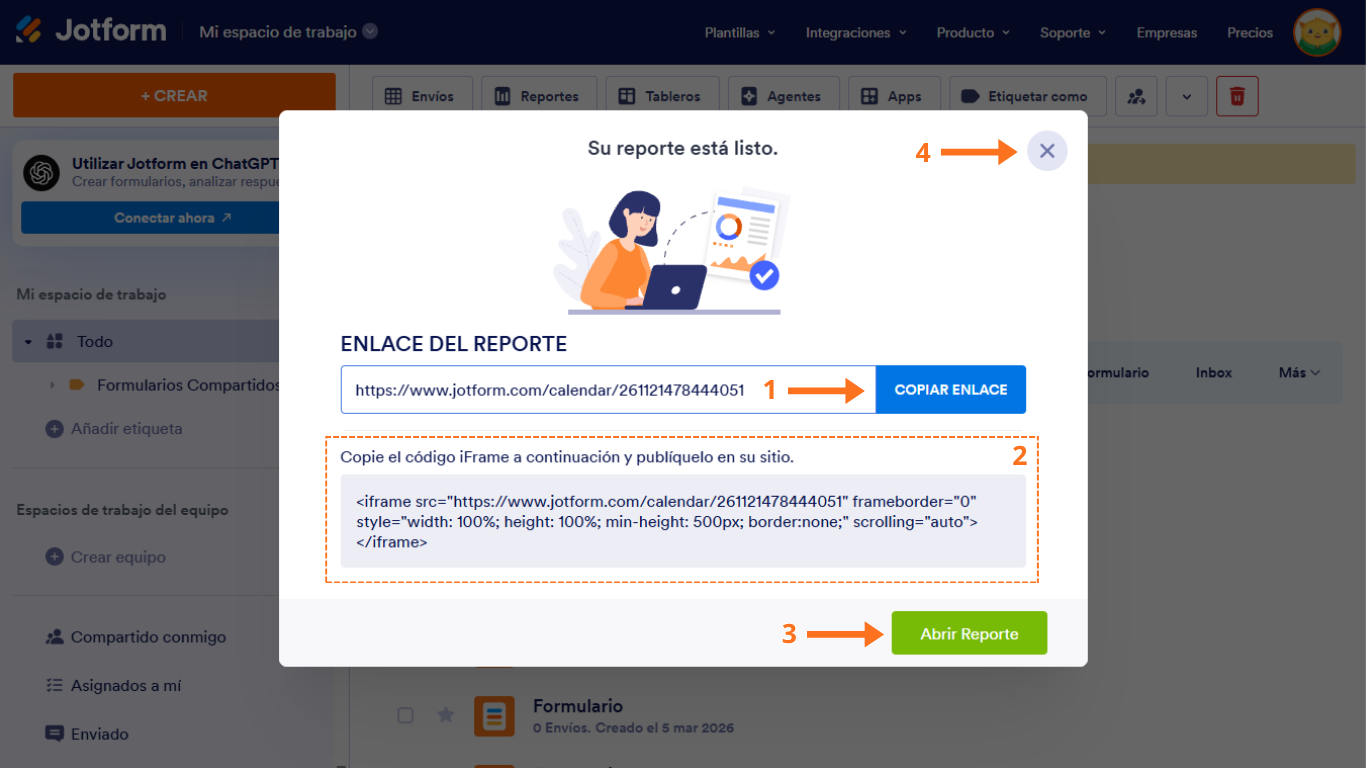
A continuación, se le informará que el reporte de listado de calendario está listo y ahora puede hacer lo siguiente:
- Botón Copiar Enlace — Copie el enlace del Reporte de Calendario a su portapapeles.
- Código de Inserción Iframe — Use el código de inserción iframe para incrustar el reporte de calendario en un sitio web o panel de control.
- Botón Abrir Reporte — Abra el Reporte de Calendario en una nueva pestaña.
- Botón X — Cierre la ventana del Reporte de Calendario.
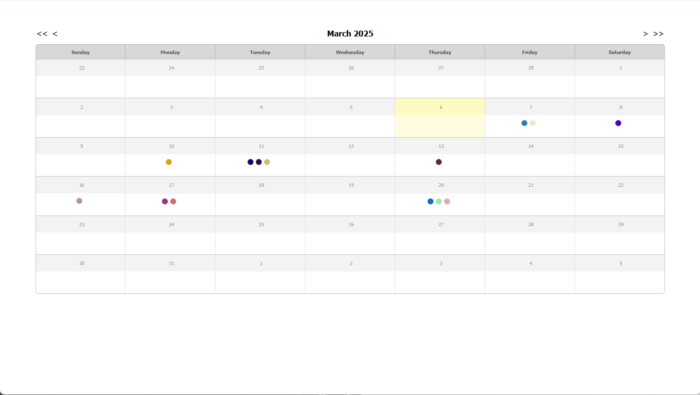
Eche un vistazo al siguiente ejemplo de Reporte de Listado de Calendario:

Enviar Comentario: