Angenommen, Sie erstellen ein Anmeldeformular für Veranstaltungen mit mehreren Terminen oder anderen Optionen und möchten den Formularteilnehmern je nach ihrer Auswahl bestimmte PDF-Dokumente per E-Mail zusenden.
Glücklicherweise können Sie mit unserem neuen PDF-Editor Formulareinreichungen automatisch in gestaltete PDFs umwandeln. Darüber hinaus können Sie mehrere PDF-Dokumentvorlagen zu einem einzigen Formular hinzufügen und diese basierend auf einer Formular-Logik per E-Mail versenden. Zum Beispiel könnten es PDFs mit unterschiedlichen Standortinformationen sein, verschiedene PDF-Verträge, PDFs mit begrenzten Daten, die an verschiedene Abteilungen gesendet werden, und mehr.


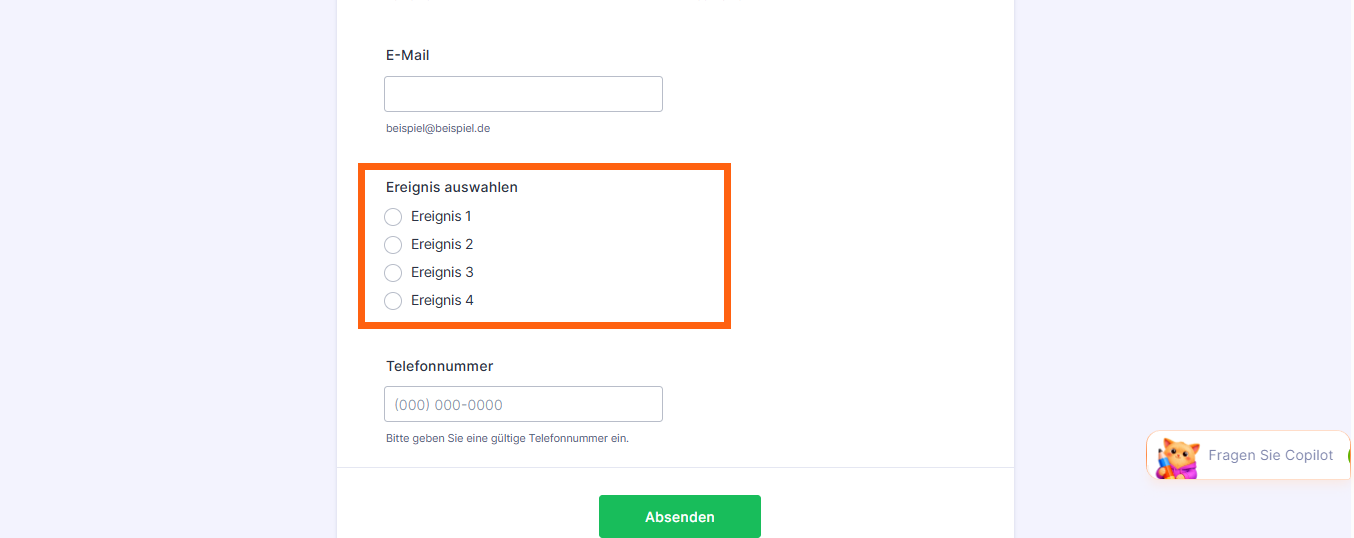
Um dies zu veranschaulichen, verwenden wir ein Formular mit einer Veranstaltung auswählen-Frage. Diese Frage nutzen wir, um die E-Mail mit verschiedenen PDF-Anhängen zu versenden.
Hinzufügen neuer PDF-Dokumente zu einem Formular
Der erste Schritt besteht darin, die PDF-Dokumente entsprechend der Anzahl Ihrer Ereignisse hinzuzufügen. Um neue PDF-Dokumente hinzuzufügen, müssen Sie den PDF-Editor aufrufen. So geht’s:
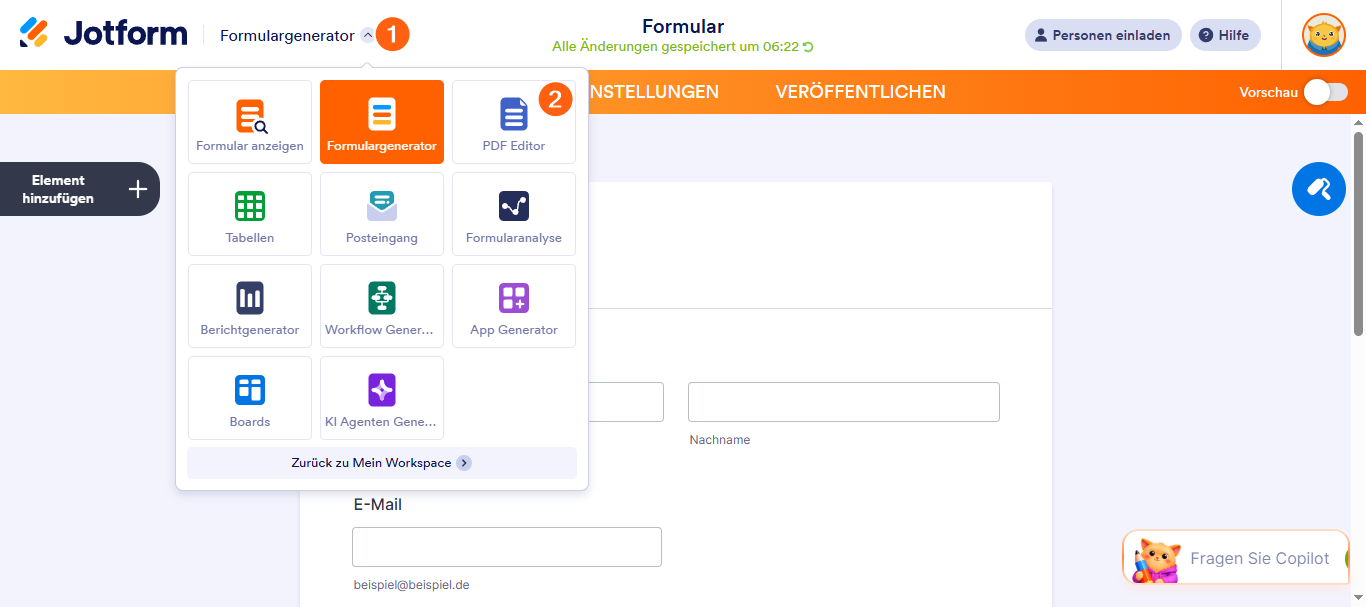
- Klicken Sie im Formular-Generator auf den App-Auswahler (Pfeilsymbol) neben dem Jotform Logo.
- Wählen Sie die Option PDF-Editor aus.
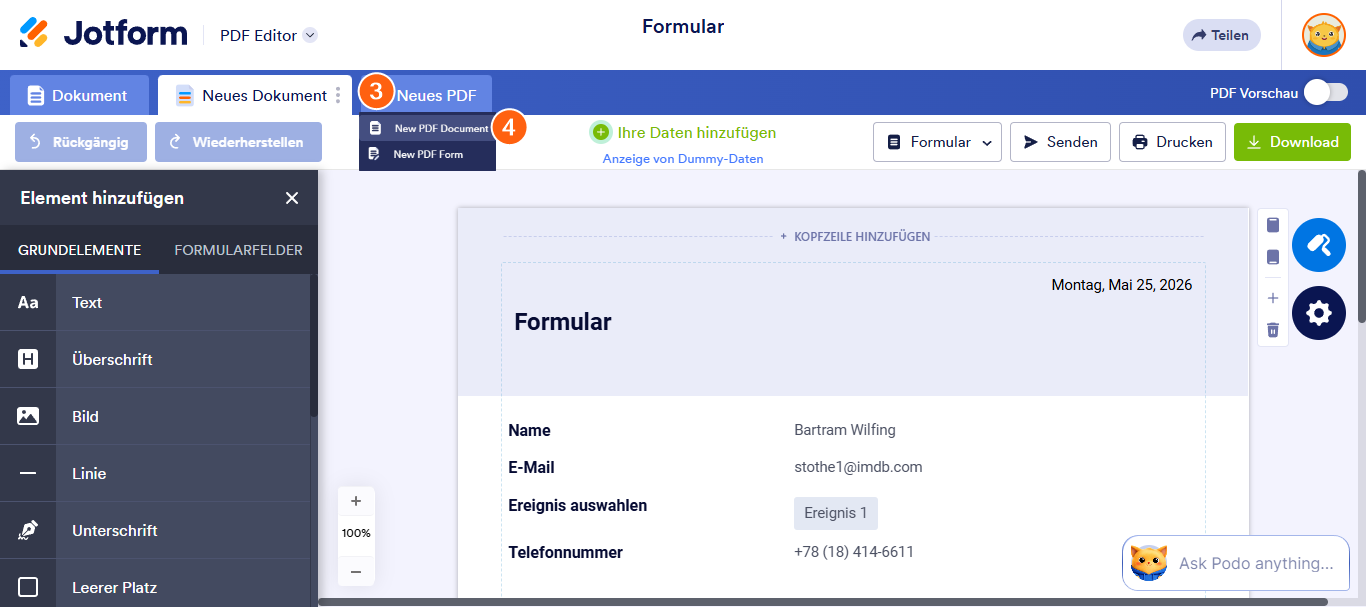
- Klicken Sie im PDF-Editor auf die Schaltfläche +Neues PDF.
- Wählen Sie Neues PDF-Dokument aus, um ein neues PDF-Dokument zu erstellen, das Sie an Ihre Formular-E-Mails anhängen können.
Führen Sie einfach denselben Schritt aus, um neue Dokumente hinzuzufügen. Wenn Sie vier (4) Ereignisse haben, fügen Sie die gleiche Anzahl an Dokumenten hinzu. Sie können Ihre eigenen Inhalte hinzufügen und die PDF-Vorlagen gestalten. Wir empfehlen auch, jedes PDF-Dokument basierend auf dem Namen des Ereignisses umzubenennen.
Hinzufügen und Einrichten der Autoresponder-E-Mails
Der nächste Schritt besteht darin, Autoresponder-E-Mails mit unterschiedlichen PDF-Anhang-Einstellungen hinzuzufügen und einzurichten. So können Sie das tun:
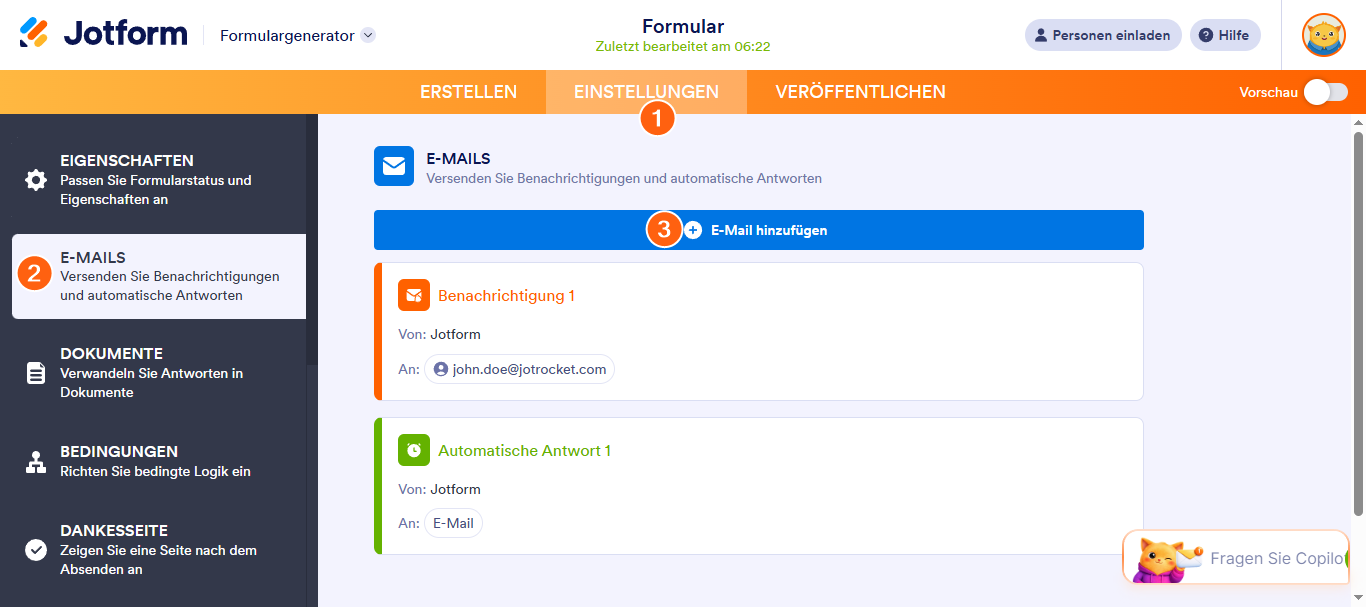
- Im Formular-Generator klicken Sie auf den Einstellungen-Tab.
- Klicken Sie auf E-Mails im linken Panel.
- Klicken Sie auf die Schaltfläche E-Mail hinzufügen, um eine neue Vorlage hinzuzufügen, und wählen Sie die Option Autoresponder-E-Mail. Wenn Ihr Formular bereits eine Autoresponder-E-Mail hat, klicken Sie darauf, um sie zu bearbeiten und den Anhang einzurichten.
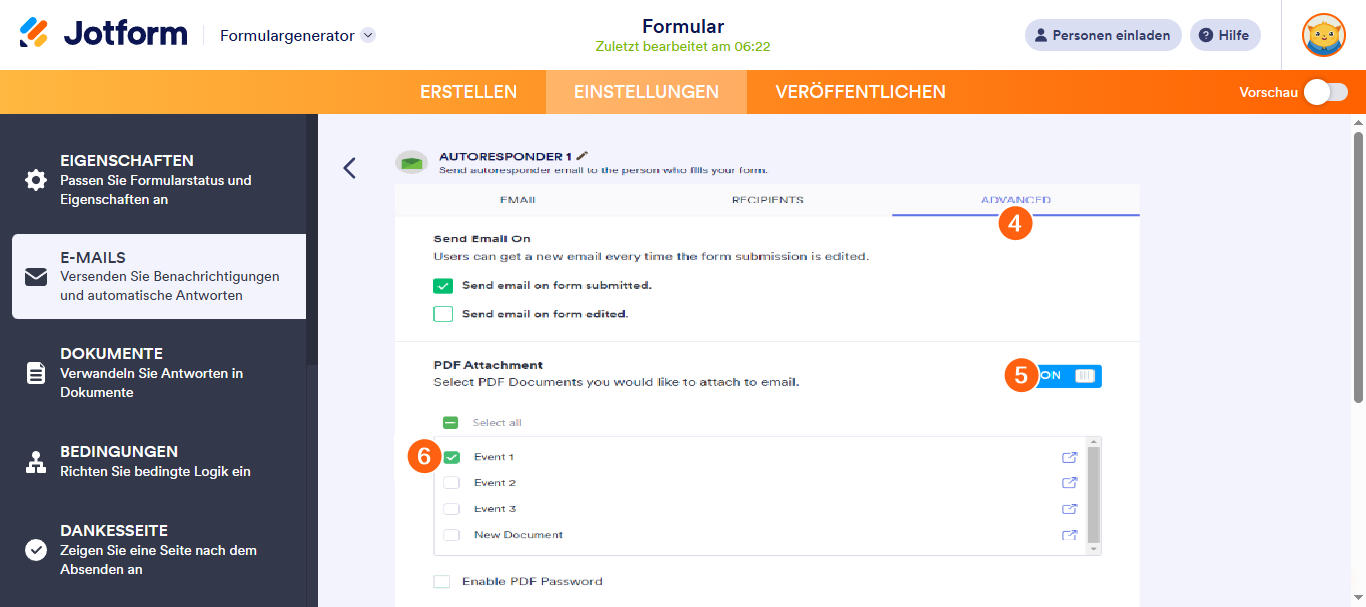
- Gehen Sie zum Erweitert-Tab Ihrer Autoresponder-E-Mail.
- Aktivieren Sie anschließend die Option PDF-Anhang.
- Wählen Sie Ihr PDF-Dokument aus der Liste aus. Hier ist ein Beispiel mit der ersten Autoresponder-E-Mail:
Wiederholen Sie die gleichen Schritte, um eine automatische Antwort-E-Mail für die anderen PDFs zu erstellen.
Einrichten der bedingten Logik zum Versenden der jeweiligen Autoresponder-E-Mail
Der letzte Schritt besteht darin, die bedingte Logik hinzuzufügen, um basierend auf dem im Formular ausgewählten Ereignis jede Autoresponder-E-Mail bedingt an den Nutzer zu senden.
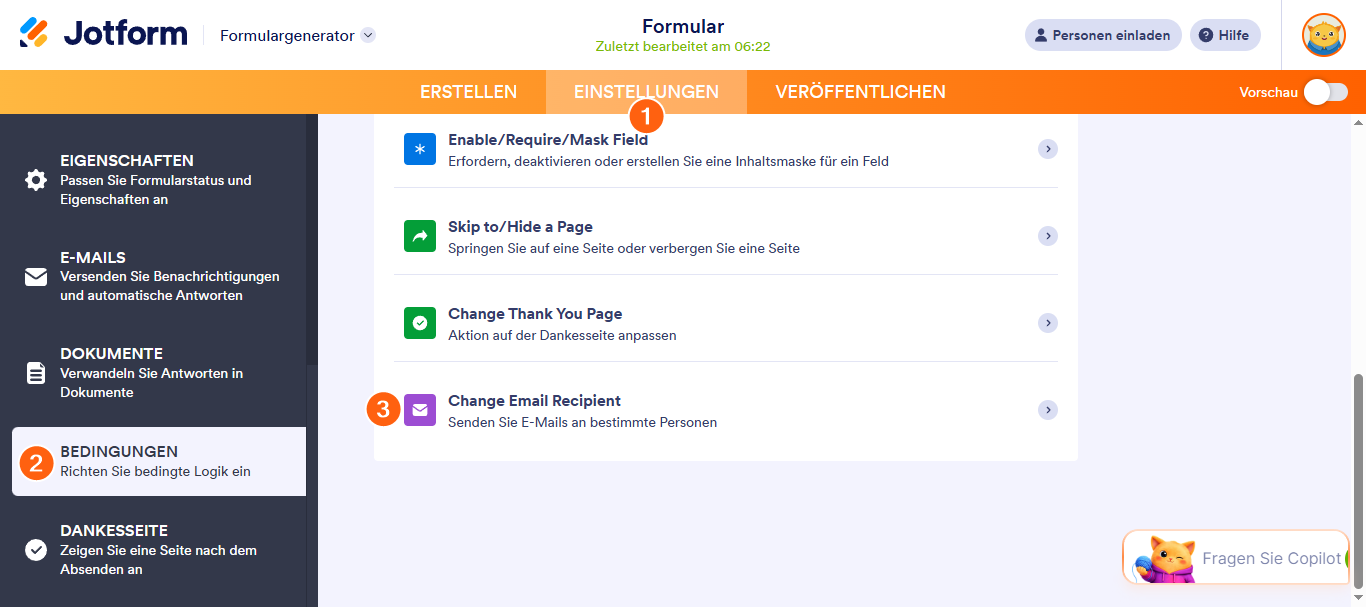
- Immer noch im Formular-Generator, klicken Sie auf den Einstellungen-Tab.
- Gehen Sie zu den Bedingungen auf der linken Seite.
- Wählen Sie E-Mail-Empfänger ändern aus den Optionen.
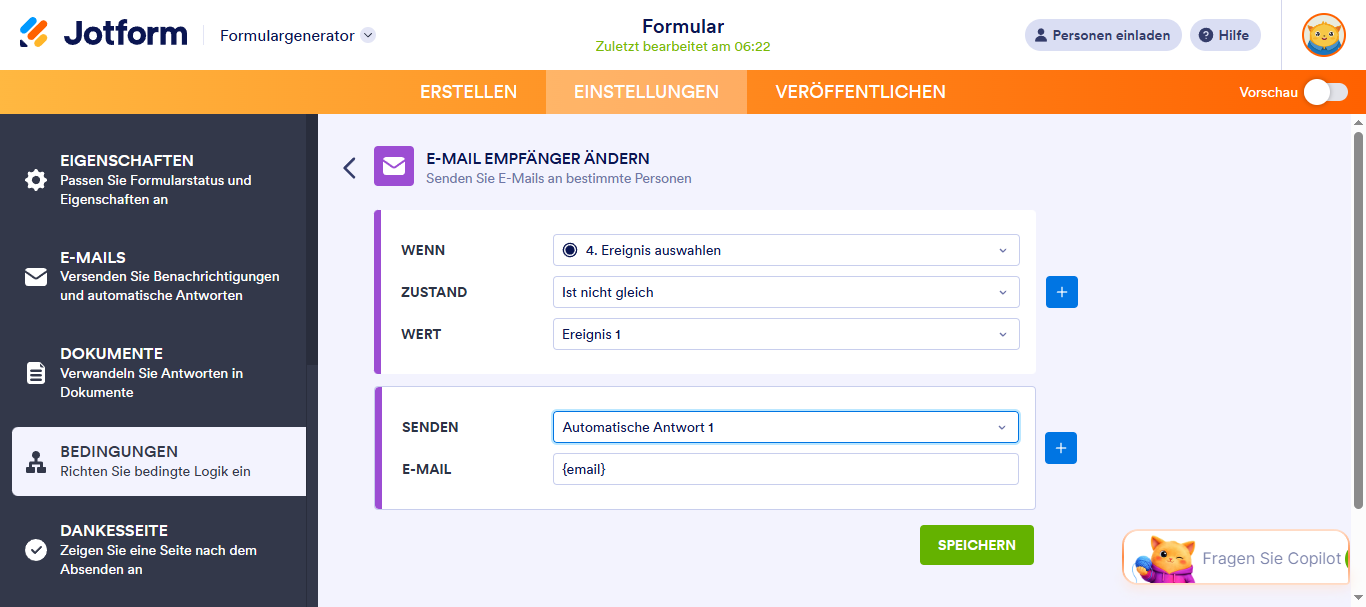
- Richten Sie Ihre bedingte Logik so ein, dass die E-Mail basierend auf dem ausgewählten Ereignis gesendet wird. Stellen Sie natürlich sicher, dass die Bedingung zur E-Mail-Vorlage passt — zum Beispiel die erste Autoresponder-E-Mail für das erste Ereignis.
Note:
Wenn Sie mehrere E-Mail-Felder haben, wird die bedingte Logik den eindeutigen Namen des ersten E-Mail-Feldes abrufen. Falls Sie beabsichtigen, die Autoresponder-E-Mail an ein anderes E-Mail-Feld zu senden, stellen Sie bitte sicher, dass der korrekte eindeutige Name in der Bedingung angegeben ist. Um den eindeutigen Namen zu erhalten, besuchen Sie bitte: So finden Sie Feld-IDs und eindeutige Namen.
Wiederholen Sie die gleiche Einrichtung für die anderen Ereignisse. Sie sollten ähnliche Einstellungen wie im unten stehenden Bild haben:
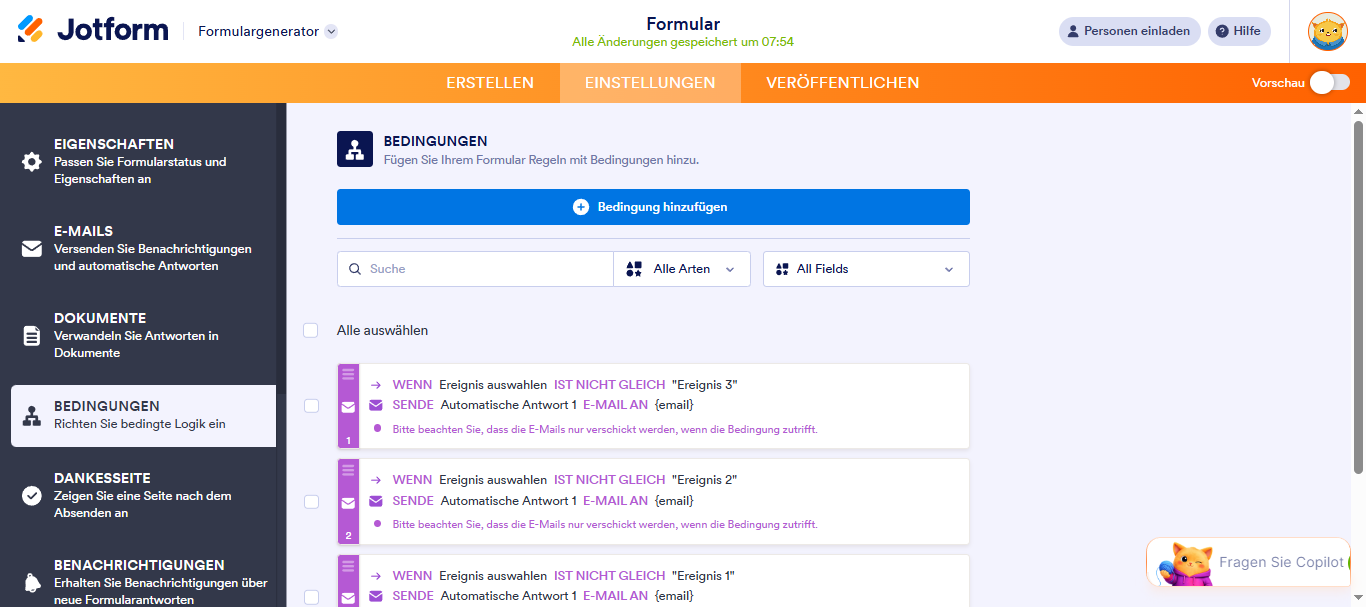
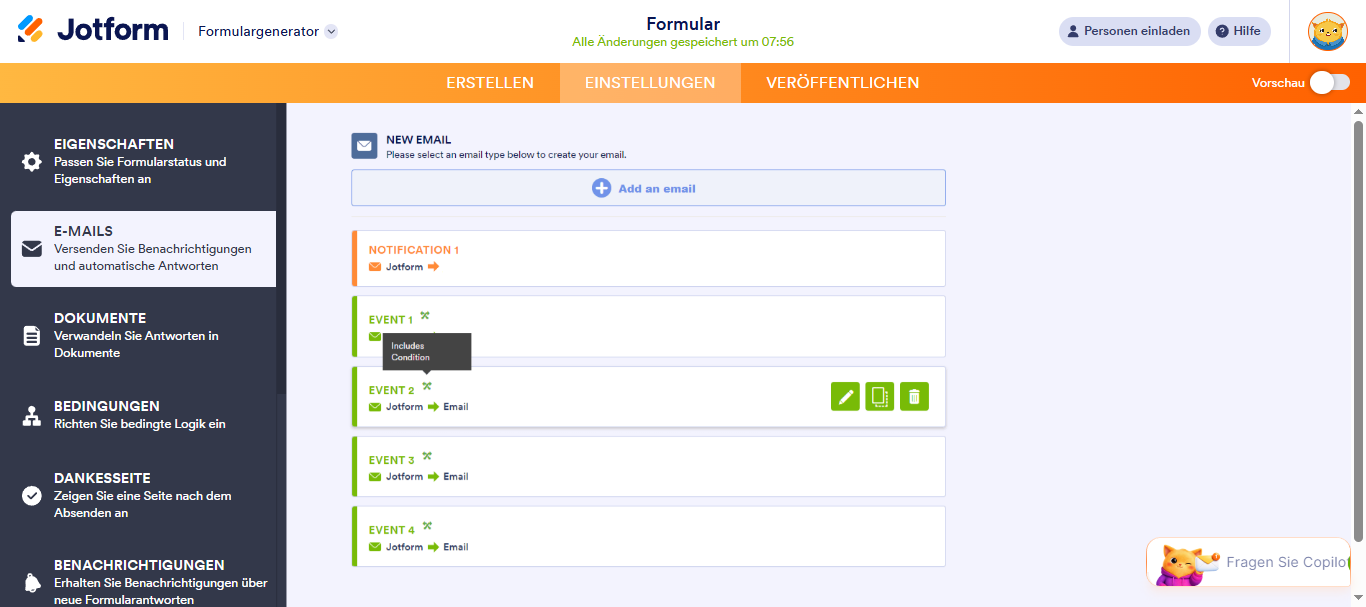
Wenn Sie zu den Formulare-Mails zurückkehren, werden Sie außerdem feststellen, dass jede Autoresponder-E-Mail jetzt ein Symbol hat, das anzeigt, dass sie bedingt versendet wird.

Kommentar abschicken:
1 Kommentar:
11. April 2024
Hi, kann man hier auch hinterlegen dass die E-Mail Adressen bei den Bedingungen das PDF als Anhang bekommen nicht als Links?
DANKE und LG