SensePass ist ein digitales Zahlungsnetzwerk, das es Händlern ermöglicht, jede Zahlungsart zu akzeptieren, einschließlich Kreditkarten, Venmo, PayPal, Alipay, Klarna, WeChat PayU, Trustly, Coinbase, BitPay und viele mehr.
Mit der Integration von SensePass in Jotform können Sie Ihre Formulare mit kontaktloser Zahlungsfunktionalität ausstatten. Dies ermöglicht es Ihren Kunden, ganz einfach Zahlungen mit ihrem Mobiltelefon zu tätigen, indem sie ihre bevorzugte, mit Guthaben ausgestattete Wallet antippen.
Mit der Integration von SensePass können Sie Folgendes tun:
- Produkte verkaufen
- Abonnements verkaufen
- Spenden sammeln
- Individuelle Zahlungen akzeptieren
Die Integration von Sensepass ist mühelos! Lassen Sie uns beginnen.
Hinzufügen und Einrichten von SensePass
Sie können die SensePass-Integration in Ihrem Formular hinzufügen und einrichten, indem Sie die folgenden Schritte befolgen.
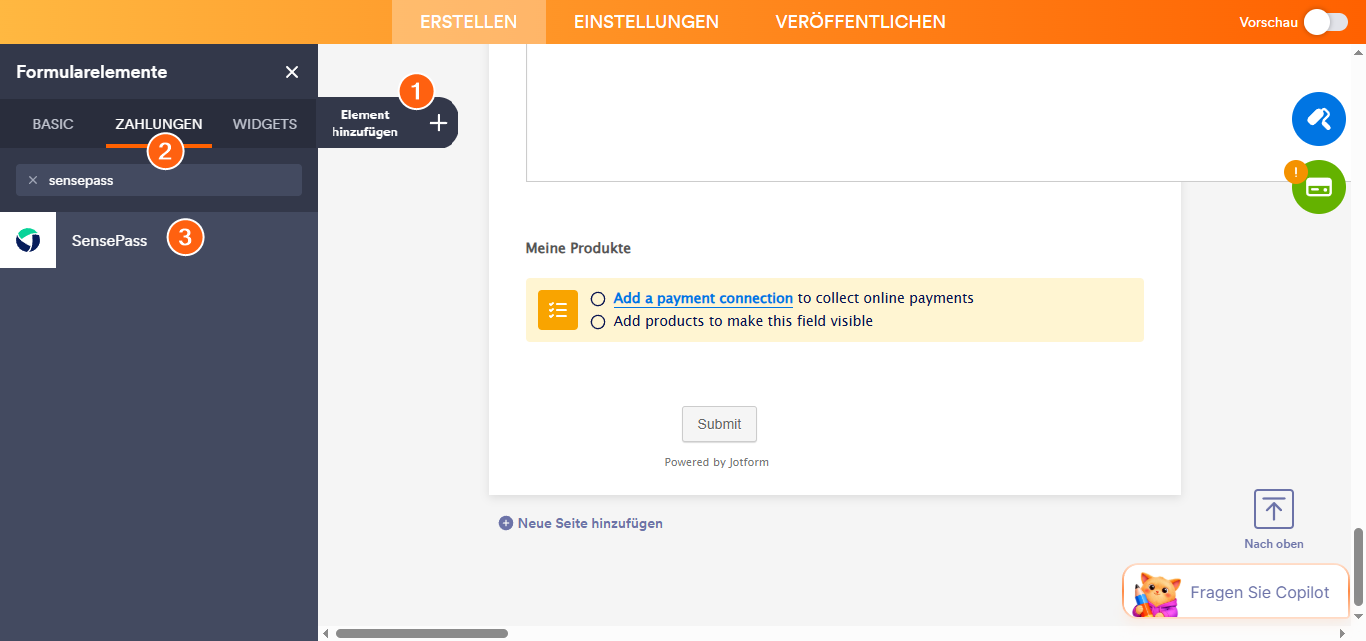
- Im Formular-Generator klicken Sie auf die Schaltfläche Formularelement hinzufügen auf der linken Seite des Bildschirms.
- Gehen Sie zum Zahlungen-Tab.
- Suchen Sie nach SensePass und klicken Sie darauf oder ziehen Sie es per Drag-and-drop, um es hinzuzufügen.
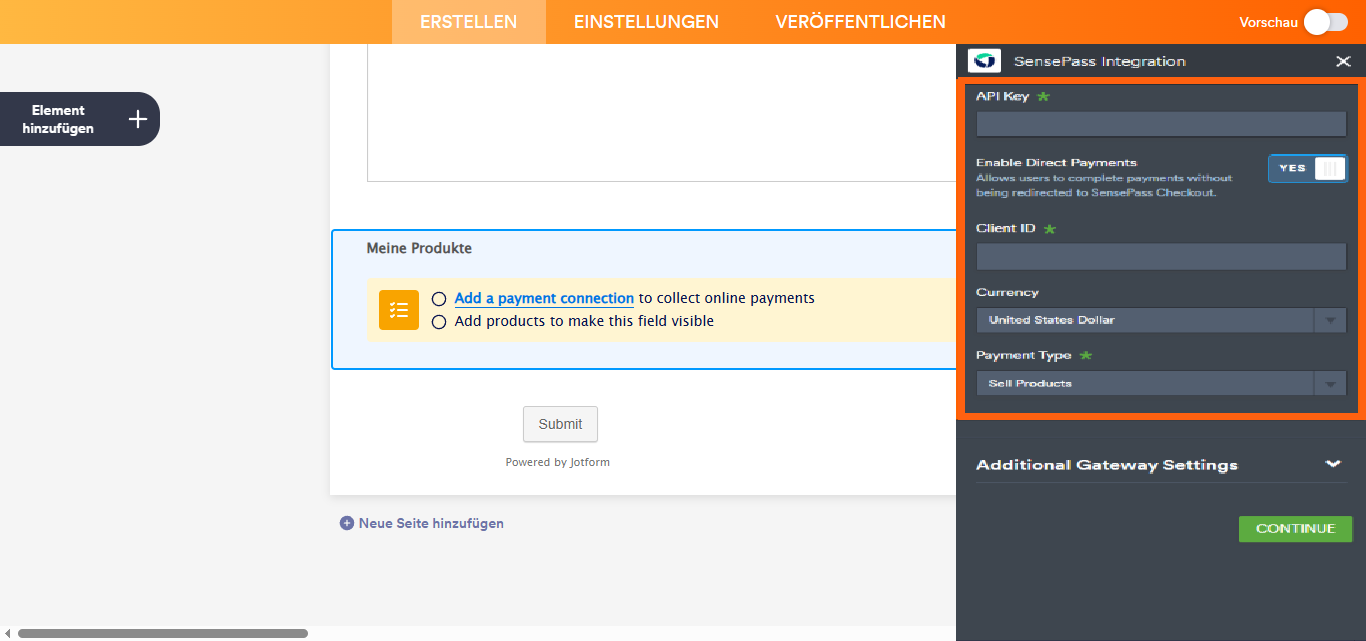
- In den Zahlungseinstellungen richten Sie Folgendes ein:
- API Login-ID — Sie können den Schlüssel im Entwicklerbereich von SensePass erhalten. Sehen Sie sich die Schritte unten an.
- Direkte Zahlungen aktivieren — Diese Option ermöglicht es den Nutzern, ihre Zahlung über das Formular abzuschließen, ohne auf die SensePass-Kassenseite umgeleitet zu werden. Wenn Sie diese Option aktivieren, müssen Sie eine Client-ID angeben. Lesen Sie unten die Schritte, um die Client-ID zu erhalten.
- Währungen — SensePass unterstützt nur USD, Euro, israelische Neue Schekel und CAD.
- Zahlungsart — Mit SensePass können Sie Produkte und Abonnements verkaufen, Spenden sammeln oder benutzerdefinierte Zahlungen akzeptieren.
- Zusätzliche Gateway-Einstellungen — In diesem Abschnitt können Sie einige Optionen umschalten, um zusätzliche Kundeninformationen anzufordern, den Sandbox-Modus zu aktivieren und mehr. Scrollen Sie nach unten für weitere Informationen.
Note
Wenn Sie SensePass hinzufügen, öffnet sich automatisch die Zahlungseinstellungen. Sie können es manuell öffnen, indem Sie auf das Zauberstab-Symbol im SensePass-Element klicken.
- Klicken Sie abschließend unten auf die Schaltfläche Weiter, um Ihre Produkt- oder Abonnementartikel hinzuzufügen. Wenn Sie Benutzerdefinierter Betrag oder Spende sammeln ausgewählt haben, klicken Sie auf die Schaltfläche Speichern, um die Integration abzuschließen.
See also:
- Einrichtung Ihres ersten Bestellformulars
- Wie Sie eine wiederkehrende Zahlungsoption einrichten
- Wie Sie Optionen zu Zahlungsformularen hinzufügen
- So fügen Sie Gutscheincodes zu Zahlungsformularen hinzu
- Wie Sie Ihrer Zahlungsform Steuer hinzufügen
- Wie Sie Versandkosten zu Zahlungsformularen hinzufügen
- So erstellen Sie eine Rechnung für Ihr Zahlungsformular
Zusätzliche Gateway-Einstellungen
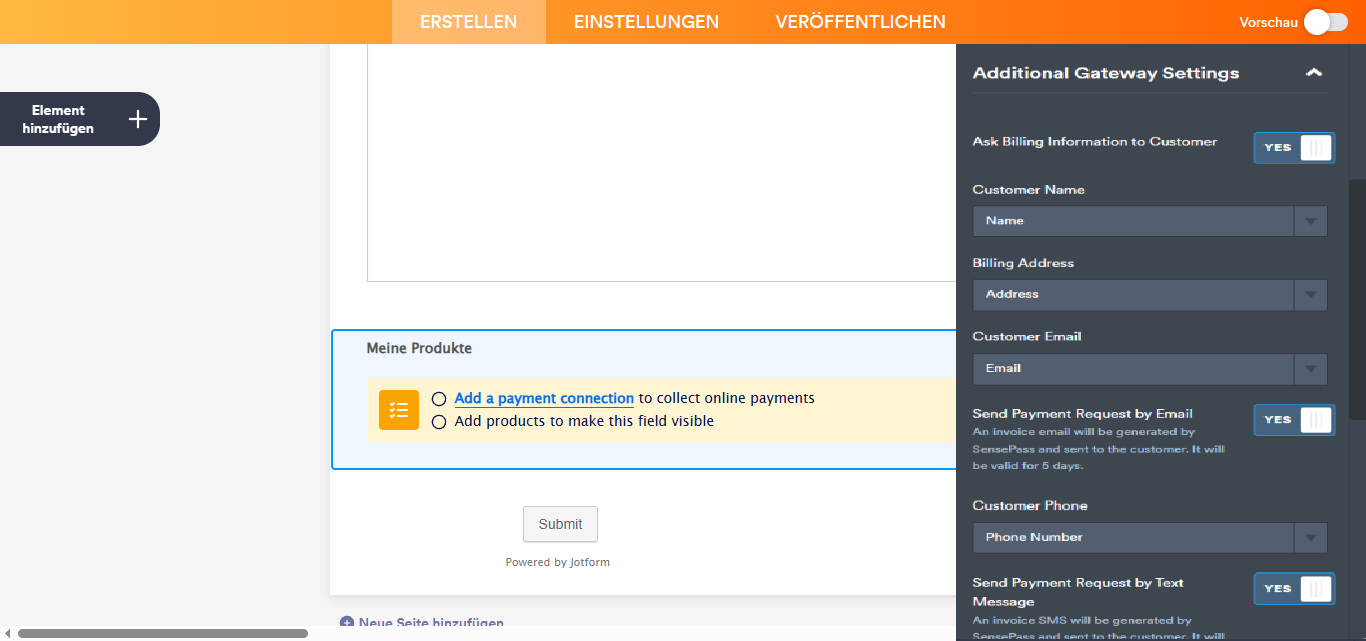
Unter den zusätzlichen Gateway-Einstellungen finden Sie einige Optionen, darunter die folgenden einzigartigen Optionen für SensePass:
- Abrechnungsinformationen vom Kunden anfordern — Wenn aktiviert, können Sie auswählen, welche Felder für jede Transaktion an SensePass gesendet werden sollen:
- Kundenname
- Rechnungsadresse
- Kunden-E-Mail – Wenn aktiviert, können Sie Zahlungsanforderung per E-Mail senden aktivieren, eine einzigartige Funktion von SensePass, die es Kunden ermöglicht, optional später zu bezahlen. Der Zahlungslink ist nur 5 Tage lang gültig.
- Kundentelefonnummer – Ähnlich wie bei der Kunden-E-Mail ermöglicht Ihnen das Aktivieren dieser Option, eine Rechnung per SMS zu senden, indem Sie Zahlungsanforderung per Textnachricht senden umschalten.
- Sandbox-Modus — Aktivieren Sie diese Option, wenn Sie Sandbox-Zugangsdaten von SensePass verwenden, um die Integration zu testen.
Abrufen der API-Login-ID von SensePass
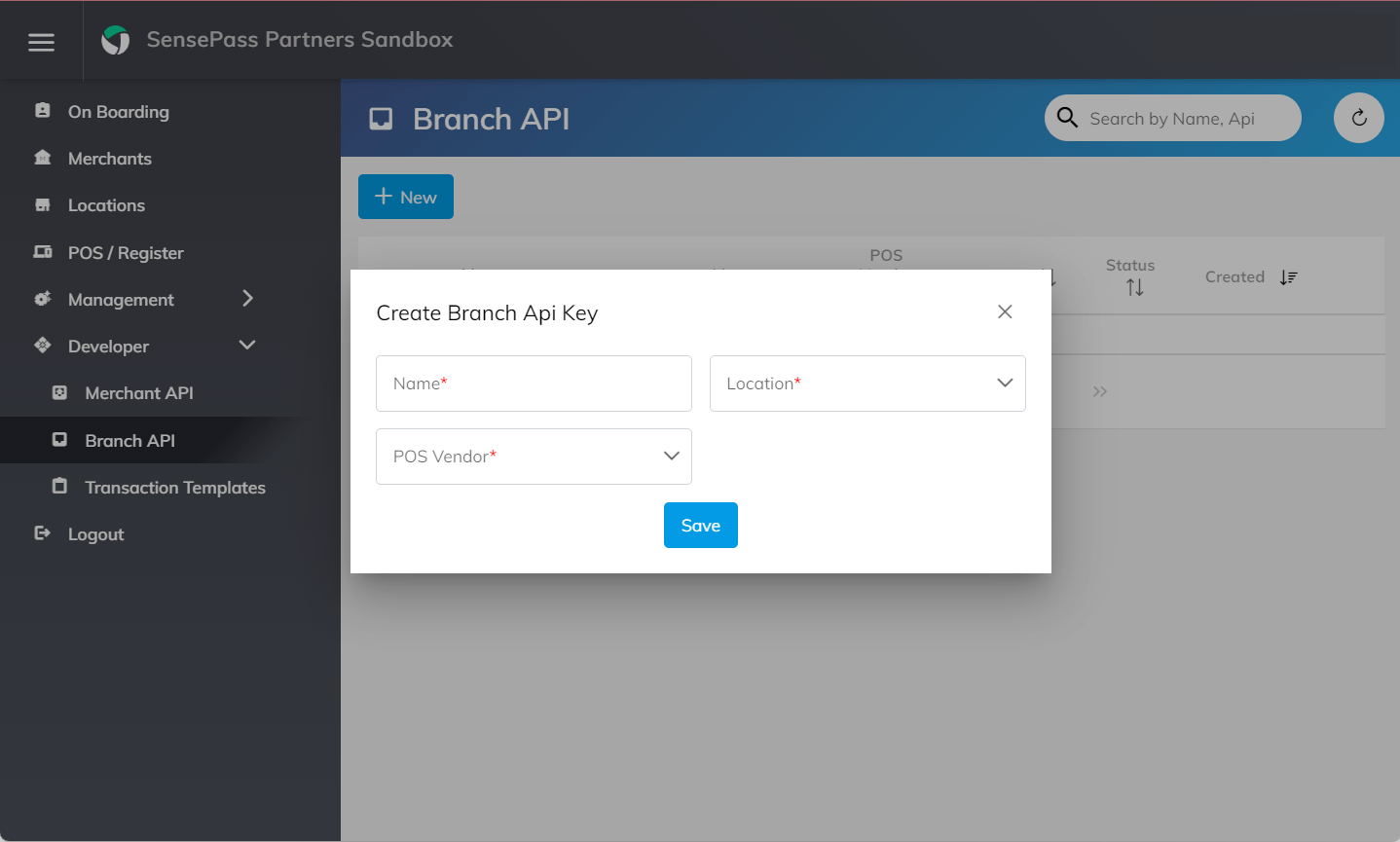
Melden Sie sich im SensePass-Partner-Dashboard an und navigieren Sie zu den folgenden Bereichen, um Ihre API-Login-ID zu erstellen/erhalten.
- Öffnen Sie das Entwickler-Dropdown-Menü.
- Klicken Sie auf die Option Branch API.
- Wählen Sie Händler und Standort aus dem Popup-Fenster aus.
- Kopieren Sie den API-Schlüssel, wenn Sie zuvor bereits eine Branch-API erstellt haben. Das ist die API-Login-ID für die Integration.
Falls Sie noch keine Branch-API haben, klicken Sie auf die Schaltfläche +Neu. Geben Sie den Namen ein und wählen Sie sowohl den Standort als auch den POS-Anbieter aus.
Abrufen der SensePass-Client-ID
In Ihrem SensePass-Partner-Dashboard navigieren Sie zu den folgenden Abschnitten, um Ihre Client-ID zu erstellen oder zu erhalten.
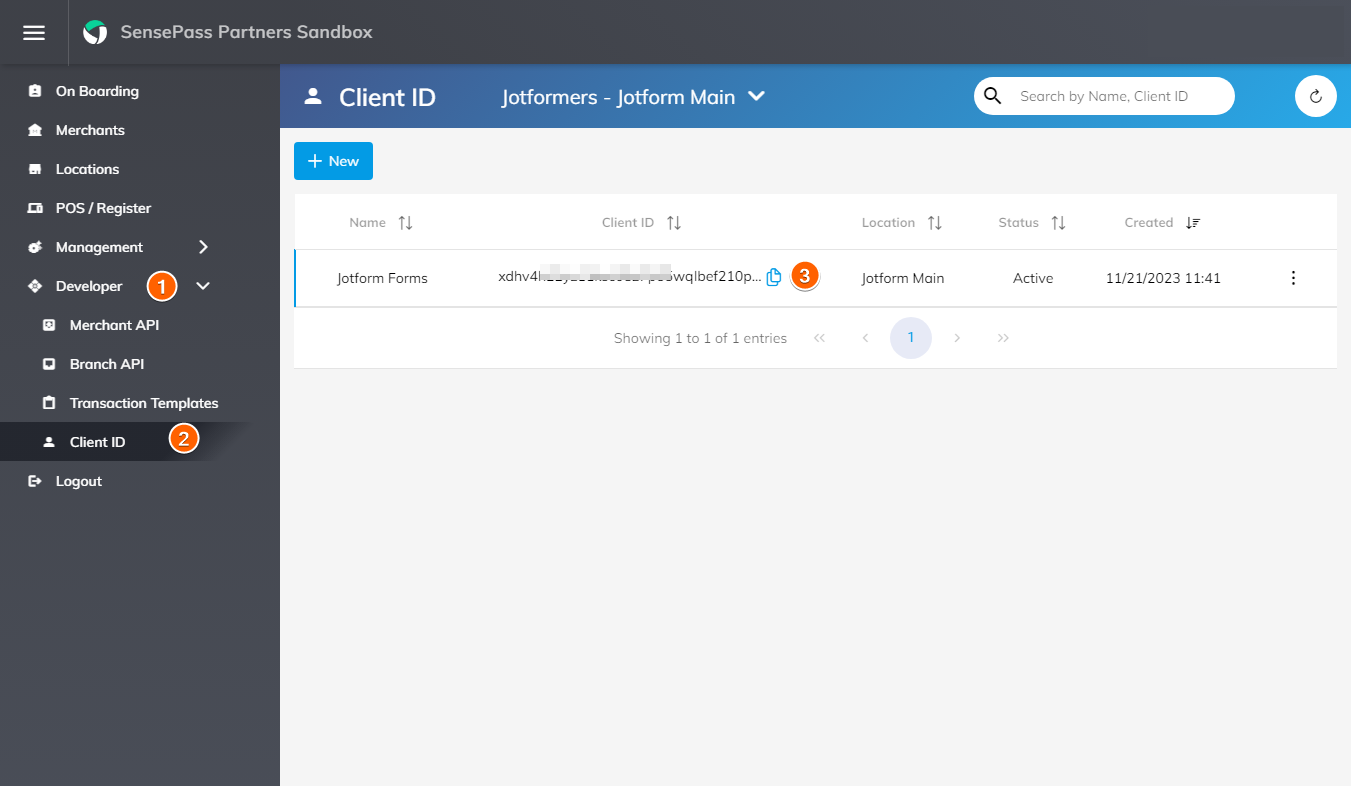
- Klicken Sie auf das Dropdown-Menü Entwickler.
- Klicken Sie auf die Option Client-API.
- Kopieren Sie die Client-ID.
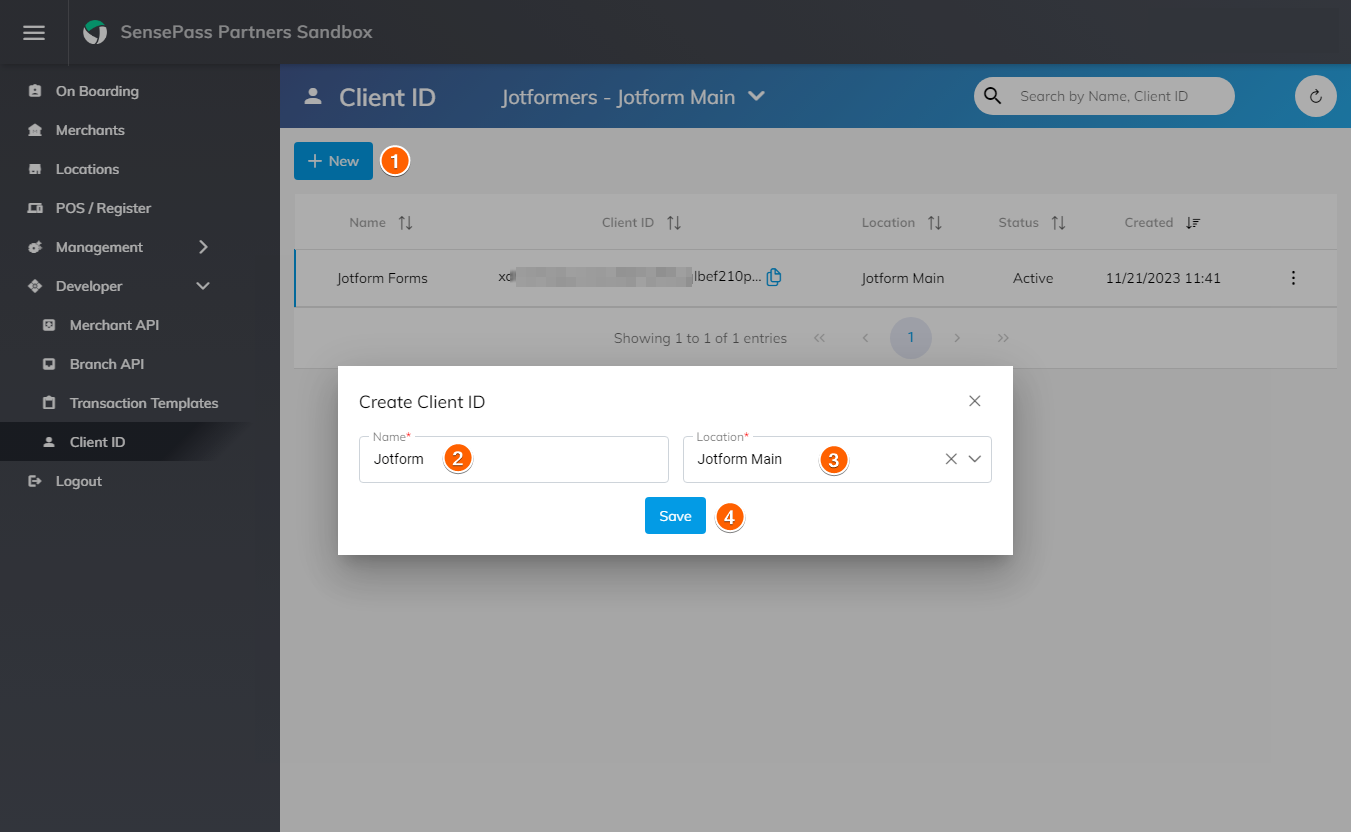
Wenn Sie keine Client-ID haben, klicken Sie auf die Schaltfläche +Neu. Geben Sie den Namen ein, wählen Sie den Standort aus und klicken Sie auf die Schaltfläche Speichern, um zu erstellen.

Kommentar abschicken: