Webfreundliche Schriftarten können die Lesbarkeit und das Design Ihrer Webformulare erheblich verbessern. Allerdings sollten Sie Ihre Schriftartenauswahl nicht nur auf das Aussehen stützen. Es ist immer ratsam, die Perspektive Ihrer Nutzer zu berücksichtigen.
Bei Jotform haben wir die besten webfreundlichen Schriftarten für Ihre Formulare recherchiert und zusammengestellt, die Sie über den Form Builder oder den Advanced Designer anwenden können. Das Ändern der Schriftart ist einfach, aber wir haben unten auch eine separate Anleitung verlinkt, falls Sie benutzerdefinierte oder Google-Schriftarten ausprobieren möchten.


Notiz
Die folgenden Optionen sind nur für klassische Formulare verfügbar. Besuchen Sie Karten oder Klassisch: Welche sollte ich verwenden?, um mehr über den Unterschied zu erfahren.
Schriftart über den Formulardesigner ändern
Sie können die Schriftarten des Formulars im Formulardesigner mit nur wenigen Klicks ändern. So geht’s:
- Öffnen Sie im Form Builder den Formulardesigner (Pinsel-Symbol) auf der rechten Seite der Seite.
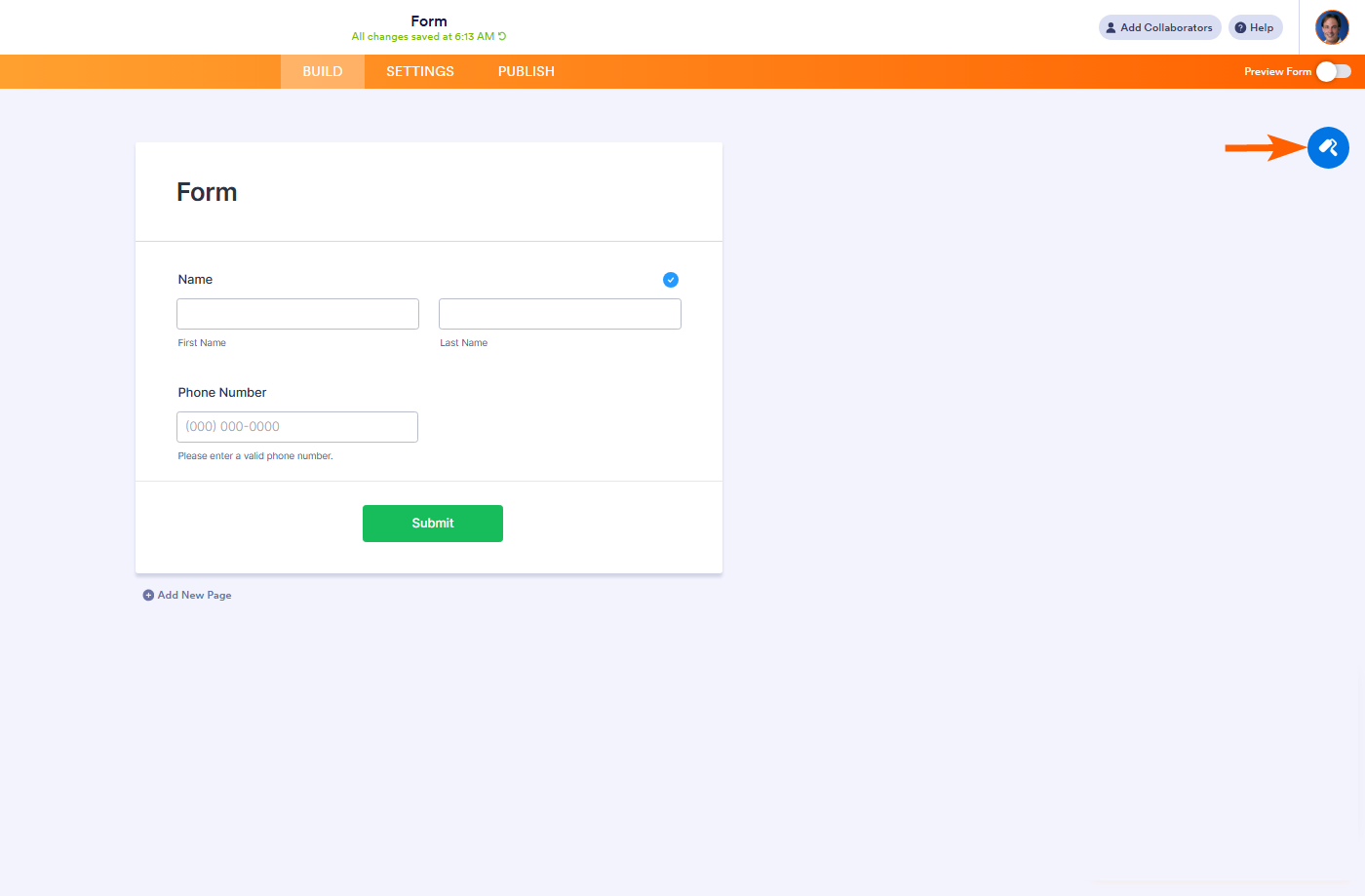
- Gehen Sie zum Stile-Tab.
- Suchen Sie nach dem Schriftart-Dropdown-Menü und wählen Sie Ihre bevorzugte Schriftart aus der Liste aus.
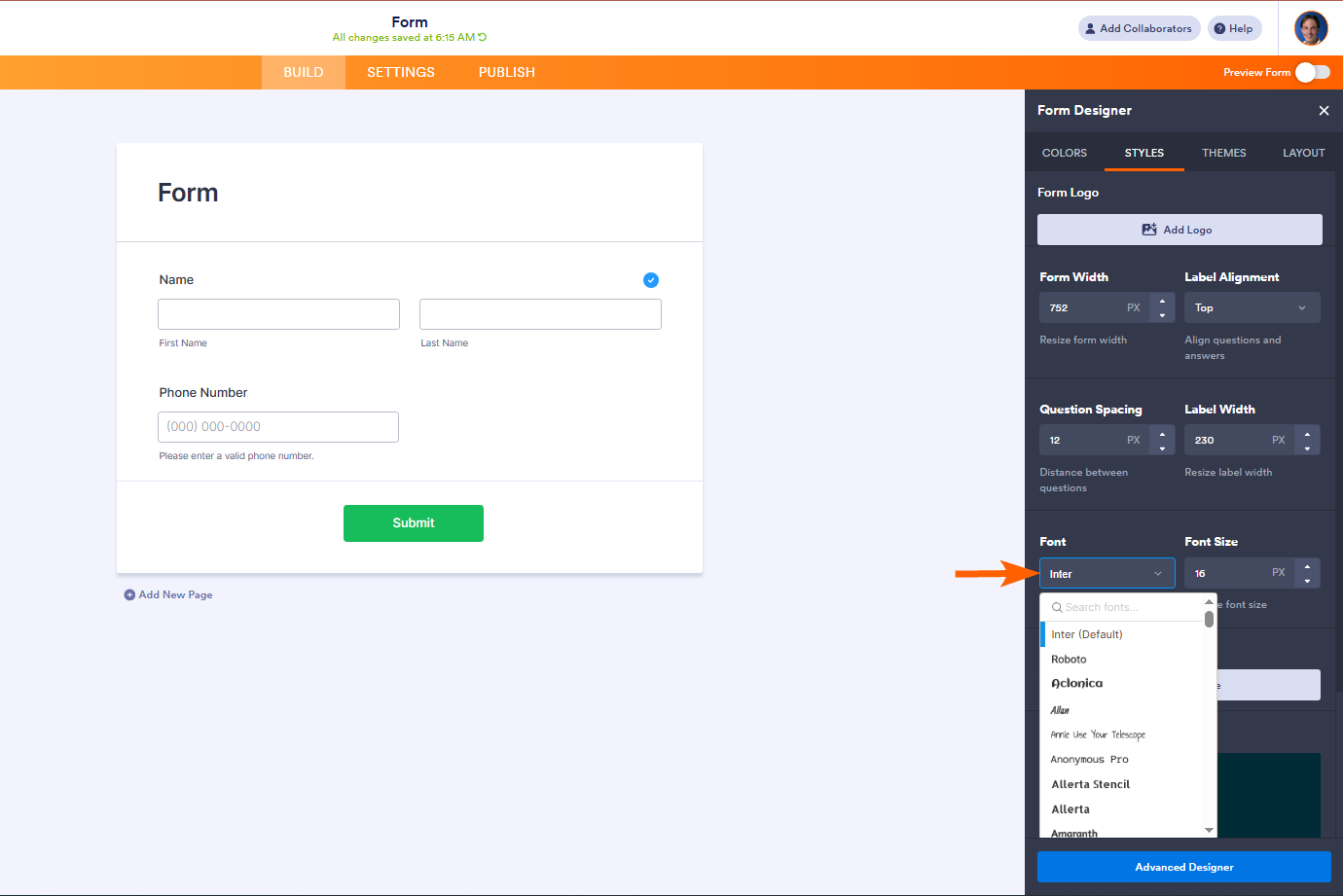
Der Formular-Builder speichert die Änderungen automatisch.
Ändern der Schriftart über den Erweiterten Designer
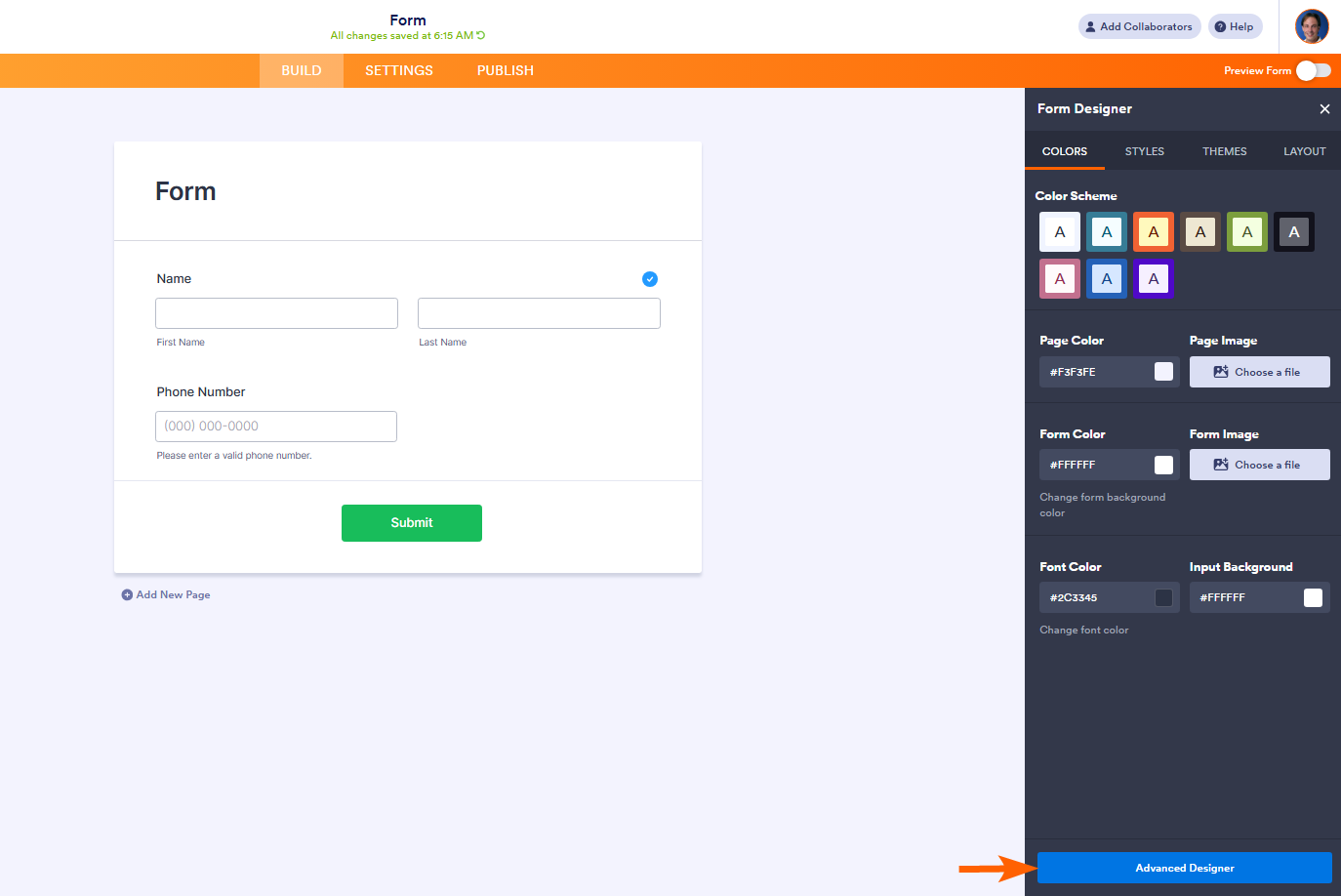
Im Formulardesigner-Panel können Sie auf den Erweiterten Designer zugreifen.
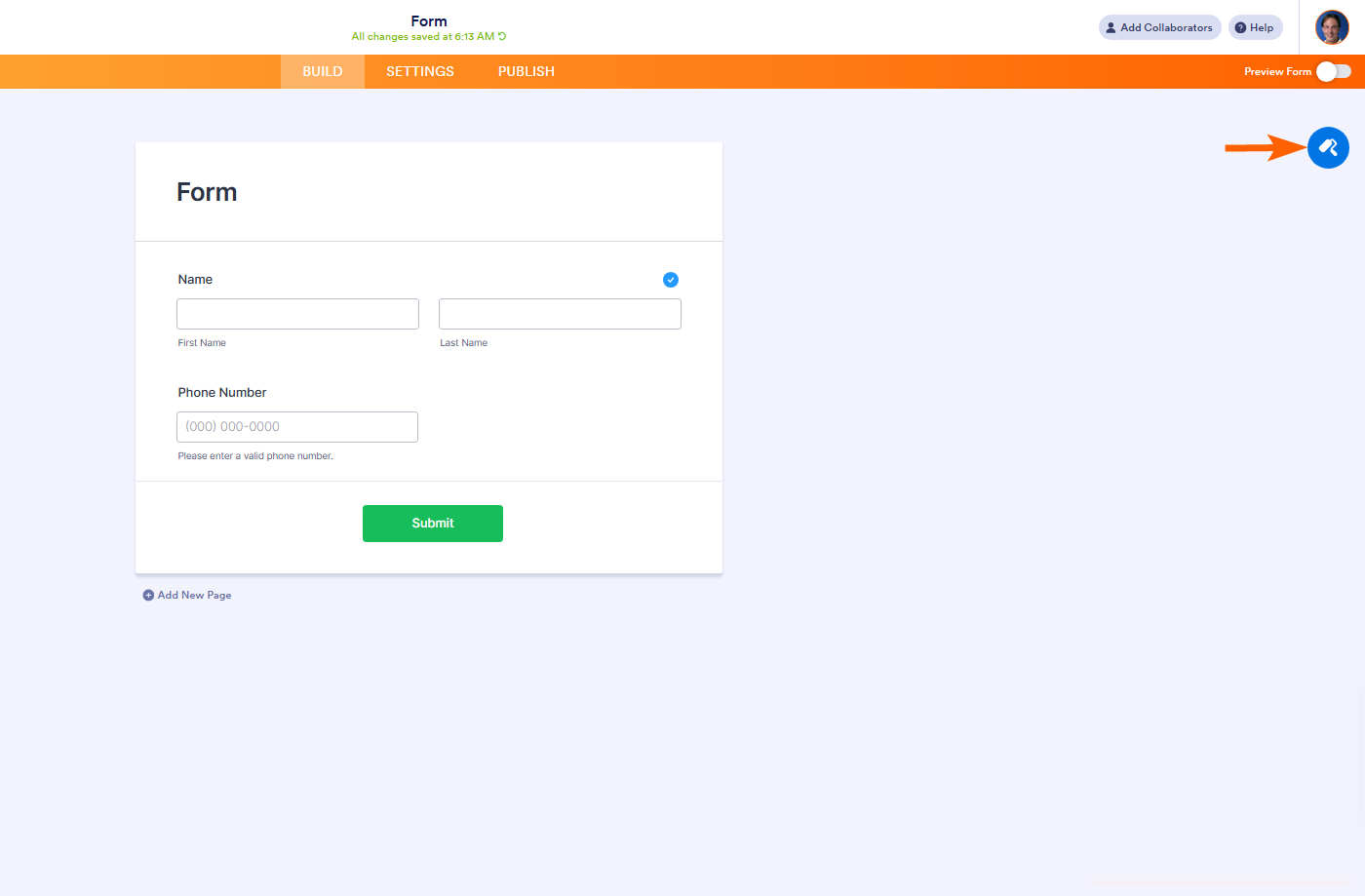
- Im Form Builder klicken Sie auf den Formulardesigner (Symbol mit Farbrolle) auf der rechten Seite der Seite.
- Klicken Sie im Formulardesign auf die Schaltfläche Erweiterter Designer unten, um Ihr Formular in die Seite des Erweiterten Designers zu laden.
- Erweitern Sie als Nächstes den Abschnitt Schriftartenoptionen im Design-Tab.
- Wählen Sie die gewünschte Schriftart aus der Liste aus.
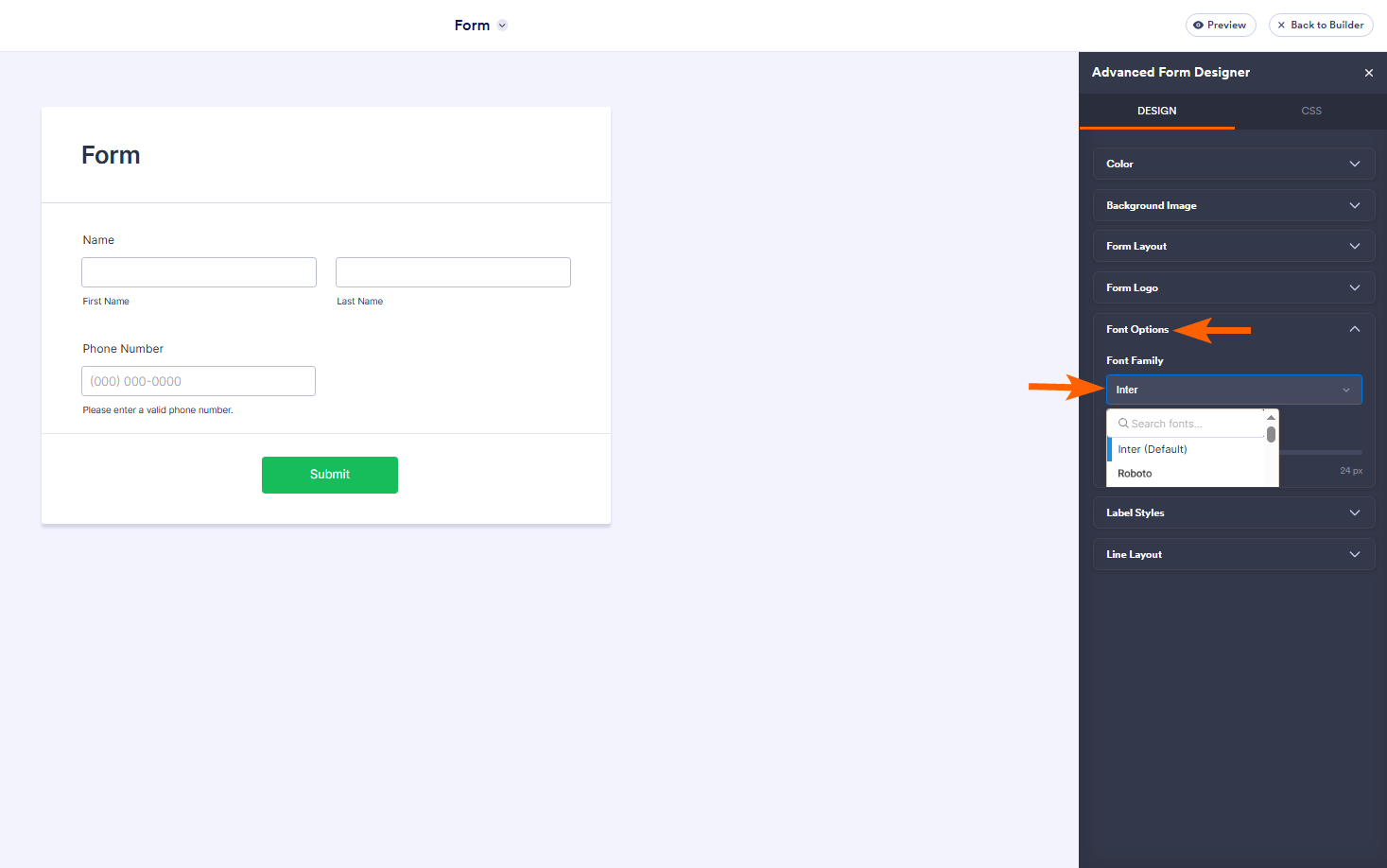
- Klicken Sie auf die Schaltfläche Speichern oben links, um die Änderungen anzuwenden.
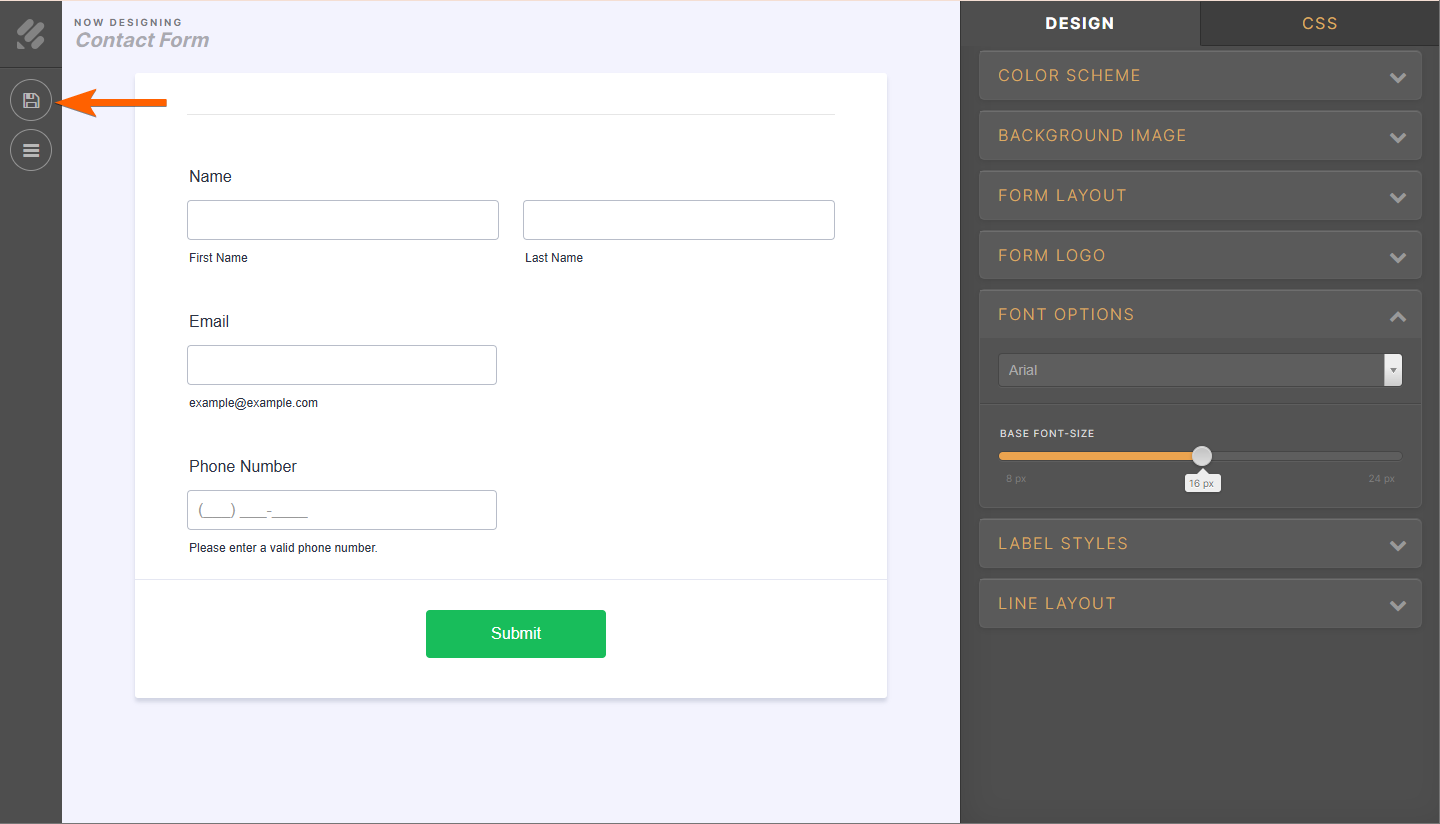
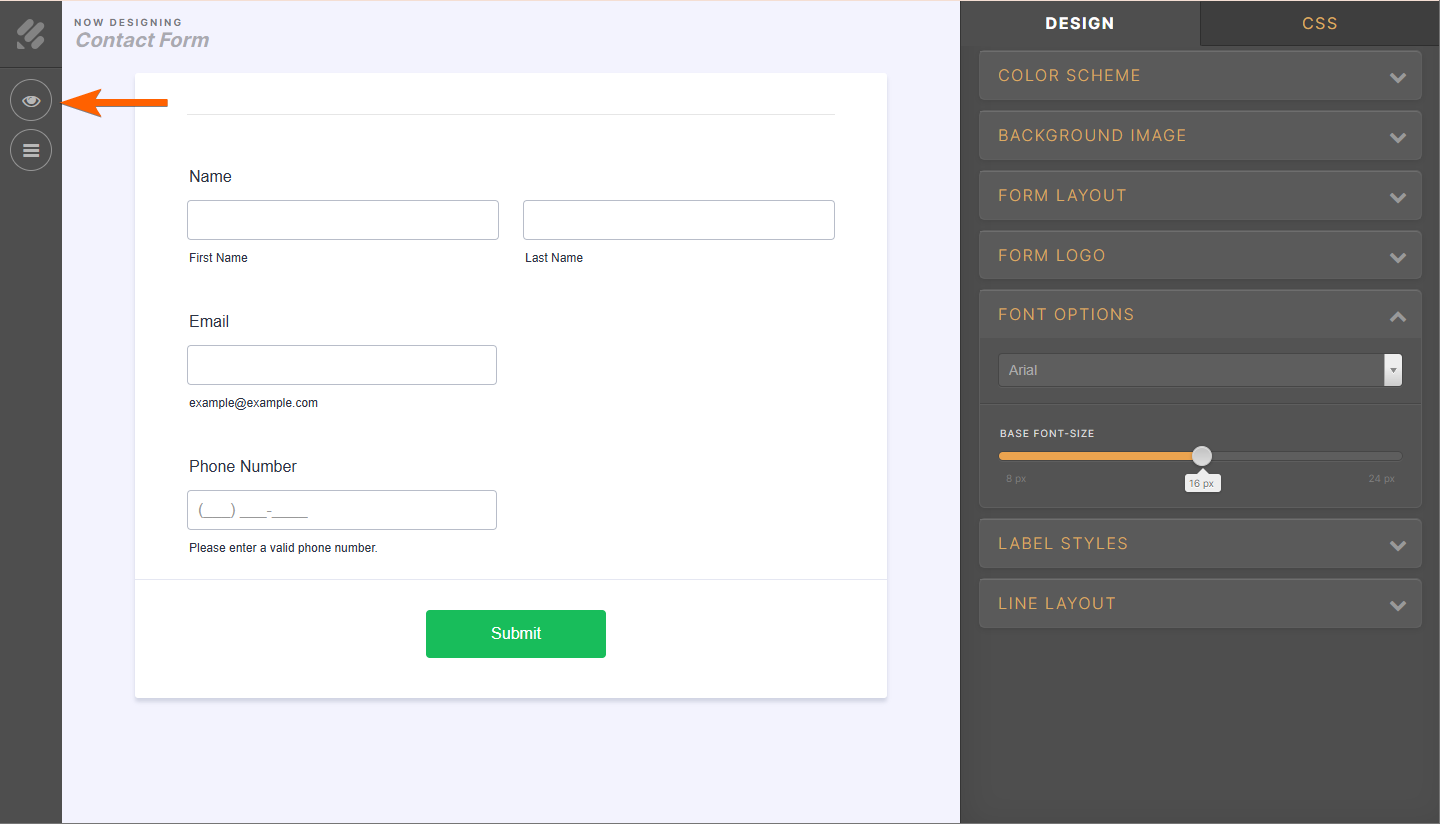
Wenn die Änderungen bereits gespeichert sind, sollten Sie das Vorschau-Symbol (Auge) anstelle des Speicher-Symbols sehen.
Wenn Sie mit Google Fonts vertraut sind, können Sie diese auch in Ihrem Formular verwenden. Schauen Sie sich unsere Anleitung zu Wie Sie Google Fonts und benutzerdefinierte Schriftarten in Ihrem Formular verwenden für weitere Details an.

Kommentar abschicken: