Mit Jotform können Sie Ihre Formulare ganz einfach mit Microsoft Teams verbinden und Ihr Team auf dem Laufenden halten. Diese Integration ermöglicht es Ihnen, Formulardaten direkt mit Ihren Teams-Kanälen zu teilen, sodass alle informiert bleiben, ohne zwischen verschiedenen Tools wechseln zu müssen. Besonders nützlich ist dies für Teams, die auf Echtzeitkommunikation angewiesen sind, sei es bei der Verfolgung von Anfragen, Registrierungen, Genehmigungen oder internen Arbeitsabläufen. Indem Sie Formulardaten und Benachrichtigungen in Microsoft Teams integrieren, verbessern Sie die Sichtbarkeit, fördern eine schnellere Zusammenarbeit und halten Gespräche und Aktualisierungen in einem vertrauten Arbeitsumfeld.
Verbinden Sie Ihr Microsoft Teams-Konto
Die Vorbereitung Ihres Formulars zur Integration mit Microsoft Teams erfordert nur wenige Schritte – folgen Sie diesen einfachen Anleitungen, um loszulegen:
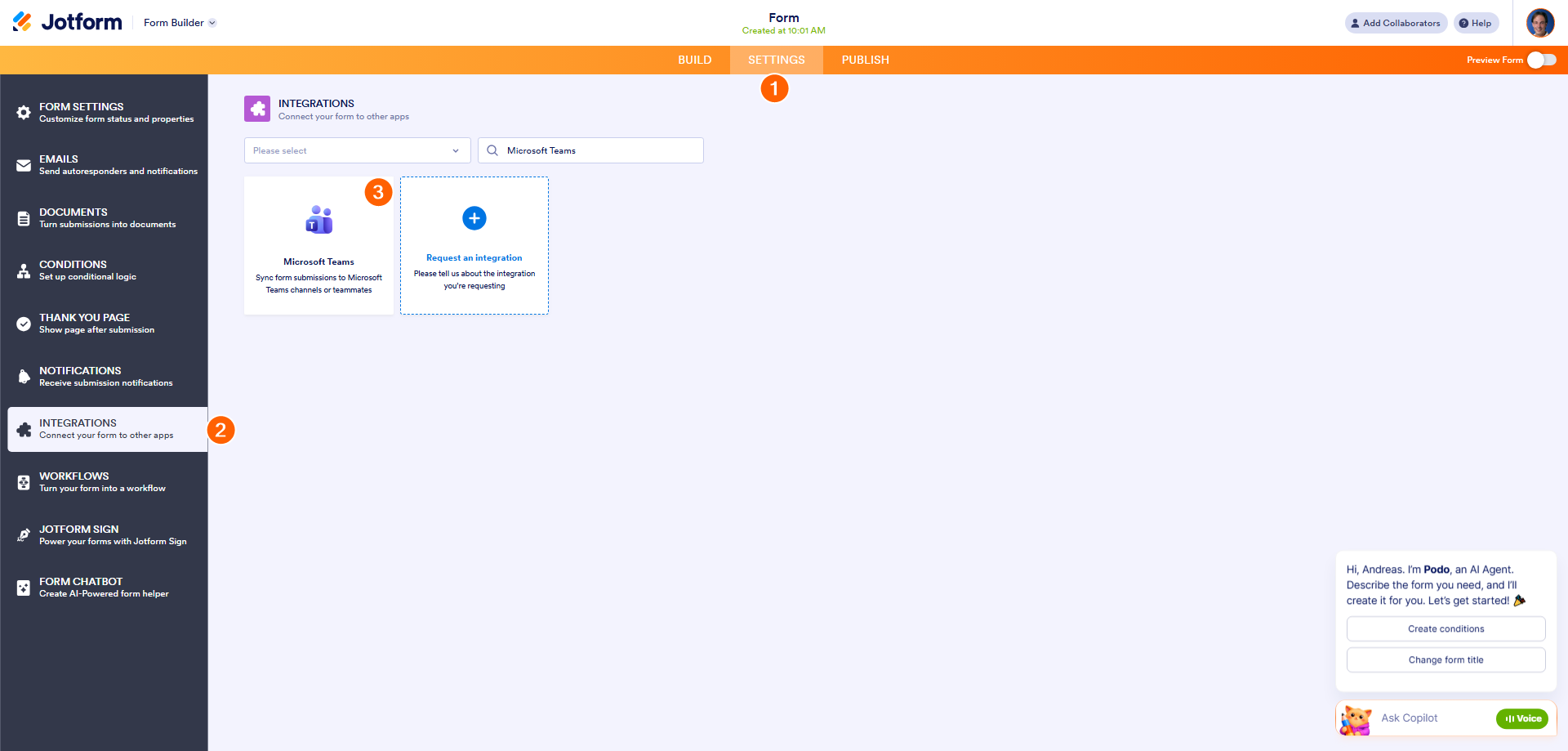
- Gehen Sie im Form Builder zur orangefarbenen Navigationsleiste oben auf der Seite und klicken Sie auf Einstellungen.
- Klicken Sie dann im Menü auf der linken Seite der Seite auf Integrationen.
- Jetzt im Integrationsbereich auf der rechten Seite nach Microsoft Teams suchen und darauf klicken.
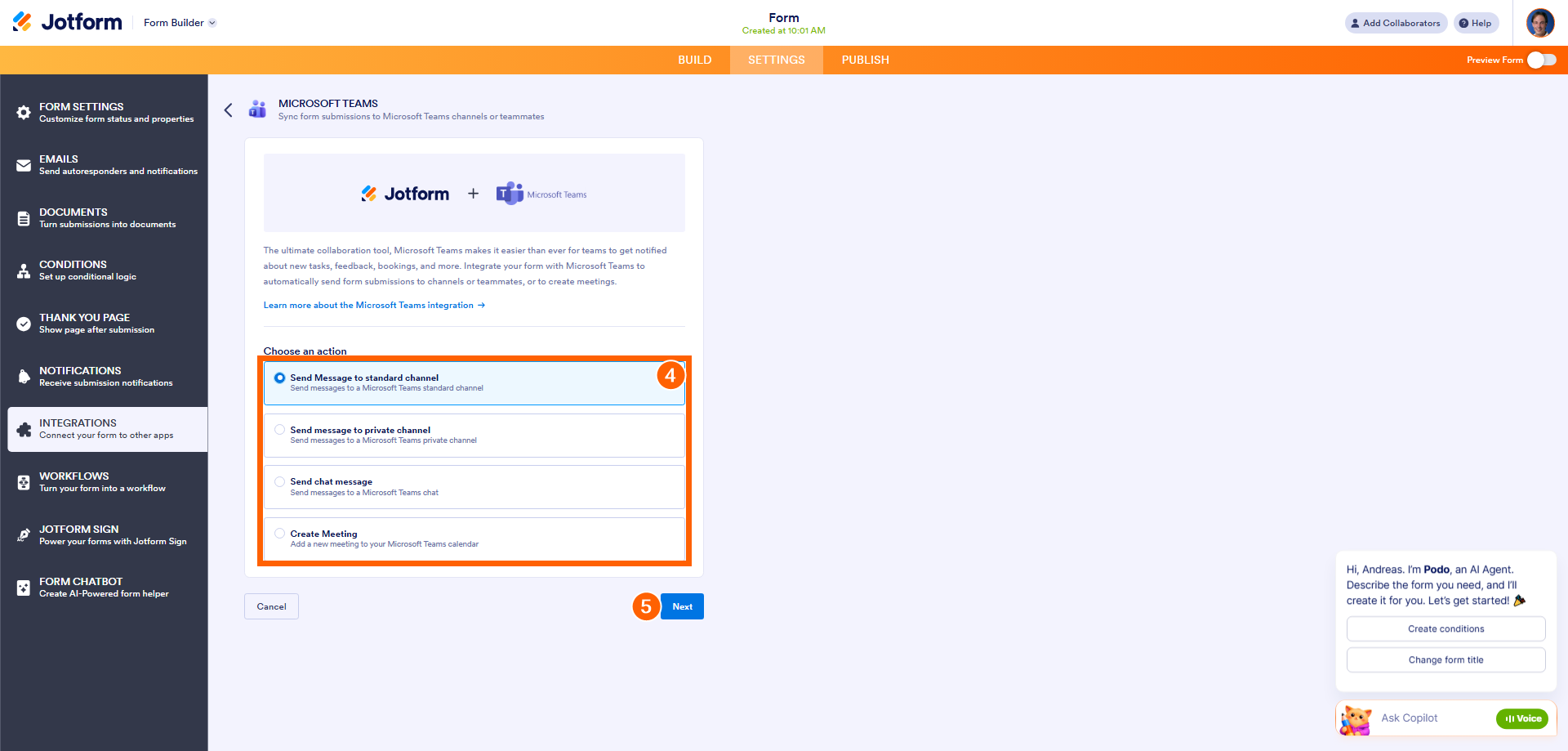
- Im Microsoft Teams-Bereich wählen Sie eine der folgenden Aktionen aus:
- Nachricht an Standardkanal senden – Sendet Formulardaten an einen Standardkanal in Microsoft Teams.
- Nachricht an privaten Kanal senden – Sendet Formulardetails an einen privaten Kanal in Microsoft Teams.
- Chatnachricht senden – Sendet die Formulareinsendungsdetails als Nachricht in einem Microsoft Teams-Chat.
- Meeting erstellen – Erstellt ein neues Meeting in Ihrem Microsoft Teams-Kalender basierend auf Formulareinreichungen.
- Klicken Sie dann auf Weiter.
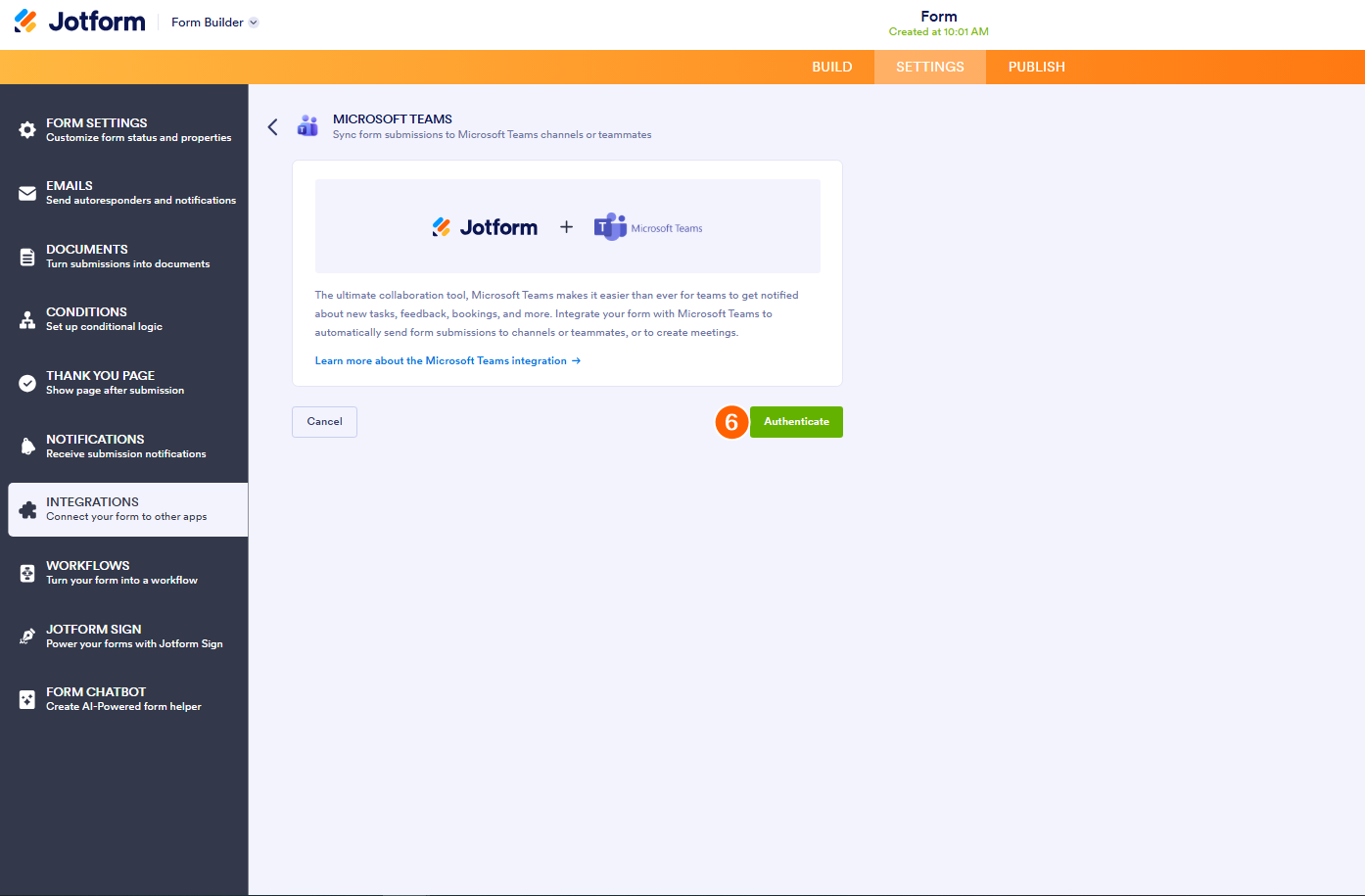
- Klicken Sie nun auf Authentifizieren. Melden Sie sich dann im Pop-up-Fenster bei Ihrem Microsoft Teams-Konto an.
Note
Die Integration von Microsoft Teams erfordert ein Geschäfts- oder Schulkonto. Persönliche Microsoft-Konten werden nicht unterstützt.
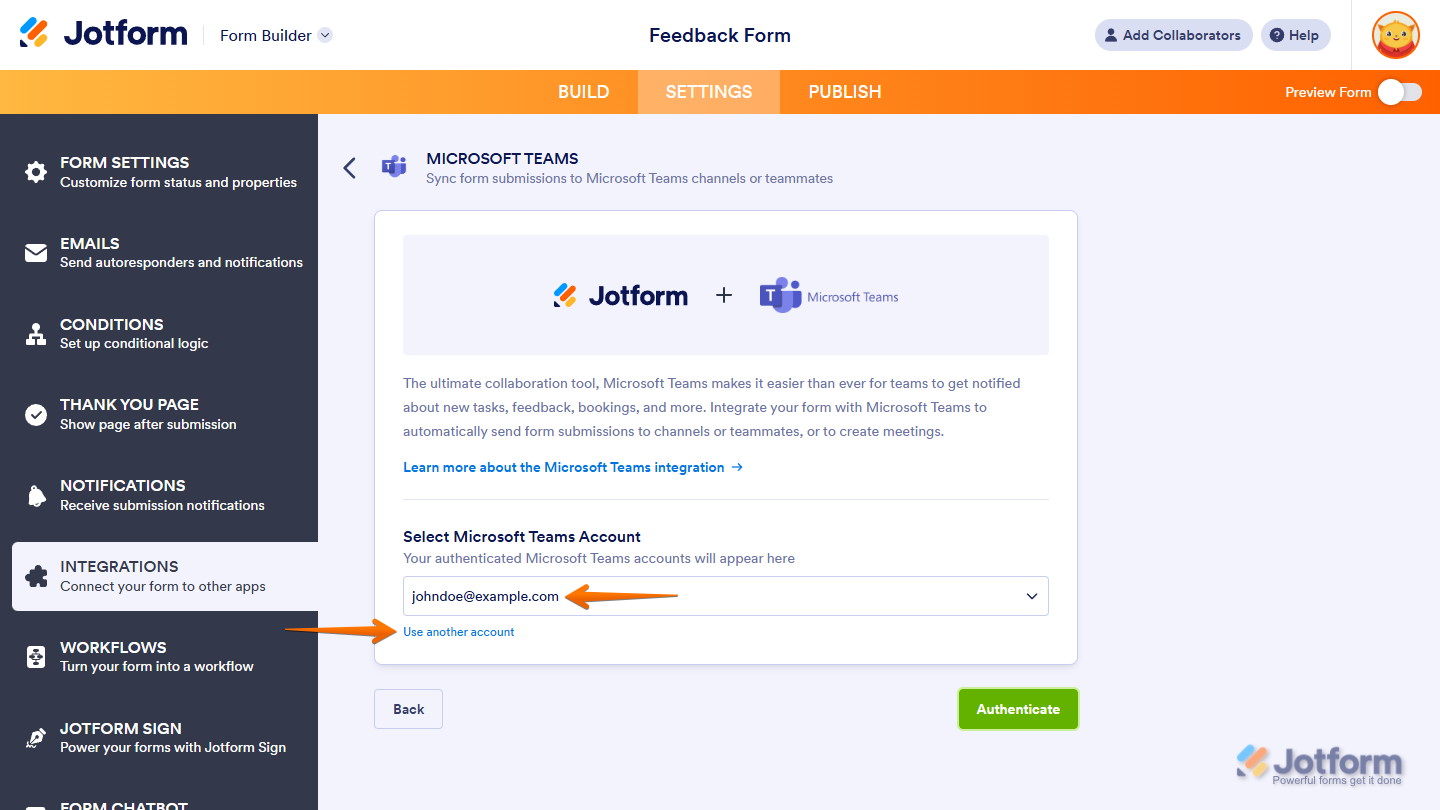
Wenn Sie bereits ein Microsoft Teams-Konto haben, das Sie zuvor mit einem Ihrer Formulare integriert haben, können Sie dessen E-Mail-Adresse aus dem Dropdown-Menü auswählen und auf die Schaltfläche Authentifizieren rechts klicken, um es zu verwenden. Alternativ können Sie auch auf Anderes Konto verwenden unter dem Dropdown-Menü klicken, um sich anzumelden und den Zugriff für die Integration mit einem anderen Microsoft Teams-Konto zu autorisieren.
Das war’s. Sie haben Ihr Microsoft Teams-Konto erfolgreich authentifiziert. Je nach gewählter Aktion finden Sie nun Einstellungen, die Sie für Folgendes konfigurieren können:
- Nachrichten an einen Standard- oder privaten Kanal senden
- Chatnachrichten senden
- Besprechungen erstellen
Einrichtung von Integrationsaktionen
Sobald Ihr Microsoft Teams-Konto authentifiziert ist, können Sie die Aktion konfigurieren, die Sie erstellen möchten, um festzulegen, was nach dem Absenden Ihres Formulars geschieht. Jede Aktion ermöglicht es Ihnen, Übermittlungsdetails zu senden, Ihr Team zu benachrichtigen oder automatisch Besprechungen zu erstellen.
Nachrichten an einen Standard- oder privaten Kanal senden
Das Einrichten Ihres Formulars, um Nachrichten an einen Standard- oder privaten Kanal in Microsoft Teams zu senden, geht schnell – so funktioniert’s:
- Wenn Sie sich im Microsoft-Teams-Integrationsbereich unter dem Einstellungs-Tab im Formular-Builder befinden, sehen Sie diese Liste von Einstellungen, die Sie nach der Authentifizierung ihrem Microsoft-Teams-Konto konfigurieren können:
- Teamauswählen – Wählen Sie im Dropdown-Menü das Team in Ihrem Microsoft-Teams-Konto aus, das den Kanal enthält, an den Sie Nachrichten senden möchten.
- Wählen Sie Standard-/Privatkanal – Wählen Sie einen Standard- oder Privatkanal aus dem von Ihnen gewählten Team aus, in den Nachrichten gesendet werden.
- Anpassen des Nachrichtentitels – Geben Sie einen benutzerdefinierten Titel in das Eingabefeld für Ihre Nachrichten ein. Sie können auch dynamische Werte aus Ihrem Formular einfügen, indem Sie die unterstützten Formularfelder aus dem Dropdown-Menü auf der rechten Seite auswählen.
- Formularfelder zur Nachricht hinzufügen – Wählen Sie Formularfelder im Dropdown-Menü aus, um deren Antworten in Nachrichten einzufügen, die an den ausgewählten Kanal gesendet werden.
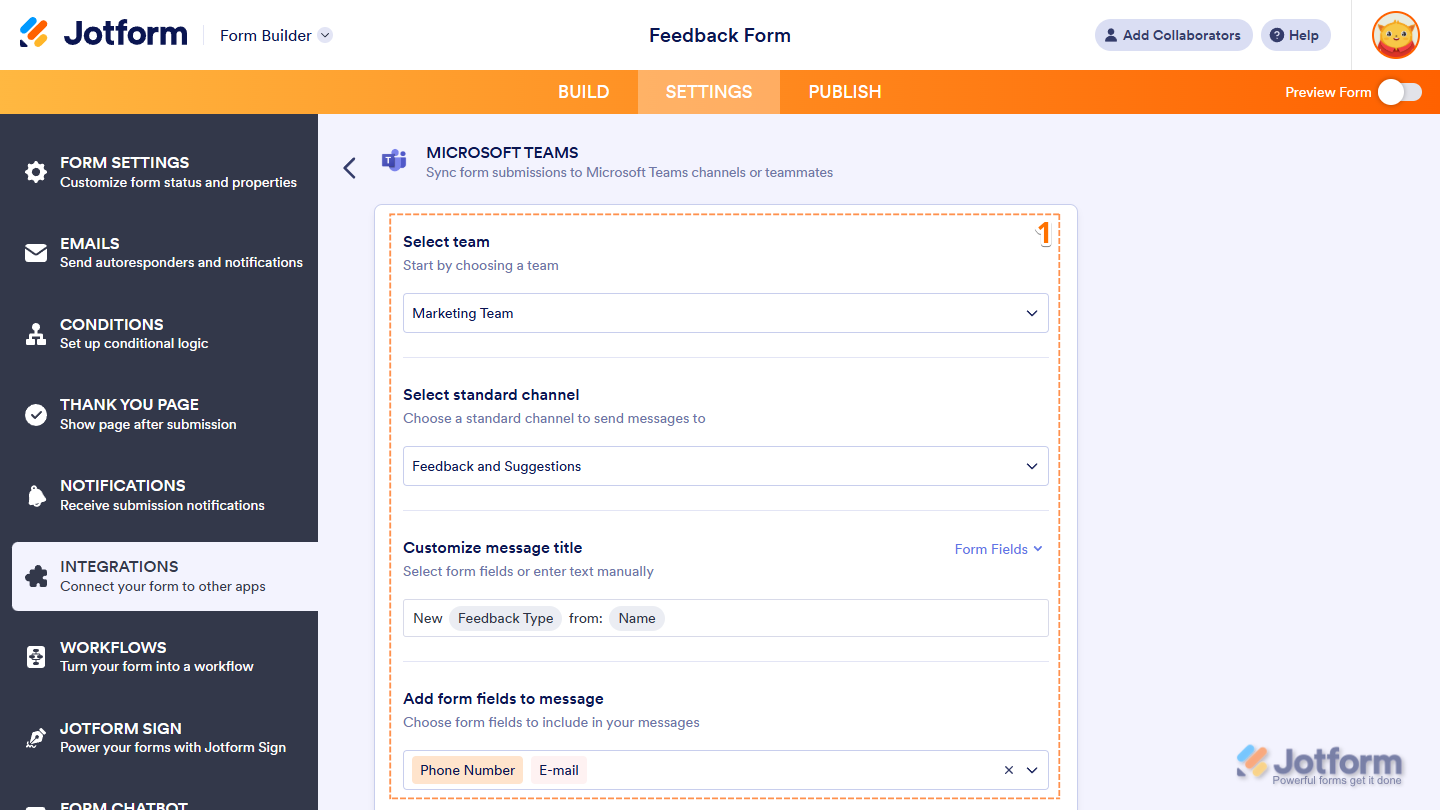
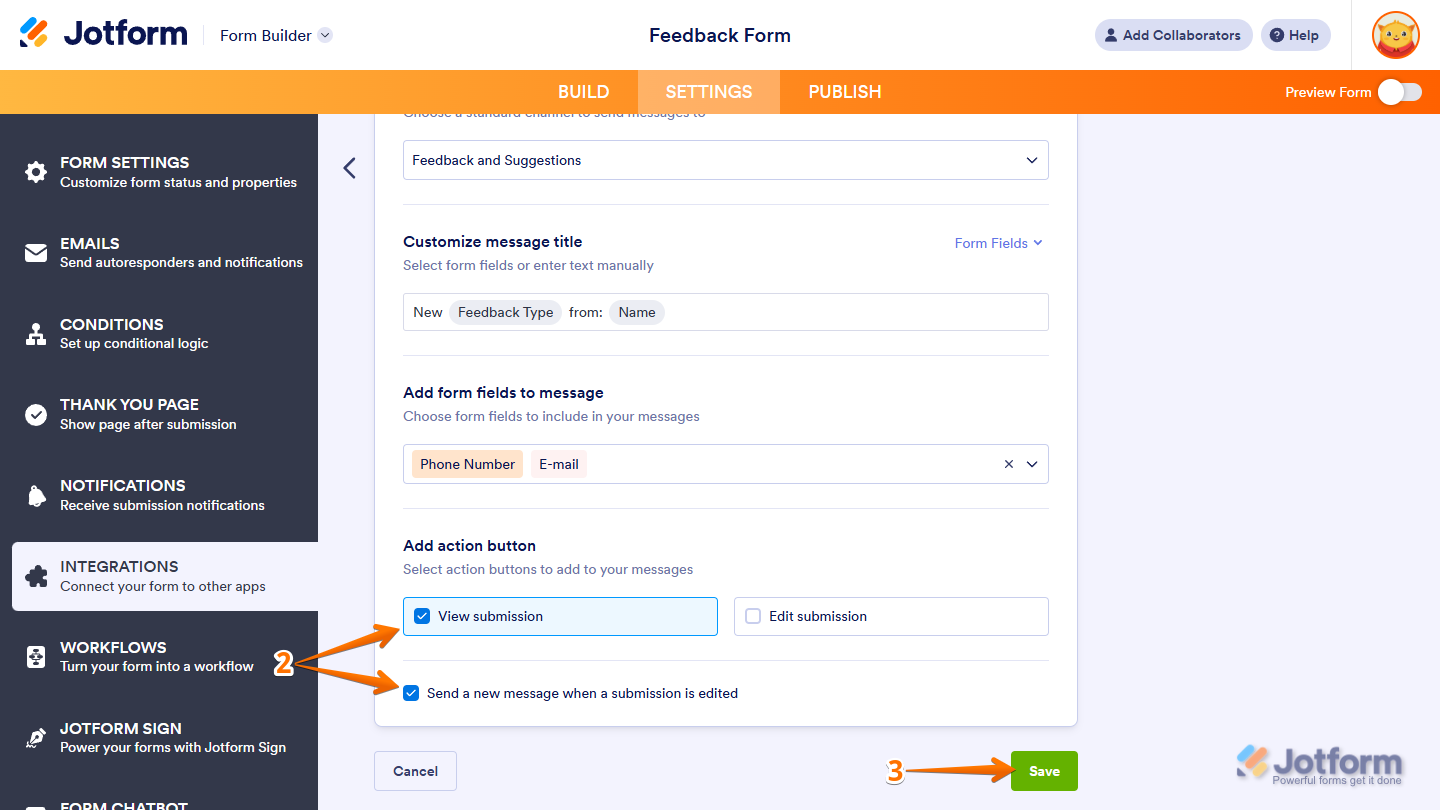
- Scrollen Sie anschließend nach unten und fahren Sie mit der Einrichtung dieser Einstellungen fort:
- Aktionsbutton hinzufügen – Setzen Sie Häkchen in die Kästchen neben den Optionen Übermittlung anzeigen und Übermittlung bearbeiten, wenn Sie diese Buttons in die Nachricht aufnehmen möchten, die an den von Ihnen gewählten Kanal gesendet wird.
- Nachricht senden, wenn eine Übermittlung bearbeitet wird – Deaktivieren Sie das Kontrollkästchen neben dieser Option, wenn Sie nicht möchten, dass eine neue Nachricht an den Kanal gesendet wird, sobald eine Übermittlung bearbeitet wird.
- Nachdem Sie fertig sind, klicken Sie auf Speichern.
Das war’s. Sie haben Ihr Formular erfolgreich eingerichtet, um Übermittlungsdetails an den ausgewählten Microsoft-Teams-Standard oder Privatkanal zu senden.
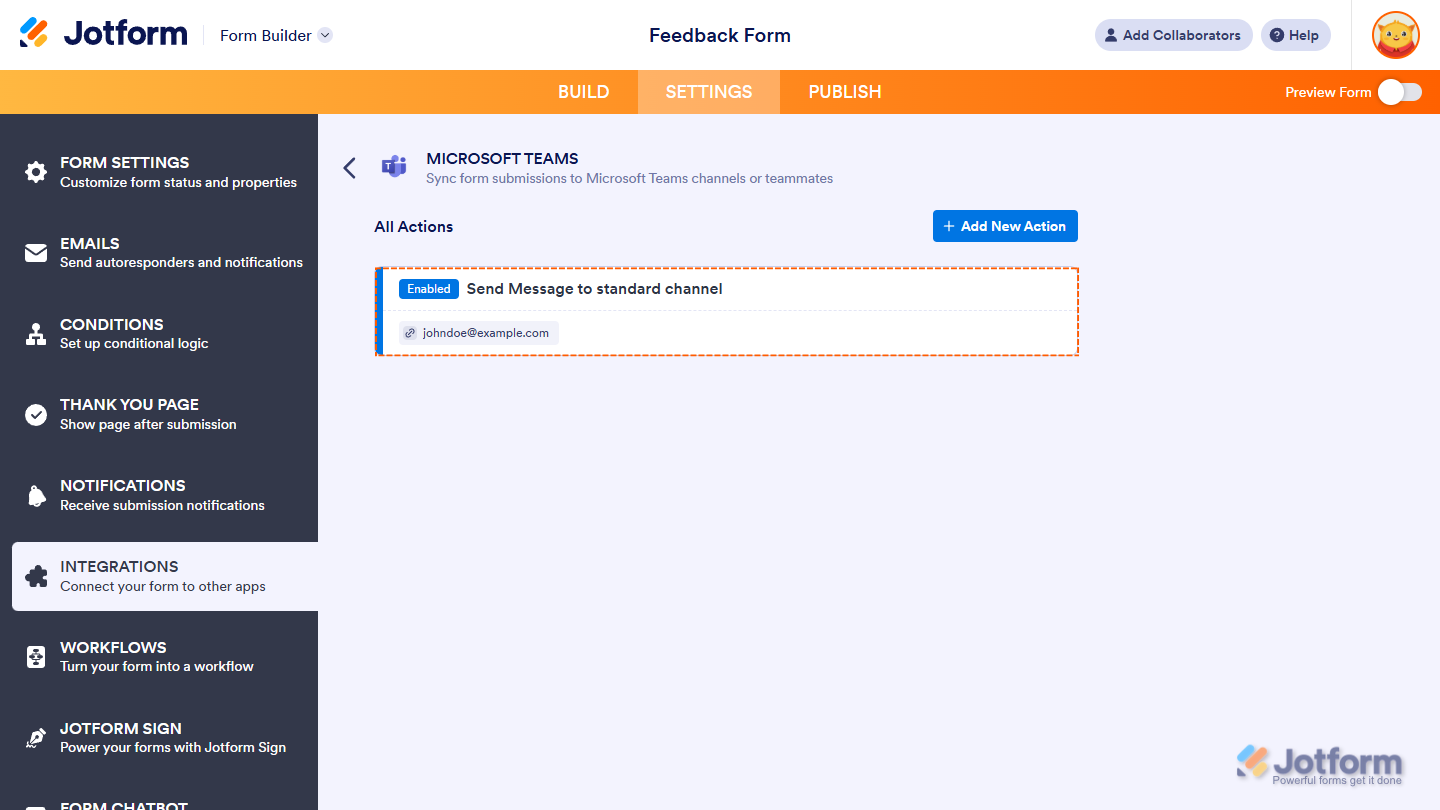
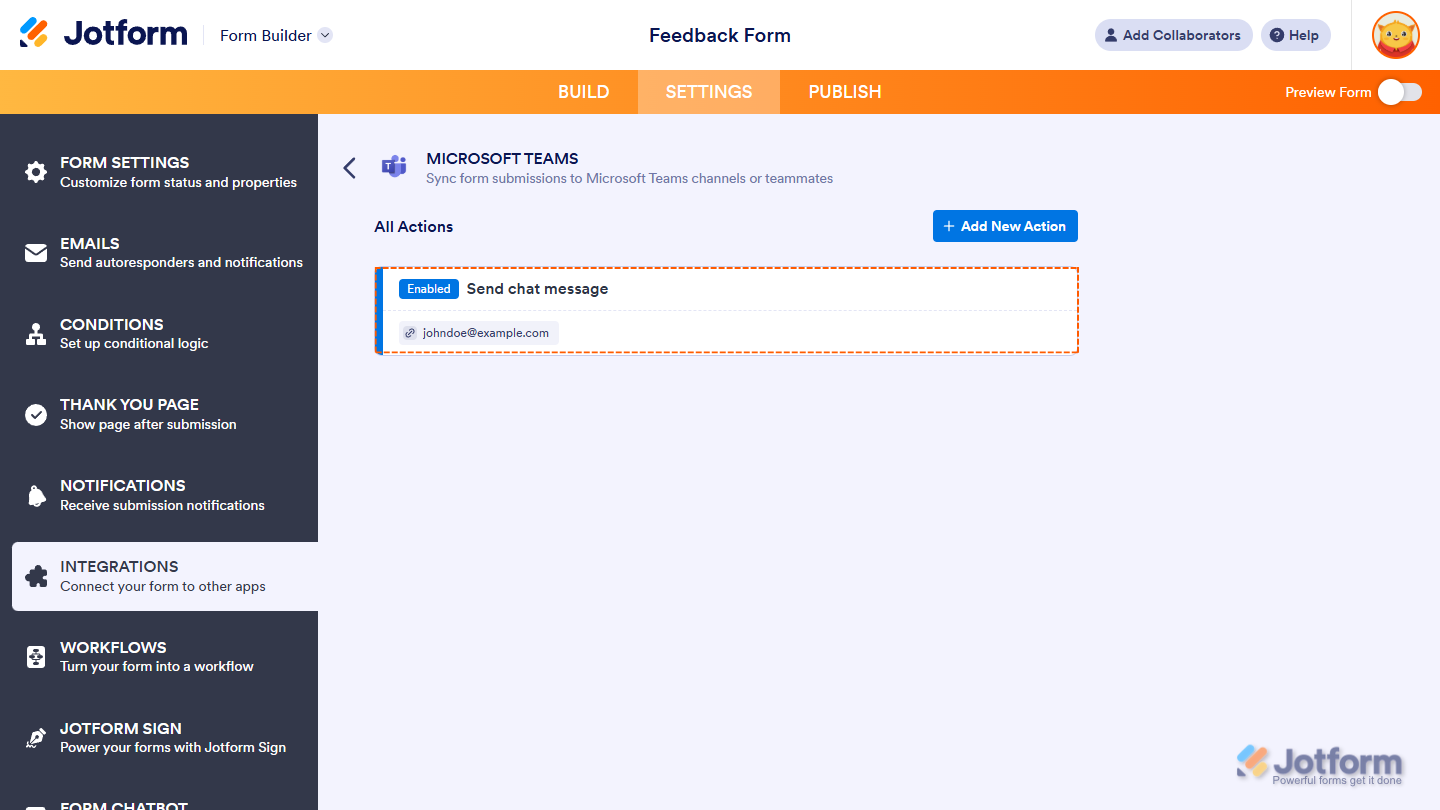
Versenden von Chat-Nachrichten
Die Einrichtung Ihres Formulars, um Chat-Nachrichten in Microsoft Teams zu senden, erfordert nur wenige Schritte. Befolgen Sie einfach diese einfachen Anweisungen:
- Wenn Sie sich im Microsoft Teams-Integrationsbereich unter dem Reiter Einstellungen im Formular-Builder befinden, sehen Sie diese Liste von Einstellungen, die Sie nach der Authentifizierung Ihres Microsoft Teams-Kontos konfigurieren können:
- Benutzer auswählen – Wählen Sie einen Benutzer in Ihrem Microsoft Teams-Konto aus dem Dropdown-Menü aus, dem Sie private Nachrichten senden möchten.
- Passen Sie den Titel Ihres Meetings an – Geben Sie einen individuellen Titel für Ihre Meetings in das Eingabefeld für Ihre Nachrichten ein. Sie können auch dynamische Werte aus Ihrem Formular einfügen, indem Sie die unterstützten Formularfelder aus dem Dropdown-Menü Formularfelder auf der rechten Seite auswählen.
- Formularfelder zur Nachricht hinzufügen – Wählen Sie Formularfelder im Dropdown-Menü aus, um deren Antworten in die Chatnachricht einzufügen, die an den von Ihnen ausgewählten Benutzer gesendet wird.
- Aktionsschaltfläche hinzufügen – Setzen Sie Häkchen in die Kästchen neben den Optionen Übermittlung anzeigen und Übermittlung bearbeiten, wenn Sie diese Schaltflächen in die Chatnachricht aufnehmen möchten, die an den ausgewählten Benutzer gesendet wird.
- Neue Nachricht senden, wenn eine Übermittlung bearbeitet wird – Deaktivieren Sie das Kontrollkästchen neben dieser Option, wenn Sie nicht möchten, dass eine neue Nachricht an den Benutzer gesendet wird, sobald eine Übermittlung bearbeitet wird.
- Wenn alles korrekt aussieht, klicken Sie auf Speichern.
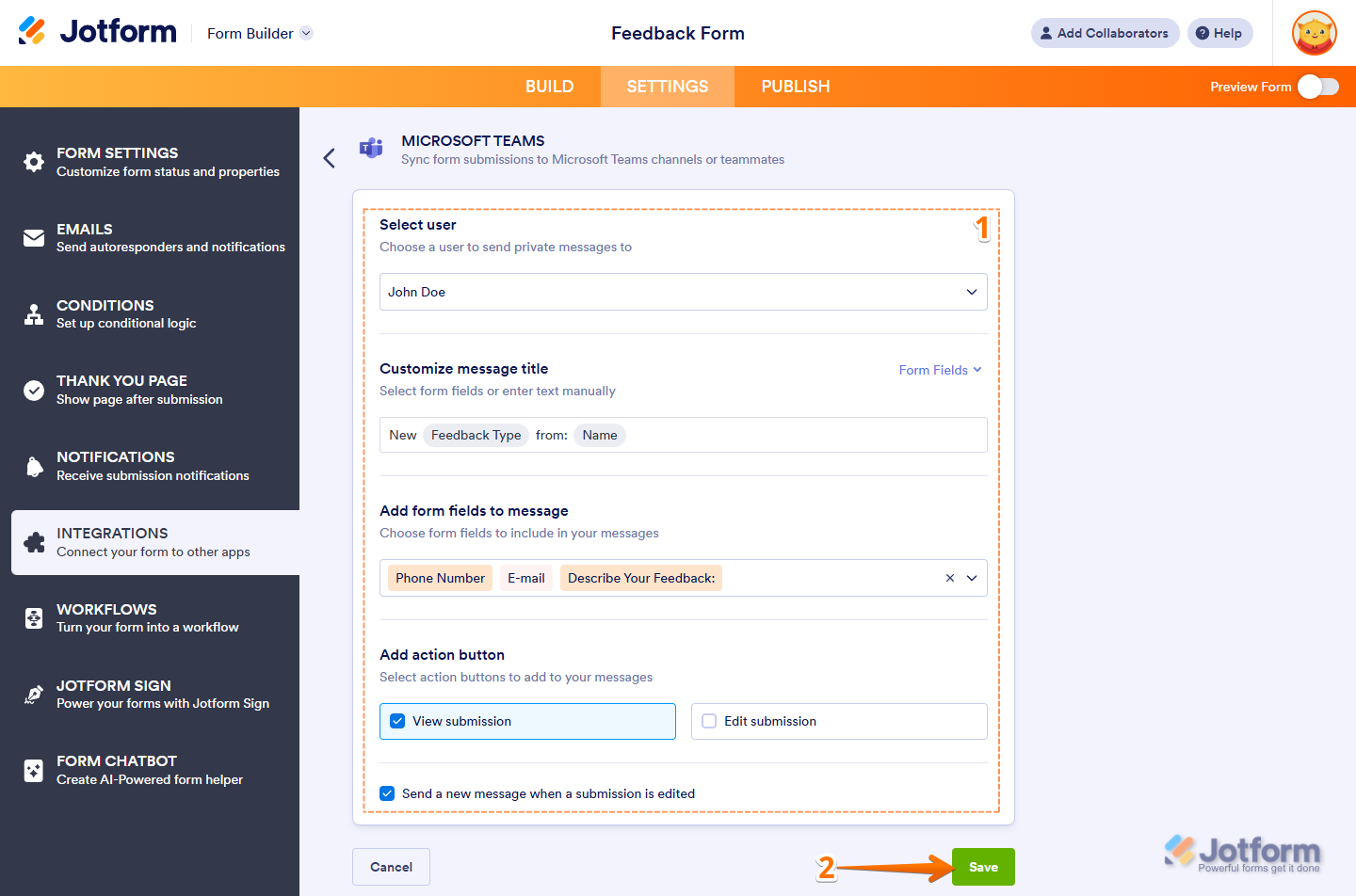
Das war’s. Sie haben Ihr Formular erfolgreich eingerichtet, um Übermittlungsdetails als Chatnachrichten in Microsoft Teams zu senden.
Besprechungen erstellen
Die Einrichtung Ihres Formulars zur Erstellung von Besprechungen in Ihrem Microsoft Teams-Kalender ist einfach – so gehen Sie vor:
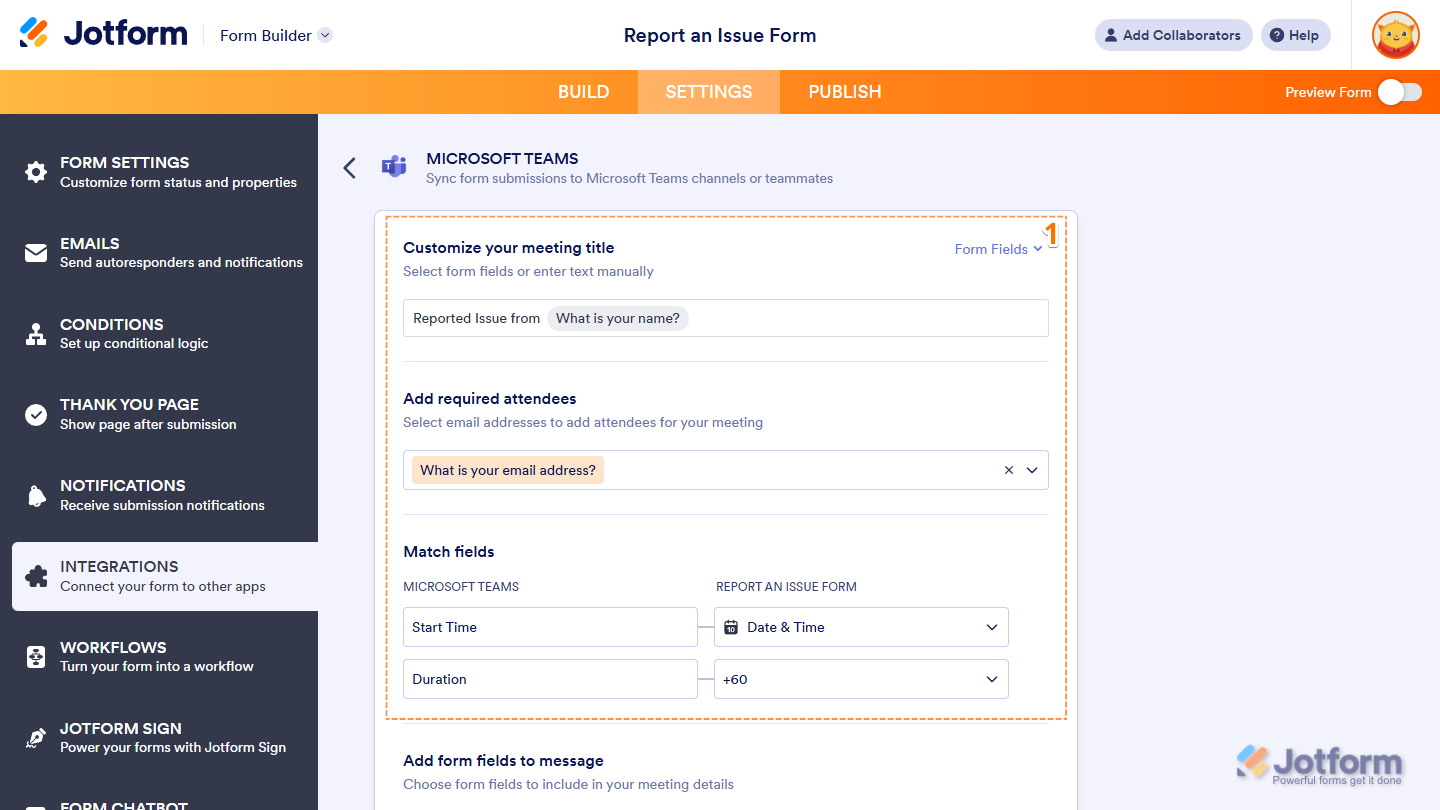
- Wenn Sie sich im Microsoft Teams-Integrationsbereich unter dem Reiter Einstellungen im Formular-Builder befinden, sehen Sie diese Liste von Einstellungen, die Sie nach der Authentifizierung Ihres Microsoft Teams-Kontos konfigurieren können:
- Passen Sie den Titel Ihres Meetings an – Geben Sie im Eingabefeld einen benutzerdefinierten Titel für Ihre Meetings ein. Sie können auch dynamische Werte aus Ihrem Formular einfügen, indem Sie die unterstützten Formularfelder aus dem Dropdown-Menü Formularfelder auf der rechten Seite auswählen.
- Erforderliche Teilnehmer hinzufügen – Wählen Sie ein oder mehrere grundlegende E-Mail-Adressfelder aus, um E-Mail-Adressen der Teilnehmer für Ihr Meeting hinzuzufügen.
- Felder zuordnen – Wählen Sie ein Datums- oder Termin-Feld aus Ihrem Formular in der Spalte Formular, um es dem Feld Startzeit in der Microsoft Teams-Spalte zuzuordnen. Wählen Sie anschließend eine vordefinierte Option oder ein Zahlenfeld aus Ihrem Formular aus, um es dem Feld Dauer in der Microsoft Teams-Spalte zuzuordnen.
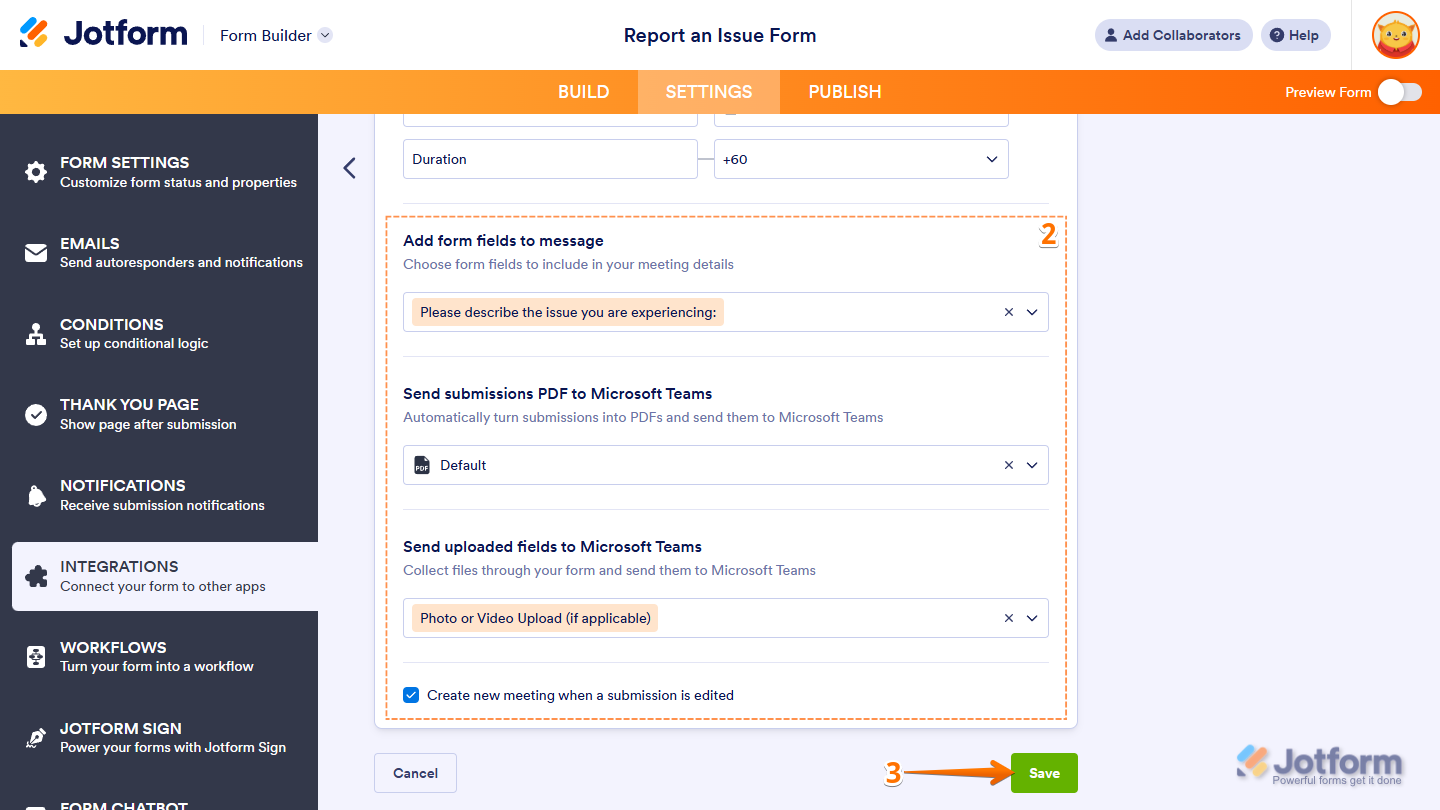
- Scrollen Sie dann nach unten und fahren Sie mit der Einrichtung dieser Einstellungen fort:
- Formularfelder zur Nachricht hinzufügen – Wählen Sie Formularfelder im Dropdown-Menü aus, um deren Antworten in die an Microsoft Teams gesendeten Besprechungsdetails aufzunehmen.
- PDF-Einsendungen an Microsoft Teams senden – Wählen Sie ein Standard- oder benutzerdefiniertes PDF-Dokument aus dem Dropdown-Menü, um PDF-Kopien von Einsendungen an Microsoft Teams zu senden.
- Hochgeladene Dateien an Microsoft Teams senden – Wählen Sie ein oder mehrere grundlegende Datei-Upload-Felder aus, um Dateien über Ihr Formular zu sammeln und an Microsoft Teams zu senden
- Neues Meeting erstellen, wenn eine Übermittlung bearbeitet wird – Deaktivieren Sie das Kästchen neben dieser Option, wenn Sie nicht möchten, dass bei jeder Bearbeitung einer Übermittlung ein neues Meeting in Microsoft Teams erstellt wird.
- Nachdem alles eingerichtet ist, klicken Sie auf Speichern.
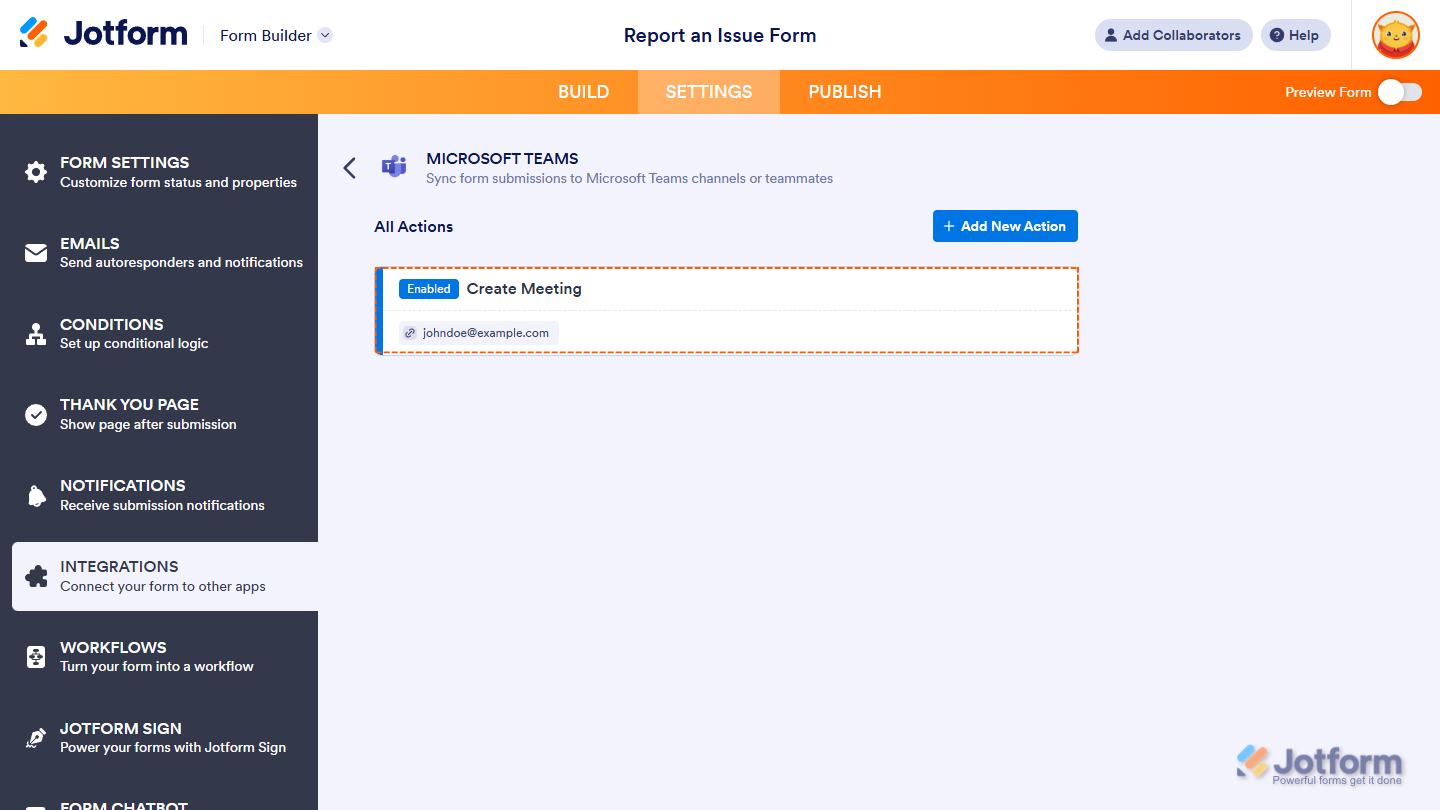
Das war’s. Sie haben Ihr Formular erfolgreich eingerichtet, um Besprechungen in Ihrem Microsoft Teams-Kalender zu erstellen.
Notiz
Sie können auf die Schaltfläche Neue Aktion hinzufügen oben rechts im Abschnitt Alle Aktionen klicken, wenn Sie eine weitere hinzufügen möchten.
Managing Actions
Sobald Sie Ihre Aktionen hinzugefügt haben, können Sie diese jederzeit verwalten, um alles organisiert und nach Ihren Wünschen ablaufen zu lassen. Sie können eine Aktion bearbeiten, ihre Protokolle überprüfen, sie umbenennen, sie ein- oder ausschalten oder löschen, wenn Sie sie nicht mehr benötigen.
Editing Actions
Sie können eine bestehende Microsoft Teams-Aktion aktualisieren, um zu optimieren, wie Formulareingaben verarbeitet werden, oder um die verwendeten Details anzupassen. Änderungen an einer bestehenden Microsoft Teams-Aktion vorzunehmen, ist einfach – so geht’s:
- Während Sie sich im Bereich Alle Aktionen befinden, fahren Sie mit der Maus über die Aktion, die Sie bearbeiten möchten, und klicken Sie dann auf das Bearbeitungssymbol auf der rechten Seite davon.
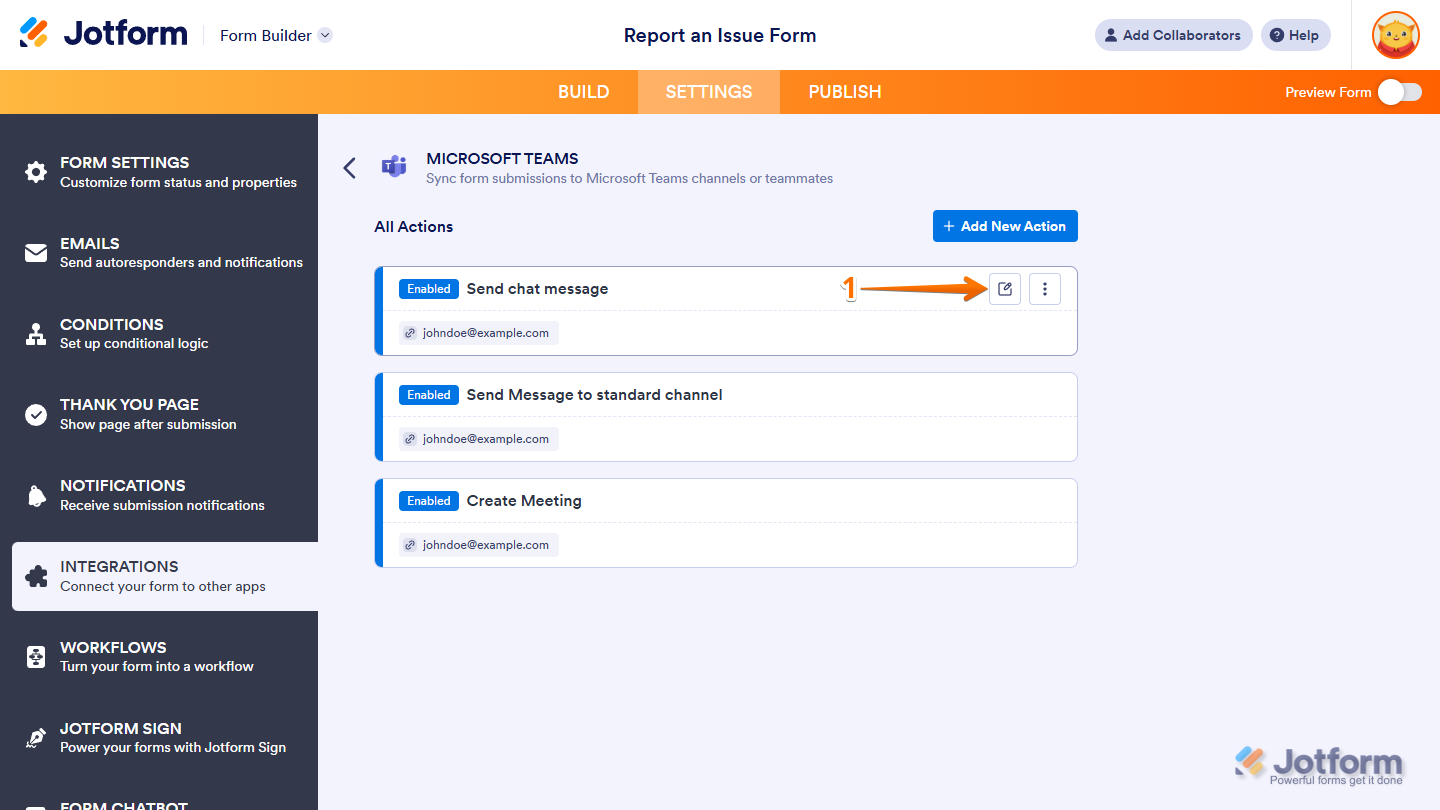
- Nun können Sie in den Integrationseinstellungen Ihre Änderungen vornehmen und anschließend auf Speichern klicken.
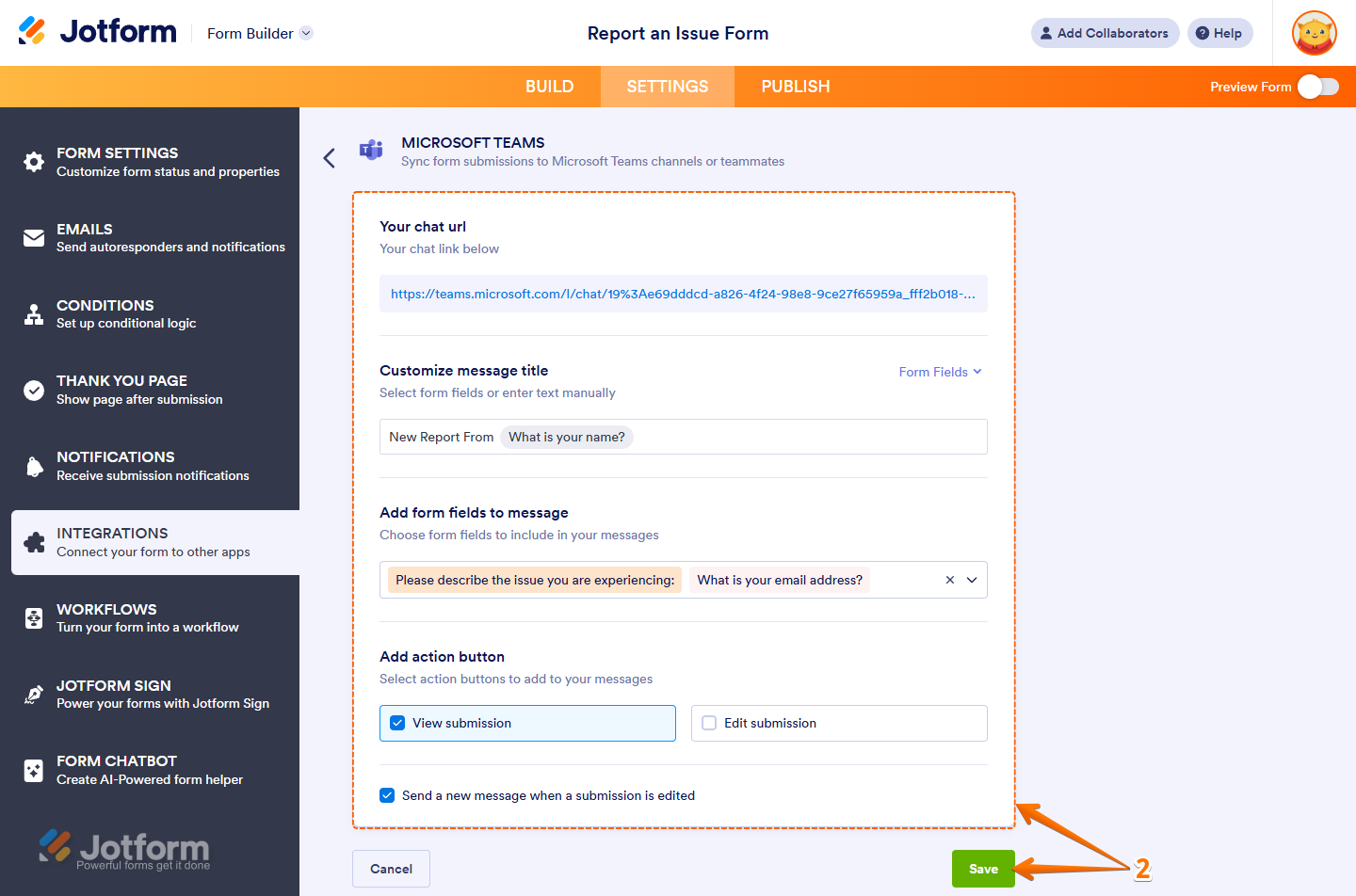
Das war’s. Ihre Änderungen wurden gespeichert und die Aktion ist jetzt aktualisiert.
Aktionsprotokolle anzeigen
Sie können die Aktivitäten einer Microsoft Teams-Aktion überprüfen, um zu sehen, wie sie ausgeführt wurde und ob die Übermittlungen erfolgreich verarbeitet wurden. Das Anzeigen Ihrer Microsoft Teams-Aktionsprotokolle ist schnell erledigt – so geht’s:
- Während Sie sich im Abschnitt Alle Aktionen befinden, bewegen Sie den Mauszeiger über die Aktion, für die Sie die Aktionsprotokolle anzeigen möchten, und klicken Sie dann auf das Drei-Punkte-Symbol auf der rechten Seite davon.
- Wählen Sie im erscheinenden Menü Aktionsprotokolle anzeigen aus.
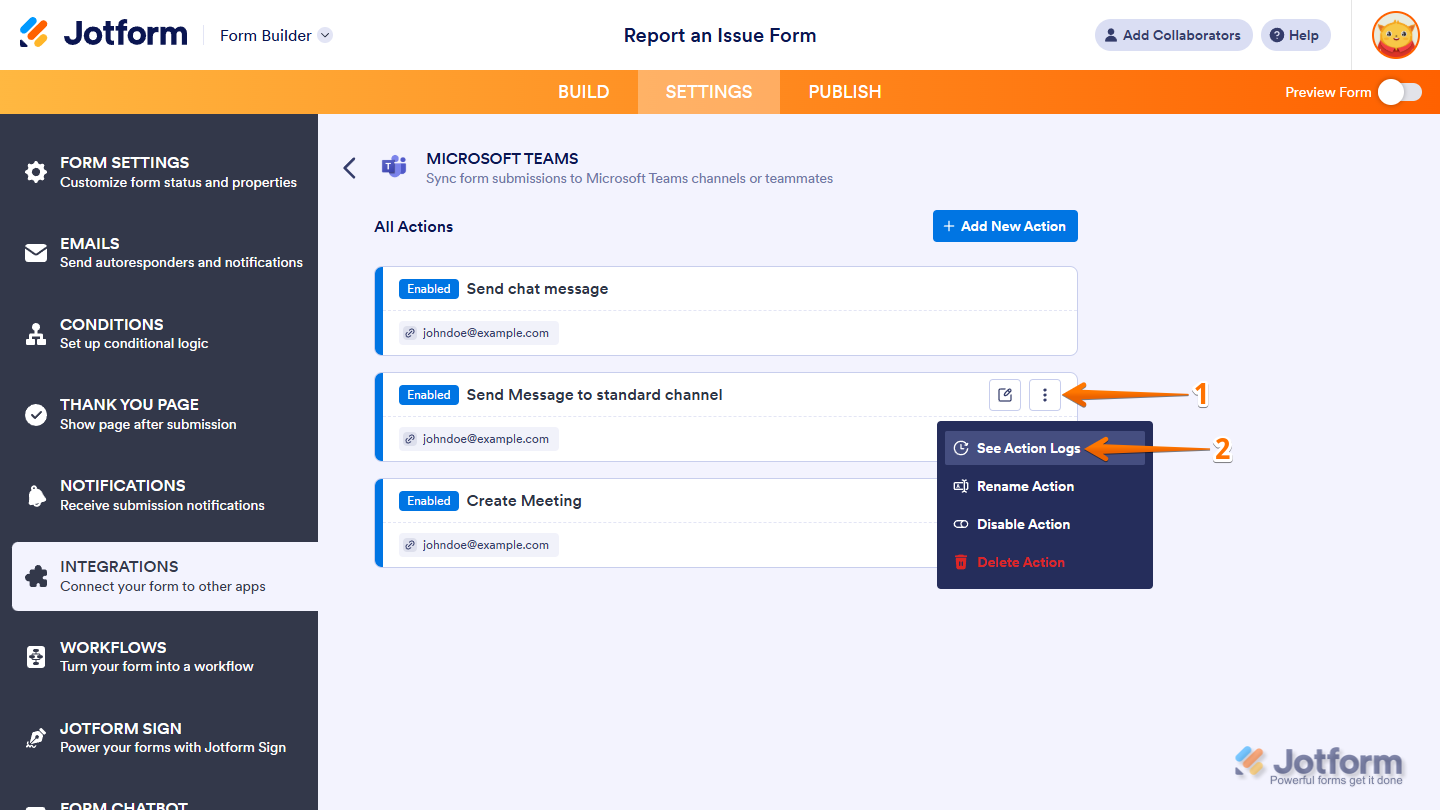
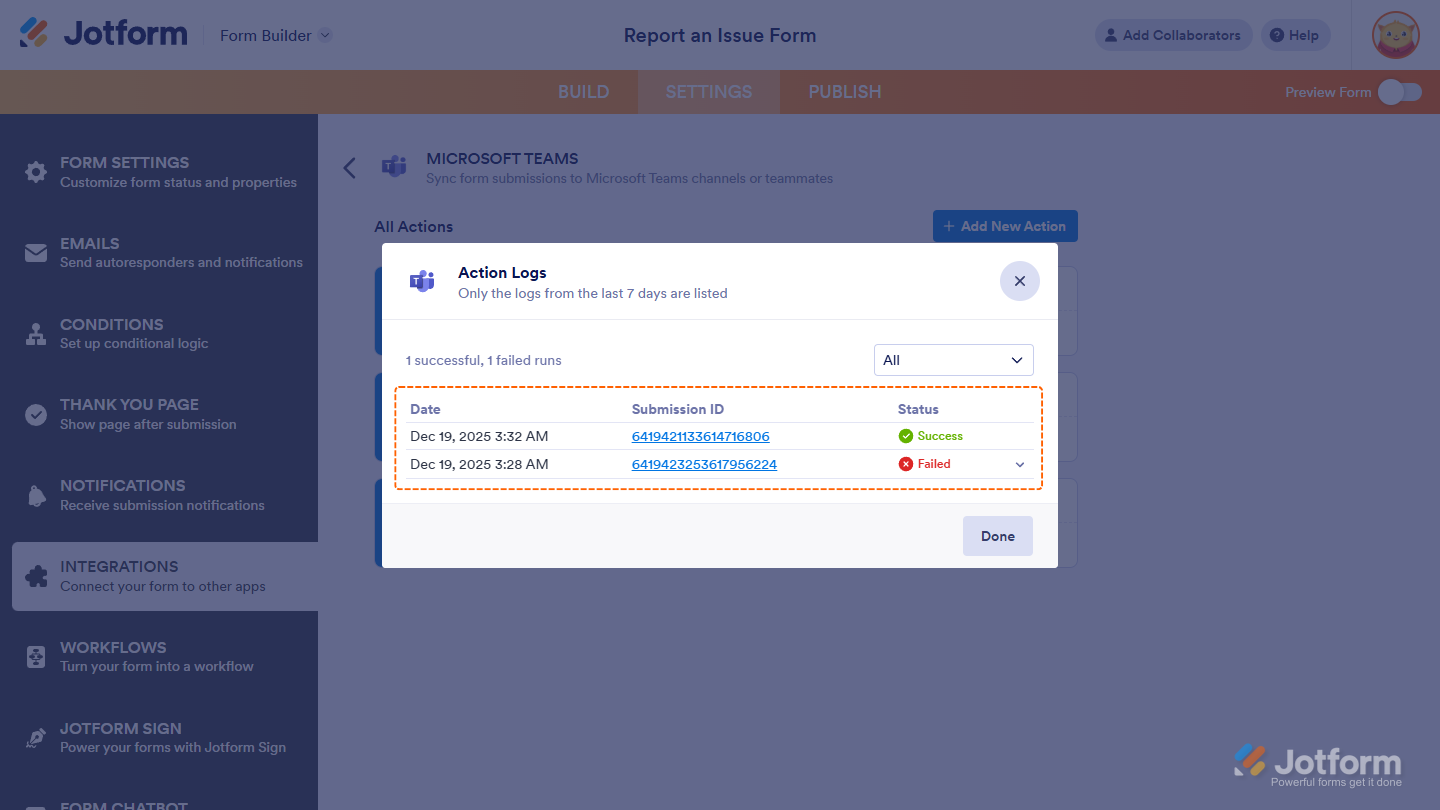
Das war’s. Dies öffnet das Aktionsprotokoll-Fenster, in dem Sie die erfolgreichen und fehlgeschlagenen Ausführungsprotokolle der Microsoft Teams-Aktion der letzten sieben Tage einsehen können.
Notiz
- Verwenden Sie das Dropdown-Menü auf der rechten Seite des Aktionsprotokollfensters, um Protokolle nach Alle, Erfolgreich oder Fehlgeschlagen zu filtern.
- Klicken Sie in der Statusspalte auf das Abwärtspfeil-Symbol neben Fehlgeschlagen, um die Fehlerdetails eines Protokolls anzuzeigen.
- Klicken Sie in der Spalte Übermittlungs-ID auf eine ID, um die Details der Übermittlung in einem neuen Browser-Tab zu öffnen und zu überprüfen.
Aktionen umbenennen
Sie können den Standardnamen einer Aktion ändern, um sie leichter zu identifizieren, Änderungen im Arbeitsablauf widerzuspiegeln und ähnliche Aktionen im Abschnitt Alle Aktionen zu unterscheiden. Dies können Sie in wenigen einfachen Schritten tun:
- Während Sie sich im Abschnitt Alle Aktionen befinden, bewegen Sie die Maus über die Aktion, die Sie umbenennen möchten, und klicken Sie dann auf das Dreipunktesymbol auf der rechten Seite davon.
- Wählen Sie im erscheinenden Menü die Option Aktion umbenennen aus.
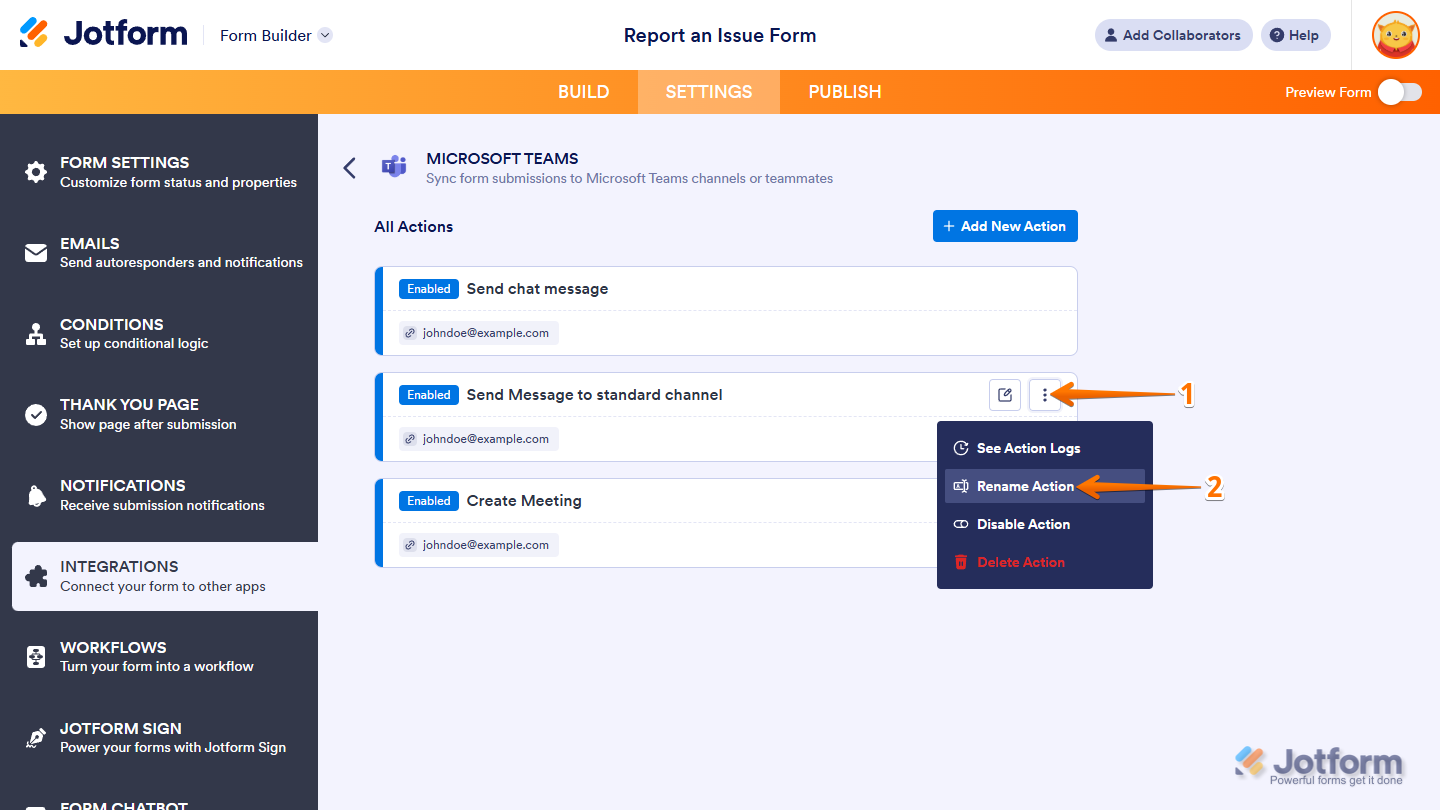
- Geben Sie nun einen neuen Namen für Ihre Aktion ein und drücken Sie die Eingabetaste auf Ihrer Tastatur, um Ihre Änderungen zu speichern.
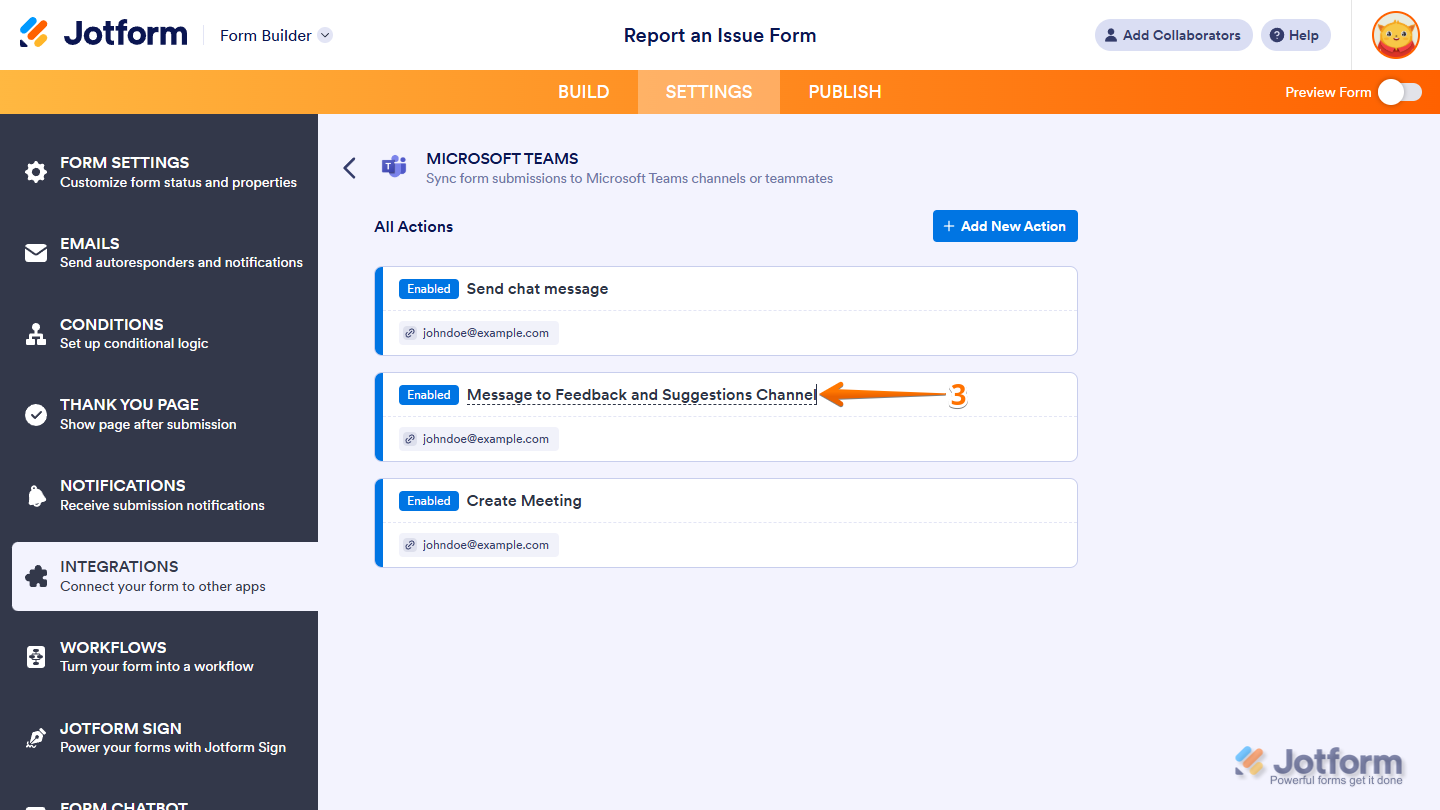
Das war’s. Ihre Aktion wurde erfolgreich umbenannt.
Aktionen deaktivieren
Sie können eine Microsoft Teams-Integrationsaktion vorübergehend stoppen. Dies ist nützlich, wenn Sie die Aktion pausieren möchten, ohne sie zu löschen oder andere Aktionen in der Integration zu beeinflussen. So geht’s in nur wenigen Schritten:
- Während Sie sich im Bereich Alle Aktionen befinden, bewegen Sie die Maus über die Aktion, die Sie deaktivieren möchten, und klicken Sie dann auf das Drei-Punkte-Symbol auf der rechten Seite davon.
- Wählen Sie im angezeigten Menü die Aktion Deaktivieren aus.
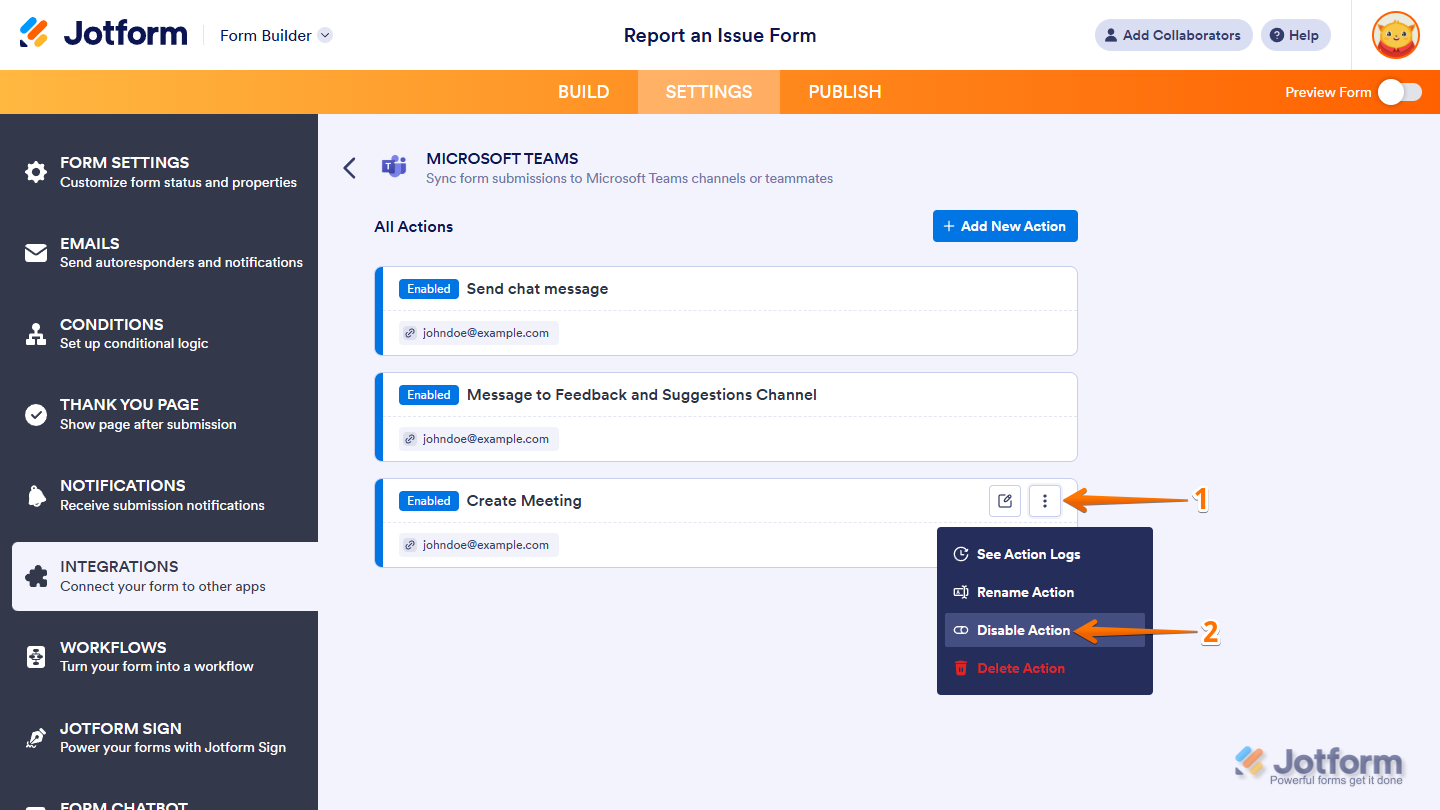
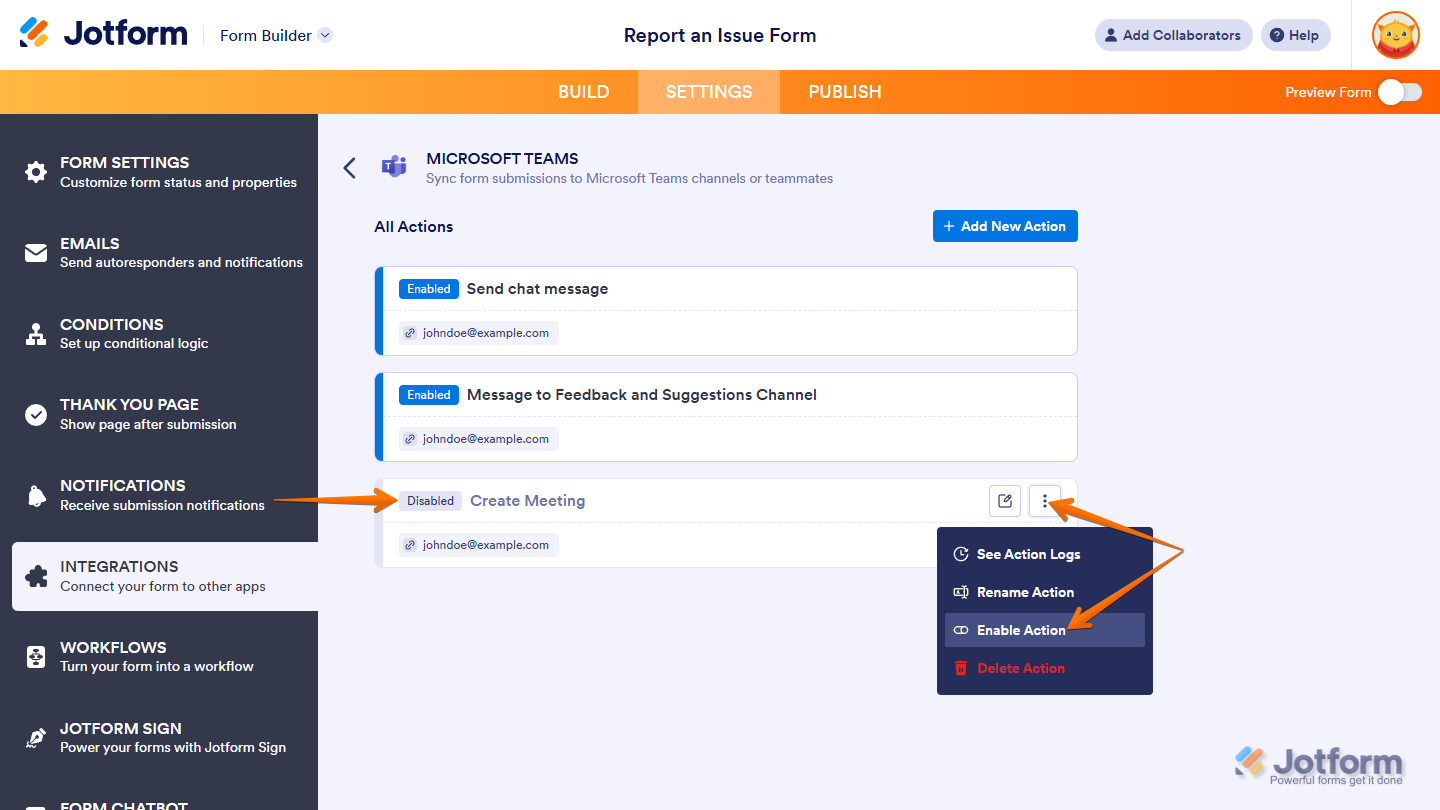
Das war’s. Die Aktion ist nun deaktiviert und wird nicht ausgeführt, bis Sie sie wieder aktivieren. Wenn eine Aktion deaktiviert ist, ändert sich das Symbol neben ihrem Namen von Aktiviert zu Deaktiviert. Um sie wieder zu aktivieren, klicken Sie erneut auf das Drei-Punkte-Symbol und wählen Sie Aktion aktivieren.
Deleting Actions
Sie können eine Microsoft-Teams-Integrationsaktion löschen, um sie dauerhaft zu entfernen. So bleibt Ihre Integrationskonfiguration sauber und übersichtlich. Hier ist eine kurze Anleitung:
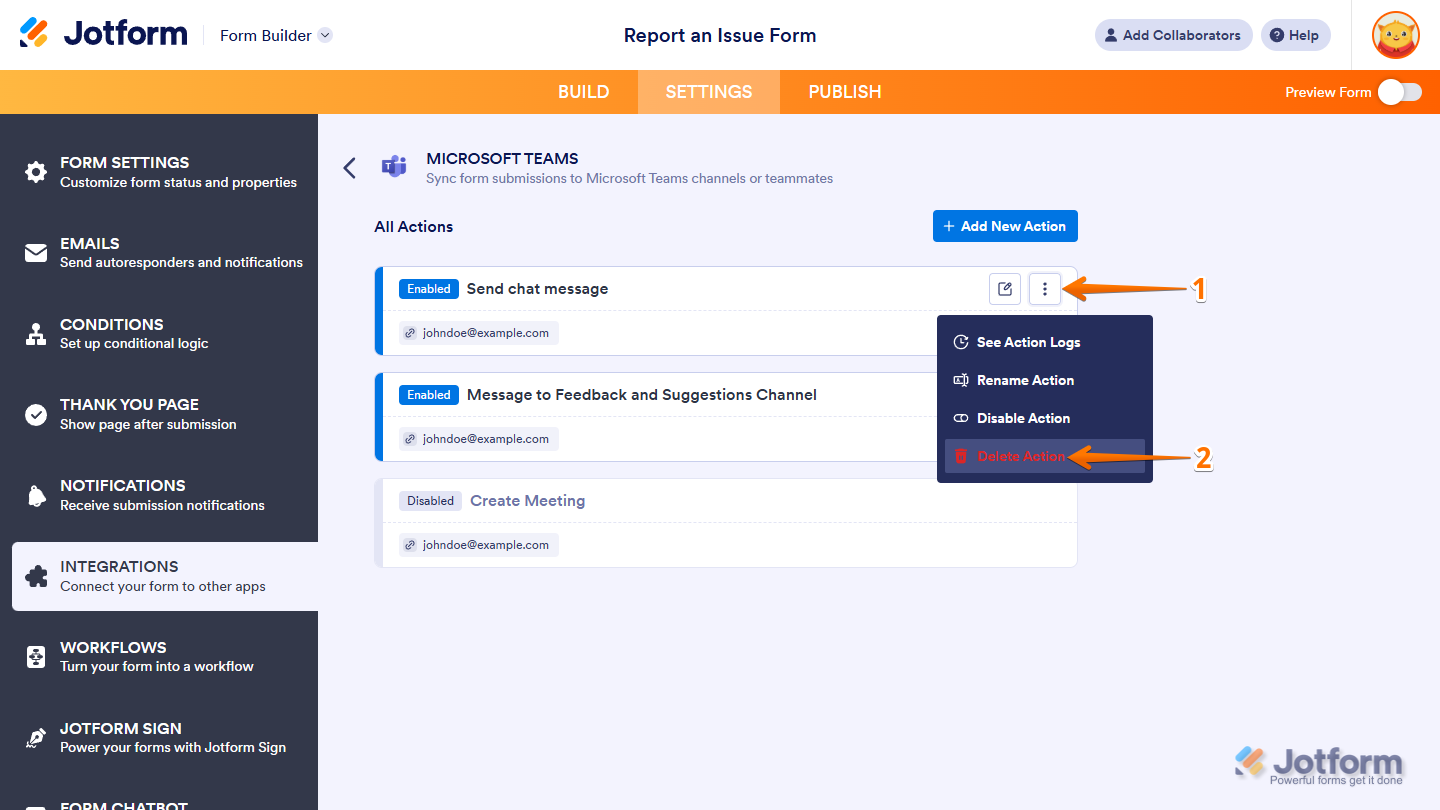
- Wenn Sie sich im Abschnitt Alle Aktionen befinden, fahren Sie mit der Maus über die Aktion, die Sie löschen möchten, und klicken Sie dann auf das Dreipunkt-Symbol auf der rechten Seite davon.
- Wählen Sie im erscheinenden Menü die Option Aktion löschen aus.
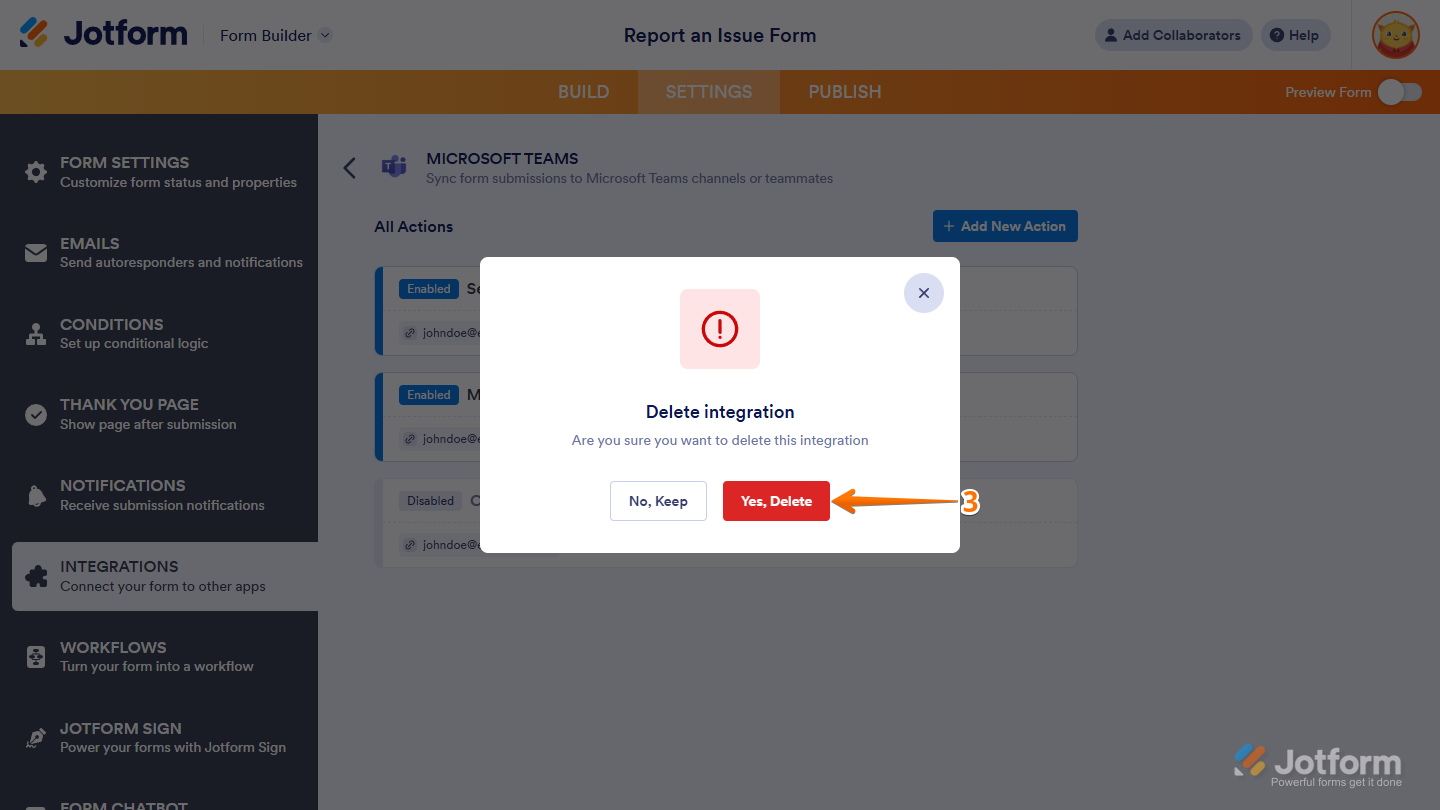
- Klicken Sie dann im Bestätigungsfenster für die Löschung der Integration, das erscheint, auf Ja, löschen.
Das war’s. Die Aktion wurde entfernt. Wenn Sie sie nur vorübergehend pausieren möchten, ziehen Sie in Betracht, sie stattdessen zu deaktivieren.
Versand von Benachrichtigungen über Formulareinsendungen an Microsoft Teams
Das Einrichten Ihres Formulars, um Benachrichtigungen über Einsendungen in Microsoft Teams zu senden, ist einfach – so geht’s:
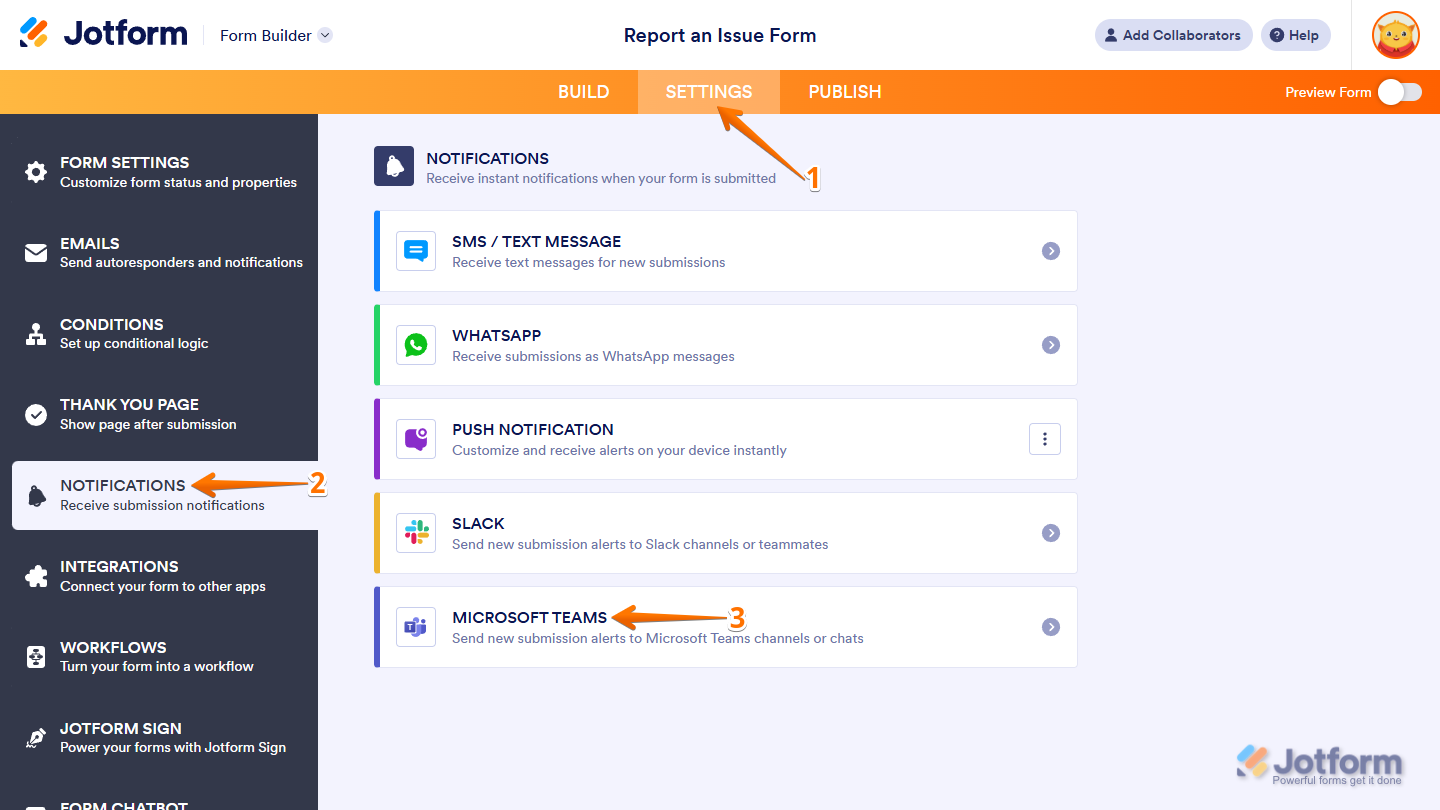
- Gehen Sie im Form-Builder in der orangefarbenen Navigationsleiste oben auf der Seite auf Einstellungen.
- Klicken Sie dann im Menü auf der linken Seite der Seite auf Benachrichtigungen.
- Jetzt im Benachrichtigungsbereich auf der rechten Seite auf Microsoft Teams klicken.
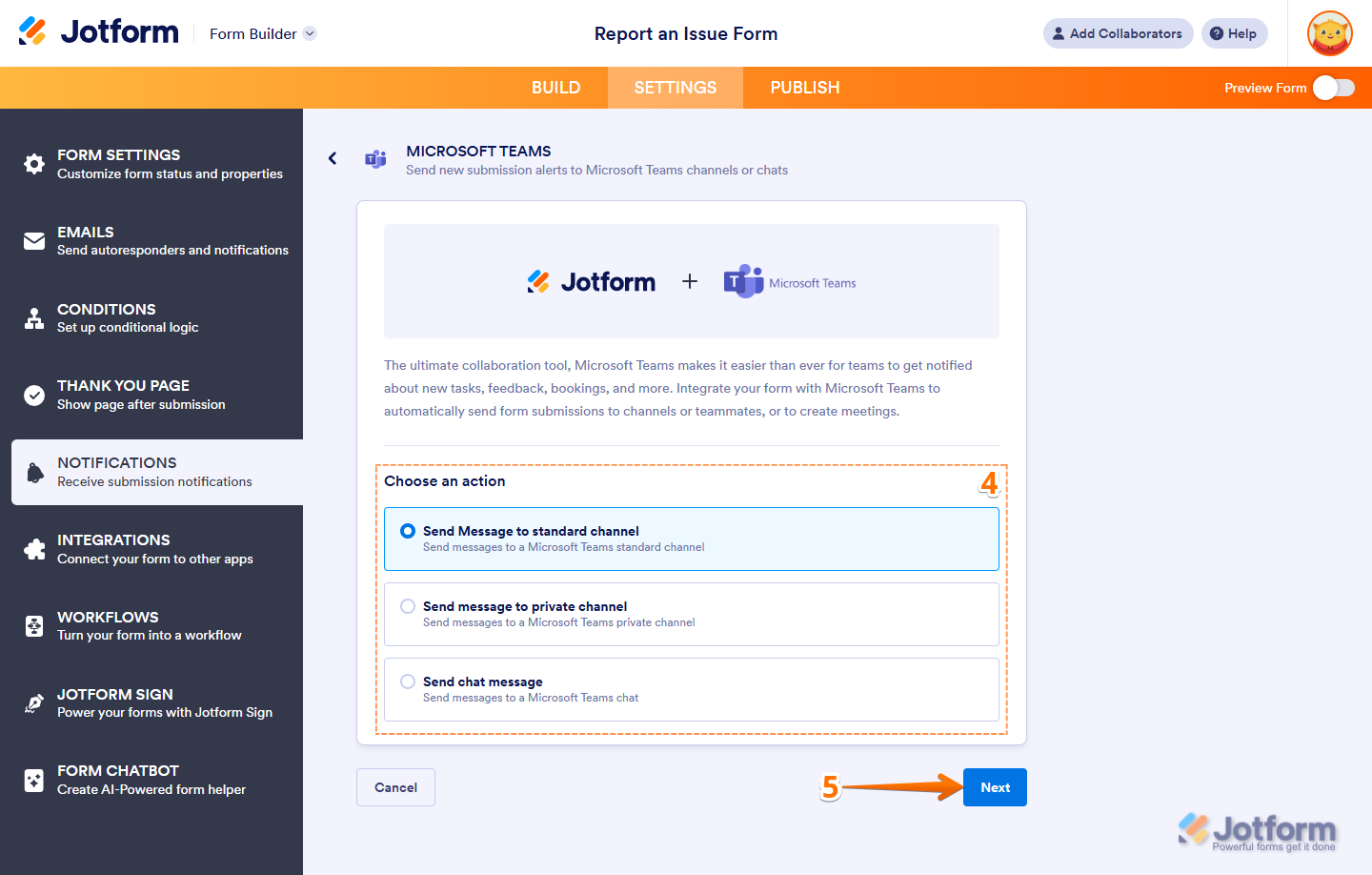
- Im Microsoft-Teams-Bereich wählen Sie eine der folgenden Aktionen aus:
- Nachricht an Standardkanal senden – Sendet Formulareinsendungsdetails an einen Microsoft Teams-Standardkanal.
- Nachricht an privaten Kanal senden – Sendet Formulardetails an einen privaten Kanal in Microsoft Teams.
- Chatnachricht senden – Sendet die Formulareinsendungsdetails als Nachricht in einem Microsoft-Teams-Chat.
- Klicken Sie dann auf Weiter.
- Klicken Sie nun auf Authentifizieren. Melden Sie sich dann im Popup-Fenster in Ihrem Microsoft Teams-Konto an.
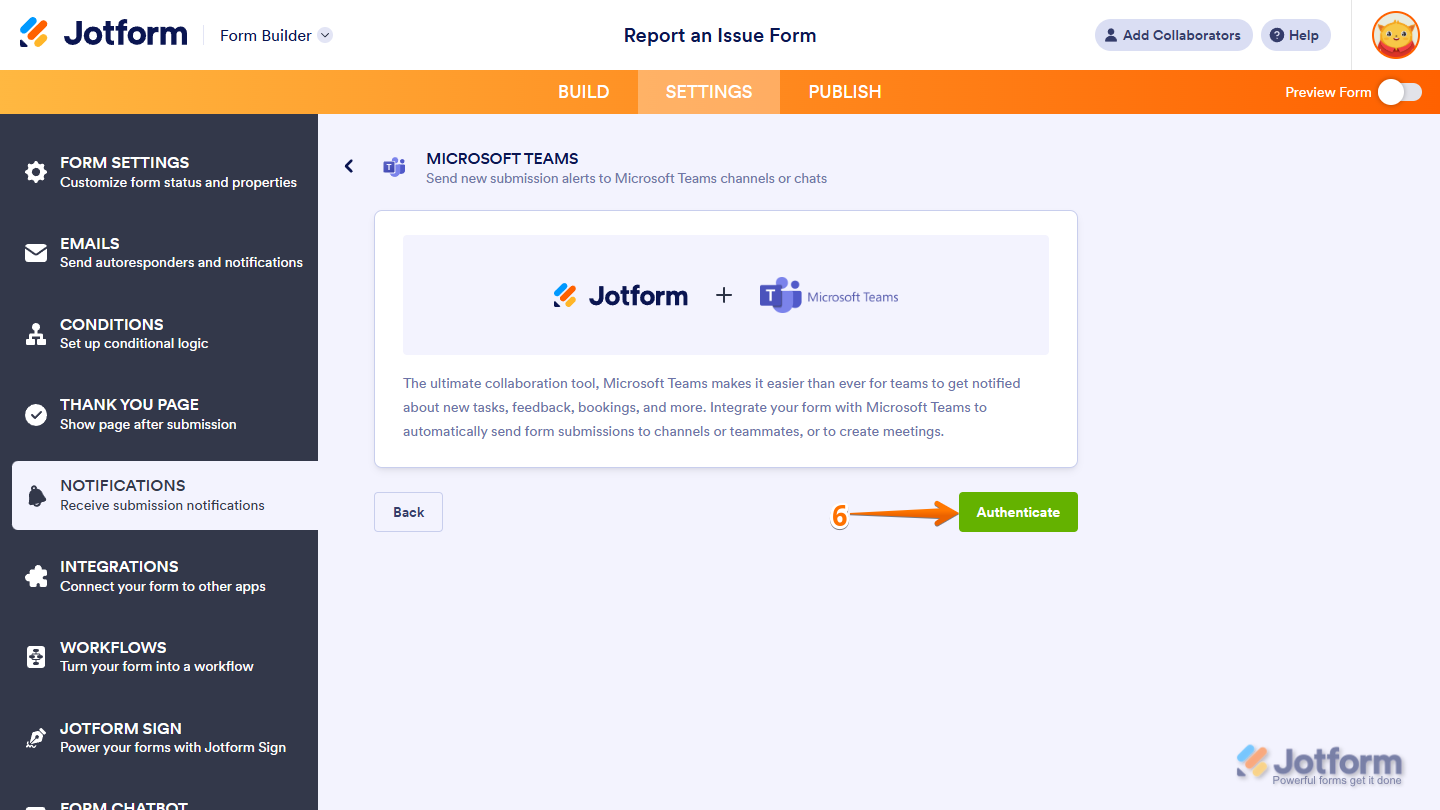
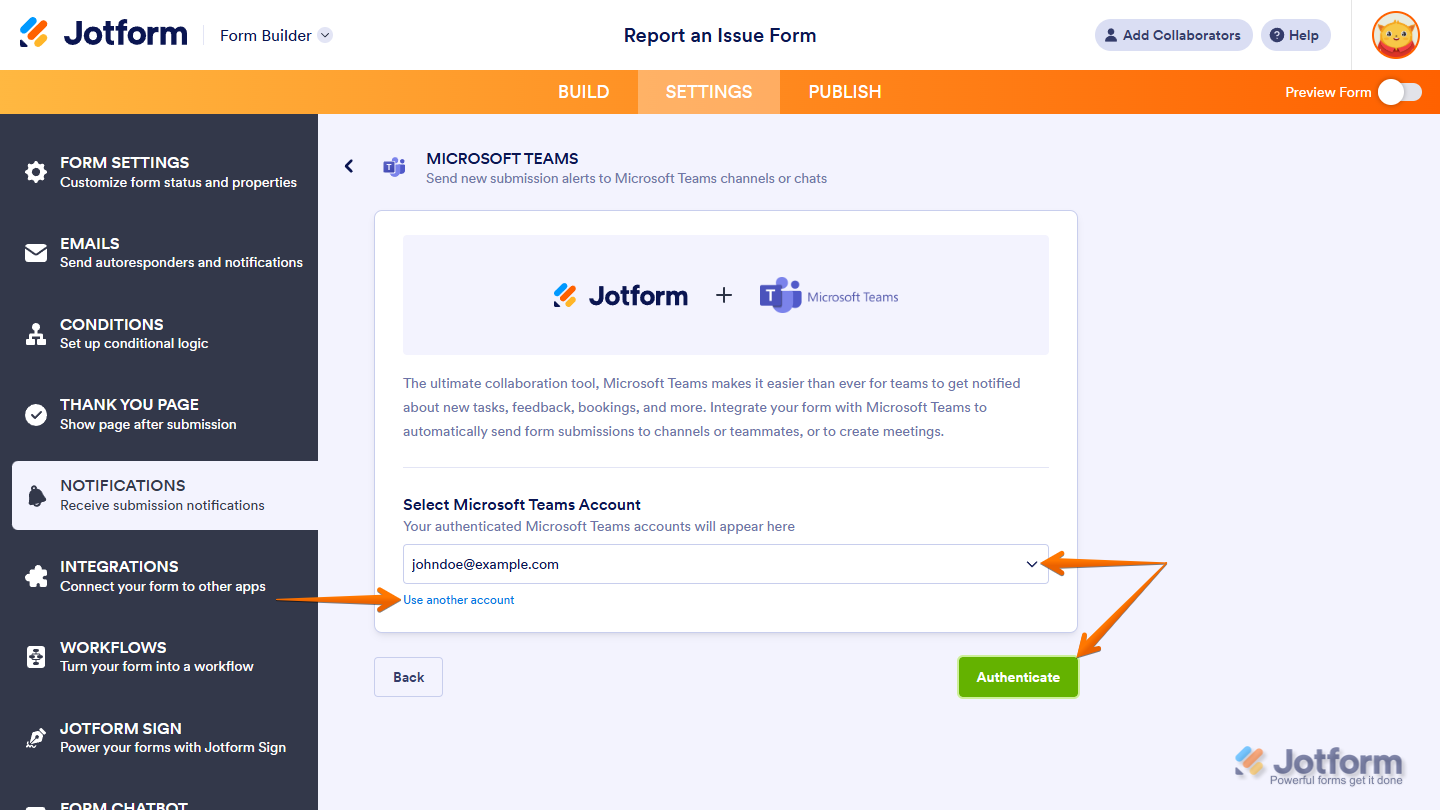
Falls Sie bereits ein Microsoft Teams-Konto haben, das Sie zuvor mit einem Ihrer Formulare integriert haben, können Sie dessen E-Mail-Adresse aus dem Dropdown-Menü auswählen und auf die Schaltfläche Authentifizieren rechts klicken, um es zu verwenden. Alternativ können Sie auf Anderes Konto verwenden unter dem Dropdown-Menü klicken, um sich mit einem anderen Microsoft Teams-Konto anzumelden und den Zugriff für die Integration zu autorisieren.
- Als Nächstes, je nach gewählter Aktion:
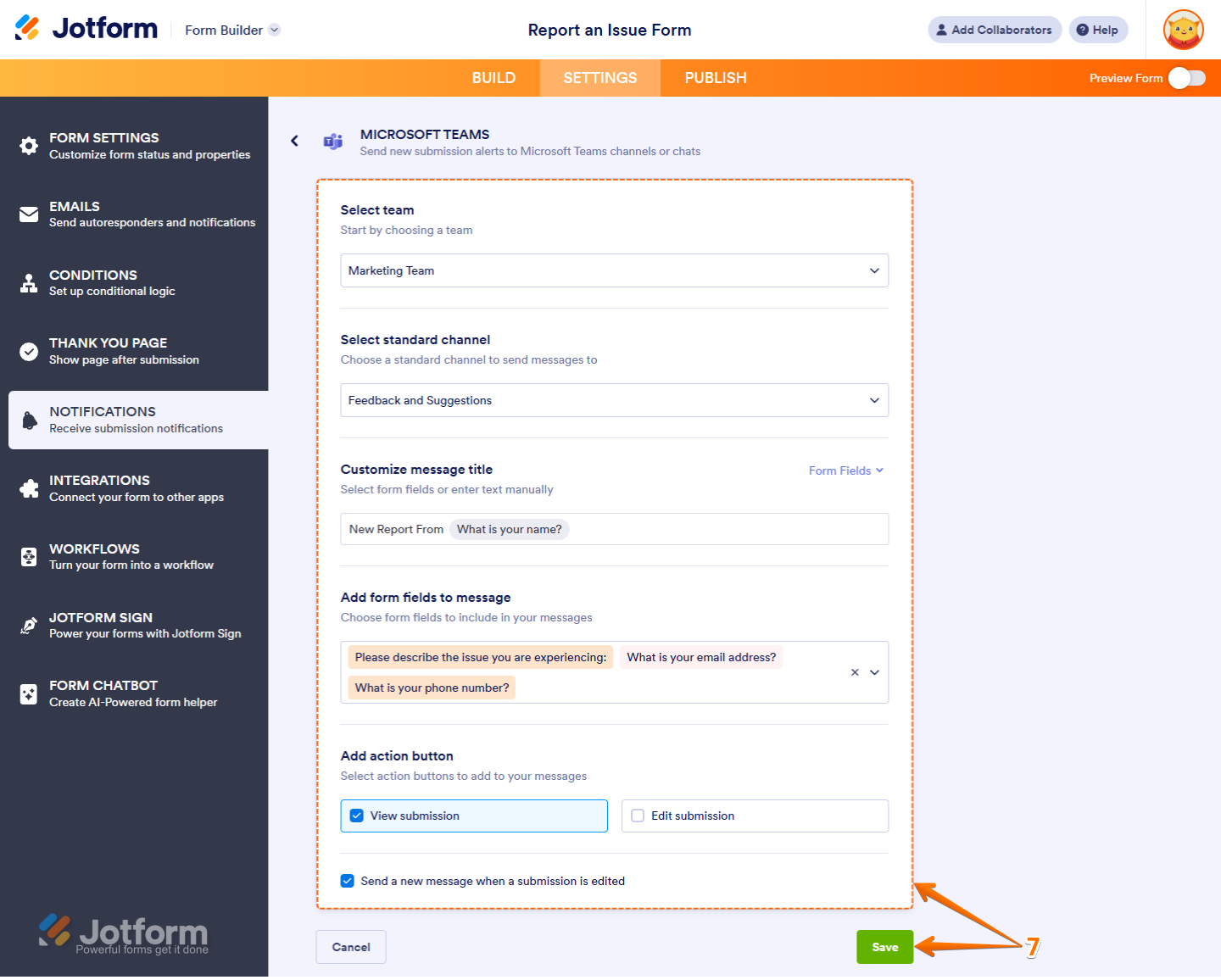
- Legen Sie fest, wie Übermittlungsdetails an einen Standard- oder Privatkanal von Microsoft Teams gesendet werden, und klicken Sie dann auf Speichern.
- Team auswählen – Wählen Sie im Dropdown-Menü das Team in Ihrem Microsoft Teams-Konto aus, das den Kanal enthält, an den Sie Nachrichten senden möchten.
- Standard-/Privaten Kanal auswählen – Wählen Sie einen Standard- oder privaten Kanal aus dem von Ihnen gewählten Team aus, in den Nachrichten gesendet werden sollen.
- Nachrichtentitel anpassen – Geben Sie einen benutzerdefinierten Titel in das Eingabefeld für Ihre Nachrichten ein. Sie können auch dynamische Werte aus Ihrem Formular einfügen, indem Sie die unterstützten Formularfelder aus dem Dropdown-Menü Formularfelder auf der rechten Seite auswählen.
- Formularfelder zur Nachricht hinzufügen – Wählen Sie Formularfelder im Dropdown-Menü aus, um deren Antworten in Nachrichten einzufügen, die an den ausgewählten Kanal gesendet werden.
- Aktionsschaltfläche hinzufügen – Setzen Sie Häkchen in die Kästchen neben den Optionen Einsendung anzeigen und Einsendung bearbeiten, wenn Sie diese Schaltflächen in die Nachricht aufnehmen möchten, die an den von Ihnen gewählten Kanal gesendet wird.
- Neue Nachricht senden, wenn eine Übermittlung bearbeitet wird – Deaktivieren Sie das Kontrollkästchen neben dieser Option, wenn Sie nicht möchten, dass bei jeder Bearbeitung einer Übermittlung eine neue Nachricht an den Kanal gesendet wird.
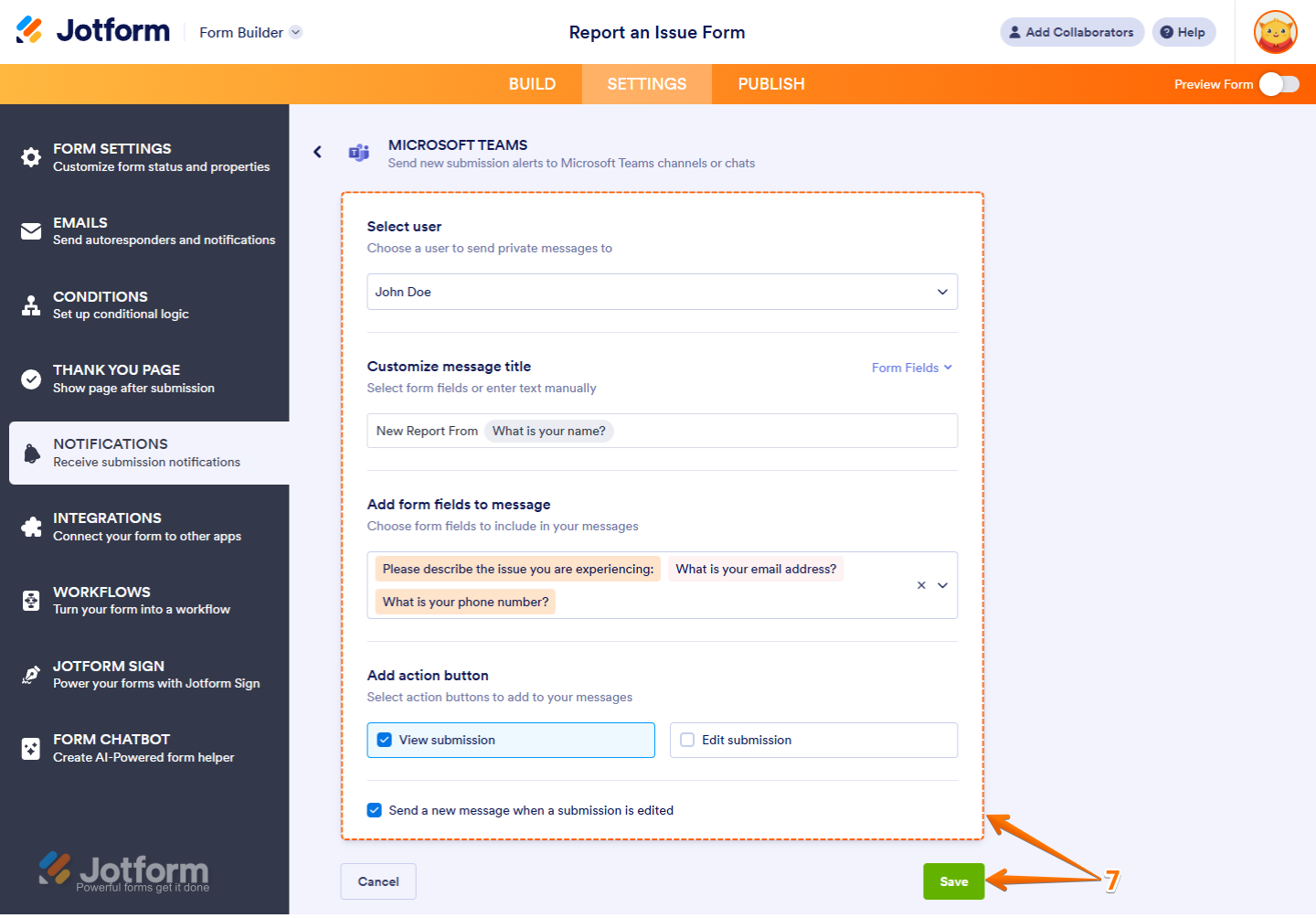
- Konfigurieren Sie, wie Übermittlungsdetails als private Chatnachrichten in Microsoft Teams gesendet werden, und klicken Sie dann auf Speichern.
- Benutzer auswählen – Wählen Sie einen Benutzer in Ihrem Microsoft Teams-Konto aus dem Dropdown-Menü aus, dem Sie private Nachrichten senden möchten.
- Passen Sie den Titel Ihres Meetings an – Geben Sie einen benutzerdefinierten Titel für Ihre Meetings in das Eingabefeld für Ihre Nachrichten ein. Sie können auch dynamische Werte aus Ihrem Formular einfügen, indem Sie die unterstützten Formularfelder aus dem Dropdown-Menü auf der rechten Seite auswählen.
- Formularfelder zur Nachricht hinzufügen – Wählen Sie Formularfelder im Dropdown-Menü aus, um deren Antworten in die Chatnachricht einzufügen, die an den von Ihnen ausgewählten Benutzer gesendet wird.
- Aktionsschaltfläche hinzufügen – Setzen Sie Häkchen in die Kästchen neben den Optionen Einreichung anzeigen und Einreichung bearbeiten, wenn Sie diese Schaltflächen in die Chat-Nachricht aufnehmen möchten, die an den ausgewählten Benutzer gesendet wird.
- Neue Nachricht senden, wenn eine Übermittlung bearbeitet wird – Deaktivieren Sie das Kontrollkästchen neben dieser Option, wenn Sie nicht möchten, dass dem Benutzer eine neue Nachricht gesendet wird, sobald eine Übermittlung bearbeitet wird.
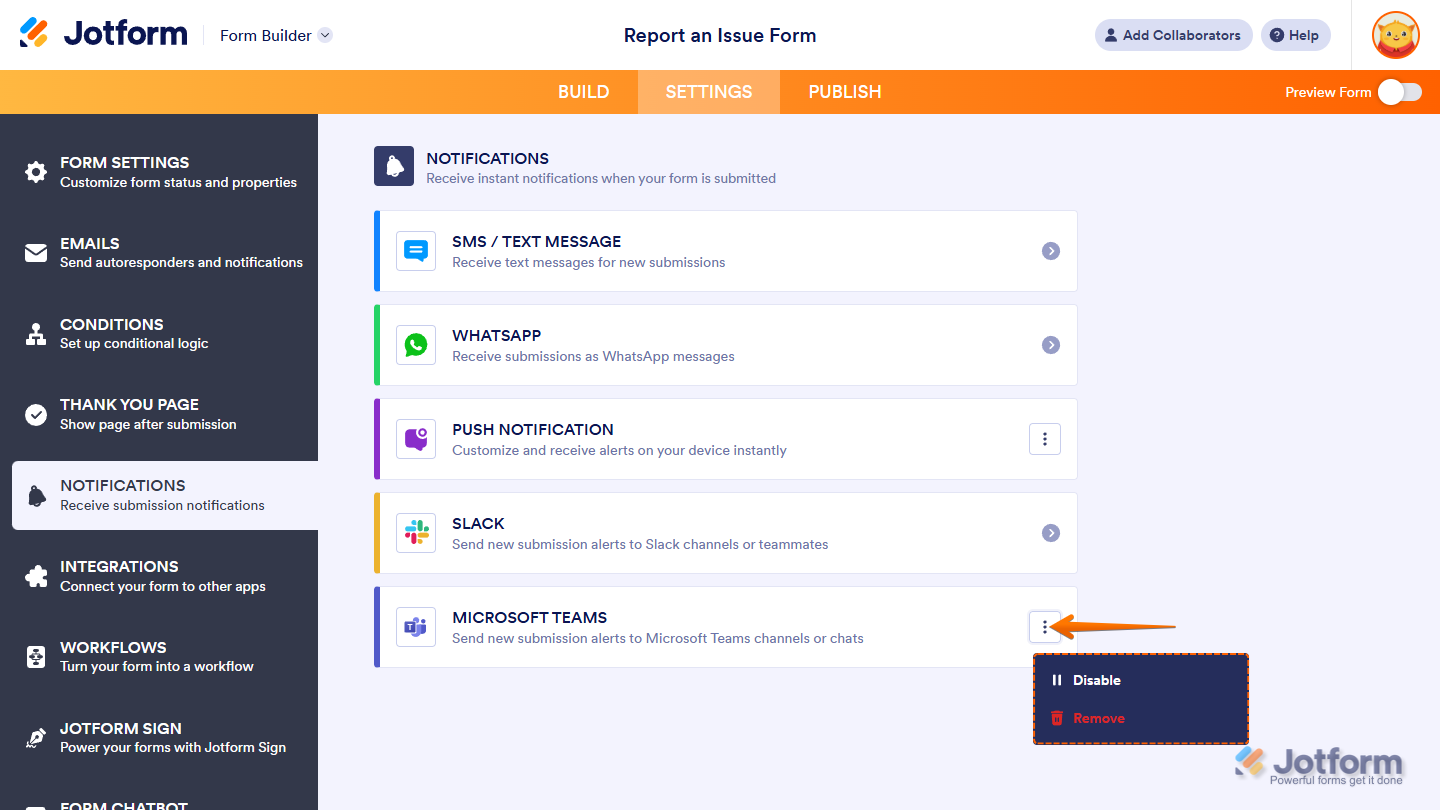
Das war’s. Ihr Formular ist nun so eingerichtet, dass es Benachrichtigungen über Einsendungen an Microsoft Teams sendet. Sie können auf das Drei-Punkte-Symbol neben Microsoft Teams klicken, während Sie sich im Tab Einstellungen im Abschnitt Benachrichtigungen befinden, um es zu deaktivieren oder zu entfernen.

Kommentar abschicken: