Sie haben sich erfolgreich über die App in Ihr Jotform-Konto eingeloggt – gute Arbeit! Jetzt sind Sie bereit, alle leistungsstarken Funktionen zu entdecken, die Jotform Mobile Formula zu bieten hat. Egal, ob Sie Daten im Außendienst sammeln, Einsendungen verwalten oder Formulare unterwegs bearbeiten – diese App ist darauf ausgelegt, Ihren Arbeitsablauf zu optimieren und effizienter zu gestalten.
Falls Sie die App noch nicht heruntergeladen, installiert und synchronisiert haben, machen Sie sich keine Sorgen – sehen Sie sich unseren Leitfaden Wie Sie Jotform Mobile Formulare herunterladen und verwenden an, um mehr zu erfahren.


Formulare anzeigen
Sobald Sie in der App angemeldet sind, sehen Sie Ihren Arbeitsbereich, in dem alle Ihre Ressourcen aufgelistet sind. Sie können die Formulare filtern, um sie anzuzeigen. Das geht in nur wenigen Schritten:
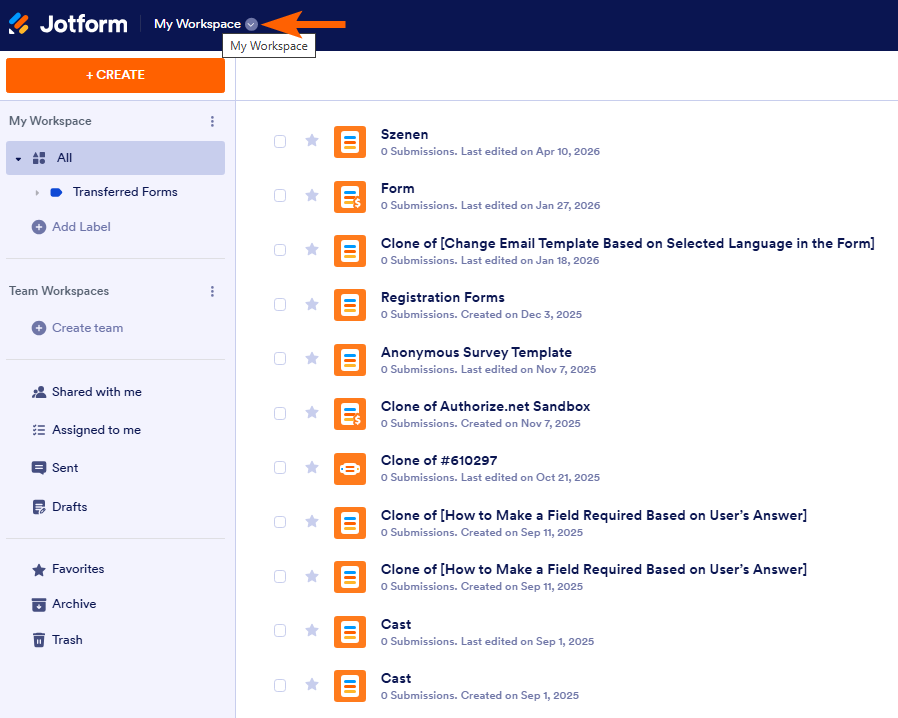
- In der Jotform Mobile App tippen Sie auf Arbeitsbereich oben links auf dem Bildschirm.
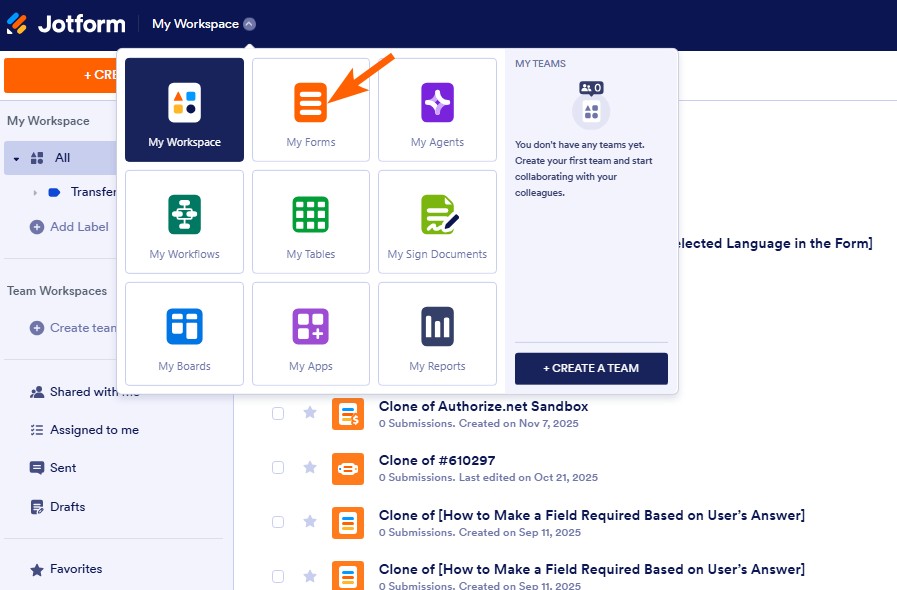
- Tippen Sie dann im Menü, das unten geöffnet wird, auf Formulare.
So können Sie es machen:
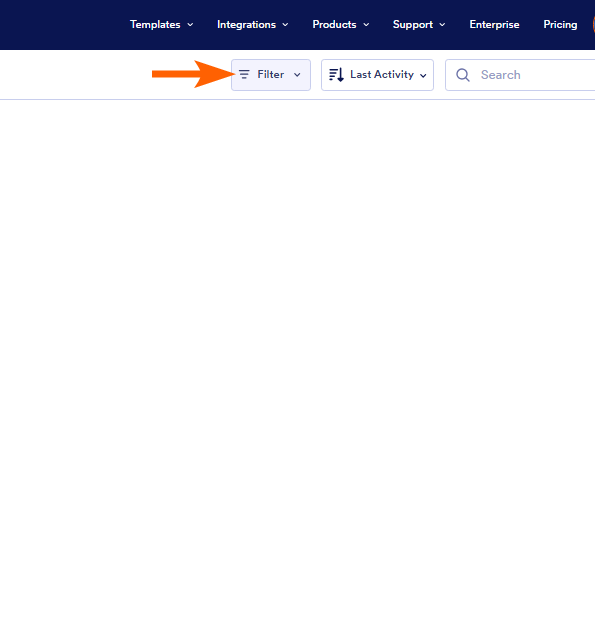
- In der Jotform Mobile App tippen Sie oben links auf dem Bildschirm auf das Dropdown-Menü Typ.
- Öffnen Sie dann das Menü am unteren Bildschirmrand und deaktivieren Sie die Kontrollkästchen neben allen Elementen außer Formulare, sodass nur Formulare auf der Seite angezeigt werden.
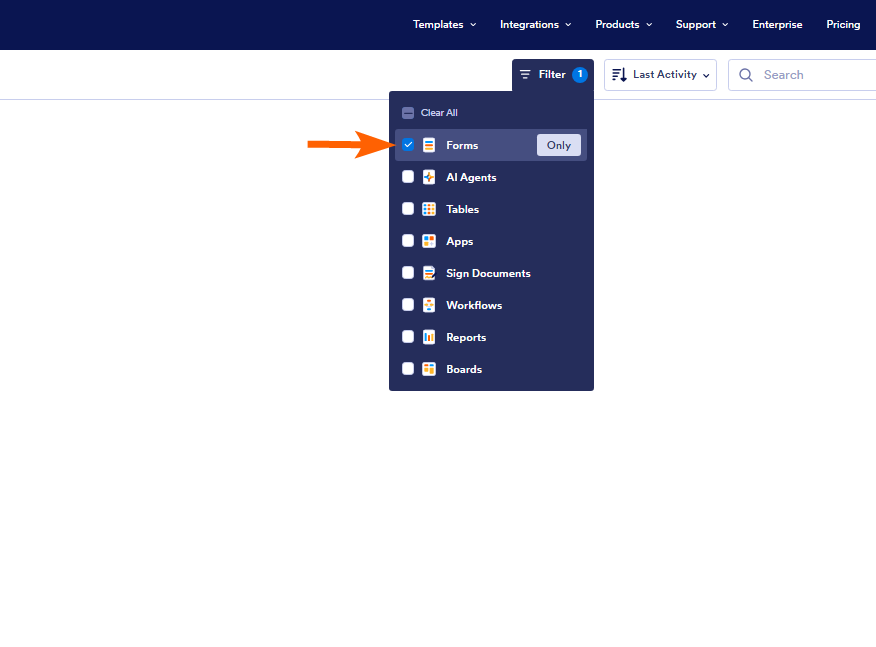
Das war’s! Ihre Formulare sollten jetzt auf dem Bildschirm angezeigt werden, ohne dass andere Elemente Ihres Kontos sichtbar sind.
So zeigen Sie Antworten aus all Ihren Formularen an
In der Jotform Mobile Formulare App können Sie alle Ihre Einsendungen auf einmal anzeigen, was Ihnen schnellen Zugriff auf die von Ihren Formularen gesammelten Daten an einem einzigen Ort ermöglicht. Dies erleichtert es Ihnen, Antworten zu überprüfen, eingehende Einträge zu überwachen und über die Formularaktivitäten auf dem Laufenden zu bleiben, während Sie unterwegs sind. So geht’s ganz einfach:
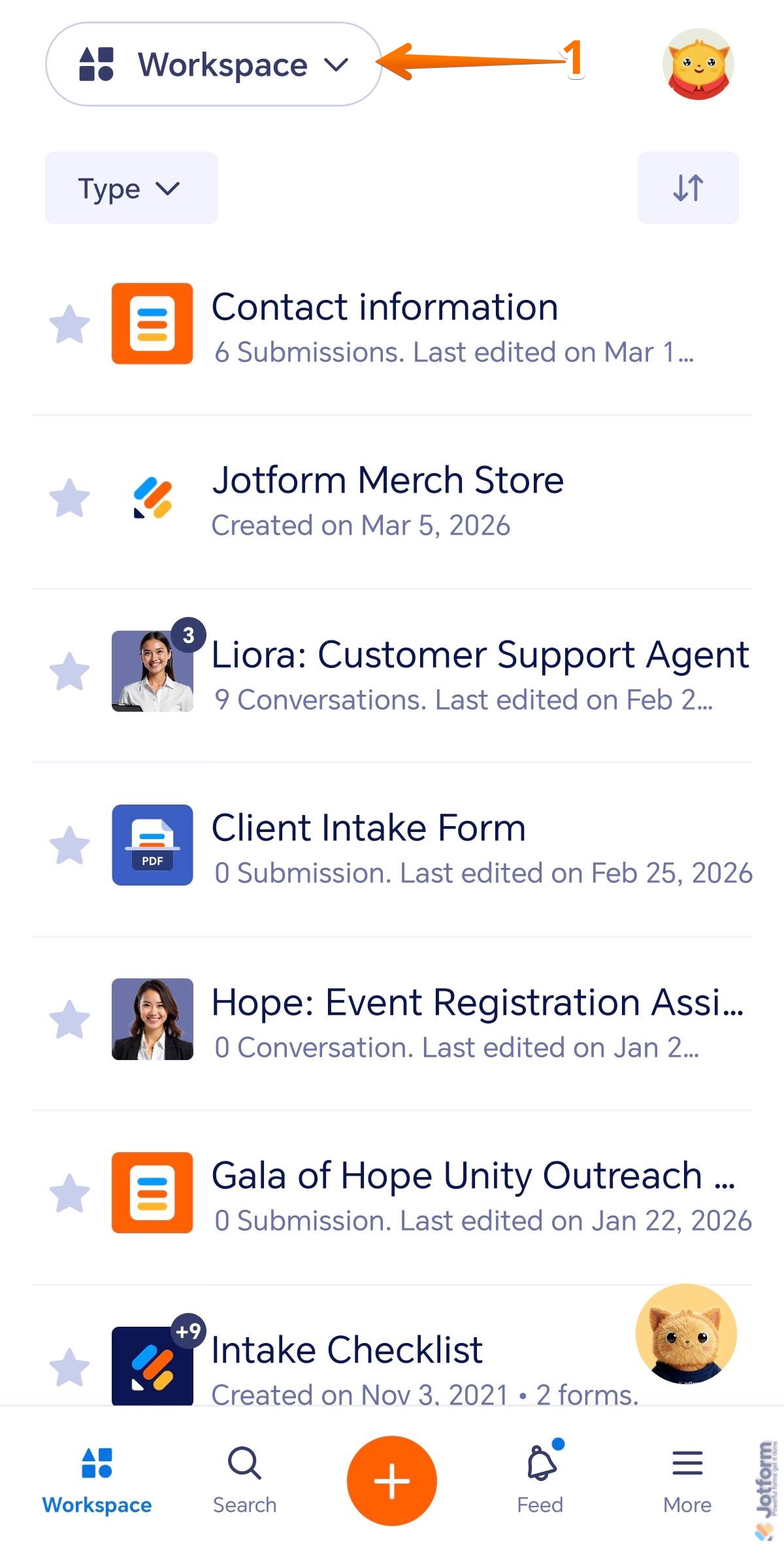
- In der Jotform Mobile App tippen Sie auf Arbeitsbereich in der oberen linken Ecke des Bildschirms.
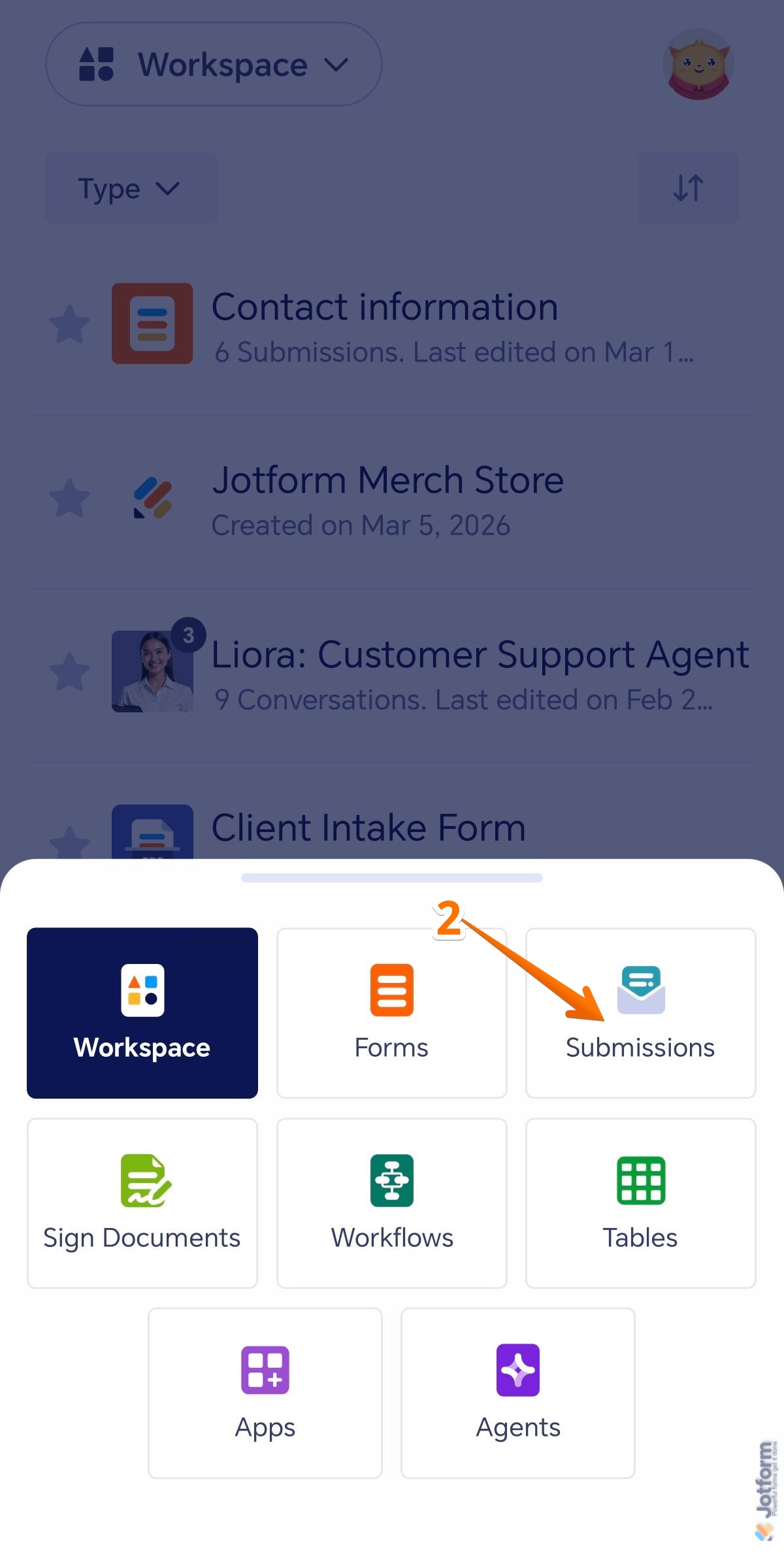
- Tippen Sie dann im Menü, das am unteren Bildschirmrand erscheint, auf Antworten.
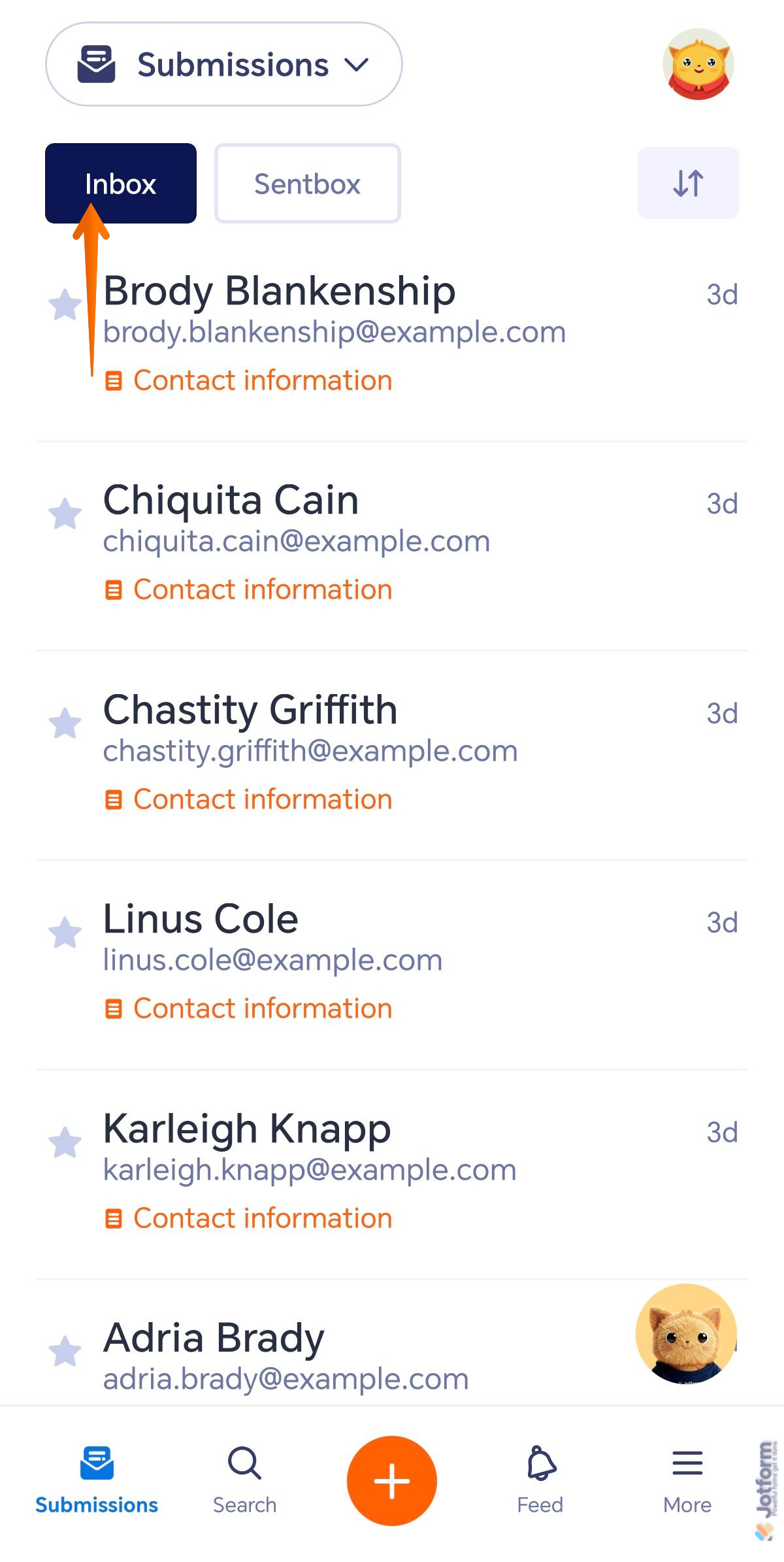
Als Nächstes sollten Sie den Posteingang sehen. Der Jotform-Posteingang ist ein integriertes Nachrichten- und Einreichungsverwaltungstool, das Ihnen hilft, Formulareinreichungen in einer konversationsähnlichen Oberfläche anzuzeigen, zu organisieren und darauf zu reagieren.
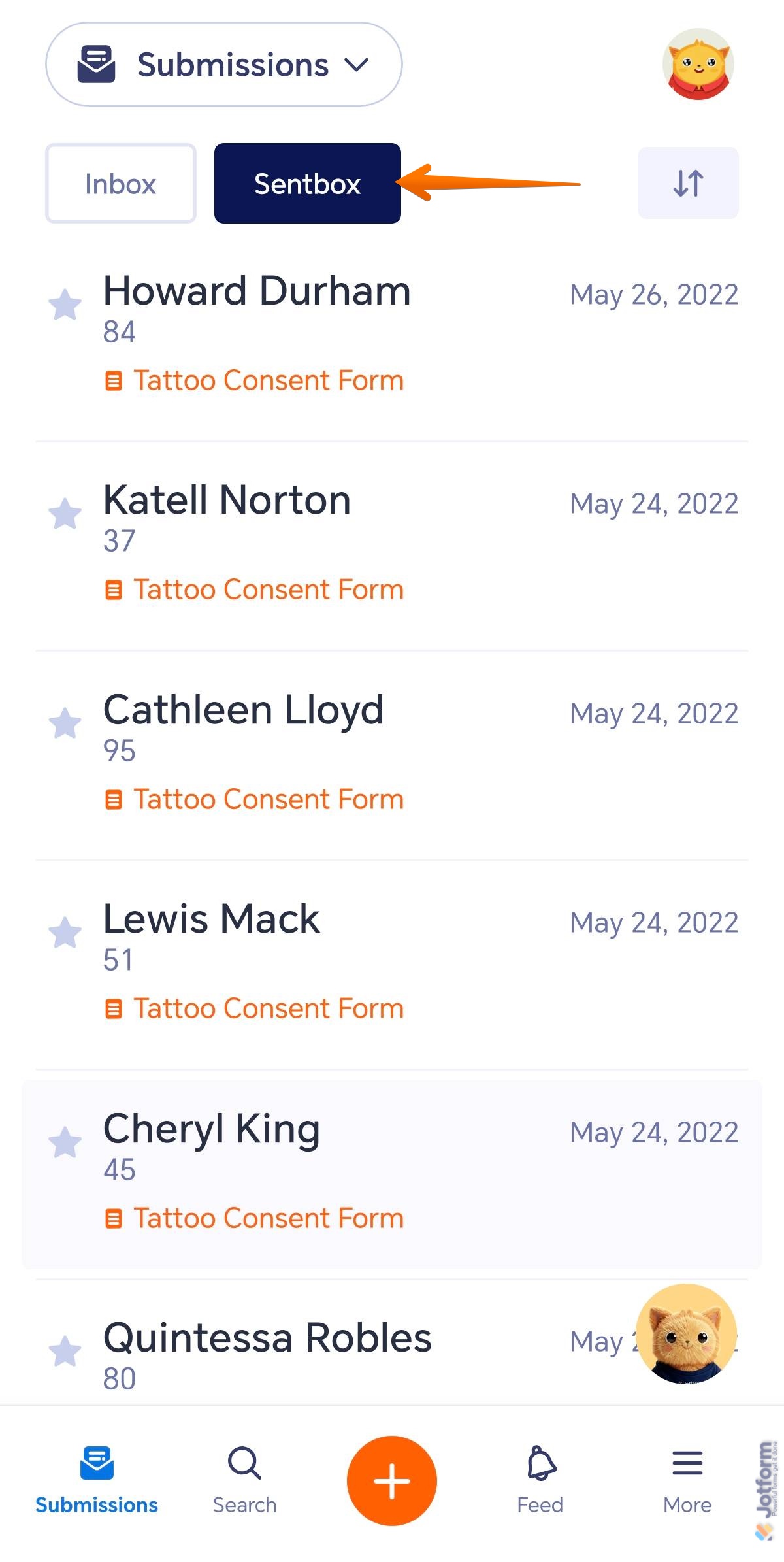
Außerdem sehen Sie den Postausgang, der alle Nachrichten und Antworten speichert, die Sie über Ihre Formulare an die Befragten gesendet haben.
Abschließend sehen Sie das Pfeilsymbol nach unten/oben auf der rechten Seite des Bildschirms.
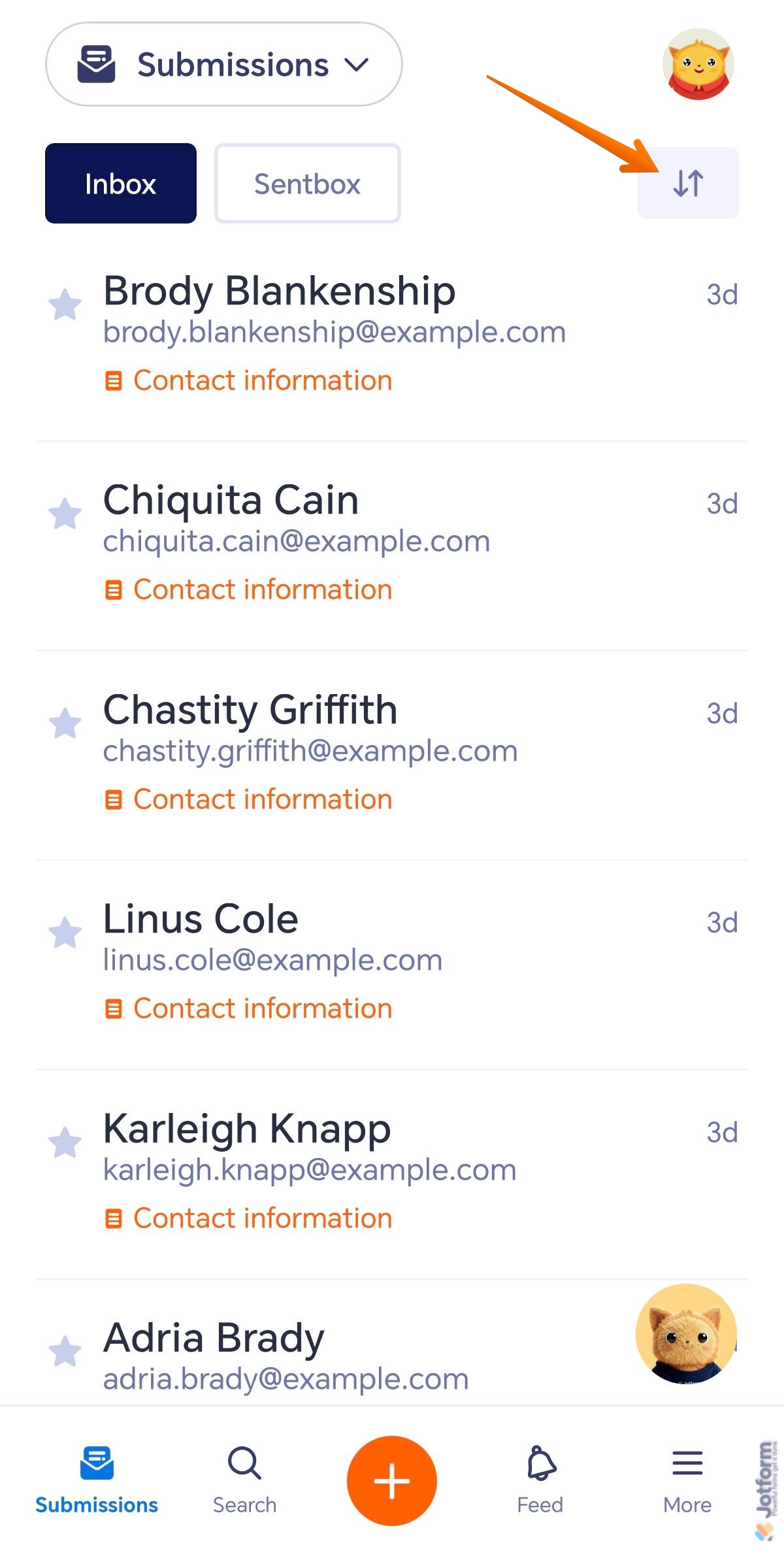
Durch Antippen dieses Symbols können Sie über das Sortieroptionsmenü die Einsendungen in einer bestimmten Reihenfolge anzeigen.
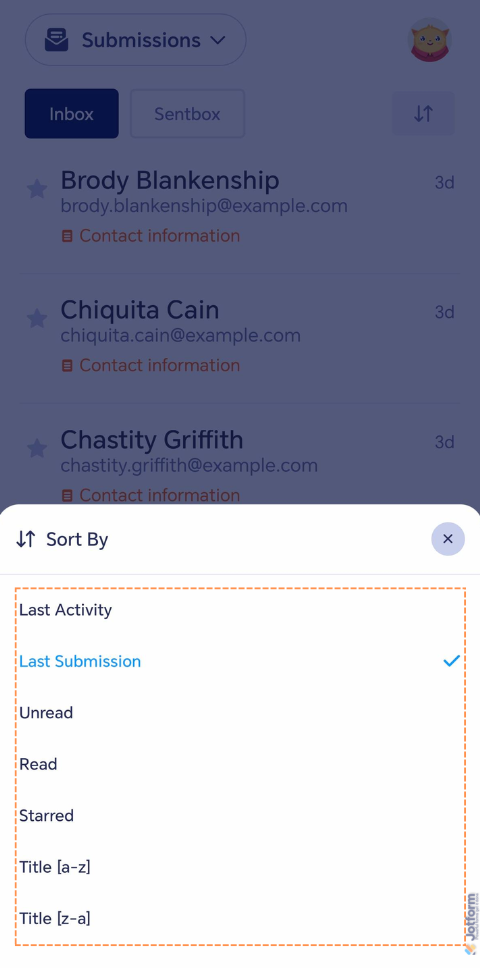
Anzeigen von Formularantworten eines einzelnen Formulars
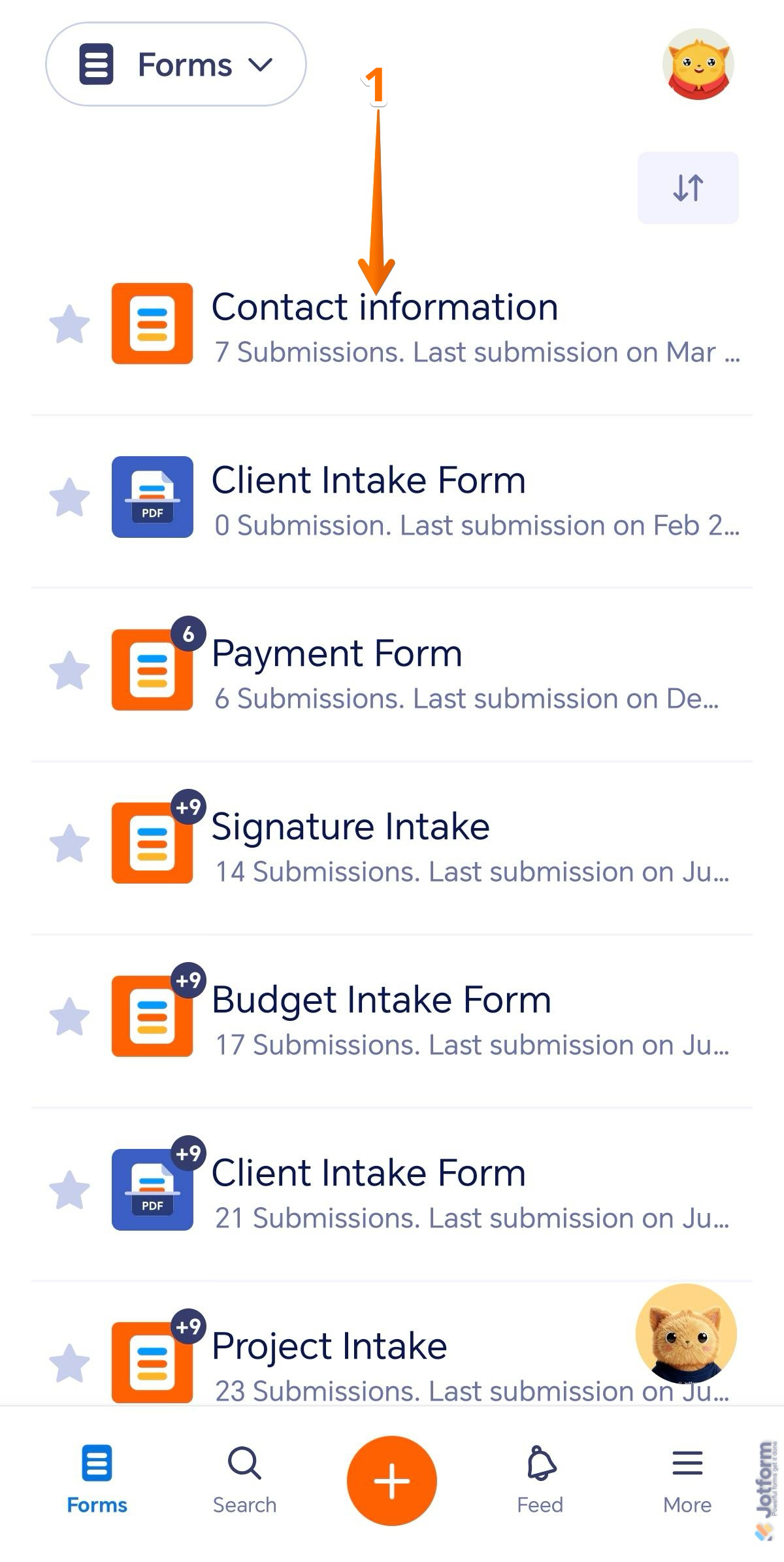
Wenn Sie bevorzugen, die Einsendungen eines bestimmten Formulars anzusehen, können Sie dies ganz einfach mit der Jotform Mobile Formulare App tun. So können Sie sich auf die Antworten eines einzelnen Formulars konzentrieren, was es erleichtert, Eingaben zu überprüfen, Details zu prüfen und Einsendungen zu verwalten, ohne Daten aus anderen Formularen durchsuchen zu müssen. So funktioniert es:
- In der Jotform Mobile App können Sie im Formularansicht-Bereich auf das Formular tippen, dessen Antworten Sie anzeigen möchten. Zum Beispiel Kontaktinformationen.
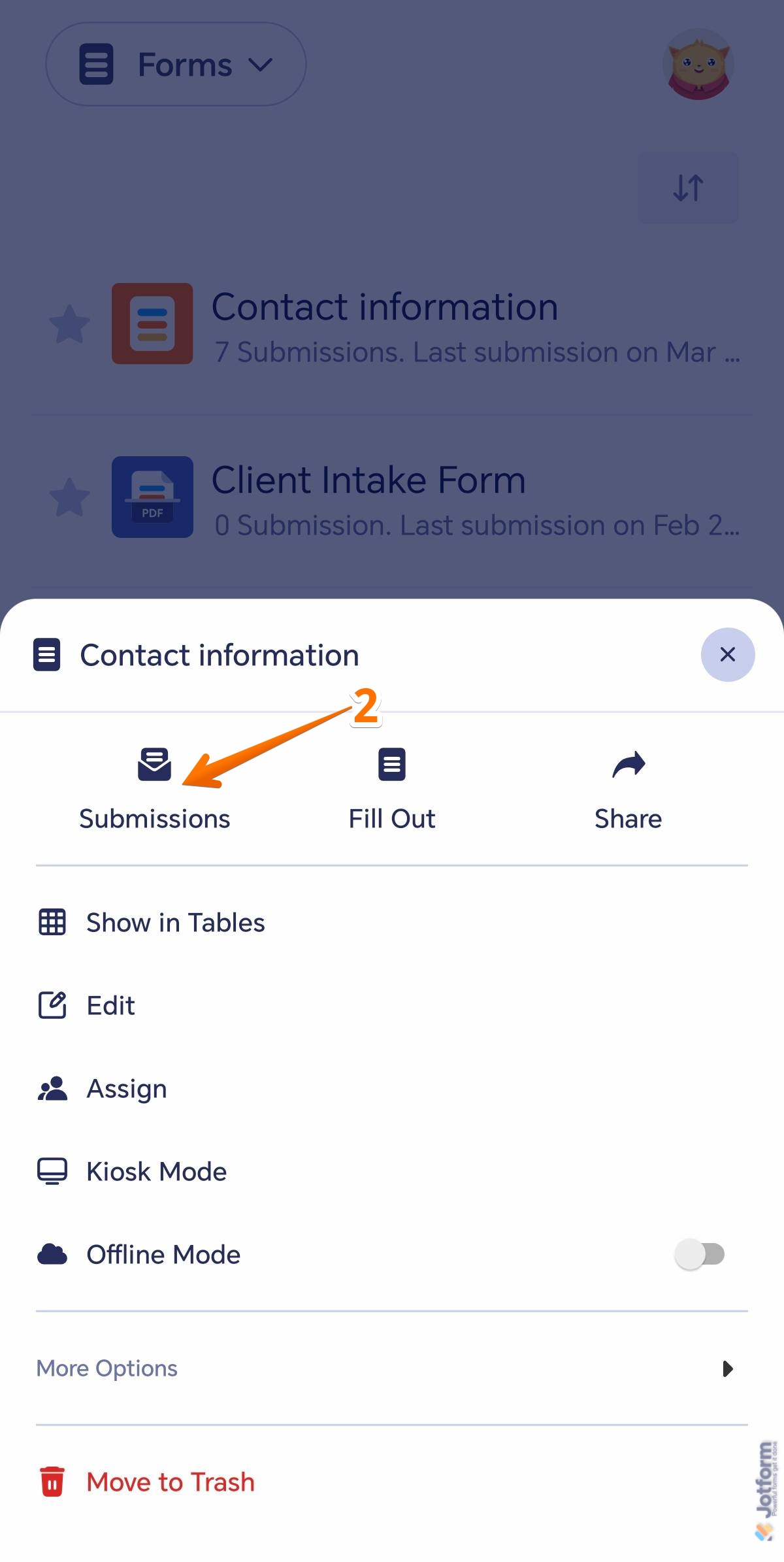
- Tippen Sie dann im geöffneten Menü auf Übermittlungen.
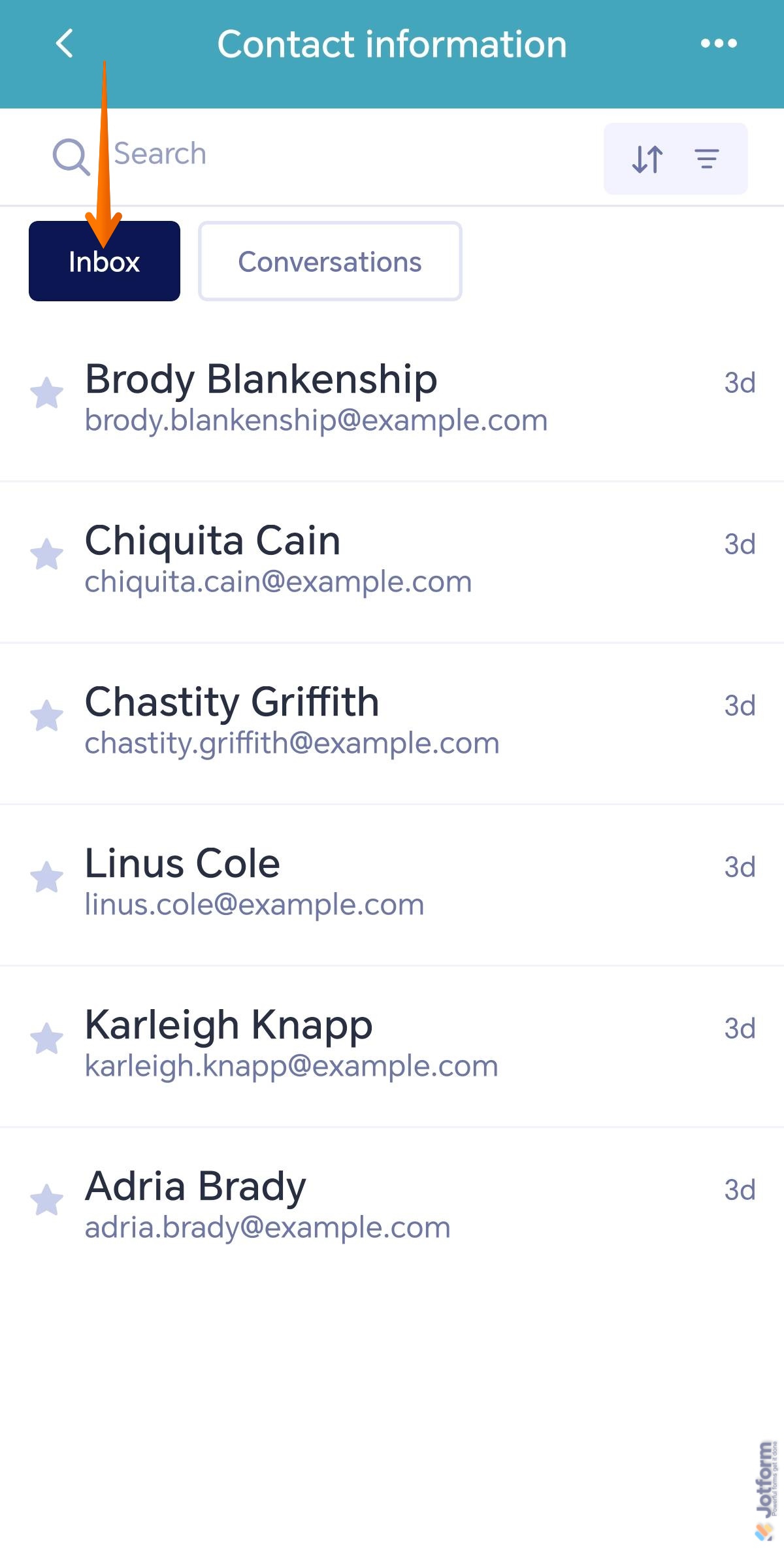
Ähnlich wie in der Übermittlungsansicht sehen Sie auch den Posteingang als nächsten Bildschirm, nachdem Sie die Übermittlungsoption eines einzelnen Formulars ausgewählt haben.
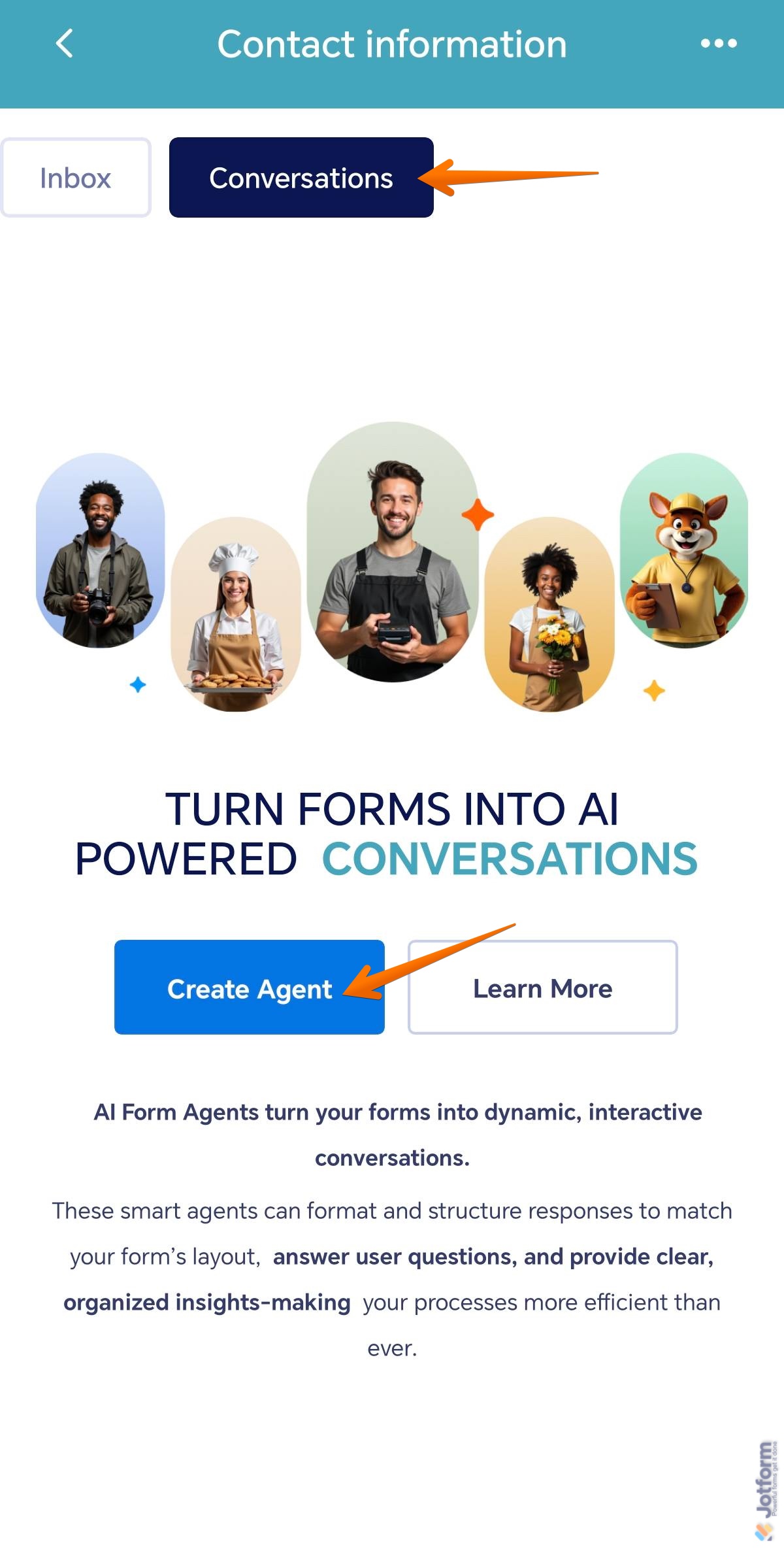
Im Tab Konversationen werden die Unterhaltungen des KI-Agenten Ihres Formulars aufgelistet. Wenn Sie keinen KI-Agenten für das ausgewählte Formular haben, sehen Sie den folgenden Bildschirm mit der Schaltfläche Agent erstellen.
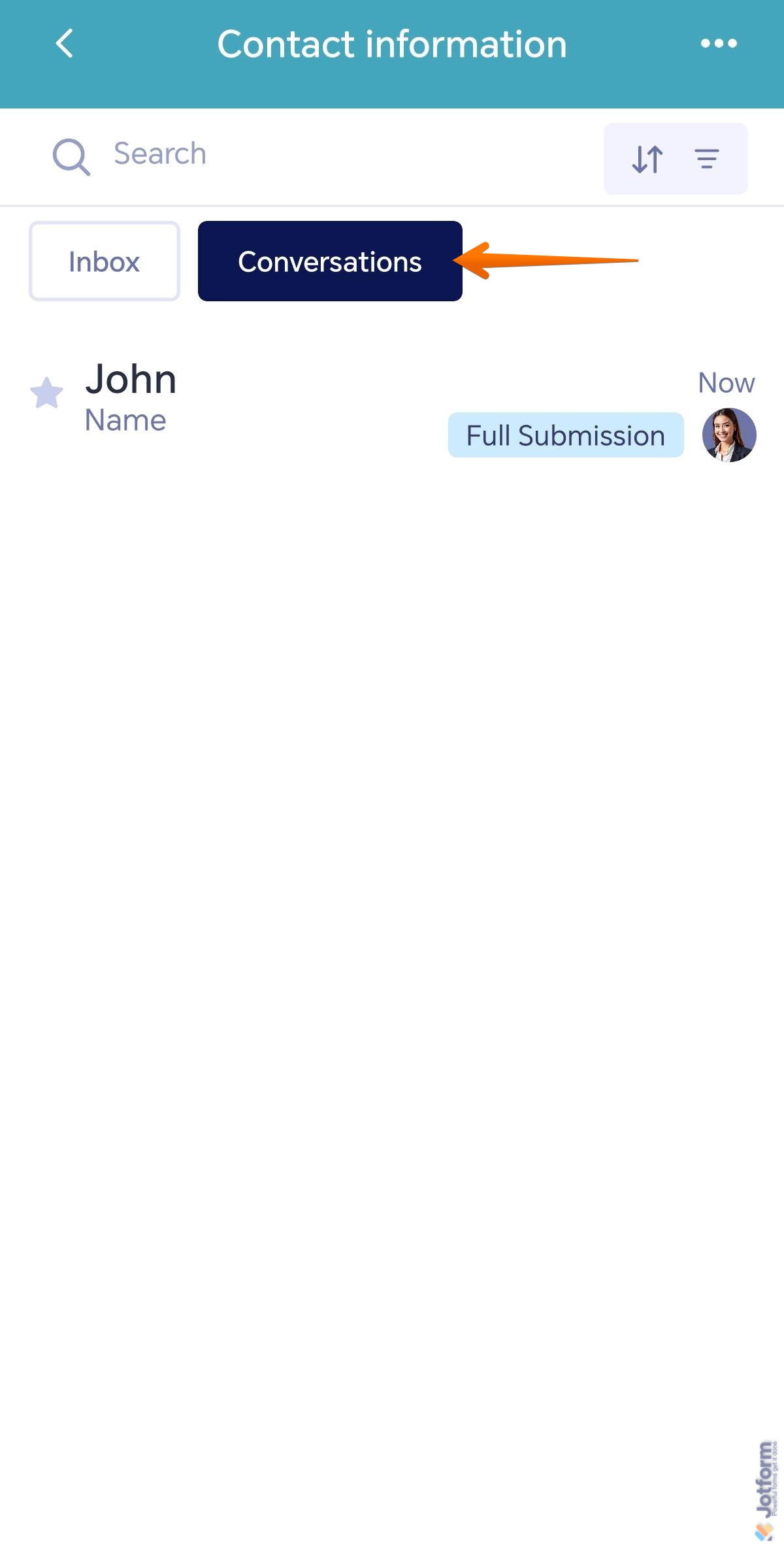
Wenn Sie bereits einen KI-Agenten erstellt haben und ein Gespräch existiert, werden diese im Reiter Gespräche aufgelistet.
Pro Tip
- Sie können das Suchfeld in den Bildschirmen Posteingang und Konversationen verwenden, um schnell einen bestimmten Eintrag aus Ihrem Formular zu finden. Geben Sie einfach ein Stichwort oder ein relevantes Detail ein, um die gesuchte Übermittlung zu lokalisieren.
- Sie können auch die Filteroption auf der rechten Seite des Bildschirms verwenden, um die angezeigten Elemente zu organisieren. Dies ermöglicht es Ihnen, Übermittlungen oder Konversationen in einer bestimmten Reihenfolge zu sortieren, sodass Sie Einträge effizienter überprüfen und die benötigten Informationen schneller finden können.
Und das war’s – Sie sind bereit, Ihre Formulare und Einsendungen nahtlos mit der Jotform Mobile App zu verwalten. Egal, ob Sie im Außendienst oder von zu Hause aus arbeiten, alles ist griffbereit.

Kommentar abschicken: