Joomla ist ein kostenloses und quelloffenes Content-Management-System (CMS) zur Veröffentlichung von Webinhalten. Obwohl Skripte und iFrame standardmäßig im Joomla-Editor nicht erlaubt sind, können Sie Ihr Formular mithilfe der in diesem Leitfaden beschriebenen Schritte in Ihre Website einbetten.


Abrufen des Einbettungscodes
Um den Einbettungscode Ihres Formulars zu erhalten
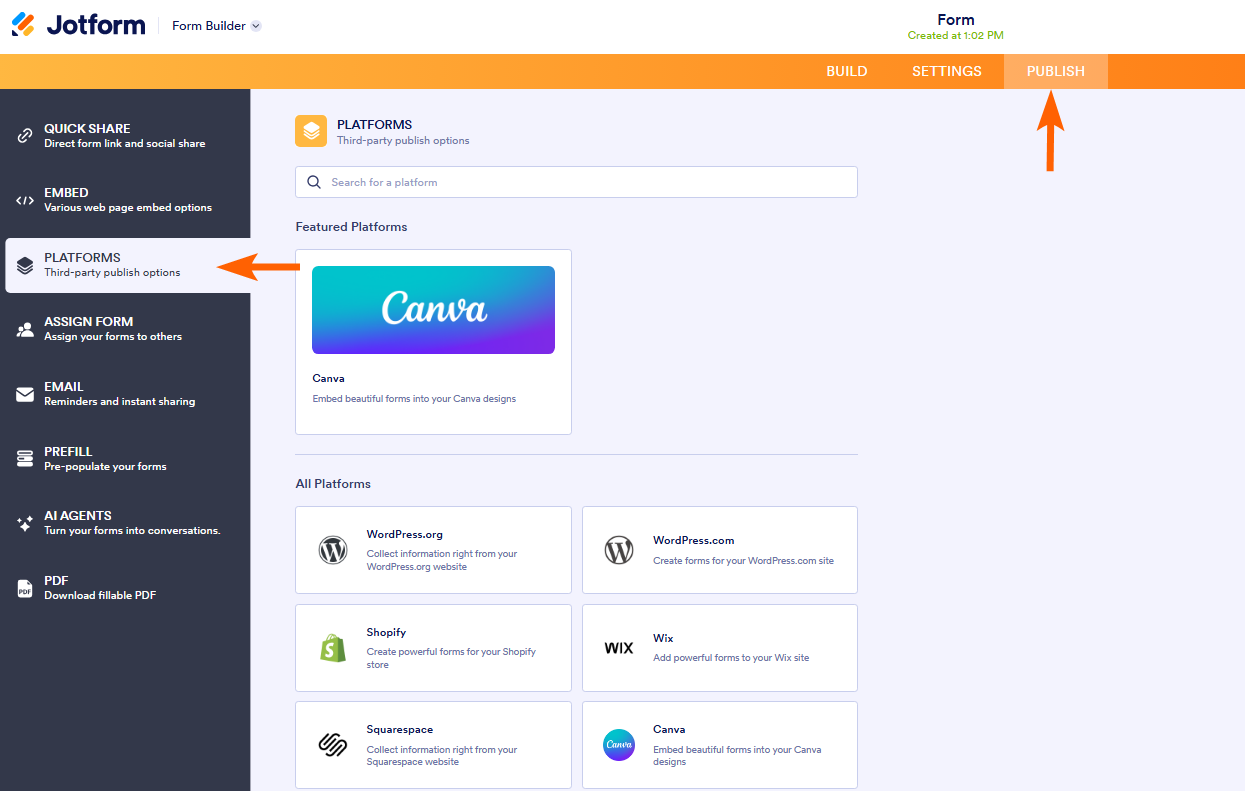
- Gehen Sie im Form-Builder oben auf Veröffentlichen.
- Wählen Sie links Plattformen aus.
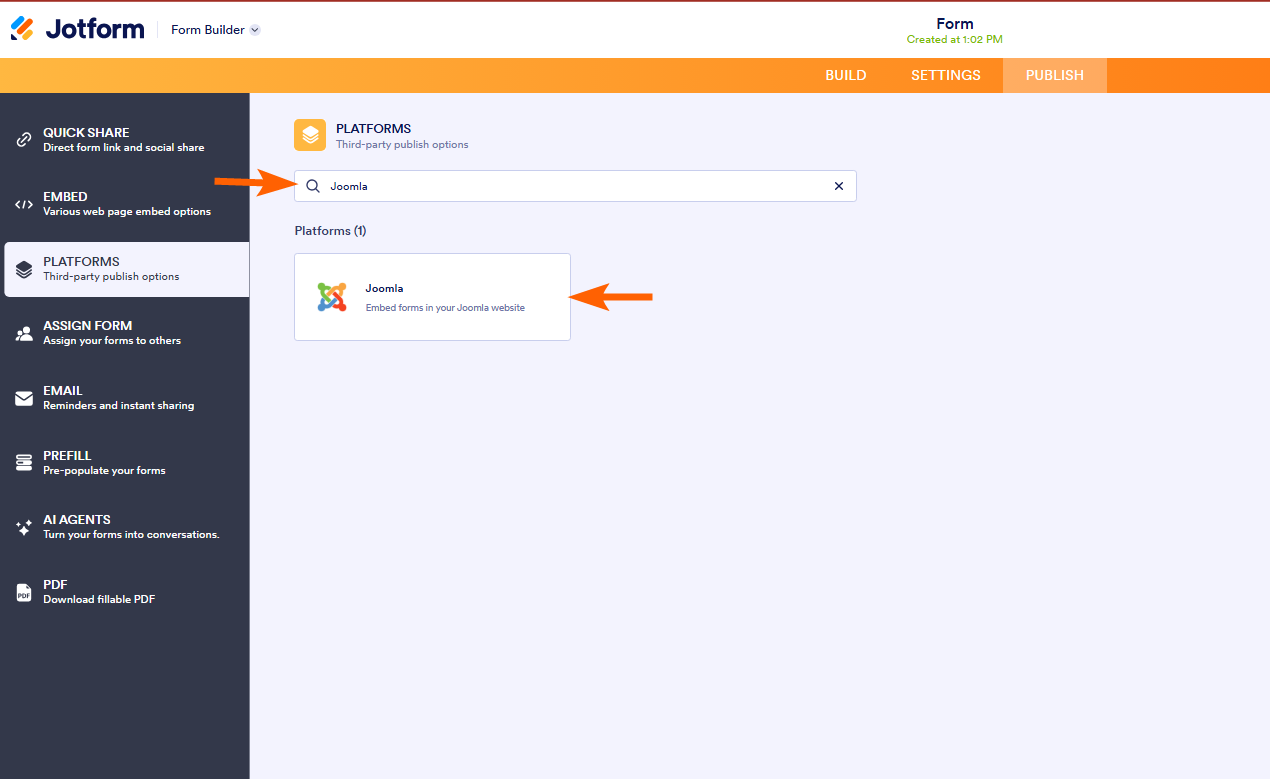
- Suchen Sie nach Joomla und wählen Sie es aus.
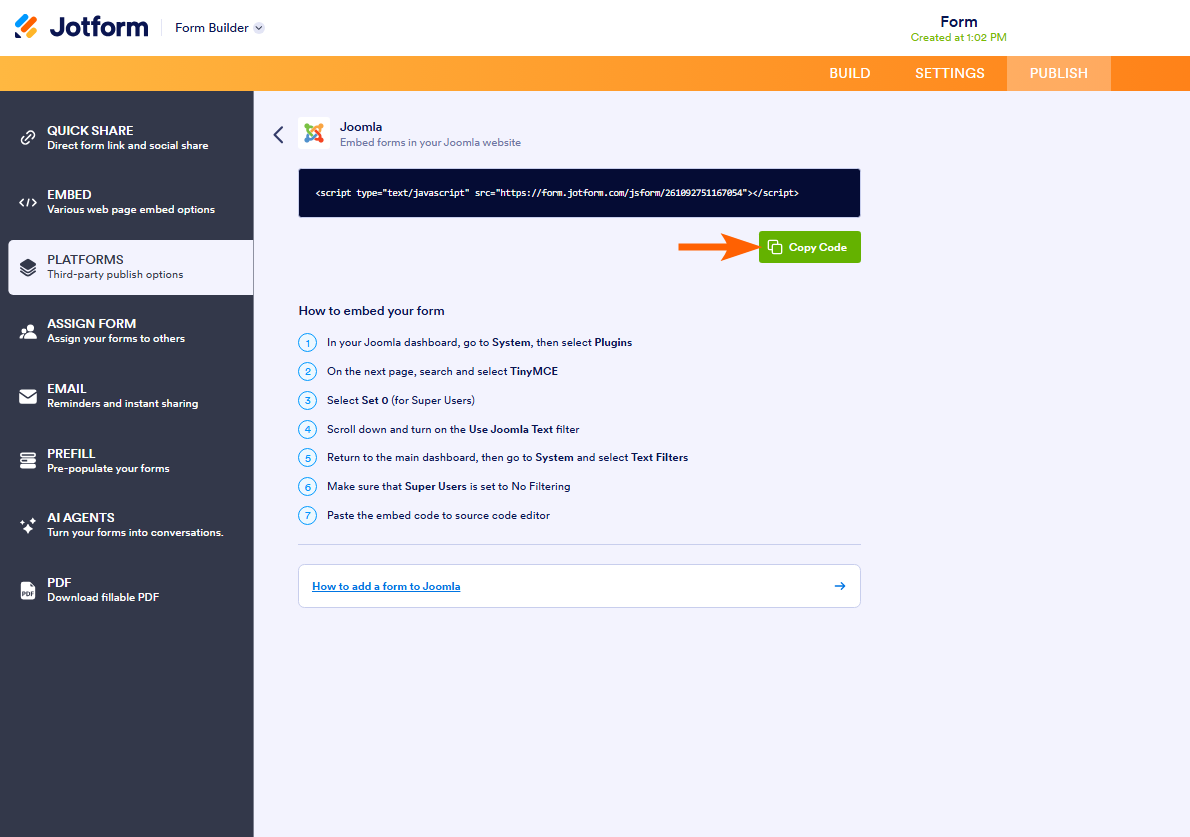
- Kopieren Sie den bereitgestellten Code.
Einbetten Ihres Formulars in Joomla
Sie können ein Formular zu Joomla hinzufügen, indem Sie eine Erweiterung verwenden, Textfilter konfigurieren oder den Editor vorübergehend deaktivieren.
Den Editor vorübergehend deaktivieren
Der einfachste Weg, ein Formular in Ihre Joomla-Website einzubetten, besteht darin, den Standard-Editor vorübergehend zu deaktivieren:
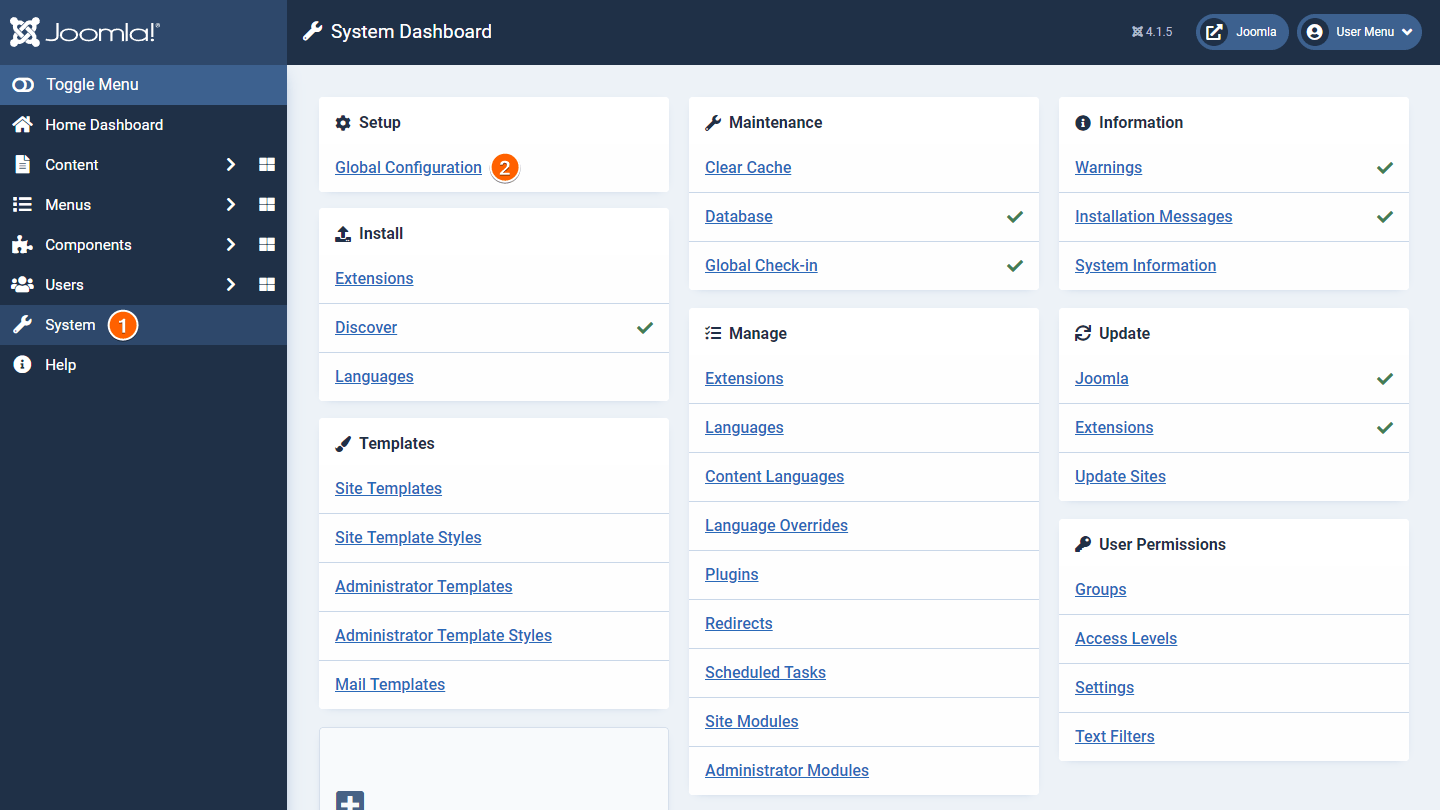
- Gehen Sie in Ihrem Joomla-Dashboard auf der linken Seite zu Systeme und wählen Sie dann Globale Konfiguration aus.
- Auf der nächsten Seite setzen Sie den Standard-Editor auf \”Editor – Keine.\”
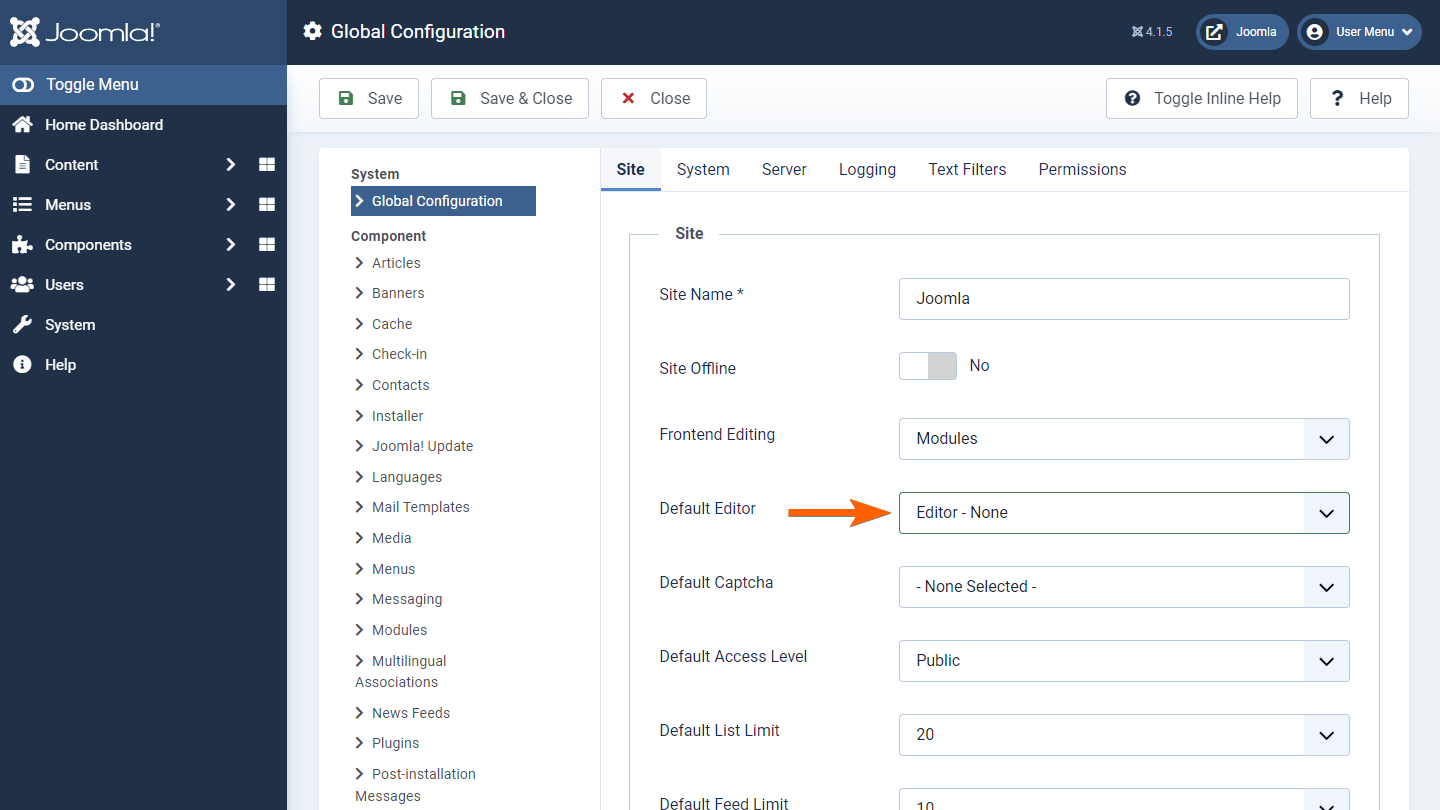
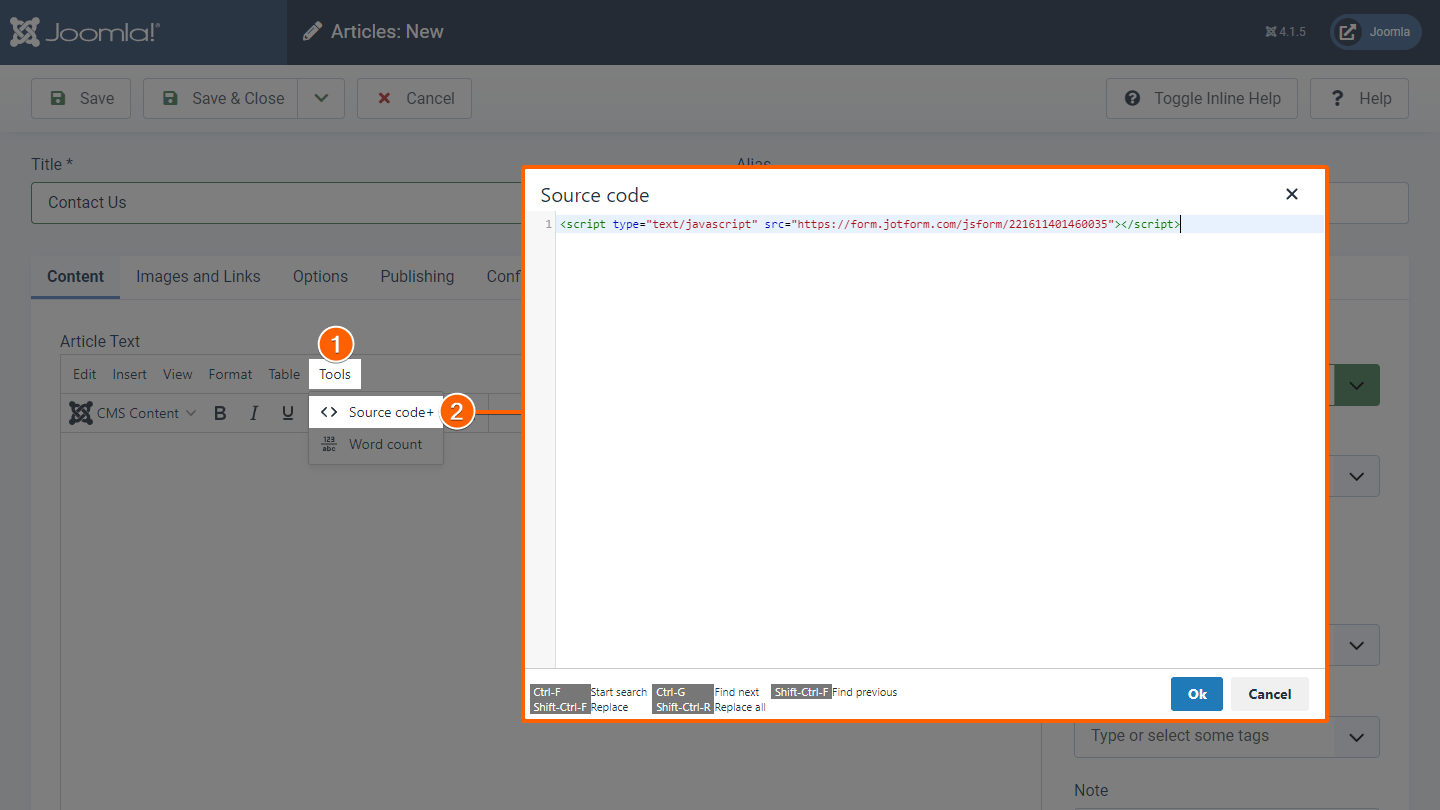
- Fügen Sie den Einbettungscode in Ihren Artikel ein und speichern Sie die Änderungen.
- Gehen Sie zurück zur globalen Konfiguration und aktivieren Sie den Editor erneut.
Wenn Sie nach einer dauerhaften Lösung suchen, können Sie versuchen, eine Erweiterung zu verwenden oder Textfilter einzurichten.
Verwendung einer Erweiterung
Die Sourcerer-Erweiterung ermöglicht es Ihnen, Javascript- oder IFrame-Code in Joomla zu verwenden.

Ein Formular mit einer Erweiterung einbetten
- Installieren Sie Sourcerer auf Ihrer Joomla-Website.
- Erstellen oder bearbeiten Sie einen Artikel.
- Öffnen Sie im Editor auf der linken Seite Content CMS und wählen Sie dann Code aus dem Menü aus.
- Fügen Sie Ihren Einbettungscode in das Dialogfeld ein und wählen Sie dann Einfügen.
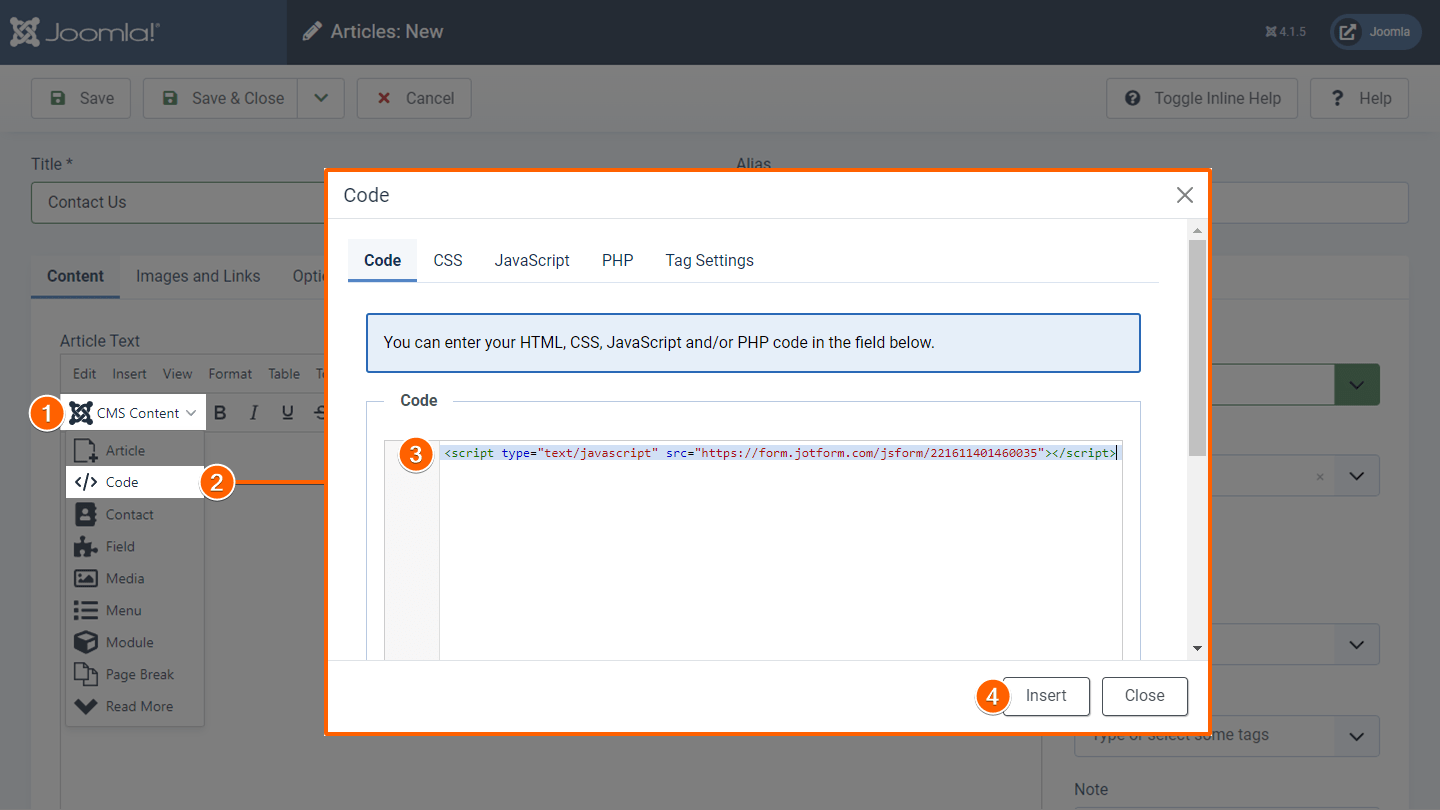
- Speichern Sie die Änderungen und sehen Sie sich eine Vorschau Ihres Artikels an.
Weitere Informationen finden Sie unter Erste Schritte mit Sourcerer.
Textfilter einrichten
Binden Sie Ihr Formular ein, ohne Editoren zu deaktivieren oder Erweiterungen zu installieren, indem Sie die Joomla-Textfilter konfigurieren.
Notiz
Das folgende Beispiel zeigt, wie Sie die Textfilter-Option von TinyMCE für Super User einrichten können. Passen Sie die Einstellungen entsprechend für andere Editoren und Benutzerrollen an.
Um die Textfilter einzurichten
- Gehen Sie in Ihrem Joomla-Dashboard auf der linken Seite zu System und wählen Sie dann Plugins aus.
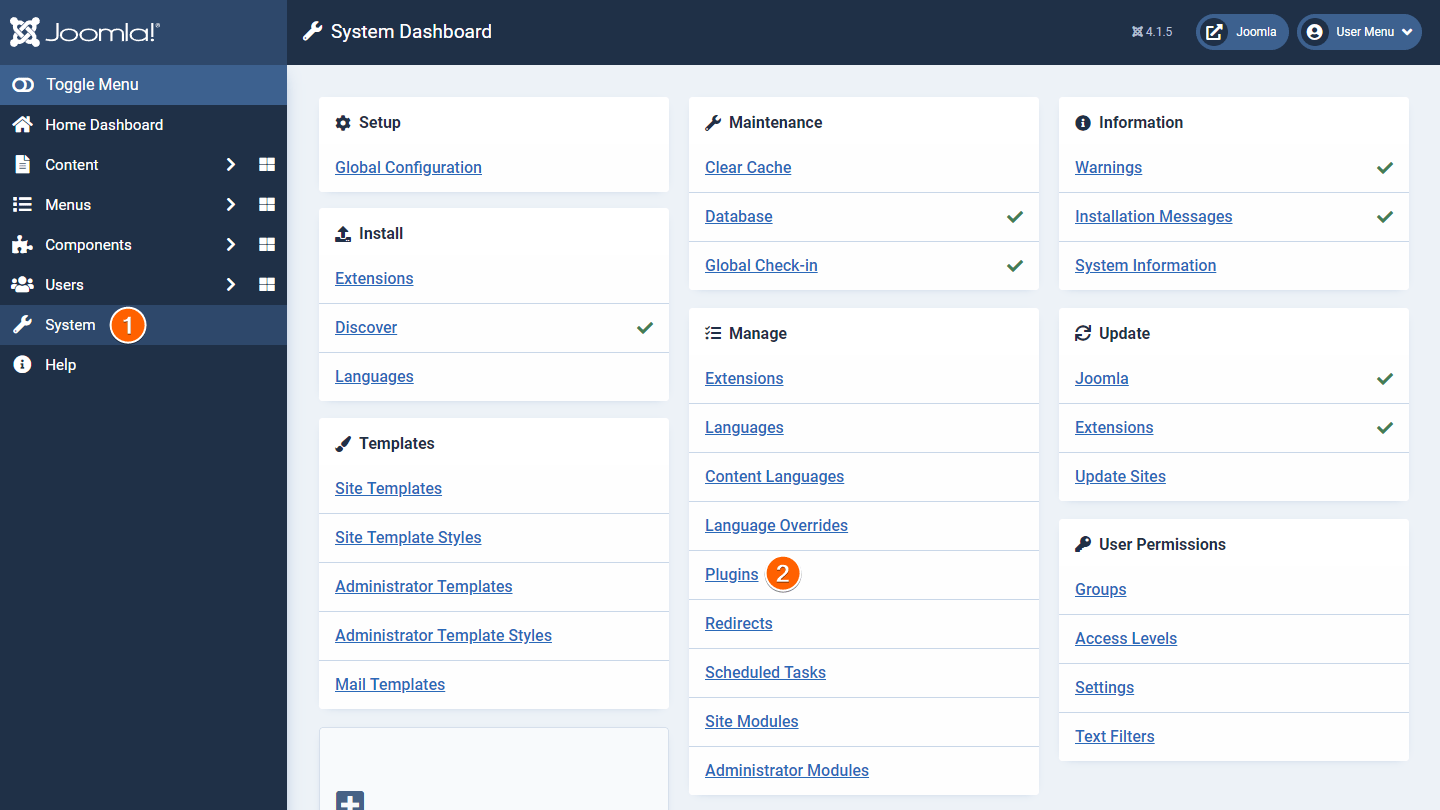
- Auf der nächsten Seite suchen Sie nach TinyMCE und wählen es aus.
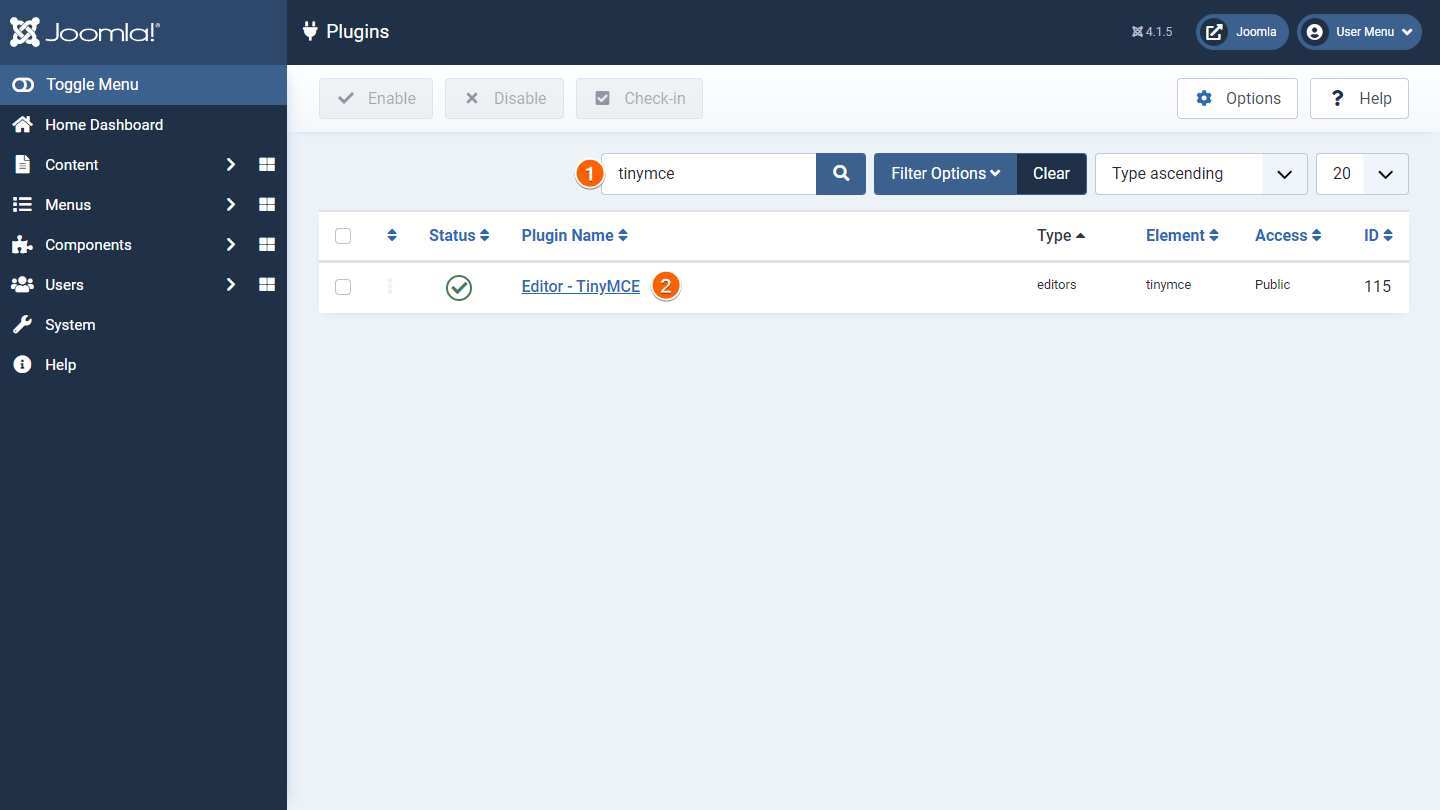
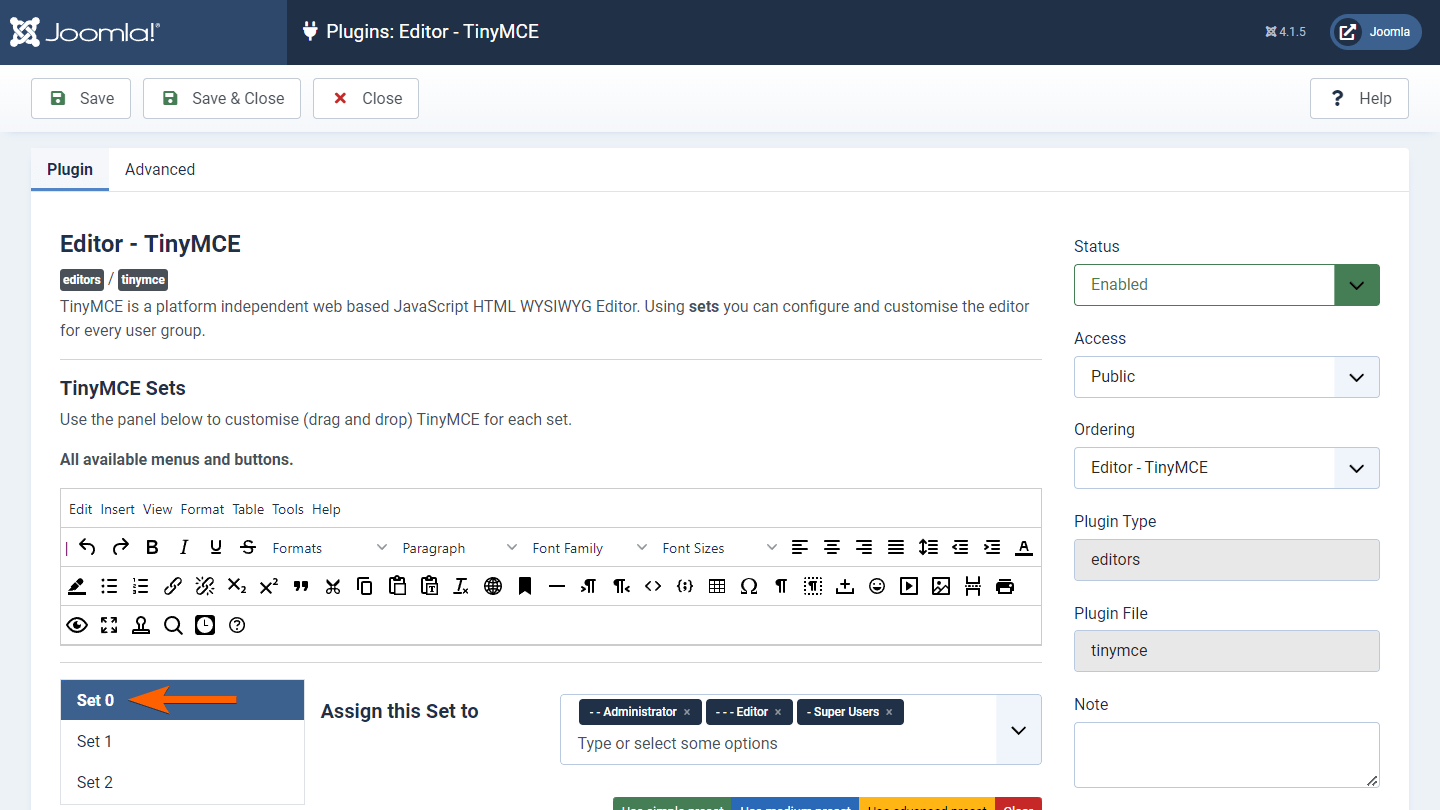
- Wählen Sie Set 0 (für Super-Benutzer).
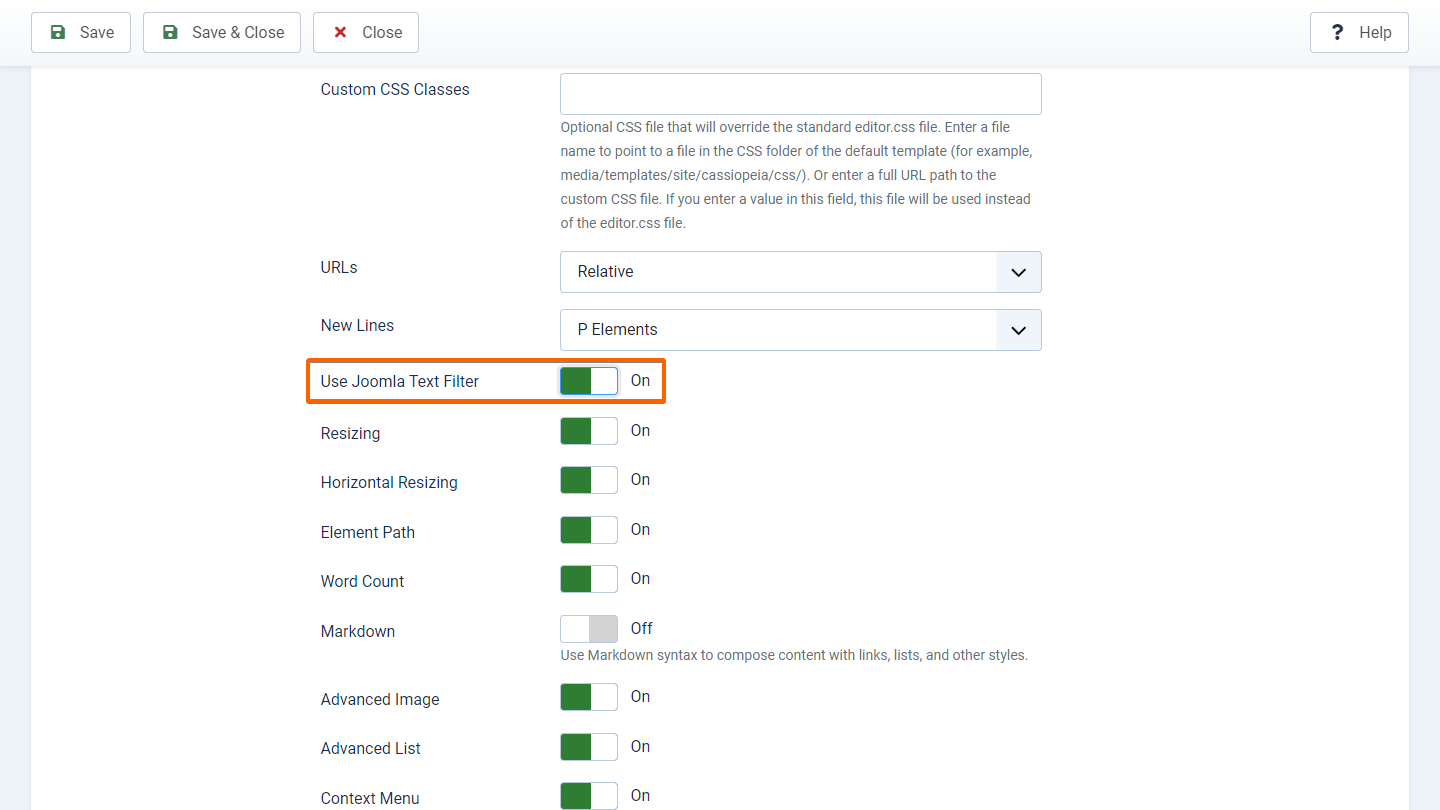
- Scrollen Sie nach unten und aktivieren Sie Joomla-Textfilter verwenden.
- Zurück zum Haupt-Dashboard.
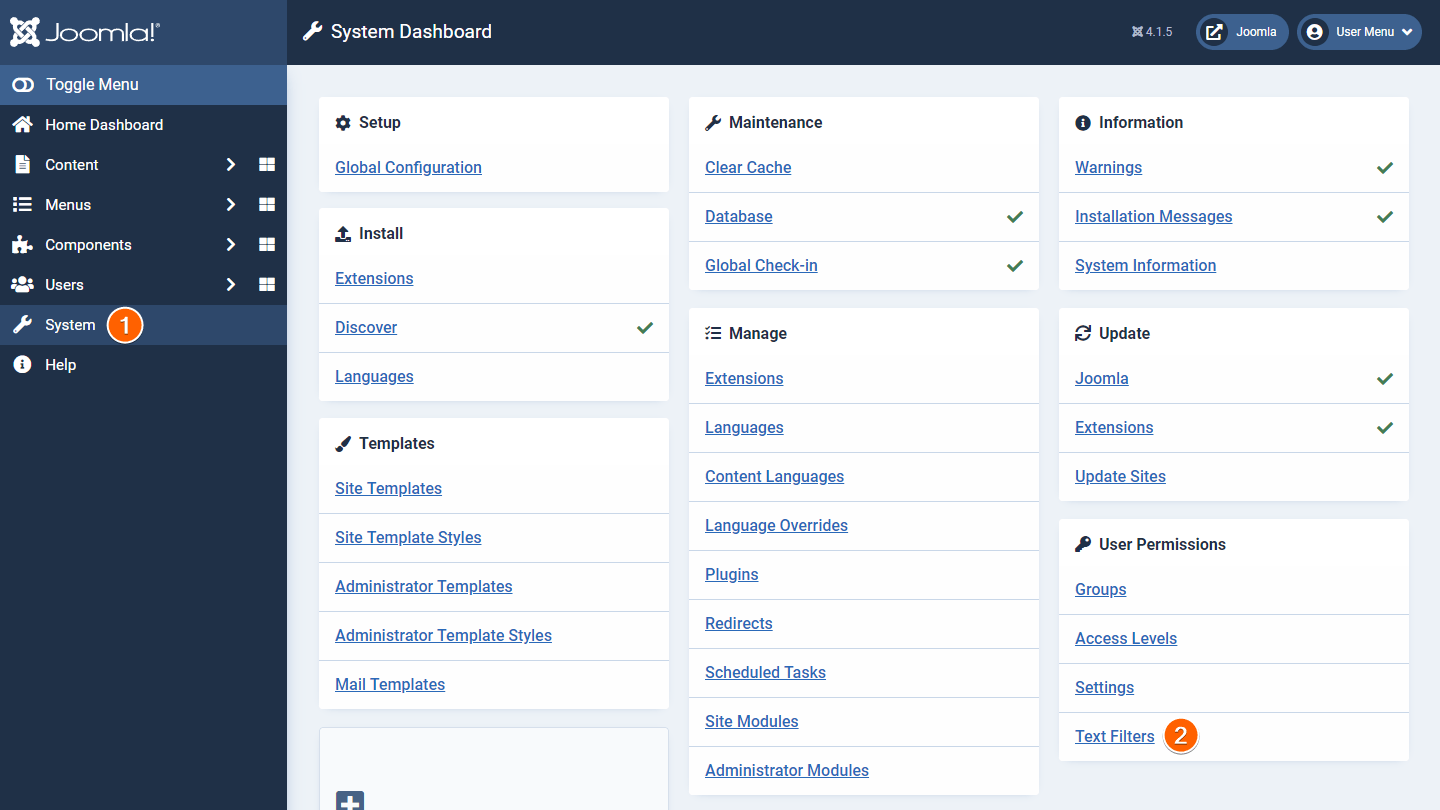
- Gehen Sie links zu System und wählen Sie dann Textfilter aus.
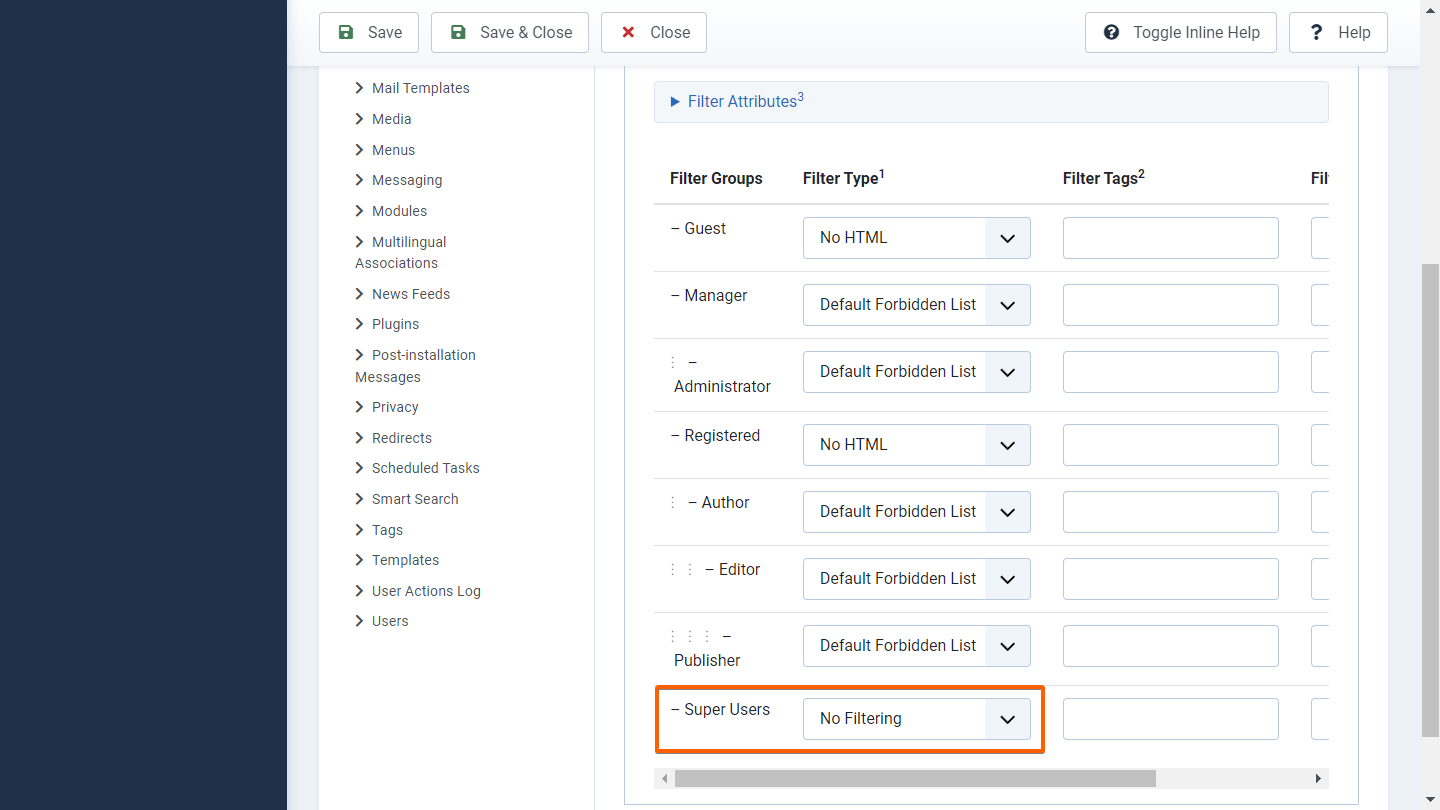
- Stellen Sie sicher, dass Super Users auf \Keine Filterung\ gesetzt ist.
Sie sollten jetzt in der Lage sein, Einbettungscodes im Artikel-Editor zu verwenden.

Kommentar abschicken: