Daten von einem Formular in ein anderes zu übertragen, kann die Benutzererfahrung verbessern, da der Nutzer dieselben Informationen nicht erneut eingeben muss. Zum Beispiel, wenn ein Nutzer seine Kontaktdaten in einem Formular eingegeben hat, können diese Daten automatisch an ein Folgeformular weitergegeben werden.


Einrichtung der Formulare
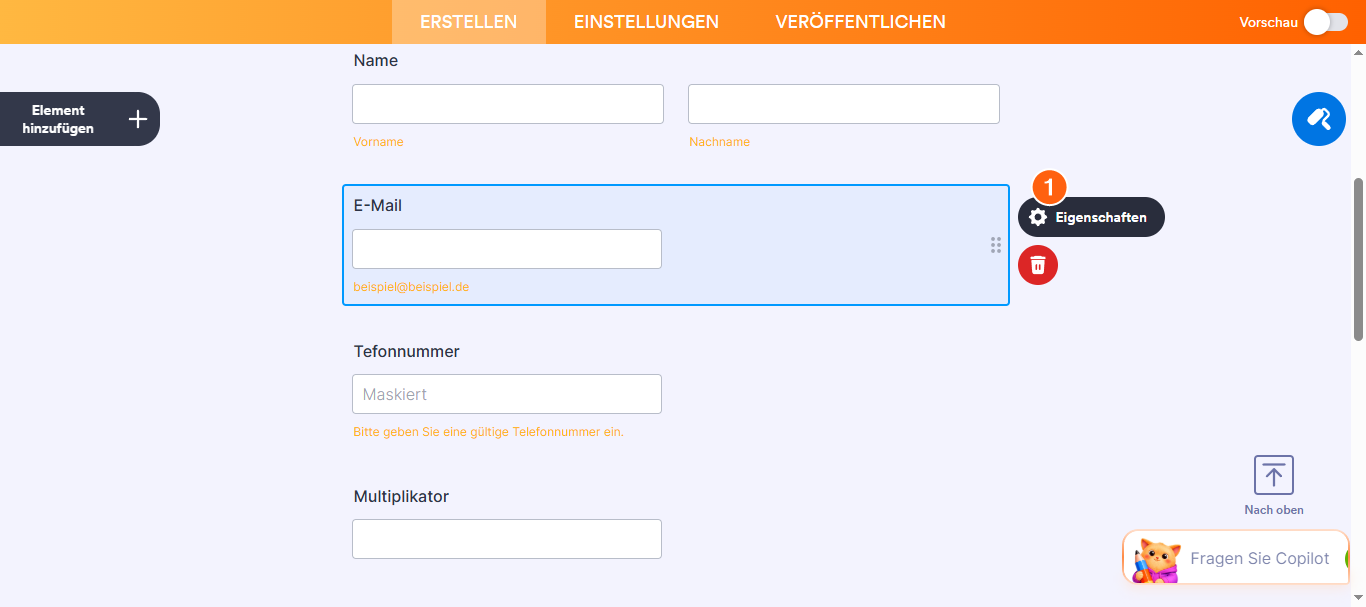
Für die Einrichtung benötigen Sie zwei Formulare: das Quellformular, aus dem die Daten stammen, und das Zielformular, an das die Daten weitergegeben werden. In diesem Leitfaden dient das Quellformular als einfaches Kontaktformular und das Zielformular als Newsletter-Anmeldeformular, als Beispiele:
Das Ziel ist es, den Wert des E-Mail-Feldes vom Quellformular (Kontaktformular) an das Zielformular (Anmeldeformular) zu übergeben.
Erstellen der URL der Landingpage
Erstellen Sie die Landingpage mit der URL des Zielformulars, da diese nach dem Absenden das Ziel des Quellformulars sein wird. Die URL sieht ähnlich wie folgt aus:
https://www.jotform.com/220542271693050?ziel_email={quelle_email}
Um das aufzuschlüsseln:
- https://www.jotform.com/220542271693050 — Die URL des Zielformulars.
- ? — Das Fragezeichen wird als Trennzeichen verwendet.
- ziel_email={quelle_email} — Der Abfrageparameter* im Schlüssel-Wert-Paar:
- target_email — Der eindeutige Name des Zielformulars für das E-Mail-Element als Schlüssel.
- {source_email} — Der eindeutige Name des E-Mail-Elements im Quellformular als Wert.
*Mehrere Abfrageparameter werden durch das kaufmännische Und-Zeichen (“&”) getrennt. Zum Beispiel
https://www.jotform.com/220631153630031?form2name[first]={name:first}&form2name[last]={name:last}&form2email={email}&form2checkbox={multiplechoice}Die oben genannten Beispiel-Abfrageparameter können von denen in Ihrem Formular abweichen. Verwenden Sie den Feld-Vorbefüller, um Ihre Formularschlüssel und Tags zu erhalten.
Festlegen der Zielseite des Quellformulars
Sobald Sie die URL der Landingpage haben, entscheiden Sie, wie Sie sie vom Ausgangsformular aus bereitstellen möchten. Sie können Ihre Nutzer entweder nach dem Absenden auf die Landingpage weiterleiten oder die Landingpage als Link in Ihrer E-Mail-Benachrichtigung oder auf der Dankeseite anbieten.
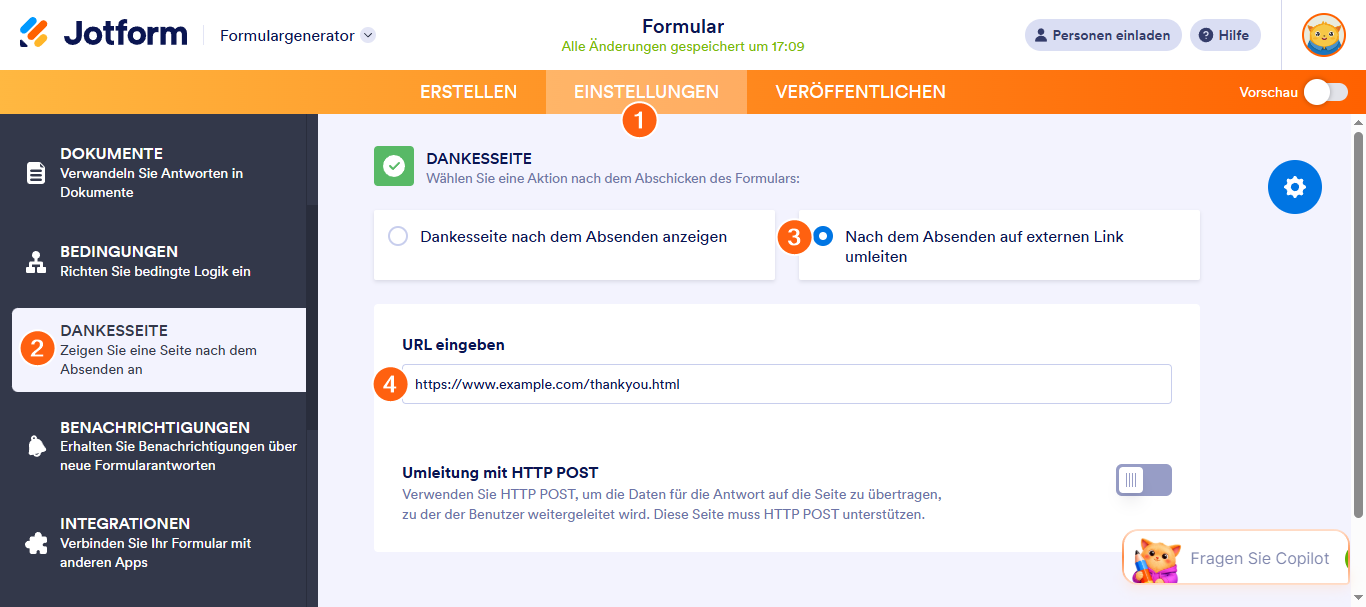
Um Ihre Formularnutzer nach dem Ausfüllen auf die Zielseite weiterzuleiten
- Gehen Sie im Formular-Generator oben zu Einstellungen.
- Gehen Sie auf der linken Seite zur Dankeschön-Seite.
- Wählen Sie nach dem Absenden zu einem externen Link weiterleiten.
- Geben Sie die URL Ihrer Landingpage ein.
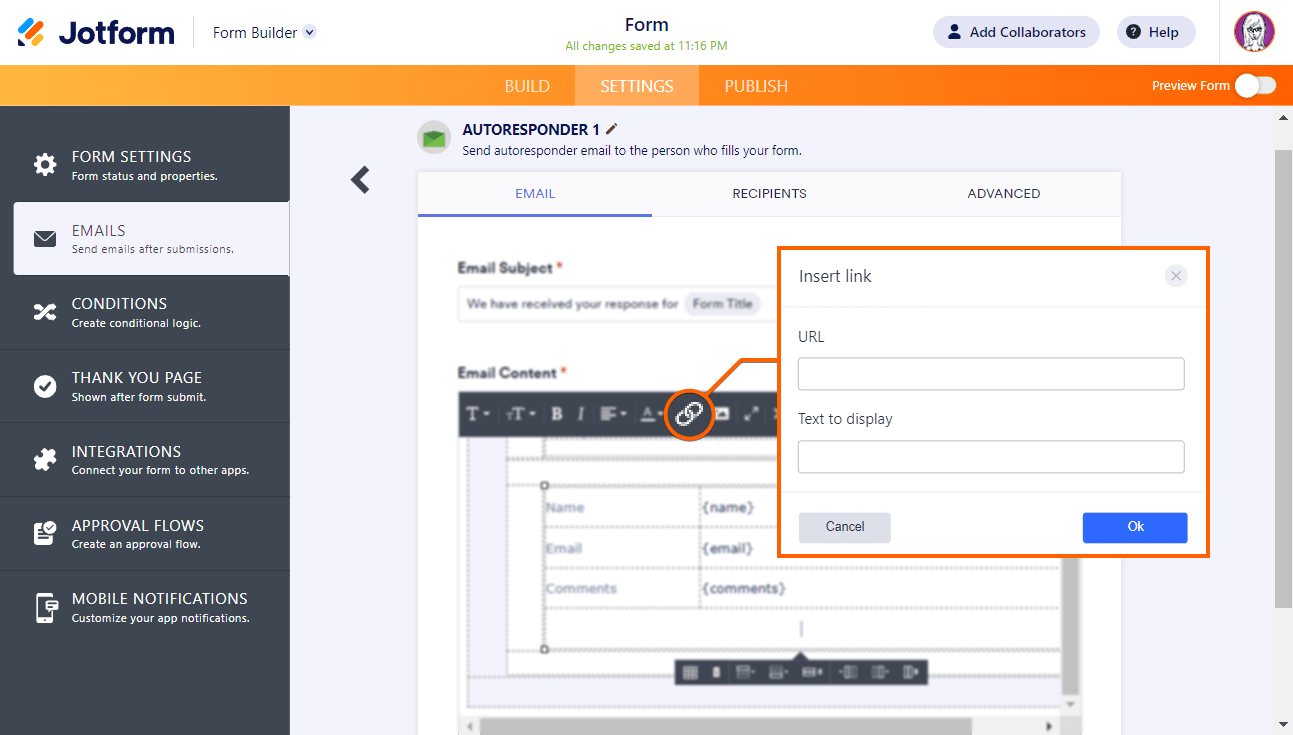
Um die Landingpage Ihren Formularabsendern als Link bereitzustellen
- Gehen Sie im Formular-Generator oben zu Einstellungen.
- Wählen Sie links E-Mails oder Dankeschön-Seite aus.
- Bearbeiten Sie Ihre E-Mail-Benachrichtigung. Oder wählen Sie nach dem Absenden eine Dankeschön-Seite anzeigen für die Dankeschön-Seite aus.
- Setzen Sie im Editor den Cursor an die Stelle, an der Sie den Link einfügen möchten.
- Wählen Sie oben Link einfügen/bearbeiten aus.
- Geben Sie im Dialogfeld die Details Ihres Links ein und wählen Sie dann Ok.
Sie haben jetzt eine automatisierte Möglichkeit, Daten von einem Formular in ein anderes zu übertragen. Sehen Sie sich an, wie es funktioniert, in diesem Demo-Formular.

Kommentar abschicken: