Einer Formularantwort einen Status zuzuweisen, kann in vielen Situationen nützlich sein. Zum Beispiel bei einem Buchungsformular. Sie können es verwenden, um die Buchung eines Nutzers als angenommen oder abgelehnt zu markieren. Es ist auch bei Antragsformularen hilfreich; Sie können Anträge genehmigen, wenn die Nutzer die Anforderungen erfüllen, oder ablehnen, wenn sie dies nicht tun.
Sie können das Dropdown– oder das Einzelauswahl-Element verwenden, um dies im Formular einzurichten.


Hinzufügen des Dropdown- oder Einzelwahl-Elements
Die Elemente Dropdown oder Einzelauswahl ermöglichen es Ihnen, einen Wert aus einer Liste auszuwählen. Wählen Sie das bevorzugte Element, das Sie hinzufügen möchten.
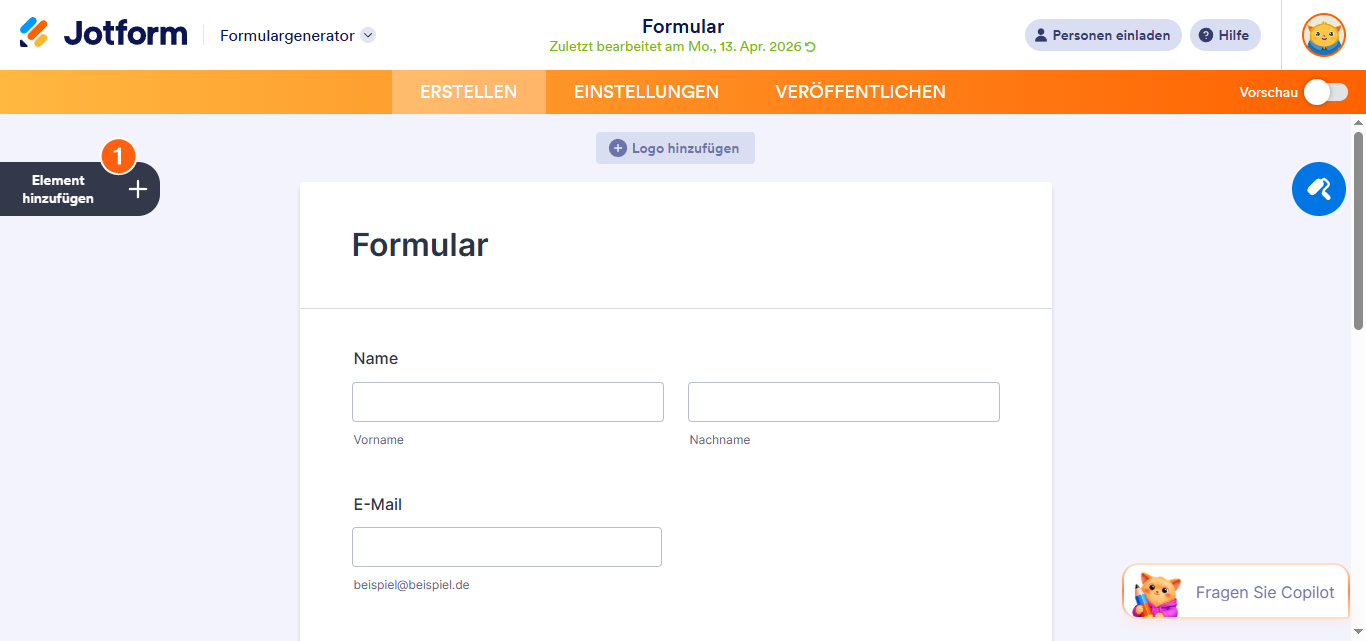
- Im Formular-Generator klicken Sie auf die Schaltfläche Element hinzufügen.
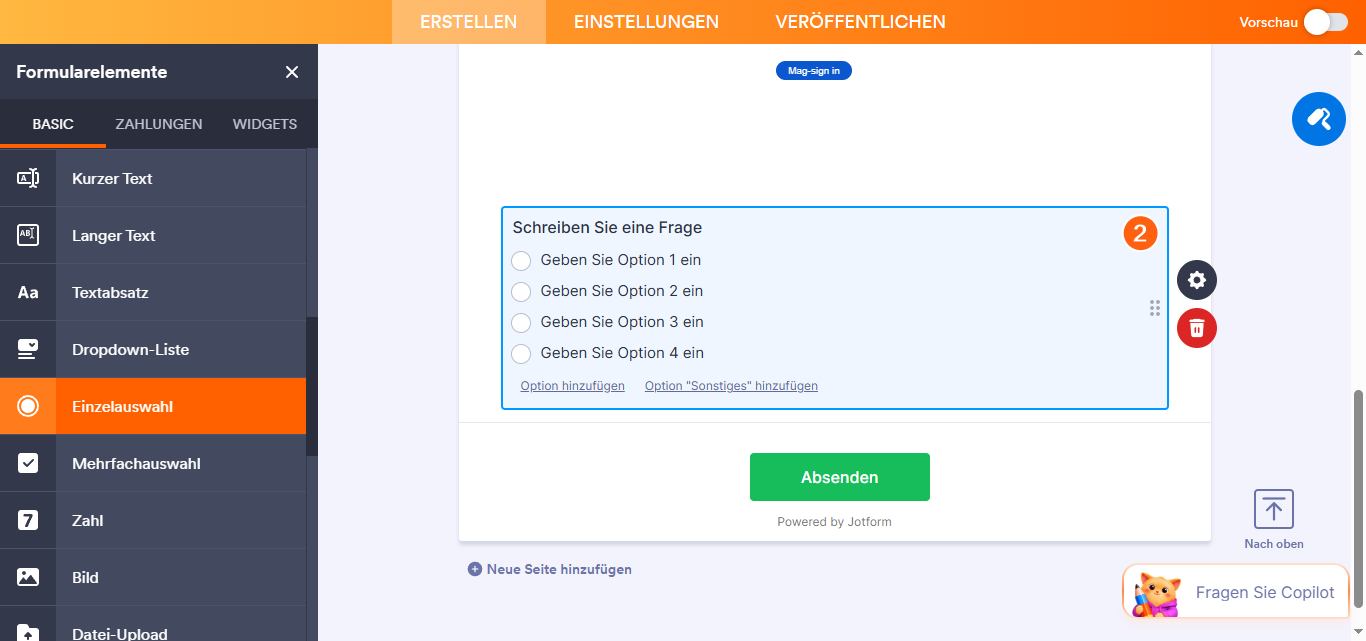
- Unter dem Abschnitt Basis-Elemente klicken oder ziehen Sie Dropdown oder Einzelauswahl.
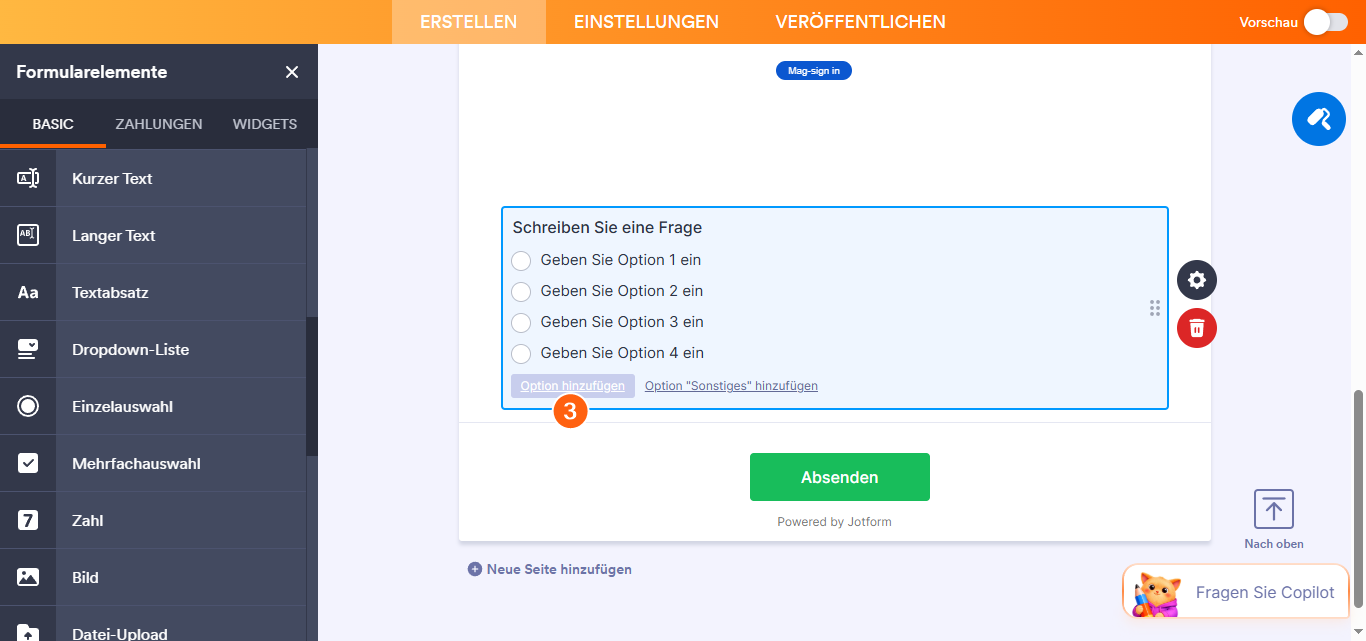
- Fügen Sie die Optionen hinzu, indem Sie im Element selbst auf Option hinzufügen klicken oder über das Eigenschaften-Fenster.
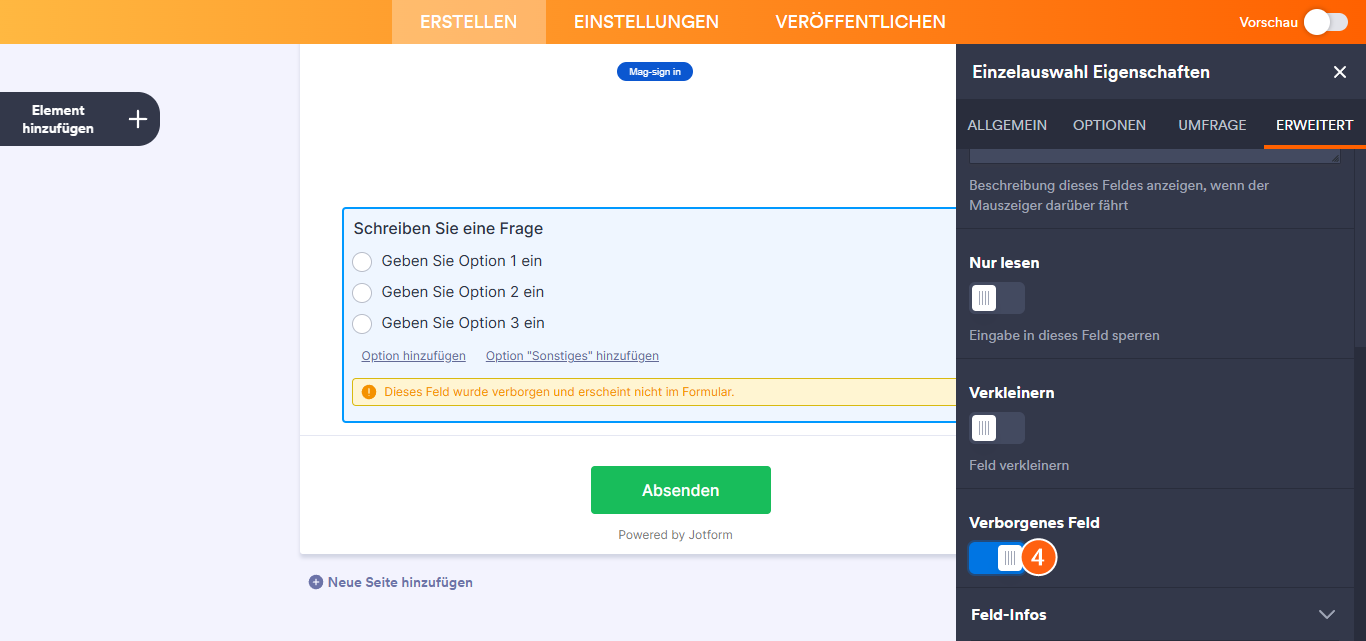
- Zum Schluss sollten Sie das Feld im Formular ausblenden, da Sie nicht möchten, dass dieses Feld den Nutzern angezeigt wird. Den Ausblenden-Schalter finden Sie im Erweitert-Tab des Eigenschaftenfensters für Dropdown/Einzelauswahl, wie unten gezeigt:
Formularantworten einen Status zuweisen
Angenommen, Sie haben bereits Einsendungen im Formular erhalten. Sie müssen auf Jotform Tables zugreifen, um den Einsendungen einen Status zuzuweisen.
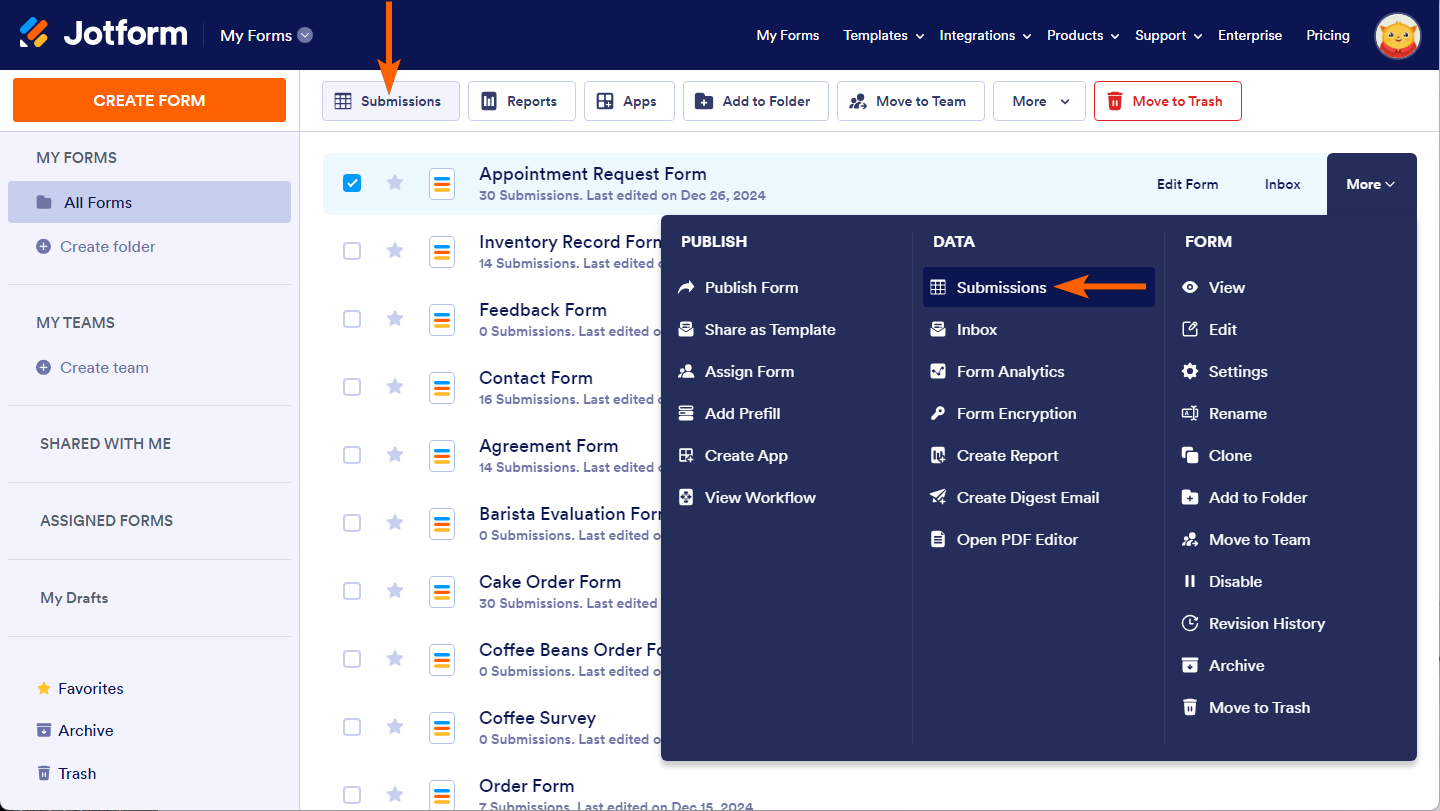
- Auf der Seite Meine Formulare wählen Sie das Formular aus.
- Klicken Sie auf die Schaltfläche Übermittlungen oben oder rechts auf Mehr und wählen Sie unter der Spalte Daten die Option Übermittlungen aus.
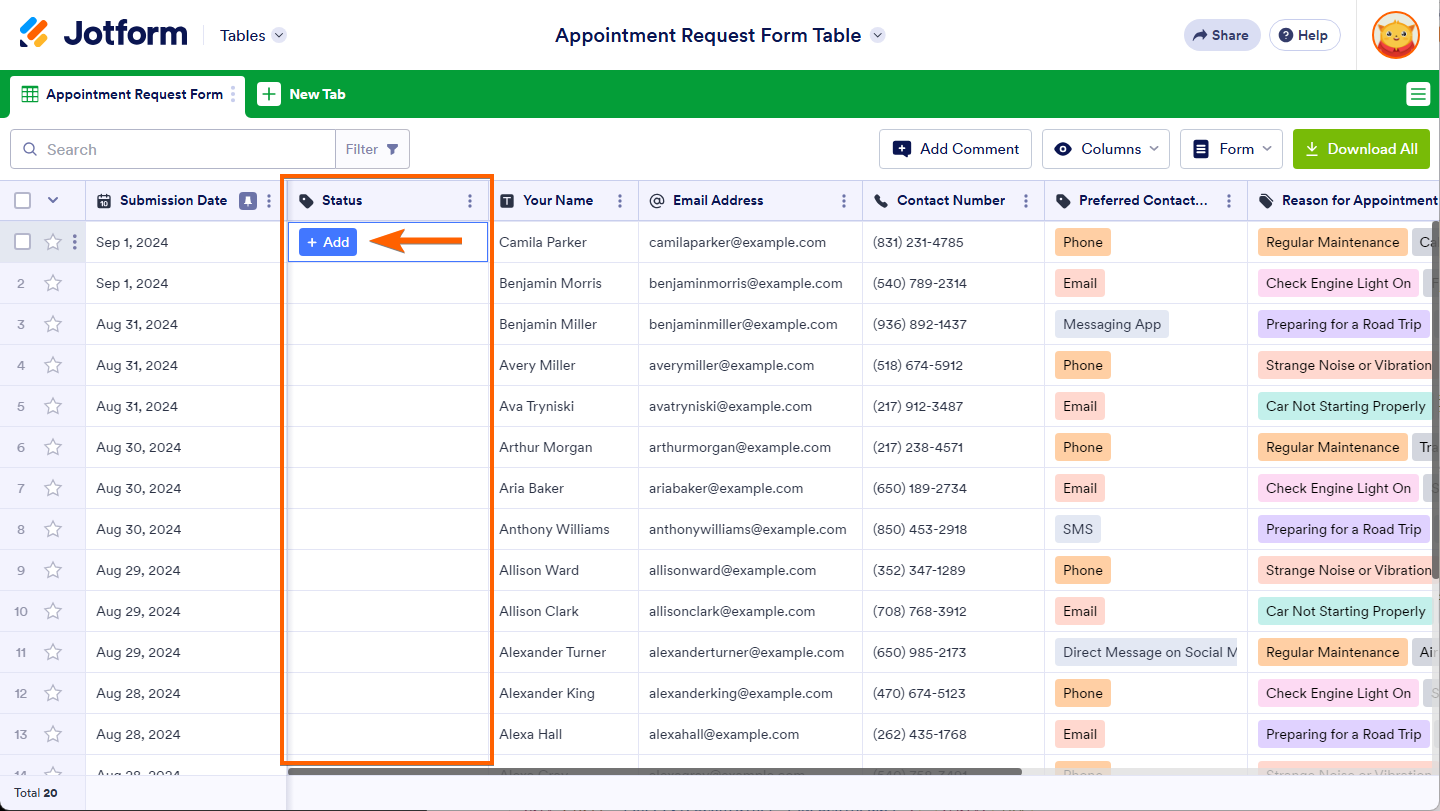
- Klicken Sie in Jotform Tables auf die Zelle unter der Statusspalte des Eintrags, dessen Status Sie aktualisieren möchten.
- Klicken Sie auf die Schaltfläche Hinzufügen.
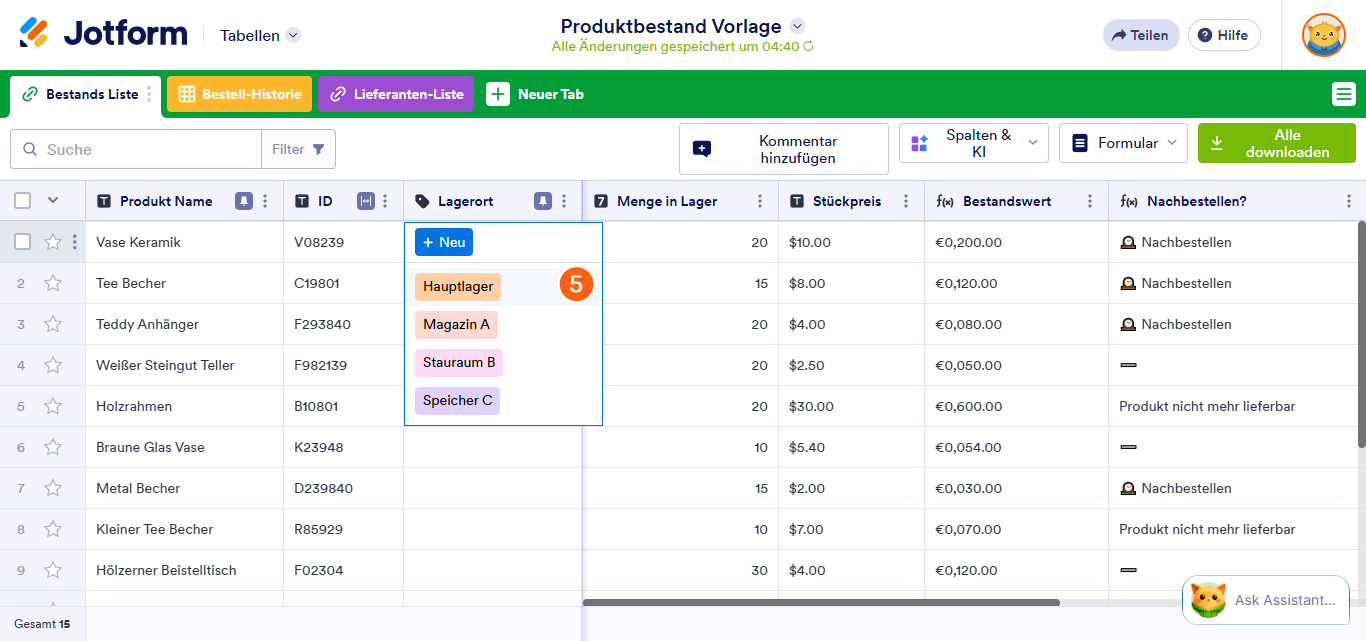
- Wählen Sie abschließend den Status der Übermittlung aus.
Wenn Sie Benutzer über den Status ihrer Einsendung informieren möchten, können Sie eine E-Mail-Bedingung auf Ihr Formular anwenden. Sie sollten jedoch nicht die Inline-Bearbeitung verwenden. Stattdessen nutzen Sie die Option Einsendung bearbeiten und senden das Formular erneut ab, nachdem Sie den Status ausgewählt haben.
Alternativ können Sie Ihrer Tabelle eine Schaltfläche E-Mail senden hinzufügen, um Benachrichtigungen manuell an Benutzer zu senden und sie über den Status ihrer Einsendungen zu informieren. Weitere Informationen dazu finden Sie unter So senden Sie E-Mails mit Formulardaten in Jotform Tabellen.
Sie können auch einen Genehmigungs-Workflow im Formular einrichten, um den Genehmigungsprozess zu automatisieren. Für weitere Informationen besuchen Sie bitte Wie Sie einen Genehmigungs-Workflow mit Jotform Workflows erstellen.

Kommentar abschicken: