Mit der bedingten Logik zum Ein- und Ausblenden von Feldern können Sie Ihr Formular intelligenter gestalten, indem Felder basierend auf den Antworten der Benutzer angezeigt oder verborgen werden. Dies hilft, Ihr Formular übersichtlich und fokussiert zu halten, sodass die Nutzer nur das sehen, was für sie relevant ist – was das gesamte Ausfüllen schneller, klarer und angenehmer macht.
Felder bedingt ein- oder ausblenden
In diesem Beispiel zeigen wir Ihnen, wie Sie ein Feld so einrichten, dass es nur dann erscheint, wenn ein Benutzer eine bestimmte Antwort auswählt. Es ist eine einfache Möglichkeit, Ihr Formular reaktionsfähiger und persönlicher zu gestalten – so funktioniert es Schritt für Schritt:
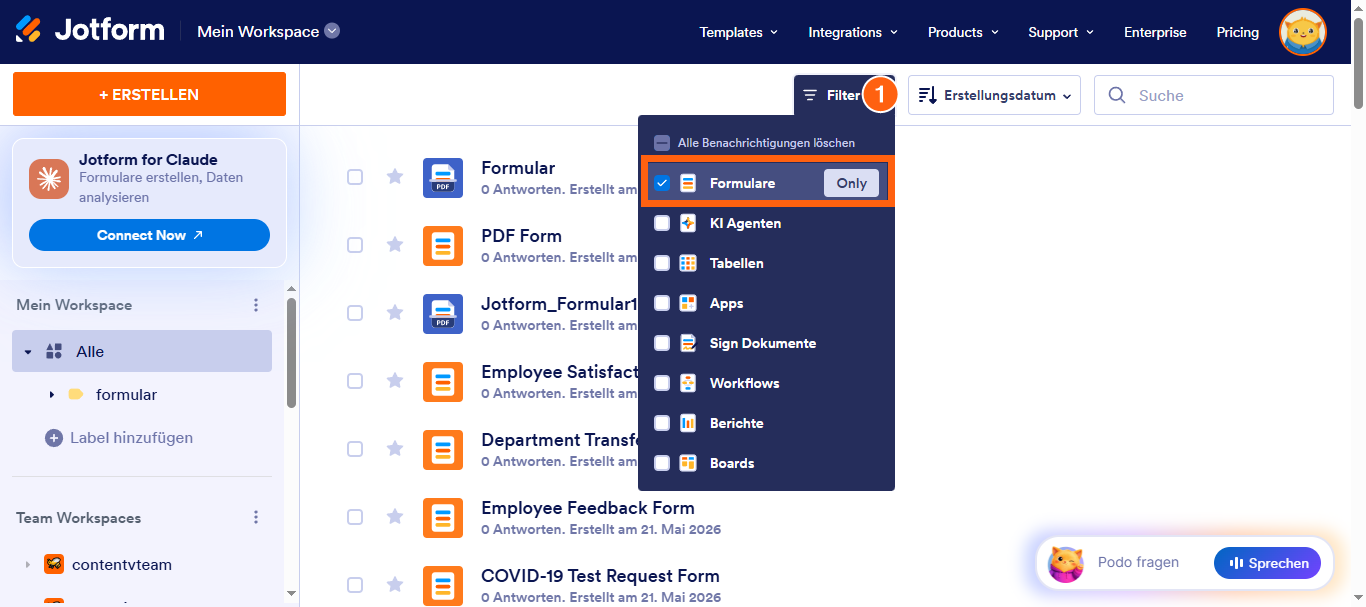
- Gehen Sie auf Ihrer Workspace-Seite oben auf Typ, und deaktivieren Sie im Dropdown-Menü, das sich öffnet, die Kontrollkästchen neben allen Elementen außer Formulare, damit nur diese auf der Seite angezeigt werden.
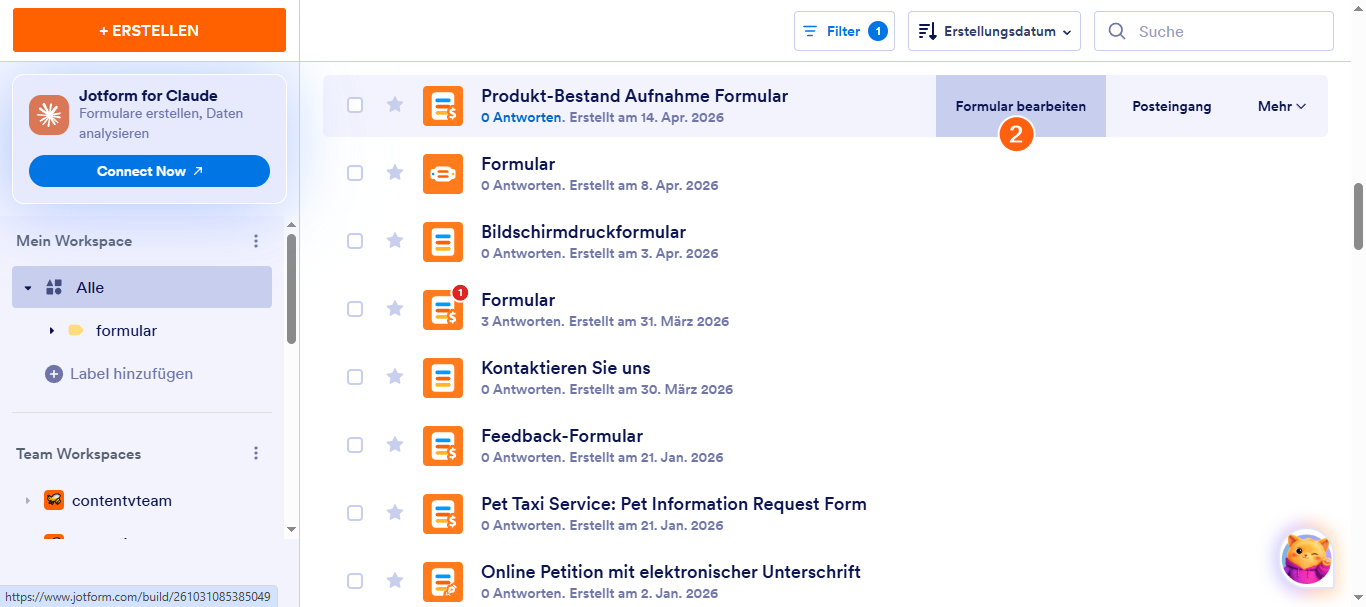
- Bewegen Sie nun den Mauszeiger über das Formular, das Sie verwalten möchten, und klicken Sie auf der rechten Seite der Seite auf Formular bearbeiten.
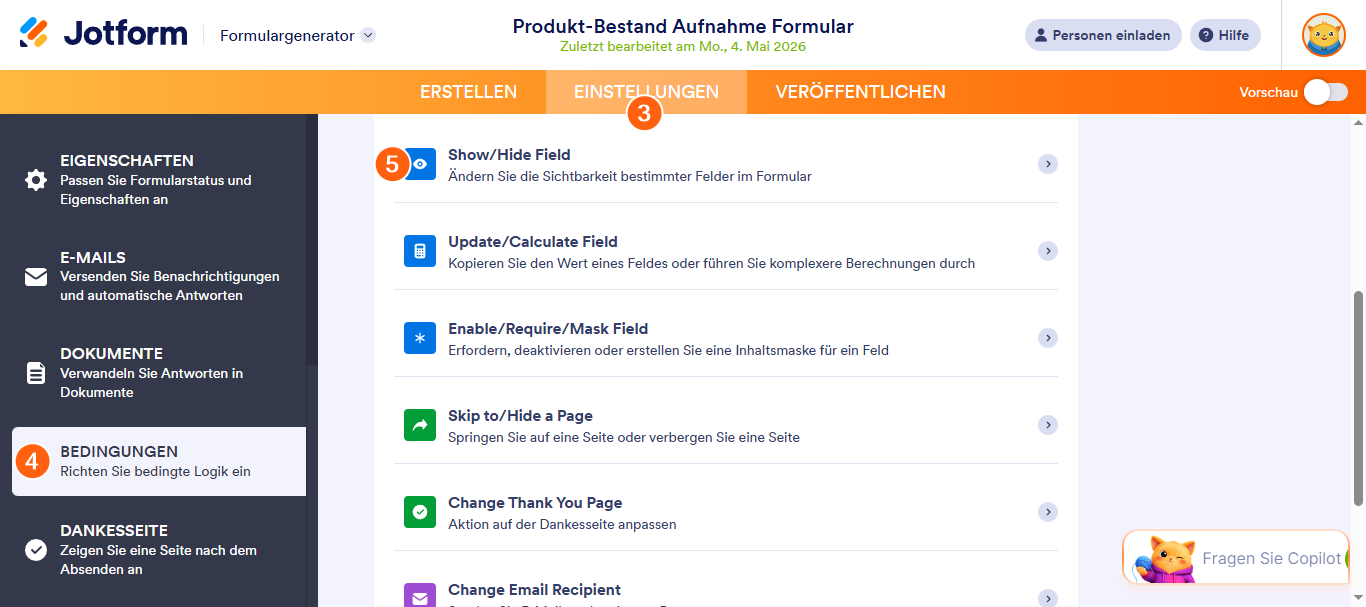
- Als Nächstes klicken Sie im Formular-Generator in der orangenen Navigationsleiste oben auf der Seite auf Einstellungen.
- Klicken Sie im Menü auf der linken Seite der Seite auf Bedingungen.
- Klicken Sie dann im Menü für neue Bedingungen auf Feld anzeigen/ausblenden.
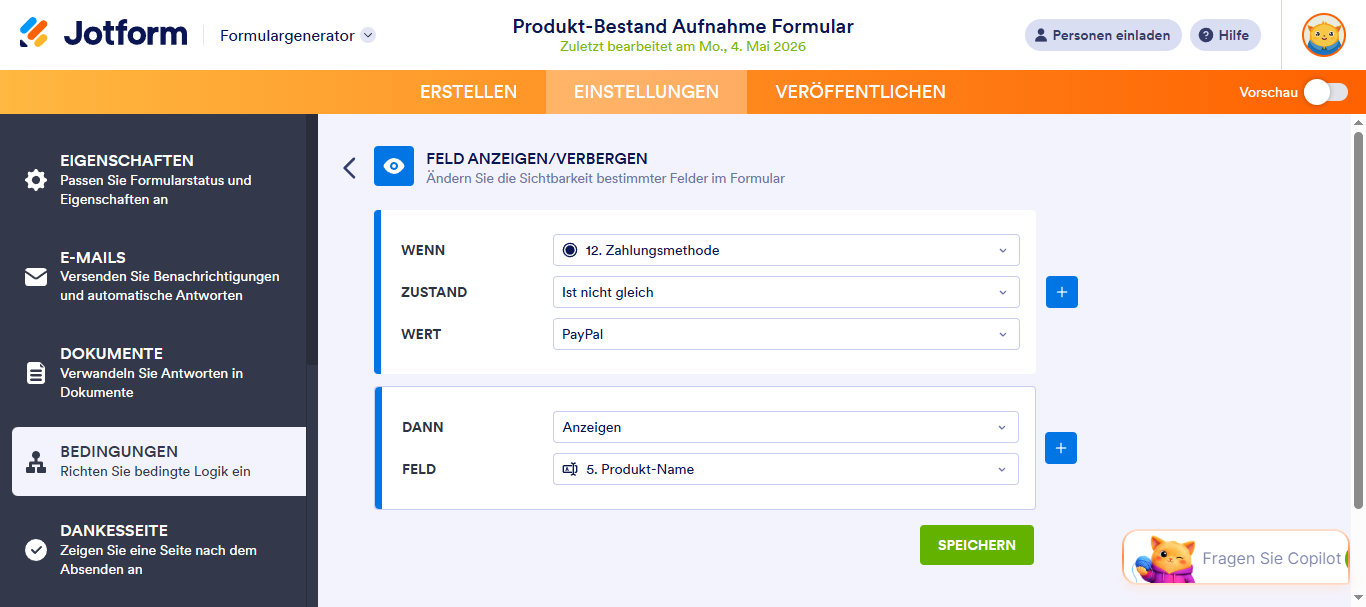
- Nun, im Abschnitt Feld ein-/ausblenden, konfigurieren Sie diese Felder, um eine Wenn-Regel für Ihre Bedingung festzulegen, und setzen Sie dann Aktion auf Feld anzeigen oder ausblenden:
- WENN — Wählen Sie ein unterstütztes Formularfeld aus, dessen Wert oder Status bestimmt, wann die Bedingung ausgelöst wird. Sie können die Suchleiste oben im Menü verwenden, um ein bestimmtes Feld einfach zu finden.
- ZUSTAND — Wählen Sie den Status, den die Bedingung für das gewählte Feld überprüfen soll. Sie können die Suchleiste oben im Menü verwenden, um einen bestimmten Status leicht zu finden.
- ZIEL — Dies erscheint, wenn der ausgewählte Status weder Ist leer noch Ist ausgefüllt ist. Wählen Sie, ob Sie den Wert oder die Auswahl des von Ihnen gewählten Feldes mit einem bestimmten Wert oder mit dem Wert eines anderen Feldes vergleichen möchten.
- WERT — Dies erscheint, wenn Wert als Ziel ausgewählt wird. Geben Sie einen bestimmten Text ein, mit dem der Wert des ausgewählten Feldes verglichen wird.
- AKTION — Dies definiert die Aktion, die ausgeführt werden soll, wenn die Bedingung erfüllt ist. Bei der Option Feld ein-/ausblenden erscheint oder verschwindet ein Feld.
- FELD — Dies erscheint, wenn Feld als Ziel ausgewählt ist. Wählen Sie das Feld, dessen Wert mit dem Feld verglichen wird, das Sie im Dropdown-Menü Wenn ausgewählt haben. Sie können die Suchleiste oben im Menü verwenden, um ein bestimmtes Feld leicht zu finden.
- Sobald Sie fertig sind, klicken Sie auf Speichern.
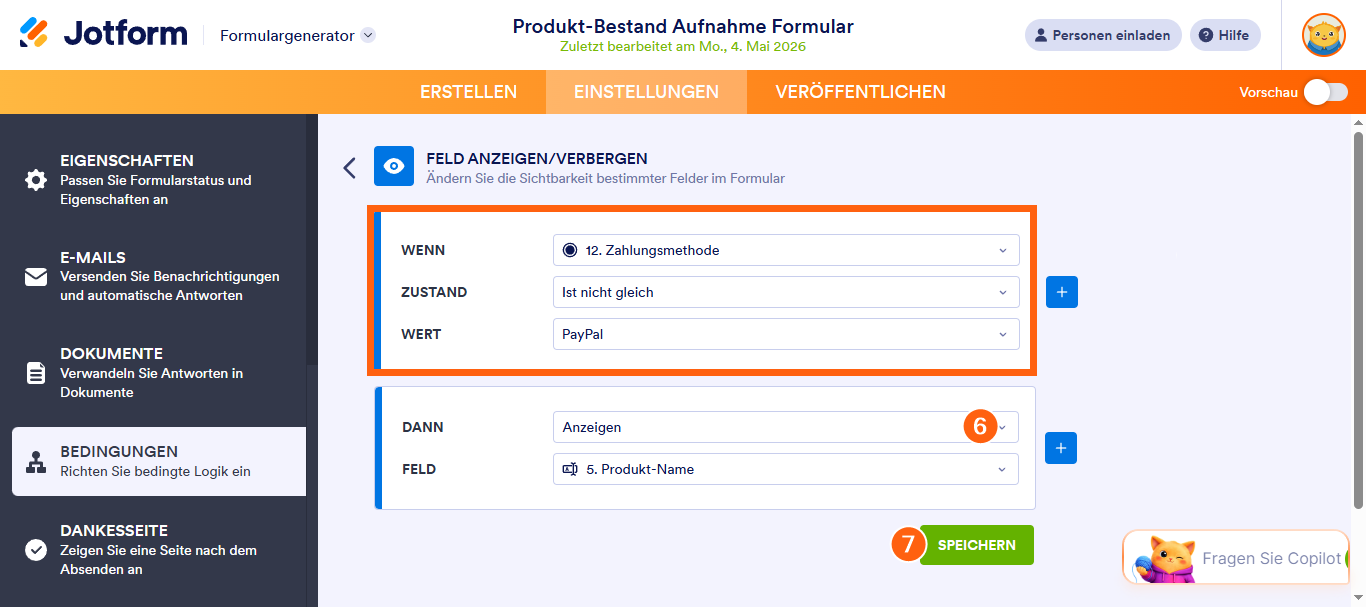
Alles ist bereit. Unten sehen Sie ein Beispiel dafür, wie Ihr Formular aus der Sicht eines Benutzers aussieht, wenn die von Ihnen festgelegte Bedingung erfüllt ist. Die relevanten Felder werden genau dann angezeigt, wenn sie benötigt werden. Schauen Sie sich diese Demo an, um genau zu sehen, wie es in der Praxis funktioniert. In diesem Beispiel lautet die Bedingung wie folgt:
Die Bedingung zum Ein- und Ausblenden von Feldern in Jotform ist eine hervorragende Möglichkeit, Benutzer sanft durch Ihr Formula zu führen und den Fokus auf das Wesentliche zu legen. Indem Sie nur die Felder anzeigen, die basierend auf den Antworten der Benutzer relevant sind, können Sie von Anfang bis Ende ein reibungsloseres und personalisierteres Erlebnis schaffen, ohne die Benutzer mit unnötigen Fragen zu überfordern.
Note
Sie können so viele Regeln hinzufügen, wie Sie möchten, und so viele Felder ein- oder ausblenden, wie es für den Ablauf Ihres Formulars erforderlich ist. Dies gibt Ihnen die volle Flexibilität, das Erlebnis zu optimieren, sodass Nutzer nur das sehen, was für sie in jedem Schritt relevant ist, und problemlos durch Ihr Formular navigieren können. Weitere Informationen finden Sie in der Anleitung zu Wie man mehrere Felder bedingt ein- oder ausblendet und Wie man mehrere Felder bedingt mit Abschnitts-Kollaps ein- oder ausblendet.
Pro Tips
- Versuchen Sie, Ihr Formular nicht mit zu vielen Bedingungen zu überladen – zu viele Regeln können es schwierig machen, später Fehler zu beheben oder Aktualisierungen vorzunehmen.
- Verwenden Sie klare und aussagekräftige Feldnamen, wenn Sie mit vielen Bedingungen arbeiten. Dies erleichtert das Verwalten und Bearbeiten Ihrer Logik erheblich.
- Überprüfen Sie Ihre IF- und DO-Anweisungen genau, wenn Sie Bedingungen festlegen. Selbst ein kleiner Fehler, wie die Auswahl des falschen Feldes oder des falschen Bedingungstyps, kann das Verhalten Ihres Formulars ändern.
- Nachdem Sie Ihre Bedingungen eingerichtet haben, testen Sie Ihr Formular im Vorschaumodus. Probieren Sie verschiedene Szenarien aus, um sicherzustellen, dass alles genau so funktioniert, wie Sie es möchten.
- Vermeiden Sie es, Bedingungen zu erstellen, die in einer Schleife voneinander abhängen – dies kann Ihr Formular verwirren und zu unerwarteten Ergebnissen führen.
- Beachten Sie, dass der Vergleich von Textwerten in Bedingungen Groß- und Kleinschreibung berücksichtigt. Stellen Sie daher sicher, dass Ihre erwarteten Eingaben genau übereinstimmen.
- Ein-/Ausblenden-Bedingungen passen perfekt zu Berechnungsfeldern, Formularabschnitt-Zusammenklappungen und Seitenumbrüchen. Sie helfen Ihnen, eine dynamischere und interaktivere Formularerfahrung für Ihre Nutzer zu schaffen.

Kommentar abschicken: