VistaPrint unterstützt kleine Unternehmen dabei, sich effektiv zu vermarkten. Mit einer Vielzahl von Druckprodukten zur Verfügung können Sie ganz einfach ein einheitliches und stimmiges Erscheinungsbild für Ihr gesamtes Unternehmen gestalten, egal ob Sie im Laden, online, vor Ort oder unterwegs tätig sind.
Vistaprint ermöglicht es Ihnen auch, im Rahmen seiner digitalen Marketingprodukte eine Website zu erstellen. Mit dem Website-Builder können Sie einen benutzerdefinierten HTML-Block hinzufügen, in den Sie Ihr Jotform-Formular einbetten können.
Der erste Schritt besteht darin, die Einbettungscodes Ihres Formulars zu erhalten. Es ist einfach. Lassen Sie es uns tun.
Abrufen der Einbettungscodes für Vistaprint
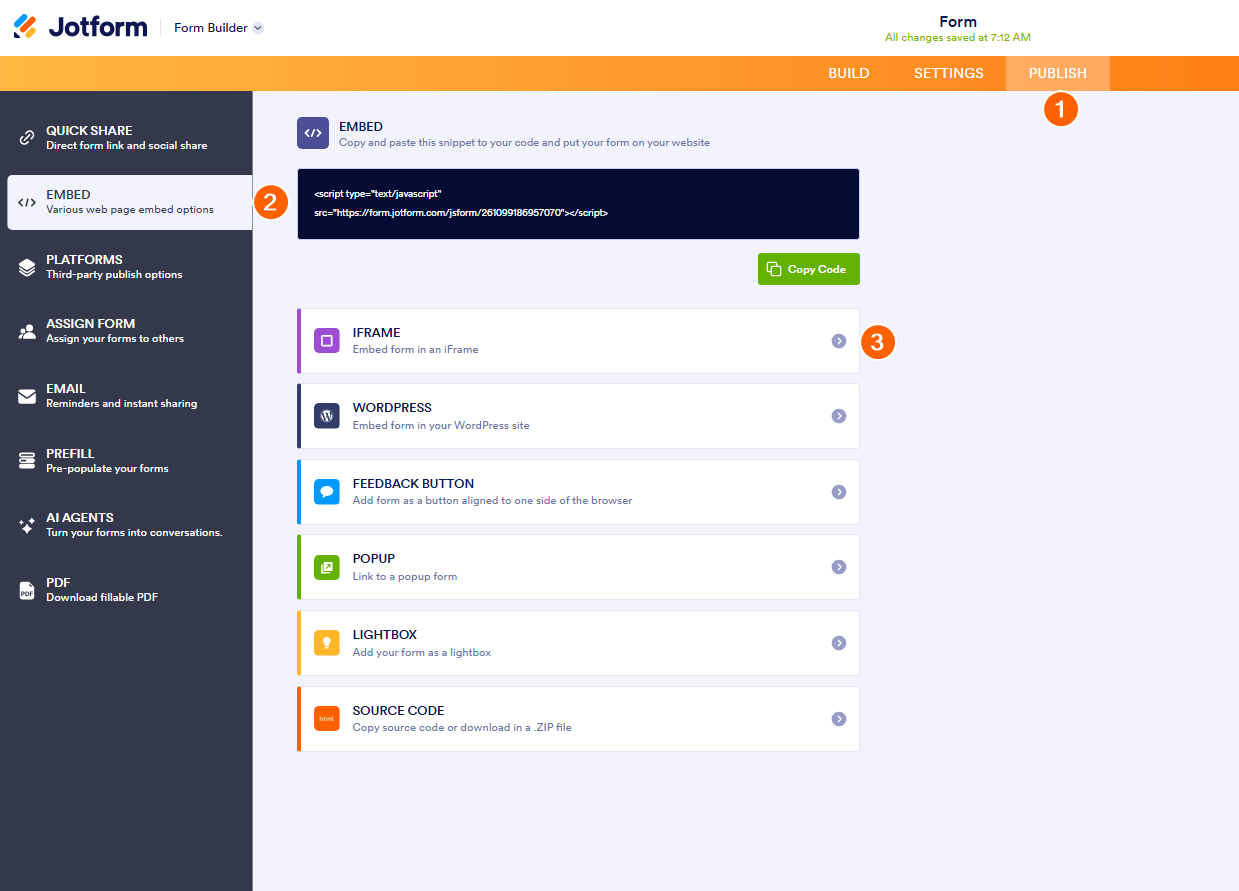
- Gehen Sie im Form Builder auf den Veröffentlichen-Tab.
- Klicken Sie links auf Einbetten.
- Wählen Sie die Option iFrame aus den Einbettungsoptionen aus und klicken Sie darauf.
- Klicken Sie auf die Schaltfläche Code kopieren, um die Einbettungscodes zu kopirien.
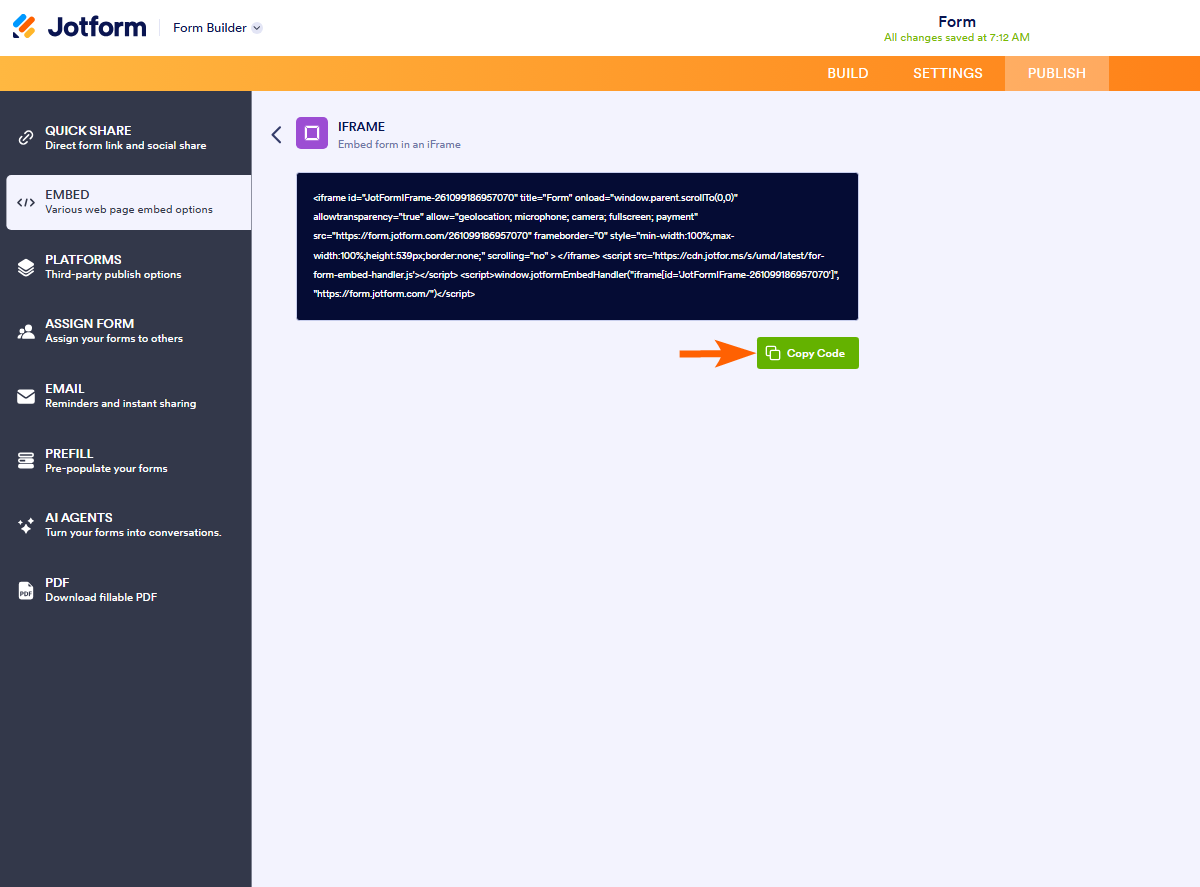
Sie haben nun die Einbettungscodes für Ihr Formular. Bitte fahren Sie unten mit dem nächsten Schritt fort.
Hinzufügen eines Formulars zu VistaPrint
- Gehen Sie zu Ihrem VistaPrint-Arbeitsbereich und bearbeiten Sie Ihre Website.
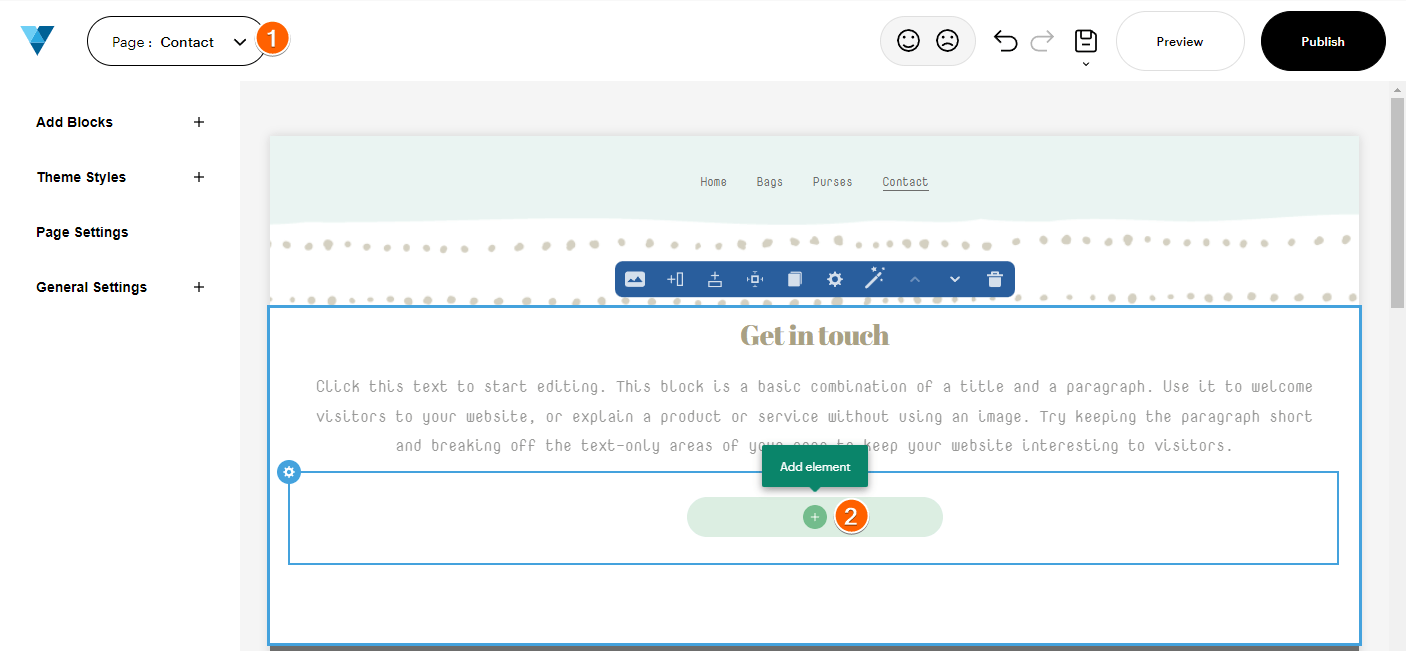
- Wählen Sie im Editor die Seite aus, auf der Sie das Formular hinzufügen oder anzeigen möchten.
- Fügen Sie eine neue Zeile hinzu, die als Container für das Formular dient. Klicken Sie in der Zeile auf das Symbol Element hinzufügen.
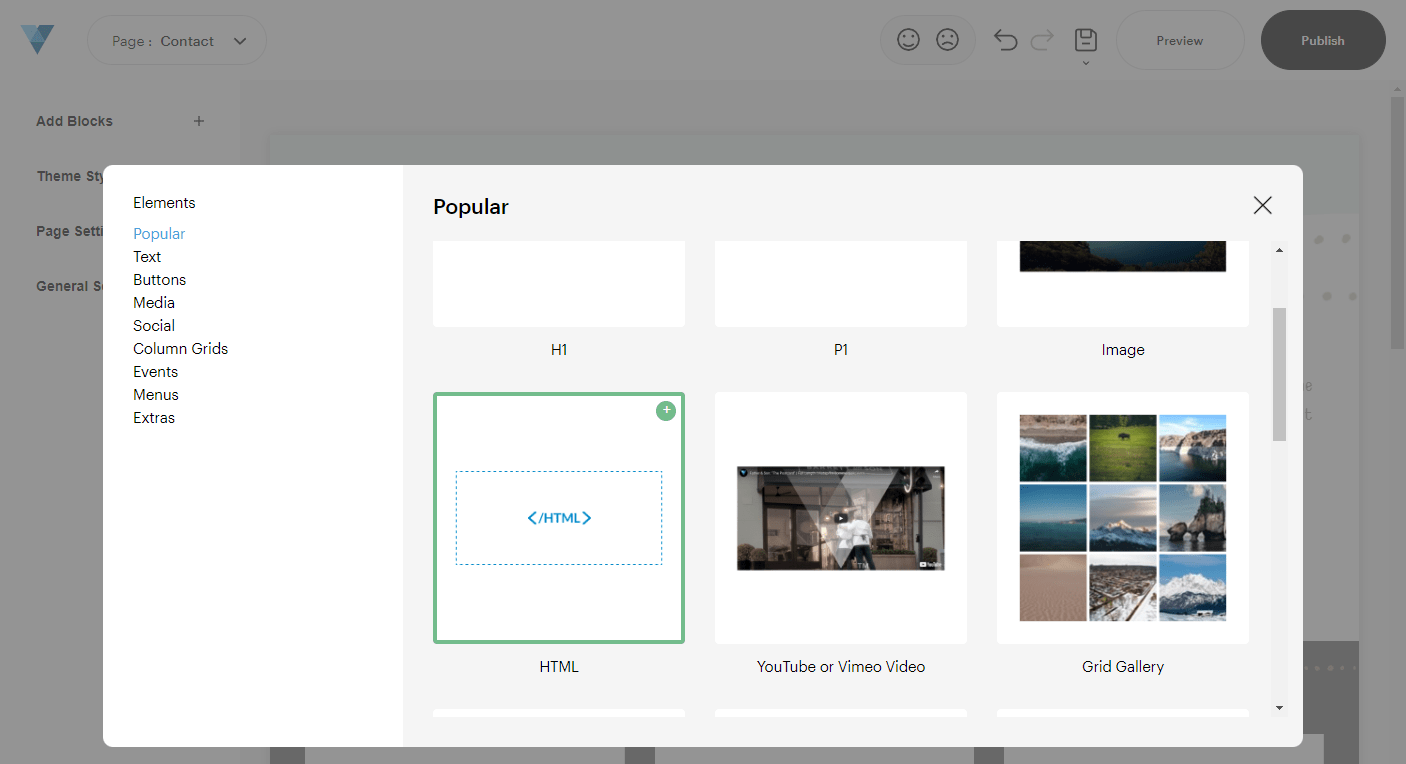
- Klicken Sie unter den beliebten Elementen auf HTML.
- Klicken Sie auf das HTML, sobald es auf der Seite ist, und wählen Sie die Einstellungen (Zahnrad-Symbol).
- Fügen Sie die Einbettungscodes Ihres Formulars in das Feld Einbettungscode ein.
- Klicken Sie auf die Schaltfläche Aktualisieren, um das HTML-Element zu speichern.
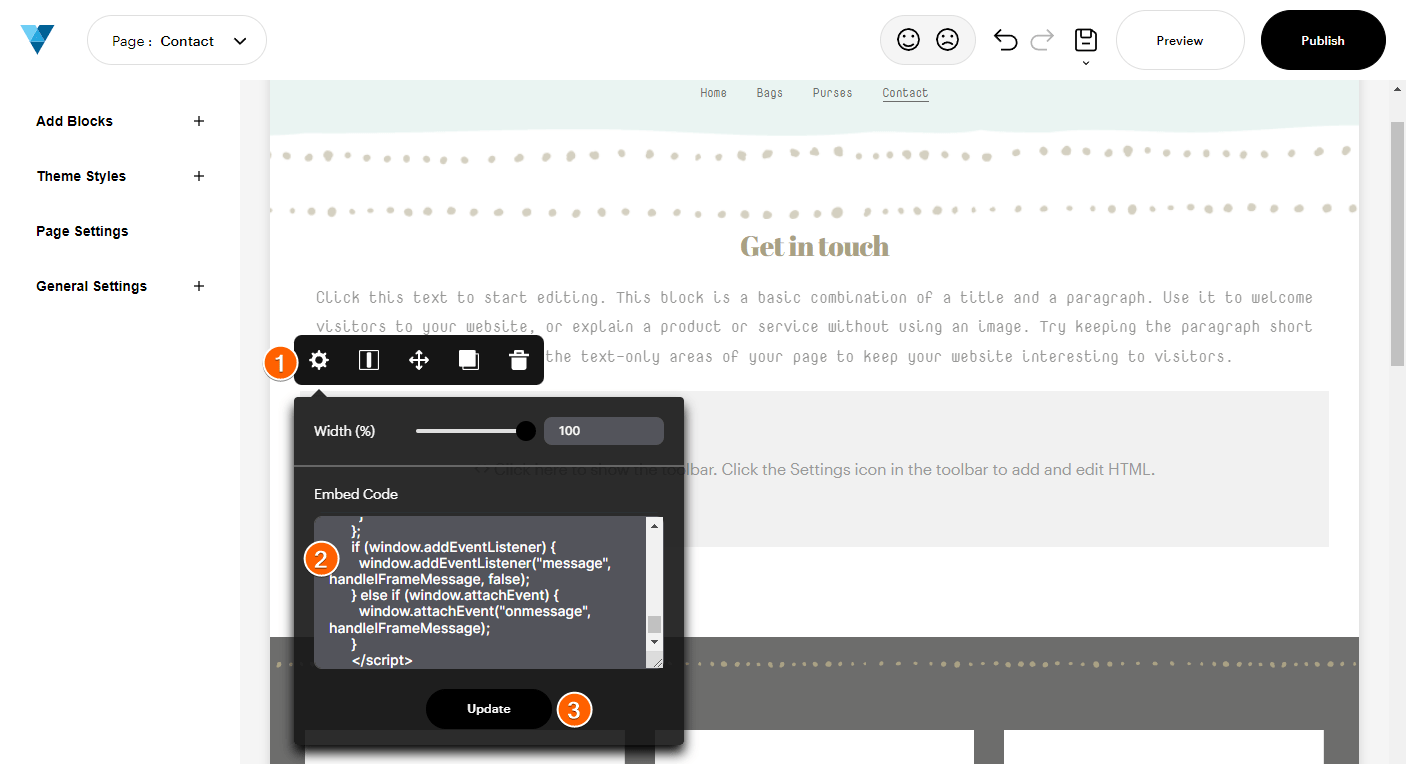
- An dieser Stelle sollte das Formular teilweise auf der Seite angezeigt werden. Keine Sorge, das Formular wird vollständig angezeigt, wenn Sie es speichern, indem Sie oben auf die Schaltfläche Veröffentlichen klicken.

Kommentar abschicken: