DotNetNuke oder DNN ist ein benutzerfreundliches, funktionsreiches Content-Management-System mit erstklassiger Sicherheit, Erweiterbarkeit und einem umfassenden Ökosystem.
Hinweis
Diese Anleitung wurde mit dem Evoq Content CMS von DNN veröffentlicht. Das Einbetten kann sich auf anderen Plattformen unterscheiden.
Ähnlich wie bei anderen CMS ist das Hinzufügen eines Jotform Formulars zu Ihrer DotNetNuke-Seite unkompliziert. Bitte finden Sie die Schritte unten.
Abrufen des Einbettungscodes für DotNetNuke
- Gehen Sie im Formular-Generator auf den Veröffentlichen-Tab.
- Klicken Sie links auf Einbetten.
- Unter der Standardeinbettung klicken Sie auf die Schaltfläche Code kopieren.
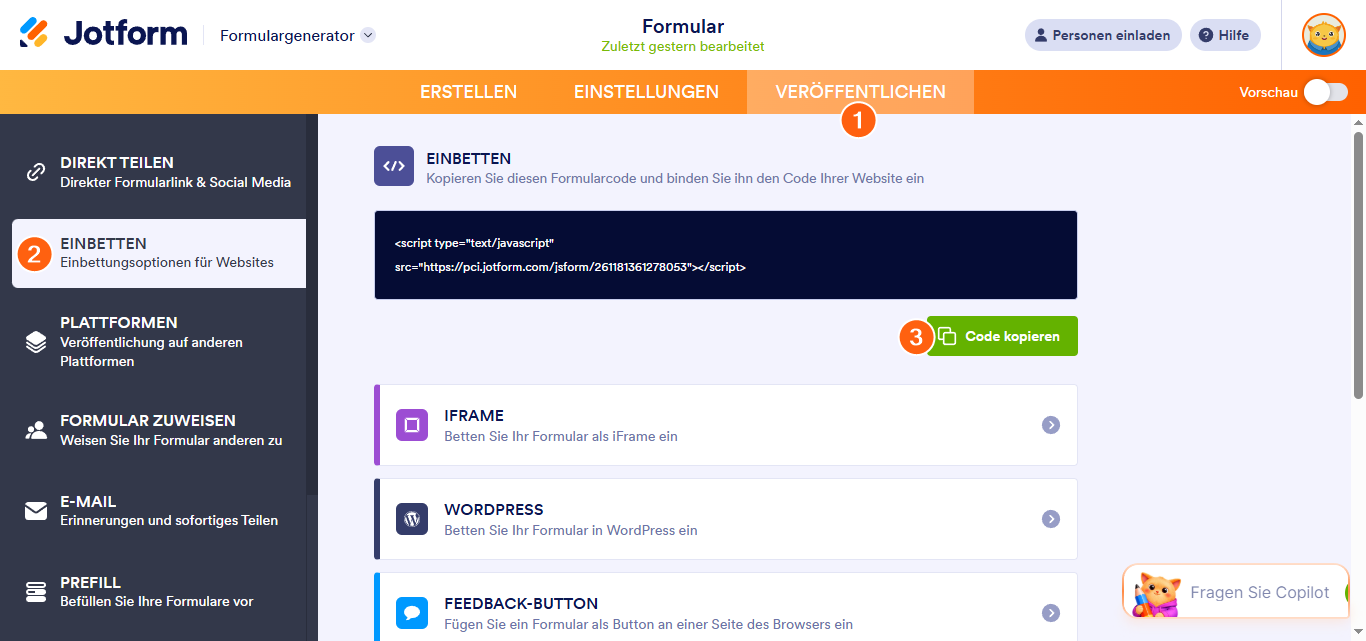
Sie haben jetzt die Einbettungscodes für Ihr Formular.
Formular zu DotNetNuke hinzufügen
- Melden Sie sich in Ihrem DotNetNuke-Konto an.
- Öffnen Sie Ihre Website und klicken Sie auf die Seite, auf der Sie das Formular hinzufügen möchten. Falls Sie die Seite noch nicht erstellt haben, können Sie dies mithilfe dieses Artikels von DotNetNuke tun.
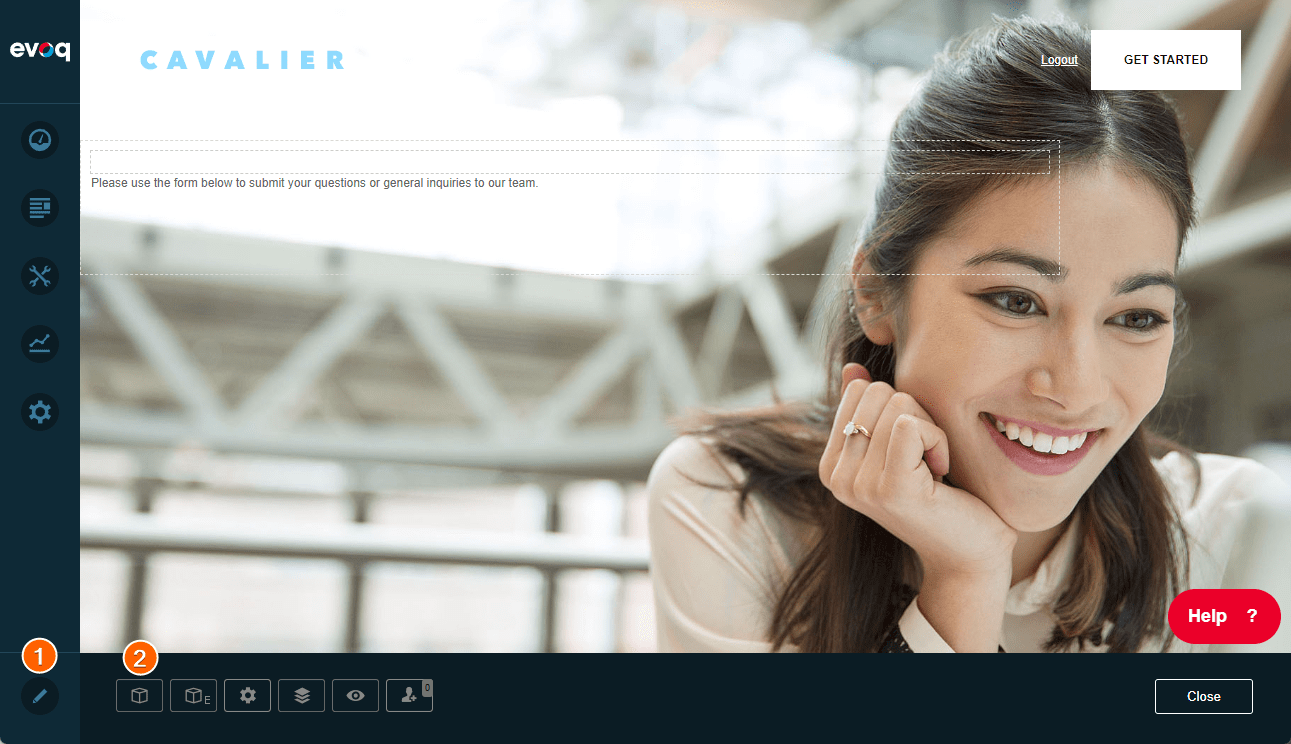
- Vorausgesetzt, Sie sind bereits eingeloggt, klicken Sie auf Bearbeiten (Stiftsymbol) unten links, um die Seite zu bearbeiten.
- Klicken Sie auf die Schaltfläche Modul hinzufügen, sobald der Bearbeitungsmodus aktiv ist.
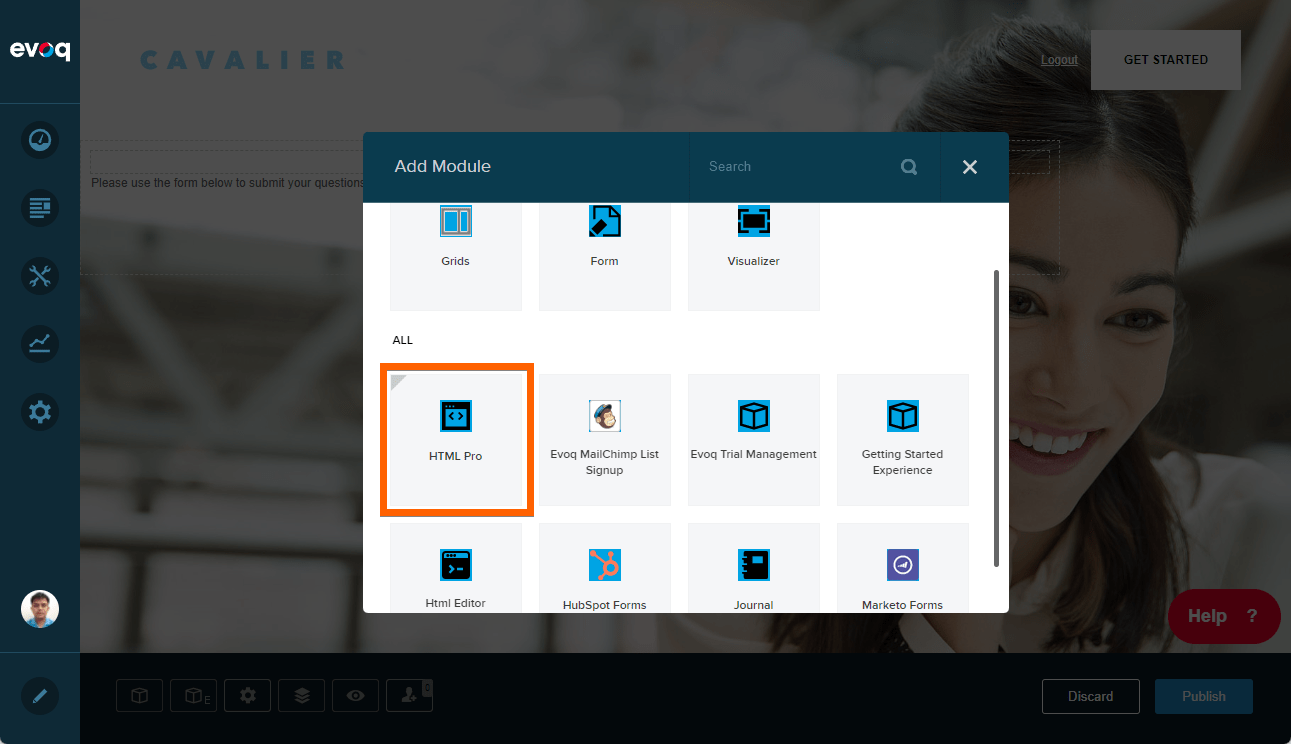
- Wählen Sie HTML Pro aus der Liste der Optionen. Sie sehen das Modul im Editor schweben.
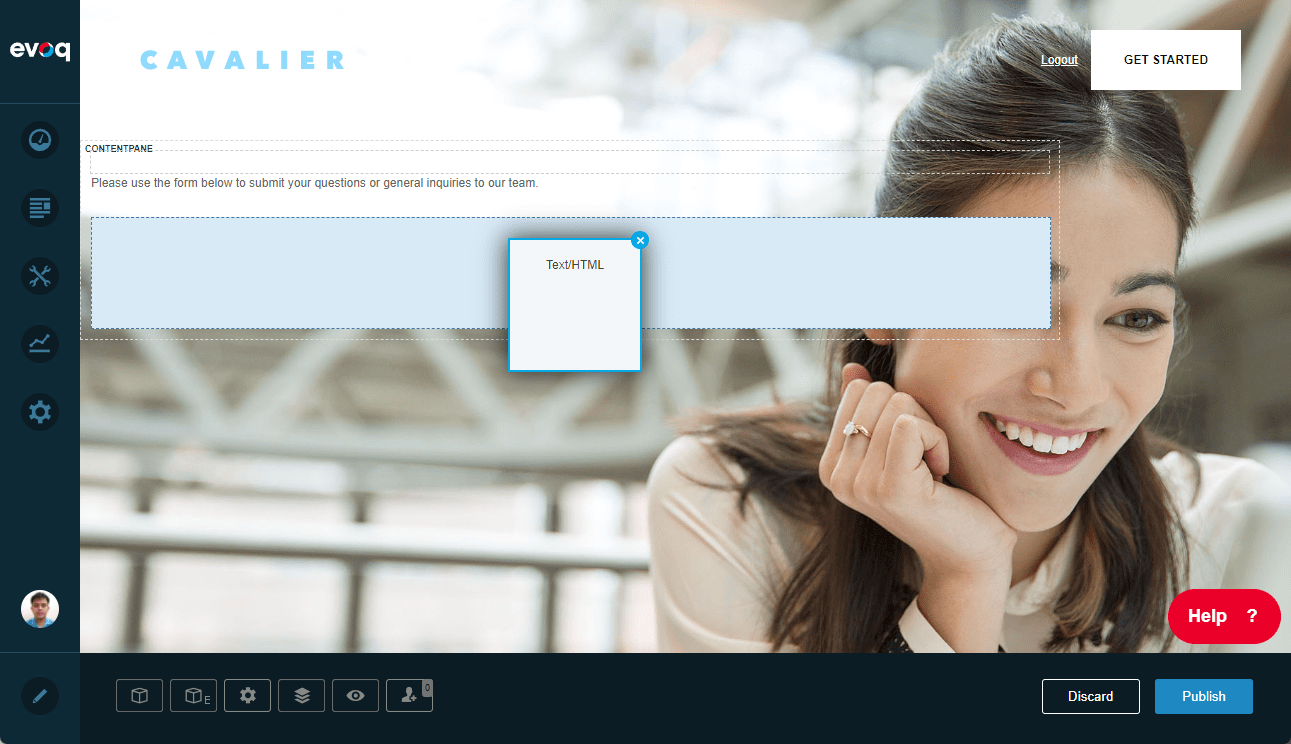
- Ziehen Sie HTML Pro per Drag-and-Drop in den Bereich/Inhaltsbereich, in dem Sie das Formular anzeigen möchten. Danach sollte der HTML-Editor sichtbar sein.
- Klicken Sie in diesem Schritt auf das HTML-Symbol im Editor. Sie sollten sehen, dass die anderen Werkzeuge ausgegraut sind und das HTML-Feld dunkel wird.
- Fügen Sie den Einbettungscode Ihres Formulars in das HTML-Feld ein.
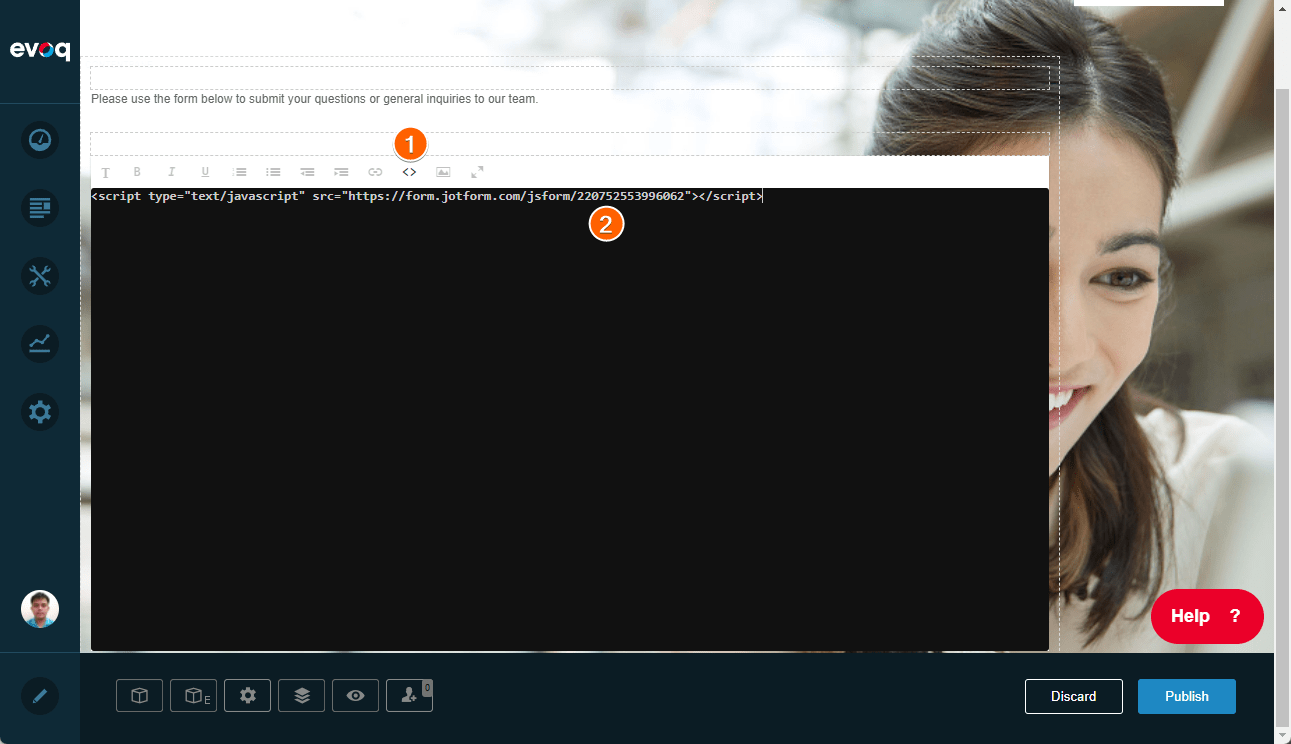
- Klicken Sie außerhalb des HTML-Editors, um Ihre Änderungen zu speichern. Sie werden das Formular nicht sehen, während der Bearbeitungsmodus aktiv ist.
- Klicken Sie auf die Schaltfläche Veröffentlichen unten rechts auf der Seite, um die Änderungen zu speichern und den Bearbeitungsmodus zu deaktivieren. Jetzt sollten Sie das Formular auf der Seite sehen, und das war’s.

Kommentar abschicken: