Die Grid Listing-Funktion von Jotform ist ein leistungsstarkes Werkzeug, um Formulareinsendungen direkt auf Ihrer Webseite anzuzeigen. Ein klassisches Beispiel ist die Möglichkeit, neue Einsendungen sofort nach dem Klicken des Absenden-Buttons anzuzeigen, was eine Echtzeit-Sichtbarkeit der Daten bietet. Die erstellte Grid-Liste bietet ein hohes Maß an Anpassungsfähigkeit und Interaktivität, sodass Sie die Einsendedaten so verwalten und präsentieren können, wie es am besten zu Ihren Anforderungen passt.
Das Erstellen eines Rasterlistenberichts ist einfach. So geht’s:
- Gehen Sie auf Ihrer Workspace-Seite oben auf Typ und deaktivieren Sie im Dropdown-Menü, das sich öffnet, die Kästchen neben allen Elementen außer Formulare, sodass nur diese auf der Seite angezeigt werden.
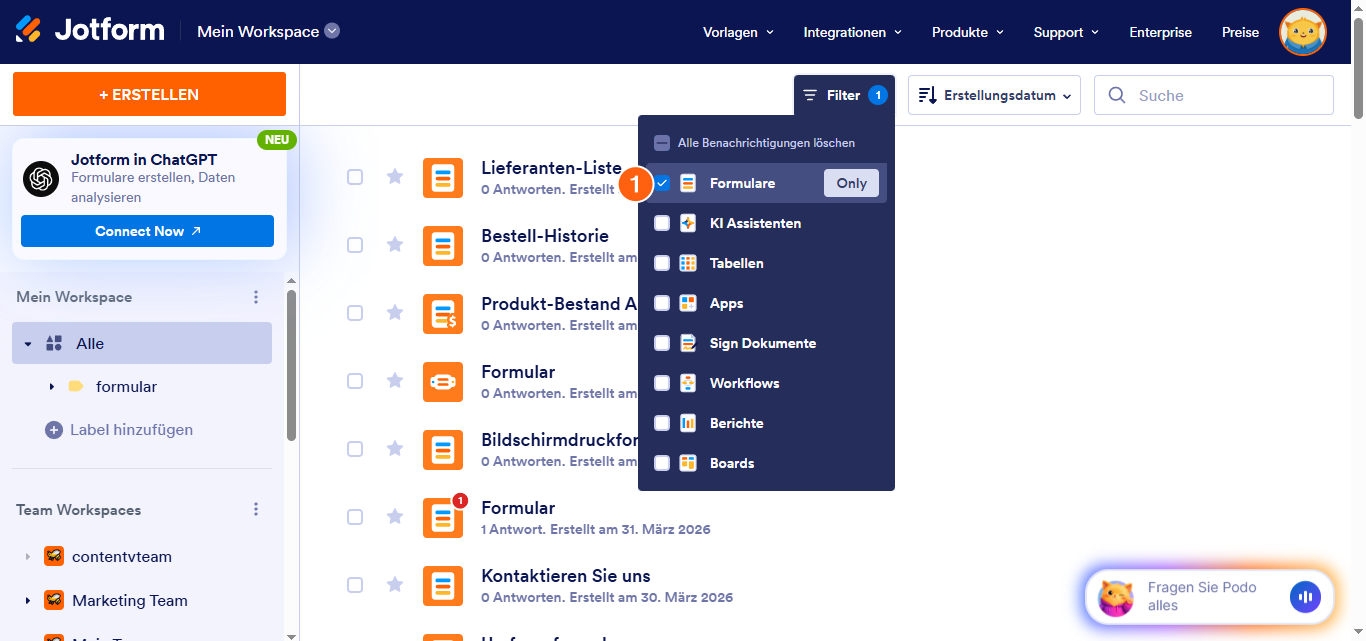
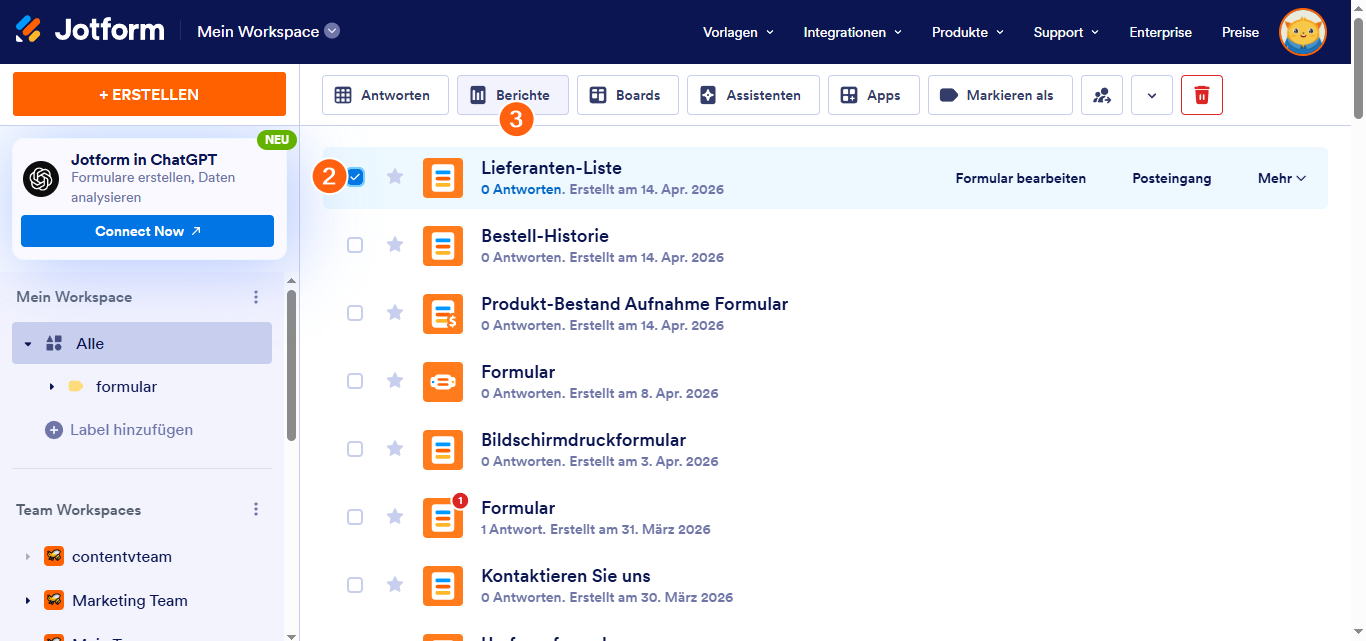
- Klicken Sie dann auf das Formular, für das Sie einen Grid Listing Report erstellen möchten.
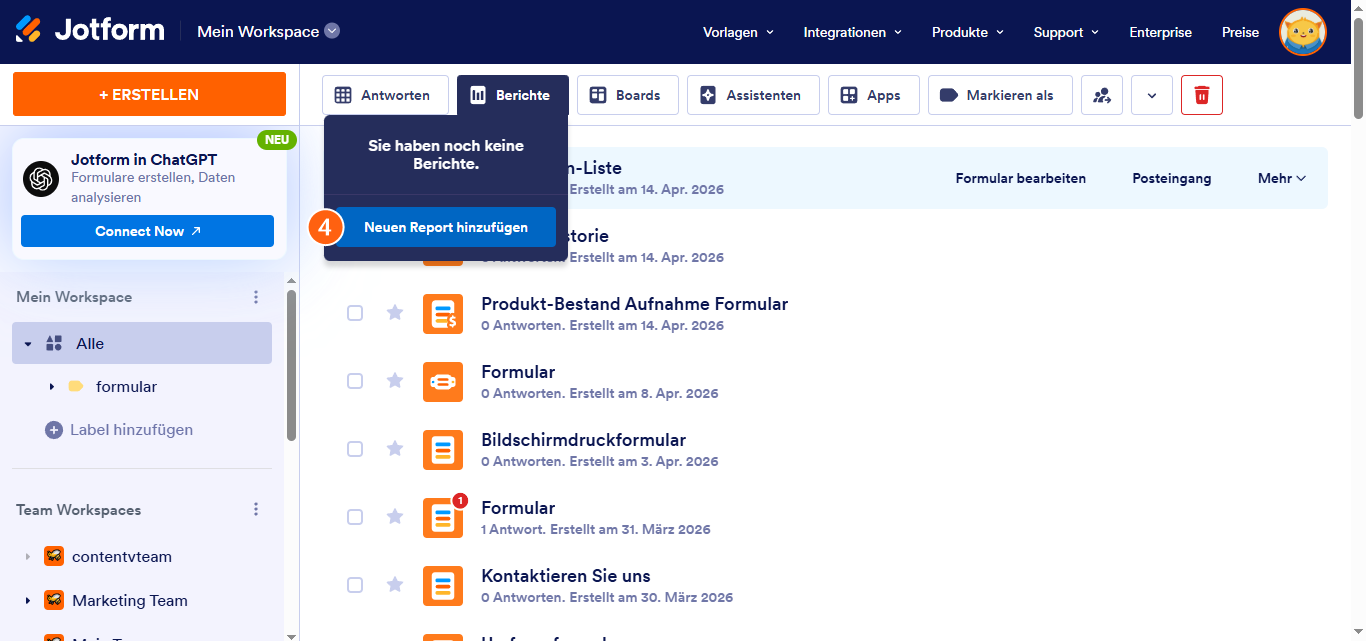
- Klicken Sie im Menü oben auf der Seite auf Berichte.
- Klicken Sie dann auf Neuen Bericht hinzufügen.
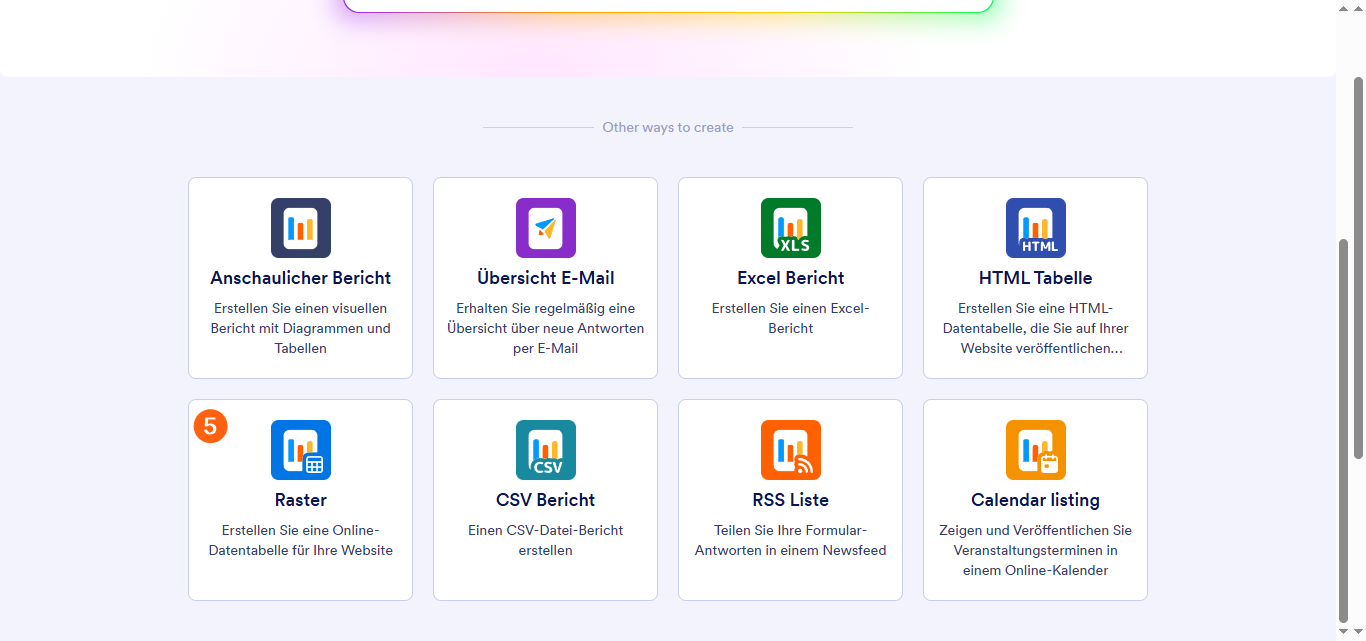
- Auf der Seite Bericht erstellen, die sich öffnet, klicken Sie auf Rasteransicht.
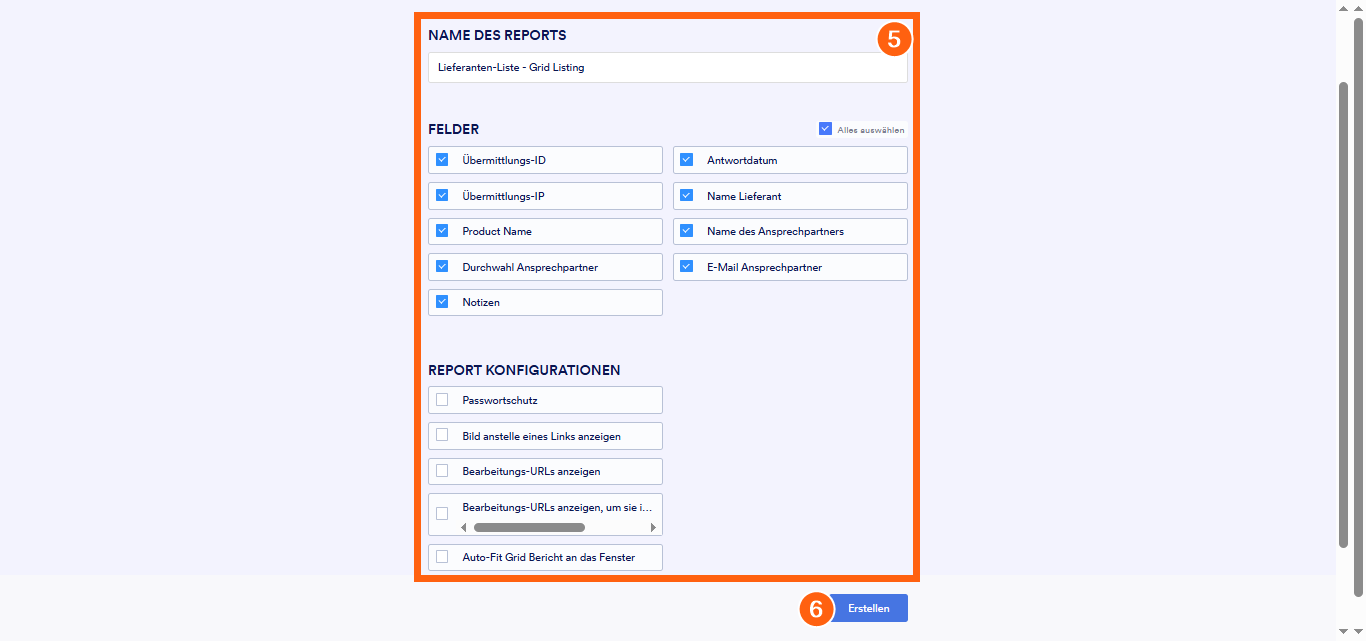
- Richten Sie als Nächstes die folgenden Optionen ein:
- Berichtsname — Geben Sie den Namen des Berichts ein, der im Menü Berichte auf Ihrer Meine Formulare-Seite angezeigt wird.
- Felder — Schließen Sie Felder und andere Informationen wie Übermittlungs-IDs, Übermittlungsdaten oder IP-Adressen ein oder aus.
- Berichtseinstellungen — Aktivieren oder deaktivieren Sie zusätzliche Berichtseinstellungen nach Ihren Wünschen.
- Passwortschutz — Fügen Sie eine optionale, aber zusätzliche Sicherheitsebene hinzu.
- Foto statt Link anzeigen — Aktivieren Sie diese Option, wenn Sie die auf Ihrem Formular hochgeladenen Bilder anzeigen möchten, anstatt sie nur als Link darzustellen.
- Bilder in einem Modal-Fenster anzeigen — Wenn jemand auf ein Bild in der Grid-Tabelle klickt, wird es als Modal-Popup (oder Lightbox, wie unten zu sehen) angezeigt.
- Editier-URLs anzeigen — Wenn diese Option aktiviert ist, wird der Grid-Tabelle eine neue Spalte hinzugefügt, die einen Link zum Bearbeiten der jeweiligen Einreichung anzeigt.
- Rasterbericht automatisch an Fenster anpassen — Wenn diese Option aktiviert ist, passt sich das gesamte Raster automatisch an die Größe des Browserfensters an.
- Maximale Höhe der Rasterzelle — Legen Sie die maximale Höhe jeder Zeile in der Rastertabelle fest.
- Klicken Sie nun unten auf der Seite auf Erstellen, und schon sind Sie fertig.
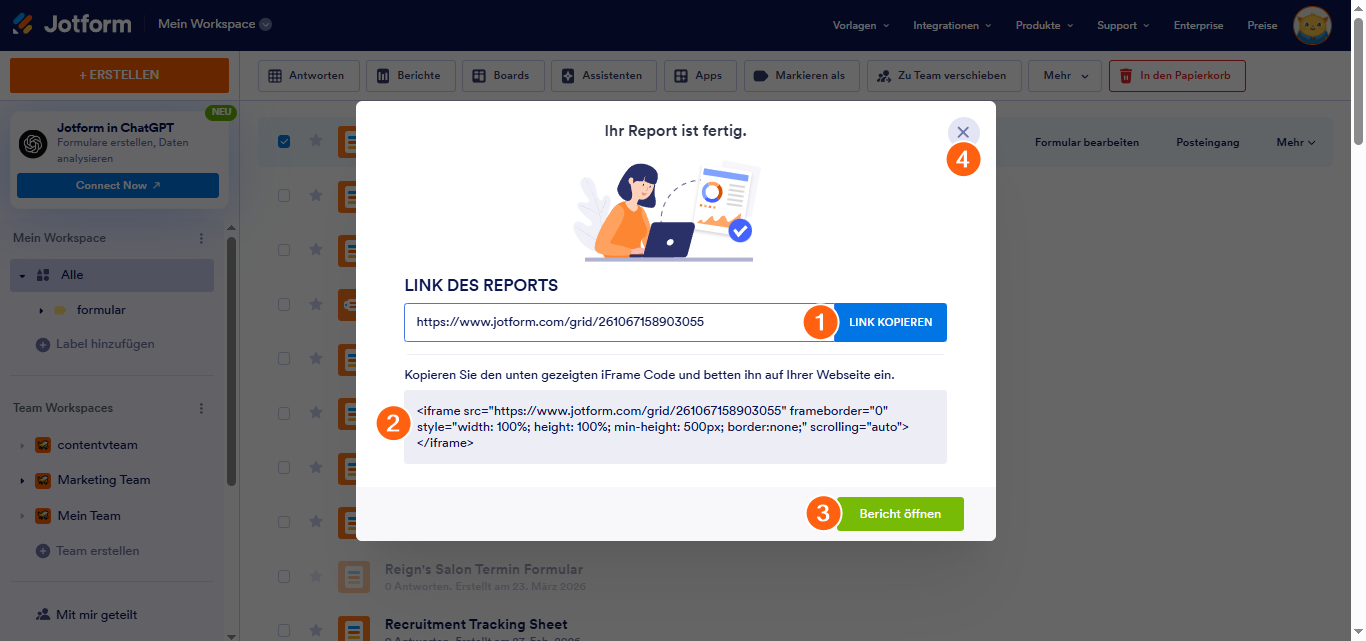
Anschließend erhalten Sie die Meldung, dass der Grid Listing Report bereit ist, und Sie können nun die folgenden Dinge tun:
- Link kopieren — Kopieren Sie den Link des Gitterlistenberichts in Ihre Zwischenablage.
- Iframe-Einbettungscode — Verwenden Sie den Iframe-Einbettungscode, um den Grid Listing Report auf einer Website oder einem Dashboard einzubetten.
- Bericht öffnen — Öffnen Sie den Grid Listing Report in einem neuen Tab.
- X-Schaltfläche — Schließt das Fenster des Rasterlistenberichts.
Alles erledigt! Ihr Grid Listing Report ist jetzt einsatzbereit. Sie können den Link zum Bericht ganz einfach teilen, ihn auf Ihrer Website einbetten oder in einem neuen Tab öffnen, um schnell darauf zuzugreifen. Mit seinen anpassbaren Optionen und interaktiven Funktionen bietet der Grid Listing Report eine nahtlose Möglichkeit, Übermittlungsdaten in Echtzeit zu verwalten und anzuzeigen.

Kommentar abschicken:
1 Kommentar:
25. Juni 2024
Guten Morgen,
ich habe den kopierten Link für das Kontaktformular eingefügt und es funktioniert nicht.
Es erscheint folgender Text:
Beim eingege´benen Link ist ein Fehler eingetreten. Überprüfe ob der Link zum Einbetten geeignet ist.
Was habe ich übersehen?
Danke
Beste Grüße
Monica