monday.com ist ein visuelles, benutzerfreundliches und intuitives Work Operating System (Work OS), das Teams dabei unterstützt, Projekte mit Zuversicht zu verwalten.
Mit der monday.com-Vorbefüllungsfunktion von Jotform können Sie Formularfelder automatisch mit Daten aus Ihrem monday.com-Konto vorab ausfüllen, insbesondere mit Ihren vorhandenen Boards.
Abrufen Ihres monday.com-API-Schlüssels
Um Ihr monday.com-Konto mit Jotform zu verbinden, benötigen Sie den API‑Schlüssel. So erhalten Sie ihn:
- Melden Sie sich in Ihrem monday.com-Konto an.
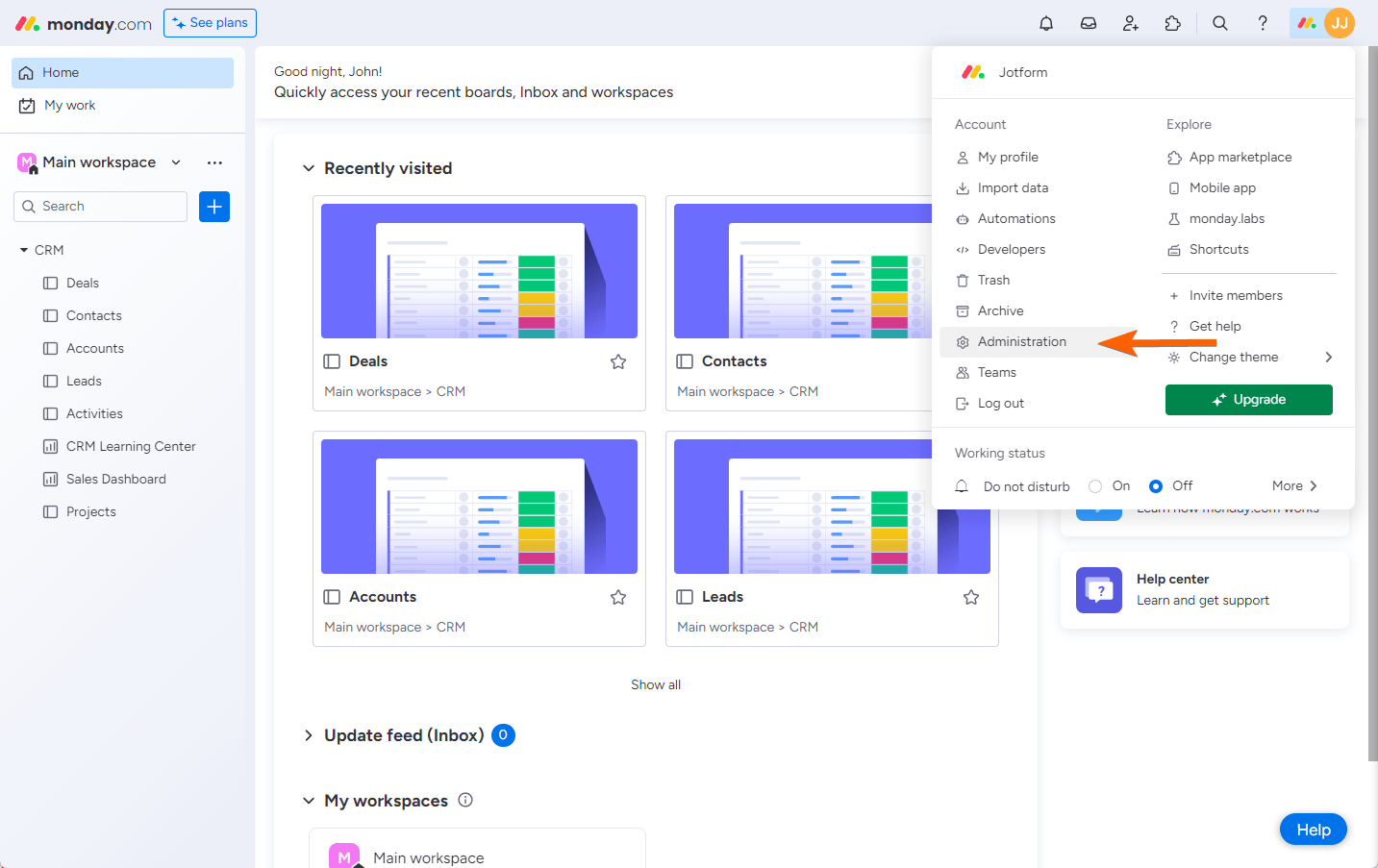
- Klicken Sie auf Ihr Profilbild oben rechts auf der Seite.
- Wählen Sie die Option Verwaltung.
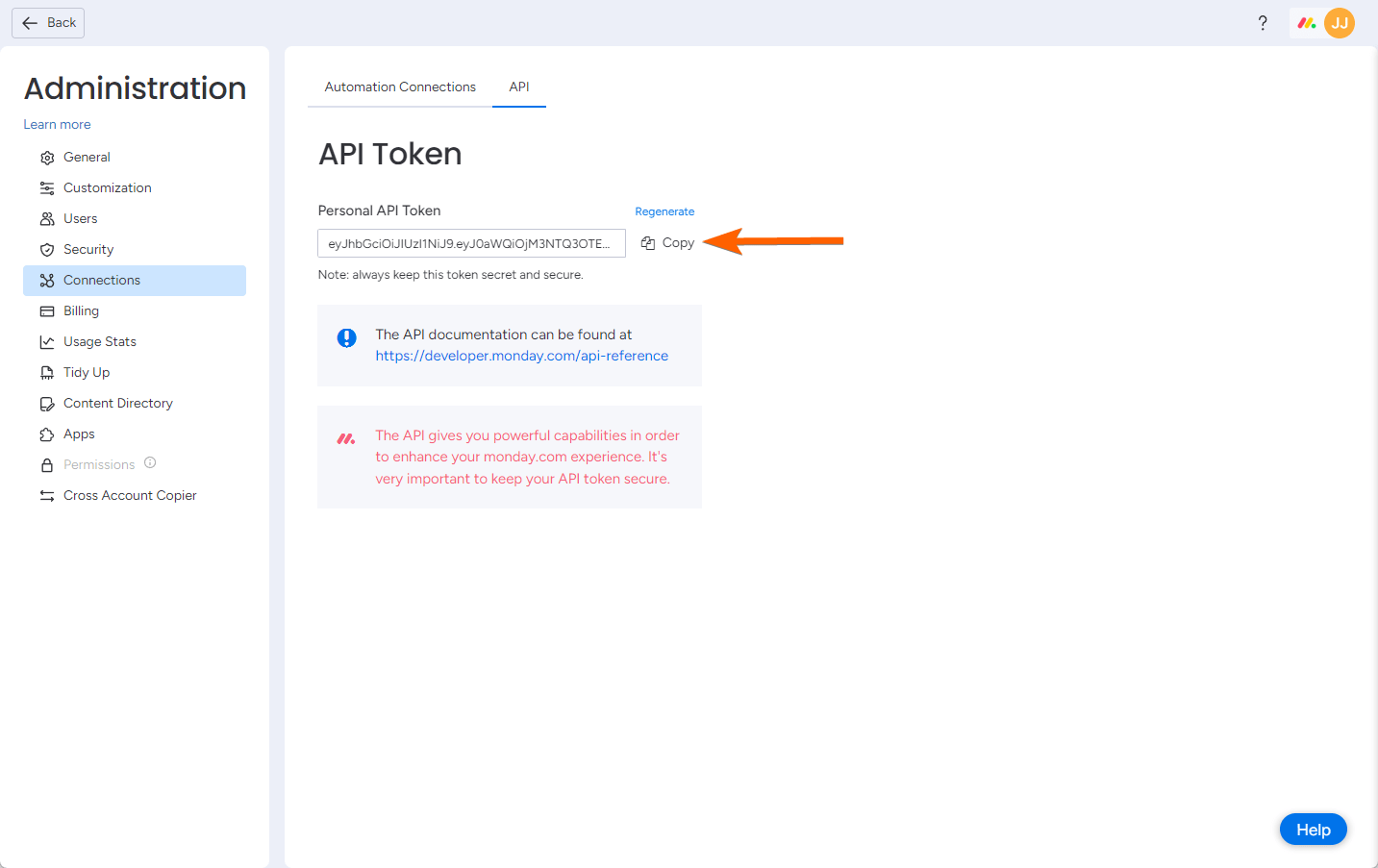
- Gehen Sie zum Tab Verbindungen.
- Kopieren Sie Ihr persönliches API-Token aus dem API-Bereich.
Einrichten der monday.com-Vorbefüllung
Sie haben jetzt den API-Schlüssel, also verbinden Sie Ihr monday.com-Konto und richten Sie das Vorausfüllen ein.
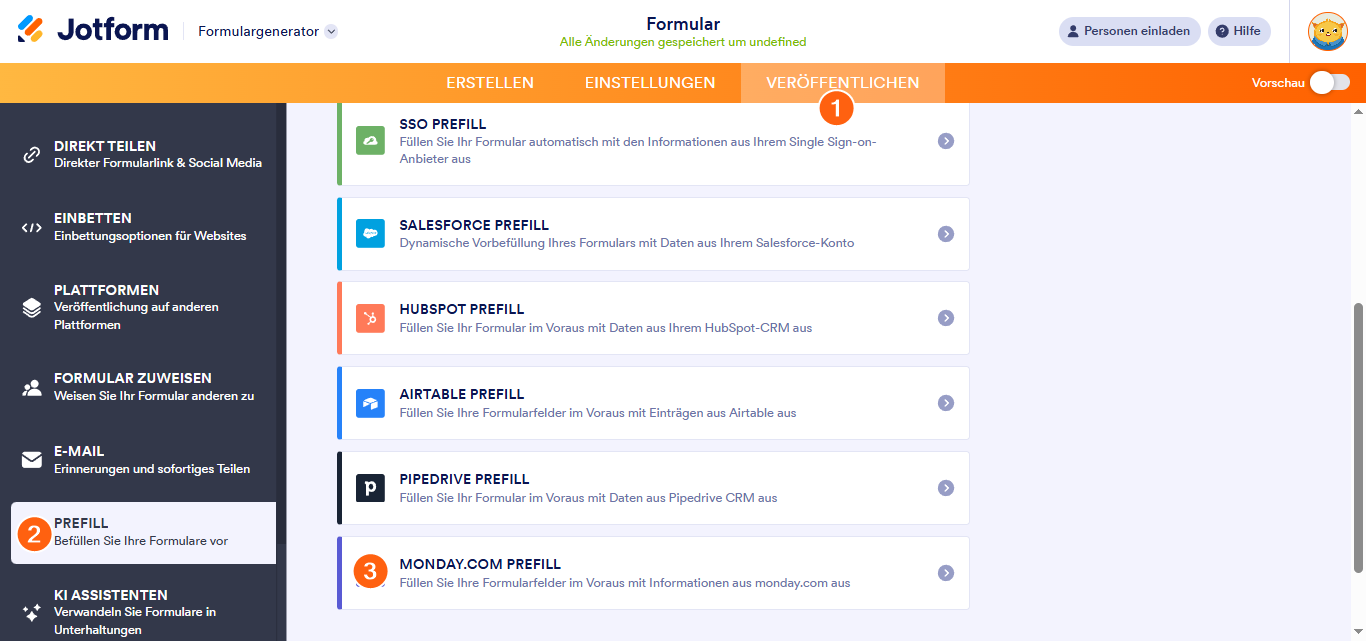
- Gehen Sie im Formular-Generator auf den Veröffentlichen-Reiter.
- Klicken Sie links auf Vorab ausfüllen.
- Wählen Sie monday.com Vorabfüllung aus.
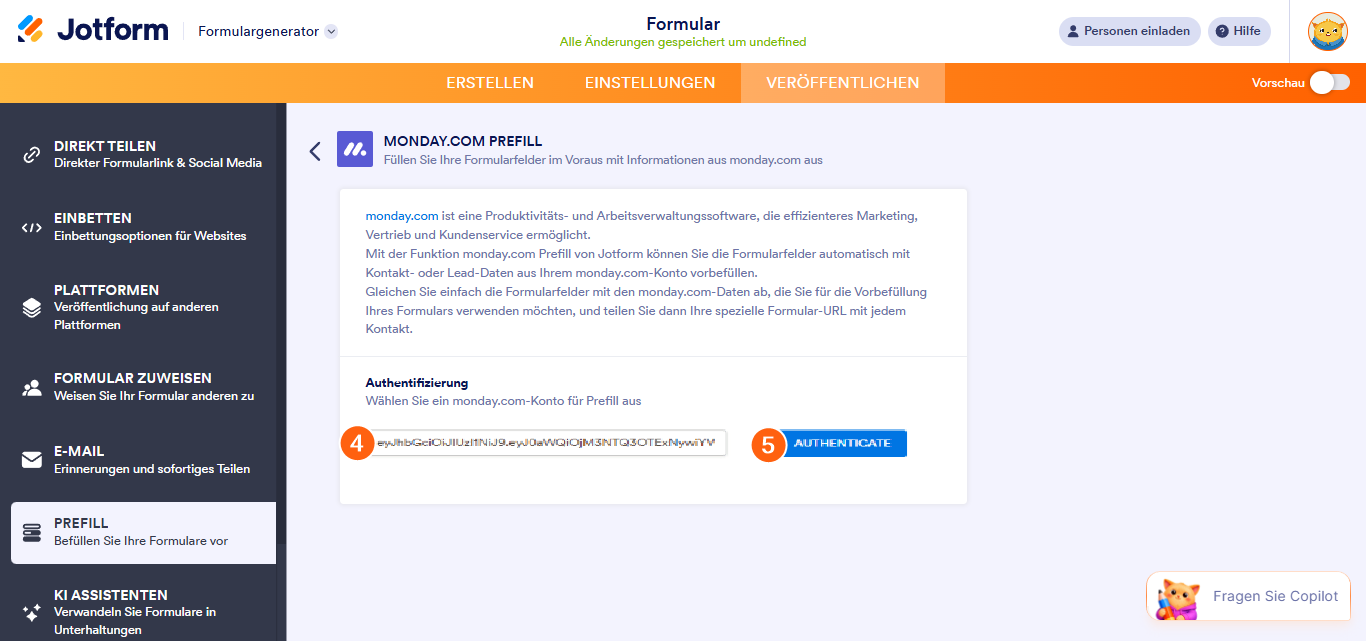
- Geben Sie Ihren Monday.com API-Schlüssel ein.
- Klicken Sie auf die Schaltfläche Authentifizieren.
- Richten Sie Ihre Vorausfüll-Einstellungen wie unten gezeigt ein:
- Wählen Sie ein Board aus
- Wählen Sie eine Gruppe aus
- Füllen Sie Ihre Felder aus
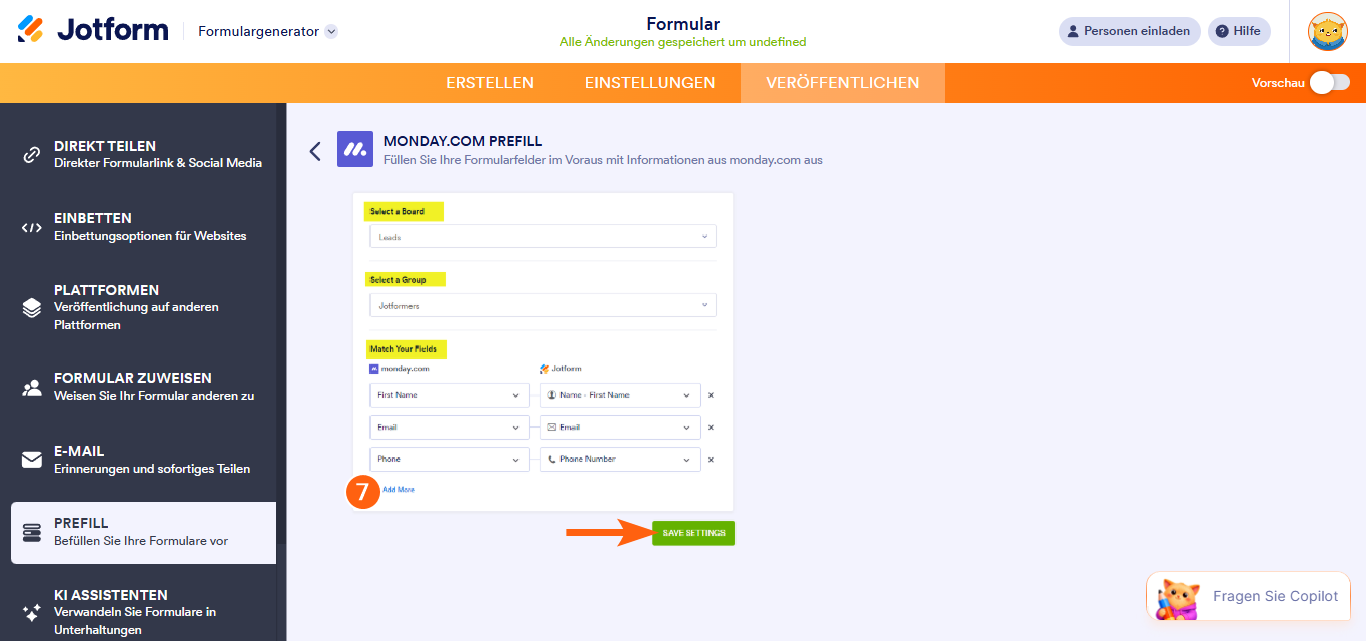
- Klicken Sie auf den Link Weitere hinzufügen, um zusätzliche Felder zuzuordnen. Andernfalls klicken Sie auf die Schaltfläche Einstellungen speichern, um die Vorausfüll-Einstellungen zu speichern und mit dem Hinzufügen Ihrer Pipedrive-Vorausfüllung zu beginnen.
monday.com Vorabfüllung hinzufügen
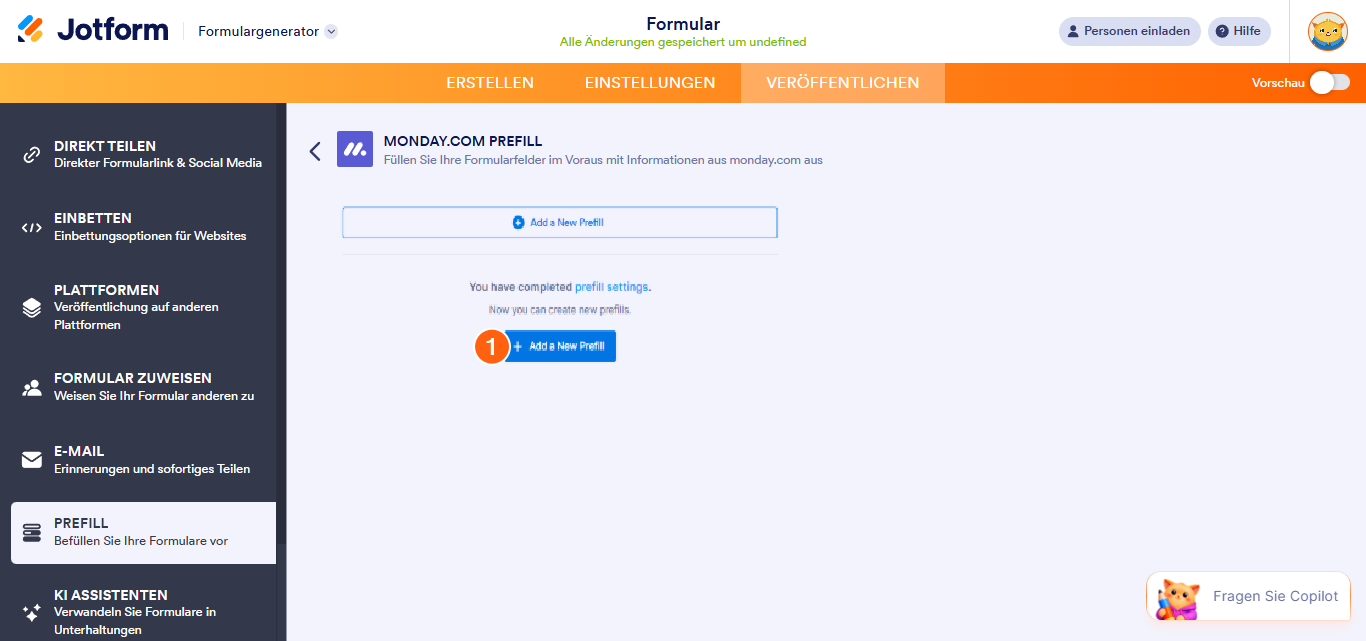
Nachdem Sie die Voreinstellungen abgeschlossen haben, können Sie nun Prefill-Elemente hinzufügen.
- Klicken Sie auf die Schaltfläche Neue Vorausfüllung hinzufügen.
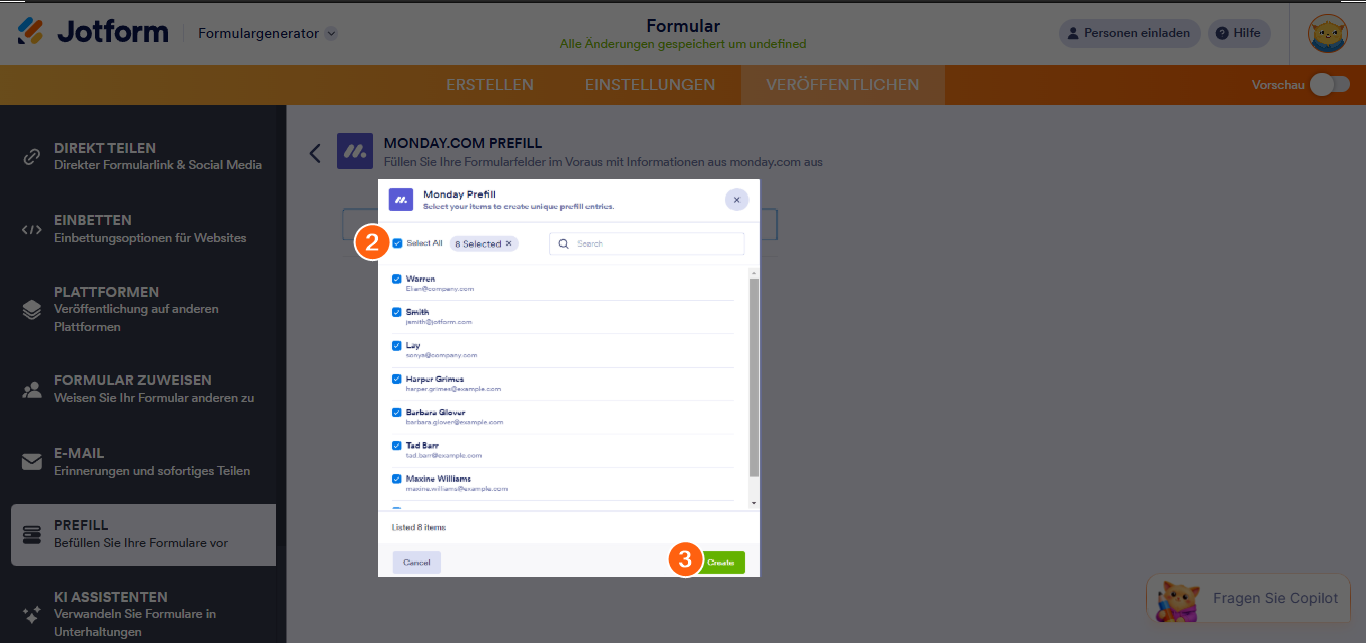
- Wählen Sie die Einträge von Monday.com aus, die Sie als vorausgefüllte Elemente erstellen möchten.
- Klicken Sie abschließend auf die Schaltfläche Erstellen. Nach diesem Schritt werden die vorausgefüllten Elemente automatisch angezeigt.
Note
Mit monday.com Prefill können Sie nur bis zu 20 Vorfüll-Elemente auswählen und erstellen. Es ist möglich, mehr als 20 auszuwählen, aber der Klick auf die Schaltfläche Erstellen wird nicht funktionieren. Stattdessen erhalten Sie eine Nachricht, die auf das Limit hinweist.
Verwalten von monday.com-Vorabfüll-Elementen
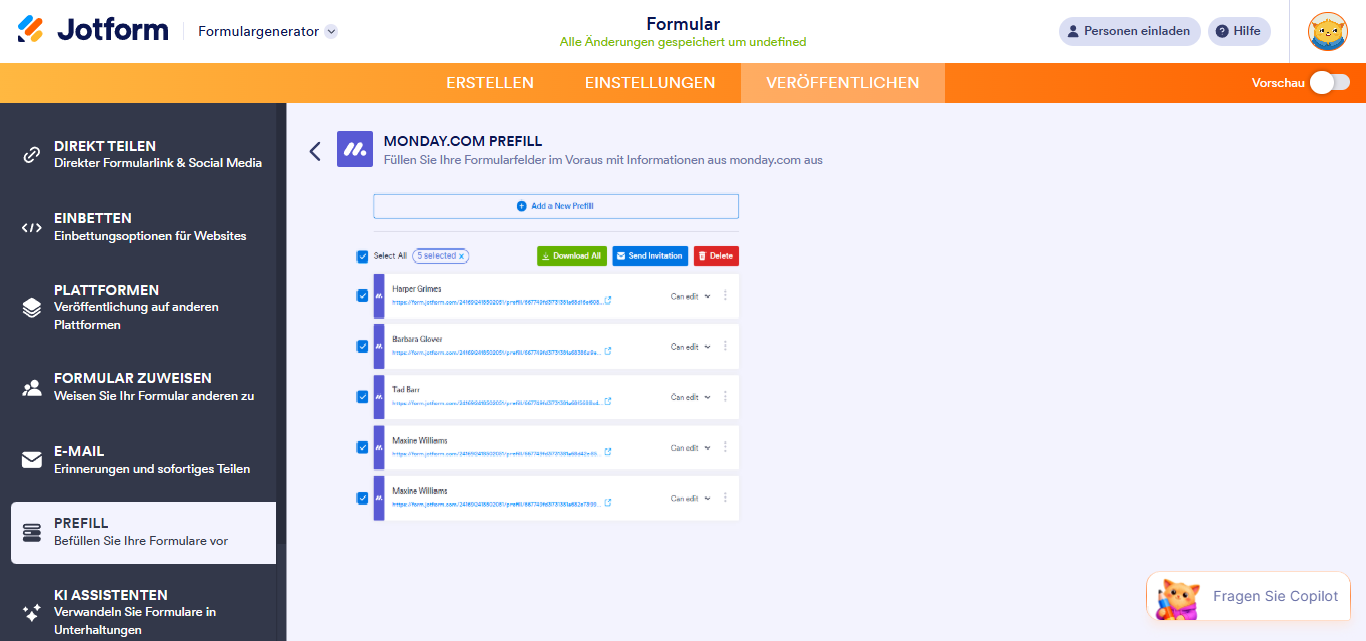
Sobald die vorausgefüllten Elemente erstellt sind, können Sie diese versenden oder die Links kopieren. Wenn Sie mehrere vorausgefüllte Elemente verwalten möchten, wählen Sie diese aus der Liste aus, und Sie sollten die folgenden Schaltflächen sehen:
- Herunterladen — Sie können alle vorausgefüllten Elemente in einer CSV-Datei herunterladen.
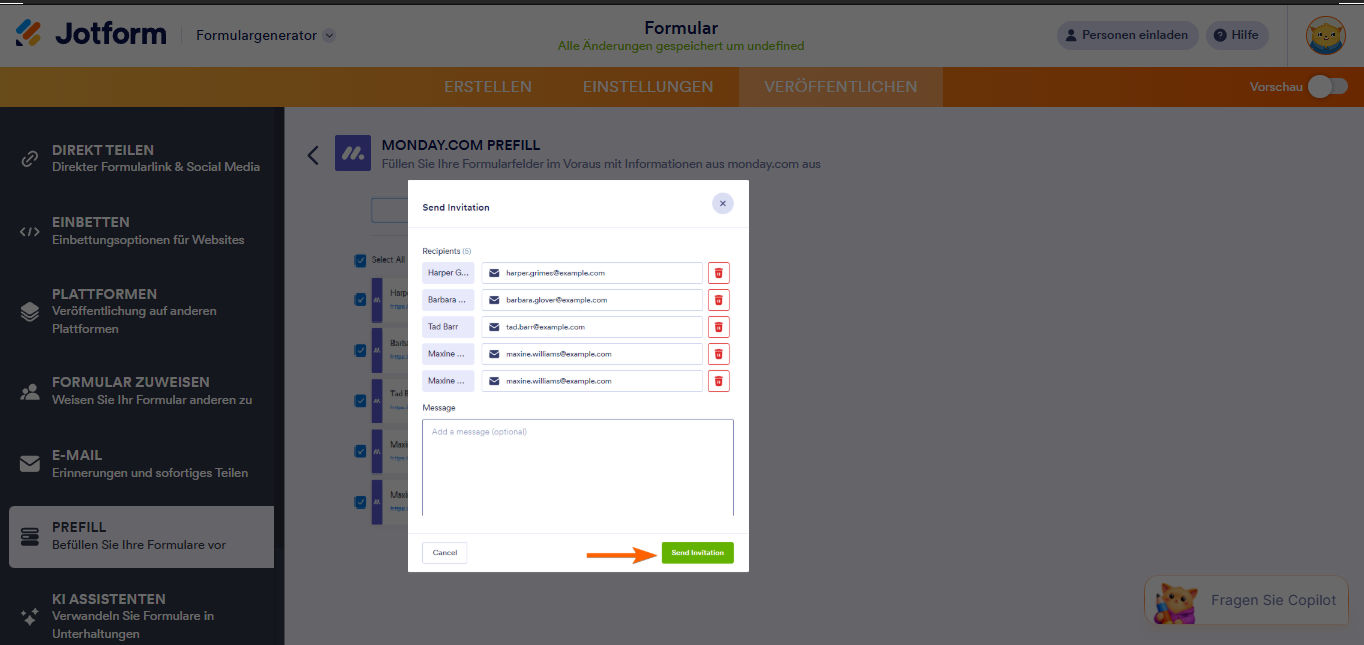
- Einladung senden — Klicken Sie auf diese Schaltfläche, um die vorausgefüllten Elemente an die vorgesehenen Empfänger zu senden. Wie unten angegeben, können Sie nur bis zu 5 vorausgefüllte Elemente gleichzeitig senden.
- Löschen — Um die ausgewählten vorausgefüllten Elemente zu löschen. Dies kann nicht rückgängig gemacht werden.
Wenn Sie auf die Schaltfläche Einladung senden klicken, wird ein Popup-Fenster geöffnet, in dem die E-Mail-Adresse des Benutzers automatisch als Empfänger eingetragen wird. Sie können die Empfänger bei Bedarf ändern. Optional können Sie auch eine Nachricht hinzufügen. Sobald alles bereit ist, klicken Sie auf die Schaltfläche Einladung senden unten im Fenster.
Note
Sie können alle vorab ausgefüllten URLs auswählen, aber beachten Sie, dass Sie Einladungen nur an bis zu fünf (5) Personen gleichzeitig senden können. Wenn Sie mehr als diese Anzahl auswählen, wird eine Fehlermeldung angezeigt.
Verwalten eines einzelnen monday.com-Vorfüllitems
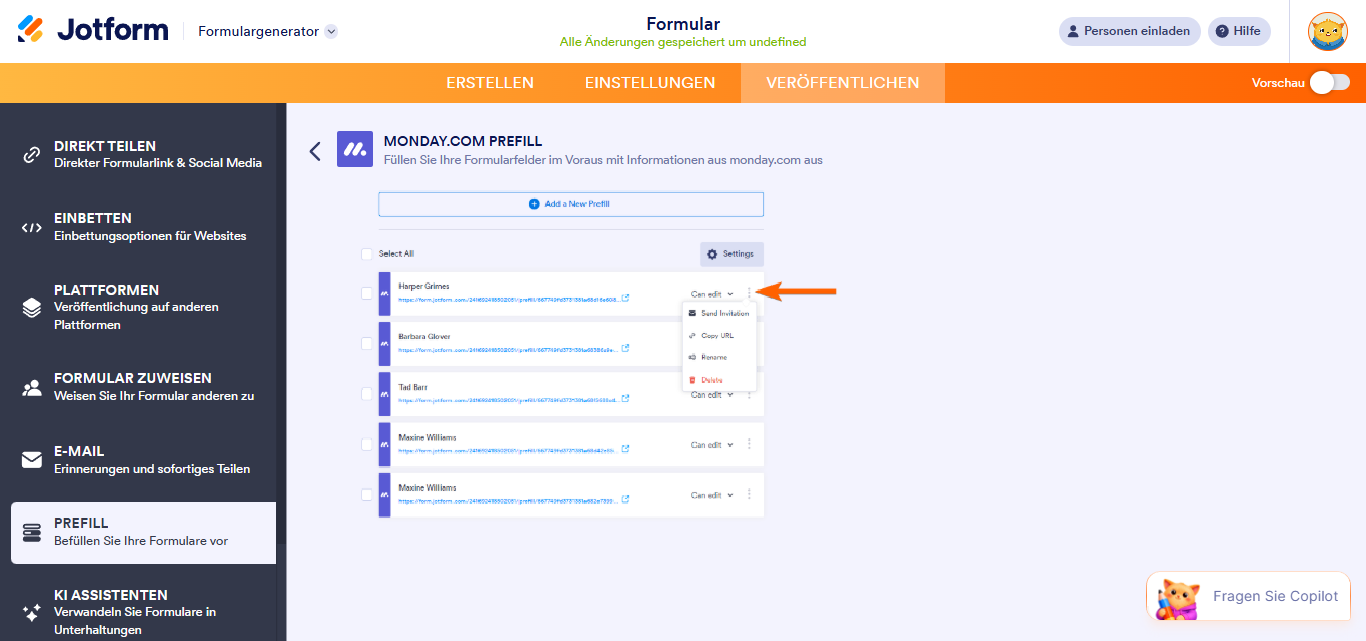
Bei einzelnen vorausgefüllten Elementen können Sie durch Klicken auf das Kebab-Menü (drei vertikale Punkte) folgende Aktionen ausführen:
- Einladung senden — Wenn Sie die vorausgefüllte URL einzeln versenden oder erneut an den Empfänger senden möchten.
- URL kopieren — Wenn Sie die URL für andere Zwecke kopieren möchten.
- Umbenennen — Wenn Sie den Namen des Vorausfüll-Elements ändern möchten.
- Löschen — Um die vorausgefüllte URL zu löschen.
Ändern von Berechtigungen für eingeladene Benutzer in monday.com Prefill
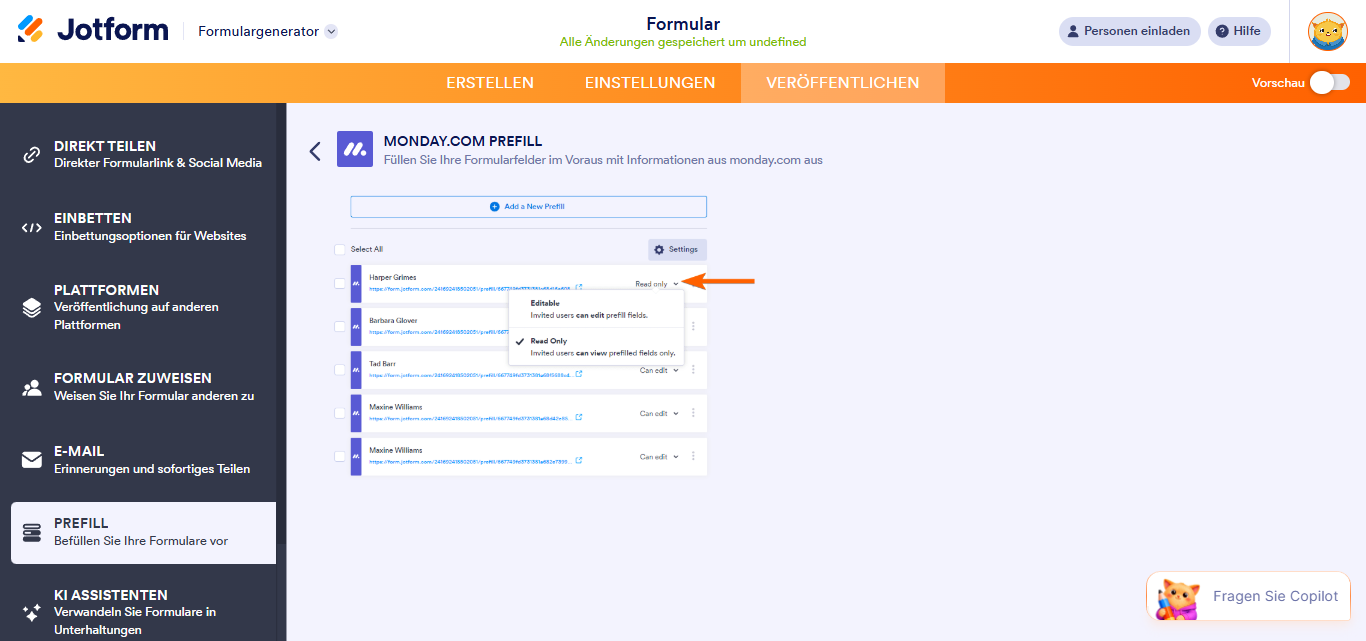
Standardmäßig können Benutzer die vorausgefüllten Daten bearbeiten. Wenn Sie nicht möchten, dass die Benutzer die Daten bearbeiten, können Sie die Berechtigung von Bearbeiten auf Nur Lesen ändern. Klicken Sie auf Bearbeiten und wählen Sie die Option Nur Lesen, wie im folgenden Bild gezeigt.
Die monday.com Vorfüllfunktion unterstützt nur die folgenden Felder:
- Text: Name, Adresse, E-Mail, kurzer Text, langer Text
- Langer Text: Name, Adresse, E-Mail, langer Text, kurzer Text
- Telefon: Telefonnummer, Zahl, kurzer Text, langer Text
- E-Mail: E-Mail, kurzer Text, langer Text
- Verknüpfung: Kurzer Text, langer Text
- Zahlen: Zahl, Spinner, Skalenbewertung, kurzer Text, langer Text
- Element-ID: Zahl, Kurzer Text, Langer Text
- Bewertung: Zahl, kurzer Text, langer Text
- Status: Einzelauswahl, Dropdown, Mehrfachauswahl, kurzer Text, langer Text
- Dropdown: Einzelauswahl, Dropdown, Mehrfachauswahl, kurzer Text, langer Text
- Tags: Einzelauswahl, Dropdown, Mehrfachauswahl, kurzer Text, langer Text
- Land: Kurzer Text, Langer Text
- Ort: Kurzer Text, Langer Text
- Datum: Kurzer Text, langer Text
- Woche: Kurzer Text, langer Text
- Stunde: Kurzer Text, langer Text

Kommentar abschicken: