Airtable ist eine Tabellenkalkulations-Datenbank, die es Teams erleichtert, ihre Arbeit zu organisieren. Mit der Airtable-Vorausfüllfunktion von Jotform können Sie Formularfelder automatisch mit Daten aus Ihren Airtable-Basen, insbesondere den Tabellen, vorausfüllen.
Das Vorausfüllen von Daten aus Airtable ist ganz einfach. Lassen Sie uns beginnen!
Einrichten der Airtable-Vorausfüll-Einstellungen
Zuerst müssen Sie Ihr Airtable-Konto verbinden und die Felder in den Einstellungen zuordnen. Hier sind die Schritte:
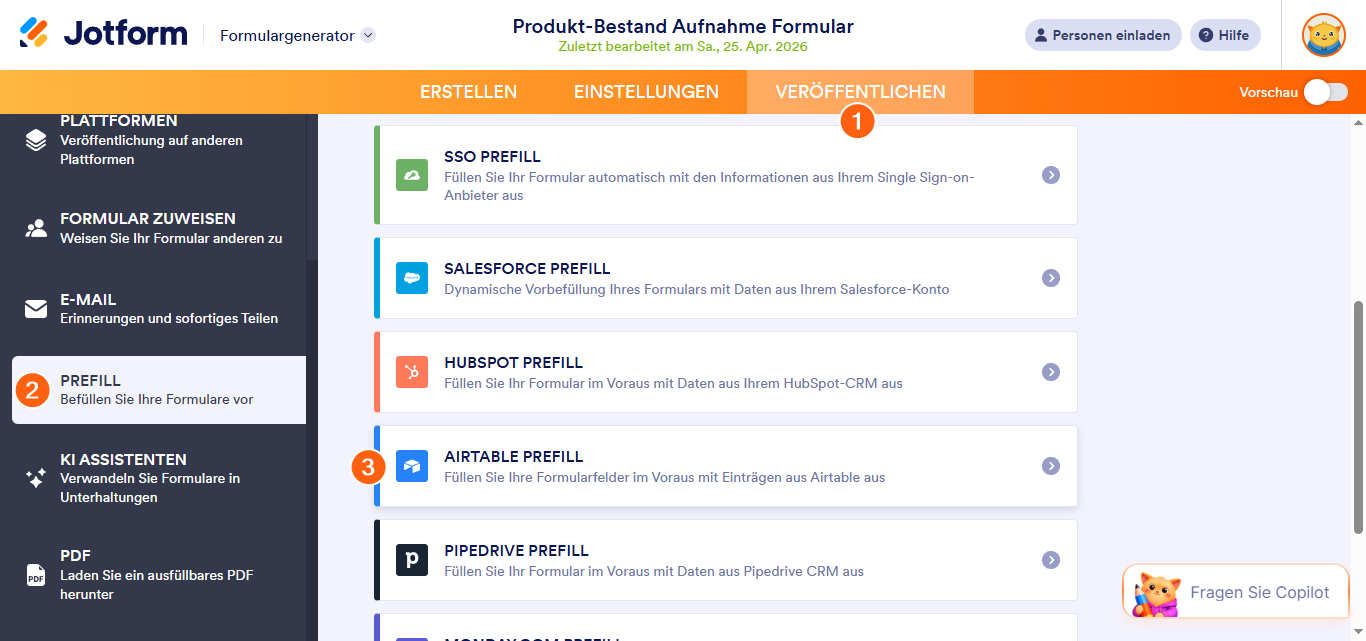
- Gehen Sie auf die Veröffentlichen-Registerkarte im Formular-Builder.
- Klicken Sie im linken Bereich auf Vorausfüllen.
- Wählen Sie Airtable Prefill aus der Liste aus.
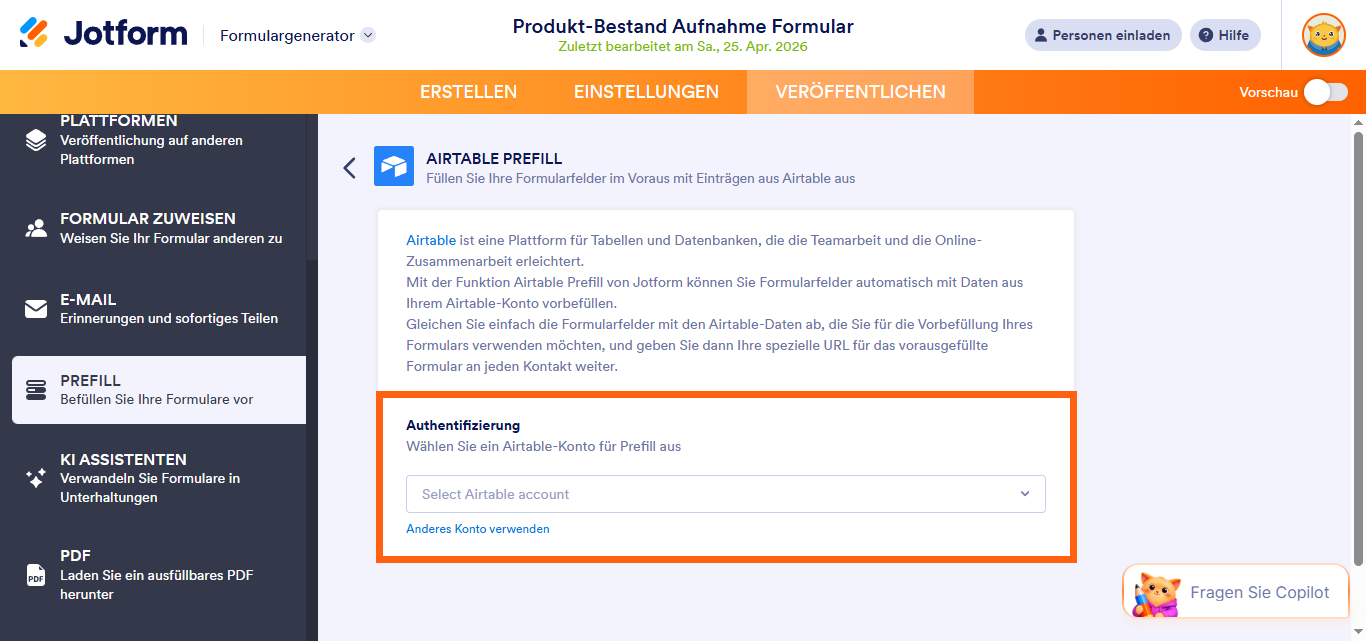
- Wählen Sie Ihr Airtable-Konto aus dem Dropdown-Menü aus. Wenn Sie noch kein Konto verbunden haben, werden Sie aufgefordert, sich zu authentifizieren. Dies können Sie tun, indem Sie auf die Schaltfläche Authentifizieren klicken.
- In diesem Schritt müssen Sie Folgendes tun, wie im untenstehenden Bild gezeigt:
- Select a Base
- Wählen Sie eine Tabelle aus der gewählten Basis
- Felder abgleichen
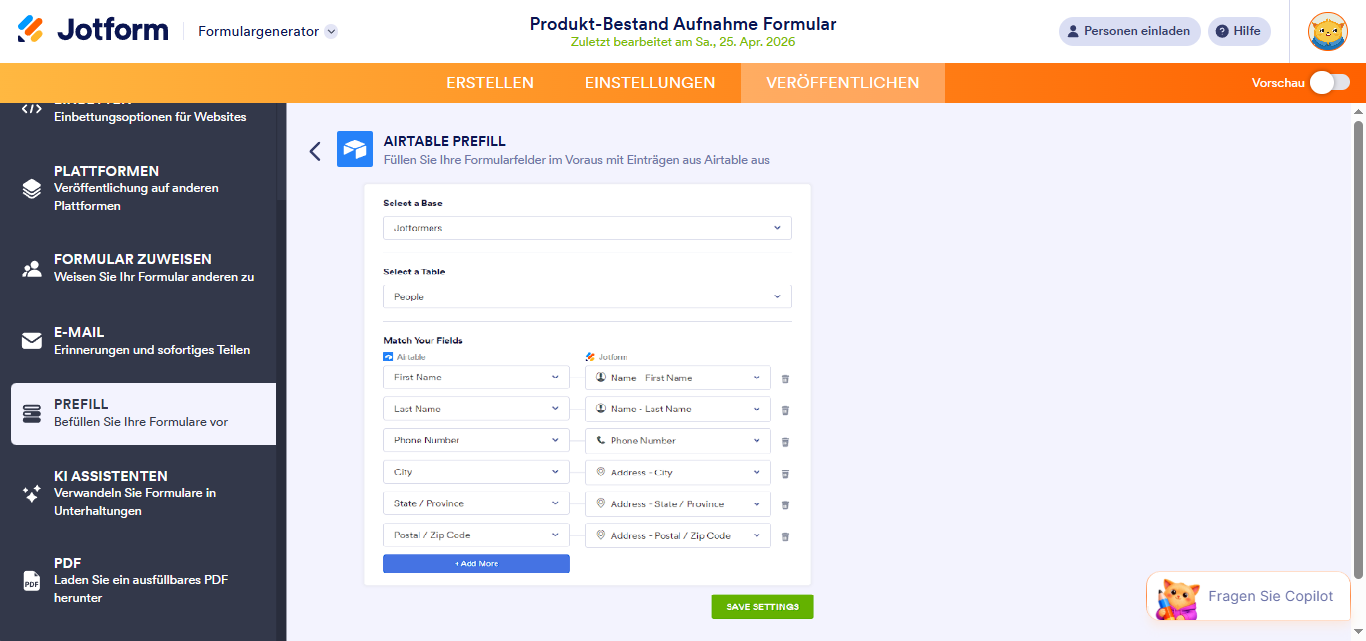
- Klicken Sie auf die Schaltfläche Mehr hinzufügen, um die anderen Felder abzugleichen. Andernfalls klicken Sie auf die Schaltfläche Einstellungen speichern, um die Vorausfüllungseinstellungen zu speichern und mit dem Hinzufügen Ihrer Airtable-Vorausfüllung zu beginnen.
Airtable-Daten zur Vorausfüllung hinzufügen
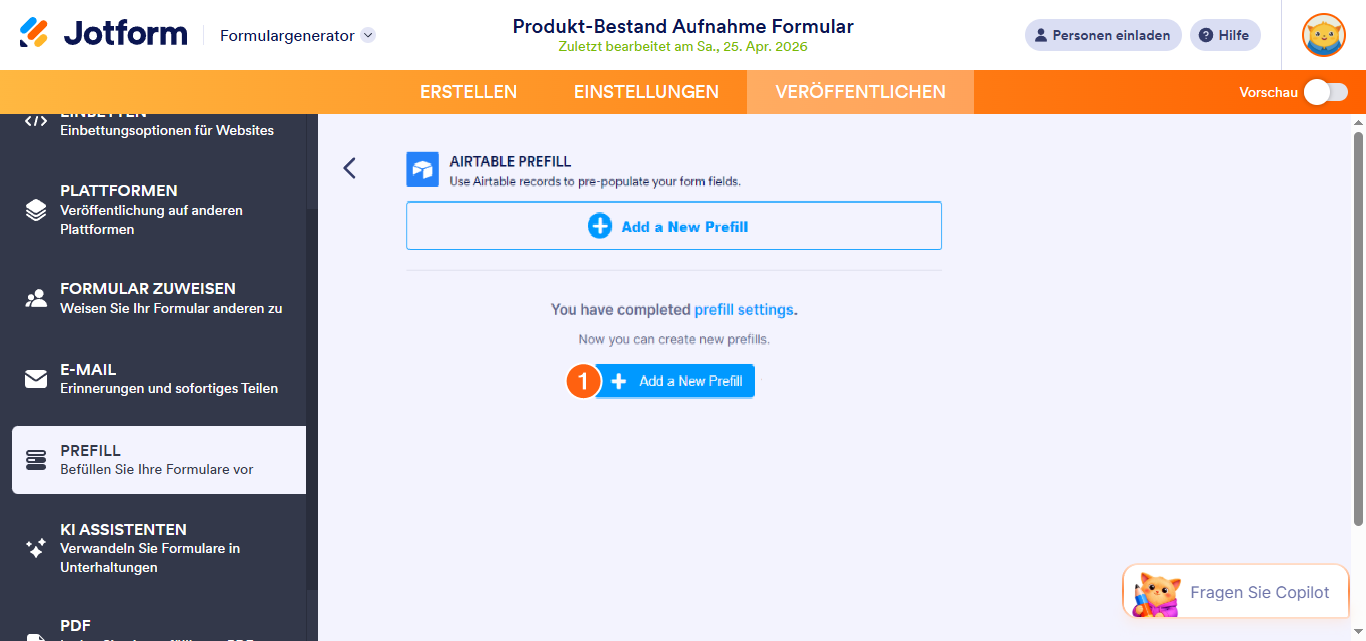
Sobald Sie die Vorausfüllungseinstellungen abgeschlossen haben, sollten Sie Vorausfüllungselemente hinzufügen können.
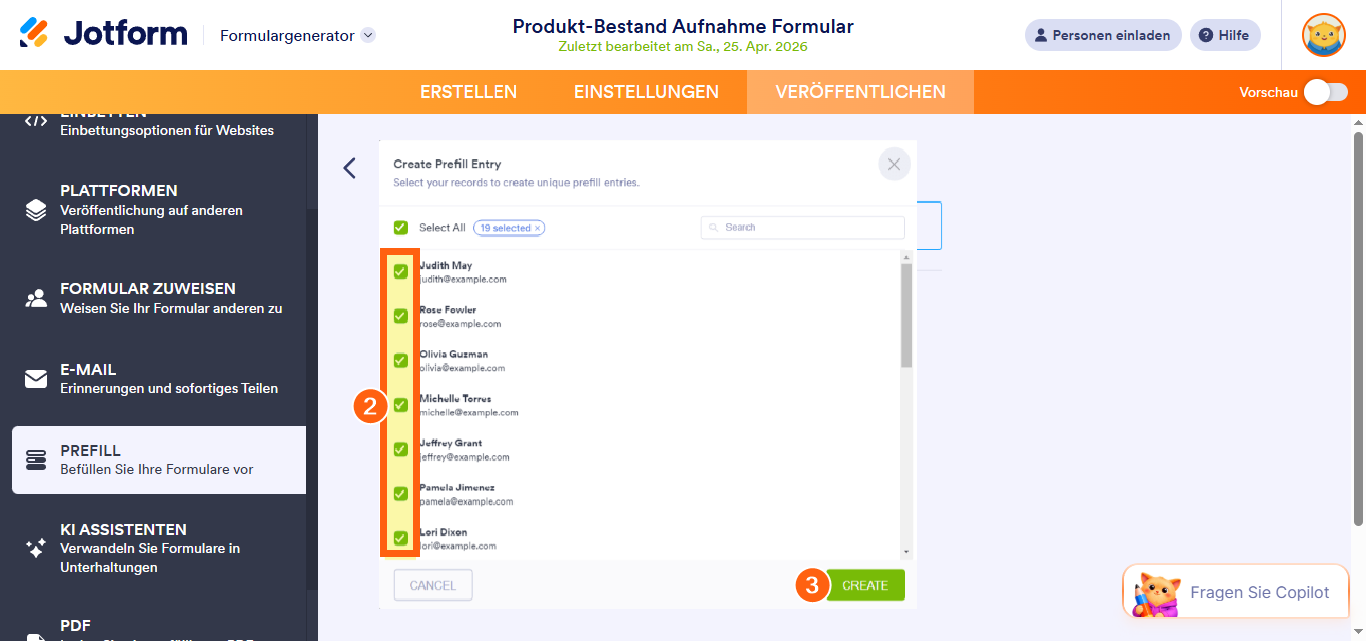
- Klicken Sie auf die Schaltfläche Neue Vorausfüllung hinzufügen.
- Wählen Sie die vorauszufüllenden Elemente auf der linken Seite aus.
- Klicken Sie abschließend auf die Schaltfläche Erstellen. An dieser Stelle werden Ihnen automatisch die vorausgefüllten Elemente angezeigt.
Note
Sie können alle Datensätze auswählen, aber beachten Sie, dass Sie nur 20 vorausgefüllte URLs auf einmal erstellen können. Daher wird das Auswählen aller Datensätze und das Klicken auf die Schaltfläche Erstellen nicht funktionieren. Sie erhalten stattdessen eine Nachricht, die auf das Limit hinweist.
Verwalten von Airtable-Vorausfüllungen
Sobald die vorausgefüllten Elemente erstellt sind, können Sie diese versenden oder die Links kopieren.
Wenn Sie mehrere vorab ausgefüllte Elemente verwalten möchten, wählen Sie diese aus der Liste aus. Oben sollten die Schaltflächen Herunterladen, Einladung senden und Löschen angezeigt werden.
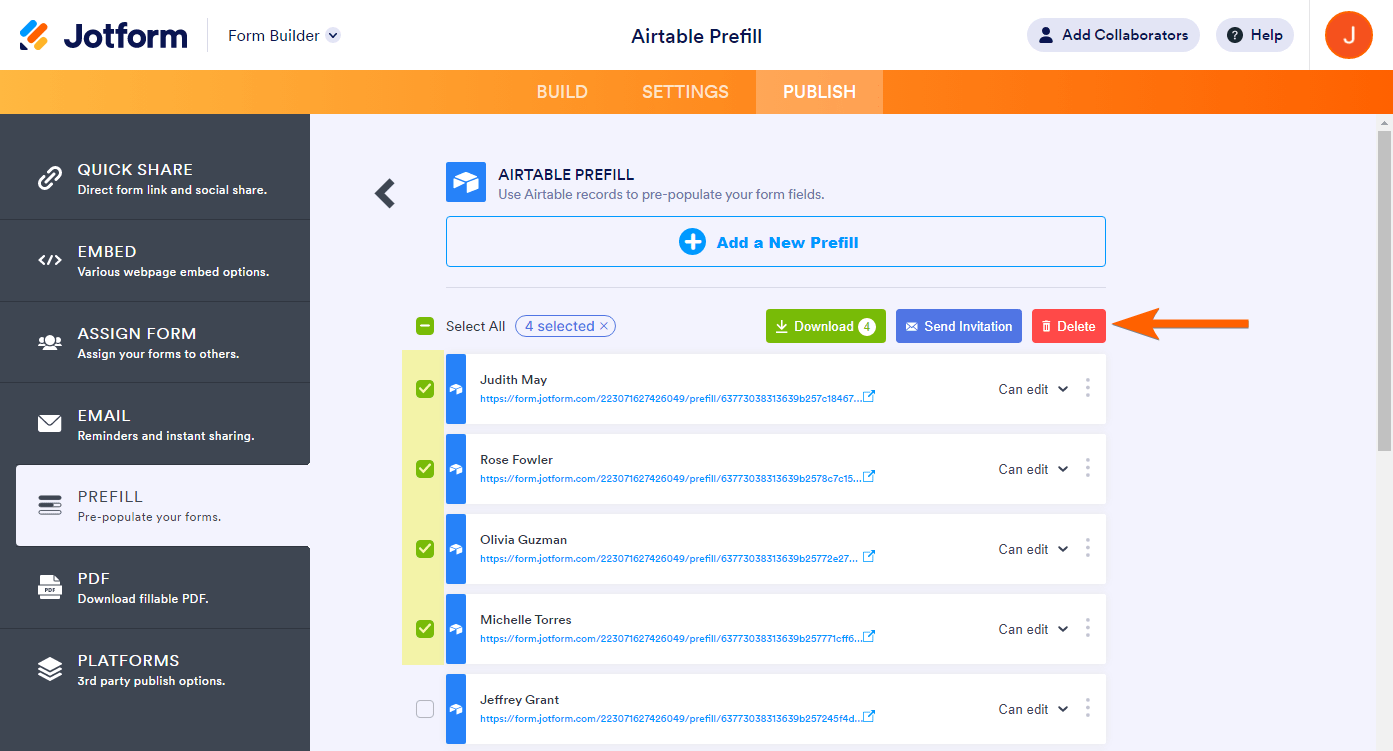
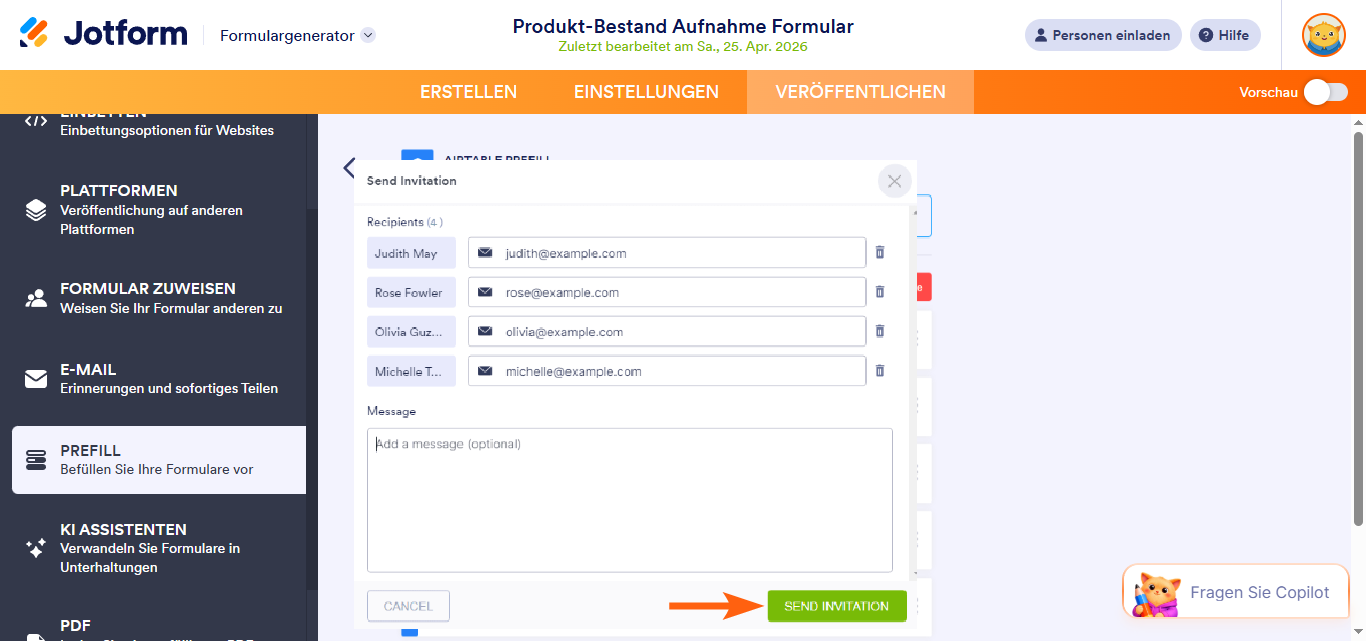
Klicken Sie auf Herunterladen, um die ausgewählten vorausgefüllten Elemente im CSV-Format herunterzuladen. Durch Klicken auf die Schaltfläche Löschen werden diese gelöscht. Durch Klicken auf die Schaltfläche Einladung senden öffnet sich ein neues Fenster. Sie können eine optionale Nachricht hinzufügen und auf die Schaltfläche Einladung senden klicken, um die vorausgefüllten Elemente zu versenden.
Note
Sie können alle vorausgefüllten URLs auswählen, beachten Sie jedoch, dass Sie Einladungen nur an bis zu fünf (5) Personen gleichzeitig senden können. Wenn Sie mehr als diese Anzahl auswählen, wird eine Fehlermeldung angezeigt.
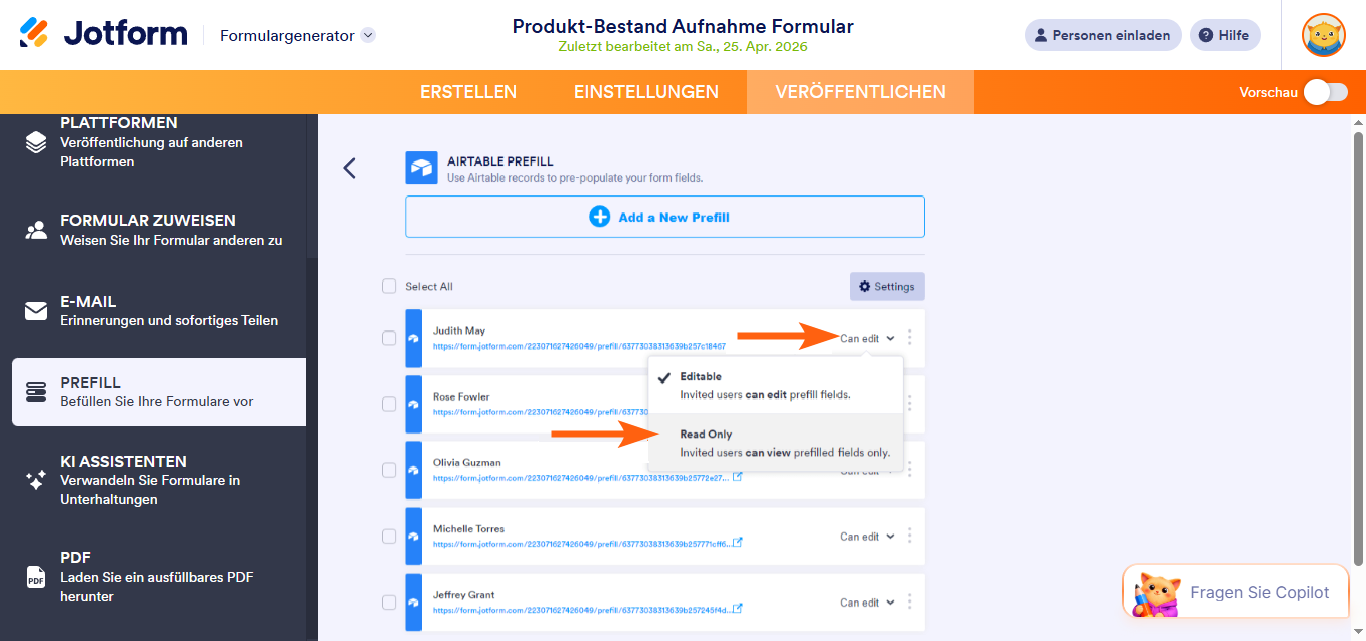
Standardmäßig ist jedes vorausgefüllte Element bearbeitbar. Sie können die Berechtigung von Bearbeiten auf Nur Lesen ändern. Klicken Sie auf das Dropdown-Menü und wählen Sie die entsprechende Berechtigung aus.
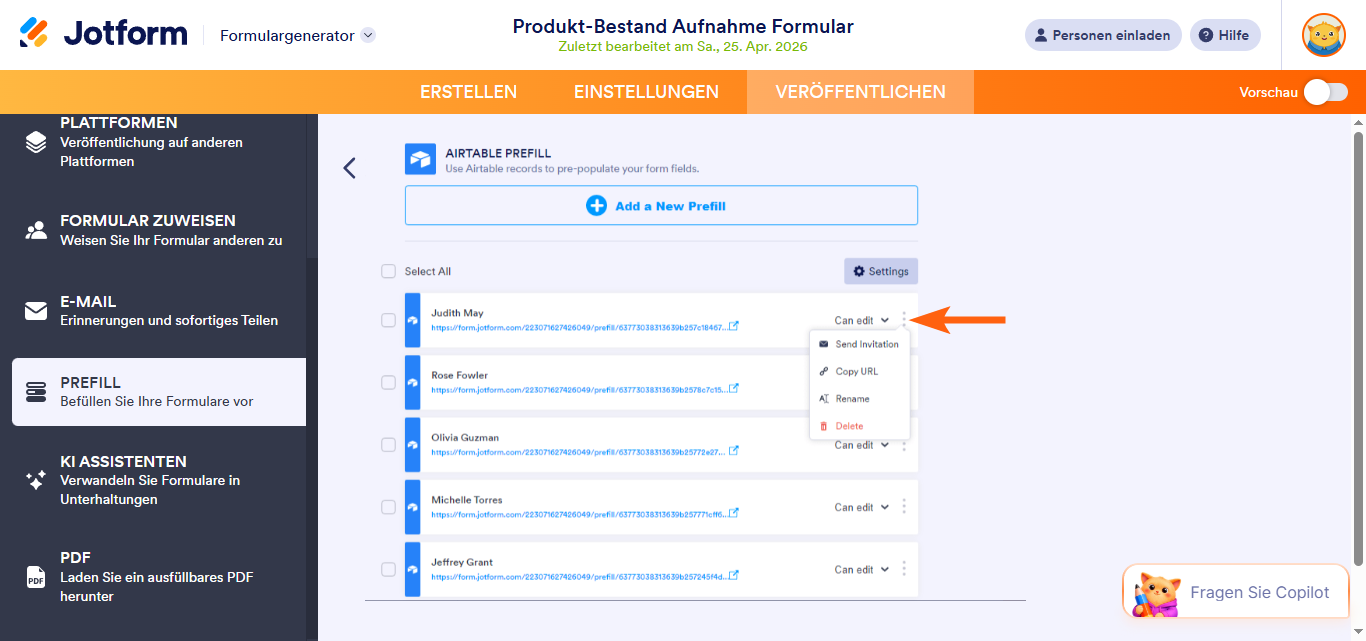
Abschließend können Sie die einzelnen Vorausfülloptionen anzeigen, indem Sie auf das Kebab-Menü (3-Punkte-Menü) auf der linken Seite jedes vorausgefüllten Elements klicken.
- Einladung senden — Wenn Sie die vorausgefüllte URL einzeln versenden oder erneut senden möchten, falls der Benutzer die vorherige Einladung verloren hat.
- URL kopieren — Falls Sie die vorausgefüllte URL manuell versenden möchten.
- Umbenennen — Wenn Sie den Namen der vorausgefüllten URL ändern möchten.
- Löschen — Um die vorausgefüllte URL zu löschen.
Wenn Sie Fragen oder Anregungen haben oder Schwierigkeiten bei der Einrichtung der Airtable-Vorausfüllung auftreten, hinterlassen Sie bitte unten einen Kommentar oder erstellen Sie ein Support-Ticket.

Kommentar abschicken: