Pixpa ist ein Komplettlösung-Website-Builder, der speziell für Fotografen und Kreative entwickelt wurde. Er ermöglicht es ihnen, beeindruckende Portfolio-Websites mit Kundengalerien, Blogs und Online-Shops zu erstellen – alles an einem Ort. Pixpa gibt Kreativen die Möglichkeit, ihre Arbeiten schnell und einfach online zu präsentieren, zu teilen und zu verkaufen – ganz ohne Programmierkenntnisse.
Pixpa unterstützt auch Jotform Formulare. Ein Formular in Ihre Pixpa-Website einzubinden, ist genauso einfach wie das Hinzufügen grundlegender Elemente zu Ihrer Seite.
Abrufen des Einbettungscodes für Ihr Formular
So erhalten Sie den Einbettungscode für Ihr Formular
- Gehen Sie im Formular-Generator auf den Veröffentlichen-Tab.
- Klicken Sie auf der linken Seite auf Einbetten.
- Wählen Sie iFrame aus der Liste der Einbettungsoptionen.
- Klicken Sie dann im iFrame-Einbettungsfenster auf die Schaltfläche Code kopieren.
Der Einbettungscode für Ihr Formular ist nun bereit zur Integration.
So binden Sie Ihr Formular in Pixpa ein
So binden Sie Ihr Formular in Pixpa ein
- Bearbeiten Sie Ihre Pixpa-Website und wählen Sie die Seite aus, auf der Sie Ihr Formular anzeigen möchten.
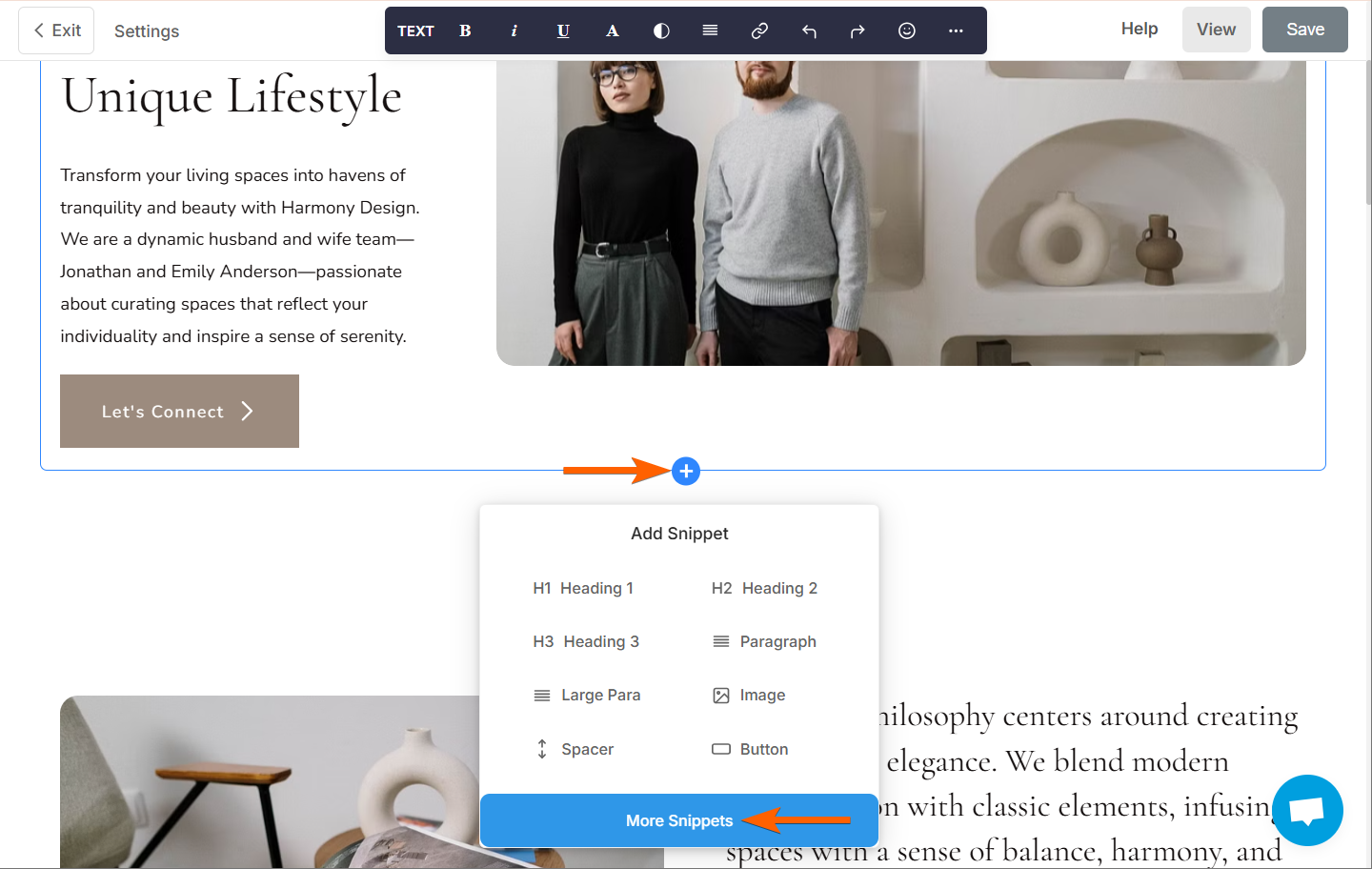
- Klicken Sie im Editor auf das Snippet hinzufügen-Symbol.
- Klicken Sie anschließend auf Weitere Snippets.
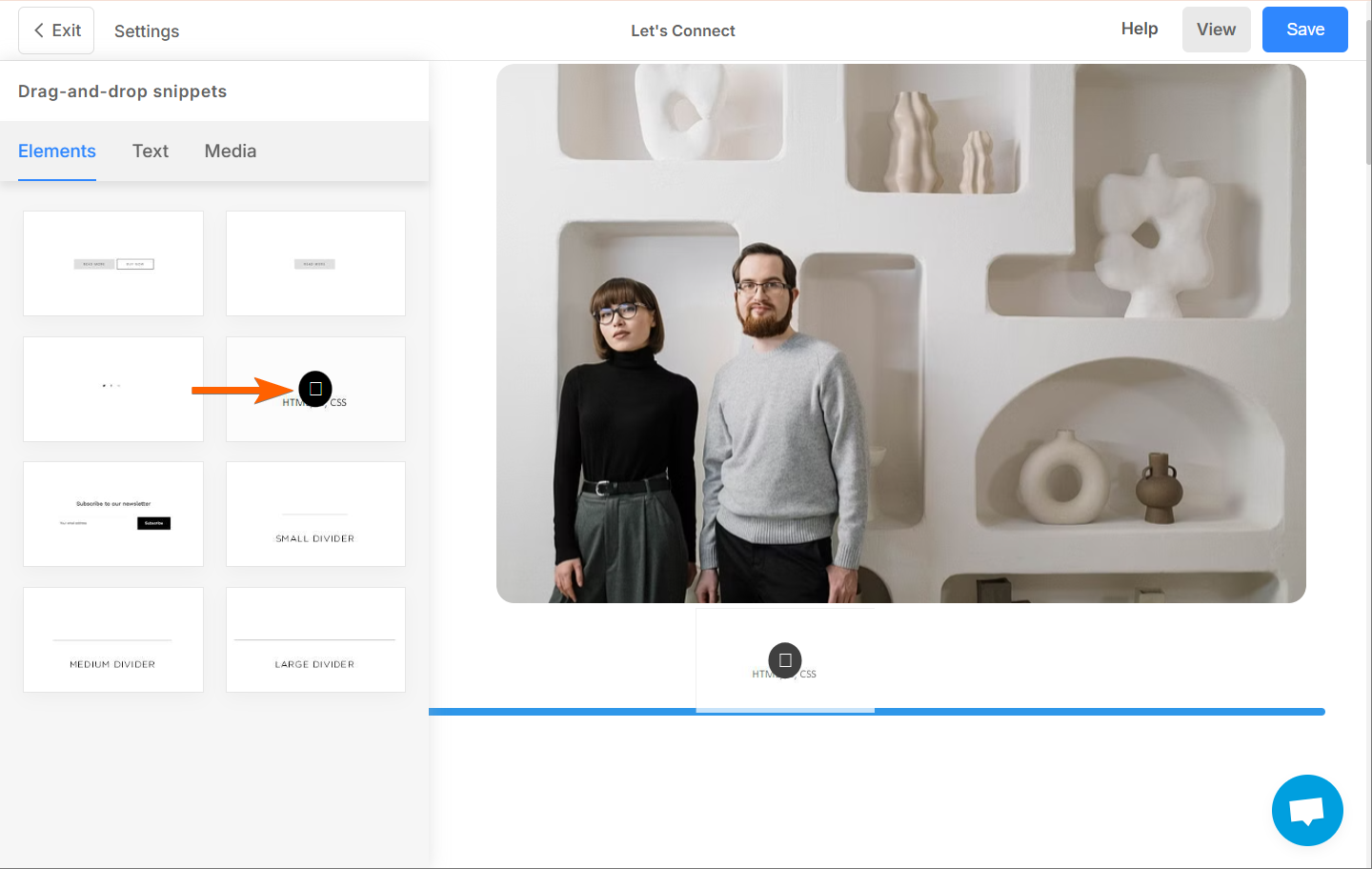
- Ziehen Sie das HTML-Snippet per Drag & Drop auf die Seite. Achten Sie darauf, dass Sie die blaue Linie sehen. Die blaue Linie zeigt an, dass Sie das Snippet in den richtigen Abschnitt einfügen.
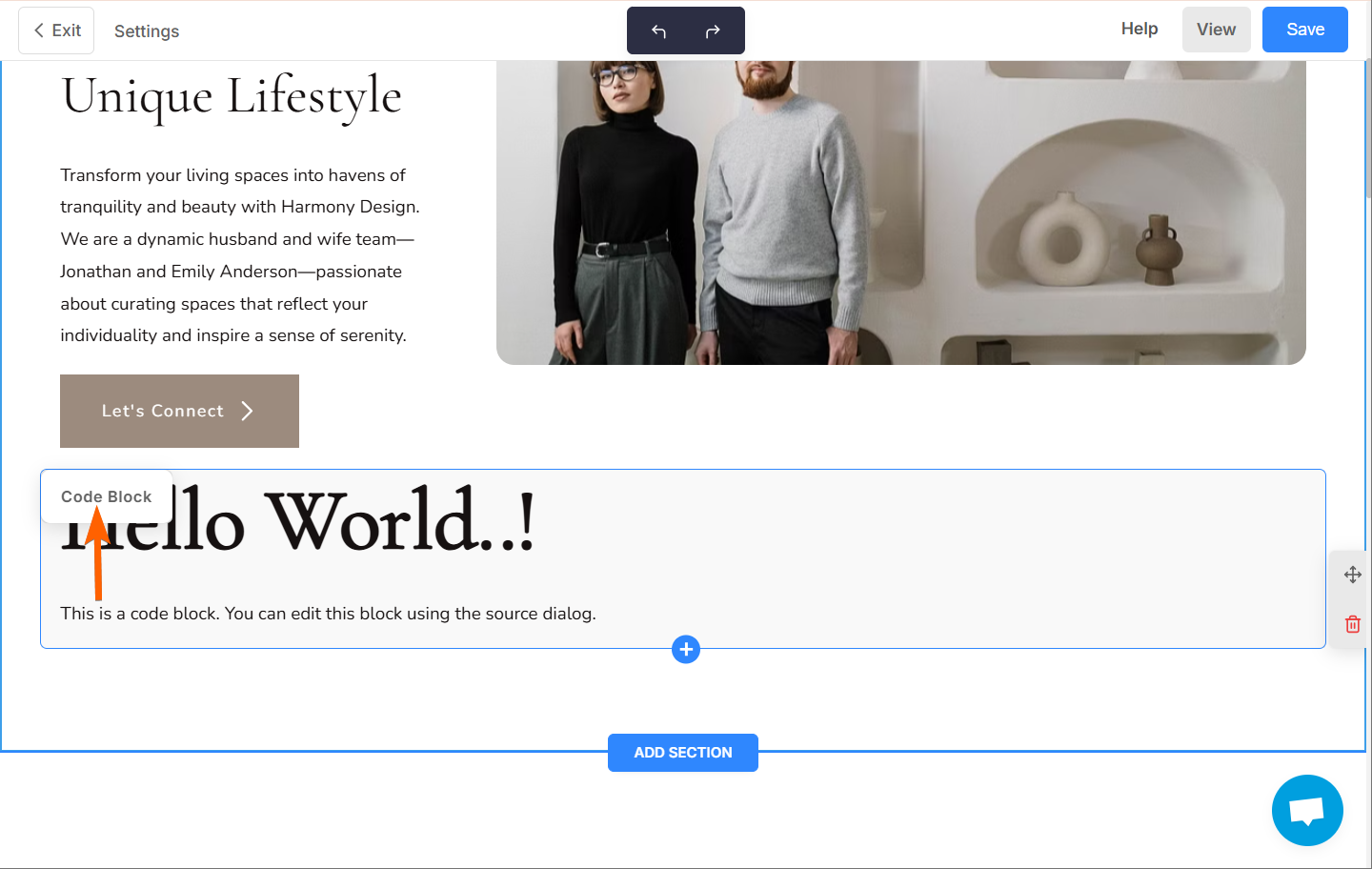
- Klicken Sie oben links im HTML-Snippet auf die Schaltfläche Code-Block.
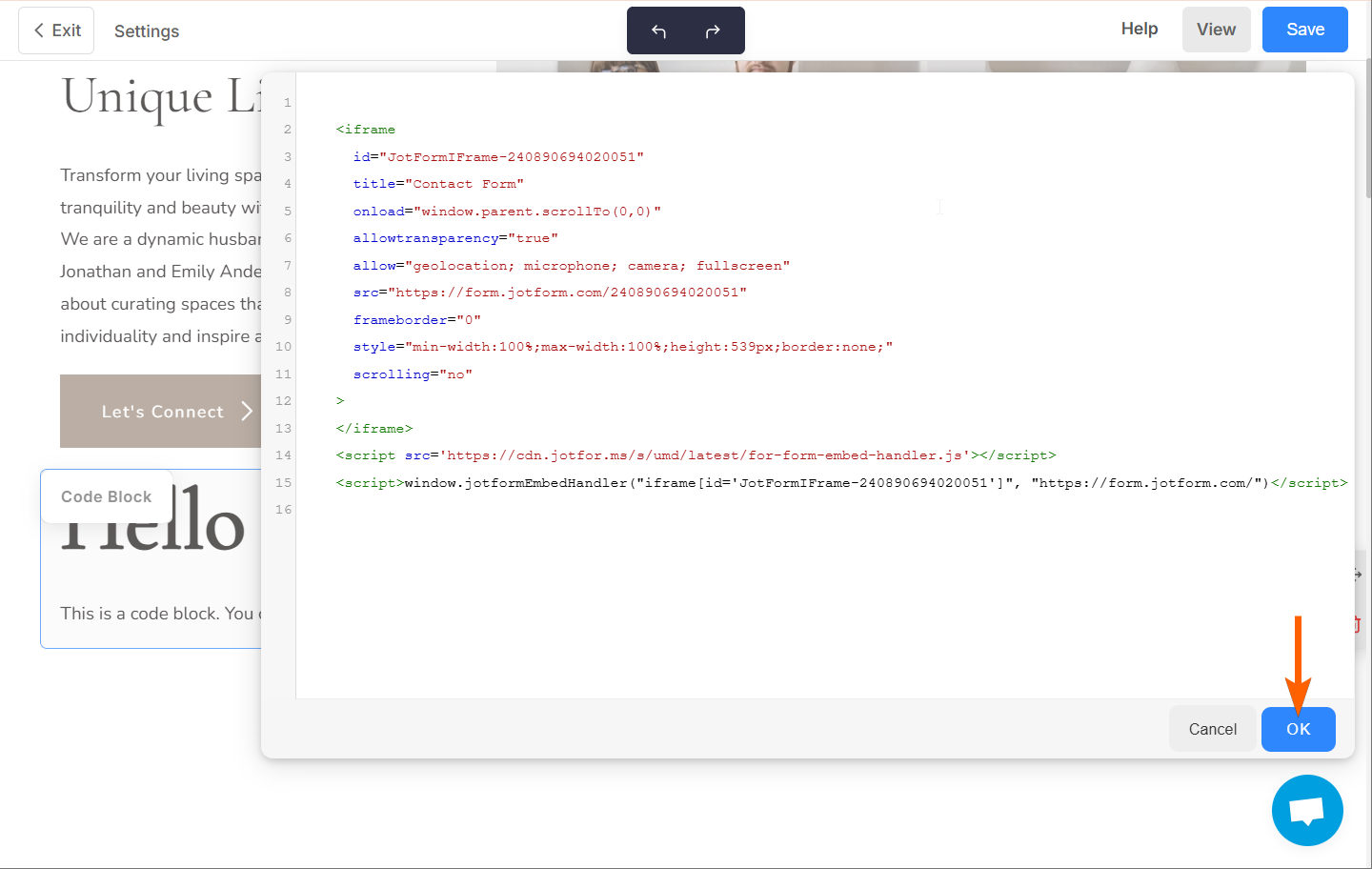
- Fügen Sie den Einbettungscode Ihres Formulars in das Codefeld ein.
- Klicken Sie auf Ok, um das Formular einzubetten.
- Klicken Sie abschließend oben auf die Schaltfläche Speichern, um Ihre Änderungen auf der Seite zu sichern.
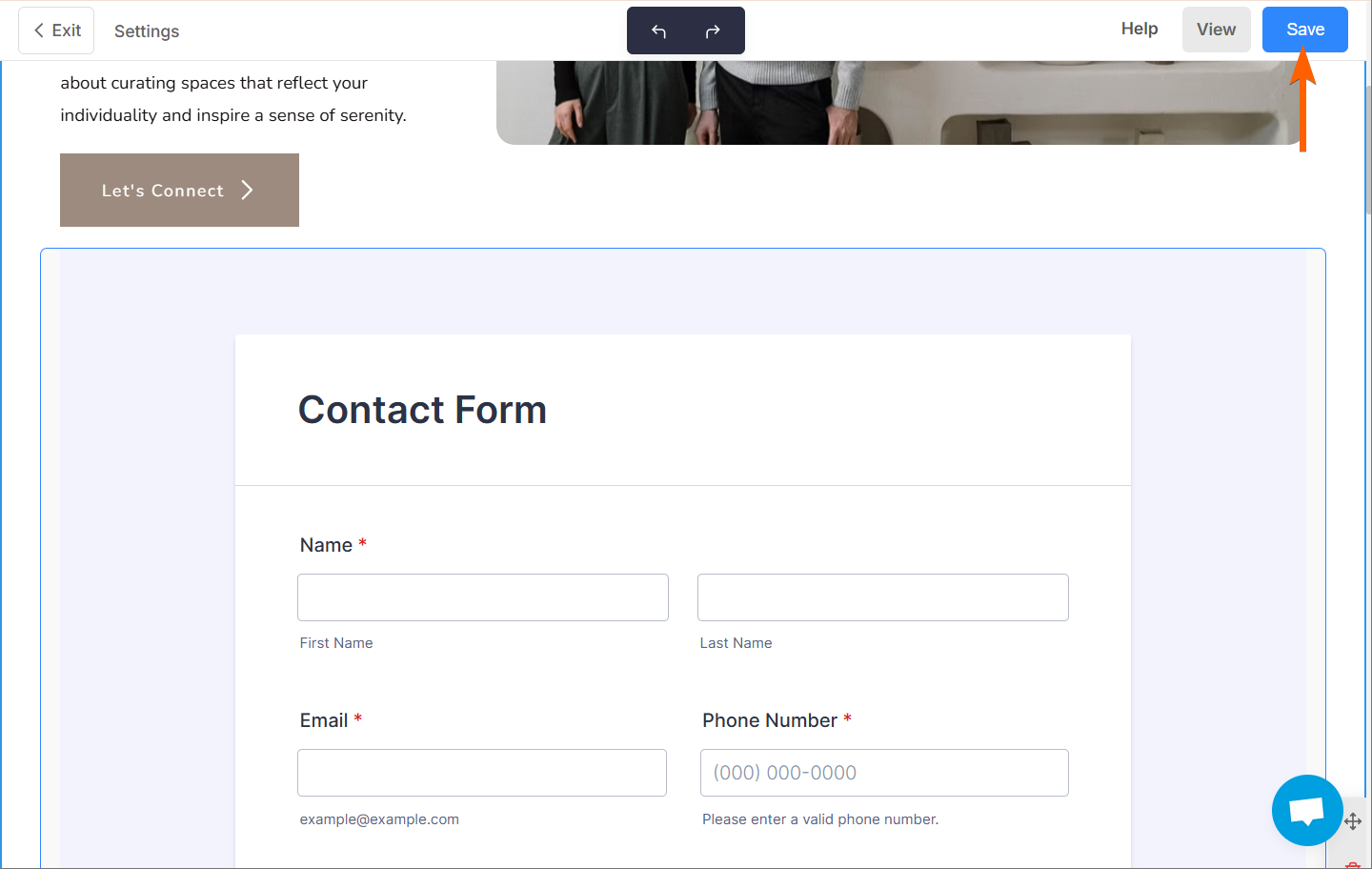
Das war’s! Ihr Formular wurde erfolgreich in Ihre Pixpa-Website eingebunden. Sie können nun mit dem Sammeln von Einsendungen beginnen und direkt über das Formular mit Ihren Kunden interagieren.

Kommentar abschicken: