Avada ist ein All-in-One-Website-Generator, mit dem Sie Ihre WordPress-Website im Handumdrehen ohne Programmierkenntnisse entwerfen und starten können. Wenn Sie Avada derzeit für Ihre WordPress-Website nutzen und Ihr Jotform Formular darin einbetten möchten, folgen Sie bitte den nachstehenden Schritten.
Abrufen des Einbettungscodes Ihres Formulars
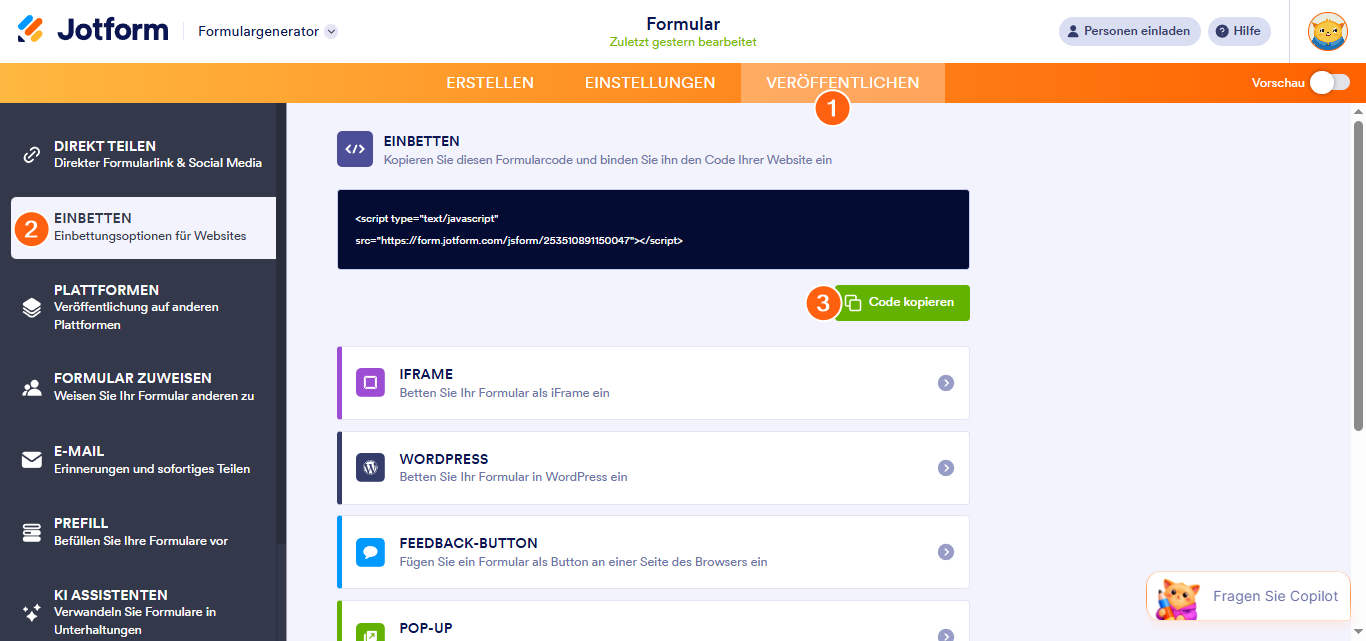
- Gehen Sie im Formular-Generator auf die Registerkarte Veröffentlichen.
- Klicken Sie auf die Option Einbetten.
- Auf der Einbettungsseite klicken Sie auf die Schaltfläche Code kopieren, um die Standard-Einbettungscode-Option zu verwenden.
Formular in Avada mit dem Code-Block hinzufügen
- Bearbeiten Sie Ihren Beitrag oder Ihre Seite auf Ihrer WordPress-Website.
- Fügen Sie im Avada-Builder oder Avada Live Builder den Codeblock hinzu.
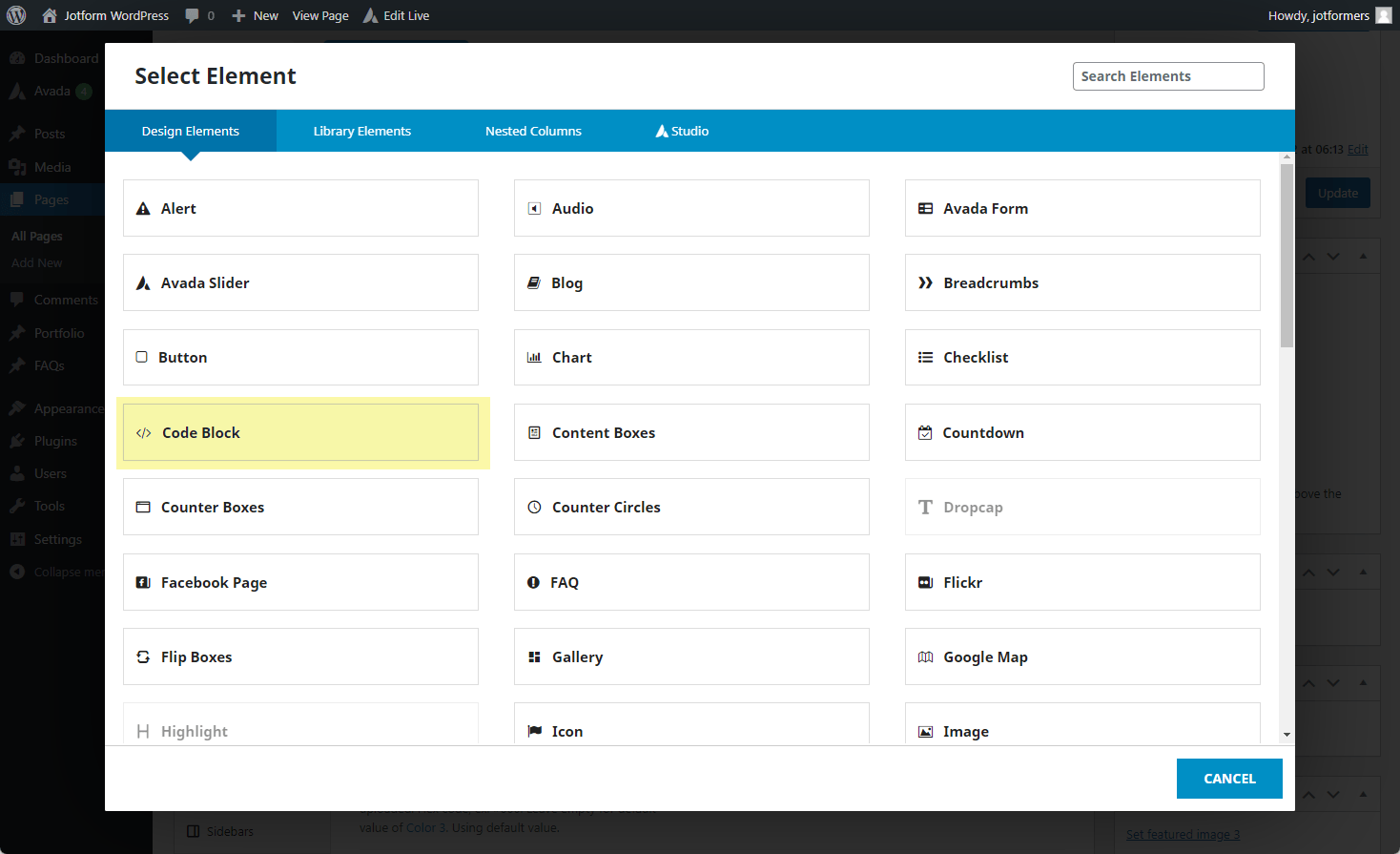
- Fügen Sie den Einbettungscode Ihres Formulars in den Code-Block-Editor ein.
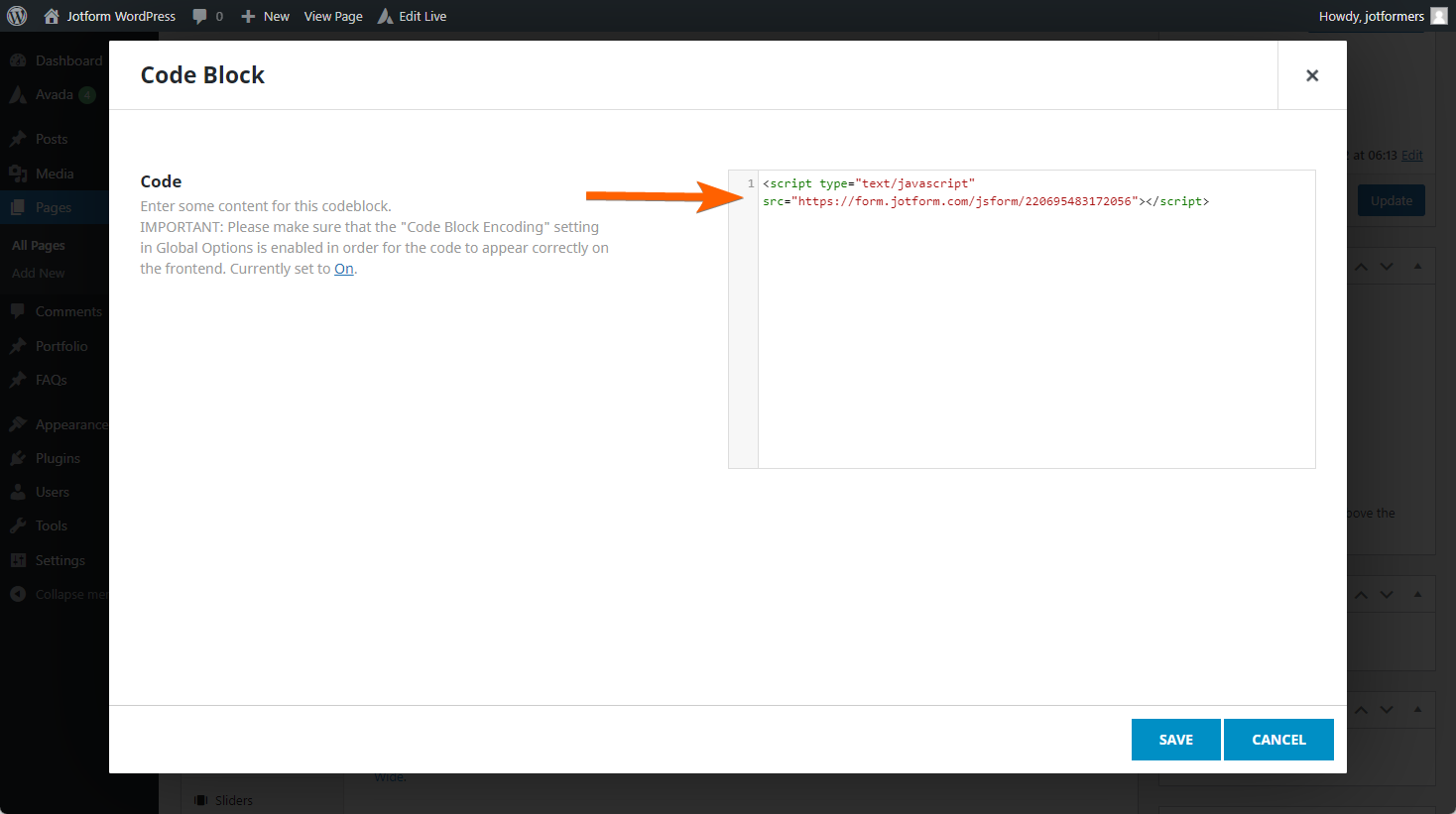
- Klicken Sie im Clode-Block-Fenster auf Speichern.
- Klicken Sie abschließend auf die Schaltfläche Aktualisieren in Ihrer WordPress-Seitenleiste, um die Änderungen für den gesamten Beitrag/die Seite zu speichern.
Hinweis
Das Einbetten Ihres Formulars in Avada mithilfe des Code-Blocks ist der einfachste Weg. Allerdings muss die Option Code Block Encoding im Reiter Erweitert der Avada-Theme-Optionen aktiviert sein, damit das Formular im Beitrag oder auf der Seite angezeigt wird.
Ein Formular in Avada mit dem Textblock hinzufügen
Falls Sie aus irgendeinem Grund die Codeblock-Codierung nicht aktivieren können, funktioniert auch die Verwendung des Textblocks.
- Fügen Sie im Avada-Builder oder Avada Live Builder den Textblock hinzu.
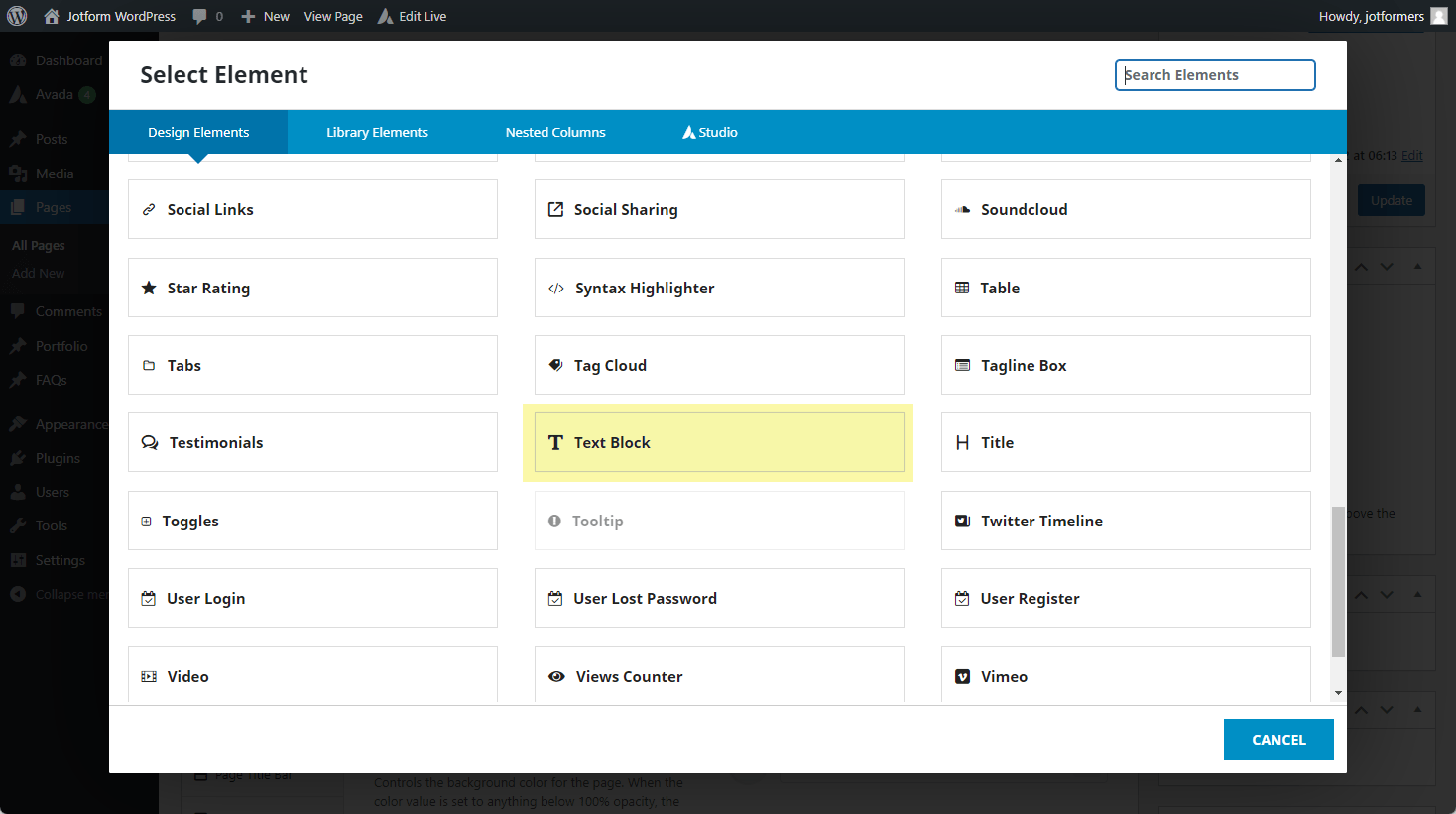
- Klicken Sie auf den Text-Editor
- Fügen Sie die Einbettungscodes wie im folgenden Bild gezeigt ein.
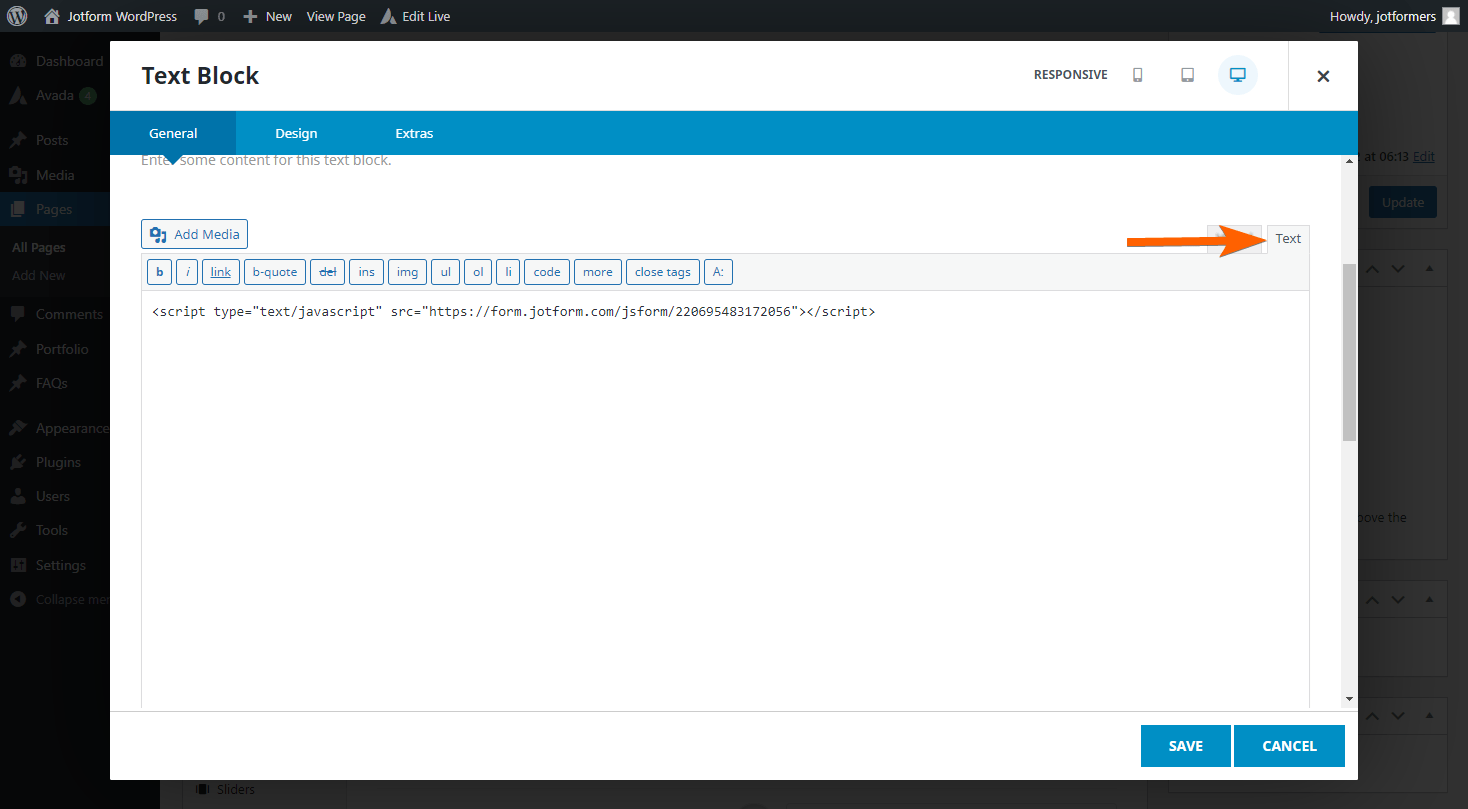
- Im Textblock-Fenster klicken Sie auf die Schaltfläche Speichern.
- Klicken Sie auf die Schaltfläche Aktualisieren in der WordPress-Seitenleiste, um die Änderungen für den gesamten Beitrag/die Seite zu speichern.
Haben Sie Fragen, Anregungen oder Feedback? Bitte hinterlassen Sie einen Kommentar unten oder kontaktieren Sie uns, indem Sie ein Support-Ticket erstellen.

Kommentar abschicken: