Möchten Sie personalisierte oder automatische Antworten für Ihre Freunde erstellen? Wenn ja, ist das ganz einfach. Los geht’s:


- Erstellen Sie ein Formular und fügen Sie die Felder E-Mail und Langtext-Eingabe hinzu.
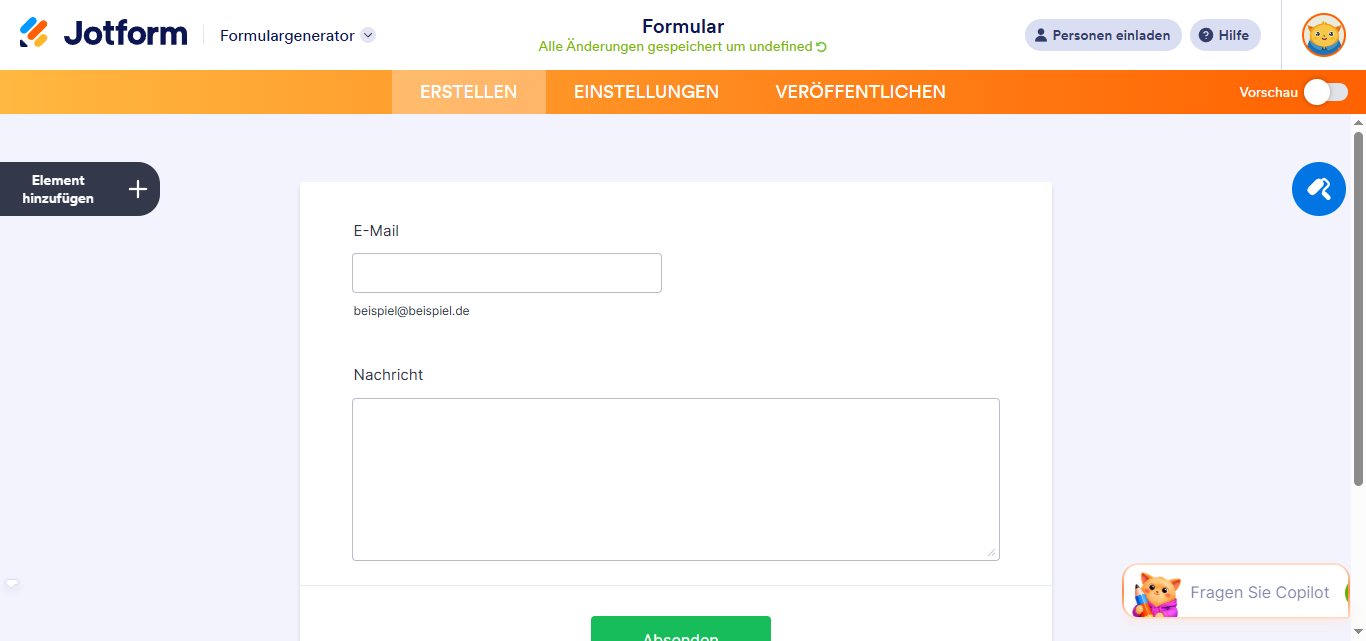
- Gehen Sie im Formular-Generator auf den Einstellungen-Reiter.
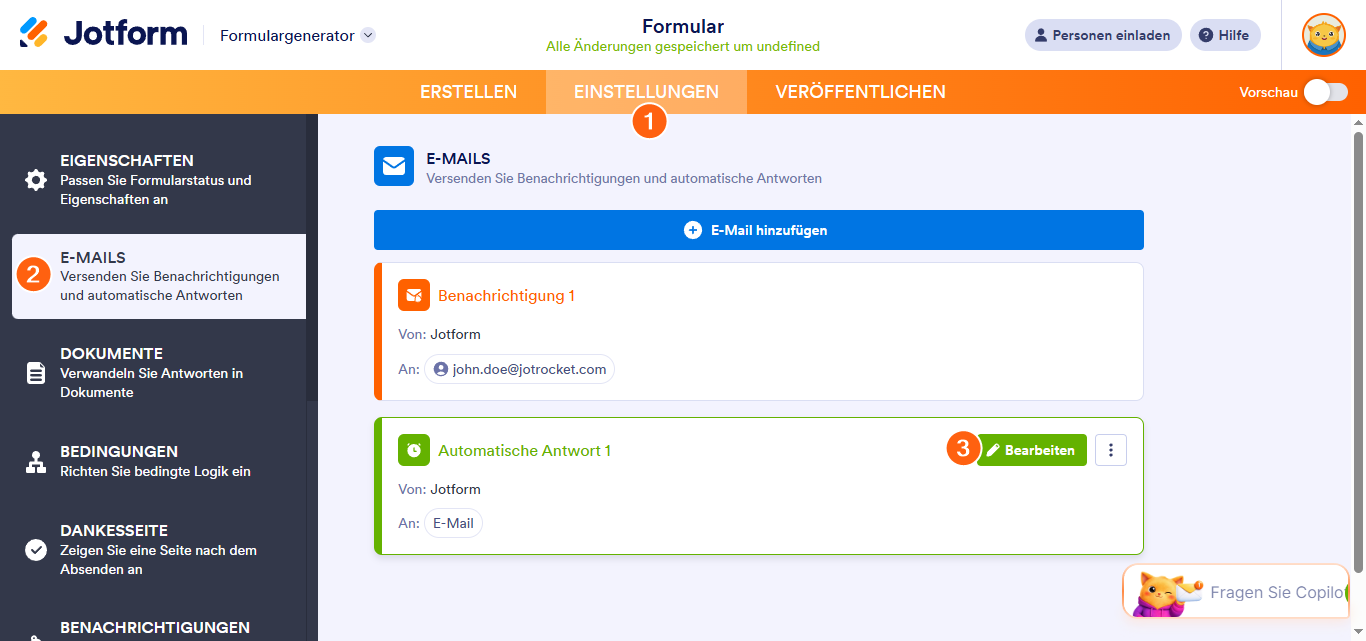
- Klicken Sie auf E-Mails auf der linken Seite des Einstellungs-Tabs.
- Bearbeiten Sie die Autoresponder-E-Mail aus der Liste der E-Mail-Vorlagen. Fahren Sie mit der Maus über die Vorlage und klicken Sie auf Bearbeiten (Stiftsymbol).
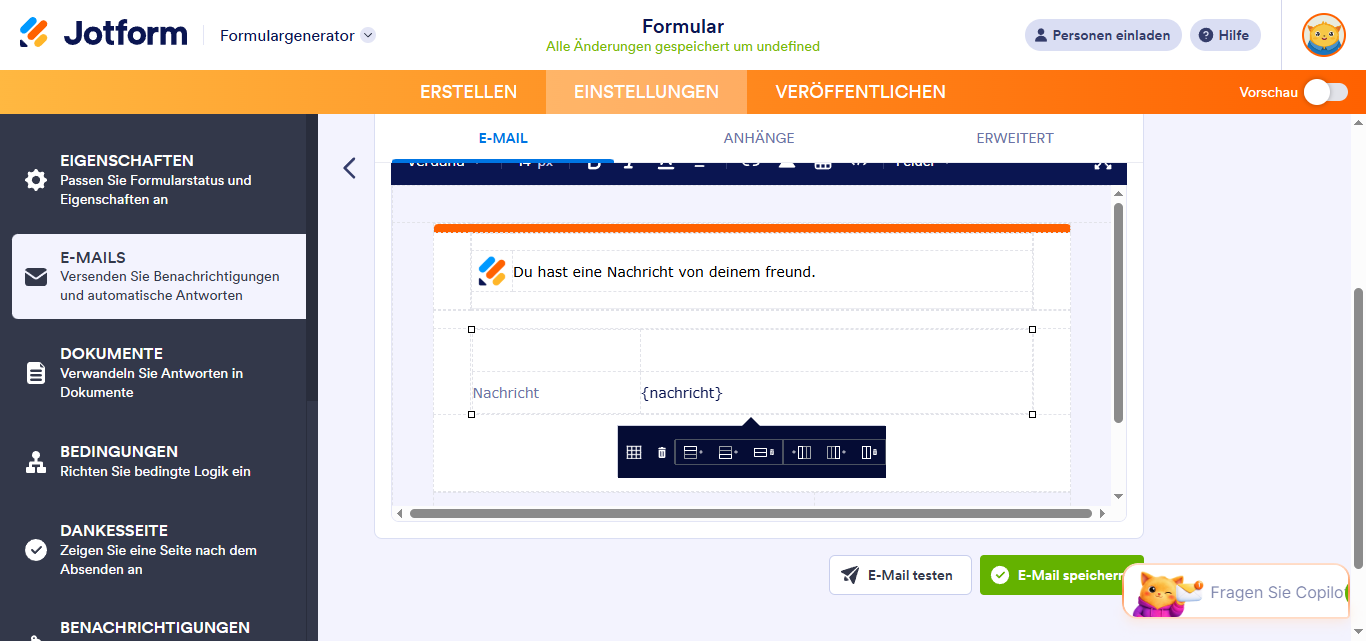
- Im E-Mail-Tab können Sie den Betreff und den Text der E-Mail bearbeiten. Sie können beides einrichten, wie im Bild unten gezeigt.
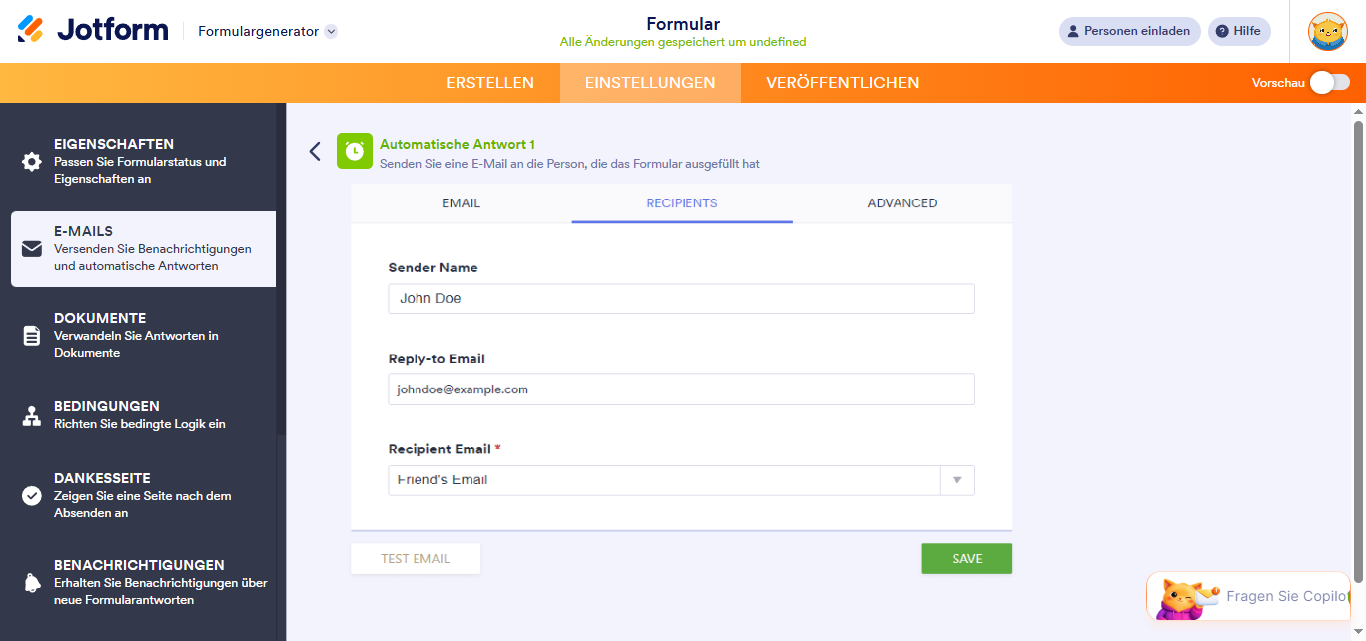
- Unter dem Tab Empfänger geben Sie die Details des Absenders und des Empfängers ein.
- Absendername: Geben Sie den Namen ein, der als Absender angezeigt werden soll.
- Antwort-E-Mail: In diesem Abschnitt können Sie eine andere E-Mail-Adresse verwenden. Wenn Ihr Freund auf die Antwort-Schaltfläche klickt, wird die Antwort-E-Mail die E-Mail-Adresse des Empfängers sein.
- E-Mail des Empfängers: Befindet sich im unteren rechten Bereich der Absender- und Empfängerdetails. Sie sollten das Feld E-Mail des Freundes aus Ihrem Formular auswählen.
- Unter dem Erweitert-Tab finden Sie noreply@jotform.com als voreingestellte Absender-E-Mail. Sie können diese auf noreply@formresponse.com ändern. Wenn Sie möchten, können Sie auch eine benutzerdefinierte Absender-E-Mail hinzufügen.
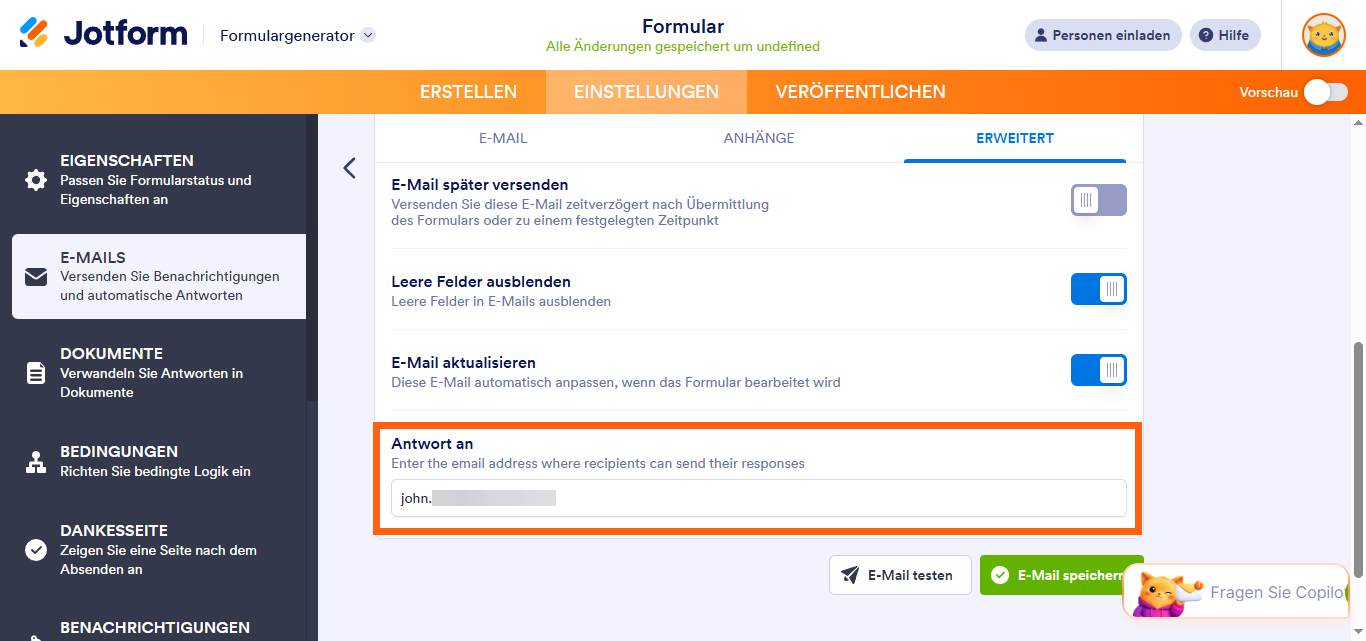
- Speichern Sie abschließend die Änderungen, indem Sie auf die Speichern-Schaltfläche unten im E-Mail-Editor klicken.

Kommentar abschicken: