Das exklusive, vollständig integrierte elektronische Scheckzahlungssystem von Authorize.Net ermöglicht es Ihnen, Zahlungen von Bankkonten direkt über Ihre Website oder das Authorize.Net Virtual Terminal zu akzeptieren und zu verarbeiten. eCheck.Net ist ein Authorize.Net-Zahlungsdienst, der es Händlern ermöglicht, elektronische Scheckzahlungen für Waren und Dienstleistungen zu akzeptieren, die über verschiedene Methoden, einschließlich Versandhandel/Telefonbestellung und E-Commerce-Websites, gekauft wurden.
Jotform neue Integration mit eCheck.Net unterstützt den E-Commerce. Sie können WEB als eCheck-Typ verwenden.


Ein elektronischer Scheck funktioniert ähnlich wie ein herkömmlicher Scheck. Anstatt jedoch einen Papierscheck zu verwenden, um ihre Bankverbindung, Bankleitzahl und Zahlungsermächtigung anzugeben, übermittelt der Kunde dem Händler die erforderlichen Zahlungsinformationen auf anderem Wege. So kann der Händler die Informationen elektronisch verarbeiten.

How to Integrate Your Forms with eCheck.Net?
Erstellen Sie ein neues Formular oder bearbeiten Sie Ihr bestehendes Formular und folgen Sie den untenstehenden Schritten, um eCheck.Net in Ihr Formular zu integrieren.
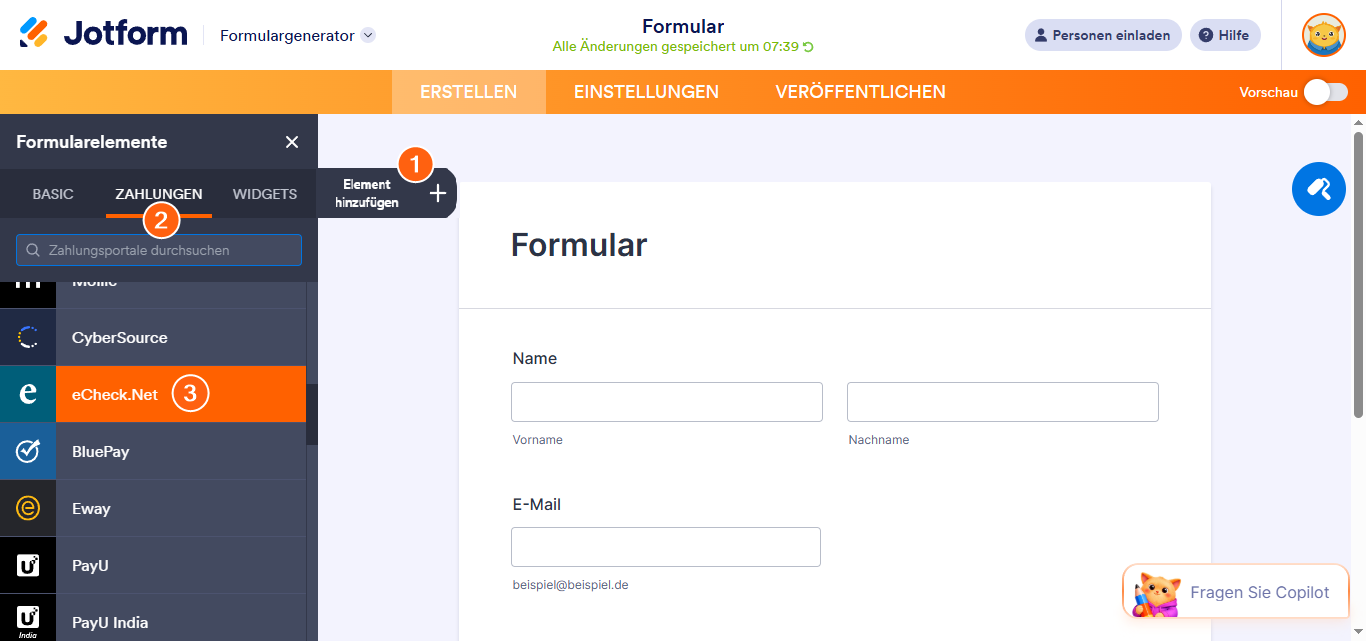
- Klicken Sie im Formular-Generator auf die Schaltfläche Formularelement hinzufügen auf der linken Seite des Bildschirms.
- Gehen Sie zum Zahlungen-Tab.
- Wählen Sie eCheck.Net aus der Liste aus, um es hinzuzufügen. Sie können es auch per Drag & Drop in Ihr Formular ziehen.
Note
Wenn Sie eCheck.Net hinzufügen, öffnet sich automatisch die Zahlungseinstellungen. Falls nicht, klicken Sie auf das Zauberstab-Symbol, um es zu öffnen.
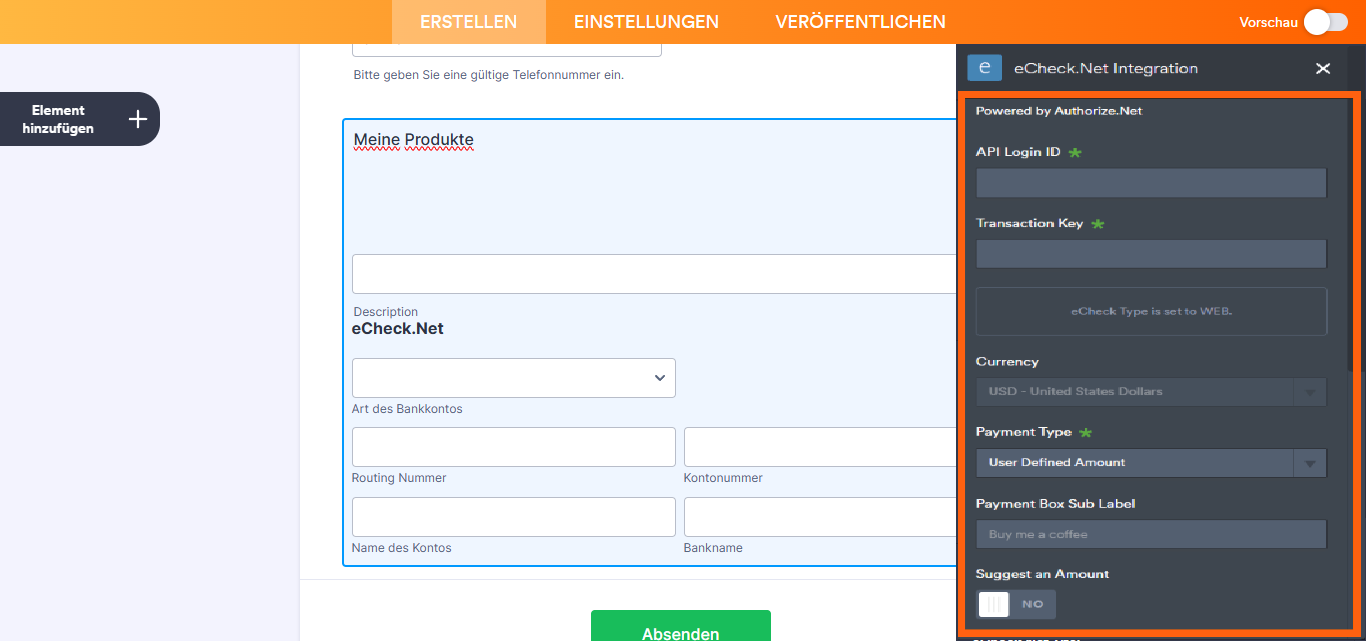
- In den Zahlungseinstellungen richten Sie Folgendes ein:
- API Login-ID & Transaktionsschlüssel — eCheck.Net ist ein Zahlungsdienst von Authorize.Net. Die API Login-ID und der Transaktionsschlüssel sind dieselben Anmeldedaten, die Sie von Ihrem Authorize.Net-Konto erhalten können. Besuchen Sie Wie man API Login-ID und Transaktionsschlüssel erhält für weitere Details.
- Währung — eCheck.Net unterstützt nur USD.
- Zahlungsart — Mit eCheck.Net können Sie nur eine benutzerdefinierte Zahlung einrichten. Sie können einen Betrag vordefinieren oder ihn so einstellen, dass er einen Wert aus dem Berechnungs-Widget übernimmt.
Unter den zusätzlichen Gateway-Einstellungen finden Sie einige weitere Optionen, darunter die folgenden:
- Fragen Sie den Kunden nach Rechnungsinformationen — Hier wird ein Dropdown-Menü angezeigt, in dem Sie ein Adressfeld als Rechnungsadresse des Kunden auswählen können.
- Sandbox-Modus — Aktivieren Sie diese Option mit Ja, wenn Sie eCheck.Net testen möchten, ohne ein echtes Bankkonto zu verwenden. Dafür benötigen Sie ein Sandbox-Konto von Authorize.Net. Besuchen Sie Authorize.Net – Testing eCheck, um weitere Details darüber zu erfahren, wie Sie eCheck-Zahlungen testen können.
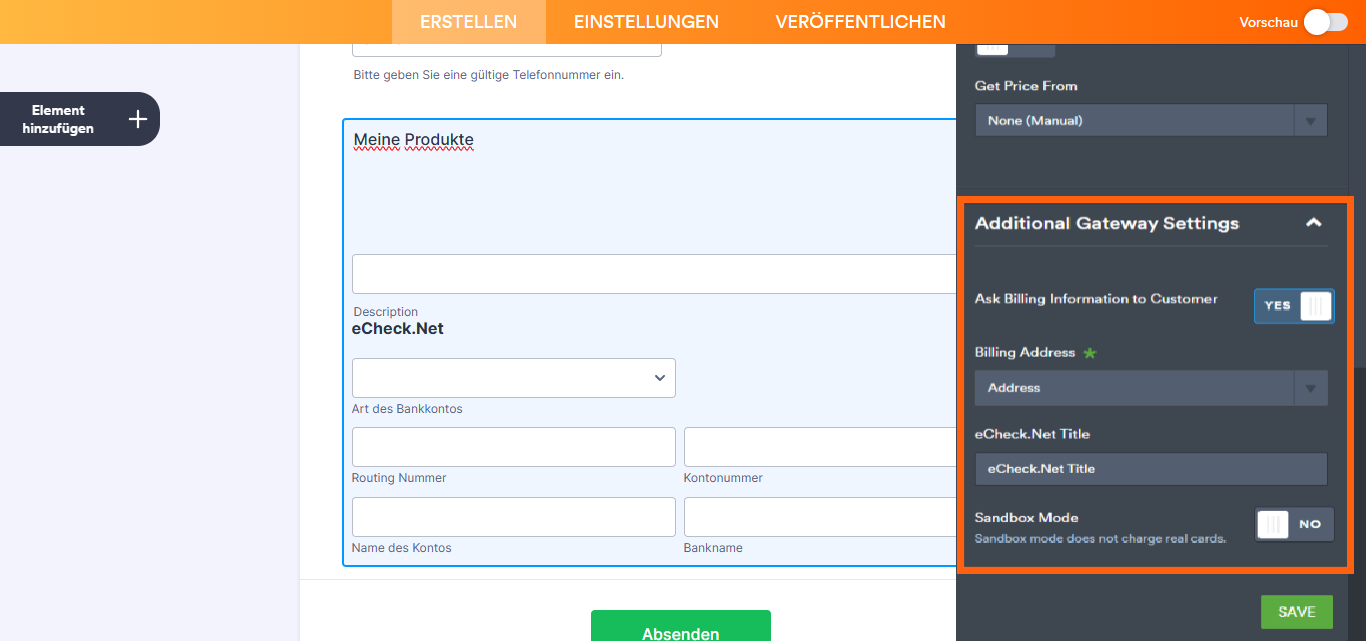
- Klicken Sie abschließend auf die Schaltfläche Speichern unten, um die Integration abzuschließen.
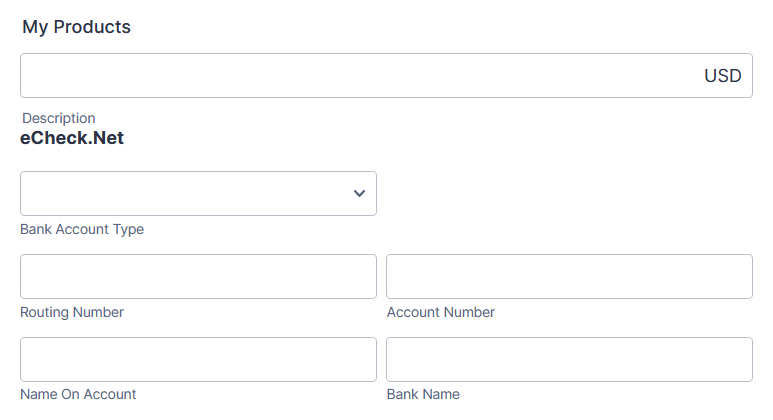
Formularvorschau
eCheck.Net-Formularfelder unterscheiden sich von Kreditkartenfeldern. Formularnutzer sollten ihren Kontotyp (Giro- oder Sparkonto), die Bankleitzahl, die Kontonummer usw. auswählen.
Sie können sich den folgenden Jotform Blogbeitrag ansehen, um mehr zu erfahren: Neue Integration: Elektronische Schecks mit eCheck.Net einziehen
Haben Sie Fragen oder Anregungen zur eCheck.Net-Integration von Jotform? Bitte hinterlassen Sie diese in den Kommentaren unten.

Kommentar abschicken: