Die Implementierung einer E-Mail-Adressen-Bestätigung in Ihre Formulare ist eine einfache, aber effektive Methode, um genaue Daten zu gewährleisten, Spam zu reduzieren und die Kommunikation mit Ihren Nutzern zu verbessern. Mit der integrierten E-Mail-Bestätigungsfunktion von Jotform können Sie von den Nutzern verlangen, dass sie ihre E-Mail-Adresse vor dem Absenden des Formulars bestätigen. So stellen Sie sicher, dass die angegebenen Adressen echt und gültig sind, und Sie können mühelos eine zuverlässigere und vertrauenswürdigere Kontaktliste aufbauen. Es gibt zwei Möglichkeiten, dies zu tun: die E-Mail entweder vor oder nach der Übermittlung zu verifizieren.
E-Mail-Adressen mit dem E-Mail-Validator-Widget verifizieren
Mit dem E-Mail-Validator-Widget müssen alle, die Ihr Formular ausfüllen, ihre E-Mail-Adressen verifizieren, bevor sie es absenden können. So richten Sie es ein:
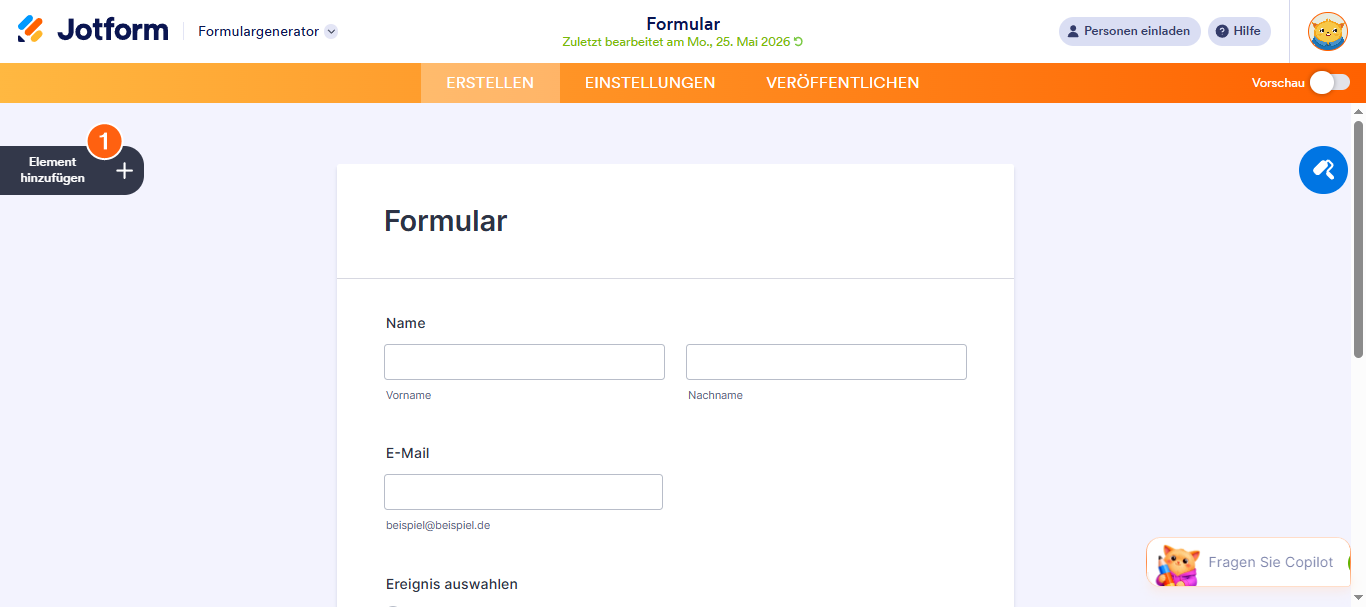
- Klicken Sie im Formular-Generator auf das Elemente-inzufügen-Menü auf der linken Seite der Seite.
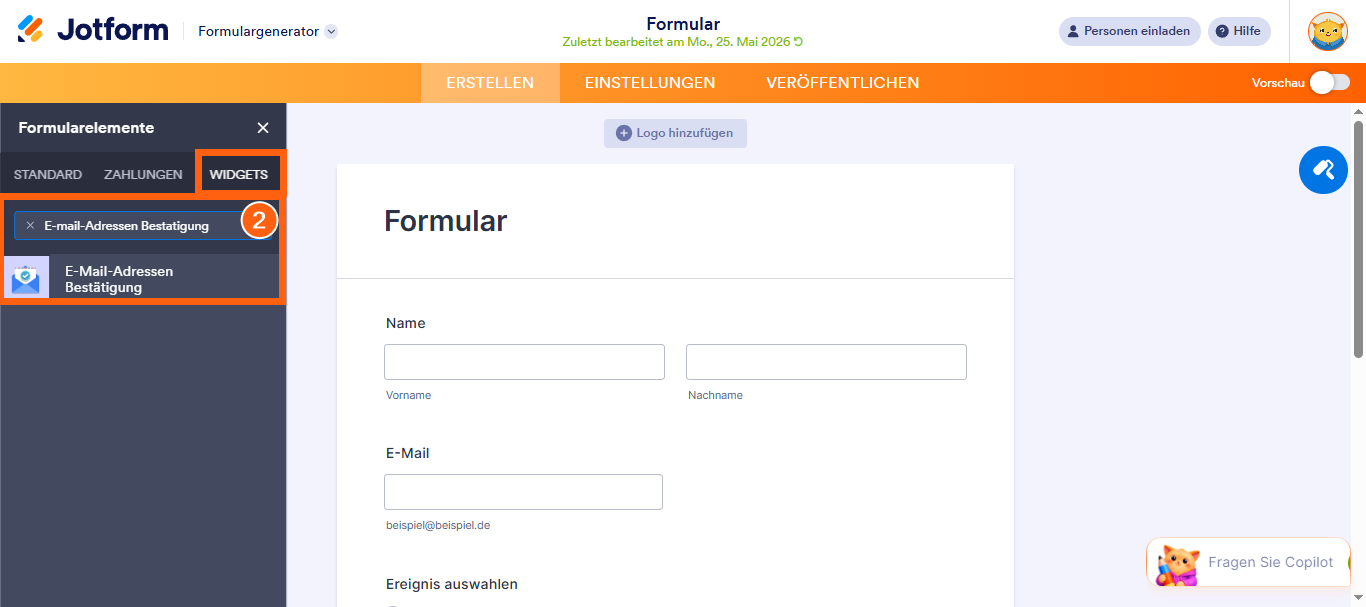
- Unter dem Widgets-Tab geben Sie E-Mail-Validator in die Suchleiste ein und klicken dann darauf, um es zu Ihrem Formular hinzuzufügen.
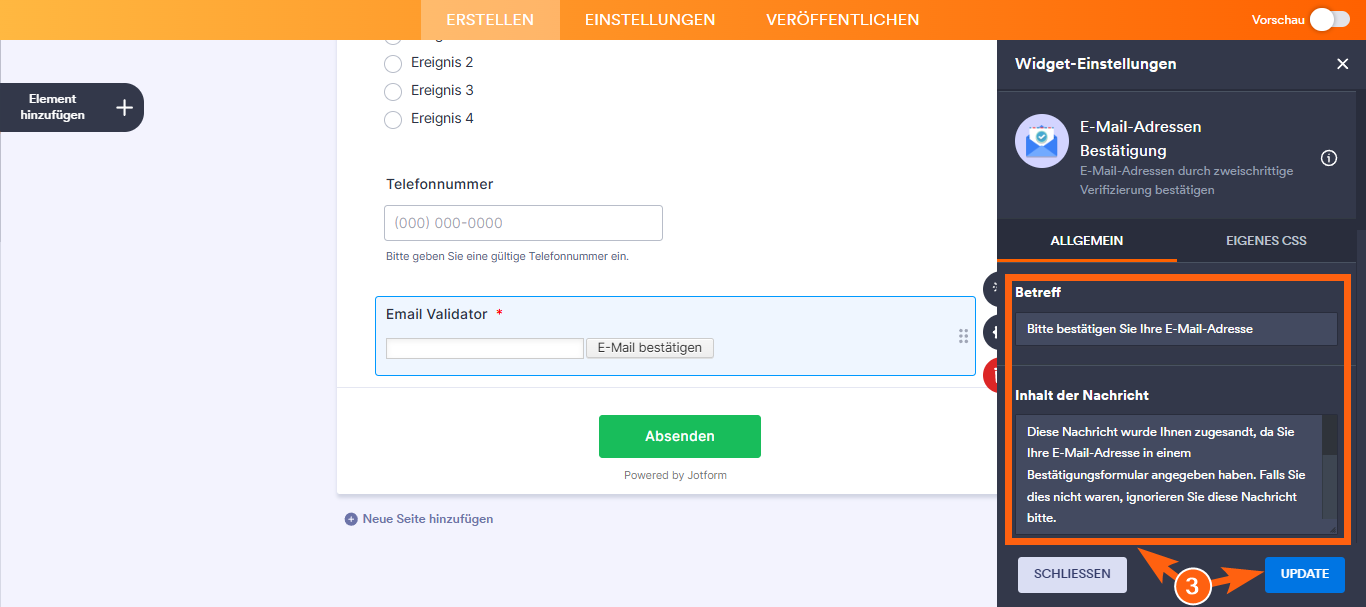
- Geben Sie im Widget-Einstellungsmenü auf der rechten Seite der Seite den E-Mail-Betreff, den E-Mail-Inhalt und die Nachricht im Formular ein, die nach dem Absenden angezeigt werden sollen. Klicken Sie dann auf Aktualisieren, um die Änderungen zu speichern.
Überprüfung von Einsendungen mit der Submission Verifier App
Die Submission Verifier App ermöglicht es Ihren Teilnehmern, das Formular einzureichen, unabhängig davon, ob ihre E-Mail-Adresse gültig ist. Nach der Einreichung erhalten sie einen eindeutigen Link, der für den Verifizierungsprozess verwendet wird. Sie können diesen Link sogar in die Autoresponder-E-Mail des Formulars einfügen. So richten Sie es ein:
- Im Formular-Generator klicken Sie auf der linken Seite der Seite auf Element hinzufügen.
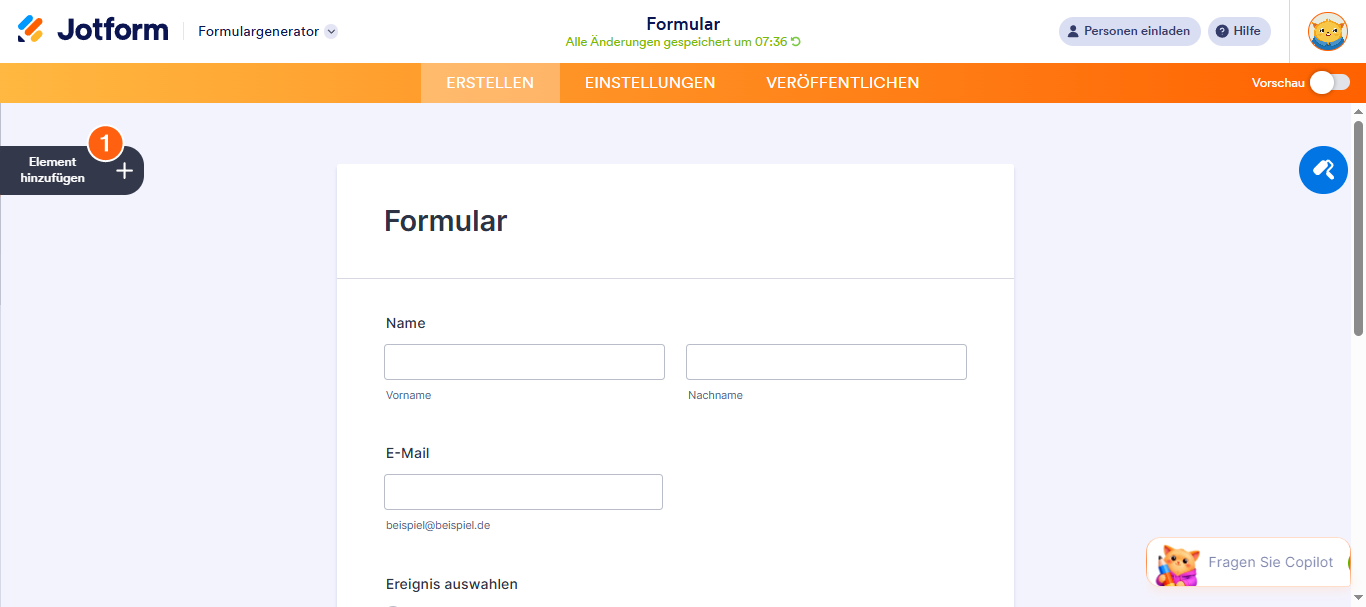
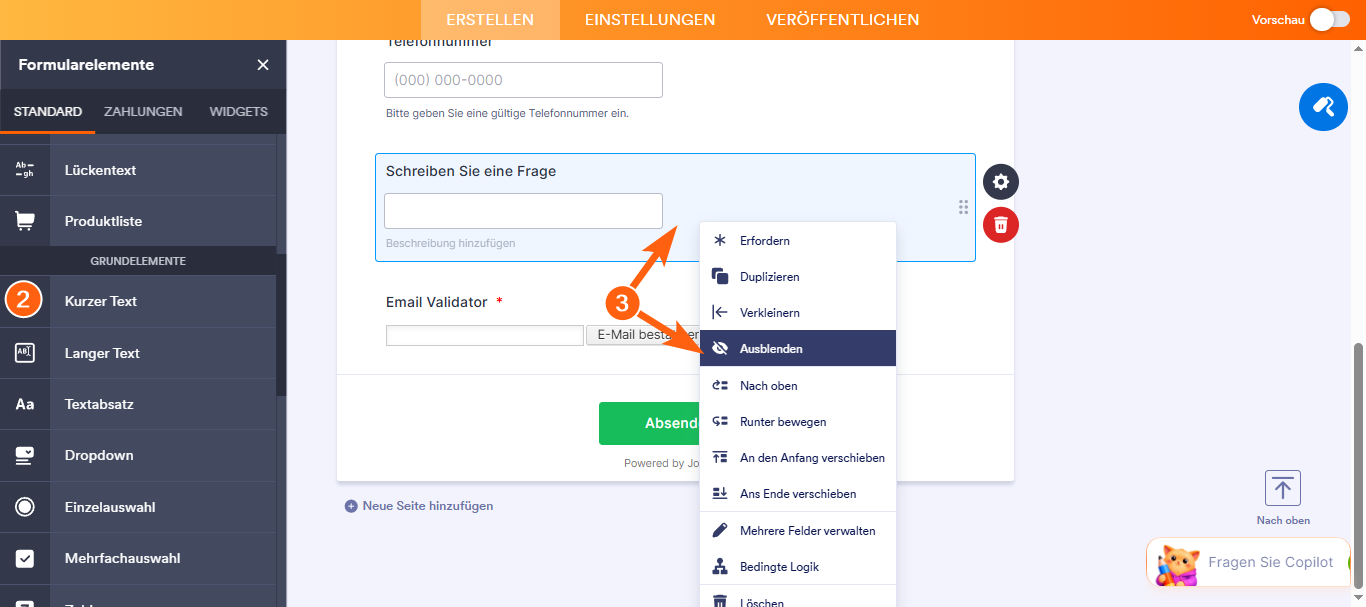
- Klicken Sie dann auf das Element Kurzer Text, um es zu Ihrem Formular hinzuzufügen.
- Klicken Sie nun mit der rechten Maustaste auf das Kurztextfeld und wählen Sie im Dropdown-Menü die Option Ausblenden aus.
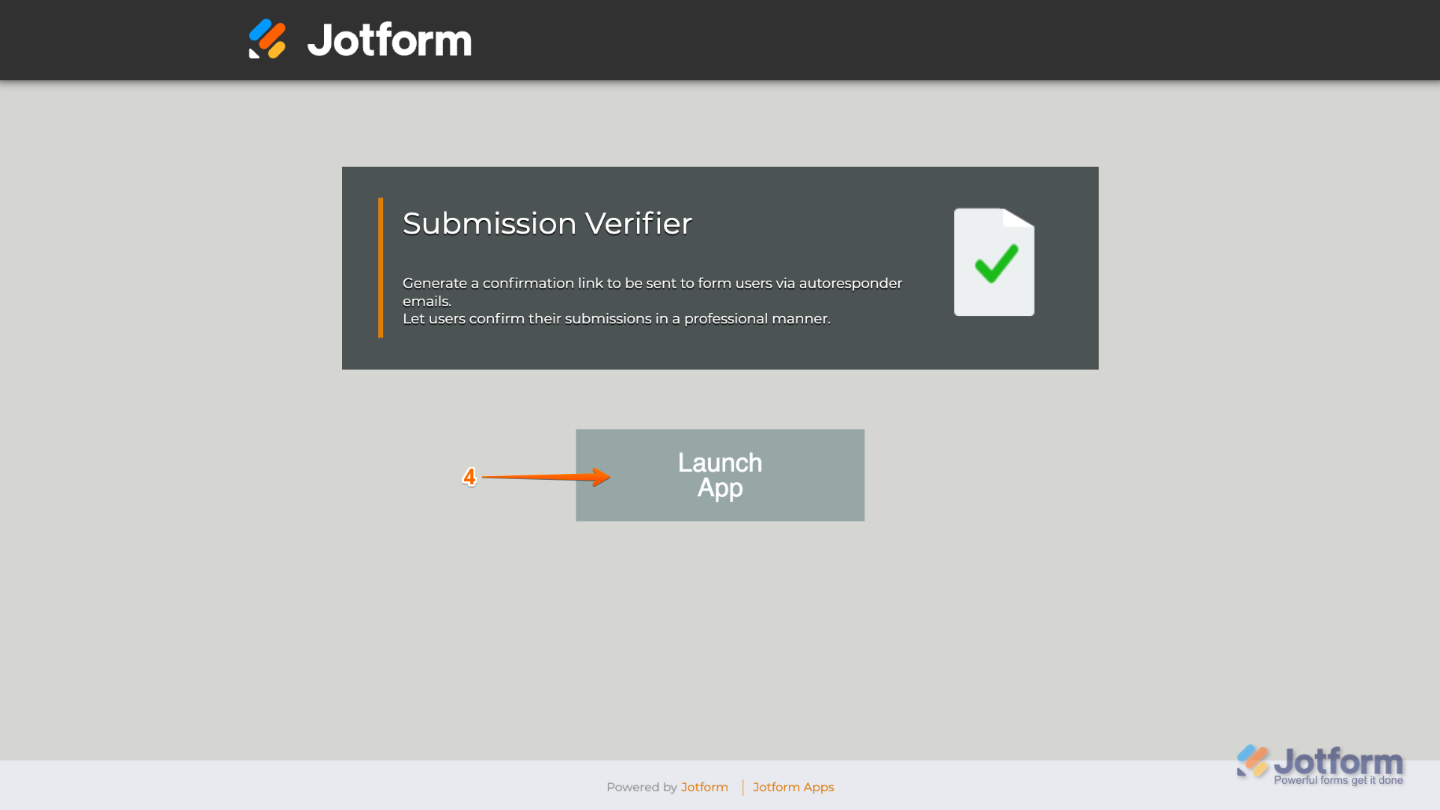
- Gehen Sie dann zum Submission Verifier und klicken Sie auf App starten.
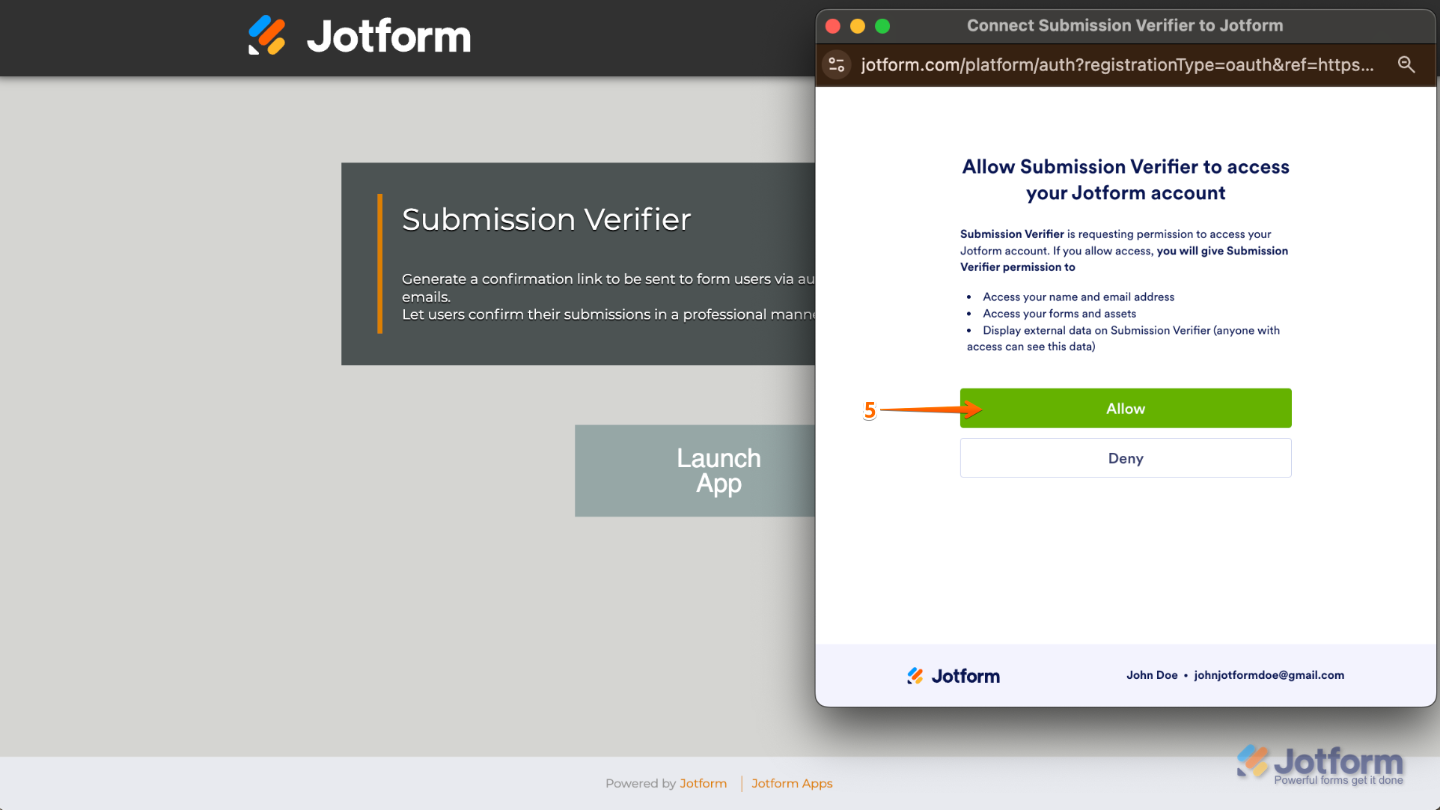
- Im sich öffnenden Bestätigungsfenster klicken Sie auf Zulassen.
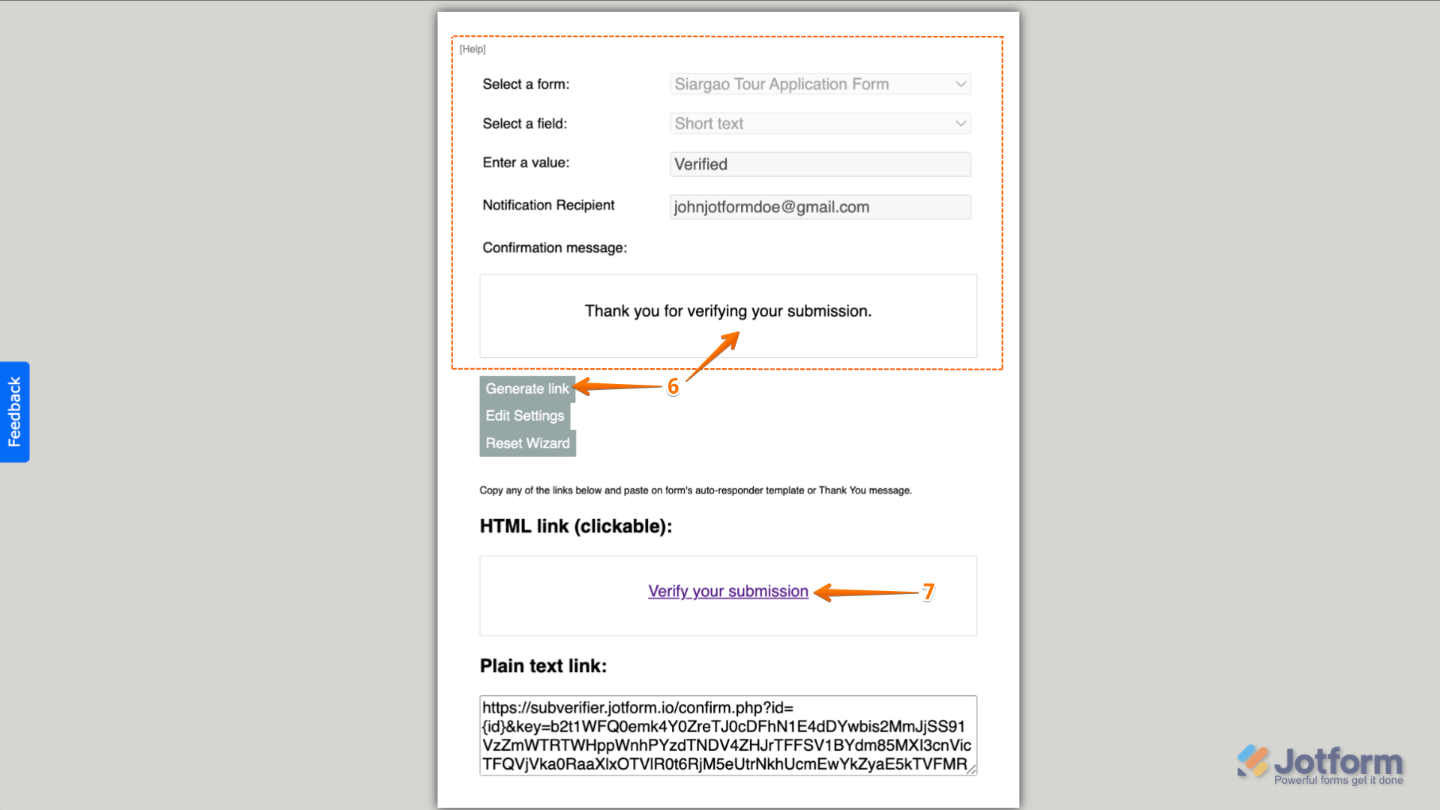
- Konfigurieren Sie als Nächstes diese Einstellungen und klicken Sie dann auf Link generieren.
- Formular auswählen — Wählen Sie das Formular aus, das Sie verwenden möchten.
- Feld auswählen — Wählen Sie ein Statusfeld aus.
- Wert eingeben — Legen Sie einen Wert für das Statusfeld fest (z. B. Bestätigt, Verifiziert).
- Benachrichtigungsempfänger — Fügen Sie optional einen Empfänger für Benachrichtigungen bei verifizierten Einträgen hinzu. Zum Beispiel können Sie Ihre eigene E-Mail-Adresse eingeben, um Benachrichtigungen zu erhalten, wenn eine E-Mail-Adresse verifiziert wurde.
- Bestätigungsnachricht — Passen Sie die Nachricht an, die Ihre Teilnehmer nach der Bestätigung ihrer E-Mail-Adresse erhalten.
- Kopieren Sie den Link, der im HTML-Link (anklickbar)-Feld oder im Textlink-Feld generiert wurde, und kehren Sie dann zu Ihrem Formular zurück.
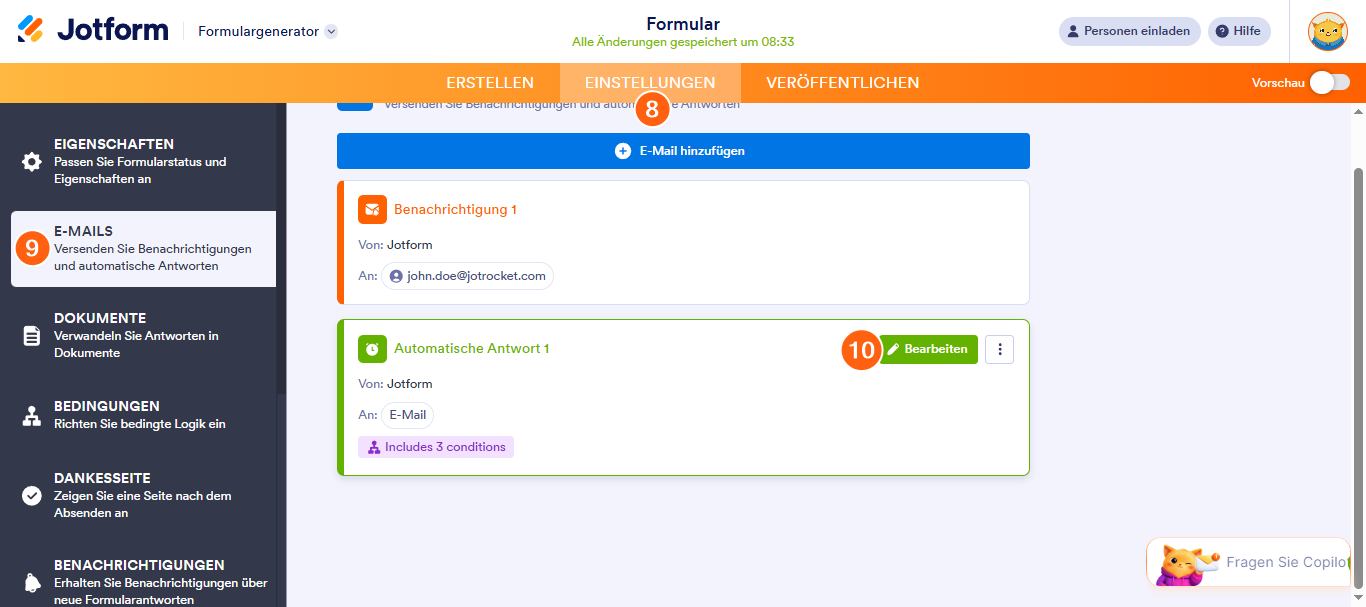
- Gehen Sie nun im Formular-Generator zur orangefarbenen Navigationsleiste oben auf der Seite und klicken Sie auf Einstellungen.
- Klicken Sie auf der linken Seite des Bildschirms auf E-Mails.
- Bewegen Sie den Mauszeiger über die Autoresponder-E-Mail und klicken Sie auf das Stiftsymbol, um sie zu bearbeiten.
- Schließlich fügen Sie im Abschnitt E-Mail-Inhalt den Link ein und klicken Sie dann unten auf Speichern.
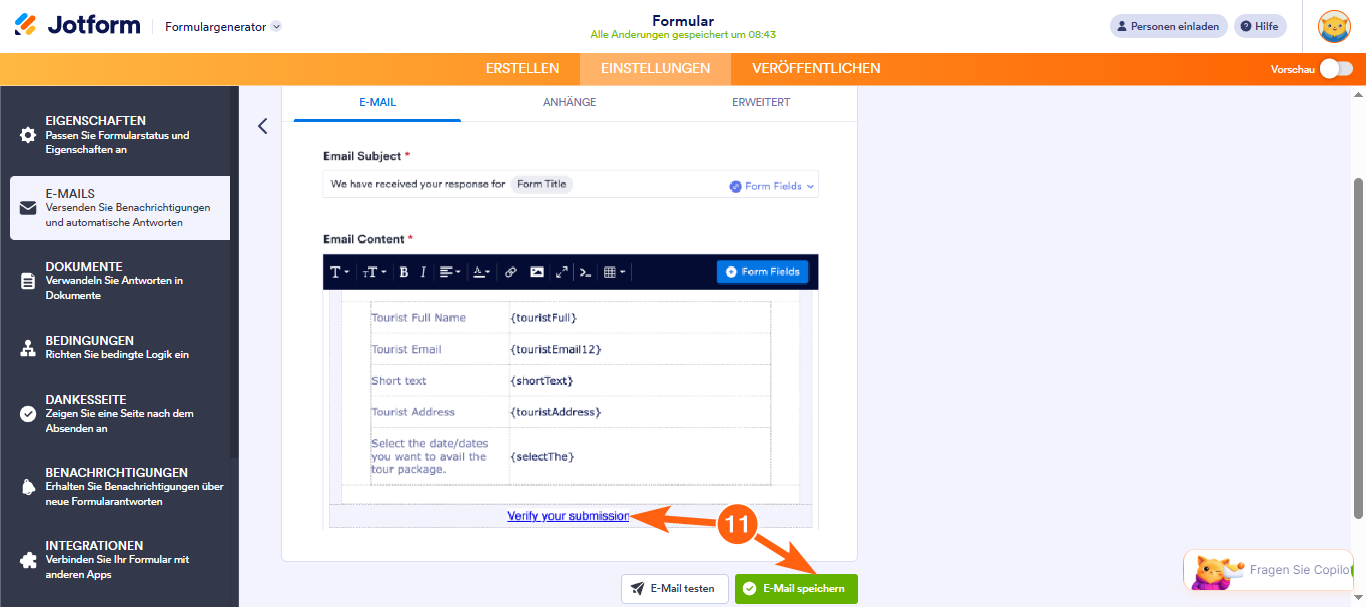
Das war’s. Jetzt können Sie eine Testübermittlung in Ihrem Formular durchführen, um das Ergebnis zu sehen.

Kommentar abschicken: