Den berechneten Wert eines Formulars an das Zahlungsgesamtfeld eines anderen Formulars zu übergeben, ermöglicht es Ihnen, verschiedene Formulare nahtlos in Ihren Arbeitsablauf zu integrieren. Ihre Formularnutzer können reibungslos von einem Formular (in dem Berechnungen stattfinden) zu einem anderen (in dem Zahlungen erfolgen) wechseln, ohne Unterbrechungen. Im Folgenden finden Sie die Schritte, um einen berechneten Wert von einem Formular an das Zahlungsgesamtfeld eines anderen Formulars zu übergeben.
Formulare erstellen
Sie benötigen zwei verschiedene Formulare. Formular 1 übernimmt die Berechnung und in Formular 2 wird das Zahlungsfeld ausgefüllt. Zum Beispiel
- Formular 1 (Berechnungsformular) — https://www.jotform.com/213473520367959
- Formular 2 (Zahlungsformular) — https://www.jotform.com/213473516582054
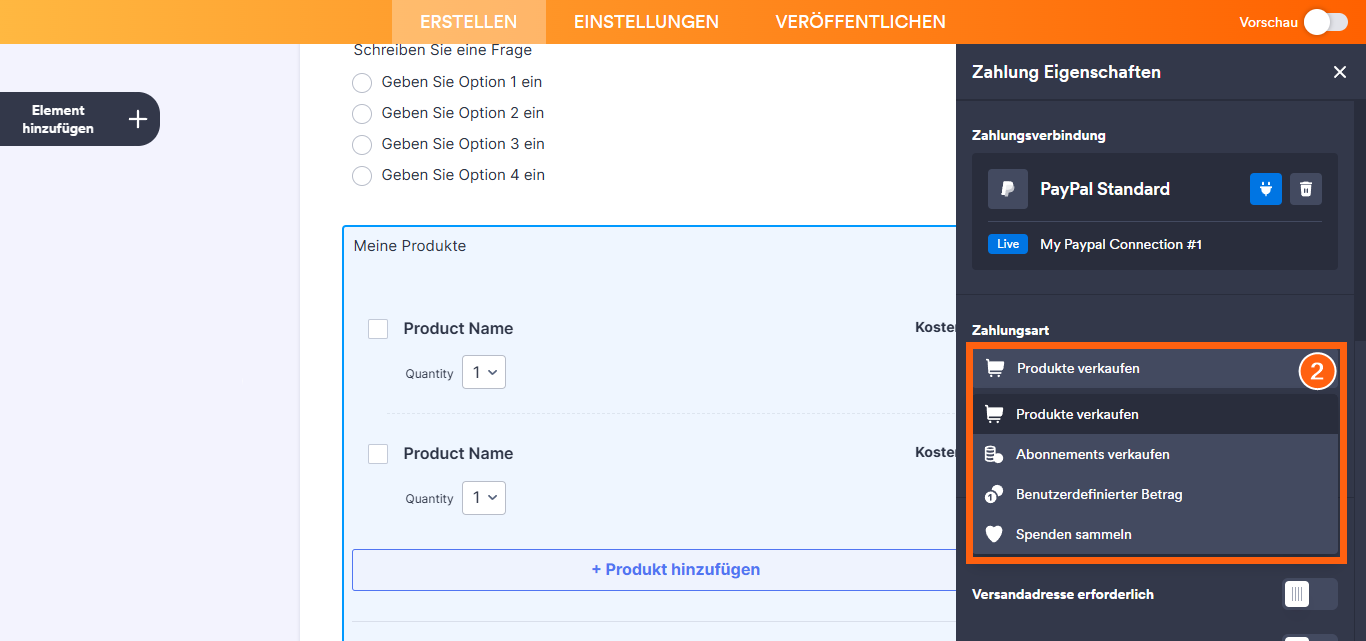
Beachten Sie, dass Sie einen berechneten Wert nur dann an ein Zahlungselement übergeben können, wenn der Zahlungstyp entweder Spenden sammeln oder Benutzerdefinierter Betrag ist.
Erstellen Sie die URL der Dankesseite
Formular 2 wird als Danke-Seite von Formular 1 dienen. Erstellen Sie Ihre benutzerdefinierte Danke-Seiten-URL unter Verwendung der URL von Formular 2. Zum Beispiel
https://www.jotform.com/213473516582054?myProducts[price]={calculation}Um das näher zu erläutern
- https://www.jotform.com/213473516582054 — The URL of Form 2.
- ? — Das Fragezeichen dient als Trennzeichen.
- myProducts[price]={calculation} — Die eindeutigen Namen der Zahlungs- und Berechnungselemente in Formular 2 und 1 im Schlüssel-Wert-Format. Weitere Informationen finden Sie unter Eindeutige Namen.
Einzigartige Namen (Tags) erhalten
Im Beispiel myProducts[price]={calculation} ist myProducts der eindeutige Name des Zahlungselements in Formular 2 und calculation ist der eindeutige Name des Berechnungselements in Formular 1.
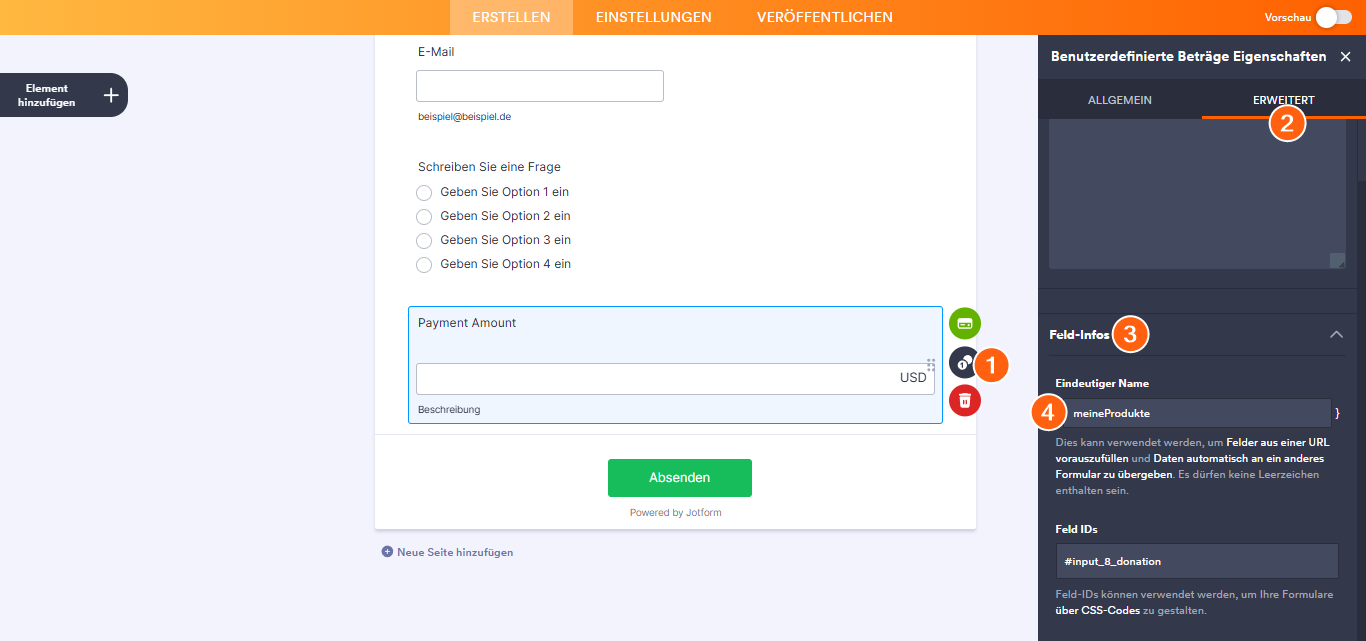
Um den eindeutigen Namen Ihres Zahlungselements zu erhalten
- Bearbeiten Sie Formular 2 im Formular-Generator und wählen Sie das Zahnradsymbol Ihres Zahlungselements aus.
- Im rechten Bereich gehen Sie oben zu Erweitert.
- Wählen Sie Feld-Details aus.
- Kopieren Sie den Wert unter Eindeutiger Name und fügen Sie [price] hinzu (z. B. meineProdukte[price]).
Um den eindeutigen Namen Ihres Berechnungselements zu erhalten
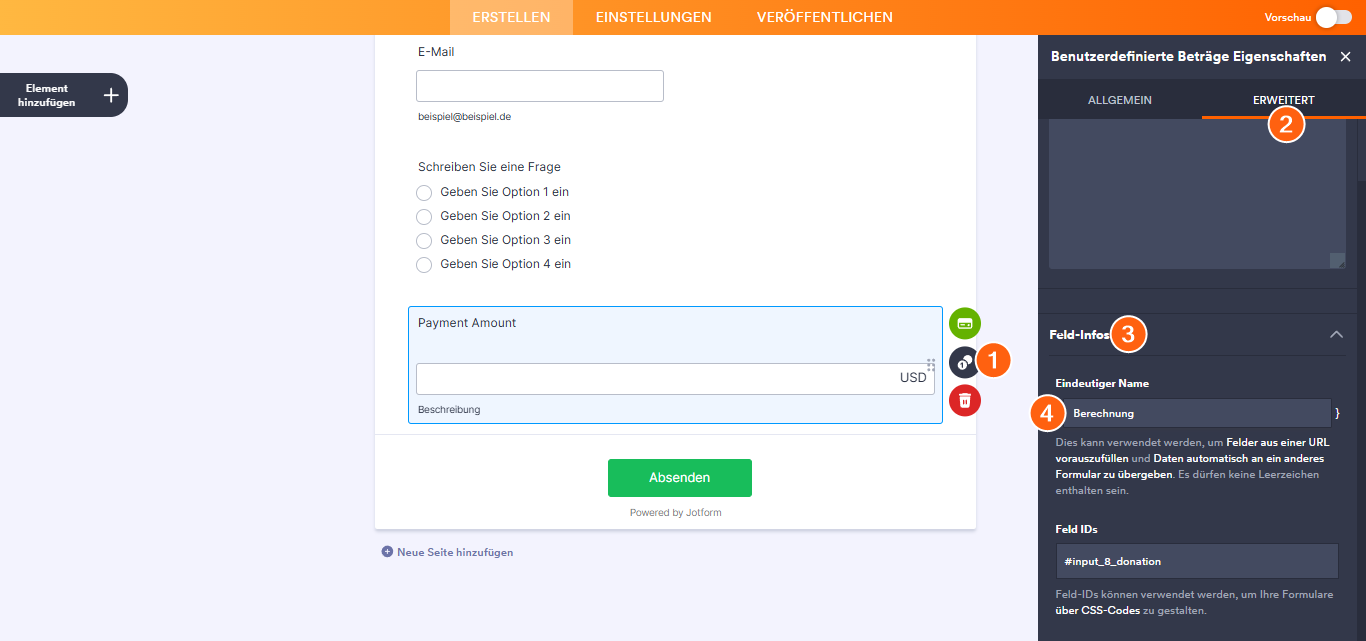
- Öffnen Sie Formular 1 im Formular-Generator und wählen Sie das Zahnradsymbol Ihres Berechnungselements (z. B. das Formularberechnungs-Widget) aus.
- Gehen Sie im rechten Bereich nach oben zu Erweitert.
- Wählen Sie Felddetails aus.
- Kopieren Sie den Wert unter Eindeutiger Name und schließen Sie ihn in geschweifte Klammern ein (z. B. {calculation}).
Jetzt, da Sie alle Komponenten haben, erstellen Sie Ihre benutzerdefinierte URL für die Danke-Seite mit dem Beispiel hier.
Legen Sie die URL der Dankesseite fest
Sobald Sie die URL Ihrer benutzerdefinierten Dankeschön-Seite haben, konfigurieren Sie Formular 1 so, dass es weiterleitet und die Berechnung an Formular 2 übergibt:
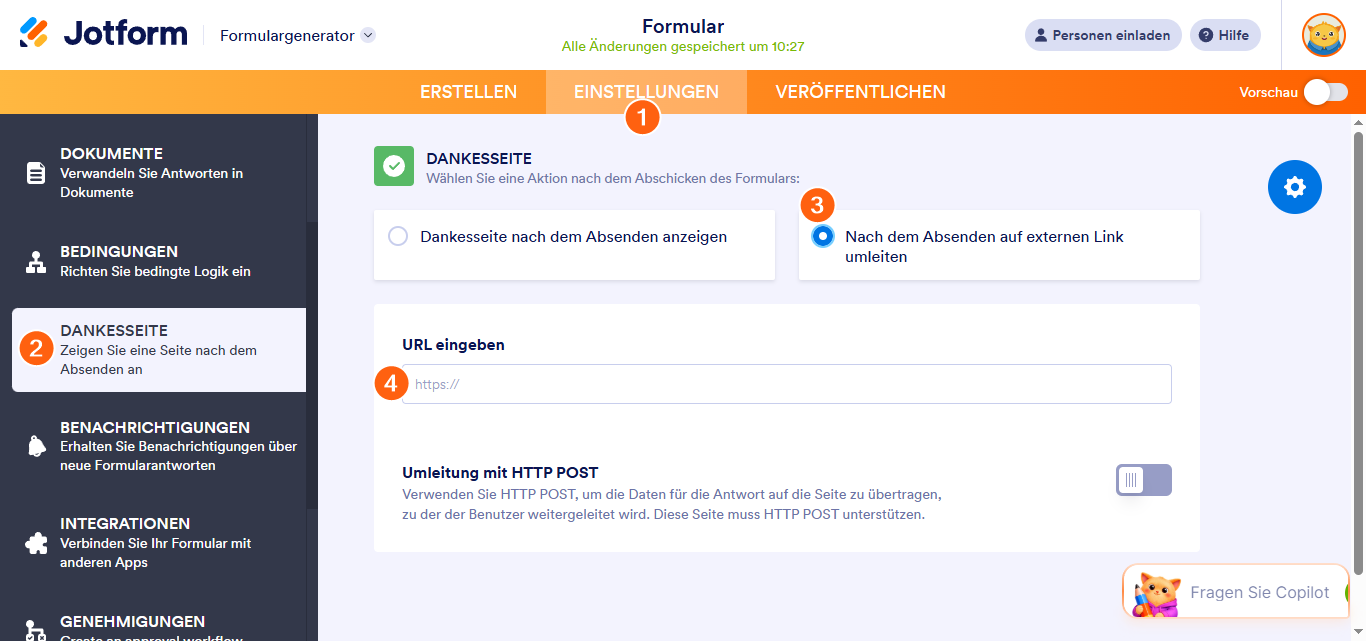
- Öffnen Sie Formular 1 im Formular-Generator und gehen Sie oben zu Einstellungen.
- Wählen Sie auf der linken Seite Danksagungsseite aus.
- Wählen Sie Weiterleitung zu einem externen Link nach dem Absenden.
- Geben Sie die URL Ihrer benutzerdefinierten Dankeschön-Seite ein (z. B. https://www.jotform.com/213473520367959?myProducts[price]={calculation})
Indem Sie diese Schritte befolgen, können Sie den berechneten Wert von Formular 1 an das Zahlungsfeld von Formular 2 übergeben, insbesondere wenn Sie das Zahlungs-Gateway für Spenden oder benutzerdefinierte Zahlungen verwenden. Denken Sie daran, die Feldnamen und URLs entsprechend Ihrer spezifischen Formulare anzupassen.

Kommentar abschicken: