WordPress ist bekannt für seine intuitive, benutzerfreundliche Oberfläche, die es jedem ermöglicht, eine Website einfach zu erstellen und zu verwalten. Mit dem Jotform WordPress-Plugin – auch bekannt als Jotform Online Forms – können Sie mühelos Formulare erstellen, anpassen und direkt in Ihre WordPress-Seiten oder -Beiträge einbetten. Es ist kein Programmieren oder kompliziertes Set-up erforderlich; erstellen Sie einfach Ihr Formular, verbinden Sie das Plug-in und veröffentlichen Sie es mit nur wenigen Klicks auf Ihrer Seite.


Installation des Jotform WordPress-Plug-ins
Beginnen wir mit der Einrichtung, indem wir das Jotform Plug-in auf Ihrer WordPress-Seite installieren. Die Einrichtung geht schnell – so funktioniert’s:
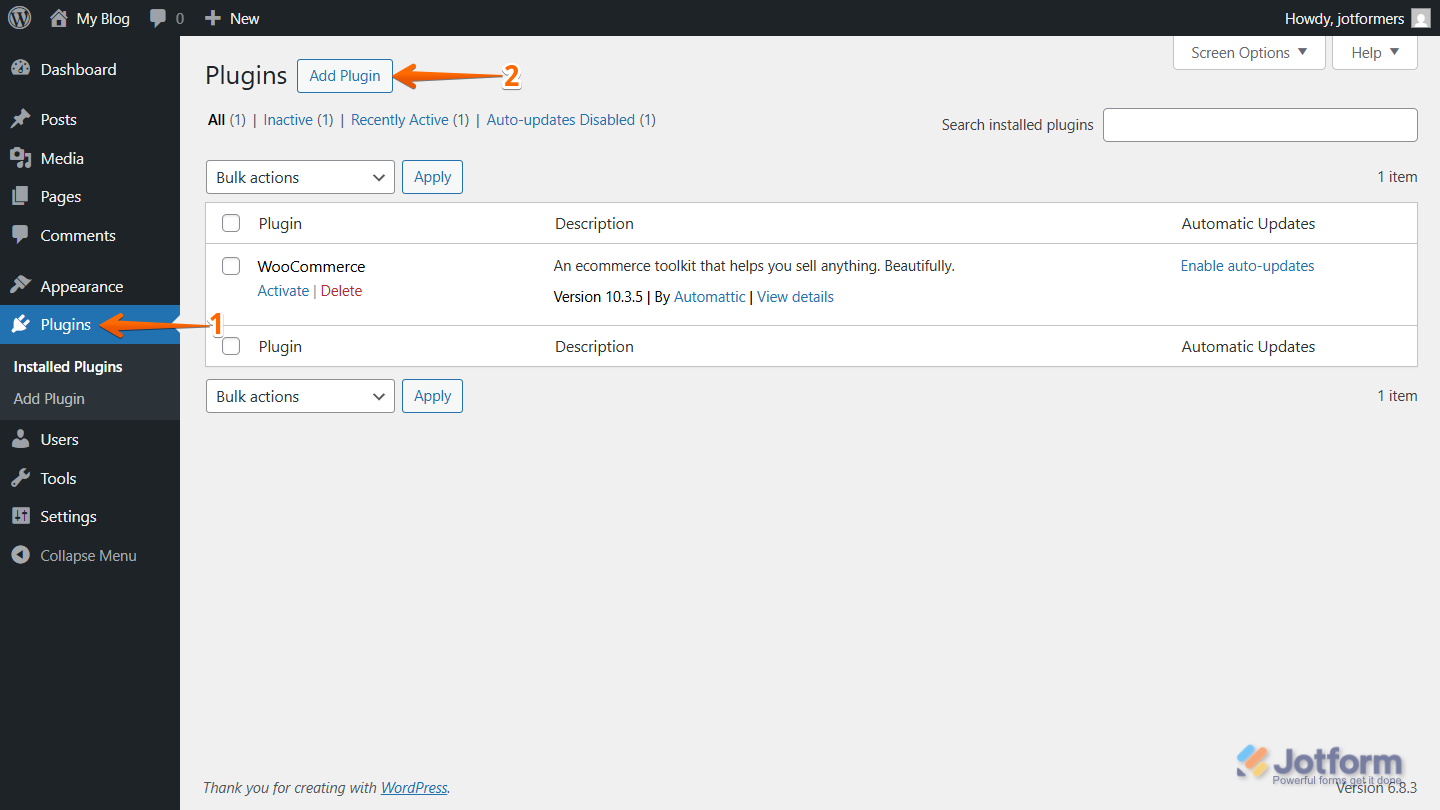
- Melden Sie sich bei Ihrem WordPress-Admin-Dashboard an und klicken Sie im Menü auf der linken Seite auf Plug-ins.
- Oben auf der Plug-in-Seite klicken Sie auf Plug-in installieren.
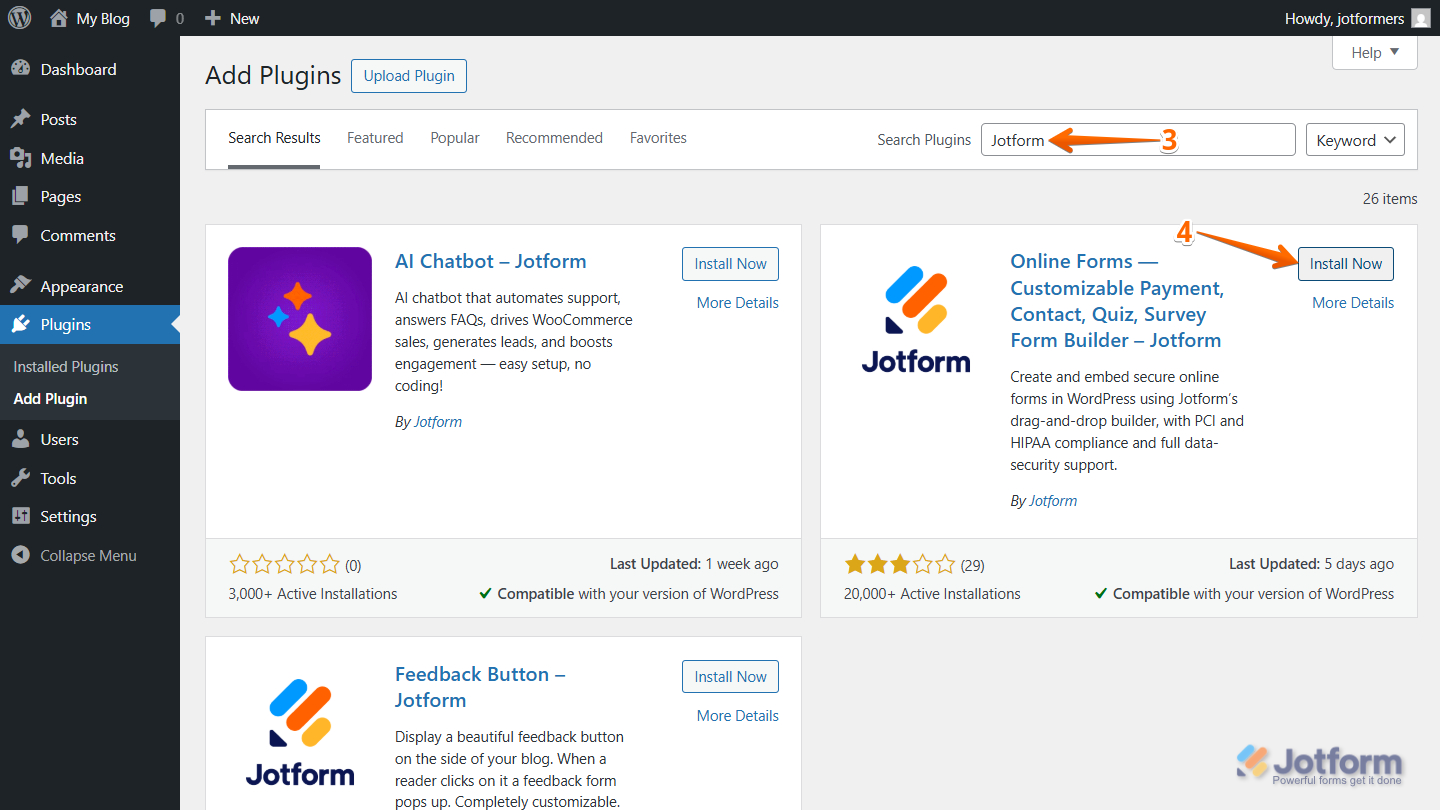
- Gehen Sie dann auf die Plug-in-hinzufügen-Seite und geben Sie im Suchfeld für Plugins Jotform ein.
- Als Nächstes suchen Sie unter dem Tab Suchergebnisse nach Online-Formulare — Anpassbarer Zahlungs-, Kontakt-, Quiz-, Umfrage-Formular-Generator Jotform und klicken Sie auf Jetzt installieren.
- Klicken Sie nun auf Aktivieren.
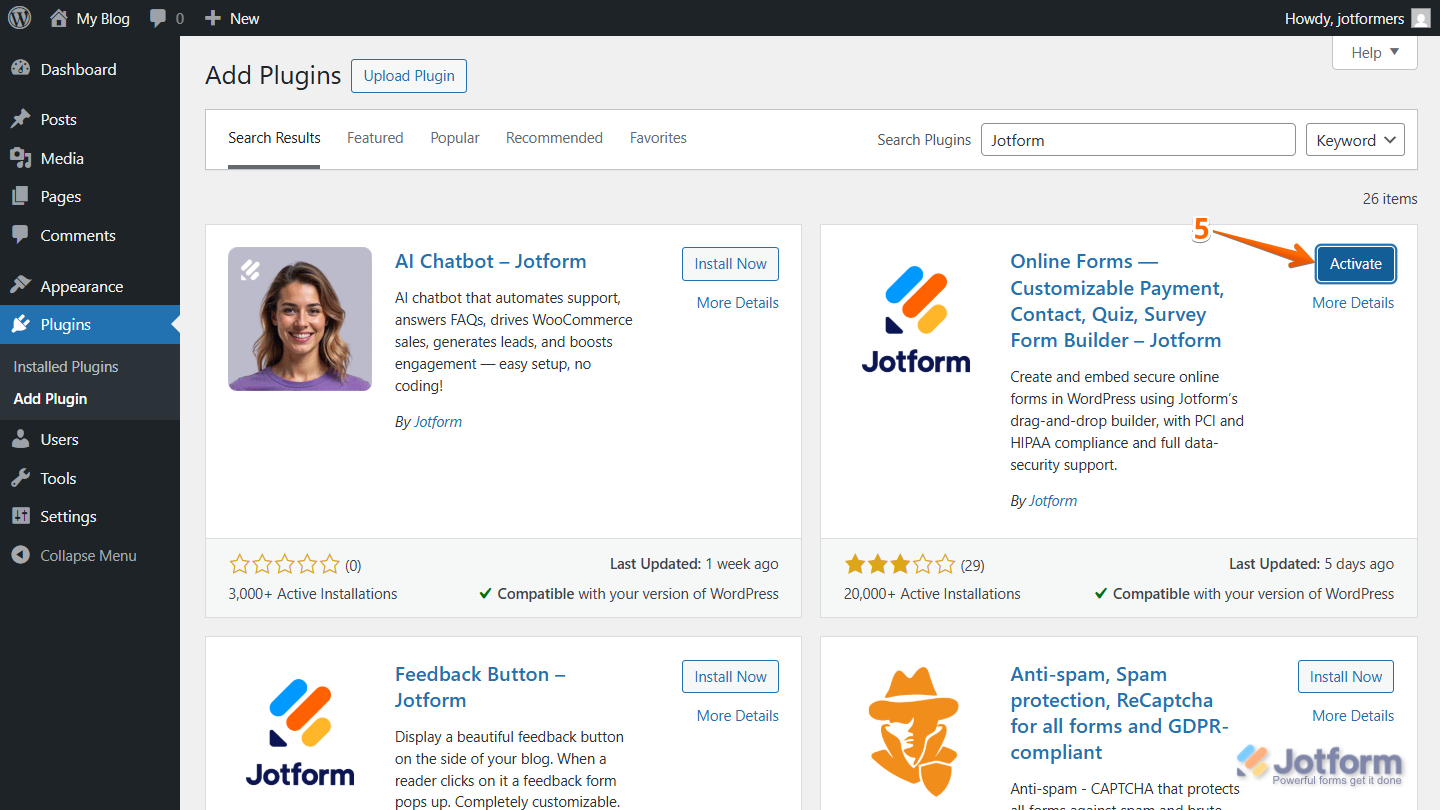
Nachdem Sie das Plug-in aktiviert haben, können Sie Ihr Formular in einem Beitrag oder auf einer Seite einbetten.
Einbettung Ihres Formulars
Um Ihr Formular mit dem Jotform WordPress-Plug-in einzubetten, müssen Sie einen Classic-Block zu Ihrem Beitrag oder Ihrer Seite hinzufügen. Dadurch können Sie den Shortcode Ihres Formulars einfügen und das Formular direkt in Ihrem WordPress-Inhalt anzeigen. Bearbeiten Sie Ihren Beitrag oder Ihre Seite, und so gehen Sie vor:
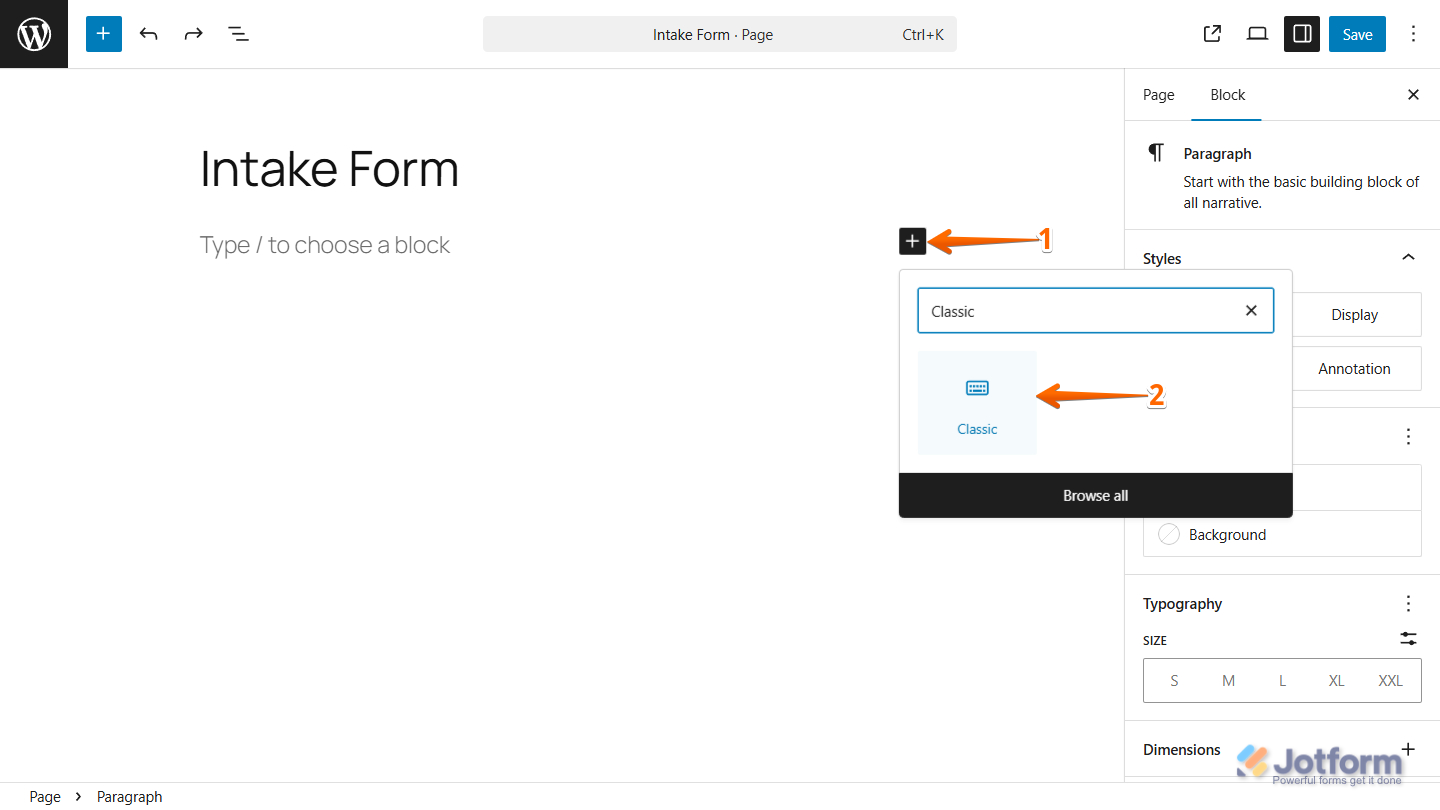
- Im WordPress-Editor für Beiträge oder Seiten klicken Sie im Bearbeitungsbereich auf das Plus-Symbol.
- Geben Sie dann im Suchfeld Classic ein und klicken Sie darauf.
- Als Nächstes klicken Sie im Classic Editor-Fenster, das sich öffnet, in der oberen Symbolleiste auf das Jotform Symbol.
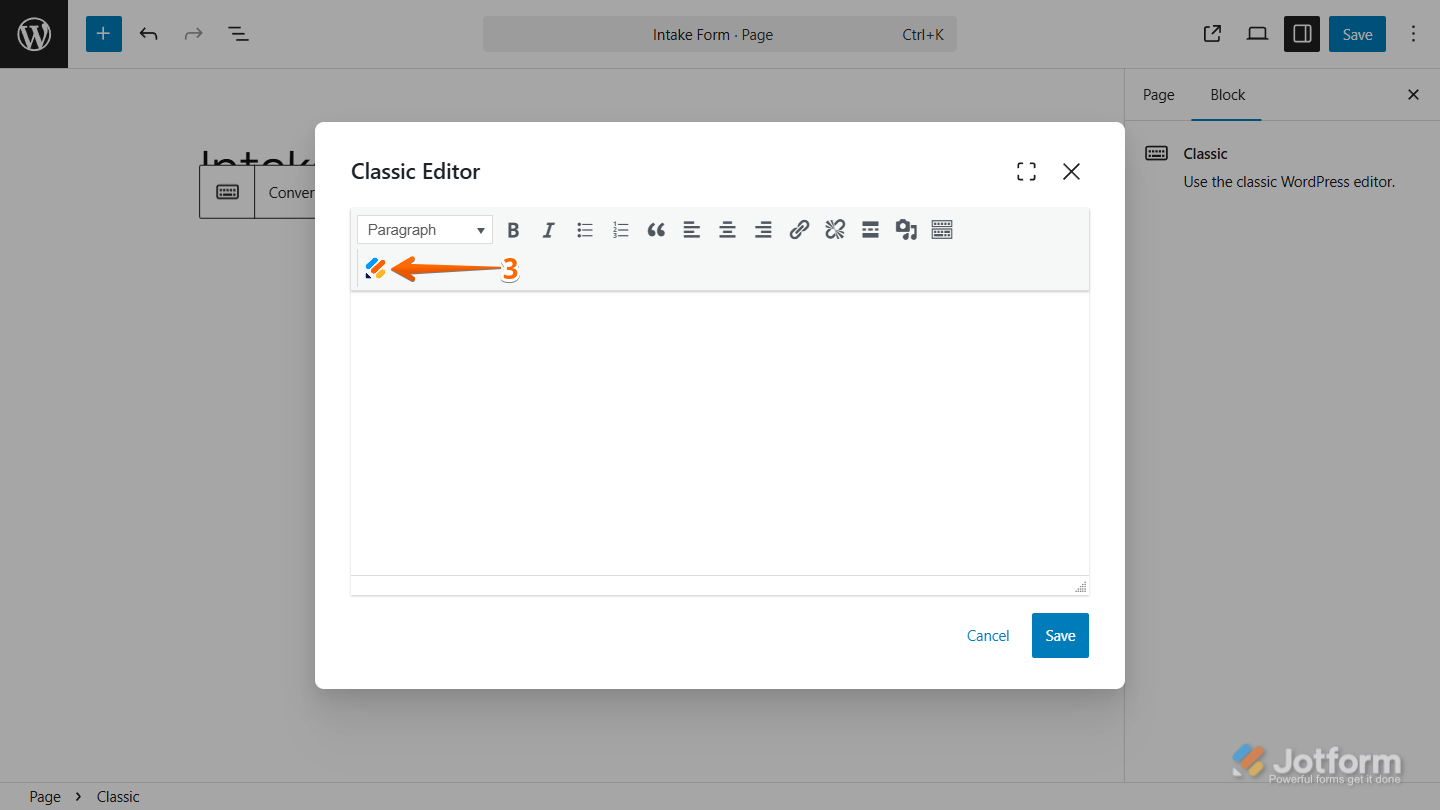
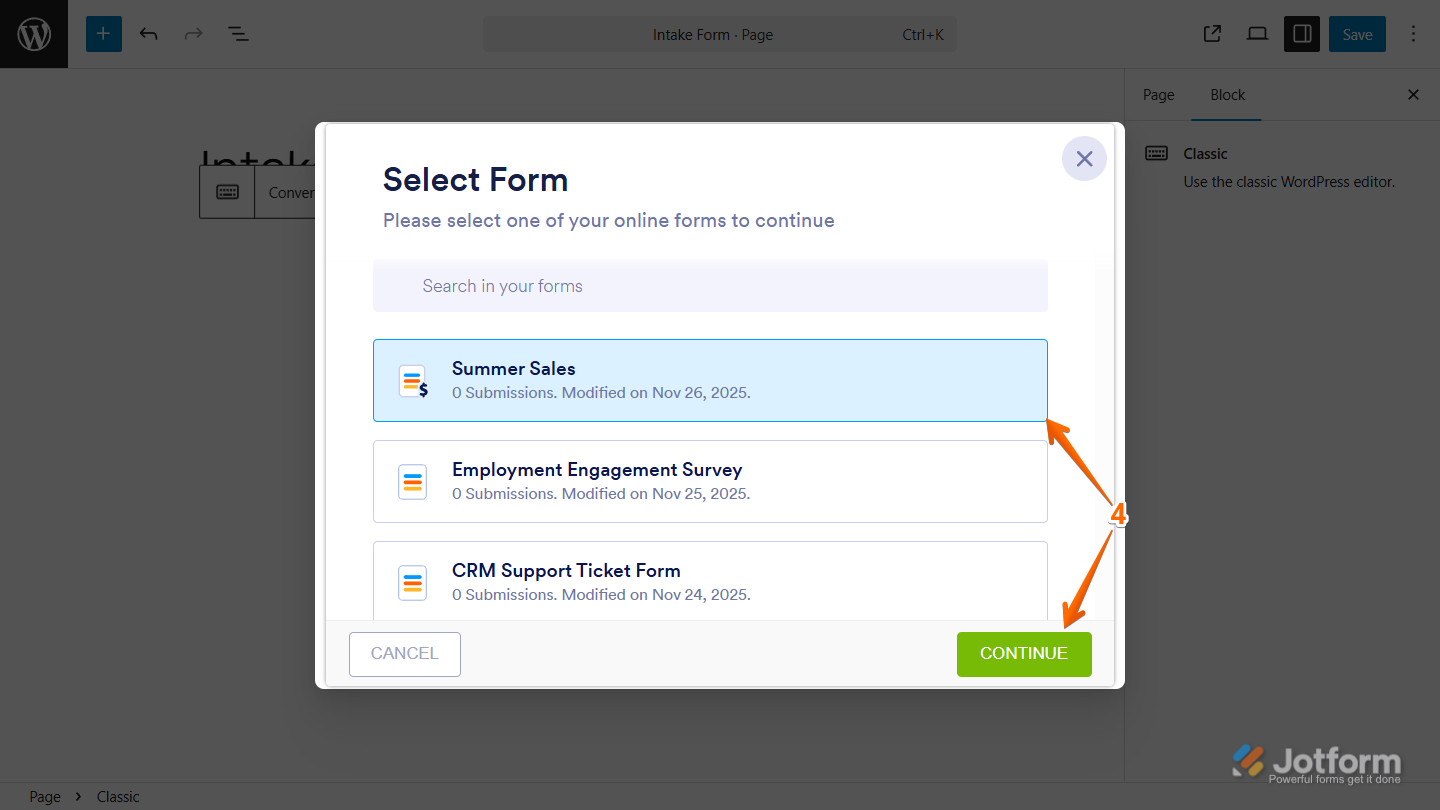
- Im Formularauswahlfenster, das sich öffnet, wählen Sie das einzubettende Formula aus und klicken Sie dann auf Weiter.
Notes
- Das Fenster Formular auswählen wird nur angezeigt, wenn Sie bereits in Ihrem Jotform Konto im selben Browser angemeldet sind, in dem Sie das WordPress-Plugin installiert haben. Andernfalls werden Sie aufgefordert, sich zuerst anzumelden, bevor Sie ein Formular auswählen können.
- Wenn Sie mehrere Formulare haben, können Sie die Suchleiste im Fenster Formular auswählen verwenden, um schnell das gewünschte Formular zu finden, das Sie einbetten möchten.
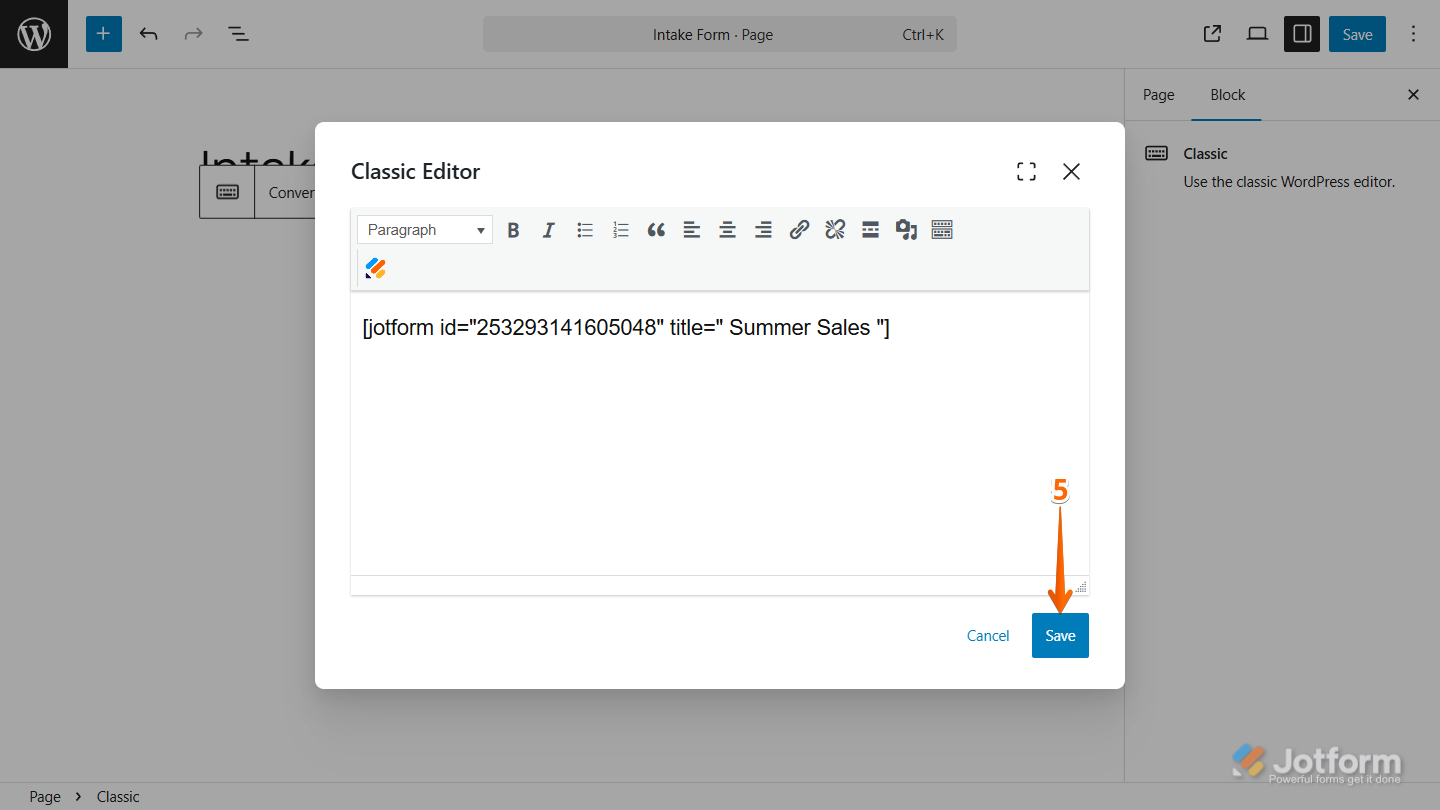
- Klicken Sie anschließend auf Speichern.
- Nun klicken Sie oben rechts auf der Seite auf Speichern, um Ihr Formular endgültig einzubetten und den Beitrag oder die Seite zu veröffentlichen.
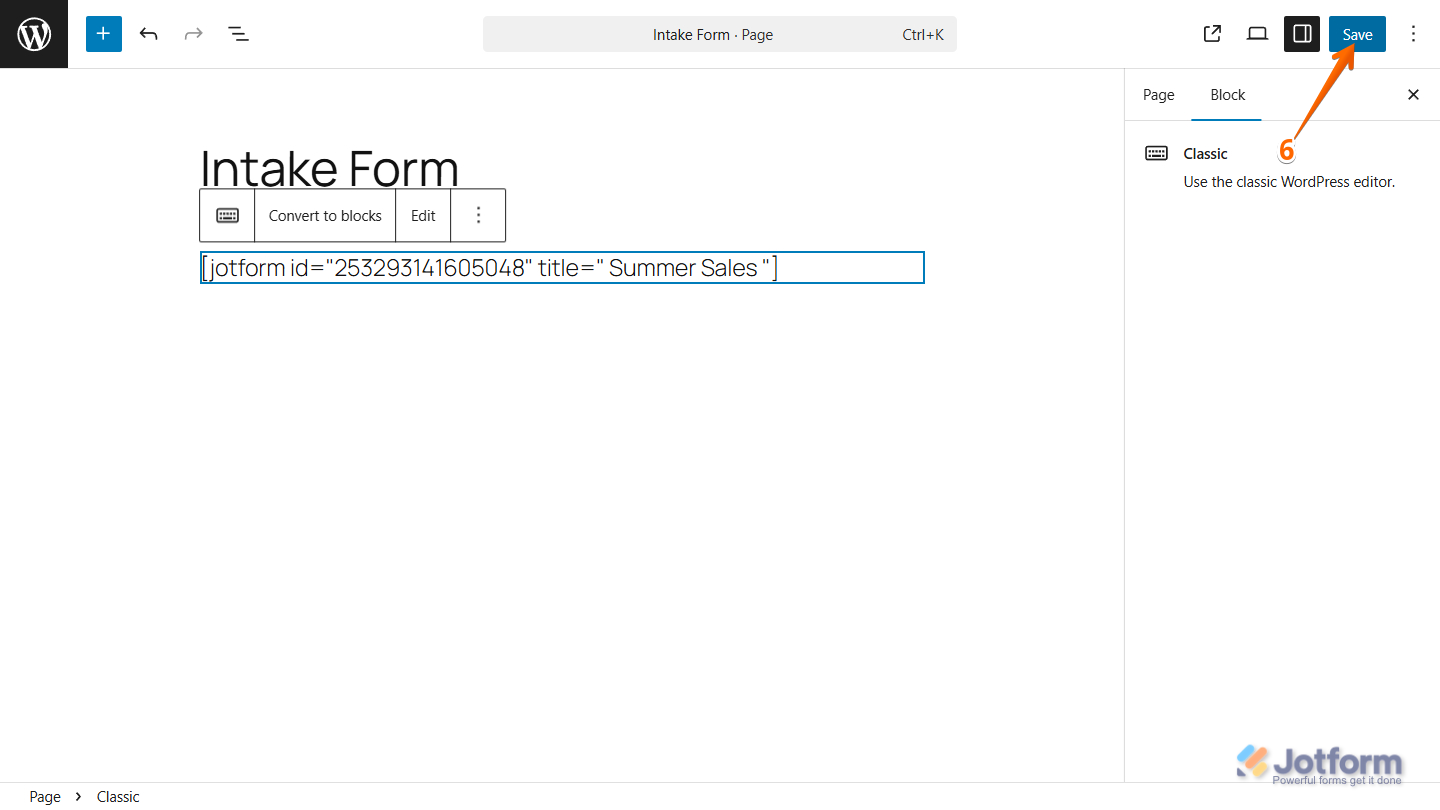
Das war’s! Ihr Formular ist nun auf Ihrer WordPress-Seite live und einsatzbereit.


Kommentar abschicken: