Mit der Jotform Mobile App können Sie ganz einfach Audio- und Videoaufnahmen direkt von Ihren Teilnehmern sammeln. Mithilfe des Sprachrekorder-Widgets und des Datei-Upload-Felds können Nutzer ihre Stimme aufnehmen oder ein Video erfassen, während sie Ihr Formular ausfüllen. So wird es einfach, Antworten auf eine natürlichere und ansprechendere Weise zu teilen.
Dies ist besonders nützlich, um Sprachmemos, Sprachproben, Interviews, Testimonials oder kreative Beiträge wie Gesang oder Geschichten zu sammeln. Pädagogen, Teams, Veranstalter und Unternehmen können Audio- und Videoantworten nutzen, um umfangreicheres Feedback zu erhalten und Formulare für Personen, die auf mobilen Geräten antworten, interaktiver zu gestalten.
Sprachaufnahmen erfassen
Mit der Jotform Mobile App können Sie Ihr Formular in wenigen Schritten so einrichten, dass es Sprachaufnahmen auf Ihrem Gerät erfasst. Befolgen Sie diese einfachen Schritte, um loszulegen:
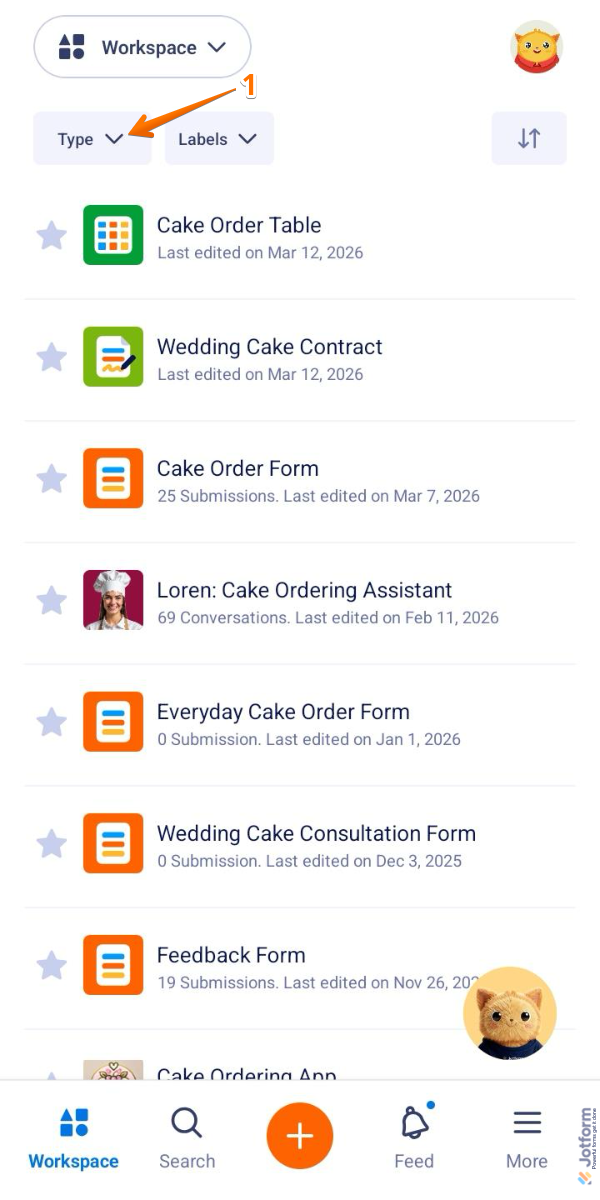
- Tippen Sie oben links in Ihrer Jotform Mobile App auf das Dropdown-Menü Typ.
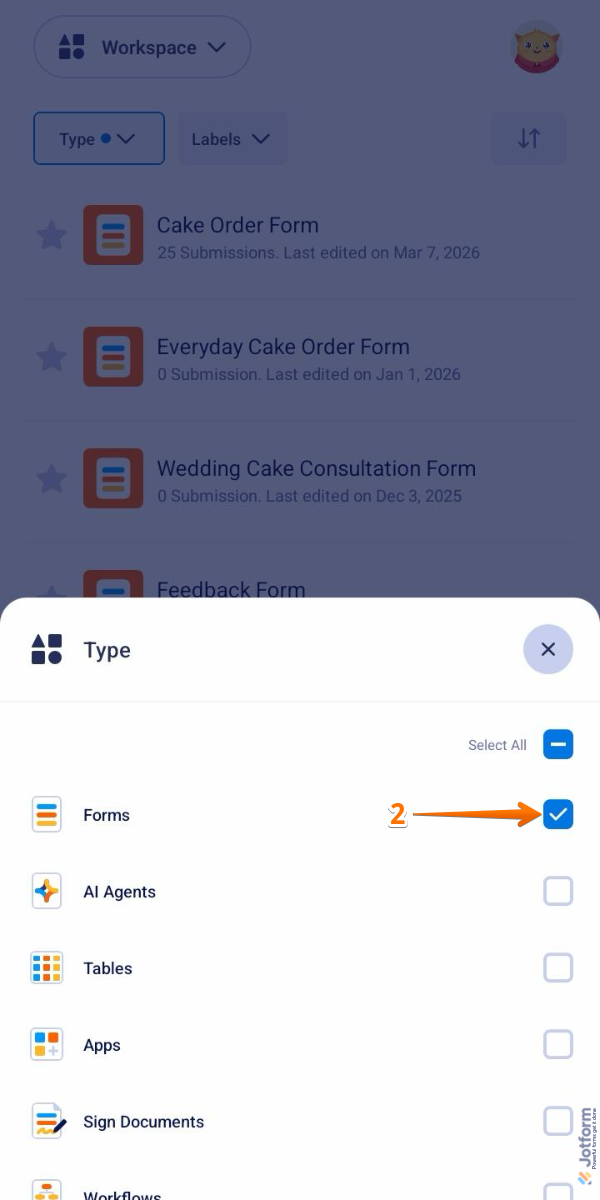
- Nun, im Typ-Menü, das am unteren Bildschirmrand geöffnet wird, deaktivieren Sie die Kontrollkästchen neben allen Elementen außer Formulare, damit nur diese in Ihrem Arbeitsbereich angezeigt werden.
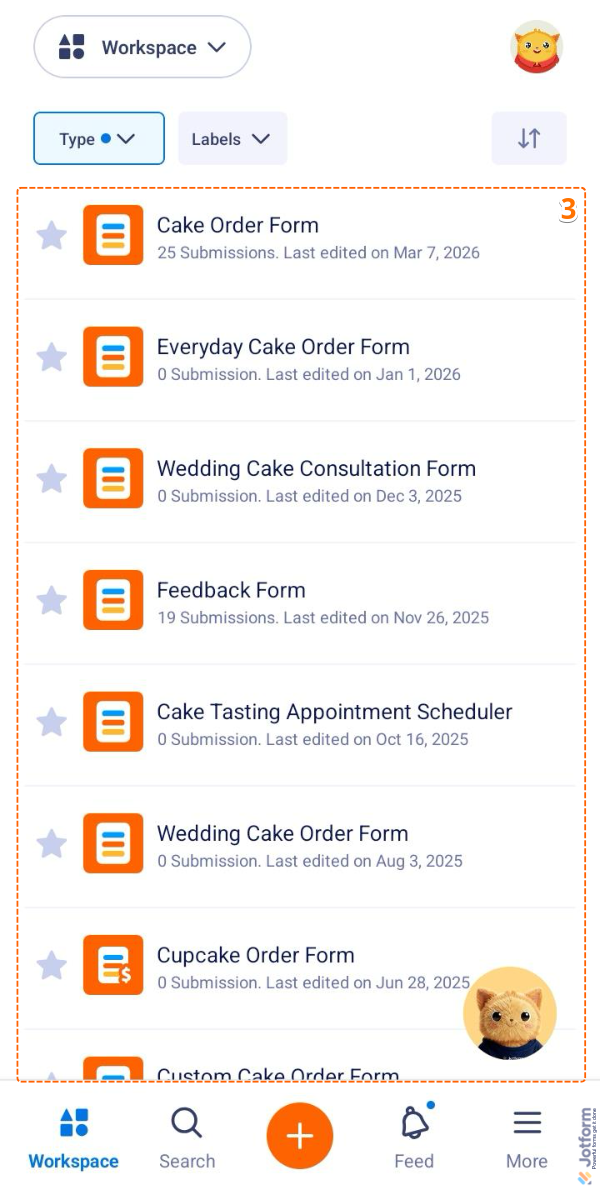
- Tippen Sie dann auf das Formular, von dem Sie Sprachaufnahmen sammeln möchten.
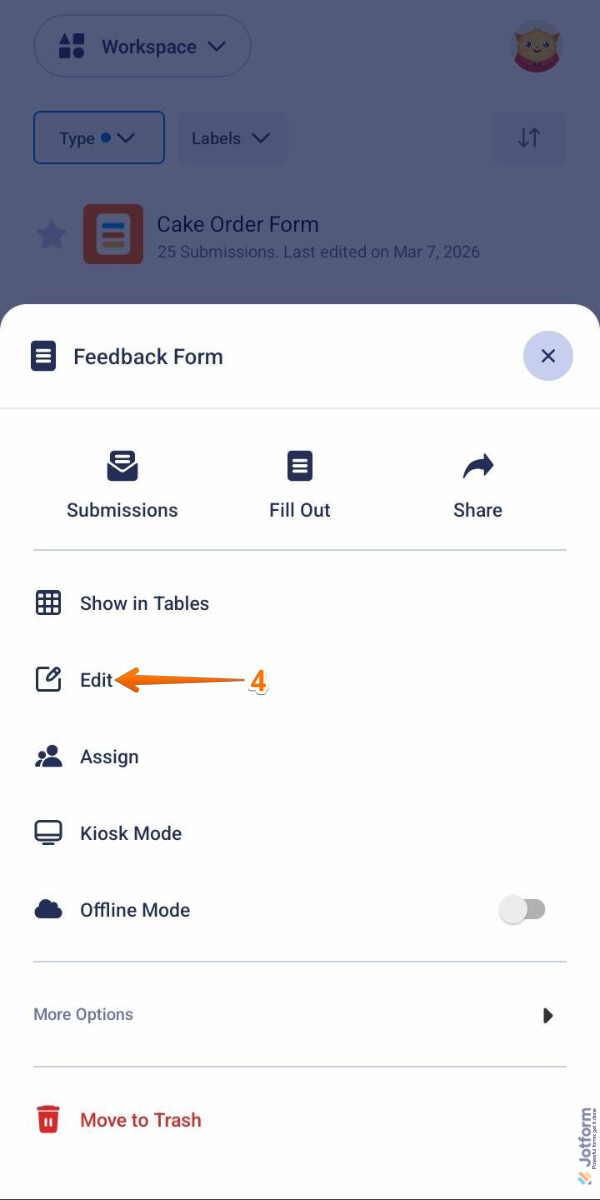
- Als Nächstes tippen Sie im Formularmenü, das am unteren Bildschirmrand geöffnet wird, auf Bearbeiten.
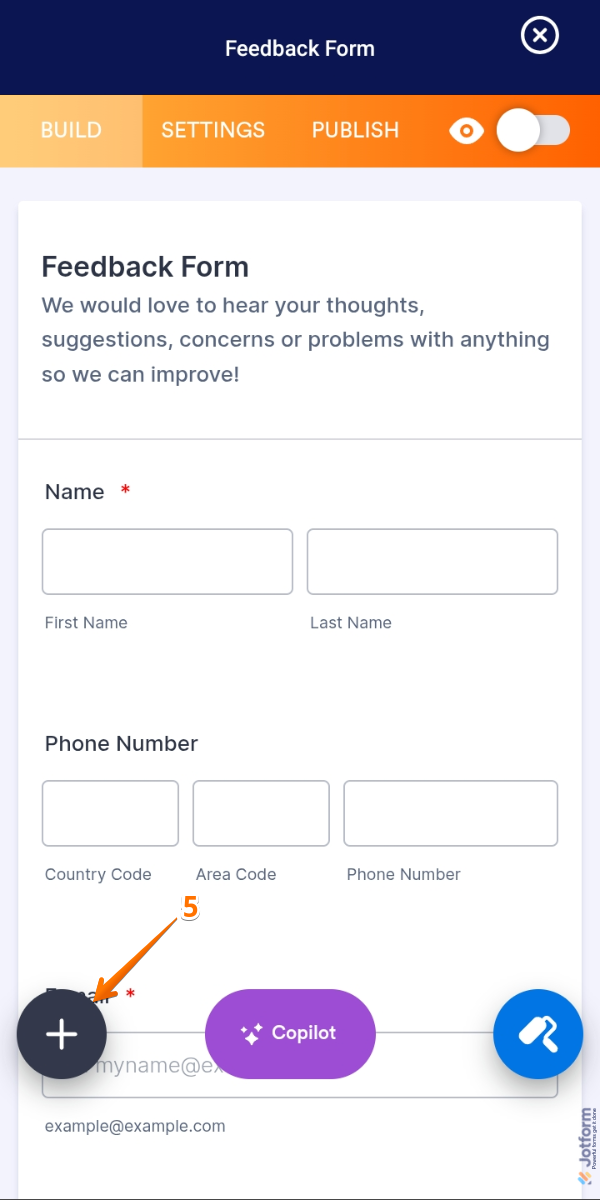
- Tippen Sie nun in der unteren linken Ecke des Formular-Editors auf das Plus-Symbol.
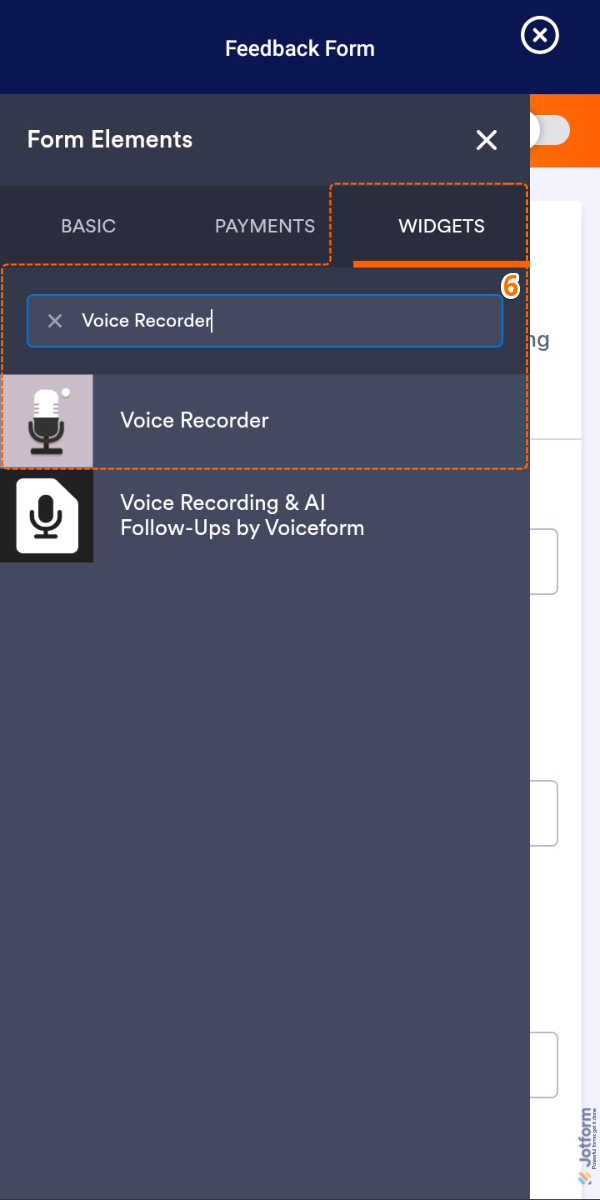
- Dann suchen Sie im Formularelemente-Menü unter dem Widgets-Tab nach Sprachrekorder und tippen Sie darauf. Alternativ können Sie es auch antippen und halten, um es per Drag-and-drop an die gewünschte Stelle in Ihrem Formular zu ziehen.
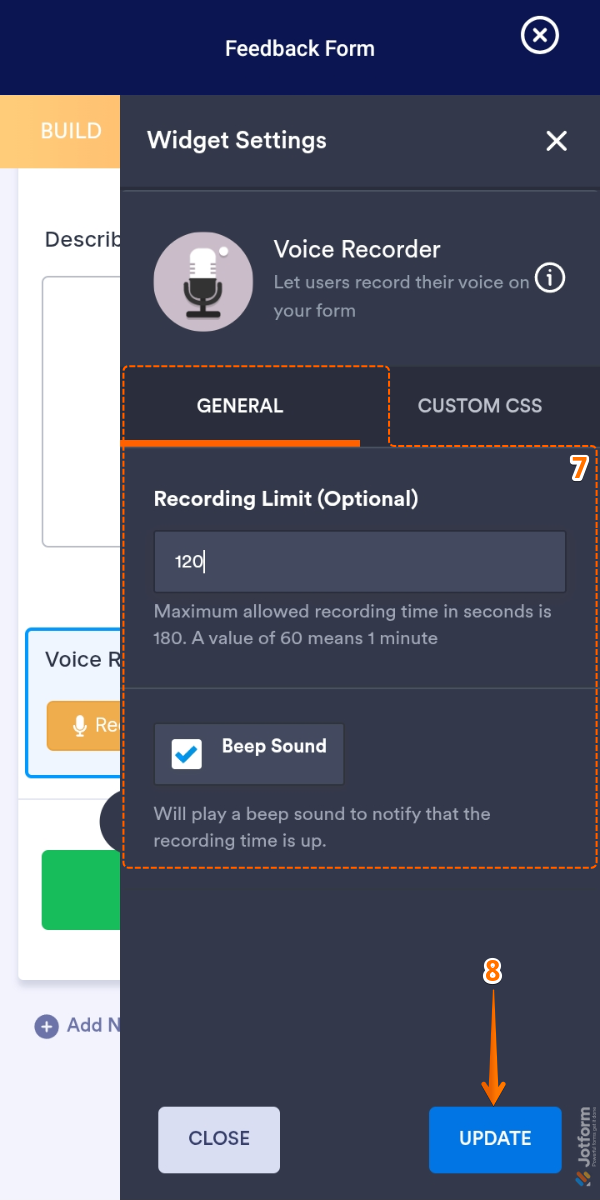
- Als Nächstes sehen Sie im Widget-Einstellungsmenü, das sich auf der rechten Seite des Bildschirms öffnet, unter dem Allgemein-Tab die folgenden Einstellungen, die Sie konfigurieren können:
- Aufnahmebegrenzung (optional) — Geben Sie einen Wert in Sekunden ein, wenn Sie die Aufnahmedauer für Benutzer begrenzen möchten. Sie können es auf maximal 3 Minuten (180 Sekunden) festlegen oder leer lassen, um die volle maximale Zeit zu erlauben.
- Piep-Ton — Tippen Sie darauf, um das Häkchen zu entfernen, wenn die Aufnahme ohne Benachrichtigungston enden soll. Lassen Sie es aktiviert, wenn die Nutzer am Ende der Aufnahme einen Piepton hören sollen.
- Sobald alles eingerichtet ist, tippen Sie auf Aktualisieren.
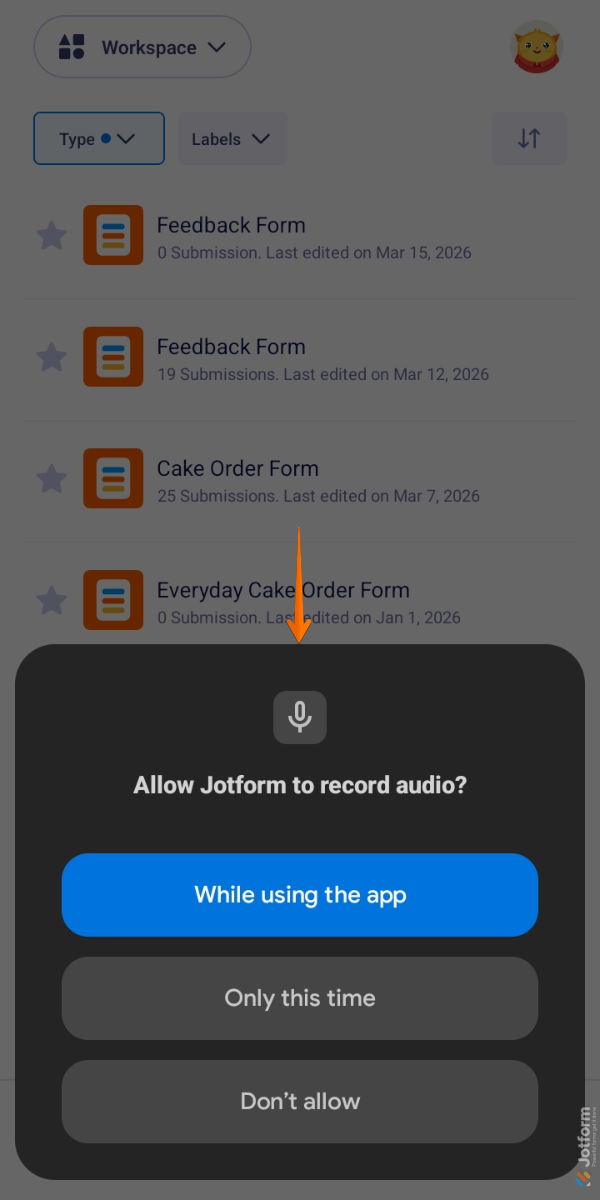
Das war’s. Wenn Sie das Formular mit dem Voice-Rekorder-Widget zum ersten Mal auf Ihrem Gerät verwenden, werden Sie aufgefordert, den Mikrofonzugriff über die Jotform Mobile App zu erlauben. Diese Aufforderung erscheint nicht erneut, wenn die Erlaubnis bereits zuvor erteilt wurde.
Sobald dies erledigt ist, können Sie oder Ihre Nutzer auf die Aufnahmetaste im Sprachaufzeichnungsfeld Ihres Formulars tippen, um Sprachantworten aufzunehmen.
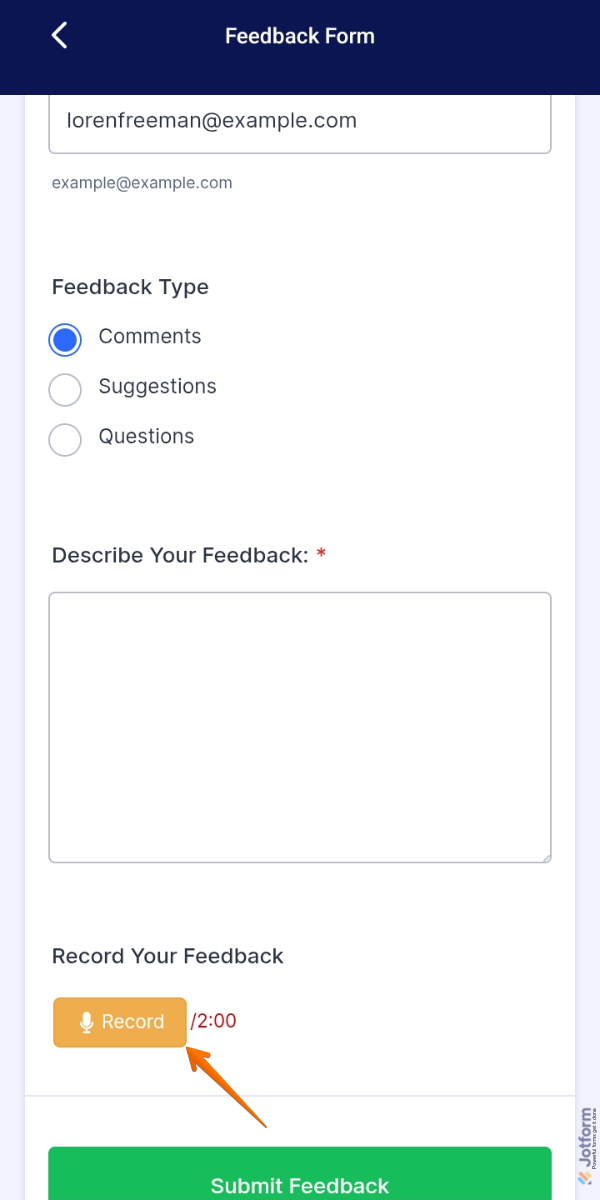
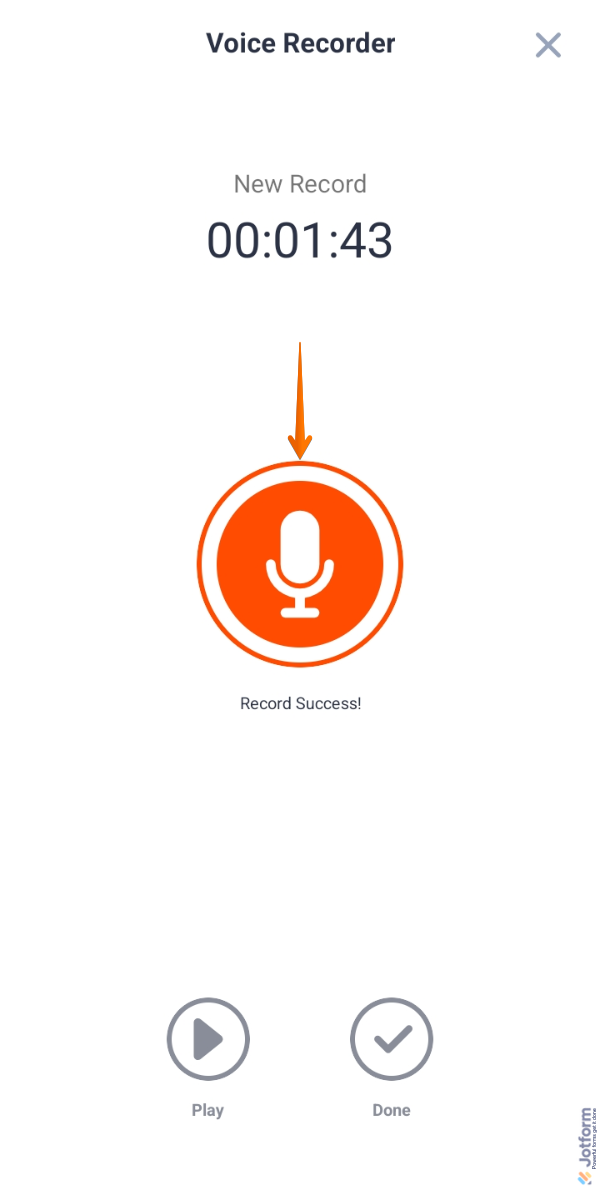
Auf dem Bildschirm des Sprachrekorders können Sie oder Ihre Nutzer auf das Mikrofonsymbol in der Mitte des Bildschirms tippen, um die Aufnahme zu starten. Wenn Sie fertig sind, tippen Sie unten auf die Wiedergabetaste, um die Aufnahme anzuhören, oder auf Fertig, um sie zu speichern und zum Formular zurückzukehren. Sie können auch erneut auf das Mikrofonsymbol tippen, um eine neue Aufnahme zu starten.
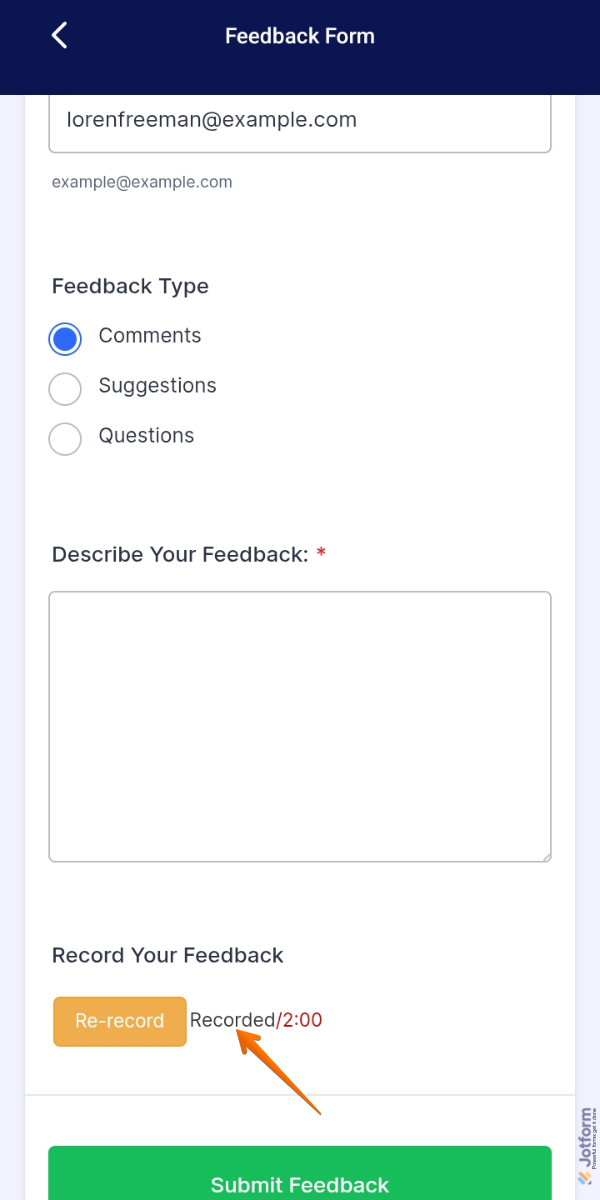
Wenn eine Sprachaufnahme zur Übermittlung gespeichert wird, sehen Sie die Nachricht Aufgenommen neben der Schaltfläche Erneut aufnehmen in Ihrem Formular. Sie können auf die Schaltfläche tippen, wenn Sie die Aufnahme durch eine neue ersetzen möchten.
Videoaufnahmen erfassen
Mit der Jotform Mobile App können Sie ganz einfach dafür sorgen, dass Ihr Formular Videoaufnahmen direkt auf Ihrem Gerät empfangen kann. Befolgen Sie einfach diese einfachen Schritte:
- Tippen Sie oben links in Ihrer Jotform Mobile App auf das Dropdown-Menü Typ.
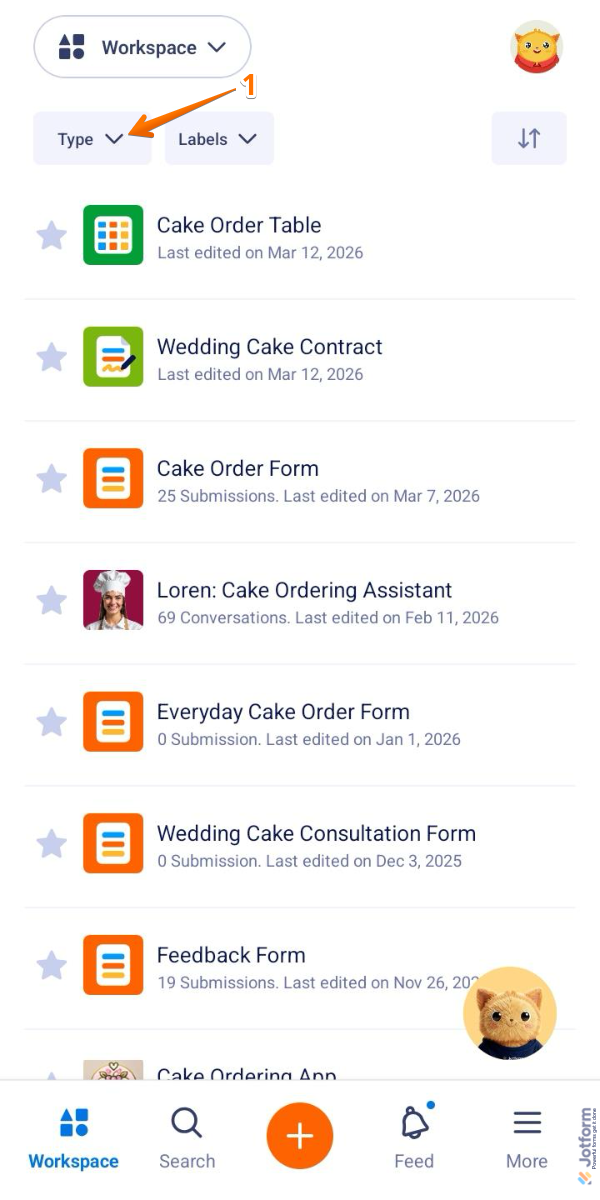
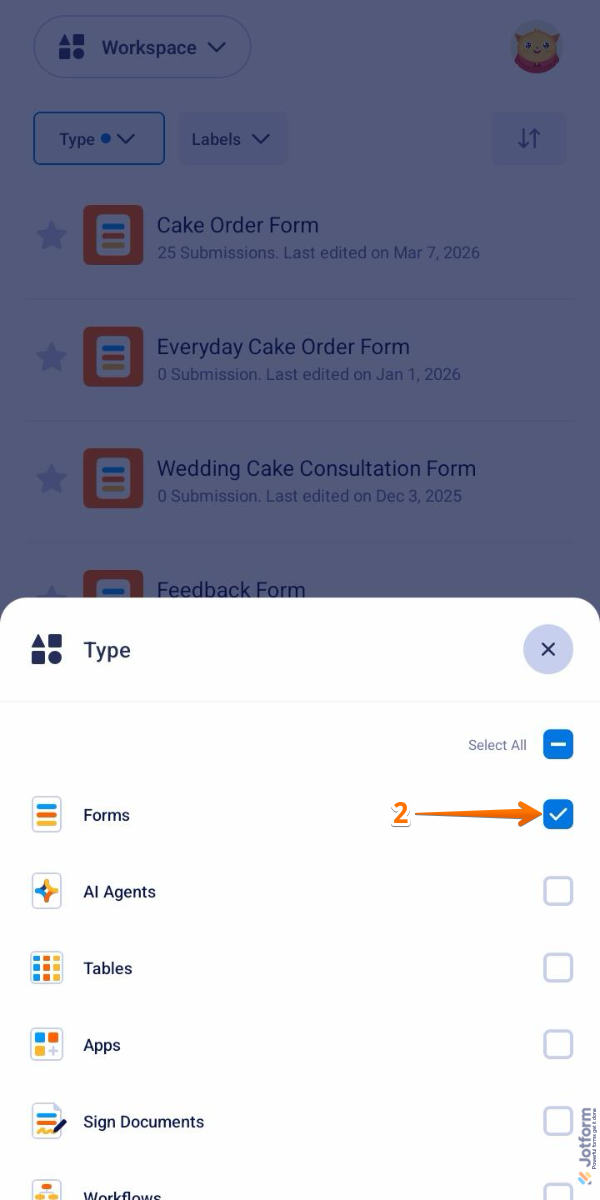
- Öffnen Sie nun im Typ-Menü am unteren Bildschirmrand und deaktivieren Sie die Kästchen neben allen Elementen außer Formulare, damit in Ihrem Arbeitsbereich nur diese angezeigt werden.
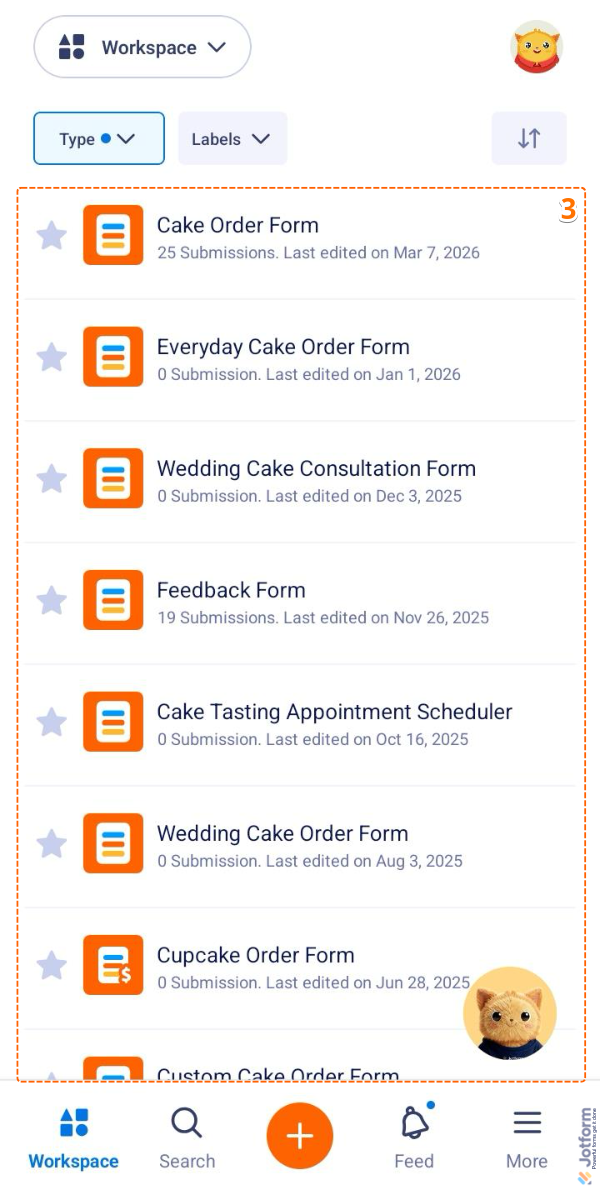
- Tippen Sie dann auf das Formular, von dem Sie Videoaufnahmen sammeln möchten.
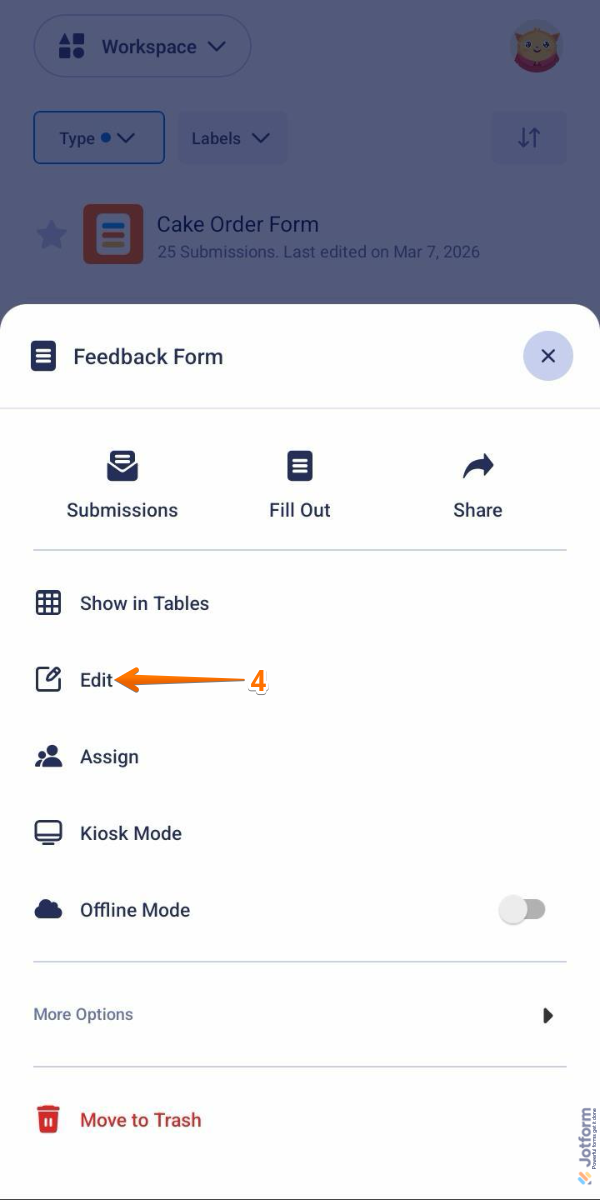
- Als Nächstes tippen Sie im Formularmenü, das am unteren Bildschirmrand geöffnet wird, auf Bearbeiten.
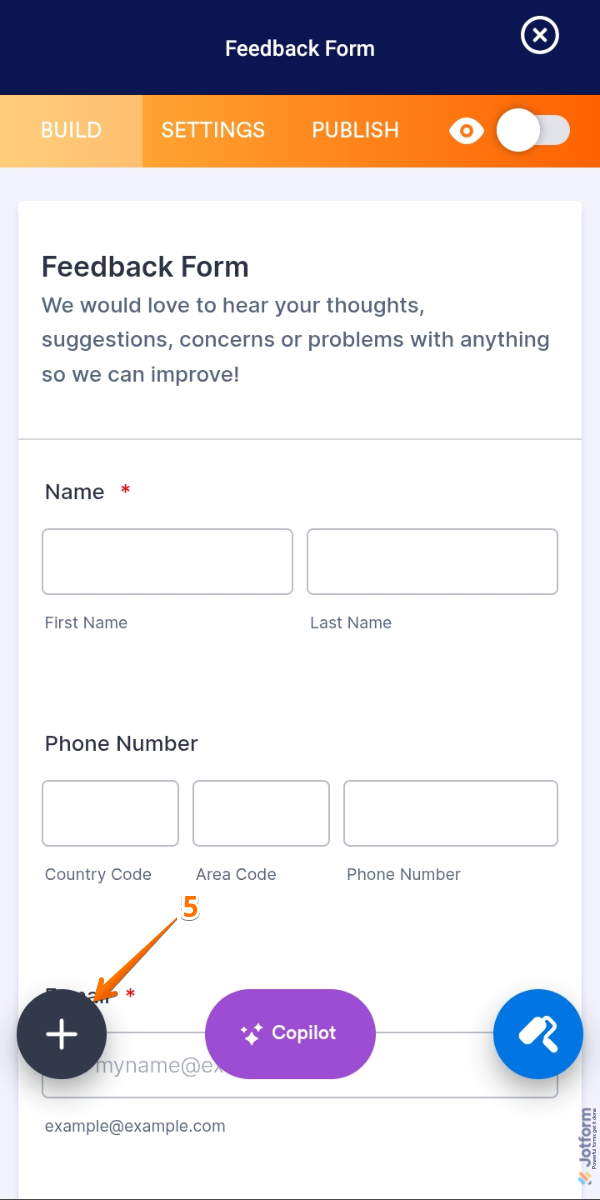
- Tippen Sie nun in der unteren linken Ecke des Formular-Editors auf das Plus-Symbol.
- Gehen Sie dann im Formularelemente-Menü unter dem Reiter Basis zum Datei-Upload-Element und tippen Sie darauf. Alternativ können Sie es auch antippen und halten, um es per Drag-and-drop an die gewünschte Stelle in Ihrem Formular zu ziehen.
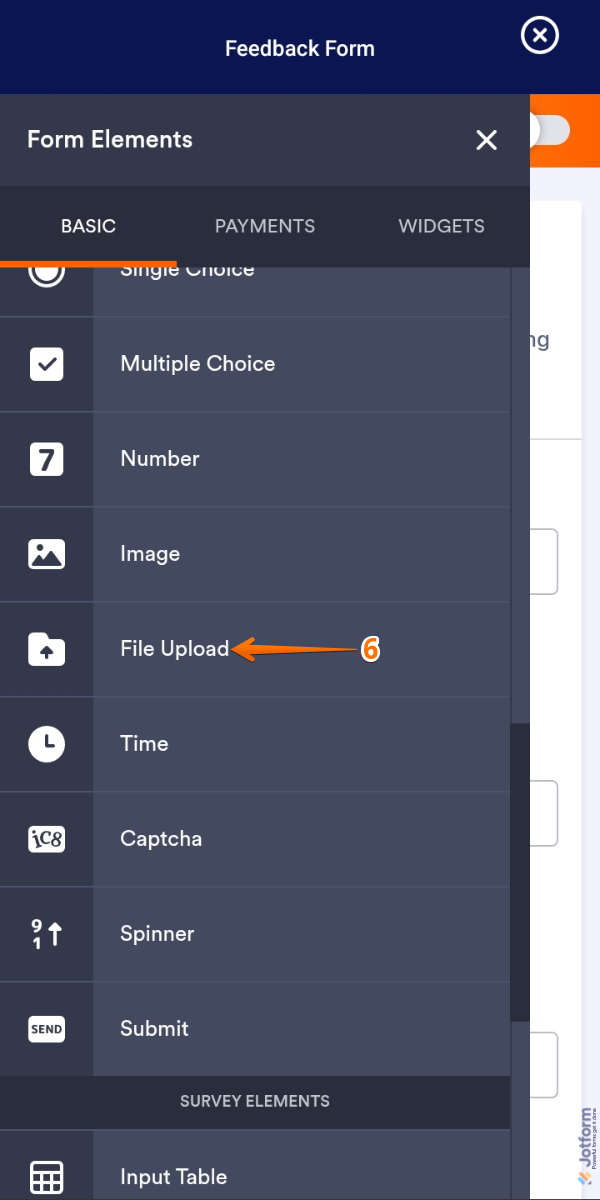
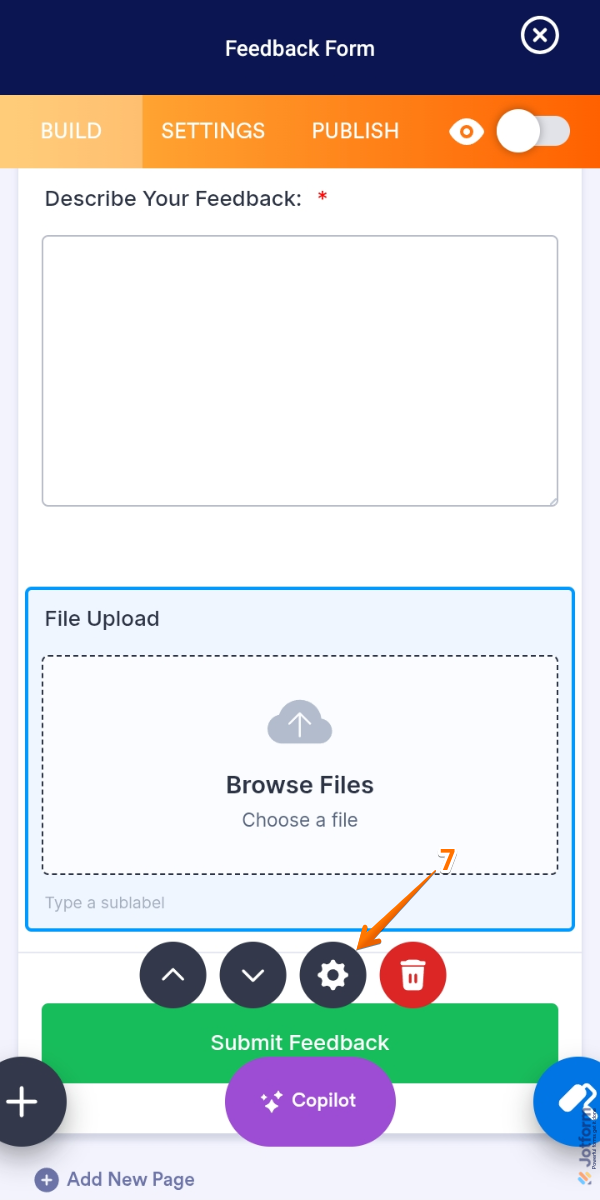
- Als Nächstes tippen Sie unter dem Datei-Upload-Feld auf das Zahnradsymbol.
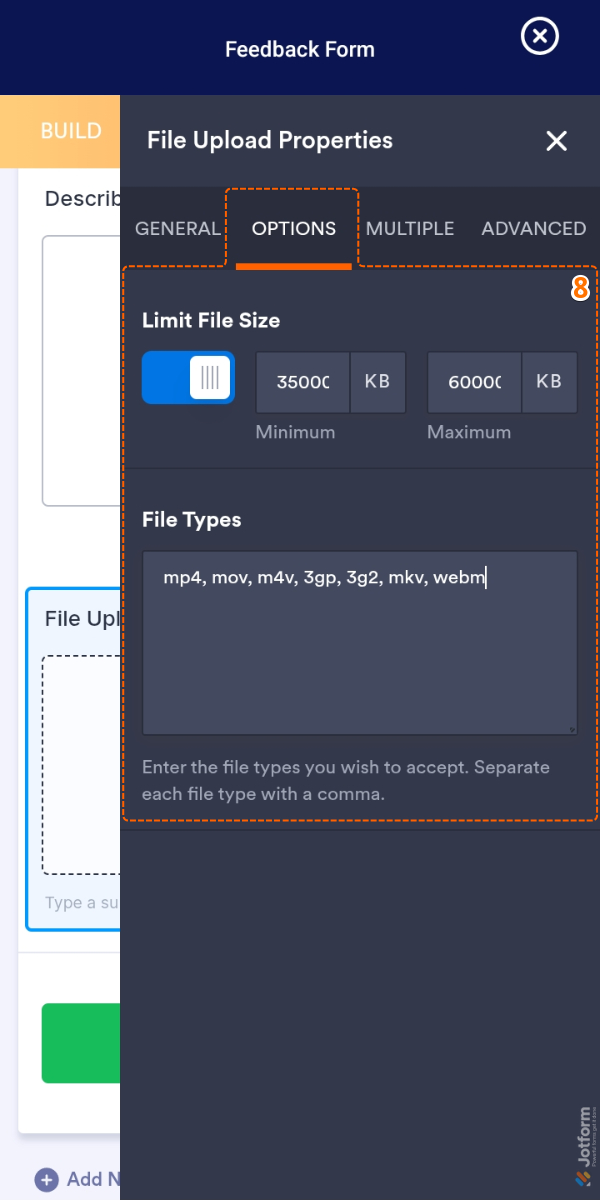
- Im Datei-Upload-Eigenschaften-Menü, das sich auf der rechten Seite des Bildschirms öffnet, finden Sie unter dem Options-Tab die folgenden Einstellungen, die Sie konfigurieren können:
- Dateigröße begrenzen — Tippen Sie auf den Schalter, um ihn auszuschalten, wenn Benutzer Dateien in beliebiger Größe bis zur maximal erlaubten Größe hochladen dürfen. Oder lassen Sie ihn eingeschaltet und geben Sie neue Dateigrößenlimits in KB ein (1024 KB entsprechen 1 MB) in die Felder für Mindest- und Höchstgröße.
- Dateitypen — Geben Sie die Dateitypen ein, die Ihre Nutzer nur hochladen sollen, und trennen Sie jeden mit einem Komma.
Notes
- Alle Änderungen an den Einstellungen für die Begrenzung der Dateigröße und Dateitypen werden automatisch gespeichert.
- Die Dateierweiterungen sind nicht case-sensitiv (z. B. werden MP4 und mp4 als identisch betrachtet).
- Geben Sie die Dateierweiterungen ohne den führenden Punkt ein (z. B. verwenden Sie mp4 anstelle von mp4).
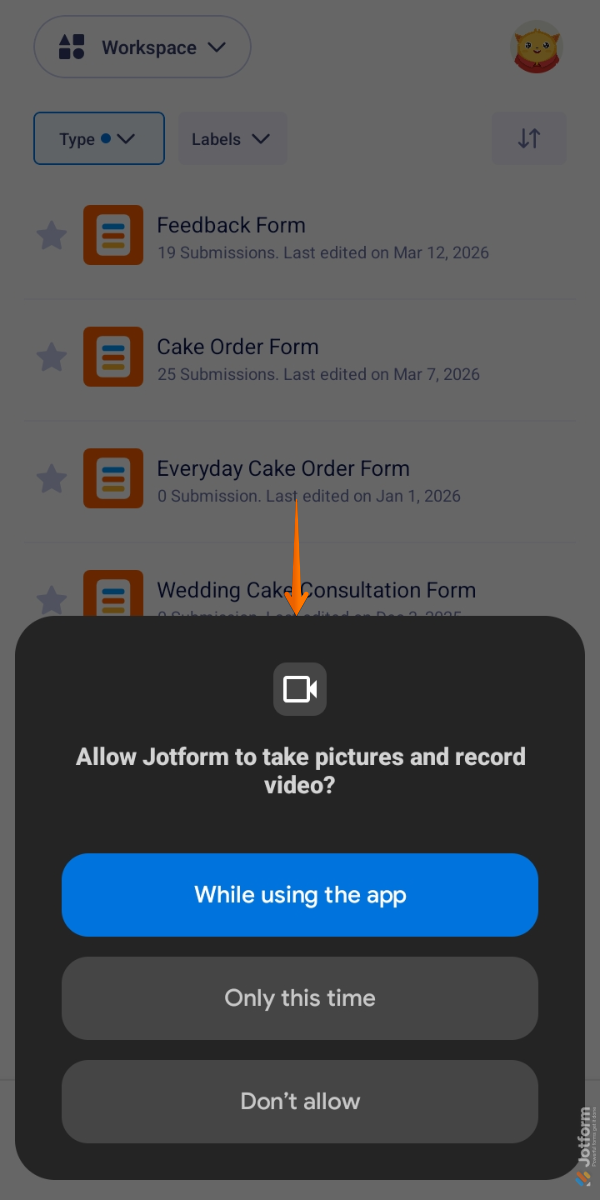
Das war’s. Wenn Sie das Formular mit dem Dateiupload-Feld zum ersten Mal auf Ihrem Gerät verwenden, werden Sie aufgefordert, der Jotform Mobile App den Zugriff auf die Kamera zu erlauben. Diese Aufforderung erscheint nicht erneut, wenn die Berechtigung bereits zuvor erteilt wurde.
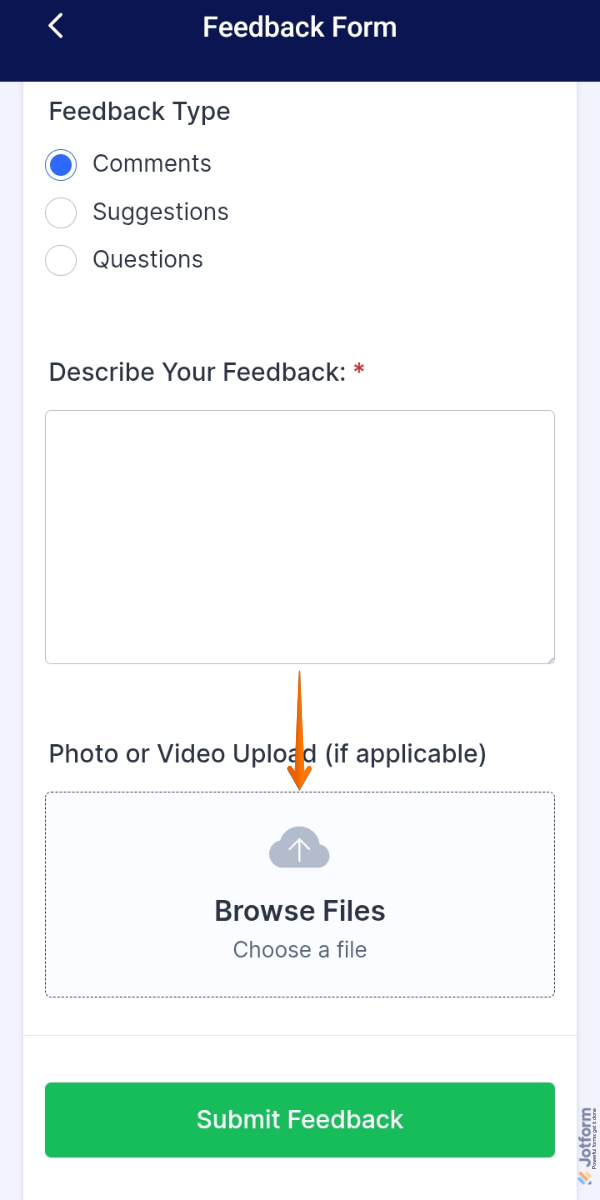
Sobald dies erledigt ist, können Sie oder Ihre Nutzer auf Ihrem Formularfeld für Datei-Uploads auf Datei durchsuchen tippen, um mit der Aufnahme von Videoantworten zu beginnen.
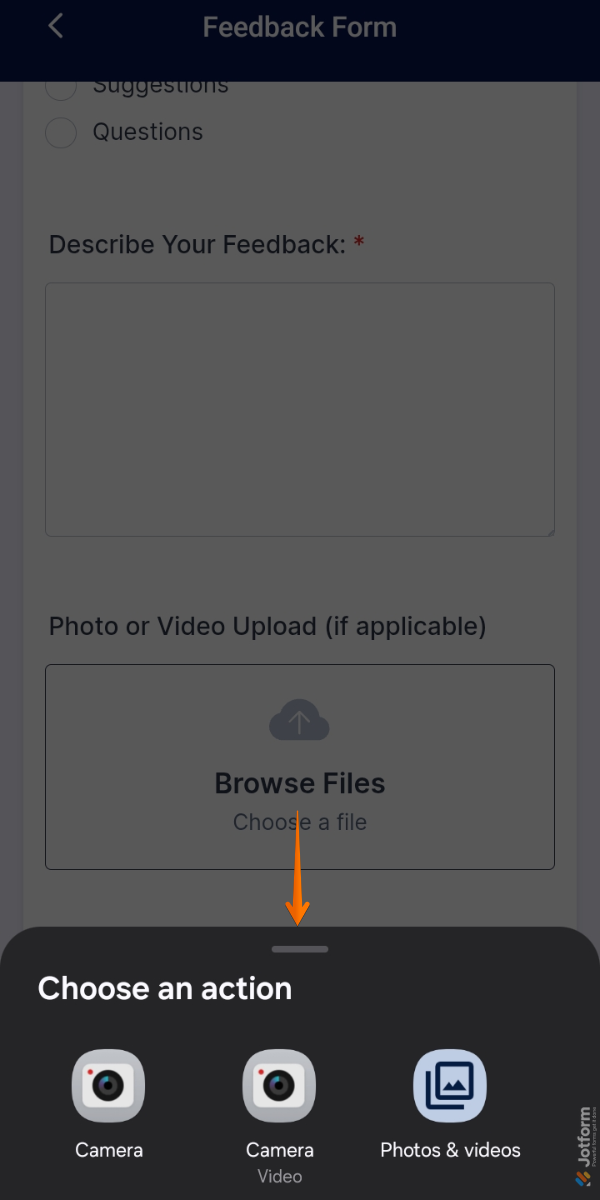
Tippen Sie dann im Menü Aktion wählen, das am unteren Bildschirmrand geöffnet wird, auf die Option Kamera (Video).
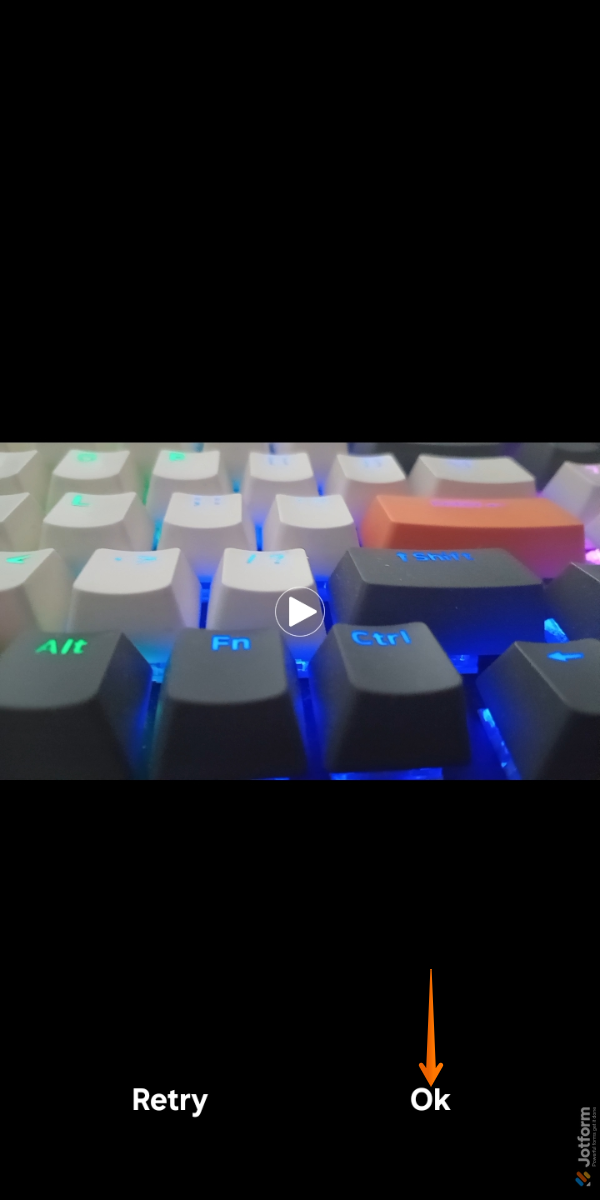
Nachdem Sie das Video aufgenommen haben, tippen Sie auf die Schaltfläche Ok, um es zu speichern und zum Formular zurückzukehren. Sie können auch auf die Schaltfläche Erneut versuchen tippen, um ein neues Video aufzunehmen.
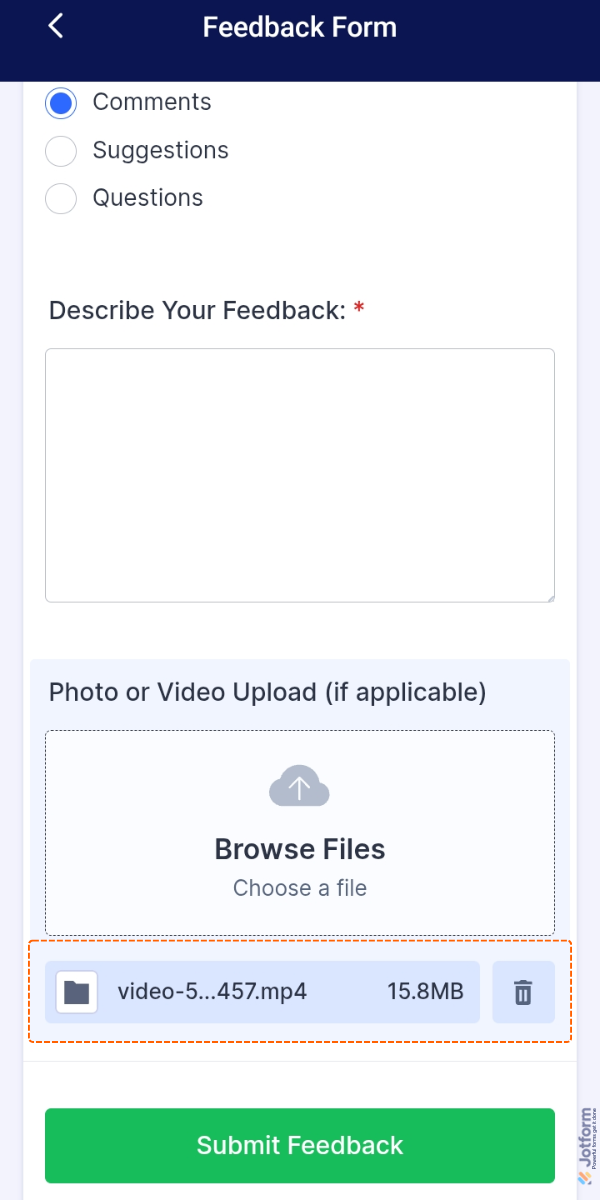
Wenn eine Videoaufnahme zur Übermittlung gespeichert wird, sehen Sie den Dateinamen und die Dateigröße unten in Ihrem Datei-Upload-Feld. Sie oder Ihre Nutzer können erneut auf Datei durchsuchen tippen, um ein weiteres Video aufzunehmen, oder auf das Papierkorbsymbol tippen, um die Aufnahme durch eine neue zu ersetzen.
Notes
- Die maximal zulässige Dateigröße beträgt 1 GB (1048576 KB).
- Die empfohlene maximale Anzahl von Datei-Uploads beträgt 25 pro Eintrag.
- Überprüfen Sie den verfügbaren Speicherplatz Ihres Plans, um die Dateigrößenbeschränkung Ihres Datei-Upload-Felds besser zu verwalten.
- Wenn Ihr Formular mit einem Cloud-Dienst wie Google Drive oder Dropbox verbunden ist, werden Uploads, die größer sind als der verfügbare Speicherplatz in der Cloud, nicht abgeschlossen.

Kommentar abschicken: