Mit dem Square-Zahlungsgateway können Sie Abonnementzahlungen in Ihrem Jotform Formular einrichten, wiederkehrende Zahlungen über Jotform einsehen und diese jederzeit über Ihre Square-Abonnementseite verwalten.
Einrichten eines Abonnements mit dem Square-Zahlungsgateway
Erstellen Sie ein neues Formular oder bearbeiten Sie ein bestehendes und richten Sie Square ein, indem Sie die folgenden Schritte befolgen.
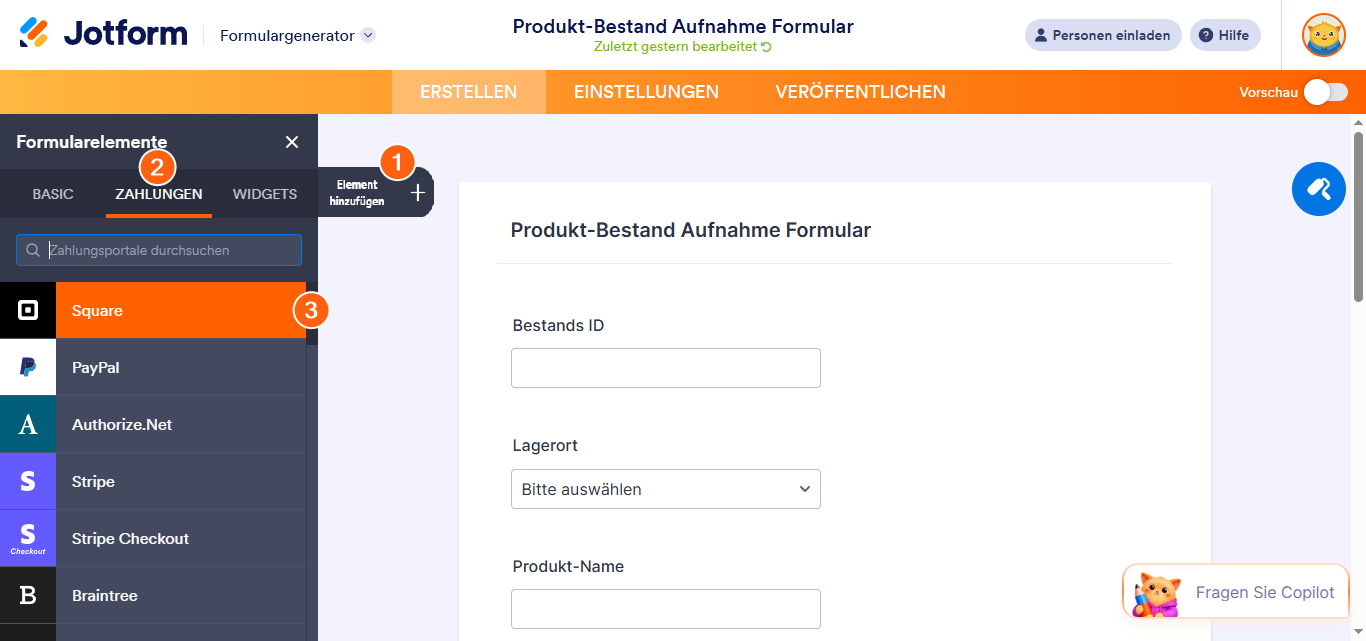
- Klicken Sie im Formular-Generator auf die Schaltfläche Formularfeld hinzufügen.
- Gehen Sie zum Zahlungen-Tab.
- Suchen Sie in der Liste nach Square und klicken Sie darauf.
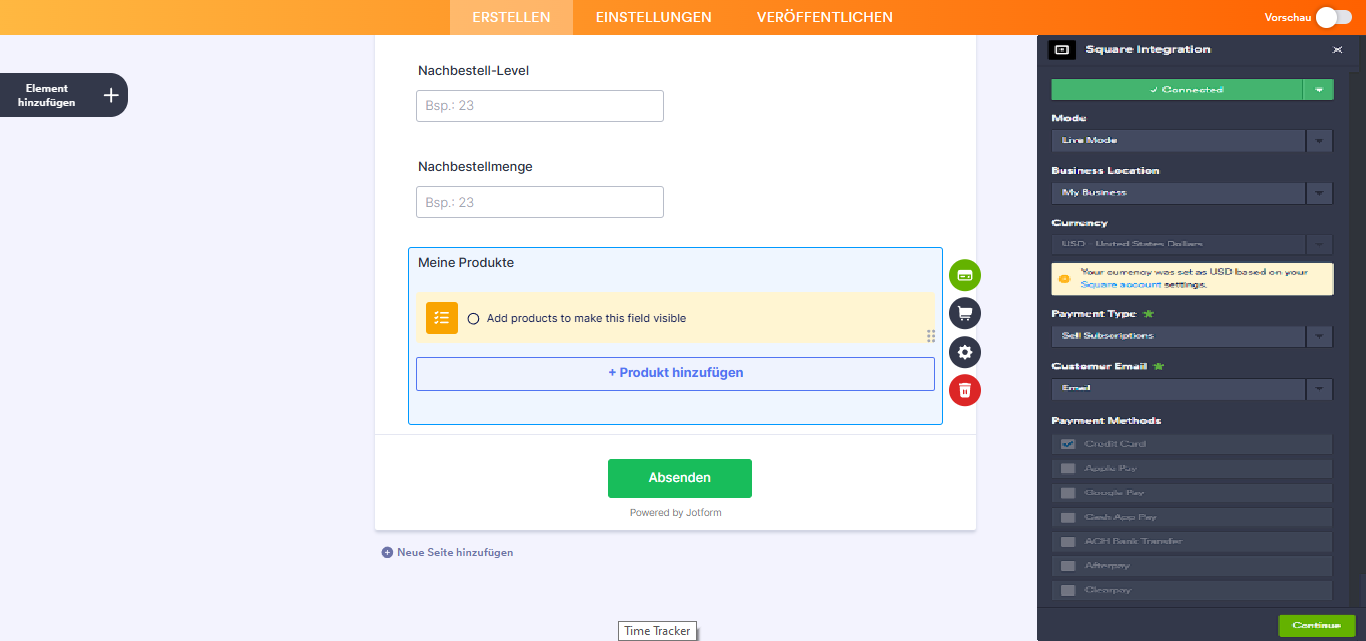
- Verbinden Sie Ihr Square-Konto und richten Sie die Einstellungen entsprechend ein. Die wichtigsten Einstellungen sind der Zahlungstyp und die Kunden-E-Mail. Wählen Sie beim Zahlungstyp Abonnements verkaufen aus. Wählen Sie das E-Mail-Element Ihres Formulars als Kunden-E-Mail aus.
Note
Mit Square stehen Ihnen mehrere alternative Zahlungsmethoden zur Verfügung, jedoch werden Abonnements derzeit noch nicht unterstützt. Daher ist die Kreditkarte die einzige verfügbare Zahlungsoption.
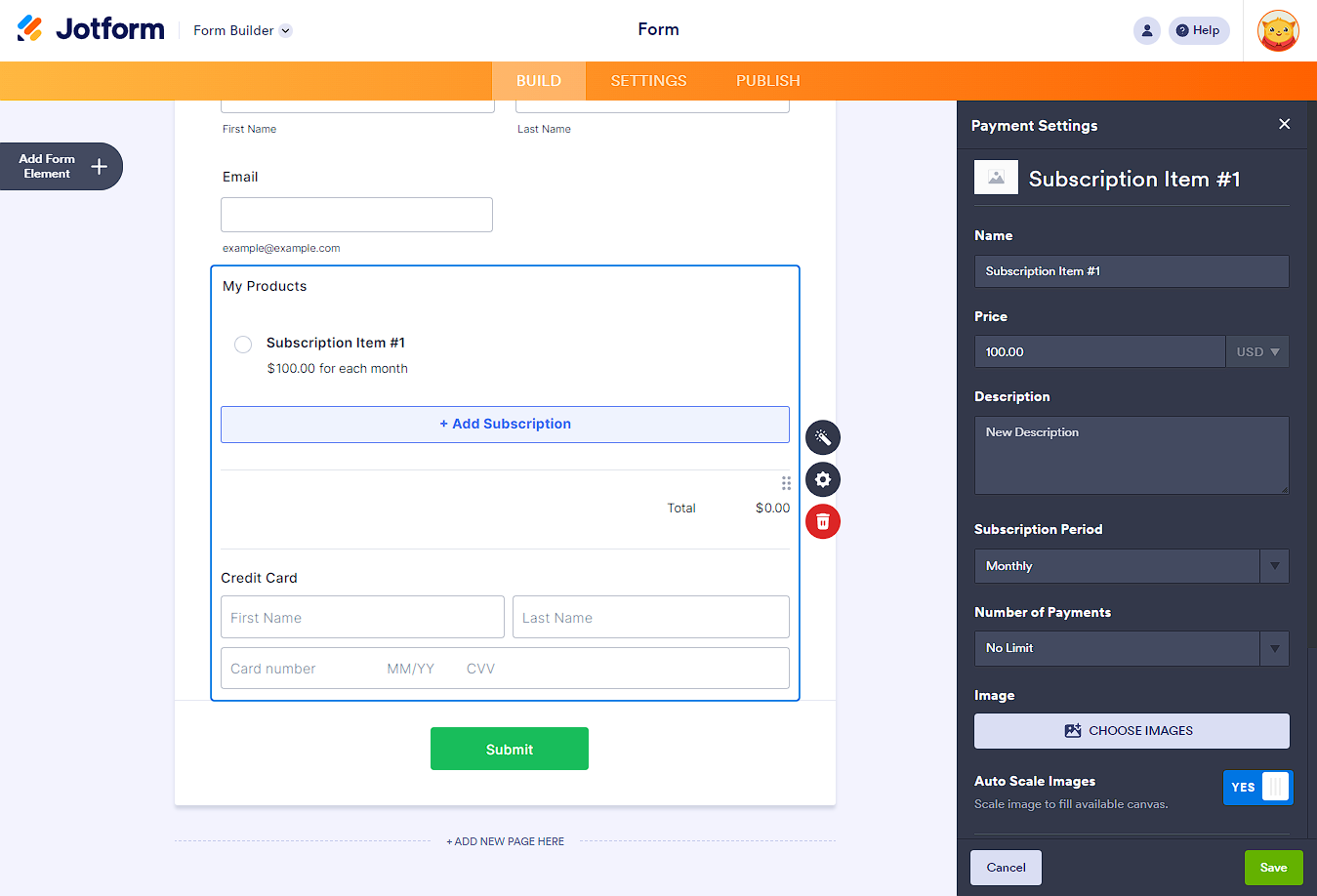
- Klicken Sie auf die Schaltfläche Weiter, um Ihre Abonnementartikel hinzuzufügen und zu konfigurieren. Dies basiert auf Schritt #7 dieser Anleitung: Wie richte ich eine wiederkehrende Zahlungsoption ein?
Abonnementzahlungen in Jotform anzeigen
Neben der Benachrichtigungs-E-Mail, die Ihr Formular bei jeder Transaktion sendet, können Sie Ihre Abonnementzahlungen auch über Jotform Tabellen oder den Posteingang einsehen. Hier ist ein Beispiel:
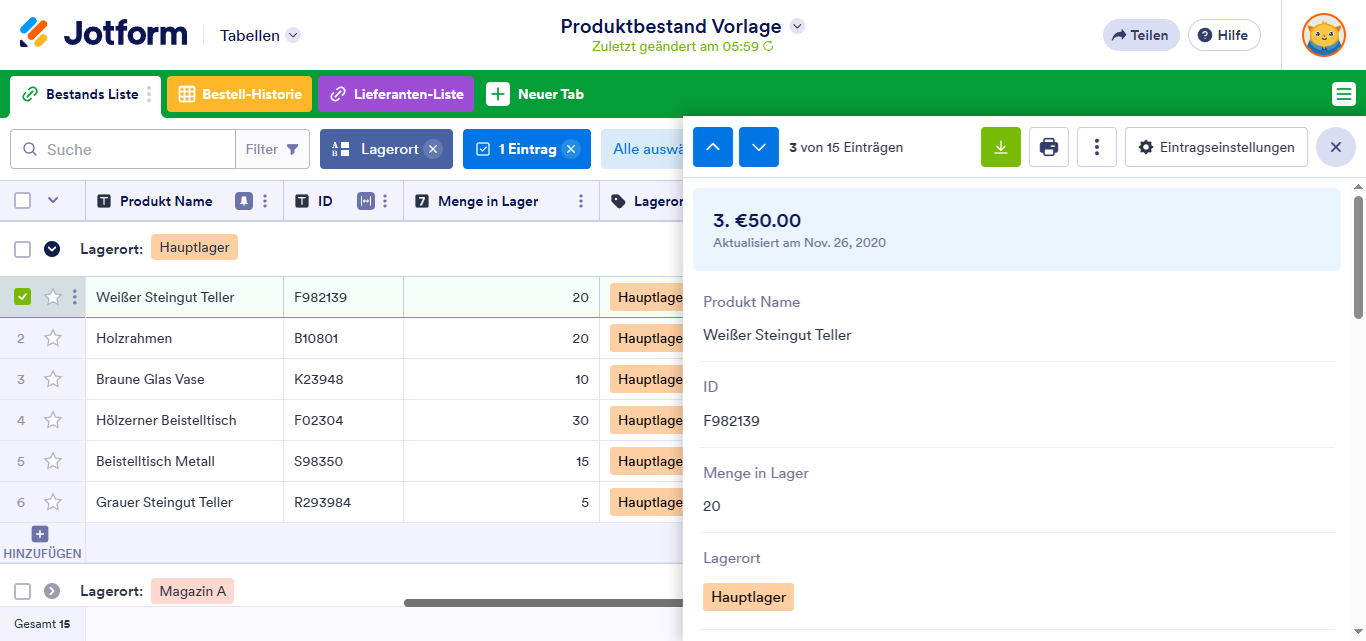
Bei jeder Zahlung sehen Sie die Details des Empfängers, einschließlich der Transaktions-ID.
Abonnements über Square verwalten
Wenn Sie die Abonnements weiter verwalten möchten, wie z. B. die Zahlungsmethode oder E-Mail-Adresse Ihres Kunden ändern oder das Abonnement kündigen oder pausieren möchten, können Sie dies über die Abonnementseite Ihres Square-Dashboards tun. So geht’s:
- Melden Sie sich bei Ihrem Square-Online-Dashboard an.
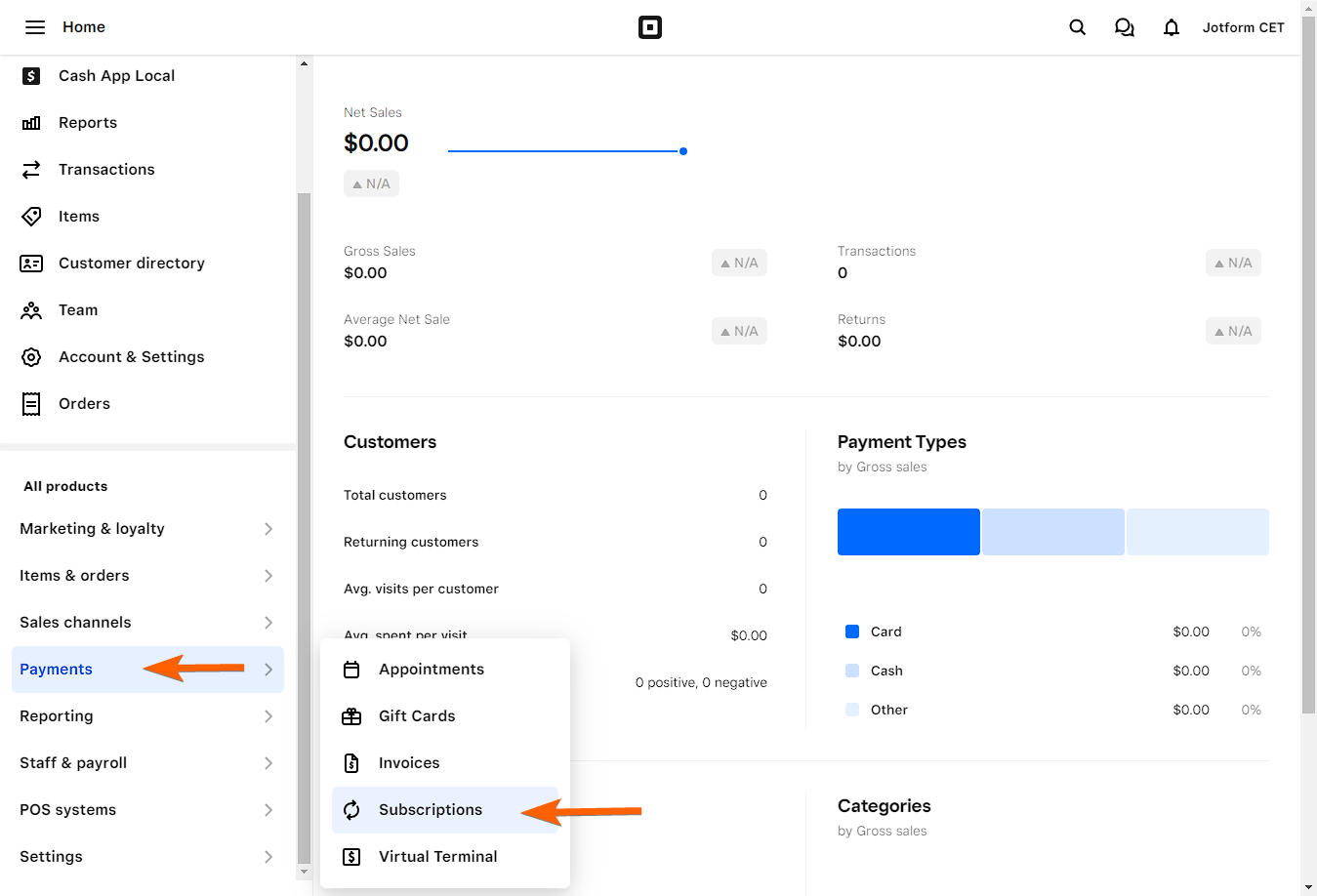
- Klicken Sie auf die Option Zahlungen im Bereich Alle Produkte.
- Wählen Sie Abonnements, um Ihre Square-Abonnement-Seite zu öffnen.
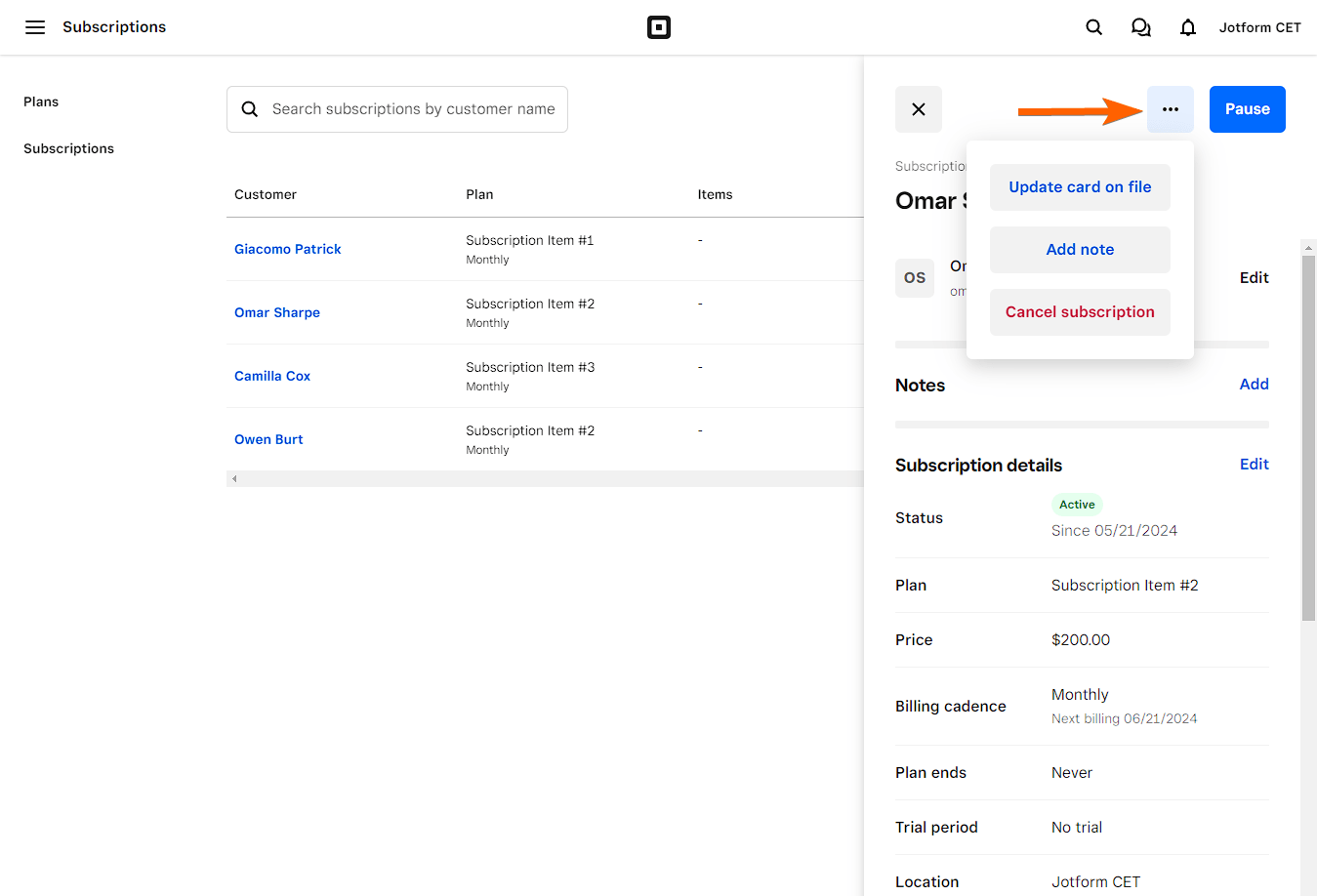
- Klicken Sie auf den Namen des Zahlungsempfängers in der Spalte Kunde, um dessen Abonnement zu verwalten.
- Klicken Sie auf die Schaltfläche Pausieren, um ihr Abonnement zu pausieren, oder klicken Sie auf das Dreipunkt-Menü-Symbol, um ihr Abonnement zu kündigen oder die hinterlegte Karte zu aktualisieren.
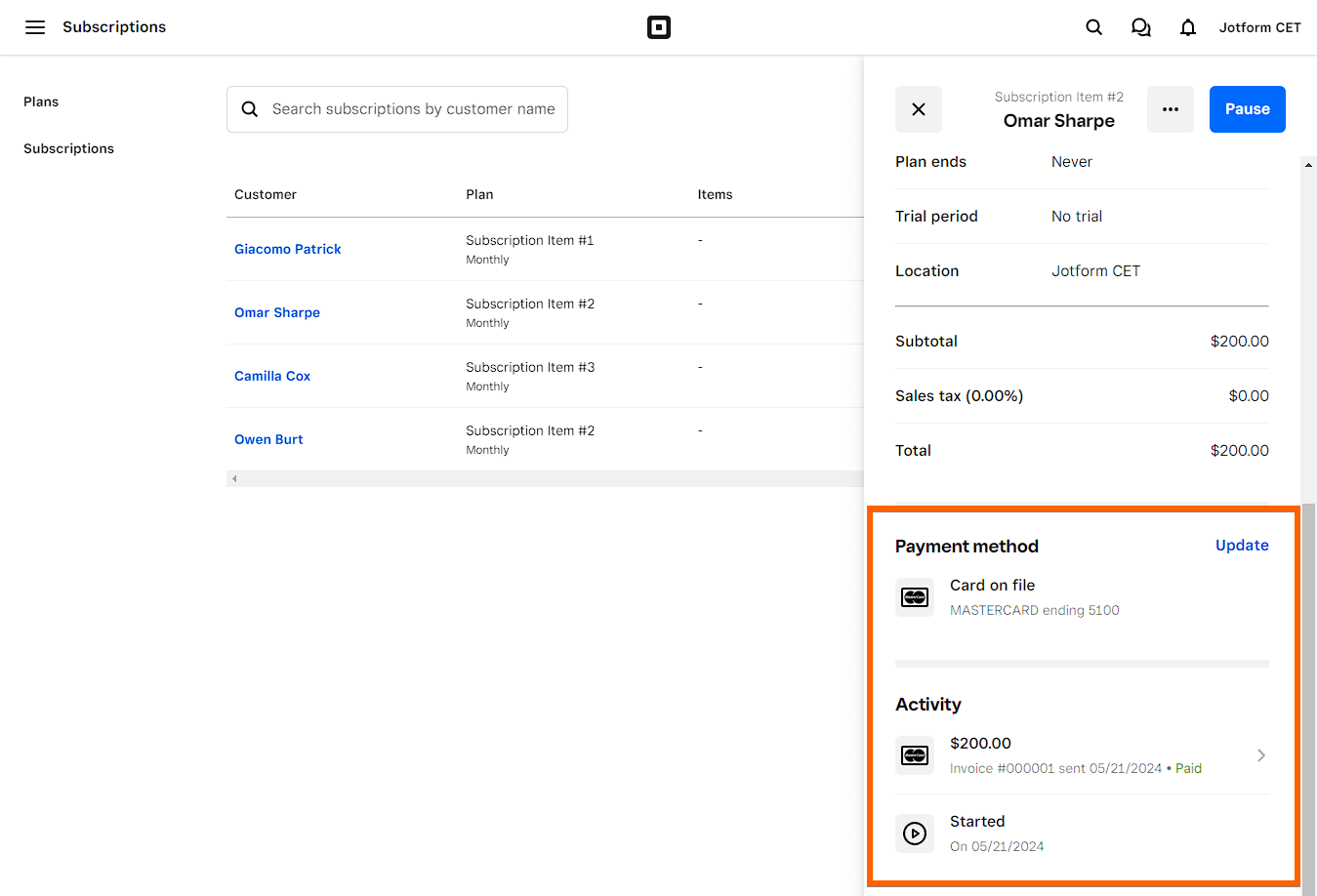
Am unteren Rand des Abonnement-Panels des Kunden sehen Sie dessen aktuelle Zahlungsmethode und Aktivität, die seine Zahlungen anzeigt.
Siehe auch: Square – Erste Schritte mit Square-Abonnements im Dashboard.

Kommentar abschicken: