Jotform ermöglicht es Ihnen, Eingaben auch ohne Internetverbindung zu erfassen. Mit Offline-Formularen in der Jotform Mobile Forms App können Sie Formulare auf Ihrem iPad ausfüllen, während Sie offline sind, und diese später einreichen, sobald Ihr Gerät wieder mit dem Internet verbunden ist.
Diese Funktion ist besonders nützlich für Außeneinsätze, Veranstaltungen, Umfragen, Inspektionen und Registrierungen, bei denen der Internetzugang eingeschränkt sein kann.
Note
- Sie können nur dann Einsendungen sammeln, wenn Sie offline sind. Zum Bearbeiten von Formularen ist eine Internetverbindung erforderlich.
- Wenn Sie viele Offline-Einreichungen sammeln, kann das Synchronisieren einige Zeit in Anspruch nehmen, sobald Ihr Gerät wieder mit dem Internet verbunden ist.
Einrichten von Offline-Formularen auf Ihrem iPad
Bevor Sie Formulare offline verwenden können, müssen Sie den Offline-Zugriff in der Jotform Mobile Forms App aktivieren. So geht’s:
- In der Jotform Mobile App tippen Sie oben links auf dem Bildschirm auf das Dropdown-Menü Typ.

- Klicken Sie dann im Menü, das unten geöffnet wird, auf die Kästchen neben allen Elementen außer Formulare, um deren Auswahl aufzuheben, sodass nur Formulare auf der Seite angezeigt werden.

- Tippen Sie als Nächstes auf das Formular, das Sie für die Offline-Nutzung einrichten möchten. Zum Beispiel Feedback-Formular.
- Dann aktivieren Sie im geöffneten Menü die Option Offline-Modus.

Sobald aktiviert, wird das Formular in der App gespeichert und steht auch ohne Internetverbindung zur Verfügung.
Offline-Modus für mehrere Formulare aktivieren
Wenn Sie den Offline-Modus für mehrere Formulare aktivieren möchten, können Sie dies in den Einstellungen für Offline-Formulare verwalten. So funktioniert es:
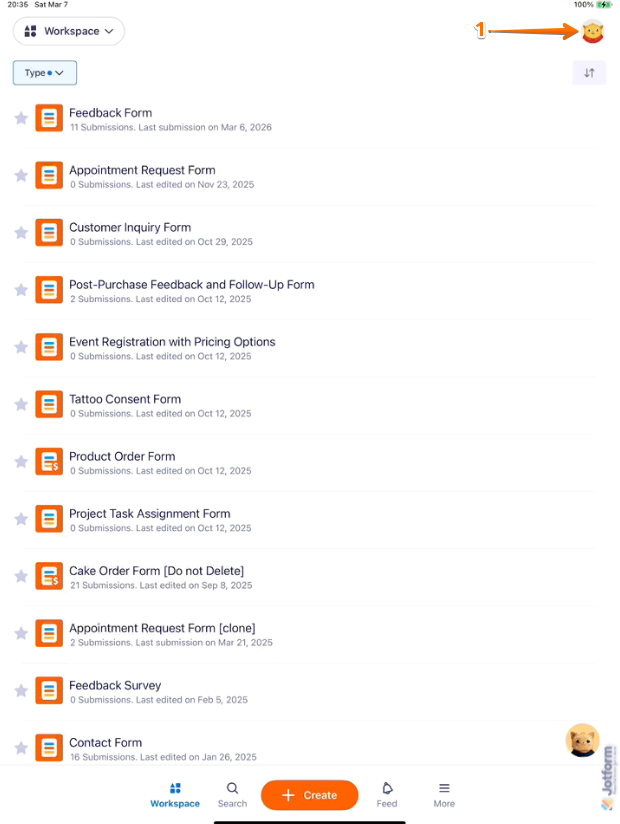
- In der Jotform Mobile App tippen Sie auf Ihr Profilbild/Avatar in der oberen rechten Ecke der Seite.

- Als Nächstes tippen Sie auf der Einstellungsseite auf Offline-Formulare.
- Schalten Sie dann die Umschalter der Formulare ein, die Sie offline verwenden möchten.

Dies ermöglicht es Ihnen, schnell zu steuern, welche Formulare für die Offline-Nutzung verfügbar sind.
Note
Einige Widgets und Formularfelder sind nicht mit Offline-Formularen kompatibel. Wenn Ihr Formular nicht unterstützte Elemente enthält, wird die Offline-Modus-Option deaktiviert und mit einem roten Wolkensymbol markiert. Entfernen oder ersetzen Sie die inkompatiblen Felder, um den Offline-Modus zu aktivieren.
Offline-Einreichungen synchronisieren
Sobald Ihr iPad wieder mit dem Internet verbunden ist, werden Ihre Offline-Einreichungen automatisch mit Ihrem Jotform Konto synchronisiert. Nach der Synchronisierung erscheinen die Einreichungen in Jotform Inbox oder Tables genauso wie reguläre Online-Einreichungen.
Falls Ihre Übermittlungen nicht automatisch synchronisiert werden, können Sie sie manuell synchronisieren, indem Sie die folgenden Schritte ausführen:
- In der Jotform Mobile App tippen Sie auf Ihr Profilbild/Avatar in der oberen rechten Ecke des Bildschirms.
- Jetzt tippen Sie auf dem Einstellungsbildschirm im Abschnitt Daten synchronisieren auf das Aktualisierungssymbol, und schon sind Sie fertig.
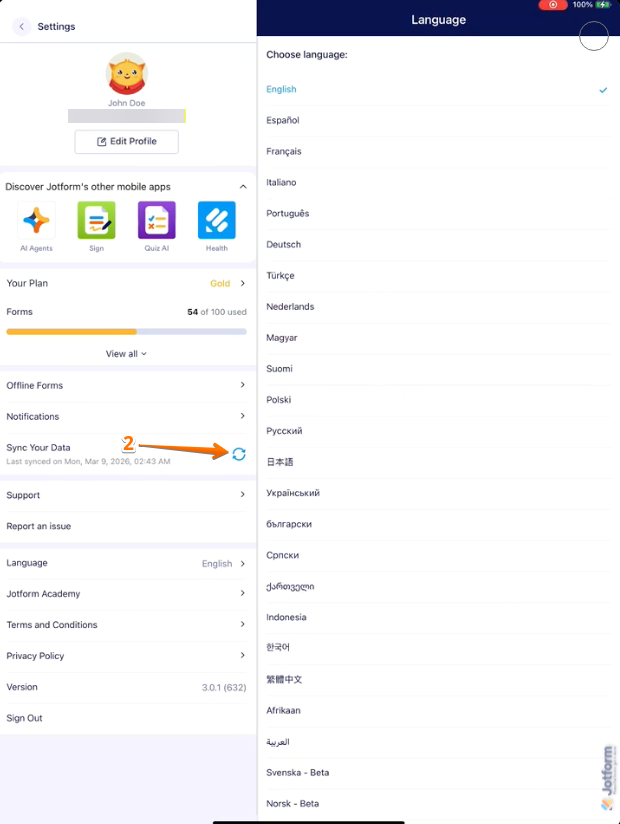
Sobald die Synchronisierung abgeschlossen ist, stehen Ihnen Ihre Übermittlungen in Ihrem Jotform-Konto zur Verfügung.
Pro Tip
Wenn mehrere Personen dasselbe iPad verwenden, um Ihr Formular auszufüllen, sollten Sie den Kiosk-Modus aktivieren. Dieser setzt das Formular nach jeder Einreichung automatisch zurück und verhindert, dass Benutzer auf andere Teile des Geräts zugreifen. Suchen Sie nach weiteren Informationen? Unser Leitfaden zu Wie man den Kiosk-Modus in Jotform Mobile Forms verwendet bietet Ihnen die notwendigen Informationen.

Kommentar abschicken: