Wussten Sie, dass Sie Jotform auch als einfache Lösung für E-Mail-Kampagnen nutzen können? Angenommen, Sie möchten:
- Senden Sie ihnen direkt nach dem Absenden des Formulars eine automatische Antwort. Dies dient als Bestätigung, dass Sie Ihre Einsendung erhalten haben.
- Versenden Sie eine Follow-up-E-Mail-Kampagne nach sieben Tagen.
- Dann noch eine E-Mail nach 14 Tagen.
Wussten Sie außerdem, dass Sie E-Mail-Vorlagen mit HTML/CSS gestalten können? Wenn nicht, dann wird dieser Leitfaden diese beiden Konzepte behandeln:


So planen Sie Ihre automatischen Antworten
Zunächst sollten Sie entscheiden, wann Sie Ihre E-Mail-Kampagnen versenden möchten. Wenn Sie planen, innerhalb einer Woche zwei E-Mails zu versenden, benötigen Sie zwei automatische Antworten – die erste wird sofort verschickt und die zweite sieben Tage später.
Hier sind die Schritte zur Einrichtung des Zeitplans:
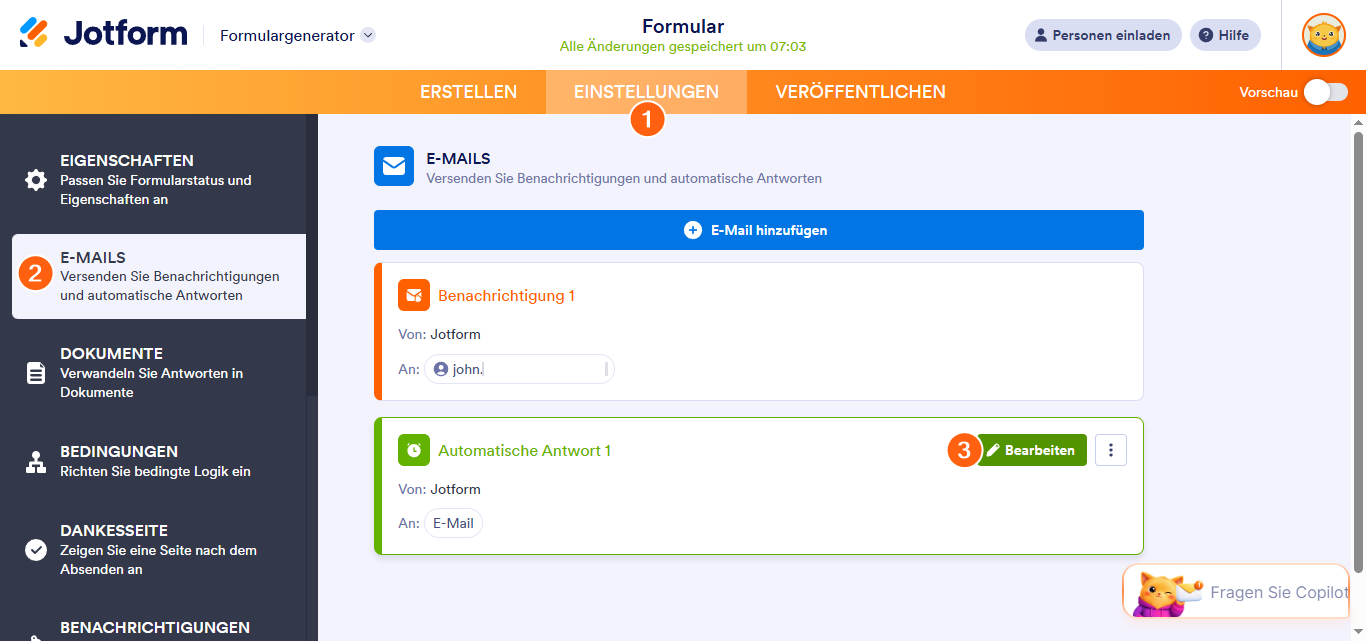
- Gehen Sie im Formular-Generator auf den Einstellungen-Tab.
- Wählen Sie E-Mails im linken Menü aus.
- Bewegen Sie den Mauszeiger über die Autoresponder-E-Mail und klicken Sie auf das Stiftsymbol, um sie zu bearbeiten.
- Unter dem Erweitert-Tab können Sie Ihren gewünschten Zeitplan über die Option E-Mails später senden festlegen. Im Auswahlmenü können Sie aus den folgenden Optionen wählen:
- Sofort — Die E-Mail wird direkt nach dem Absenden versendet.
- {n} Tage — Die E-Mail wird {n} Tage nach der Einreichung versendet.
- Zu einem späteren Zeitpunkt — Die E-Mail wird am angegebenen Datum gesendet.
- {customDateField} — Die E-Mail wird an dem Datum versendet, das im ausgewählten Datumsauswahl-Element angegeben ist.
Hinweis: Sie müssen das Datumsauswahl-Element hinzufügen, um die Option für ein benutzerdefiniertes Datumsfeld im Selektor zu nutzen.
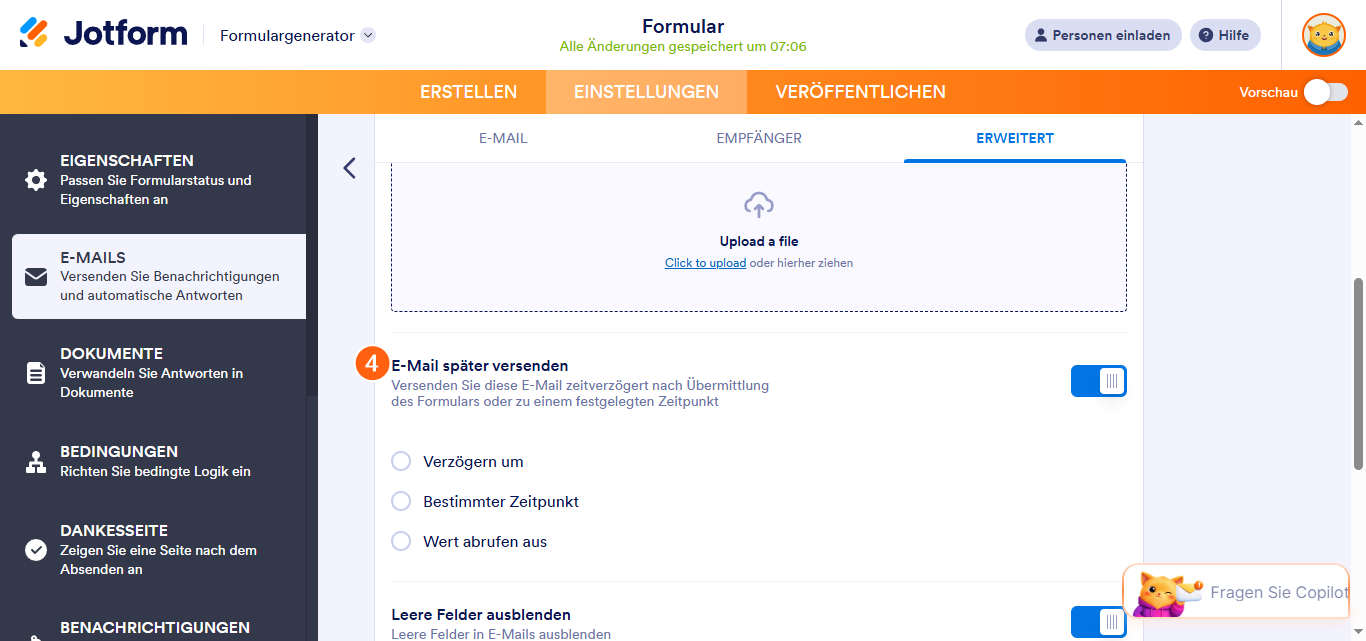
Ein Beispiel: Wenn Sie eine E-Mail direkt nach der Einreichung, eine weitere E-Mail in sieben Tagen und dann noch eine in 14 Tagen versenden möchten, benötigen Sie insgesamt drei separate automatische Antworten mit drei unterschiedlichen Auswahlmöglichkeiten für E-Mail später senden.
Falls keine der Optionen Ihren Anforderungen entspricht, können Sie die E-Mail zu einem späteren, bestimmten Datum versenden.
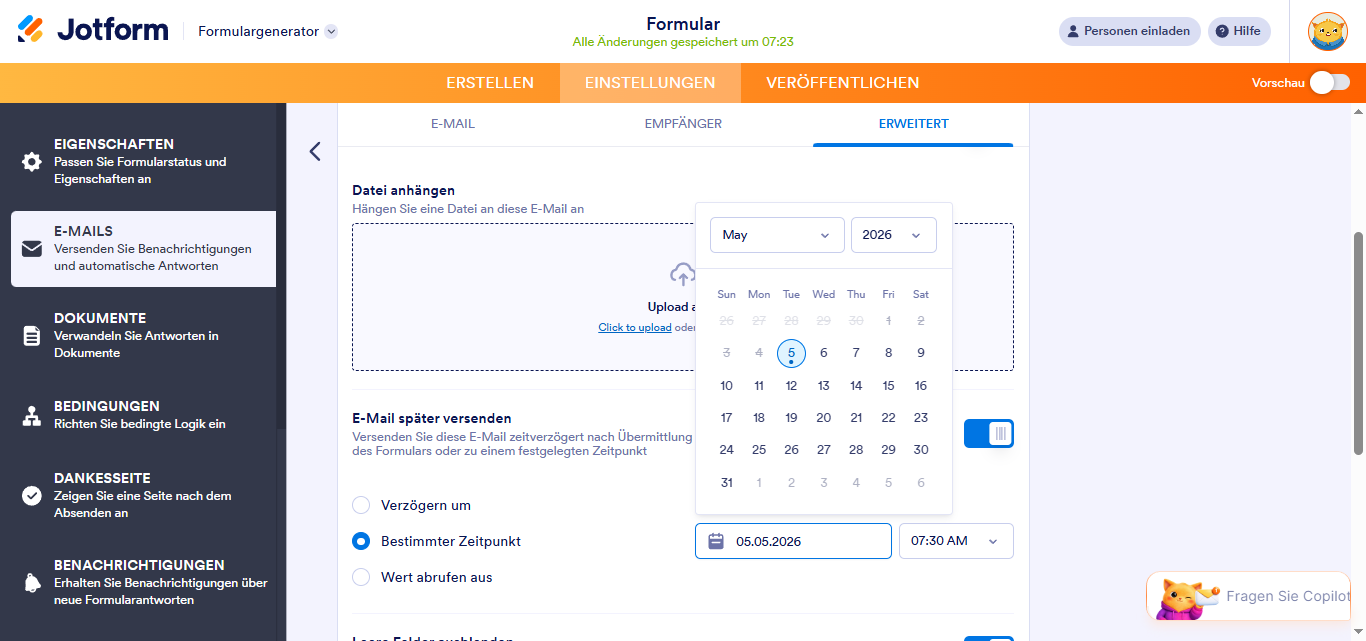
Wenn Sie möchten, dass die Teilnehmer Ihres Formulars das Datum auswählen, an dem sie die E-Mail erhalten möchten, können Sie ein Datumswähler-Element aus der Dropdown-Liste auswählen. Auf diese Weise wird die E-Mail an dem im ausgewählten Datumsfeld angegebenen Datum gesendet.
Erstellen Sie E-Mail-Vorlagen
Nun besprechen wir, wie Sie Ihre Autoresponder-E-Mails mit dem integrierten Quellcode-Editor der E-Mail-Vorlage aufwerten können. Zuerst sollten Sie sich mit dem Bearbeiten des E-Mail-Inhalts Ihres Autoresponders vertraut machen und ein wenig Wissen in HTML/CSS mitbringen. Wenn Sie dies noch nie zuvor gemacht haben, empfehlen wir Ihnen, einen Blick auf den Leitfaden So bearbeiten Sie die E-Mail-Vorlage für Benachrichtigungen und Autoresponder zu werfen, bevor Sie fortfahren.
Hier geschieht die Magie.
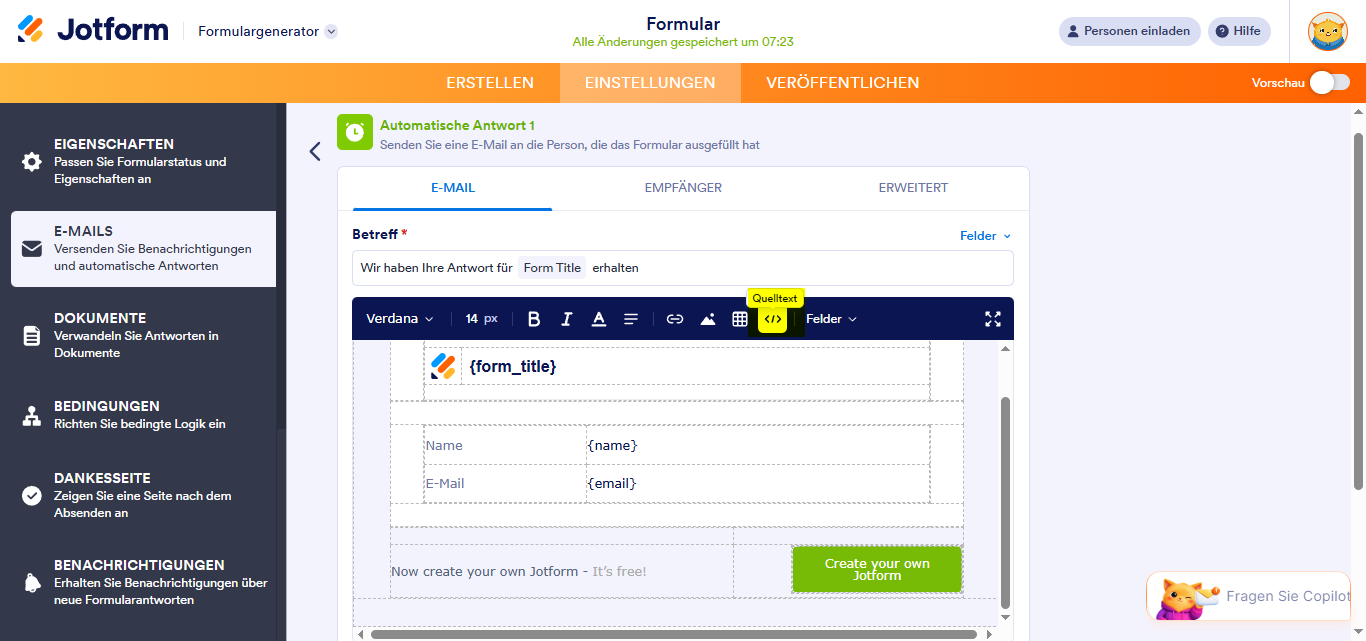
Sobald Sie auf die Schaltfläche Quellcode klicken, öffnet sich ein modales Popup-Fenster, in dem Sie Ihr Template mit HTML/CSS gestalten können. Wenn Sie sich mit dem Designen von E-Mails nicht gut auskennen, sollten Sie diesen Teil wahrscheinlich Ihrem Entwickler oder Designer überlassen. Aber was, wenn Sie keinen haben? In diesem Fall empfehlen wir Ihnen, bei der oben gezeigten Bearbeitungsleiste zu bleiben. Selbst ohne Programmierkenntnisse können Sie Ihr Template mit grundlegenden Formatierungsoptionen bearbeiten.
Zusammengefasst sind Ihre Anpassungsmöglichkeiten wie folgt:
- Verwenden Sie die Bearbeitungsleiste für grundlegende Formatierungsoptionen, wenn Sie keinen Entwickler oder Designer haben und HTML/CSS nicht kennen.
- Wenn Sie einen Entwickler oder Designer haben oder selbst wissen, wie man Seiten gestaltet, nutzen Sie die Quellcode-Schaltfläche und erstellen Sie die Vorlage von Grund auf mit HTML/CSS.
- Oder nutzen Sie die online verfügbaren E-Mail-Vorlagen.
Für die letzte Option oben finden Sie hier einige Online-Ressourcen, wo Sie Open-Source-E-Mail-Vorlagen herunterladen können. Diese sind normalerweise im HTML-Format, aber einige nutzen kein Inline-CSS, welches unser Quellcode-Editor nur akzeptiert. Daher müssten Sie einen Online-CSS-Inliner verwenden, der HTML-Dateien mit Deklarationen automatisch in Inline-CSS umwandelt.
Grundsätzlich besteht die Idee darin, Folgendes zu tun:
- Suchen Sie nach einer vorhandenen E-Mail-Vorlage im HTML-Format. Sie darf kein Skript enthalten und sollte in reinem HTML vorliegen.
- Wenn Ihre E-Mail-Vorlage Inline-CSS verwendet, sind Sie bestens gerüstet und können Schritt drei überspringen.
- Falls nicht, verwenden Sie einen Online-CSS-Inliner und fügen Sie den gesamten HTML-Code dort ein. Kopieren Sie anschließend die umgewandelten Codes.
- Fügen Sie es in den Quellcode Ihrer E-Mail-Vorlage ein, speichern Sie Ihre Änderungen, und das war’s im Grunde schon.
Zusätzlich müssen Sie möglicherweise einige Ressourcen in der Vorlage aktualisieren, die Sie verwenden möchten, wie Bilder, Links und URLs, die auf Ihre Website verweisen, Formularfeldwerte hinzufügen und so weiter.
Fühlen Sie sich frei, nach weiteren Online-Ressourcen zu suchen, die Ihren Bedürfnissen entsprechen. Zu Demonstrationszwecken finden Sie hier ein Formular mit drei verschiedenen automatischen Antworten unter Verwendung von Open-Source-E-Mail-Vorlagen. Geben Sie Ihre E-Mail-Adresse ein und wählen Sie die Vorlage aus, die Sie erhalten/ansehen möchten.

Kommentar abschicken: