Yola ist ein benutzerfreundlicher Website-Generator, der es Einzelpersonen und kleinen Unternehmen ermöglicht, ihre Websites mühelos zu erstellen. Er vereinfacht den Entwicklungsprozess von Websites, indem er eine Drag-and-drop-Oberfläche bietet, die es den Nutzern erlaubt, Layouts anzupassen, Inhalte hinzuzufügen und Funktionen auf einfache Weise zu integrieren.
Abrufen des Einbettungscodes
Befolgen Sie diese Schritte, um den Einbettungscode für Ihre Yola-Website zu kopieren:
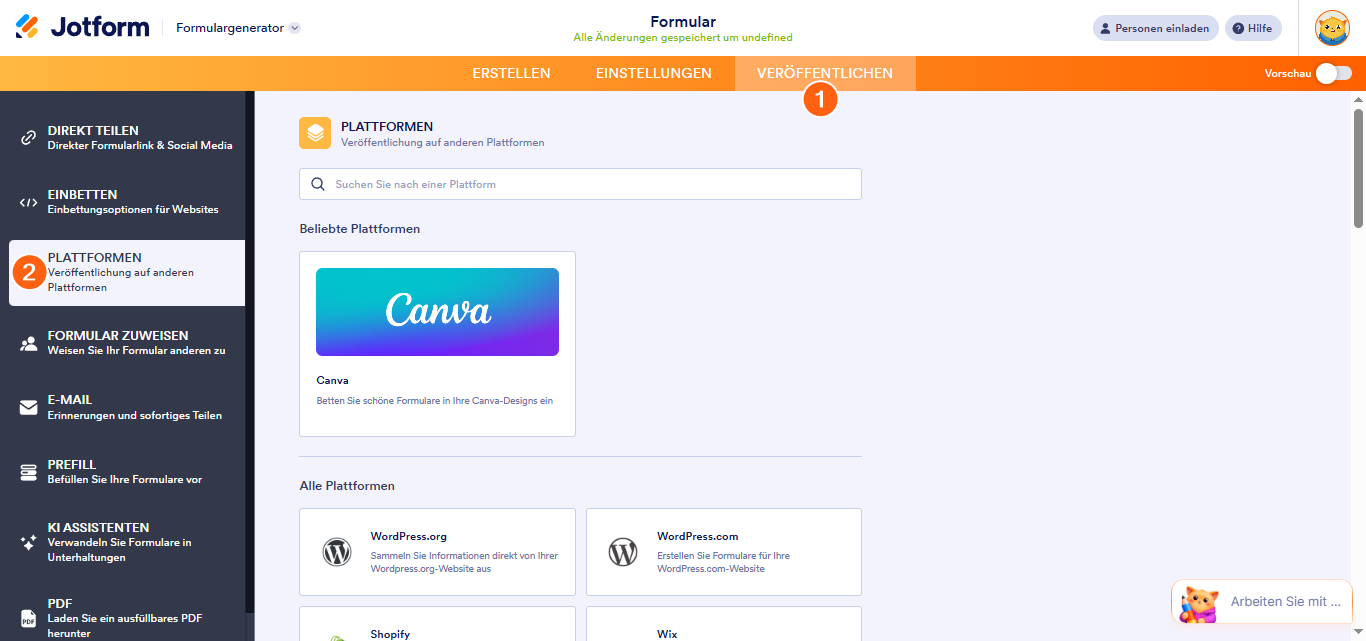
- Klicken Sie im Formular-Generator auf Veröffentlichen.
- Klicken Sie anschließend auf Plattformen.
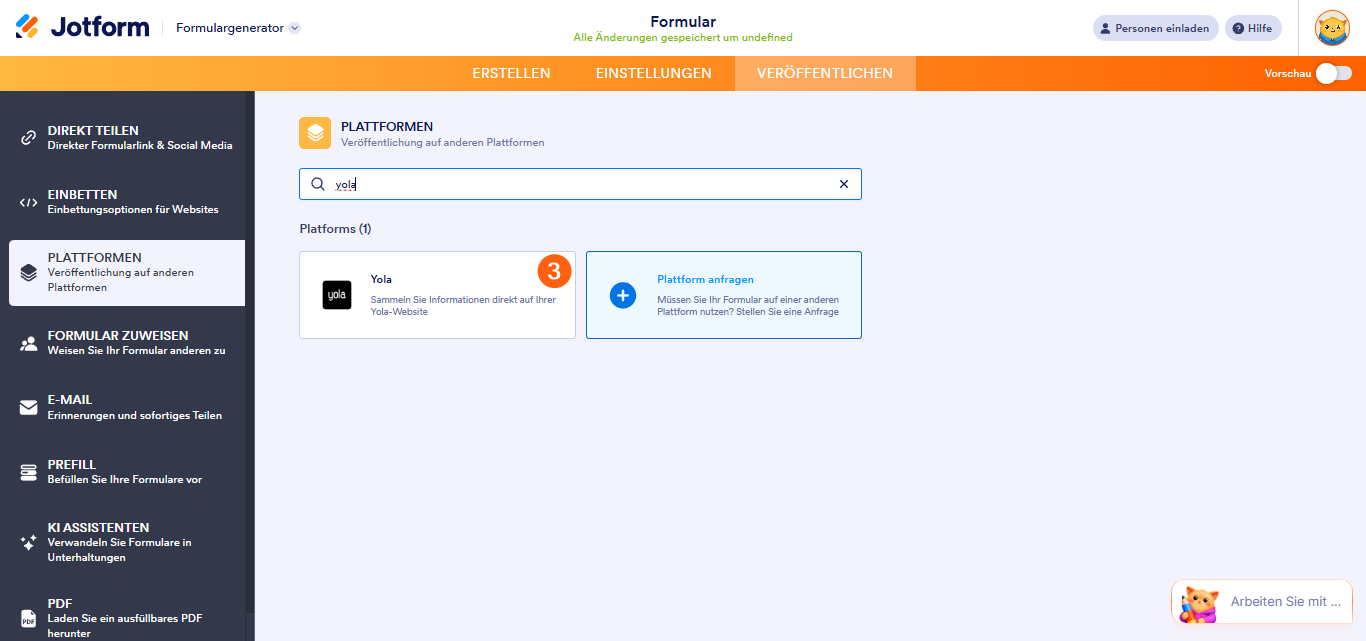
- Wählen Sie dann Yola aus. Sie können die Suchleiste verwenden, um es leicht zu finden.
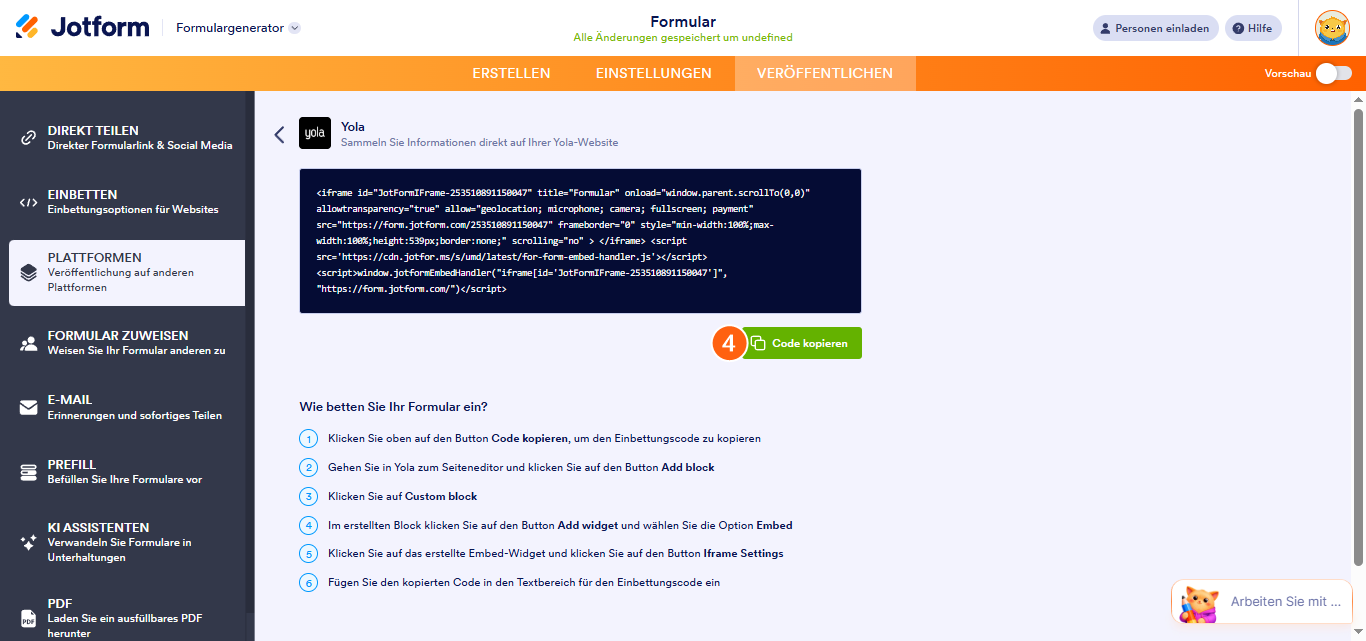
- Klicken Sie im nächsten Bildschirm auf Code kopieren.
Einbetten des Formulars
Sobald Sie sich in Ihr Yola-Konto eingeloggt haben, öffnen Sie Ihre Website im Sitebuilder. Klicken Sie dazu einfach auf die Schaltfläche Website bearbeiten in Ihrem Dashboard. Folgen Sie dann diesen Schritten, um Ihr Formular auf Ihrer Website einzubetten:
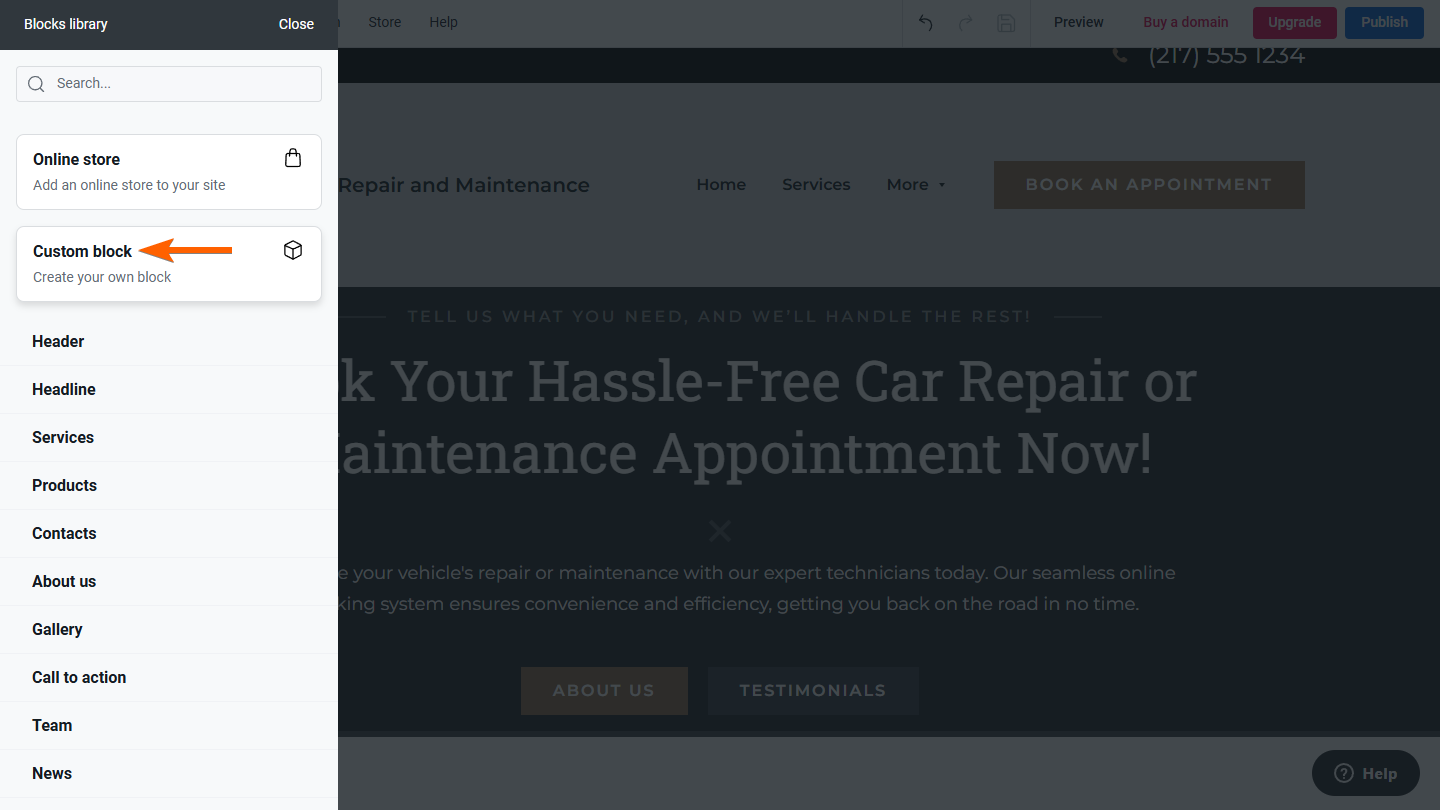
- Klicken Sie im Yola-Sitebuilder auf das blaue Plus-Symbol, um das Block-Bibliotheksmenü zu öffnen.

- Klicken Sie im Menü auf Benutzerdefinierter Block, um ihn zu Ihrer Arbeitsfläche hinzuzufügen.
- Klicken Sie dann auf die Schaltfläche Widget hinzufügen im Benutzerdefinierten Block auf Ihrer Leinwand, um das Widget-Bibliotheksfenster zu öffnen.

- Unter dem Medienbereich klicken Sie auf das Einbetten-Widget, um es zu Ihrer Leinwand hinzuzufügen.

- Klicken Sie als Nächstes auf das Embed-Code-Widget in Ihrem Arbeitsbereich und anschließend auf die Iframe-Einstellungen-Schaltfläche im erscheinenden Menü.

- Im Iframe-Einstellungsfenster wechseln Sie zum Einbettungscode-Tab und entfernen Sie den standardmäßigen YouTube-Einbettungscode.

- Danach fügen Sie Ihren Formular-Einbettungscode ein und klicken Sie unten auf die Schaltfläche Absenden.

- Klicken Sie oben im Yola Sitebuilder auf die Schaltfläche Speichern, um die Änderungen zu übernehmen.

Anpassen der Höhe des eingebetteten Formulars
Der Yola-Sitebuilder entfernt automatisch den Skriptteil Ihres Formular-Einbettungscodes, der dafür verantwortlich ist, die Höhe des eingebetteten Formulars automatisch anzupassen. Wenn Sie ein langes Formular oder ein Formular mit mehreren Seiten, von denen einige länger sind als andere, ohne den Skriptteil auf Ihrer Yola-Website einbetten, wird Ihr Formular unten abgeschnitten angezeigt.
Die Anpassung des Wertes der Höhen-Eigenschaft auf 100 % und des Scrolling-Attributs auf Ja in Ihrem Einbettungscode wäre die Lösung dafür. Sie können diese Anpassungen in den Iframe-Einstellungen des Embed-Code-Widgets im Yola-Sitebuilder vornehmen. Stellen Sie sicher, dass Sie nach diesen Änderungen auf die Schaltfläche Übernehmen am unteren Rand des Iframe-Einstellungsfensters klicken.
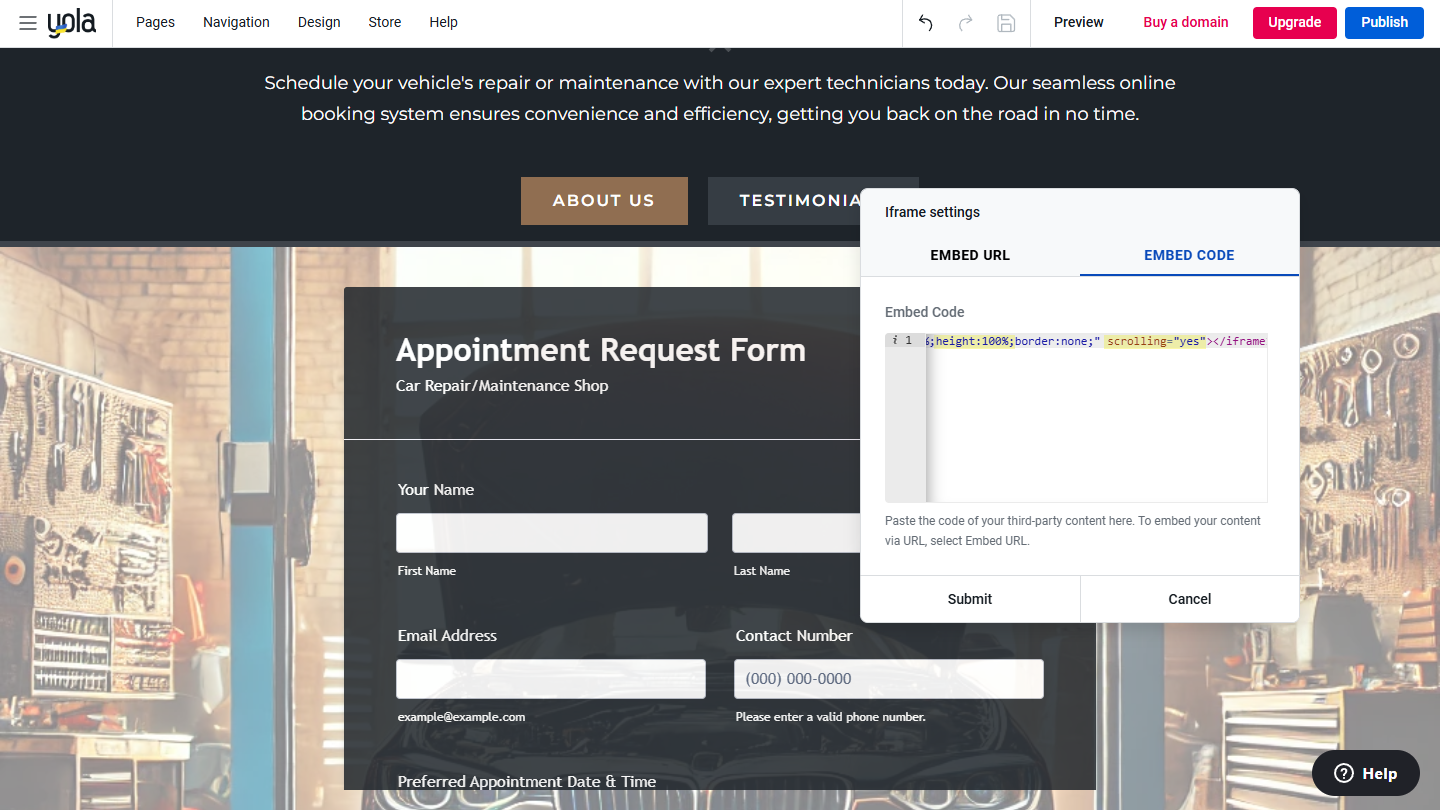
Als Nächstes passen Sie die Größe des Embed-Code-Widgets an, indem Sie daraufklicken und den Größensteuerungsgriff unten nach unten ziehen, bis Ihr Formular vollständig angezeigt wird. Vergessen Sie nicht, den Speichern-Button im Yola-Sitebuilder zu klicken, um diese Änderungen zu übernehmen.

Kommentar abschicken: