-
 centrodesarrollo
Necesito integrar los resultados de un formulario a una hoja de Excel web.
No he podido encontrar solución alguna o ayuda de cómo hacerlo ya que los resultados son antiguos o vagos. -
 Alejandro_Translator
Hola centrodesarrollo,
Gracias por contactarte con el soporte de Jotform. Aunque no contamos con una integración directa con Excel Online, puedes probar la integración de Excel con Jotform a través de Zapier. Otra alternativa que puedo recomendarte es utilizar la integración de Jotform con Google Sheets o simplemente crear un Reporte de Excel. Te explico como crear este reporte:
- En la página de Mis formularios selecciona un formulario y haz clic en Reportes en la parte superior.
- Agrega un nuevo reporte y selecciona Reporte de Excel.
- Por último, selecciona los campos del formulario que desees incluir en el reporte y guarda los cambios.

Haz la prueba y déjanos saber si hay algo más con lo que podamos ayudarte.
-
centrodesarrollo
Ayúdame con las instrucciones integración de Excel con Jotform a través de Zapier ya que no existe un manual.
Antes las realizaba atreves de sheets y era muy sencillo, pero ahora no lo necesito. -
Alejandro_Translator
Hola centrodesarrollo,
Gracias por tu aclaración. Puedes conectar tu formulario con Microsoft Excel a través de Zapier sin la necesidad de salir de Jotform. Te explico:
1. En Creador de Formularios ve a la pestaña de Ajustes y selecciona Integraciones a la izquierda.
2. Busca la integración con Microsoft Excel, y al seleccionarla, Inicia sesión en tu cuenta de Zapier.
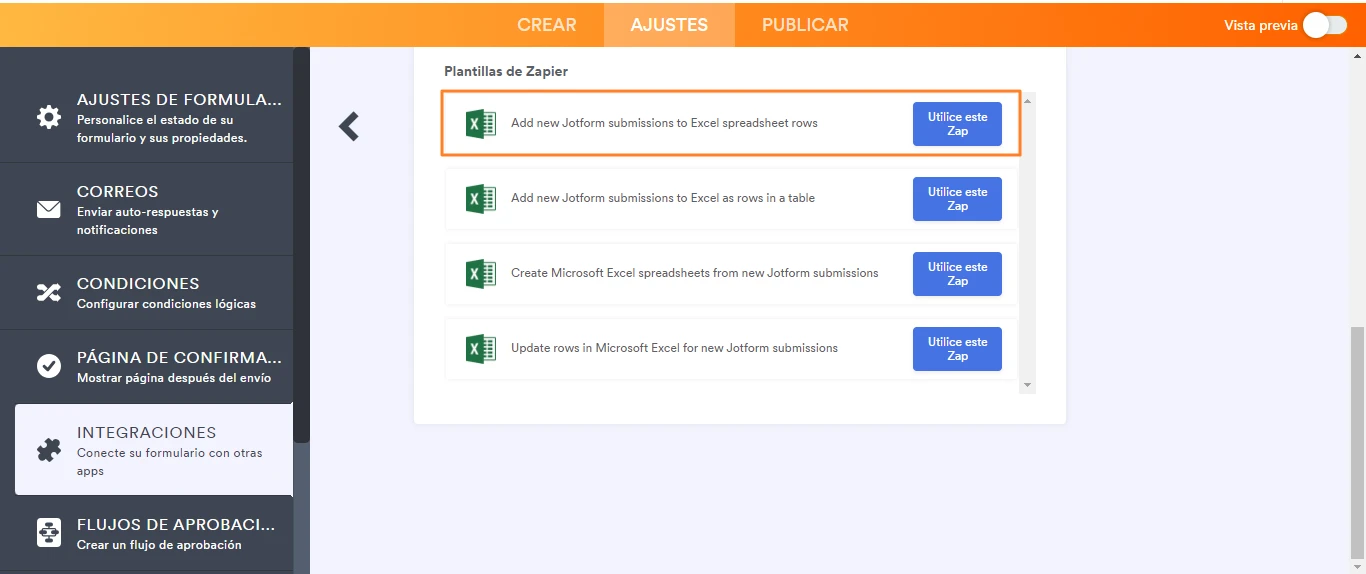
3. Busca la plantilla de Zapier para Agregar los nuevos envíos en los formularios de Jotform a una Fila en un documento de Excel y haz clic en Utilice este Zap.
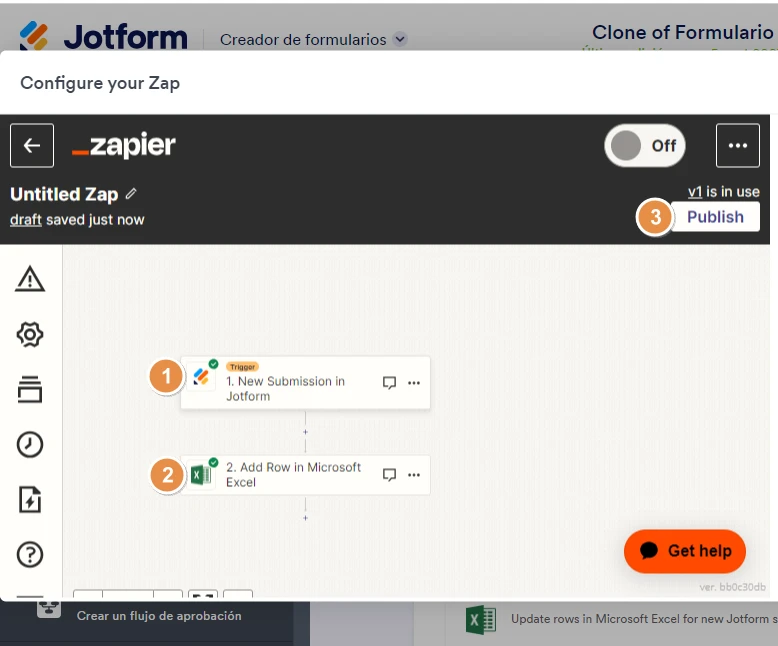
4. Sigue los pasos indicados al hacer clic en las acciones del Zap para configurar tus cuentas de Jotform y de Microsoft con el respectivo archivo de Excel.
5. Luego haz clic en Publicar cuando todo esté configurado.
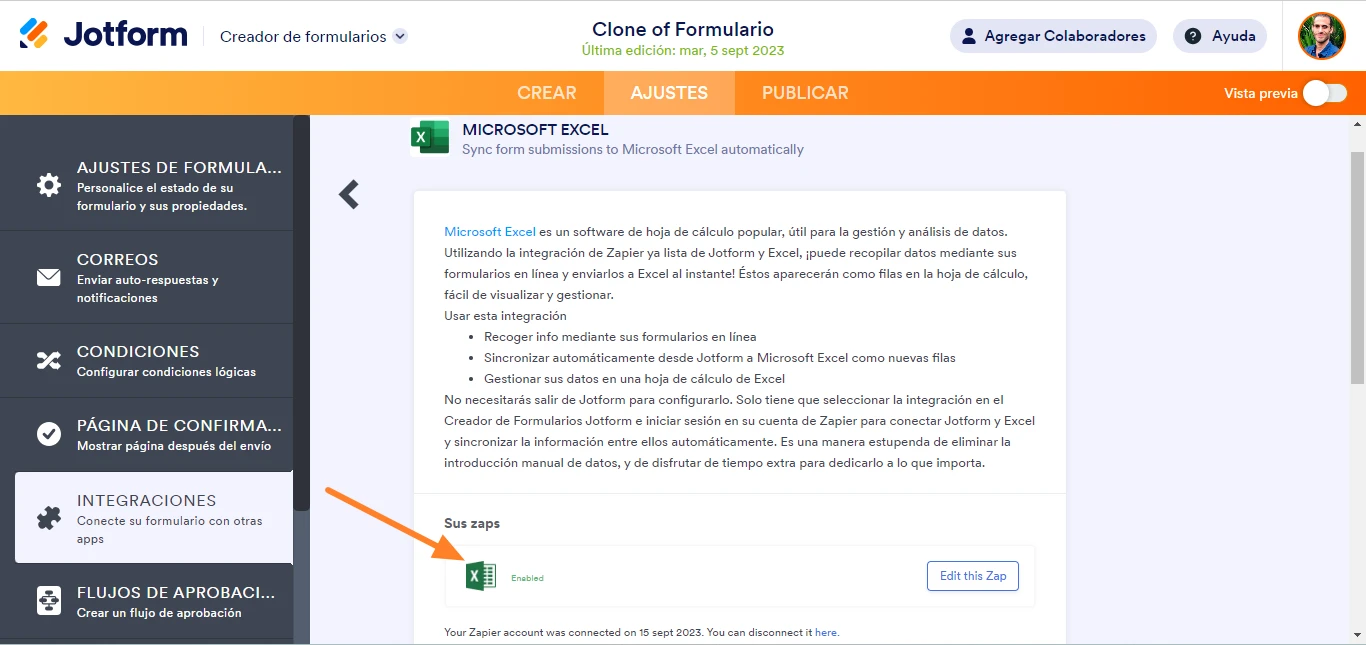
Una vez conectada la integración debería verse así.
También puedes ver este videotutorial de Zapier y este enlace a la integración de Jotform y Microsoft Excel directamente en Zapier.
Haz la prueba y déjanos saber si necesitas más ayuda.
-
centrodesarrollo
Necesito que me ayudes haciendo paso a paso el proceso, ya que faltan muchos pasos a tu explicación.
-
Alejandro_Translator
Hola centrodesarrollo,
Gracias por usar Jotform. Te ofrezco mis más sinceras disculpas si mis conocimientos de Zapier pueden ser limitados y no me he explicado correctamente. Con gusto te explico a más profundidad de detalle los pasos que debes seguir para poder configurar esta integración.
1. Al momento de hacer clic en la integración de Microsoft Excel se abrirán las configuraciones de la integración, y aquí debes hacer clic primero en Conectar a Zapier.
2. Ingresa tus credenciales e inicia sesión en tu cuenta de Zapier.
3. Luego autoriza el acceso a tu cuenta de Zapier por parte de Jotform
4. Debería haber un Zap creado por defecto en la sección de Sus Zaps, haz clic en Editar este Zap. (En caso de que no haya uno creado, puedes utilizar una de las plantillas que mencioné en mi respuesta anterior)
5. En las Configuraciones del Zap, asegúrate de que las configuraciones del detonante de Jotform y la acción en Microsoft Excel se encuentren configurados.
6. Finalmente, haz clic en el botón de activación en la esquina superior derecha y configúralo en “On”.
En caso de que algún paso no te funcione correctamente o no haya quedado claro, por favor compártenos un poco más de información sobre tus dudas y una captura de pantalla referente.
Haz la prueba y déjanos saber si tienes cualquier otra pregunta.
-
centrodesarrollo
Esta plataforma tiene un costo adicional, además la versión de prueba dura una semana.
Existe alguna otra forma de hacerlo?
-
 Catherine_P
Hola centrodesarrollo,
Desafortunadamente, no contamos con una integración directa con Excel al momento y la única forma de integrar tu formulario es mediante plataformas como Zapier o Integrately, sin embargo, ambas tienen un costo adicional. He escalado esta solicitud a nuestro equipo de desarrolladores. Ten en cuenta que cuando o si es desarrollada, dependerá de su carga de trabajo, que tan viable es, y la cantidad de usuarios que la requieren. De haber alguna actualización al respecto, te lo haré saber mediante este hilo.
No dudes en contactarnos si tienes alguna otra pregunta.
-
 Luna Product Triage Specialist
Hi centrodesarrollo,
We're happy to announce that Jotform's Microsoft Excel integration is now live! With this integration, you can send your form submissions directly into an Excel file in real time. You can choose to create a new worksheet, add rows to an existing table, or create a new table within an existing worksheet. Connecting your form to Microsoft Excel is really easy. Let me walk you through it:
1. In Form Builder, click on Settings at the top.
2. Click on Settings in the orange navigation bar at the top of the page.
3. Search for Microsoft Excel and click on it.
4. Next, under the Choose an Action section, select what you want to do and click on Next:
- Add Row to New Worksheet
- Add Row to Existing Table
- Create Table and Add Submissions
5. Now, click on Authenticate and log in to your Microsoft account.
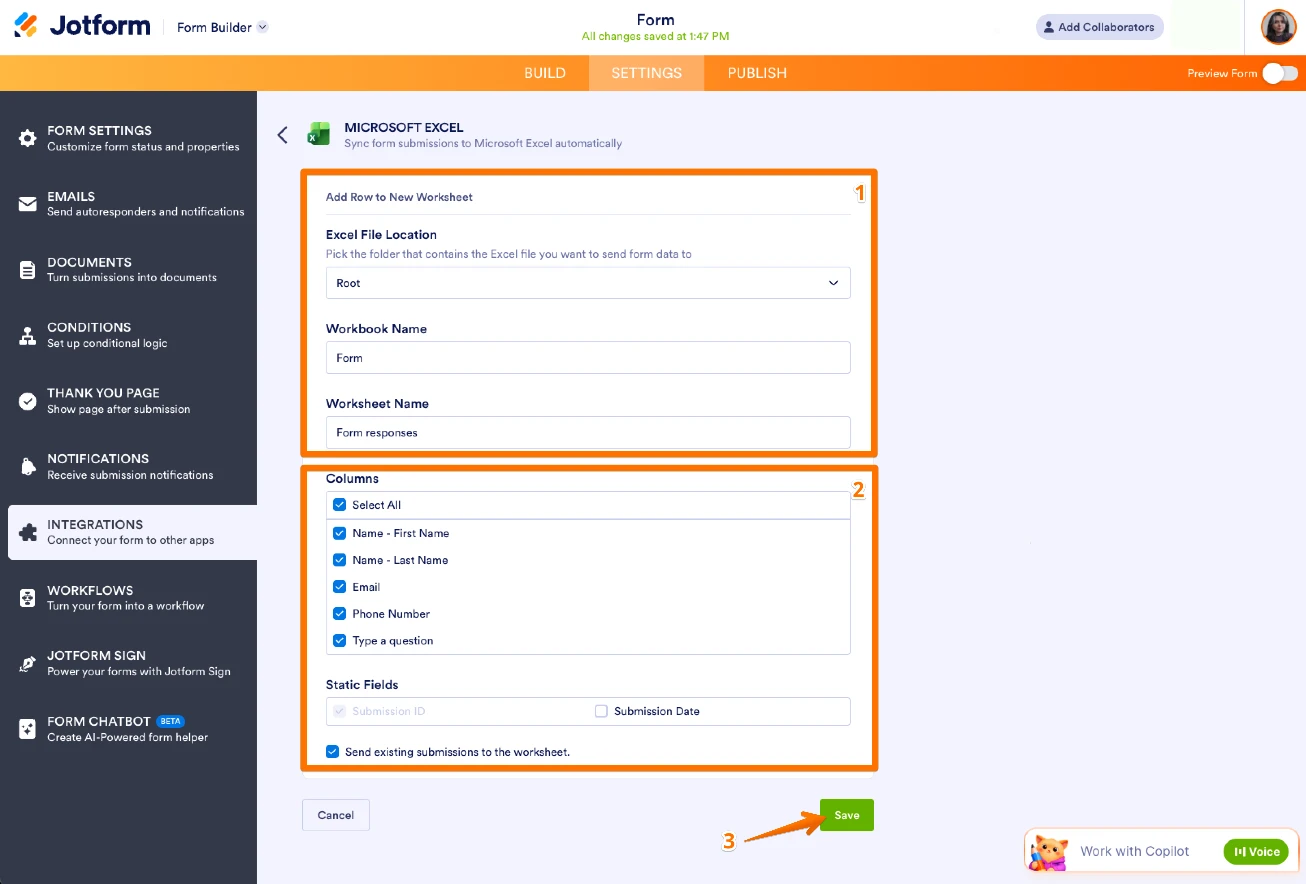
Now, let's continue with selected action. In this demo, I'll show adding a row to new worksheet. The Add Row to New Worksheet option sends your form submissions to a newly created table in your Excel account. If you want to create a fresh Excel file dedicated to your form submissions, this option is ideal. Setting up is really easy. Here's how:
1. After authenticating your account, set up these sections:
- Excel File Location: Choose the folder where the new Excel file will be created and stored when submissions begin to arrive.
- Workbook Name: Enter the name of the Excel file that will be created after your form receives its first submission.
- Worksheet Name: Enter the name of the worksheet where your form submissions will be recorded.
2. Then, scroll down and continue to set up other options:
- Columns: Choose the form fields that will be added as columns in your Excel worksheet.
- Static Fields: Decide whether to include system fields, such as Submission Date, as columns. By default, the submission ID is included.
- Send Existing Submissions to the Worksheet: Select whether to include your existing form submissions in the newly generated worksheet.
3. Once all settings are configured, click on Save.
You can also check out our guide about How to Integrate Your Form With Microsoft Excel for more information.
Let us know if you need any other help.