-
 ttock393
Goedemiddag, Ik heb tijdens het bewerken in mij tabel een hele kolom verwijdert. Geen idee hoe dit gebeurt is! Echter zie ik ook dat deze informatie ook verwijdert is op de al ingevulde formulieren. Kunt u alles herstellen vanaf dat ik vanmorgen voor het eerst inlogde? Ik heb al van alles geprobeerd dmv veeg gestelde vragen enz. Geen 1 van uw oplossingen lijkt te werken. Kunt u mij aub helpen?

-
 Podo: Support Specialist
Hi T,
Thanks for reaching out to Jotform Support. I'm an AI assistant here to assist you.
Ik begrijp dat het erg vervelend is dat er een hele kolom in je Jotform Table verdwenen is en dat de gegevens ook uit bestaande inzendingen lijken te zijn verwijderd.
Belangrijk om te weten: als er velden of inzendingen zijn verwijderd, kun je in veel gevallen nog gegevens terughalen via de prullenbak van de inzendingen of via de revisiegeschiedenis, maar er is géén functie om de hele tabel automatisch terug te zetten naar een eerdere staat van de dag (zoals “vanaf vanmorgen”) als geheel back-up.
Laat me je stap voor stap helpen met wat er wél mogelijk is:
1. Verwijderde inzendingen herstellen via Trashed entries
- Ga naar je Jotform Tables van het betreffende formulier.
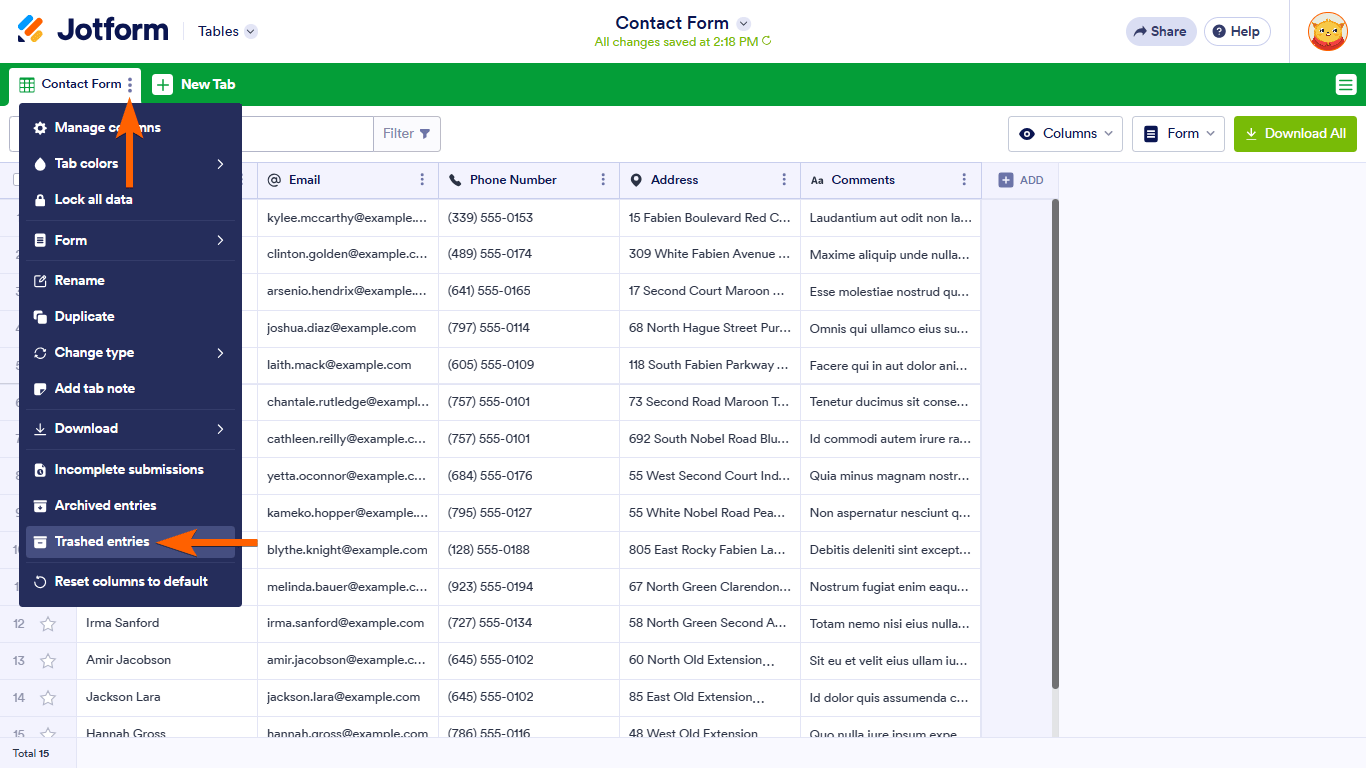
- Open het tab-menu bovenaan (het menu van het actieve tabblad in Tables).
- Kies de optie Trashed entries.
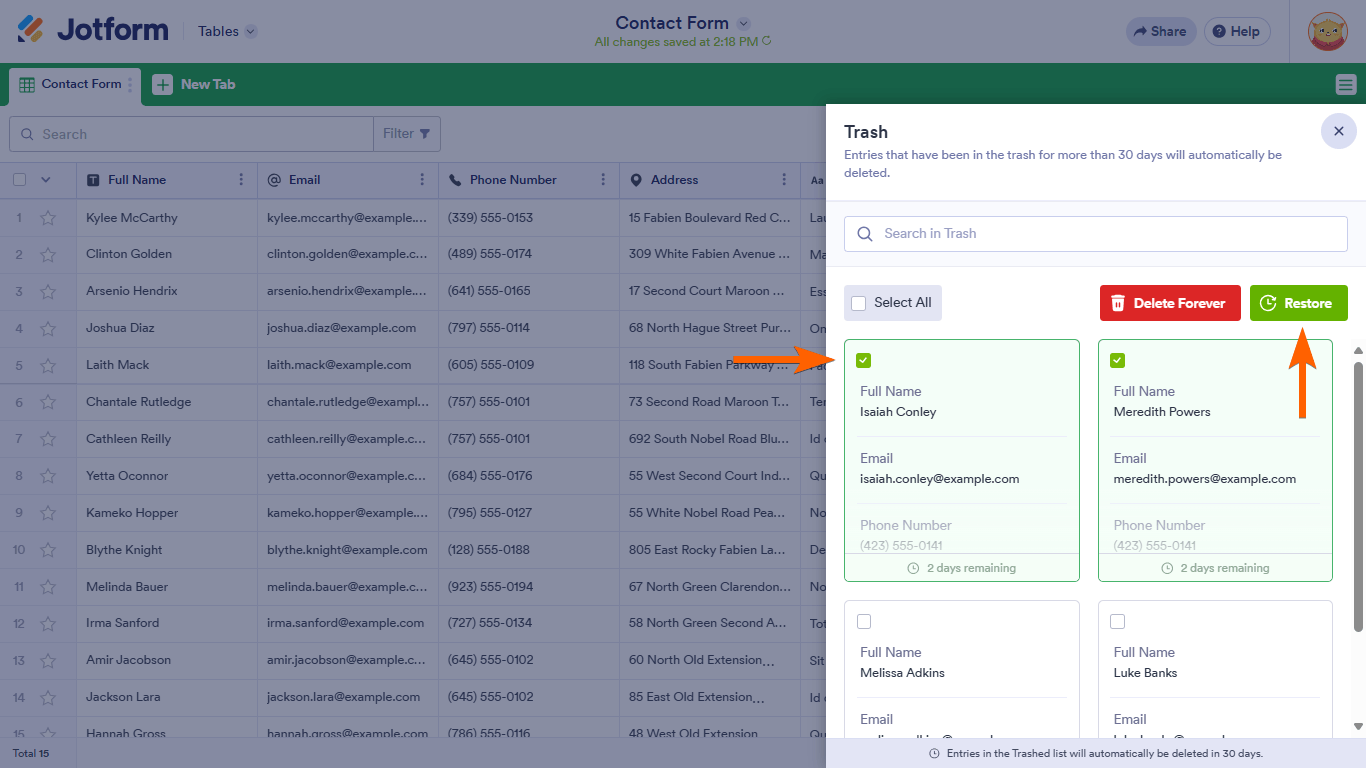
- Selecteer in de prullenbak de inzendingen die je wilt terugzetten.
- Klik op Restore om de geselecteerde inzendingen te herstellen.
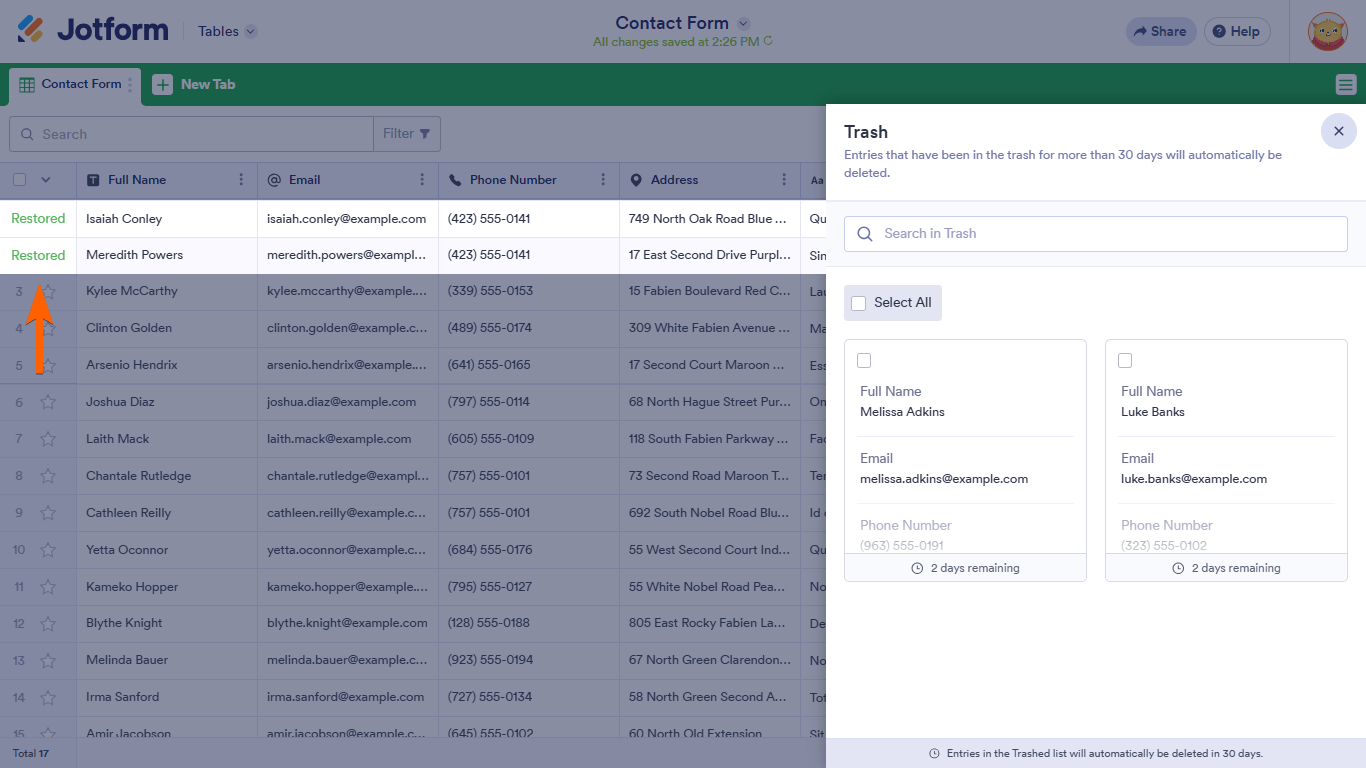
Herstelde inzendingen verschijnen weer in je tabel. Let op dat inzendingen in de prullenbak na 30 dagen automatisch permanent worden verwijderd.
2. Controleren of het veld/kolom via Revisiegeschiedenis terug te zien is
Je kunt de revisiegeschiedenis van je Table bekijken om te zien wanneer de kolom is verwijderd en hoe de tabel er eerder uitzag.
- Open je formulier in Jotform Tables.
- Klik op het ronde pijltje / Circular Arrow-icoon bovenaan om het Revision History-menu te openen.
- Bekijk in het linkermenu de verschillende versies en zoek de versie van vóór het verwijderen van de kolom.
- Let op: volgens de huidige informatie is de automatische herstel-functie vanuit deze revisiegeschiedenis op dit moment niet beschikbaar. Je kunt de wijzigingen wel inzien, maar niet de hele tabel automatisch terugzetten naar die oude versie.
Wat je wél kunt doen, is op basis van wat je in de revisiegeschiedenis ziet, de kolom opnieuw aanmaken en – als de inzendingen nog in de Trash staan – de gegevens via herstelde inzendingen terugkrijgen.
3. Herstelmogelijkheden samengevat voor jouw situatie
- Als alleen de kolom (veld) is verwijderd: dan is het veld zelf weg uit het formulier en de tabel. Je kunt het veld opnieuw toevoegen aan het formulier. De oude veldgegevens komen alleen terug als de bijbehorende inzendingen nog in de Trash staan en je die herstelt.
- Als je inzendingen hebt verwijderd: controleer de Trashed entries zoals hierboven beschreven en herstel de inzendingen.
- Volledige terugzetting “vanaf vanmorgen”: er is geen optie om de hele tabel automatisch naar een exact tijdstip (zoals vanmorgen) terug te zetten. Je bent beperkt tot het herstellen van verwijderde inzendingen uit de Trash en het handmatig herstellen op basis van wat je in de revisiegeschiedenis ziet.
Als je wilt, kun je nog aangeven:
- Of je de kolom in de Form Builder hebt verwijderd of alleen in Tables.
- Of je in de Trashed entries al inzendingen ziet staan.
Na je reactie kunnen we gerichter meekijken naar wat er nog te herstellen is.
Reach out again if you need any other help.
-
ttock393
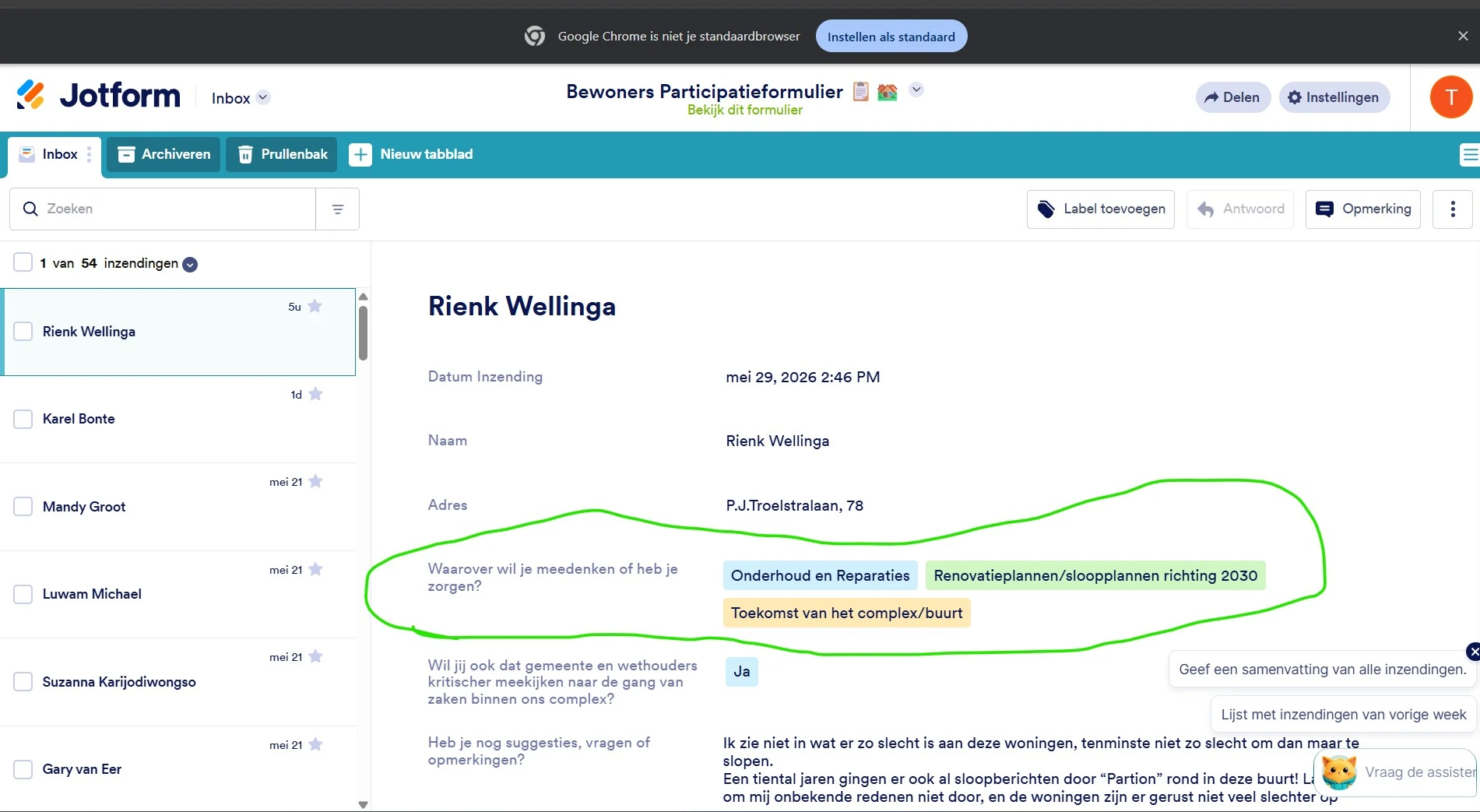
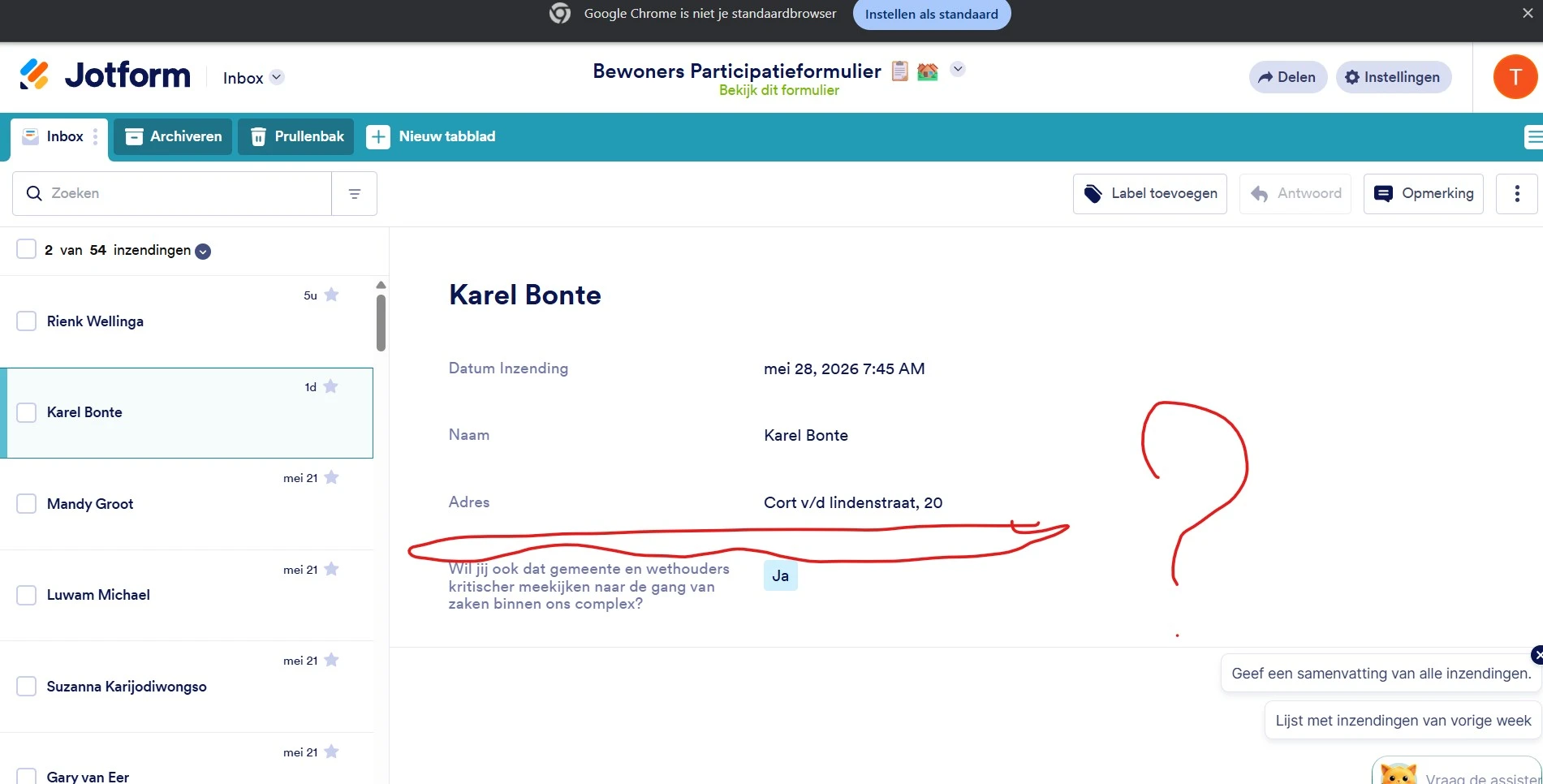
Helaas is dit niet wat ik bedoel.
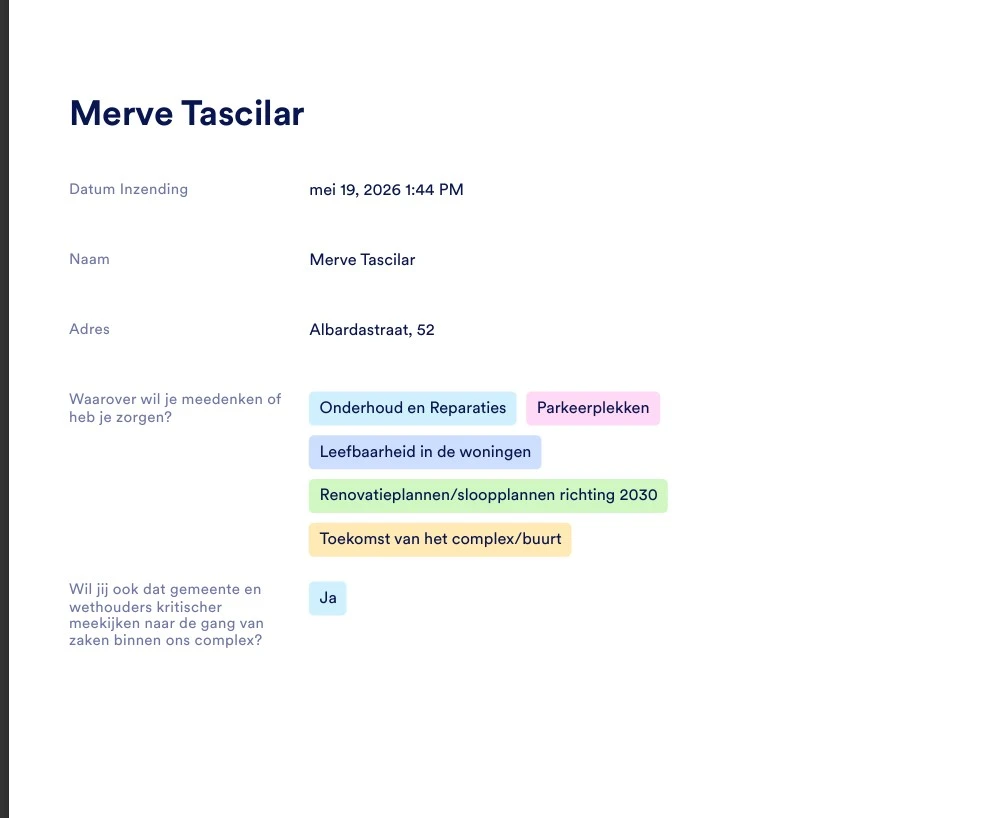
Alle formulieren hadden dit kopje en nu is het van alle formulieren verdwenen.
foto 1 correct, foto 2 incorrect
-
 Keenly Jotform Support
Hi ttock393,
While we do offer Support in many foreign languages, and we're working hard to add more every day, we don't currently have Dutch Support agents who can help you. So I'll try to help you in English using Google Translate, but you can reply in whichever language you feel comfortable using.
Now, coming back to your question, it seems that a field might have been deleted from your Form Builder. A column associated with a form field can’t be deleted directly from the submissions table, so this usually happens when the field itself is removed from the form. You can use the Revision History feature that lets you revert your form back to an older version that still has that field. Let me show you how to use it:
- In Form Builder, click on the Circular Arrow icon at the top middle of the page to open the Revision History menu.
- In the menu on the right side of the page, select the version you want to restore the form to.
- Now, just click on Revert next to the version you select, and then close the Revision History menu in the top right corner.
Your Reply
Something Went Wrong
An error occurred while generating the AI response. Please try again!